Exploratory アワー #816 - アンケートの複数回答(MA)をまとめて集計する方法
アンケート調査において、1つのセルに複数の回答がカンマ区切りで入力されている「複数回答データ」は、そのままでは正確に集計することが困難です。特に、複数の設問(例:「よく利用する店舗」と「利用したことがない店舗」など)を横断して一括で集計したい場合、データの構造を適切に変換する必要があります。
今回は、ExploratoryのAIデータ加工機能を活用して、複雑な複数回答データを集計しやすいロング型(縦持ち)の形式に変換し、ピボットテーブルで一括集計する手順を紹介します。
問題
複数回答が1つのセルにまとまっているデータでは、回答の組み合わせ(例:「店舗A, 店舗B」)が1つのユニークな値として認識されてしまうため、選択肢ごとの正確な回答者数を算出できません。
また、単純に行への分割を行うだけでは、他の設問の回答数と干渉してデータが重複(行の増殖)してしまい、集計結果が不正確になるリスクがあります。複数の設問を一つの表でまとめて比較したい場合、手作業でのデータ加工には多大な労力と時間がかかります。
解決方法
今回使用するサンプルデータは、1行が1回答者を表しており、「よく使用する店舗」「使用したことがない店舗」「購入経験」といった複数の設問が列として並んでいます。各セル内には、選択された複数の回答がカンマで区切られて格納されています。
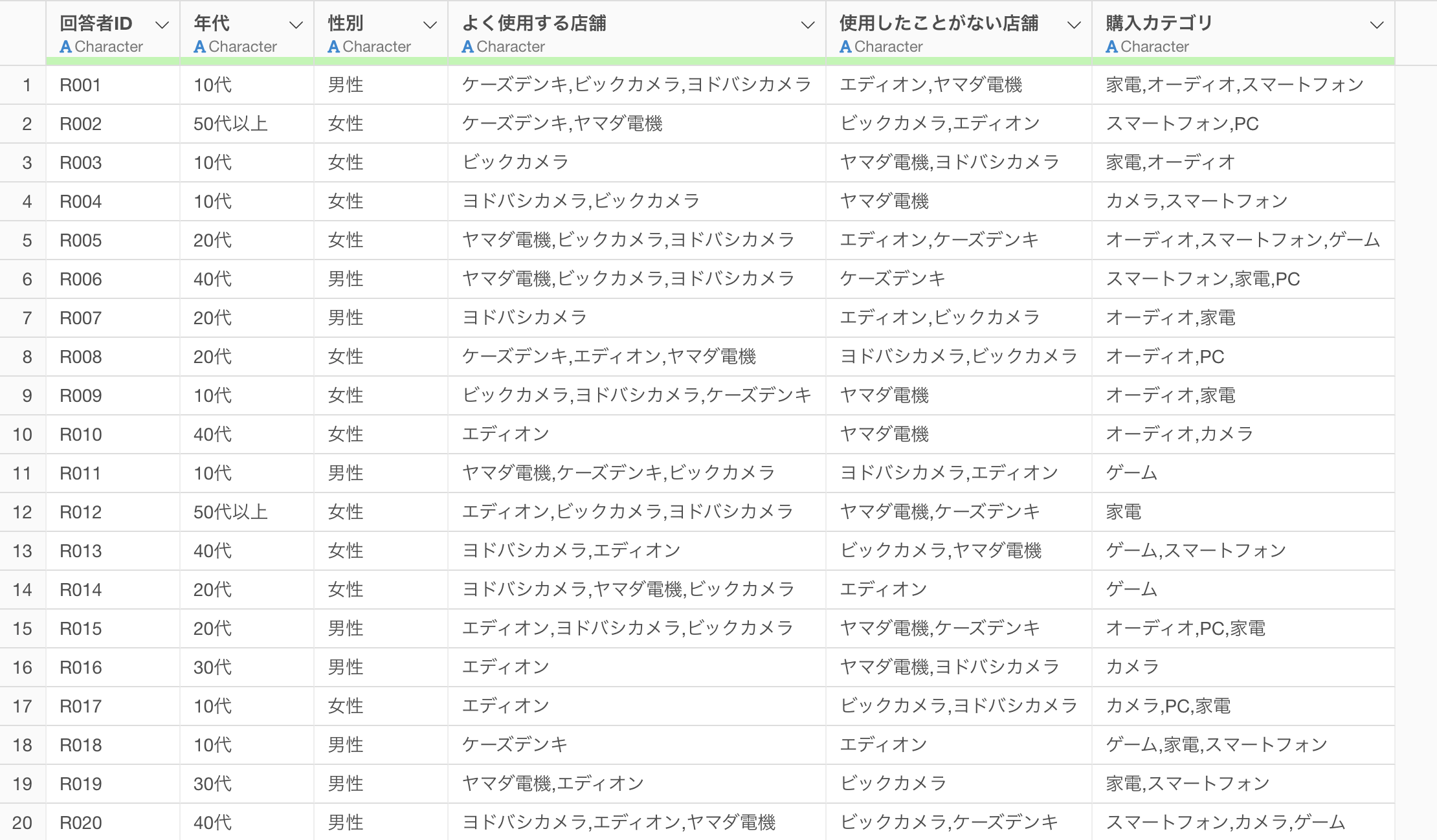
まず、これらのデータを集計可能な状態にするためには、各回答を独立した行に分割し、さらに設問ごとに整理された構造に変換する必要があります。手動でステップを重ねることも可能ですが、設問数が多い場合は非常に複雑な工程となるため、AIデータ加工機能を利用して効率的に処理を進めます。
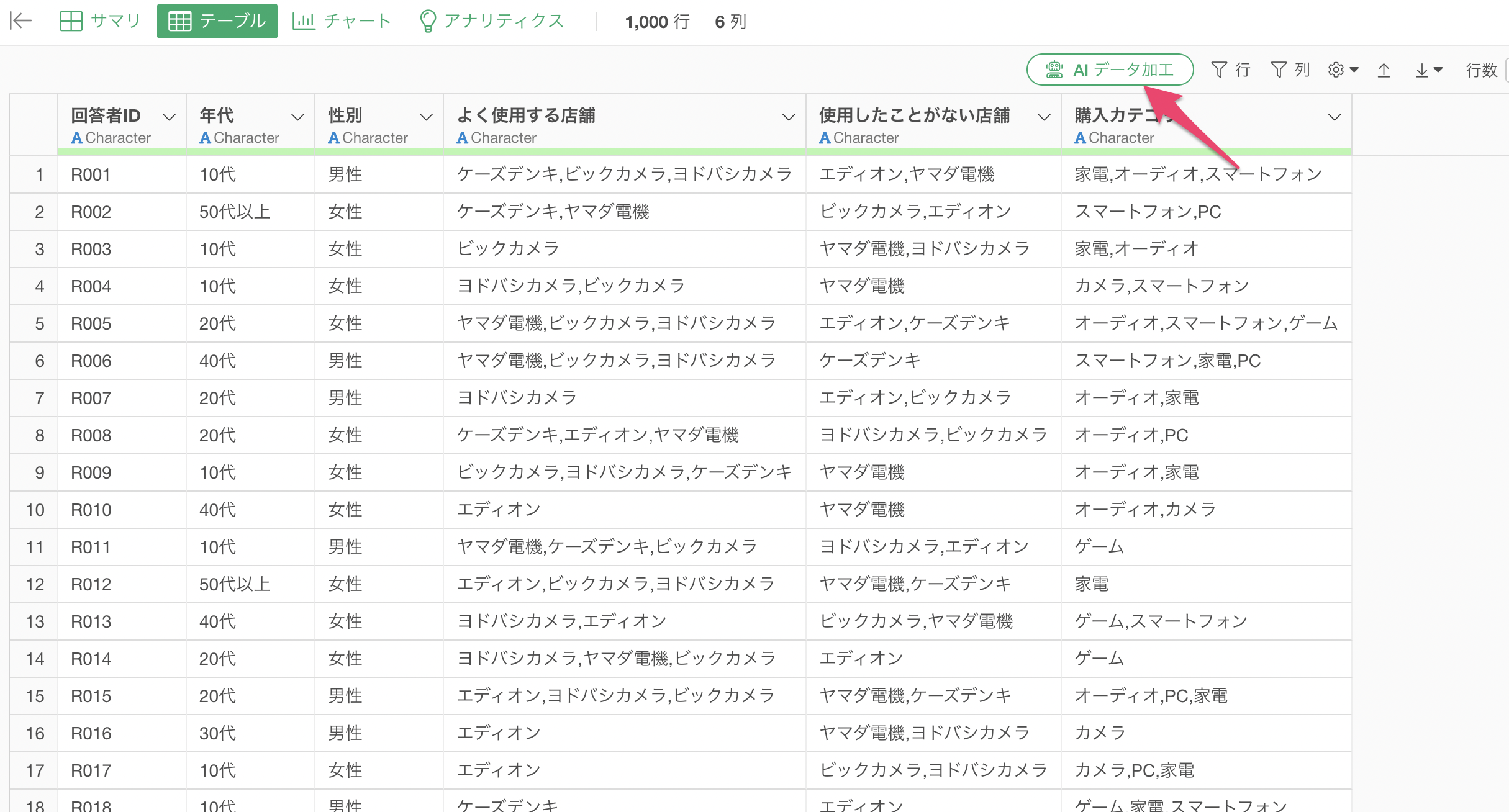
テーブルビューから「AIデータ加工」を選択します。
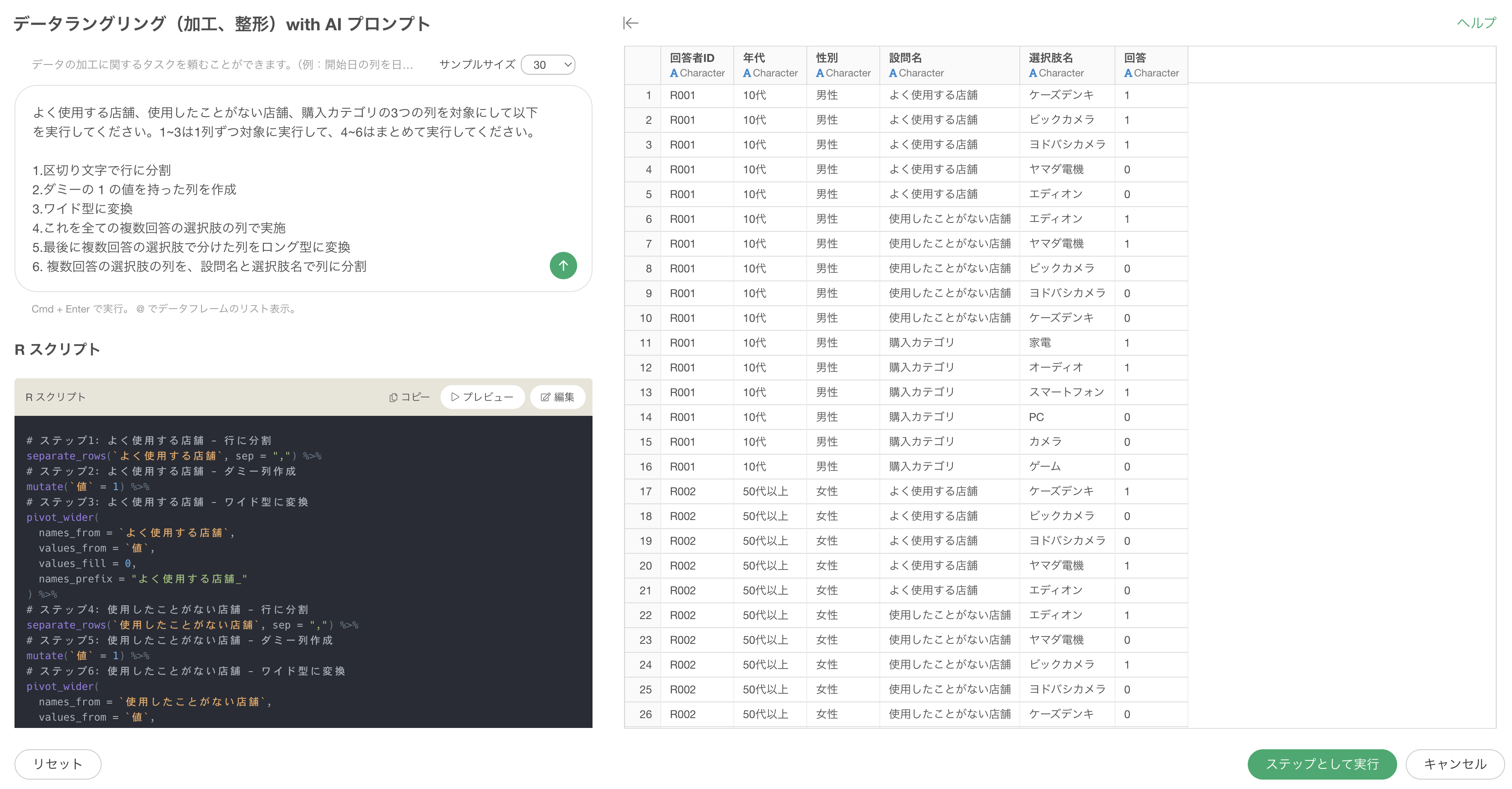
プロンプトには以下の指示を行います。
よく使用する店舗、使用したことがない店舗、購入カテゴリの3つの列を対象にして以下を実行してください。1~3は1列ずつ対象に実行して、4~6はまとめて実行してください。

1.区切り文字で行に分割
2.ダミーの 1 の値を持った列を作成
3.ワイド型に変換
4.これを全ての複数回答の選択肢の列で実施
5.最後に複数回答の選択肢で分けた列をロング型に変換
6. 複数回答の選択肢の列を、設問名と選択肢名で列に分割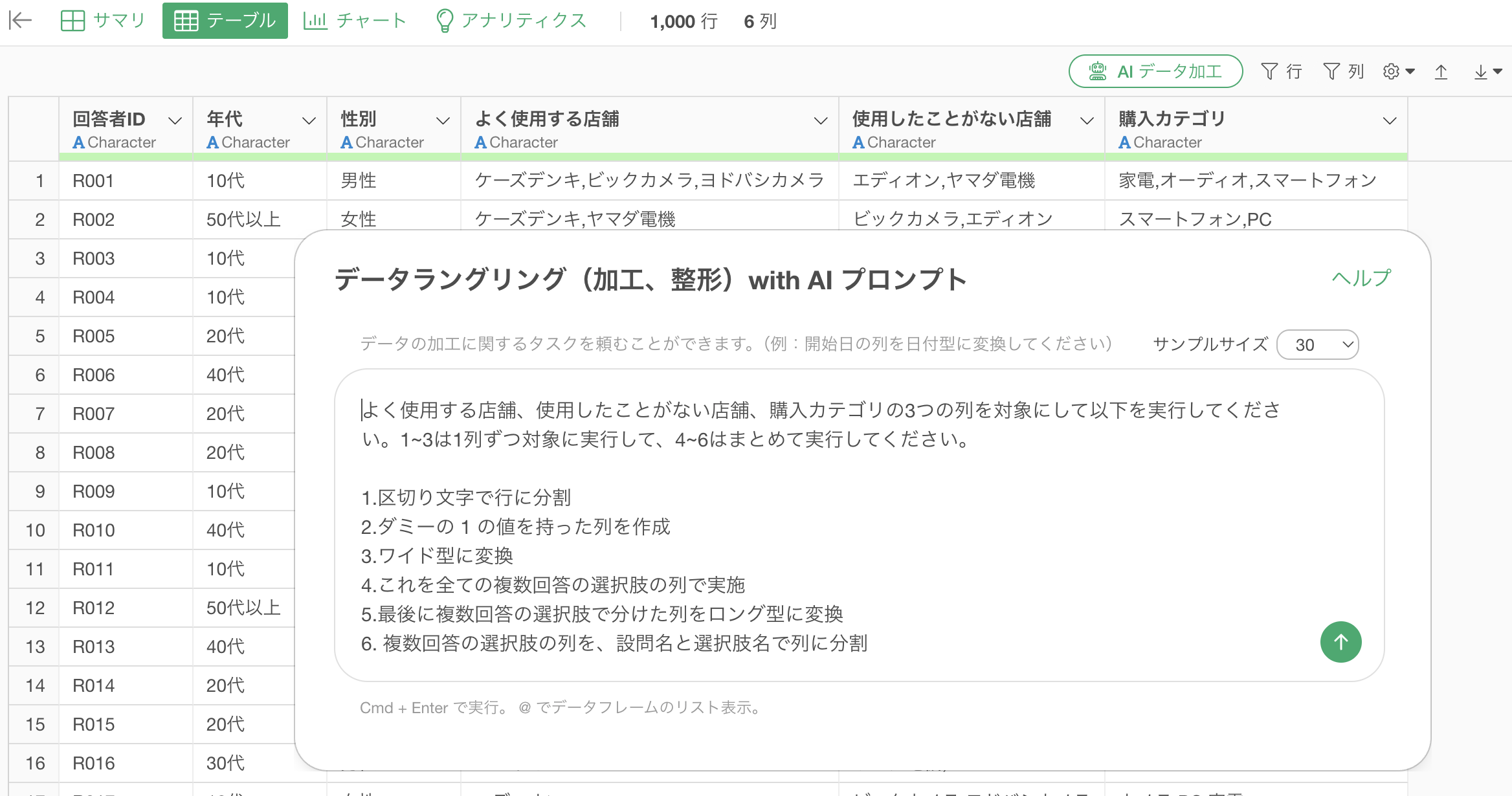
この処理により、データは「設問名」「選択肢名」「回答(0または1)」という3つの主要な列を持つ、集計に最適な縦長の構造へと変換できます。
AIによって変換されたデータには、選択されなかった選択肢(回答が0のもの)も含まれているため、これを除外する操作を行います。
「回答」列のヘッダメニューから「フィルタ」を選択し、「と等しい」を指定します。
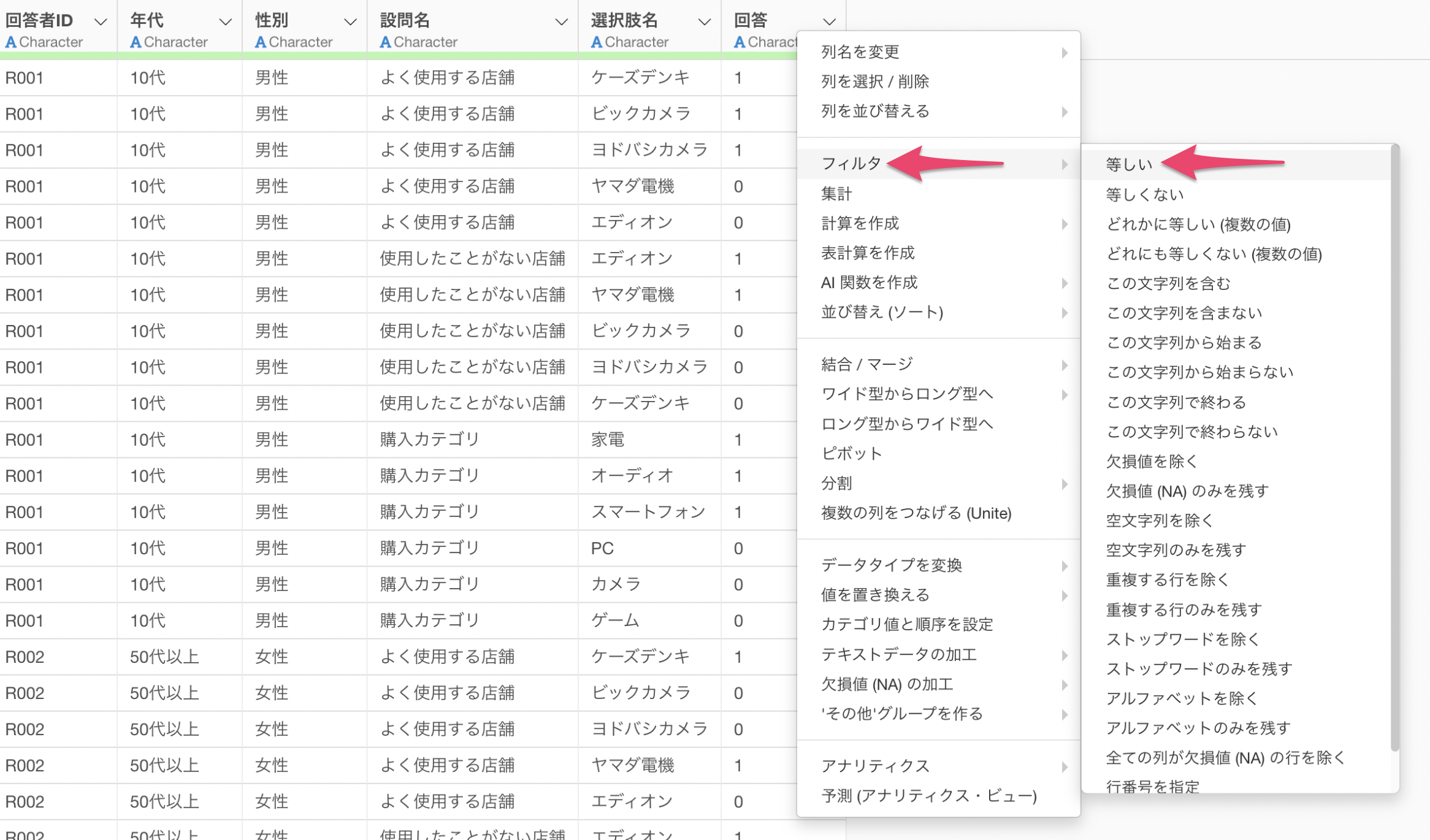 値に「1」を指定して実行することで、実際に回答があったデータのみに絞り込むことができます。
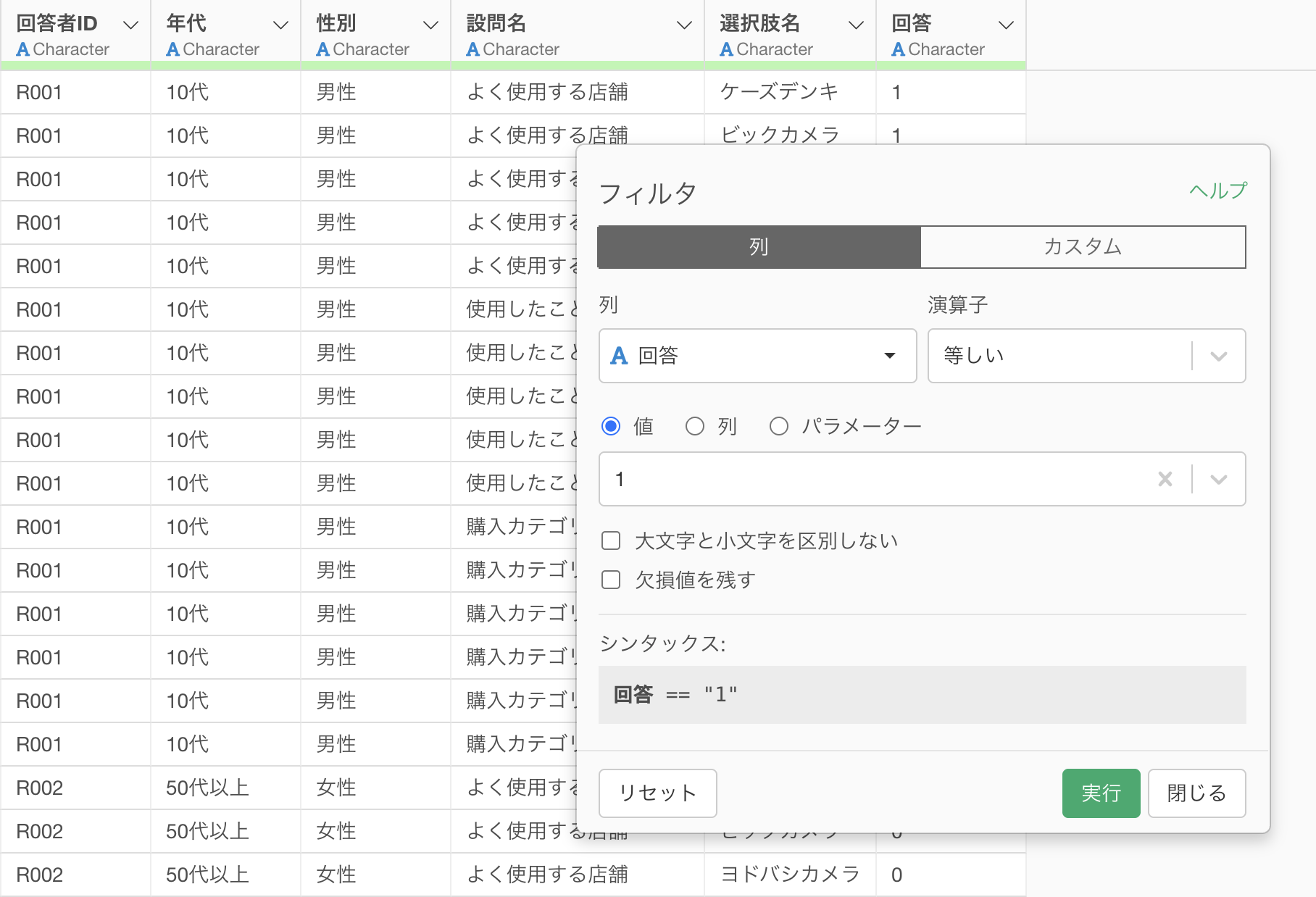
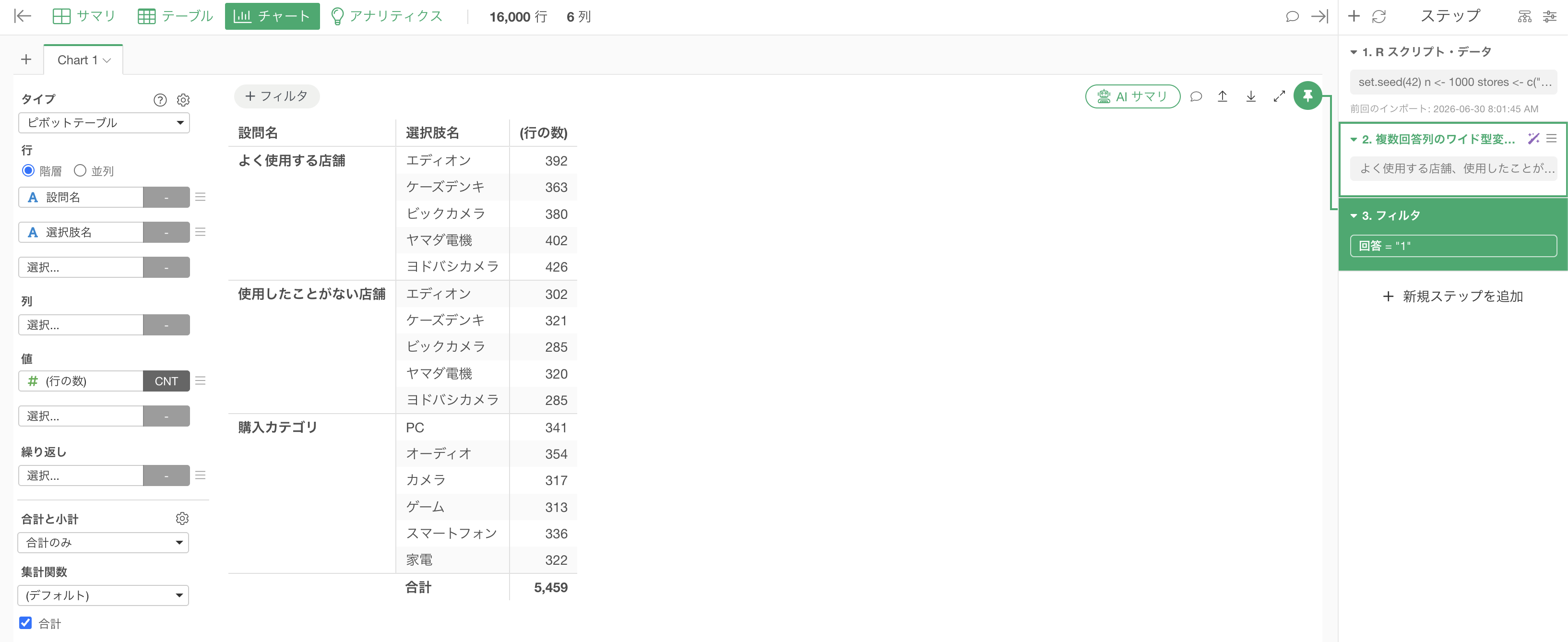
最後に、集計のためにピボットテーブルを作成します。行に「設問名」と「選択肢名」をこの順で割り当てることで、複数回答の選択肢を一気に集計することができます。