Exploratory アワー #817 - 複数回答の選択肢が列に展開されているデータで対応分析を行う方法
アンケート調査などでよく見られる、複数回答の選択肢が列ごとに展開されているデータ(ワイド型)を、対応分析(コレスポンデンス分析)が実行可能な形式に整える方法を紹介します。
対応分析を行うためには、カテゴリの組み合わせ(例:ブランド名、イメージ名)がそれぞれ独立した列にまとまっている必要があります。今回は、ExploratoryのAI プロンプト機能を活用して、複雑なデータ構造を効率的に変換し、ブランドごとのイメージの相関を可視化する手順を解説します。
問題
複数回答の選択肢が「ブランドA_高品質」「ブランドA_デザイン」のように、ブランドと項目が組み合わさった状態で列ごとに分かれている場合、そのままでは対応分析の変数として選択することができません。
解決方法
AIプロンプトを活用したデータ変換
今回使用するサンプルデータは、1行が1回答者で、ブランドとイメージの組み合わせごとに約50個の列に分かれているワイド型のデータです。回答がある場合はTRUE、ない場合はFALSEが格納されています。
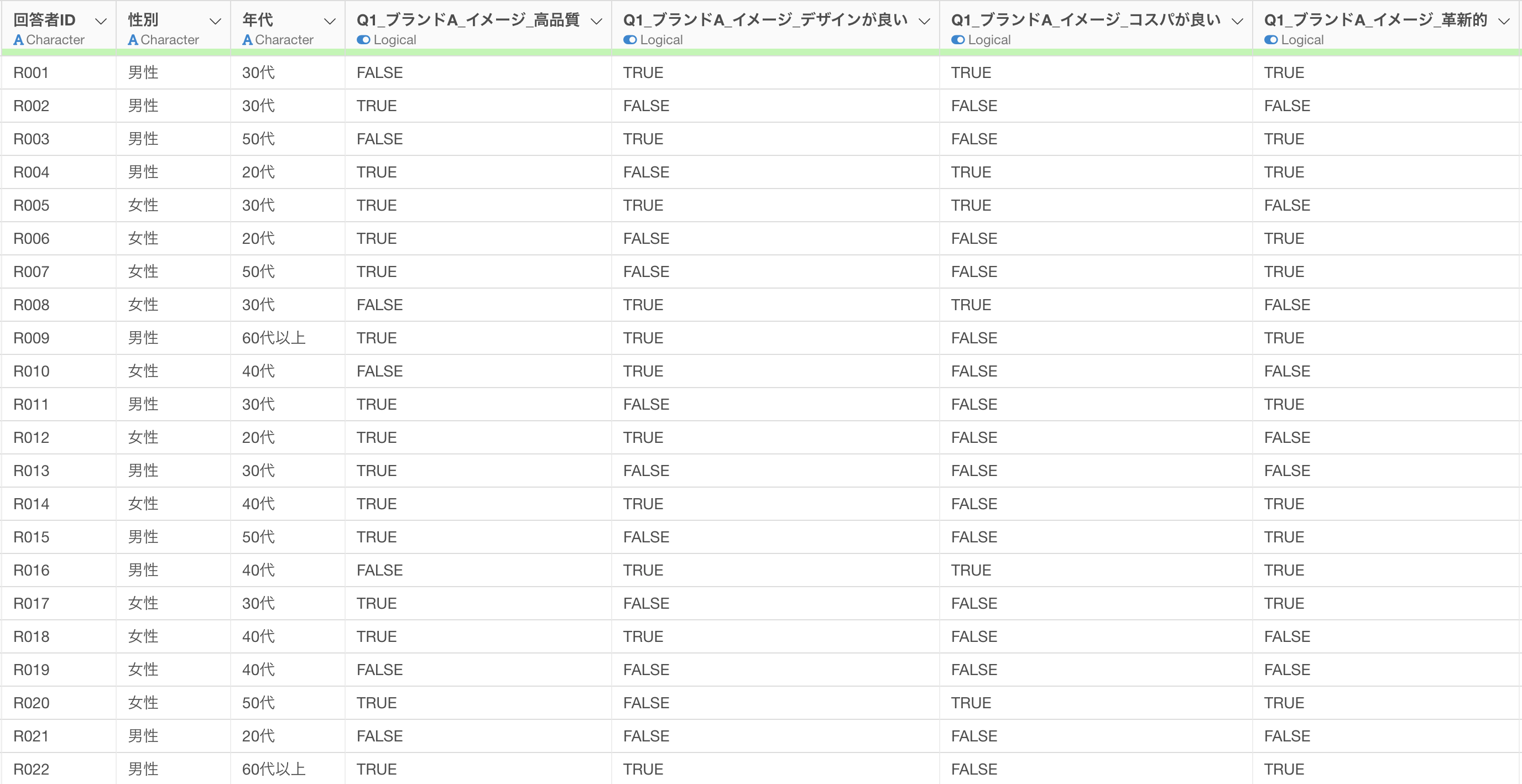
まず、これらの多数の列を「ブランド名」と「イメージ名」の2つの列に集約するために、AIプロンプト機能を使用します。
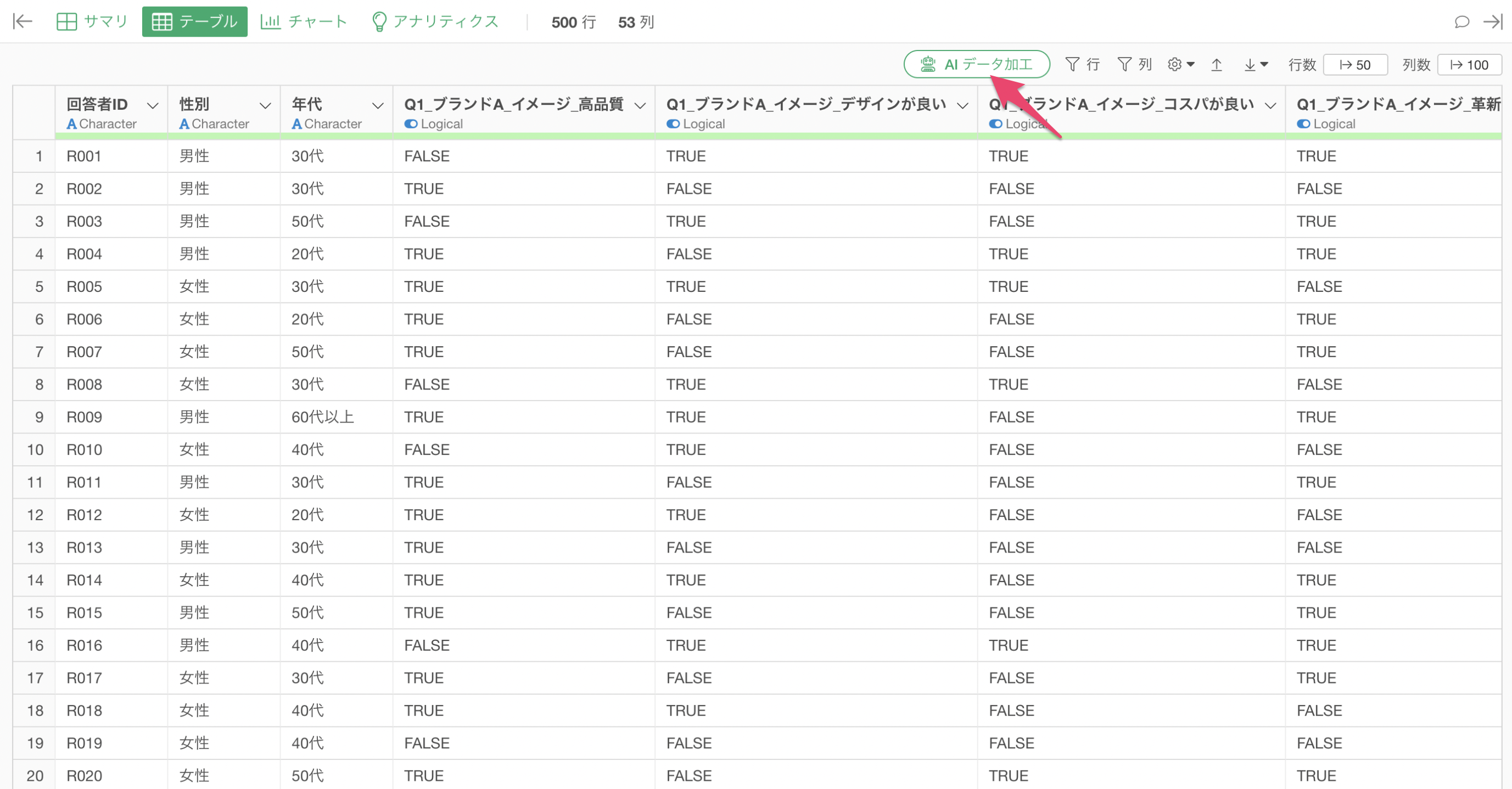
テーブルビューから「AIデータ加工」を選択します。
プロンプトには以下のように指示を出します。
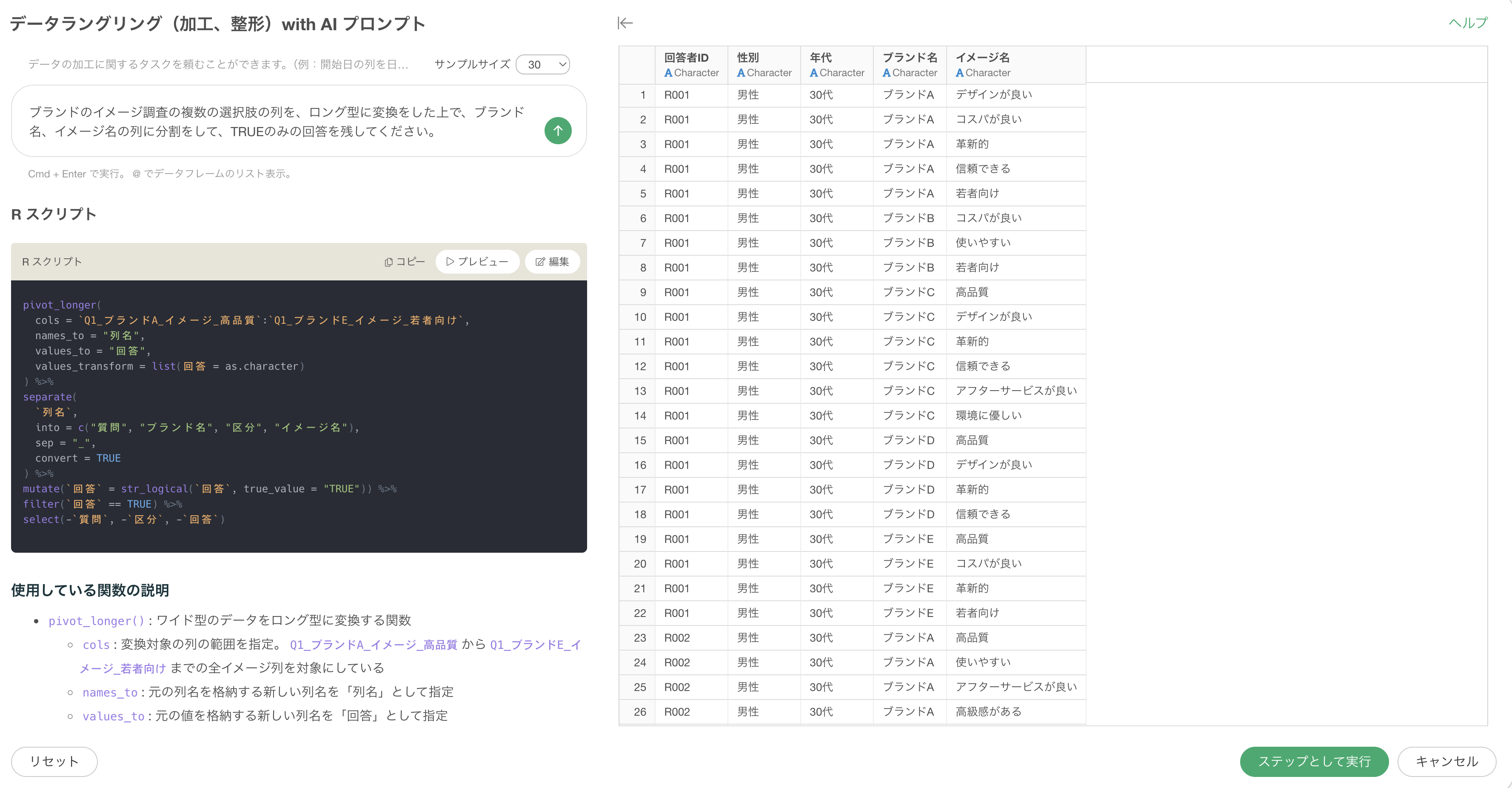
ブランドのイメージ調査の複数の選択肢の列を、ロング型に変換をした上で、ブランド名、イメージ名の列に分割をして、TRUEのみの回答を残してください。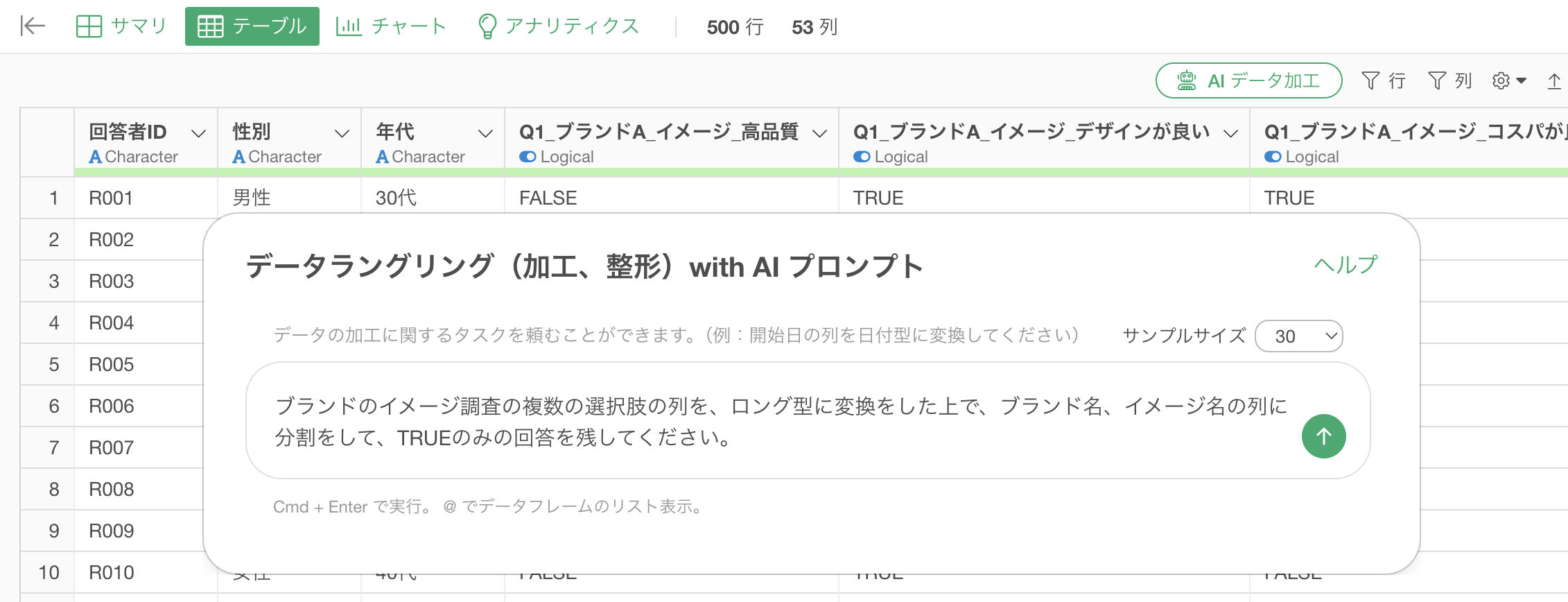
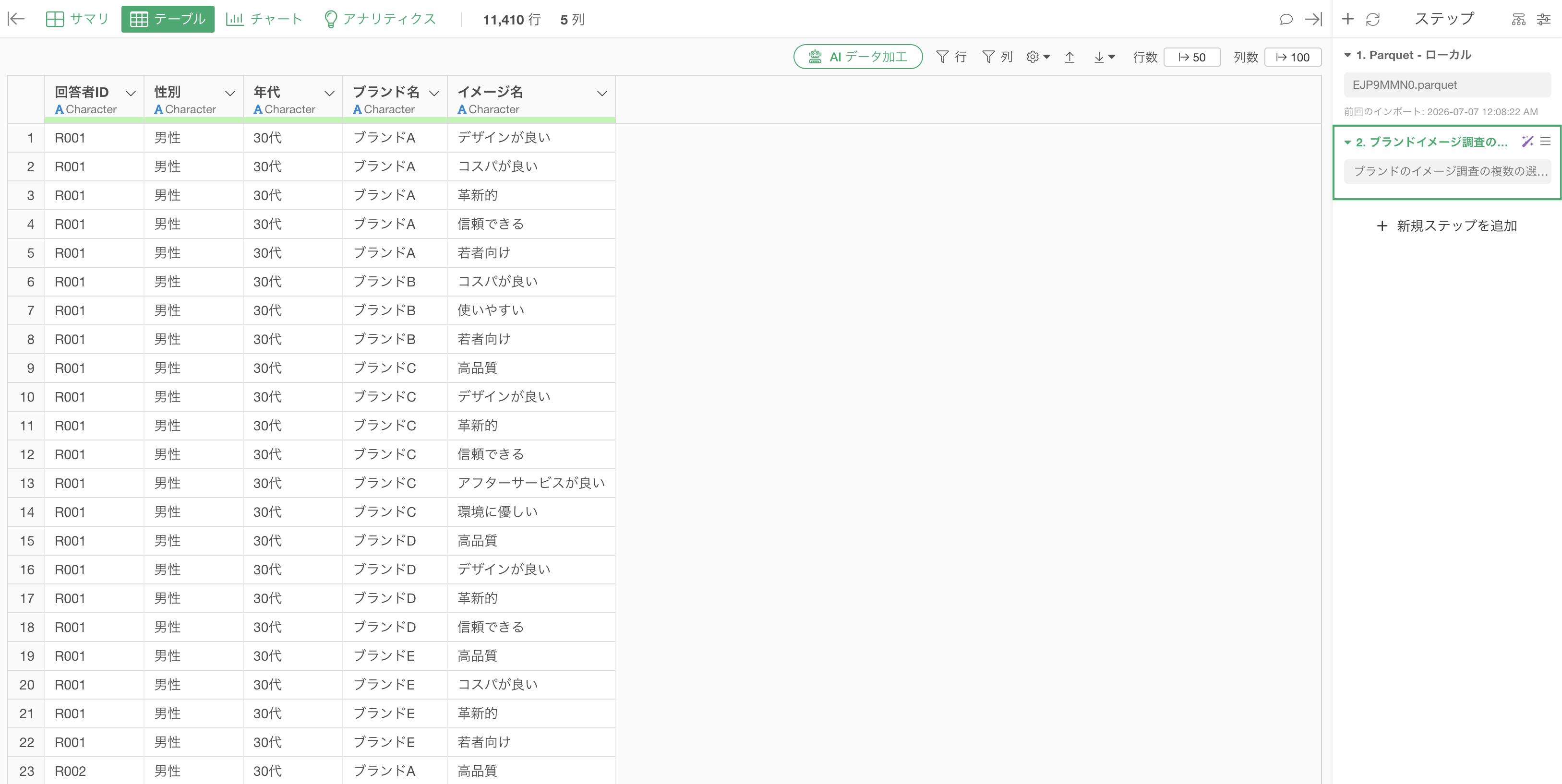
この指示により、横に広がっていたデータが縦長の構造に変換され、一つの列名に含まれていた「ブランド名」と「区分(イメージ名)」が適切な列に分割されます。
実行することで、どの回答者がどのブランドに対してどのイメージを持っているかという、対応分析に最適なデータ構造が完成します。
対応分析の実行と結果の解釈
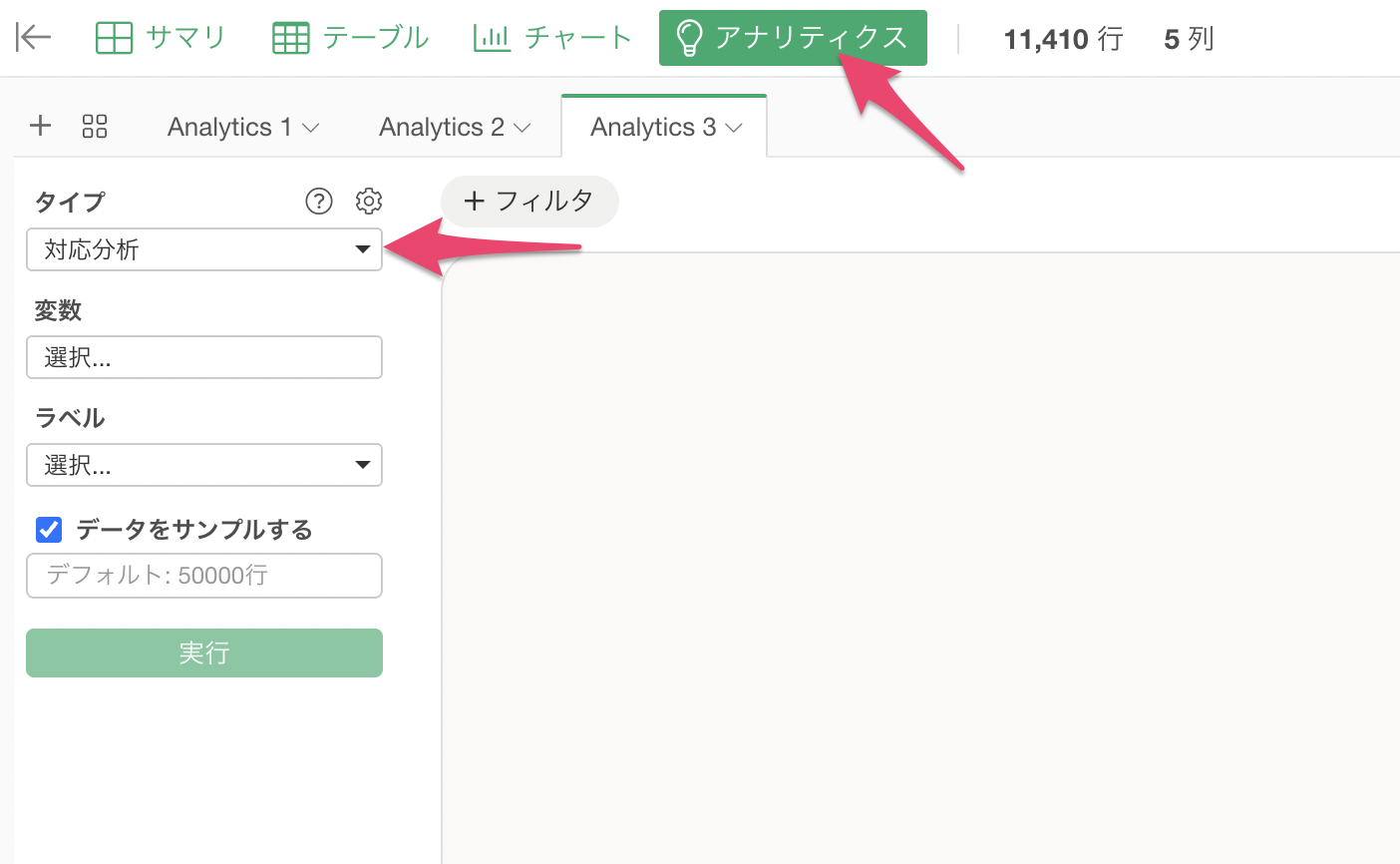
データ変換が完了したら、アナリティクスビューに移動し、タイプから「対応分析」を選択します。
変数の設定では、先ほど作成した「ブランド名」と「イメージ名」の列をそれぞれ変数として指定して実行します。
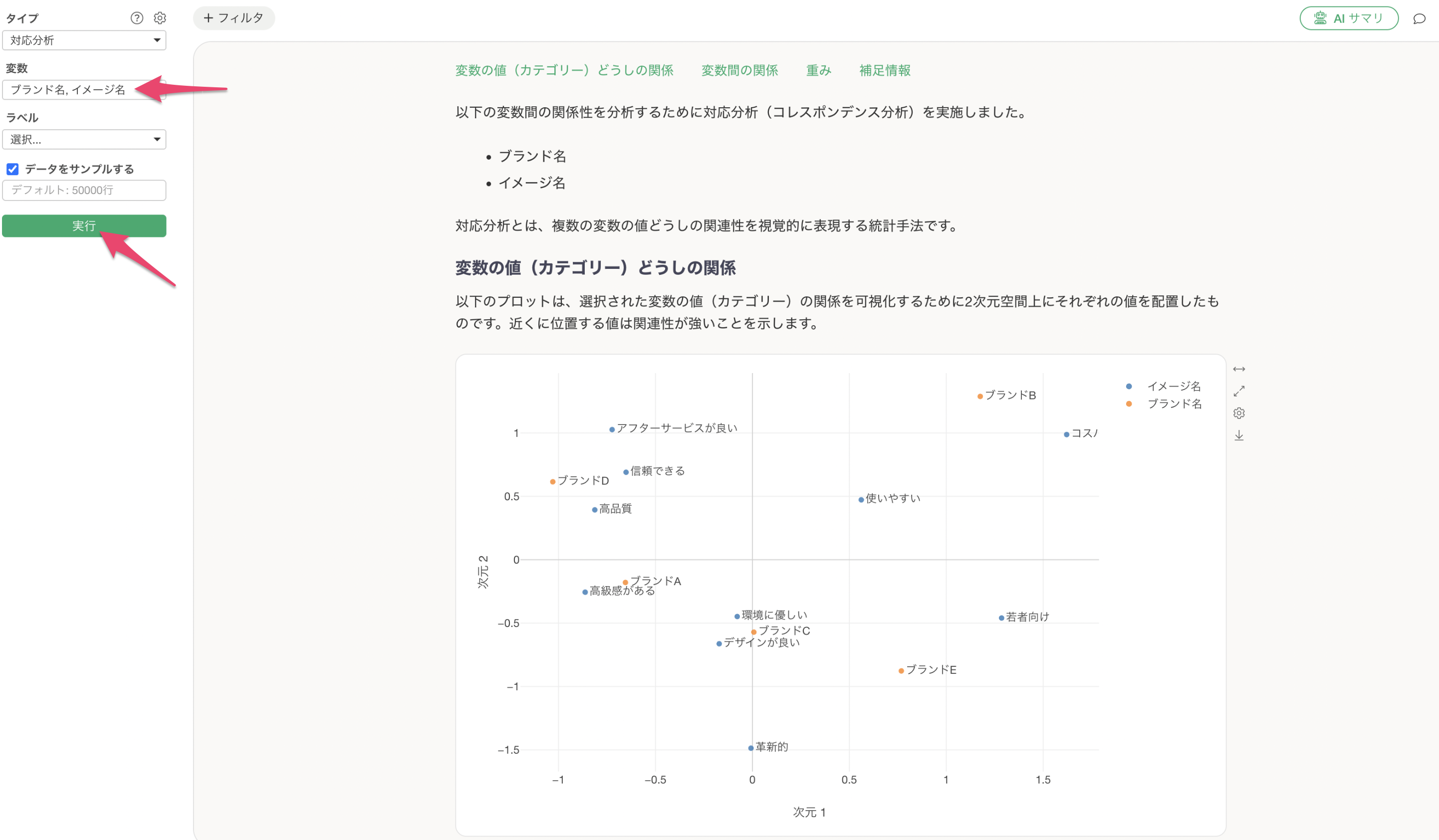
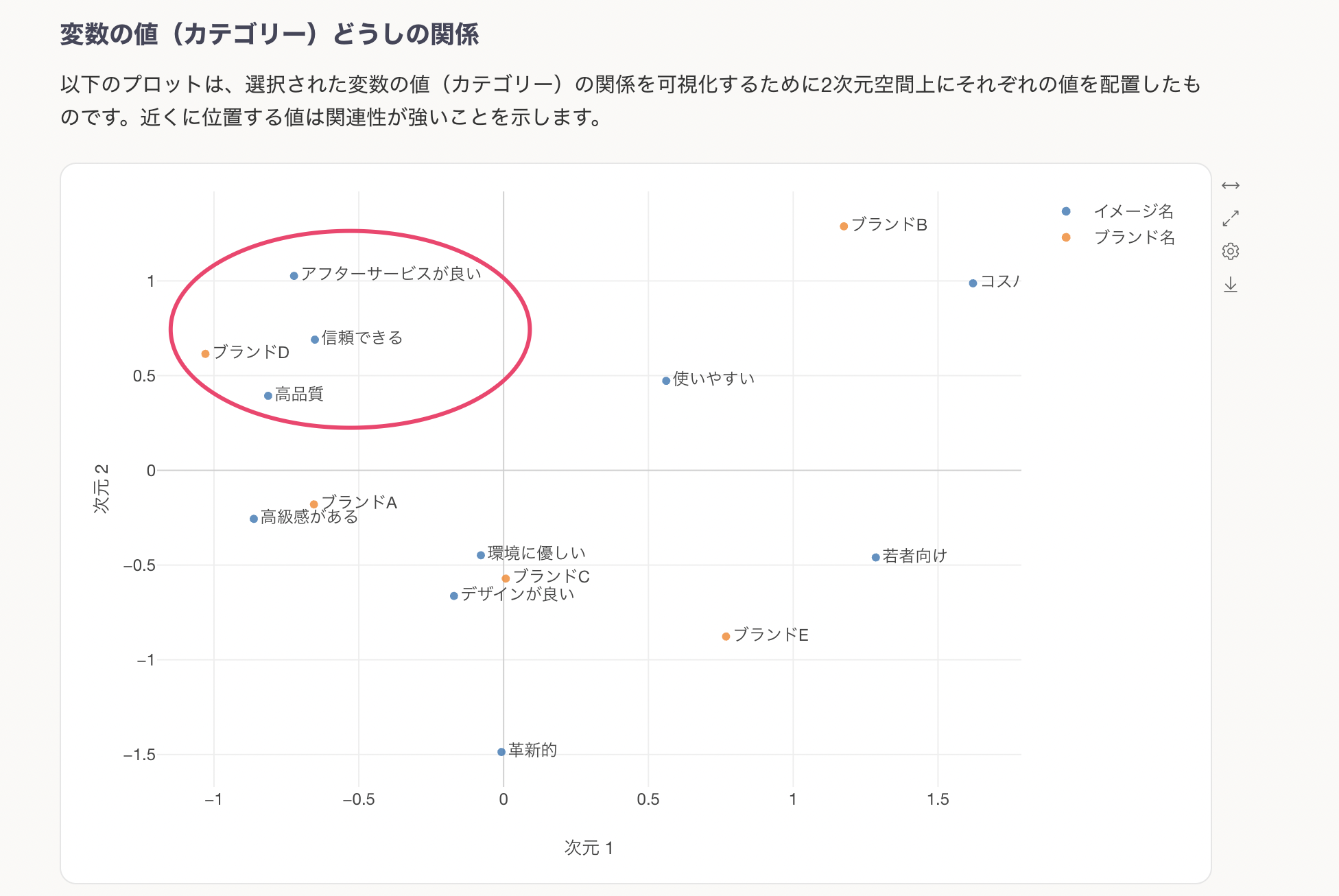
これにより、ブランドとイメージの関係性が2次元の散布図として可視化されます。
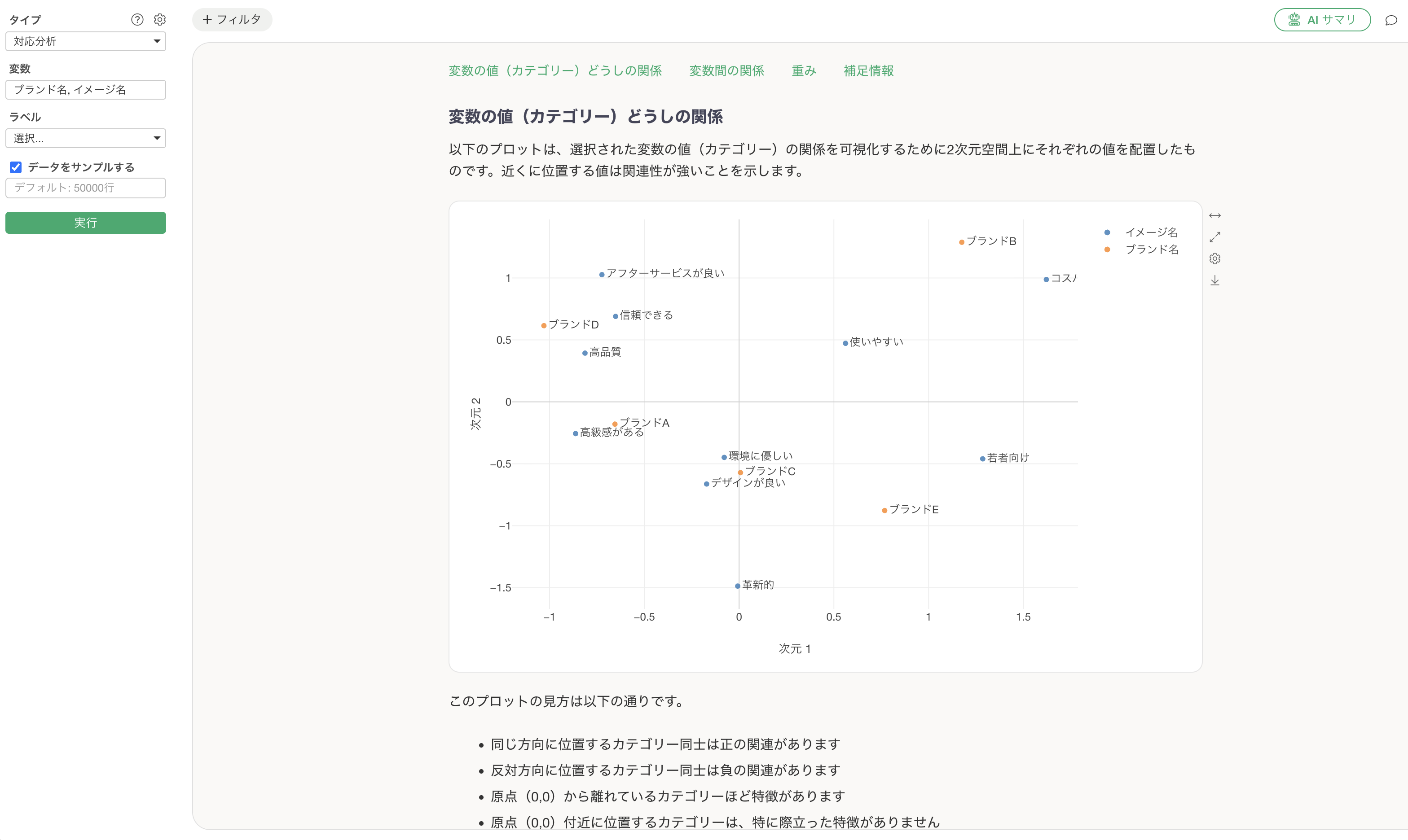
実行結果を確認すると、各ブランドがどのようなイメージと近くに配置されているかを把握できます。例えば、ブランドDが「信頼できる」「高品質」の近くにあれば、そのブランドは品質面で信頼されていることが分かります。
このように、ExploratoryのAIプロンプトを活用してデータを適切な形に変換することで、複雑なアンケートデータからブランド戦略に役立つ深い洞察を迅速に得ることができます。