Exploratory アワー #818 - 散布図: デフォルトのサークルサイズを変更したい
散布図は2つの数値型の変数を使って、グループごとの関係や位置付けを可視化できるチャートですが、デフォルトのサークルのサイズが小さく、見づらいと感じることがあります。
Exploratoryでは、サイズの設定から「サークルの最小サイズ」を変更することで、サークルに特別な意味を持たせることなく、デフォルトのサークルサイズを大きくすることができます。このノートでは、散布図のデフォルトのサークルサイズを変更する方法を紹介します。
役立つ人
散布図を使ってデータの可視化をしている方や、チャートをレポートにまとめている方に役立つ内容です。
問題
散布図を作成したときに、1つ1つのサークルのサイズが小さく、「サイズ」に列を割り当てて情報を持たせたいわけではなく、単純にデフォルトのサークルのサイズだけを大きくしたい、というニーズがあります。
解決方法
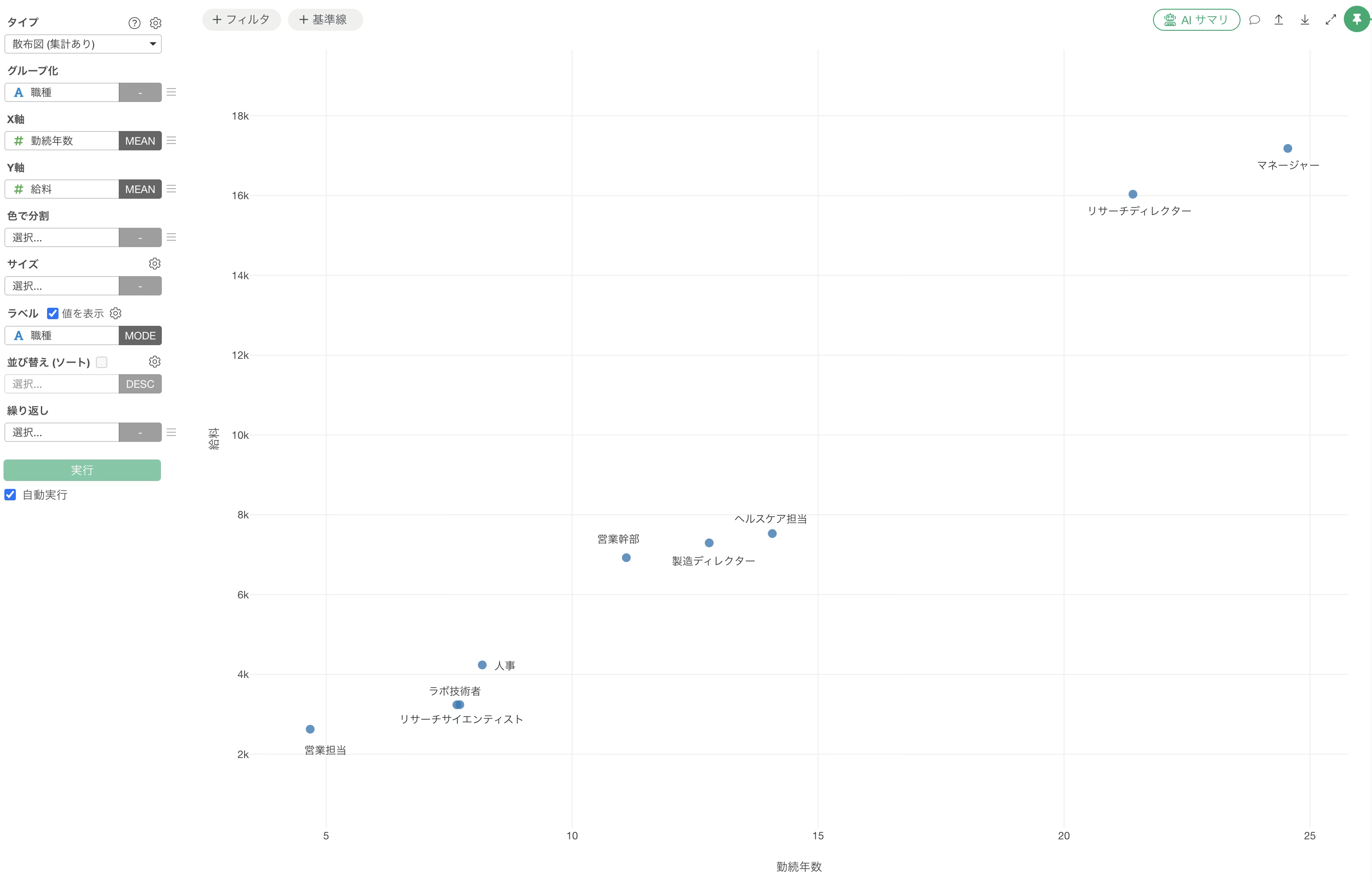
散布図の「サイズ」に列を選択していない状態で、サイズの設定ダイアログを開き、「サークルの最小サイズ」の値を大きくすることで、デフォルトのサークルサイズを変更できます。
なお、Exploratoryの散布図には「散布図(集計なし)」と「散布図(集計あり)」の2つのタイプがあります。「散布図(集計なし)」はグループごとの集計をせずに散布図を描き、「散布図(集計あり)」は指定したグループごとに数値などを集計した結果をもとに散布図を表現します。
今回紹介する方法は、どちらのタイプの散布図でも利用できます。
Exploratoryの操作方法
散布図を作成する
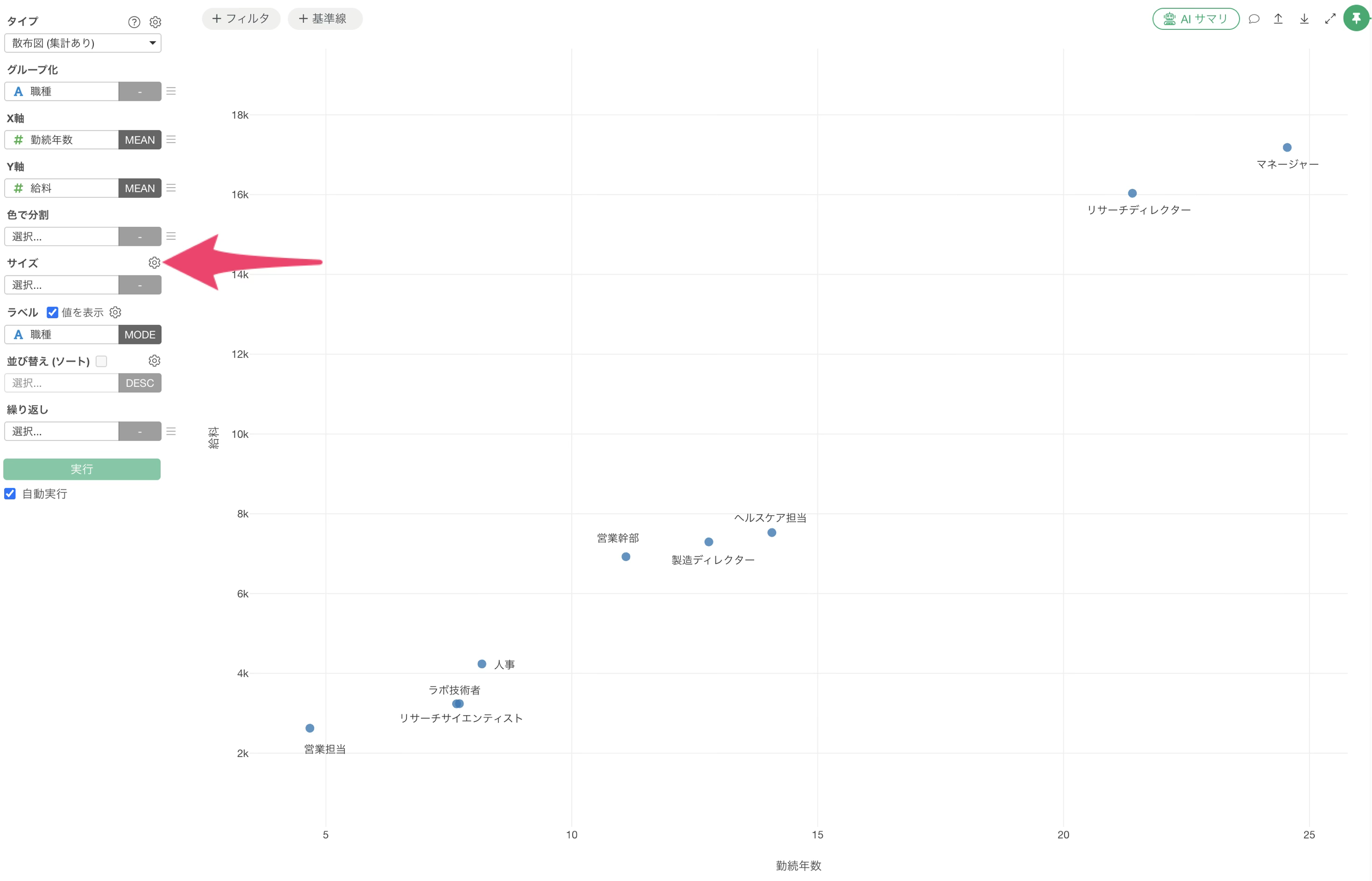
まず、今回利用する散布図の設定内容を確認します。職種ごとの勤続年数と給料の平均の関係を可視化するために、あらかじめ「散布図(集計あり)」のチャートを作成しています。
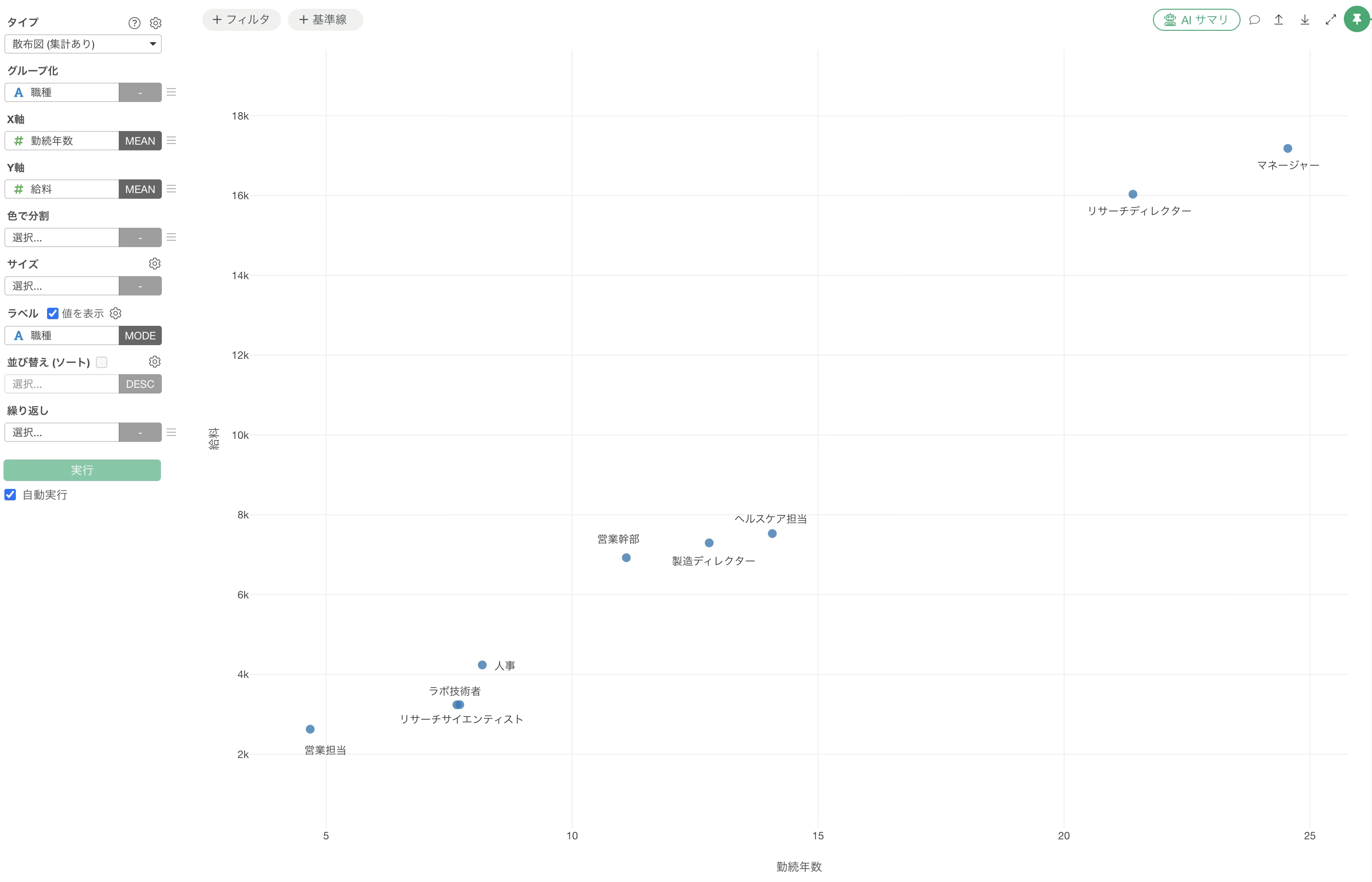
グループには「職種」を選択しているため、職種ごとに1つ1つのサークルが計算されます。
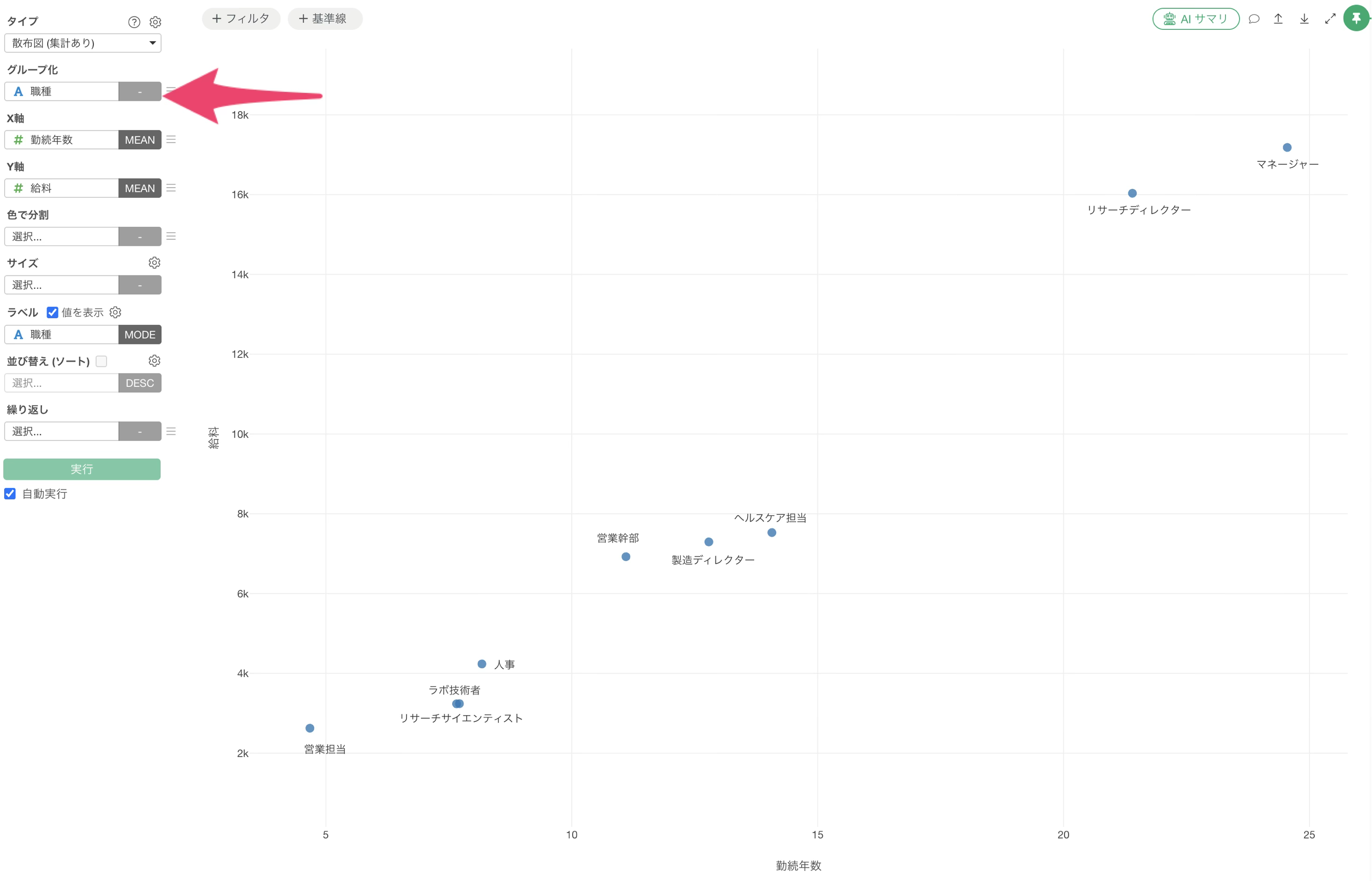
X軸には「勤続年数」を選択し、集計関数に「平均値」を選択しているため、X軸は職種ごとの勤続年数の平均値を表しています。
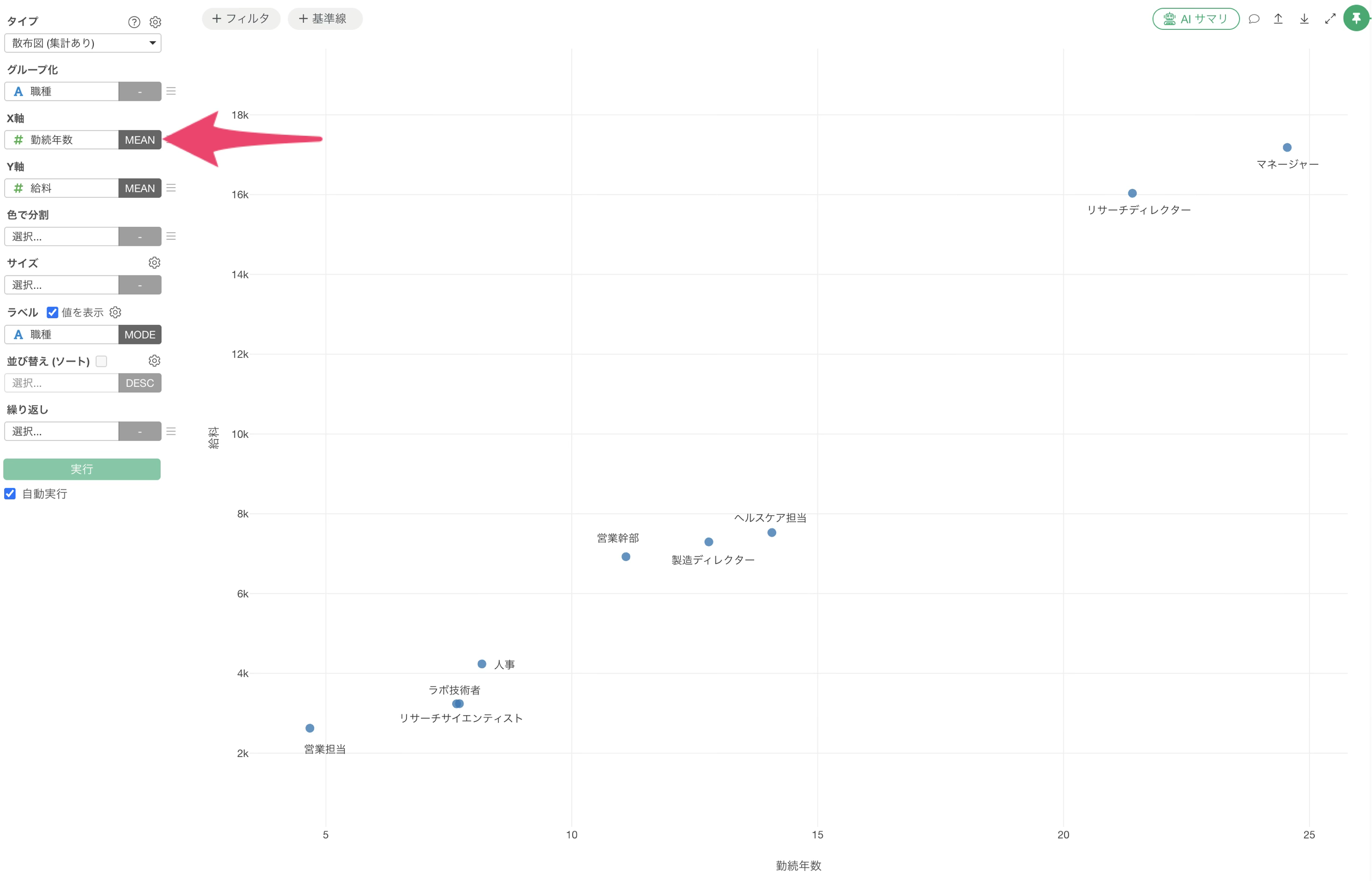
Y軸には「給料」を選択し、同じく集計関数に「平均値」を選択しているため、Y軸は職種ごとの給料の平均値を表しています。
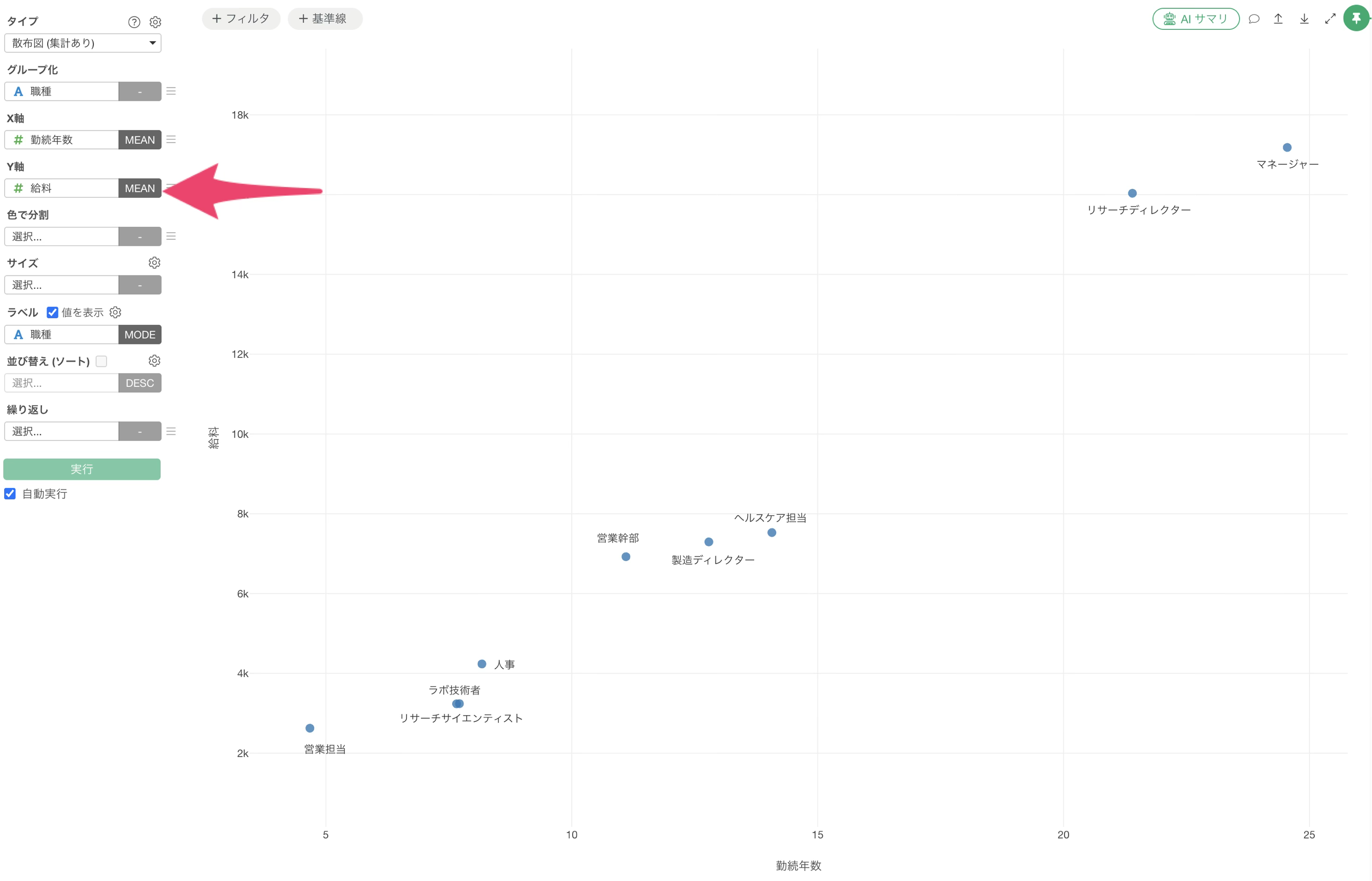
さらに、ラベルには「職種」を選択し、「値を表示」にチェックをつけているため、1つ1つのサークルが何を表しているのかを散布図上で確認できます。
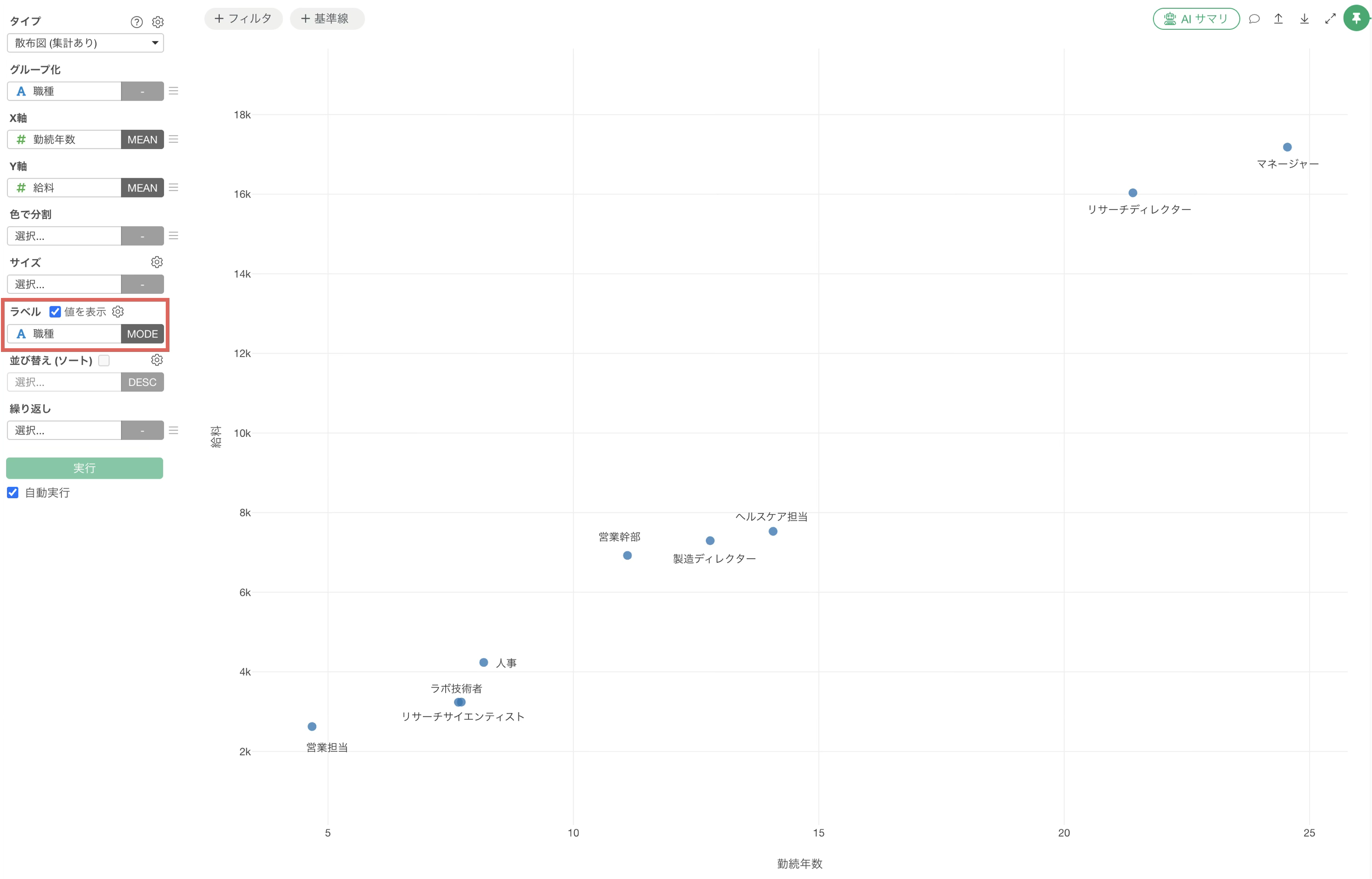
このチャートを見ると、リサーチディレクターやマネージャーといった職種の人は勤続年数も給料の平均値も高いこと、逆に左下にある営業担当は勤続年数が短く給料も低いことがわかります。
デフォルトのサークルサイズを変更する
次に、デフォルトのサークルのサイズを変更していきます。
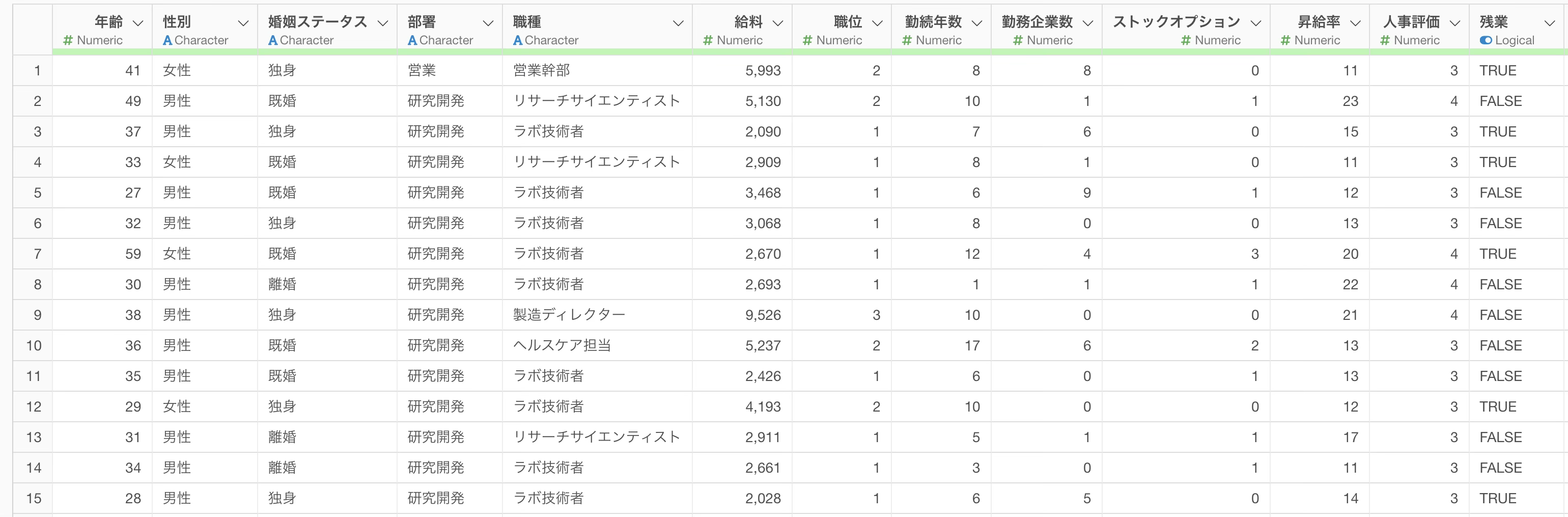
なお、「サイズ」にはいろいろな列を選択することができます。例えば「行の数」を選択すると、今回は1行が1人の従業員を表すデータのため、従業員の数が多い職種ほどサークルが大きく表示されます。
ただし今回は、サイズに何か情報を持たせたいわけではなく、単純に1つ1つのサークルのサイズだけを大きくしたいケースになります。
そこで、サイズには列を選択せずに、サイズの「設定」のギアのアイコンをクリックします。
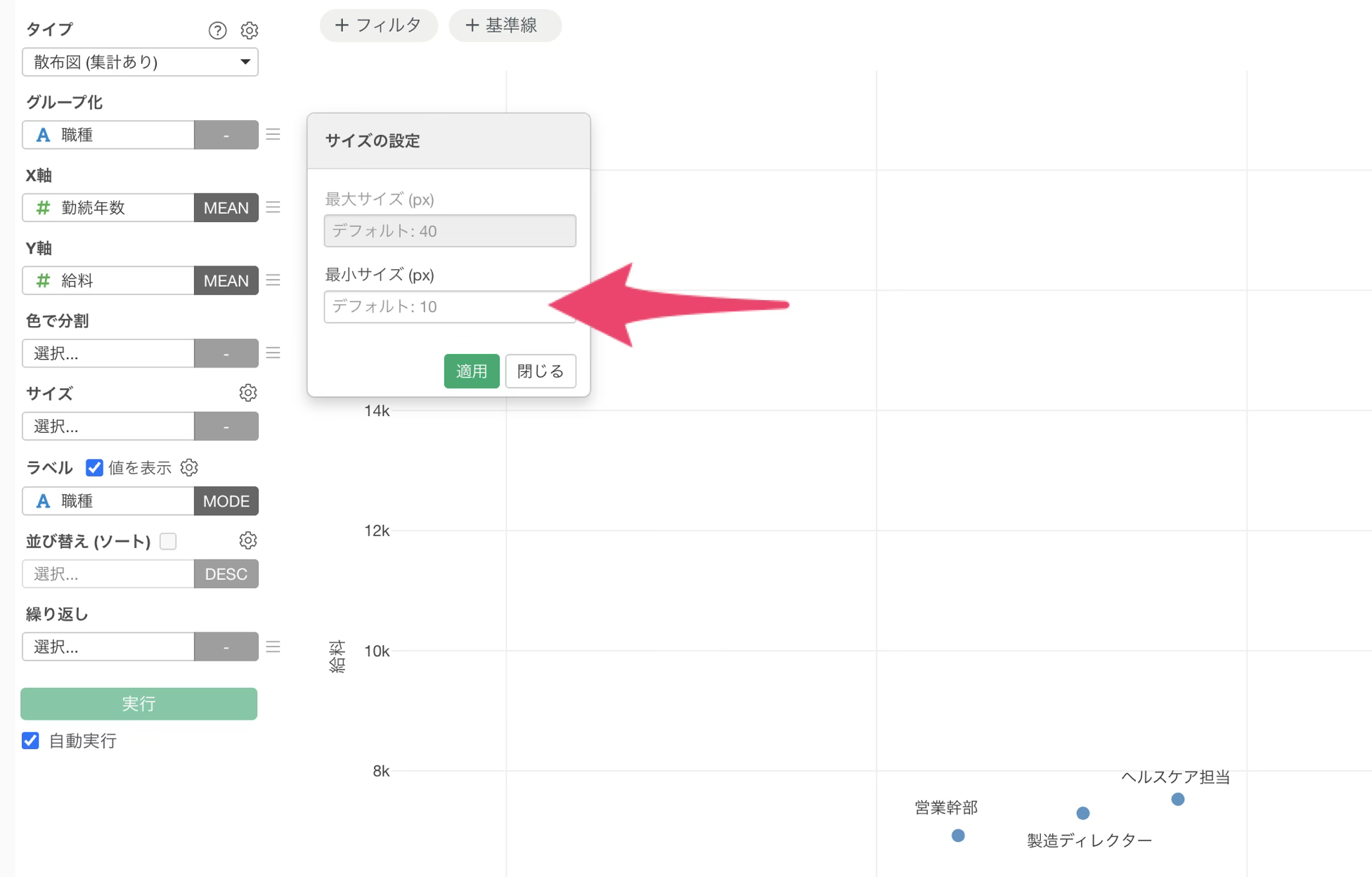
サイズを設定するためのダイアログが開いたら、「サークルの最小サイズ」を確認します。ここに規定されているデフォルトの「10」が、現在表示されているサークルのサイズになります。
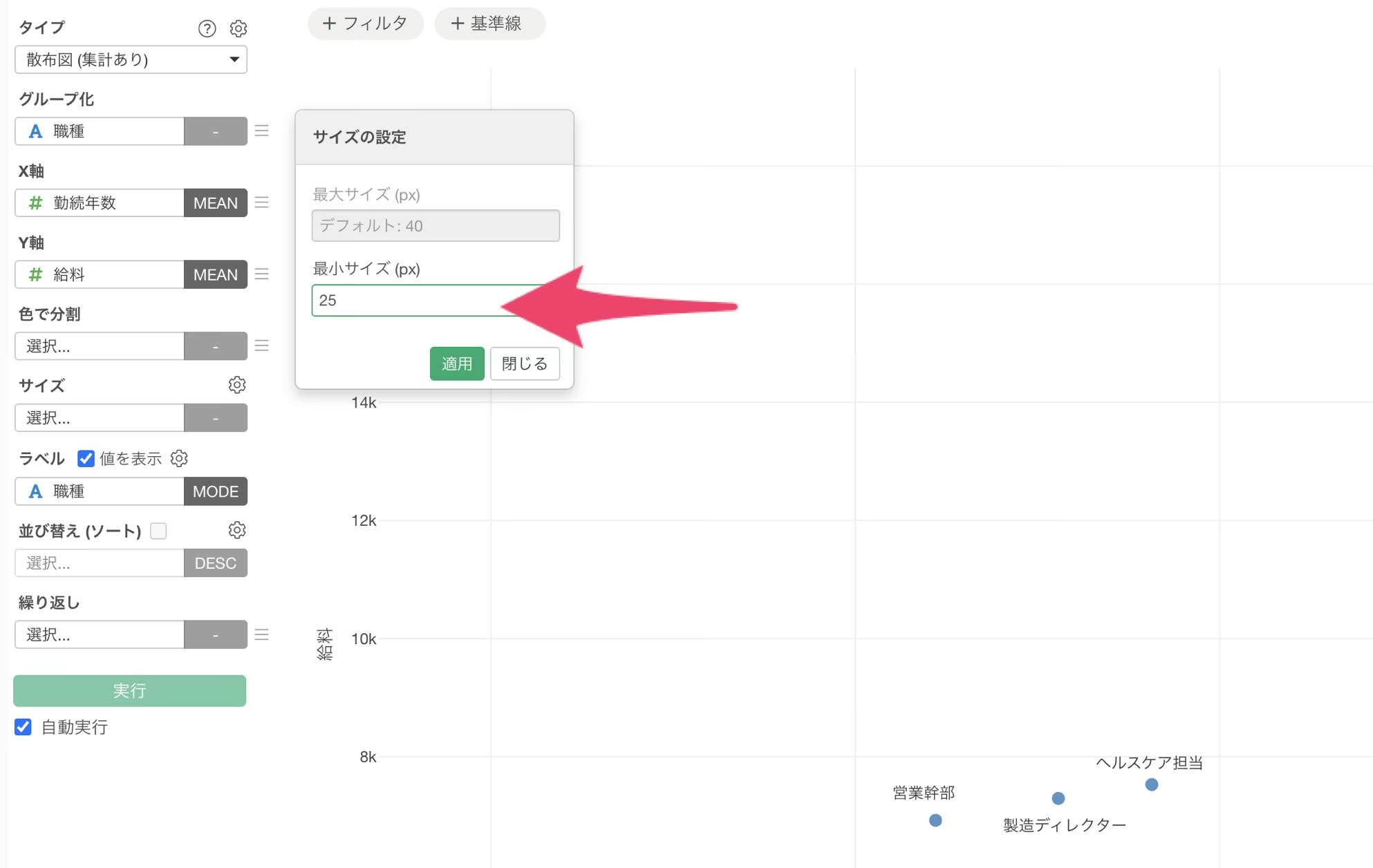
今回は最小サイズに「25」を指定し、適用ボタンをクリックします。
これでデフォルトのサークルのサイズを大きくすることができました。
ちなみに、サイズに列を選択した場合でも、ここで指定した最小サイズは尊重されます。
例えばサイズに「行の数」を選択した場合、最も行数が少ない職種のサークルが、ここで指定した最小サイズをもとに描画されます。