Exploratory アワー #819 - チャート: トレンドラインの色を変更したい
ラインチャートなどで時系列の推移を可視化する際に、長期的なトレンドをわかりやすく表現するためにトレンドラインを追加することがあります。
Exploratoryのバージョン15からは、トレンドラインの色を変更できるようになり、実際のチャートの線とトレンドラインを視覚的に区別しやすくなりました。
役立つ人
時系列データを扱っている方や、売上などの指標の推移をモニターしている方に役立つ内容です。
問題
チャートにトレンドラインを追加すると、デフォルトではチャートと同じ色でトレンドラインが描画されるため、実際のデータの線とトレンドラインを区別しづらいことがあります。トレンドラインを強調するために、トレンドラインだけを別の色に変更したい、というニーズがあります。
解決方法
トレンドラインの設定ダイアログにある「スタイル」のセクションから色を指定することで、トレンドラインの色をチャートの色と分けて表示できます。なお、この機能はバージョン15の新機能です。
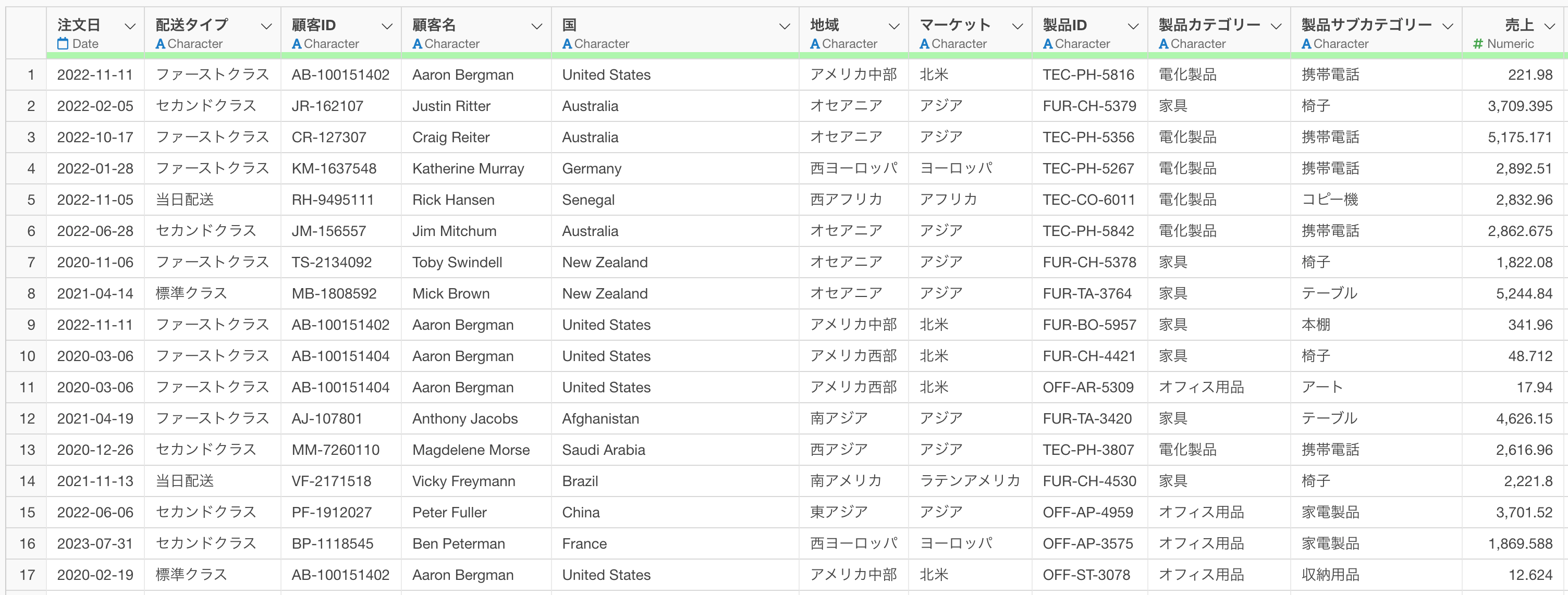
Exploratoryの操作方法
ラインチャートの設定内容を確認する
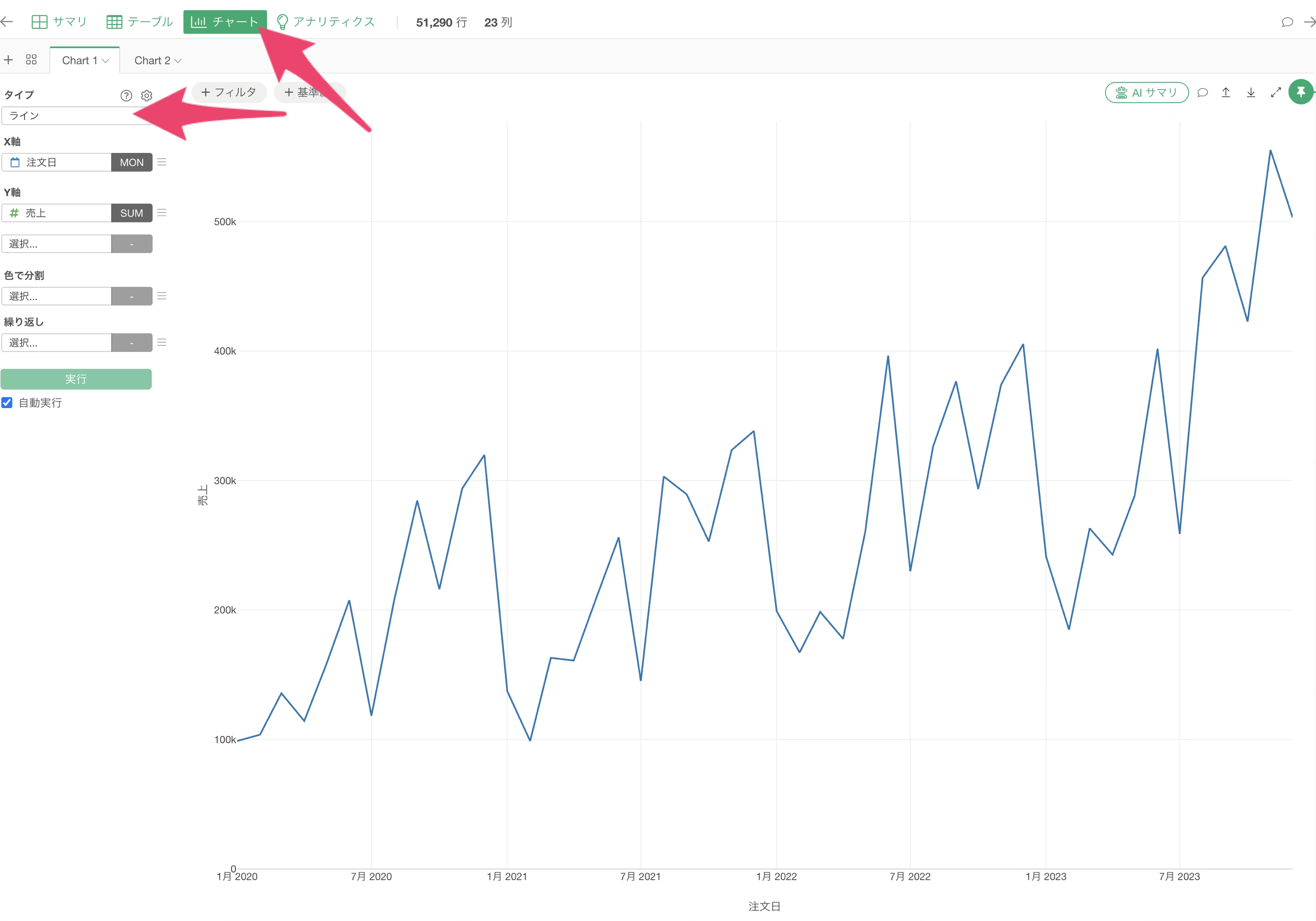
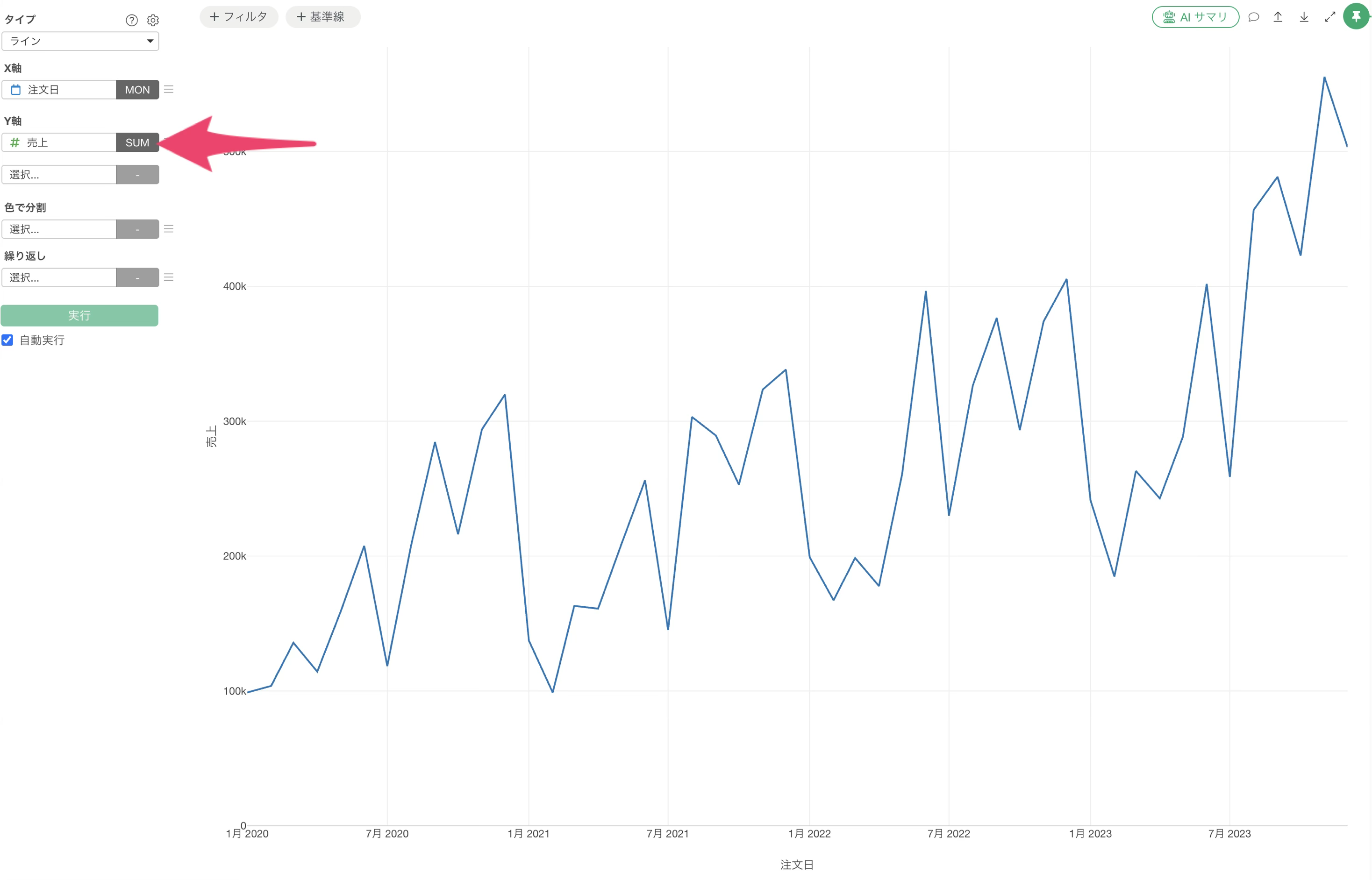
まず、今回利用するラインチャートの設定内容を確認します。月ごとの売上の推移を可視化するために、チャート・ビューに移動し、タイプにラインを選択し、あらかじめラインチャートを作成しています。
X軸には「注文日」を選択し、日付の単位に「月」を選択しているため、月ごとの推移が可視化されています。
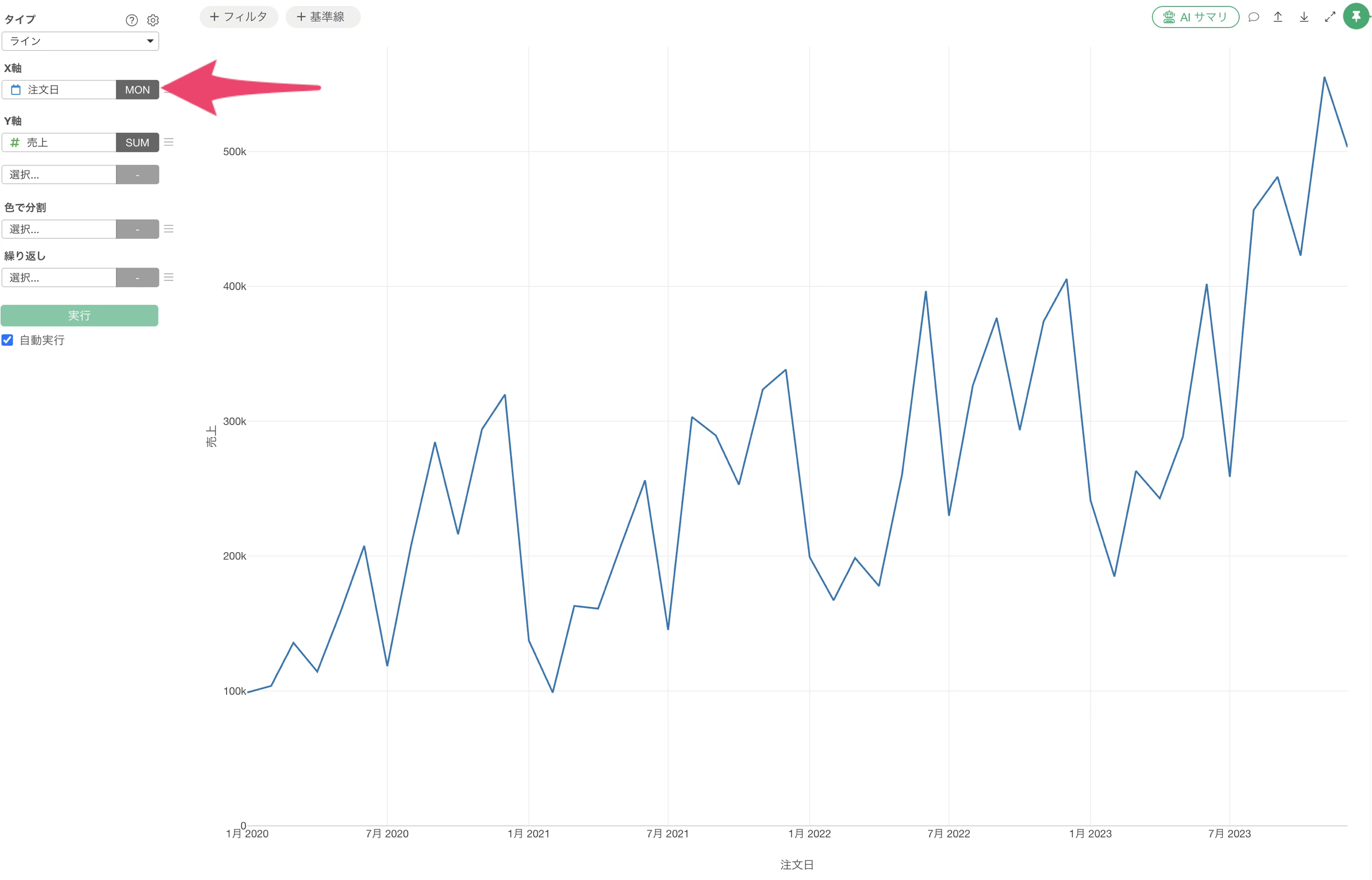
Y軸には「売上」を選択し、集計関数に「合計」を選択しているため、このチャートは月ごとの売上のトレンドを表現しています。
トレンドラインを追加する
次に、チャートにトレンドラインを追加します。時系列の推移を可視化するときには、長期的なトレンドが上り調子なのか、下り調子なのか、トレンドがどのように推移しているのかを、より視覚的にわかりやすく表現したいことがあります。
そのようなときには、Y軸の3本線のメニューから「トレンドライン」を選択します。
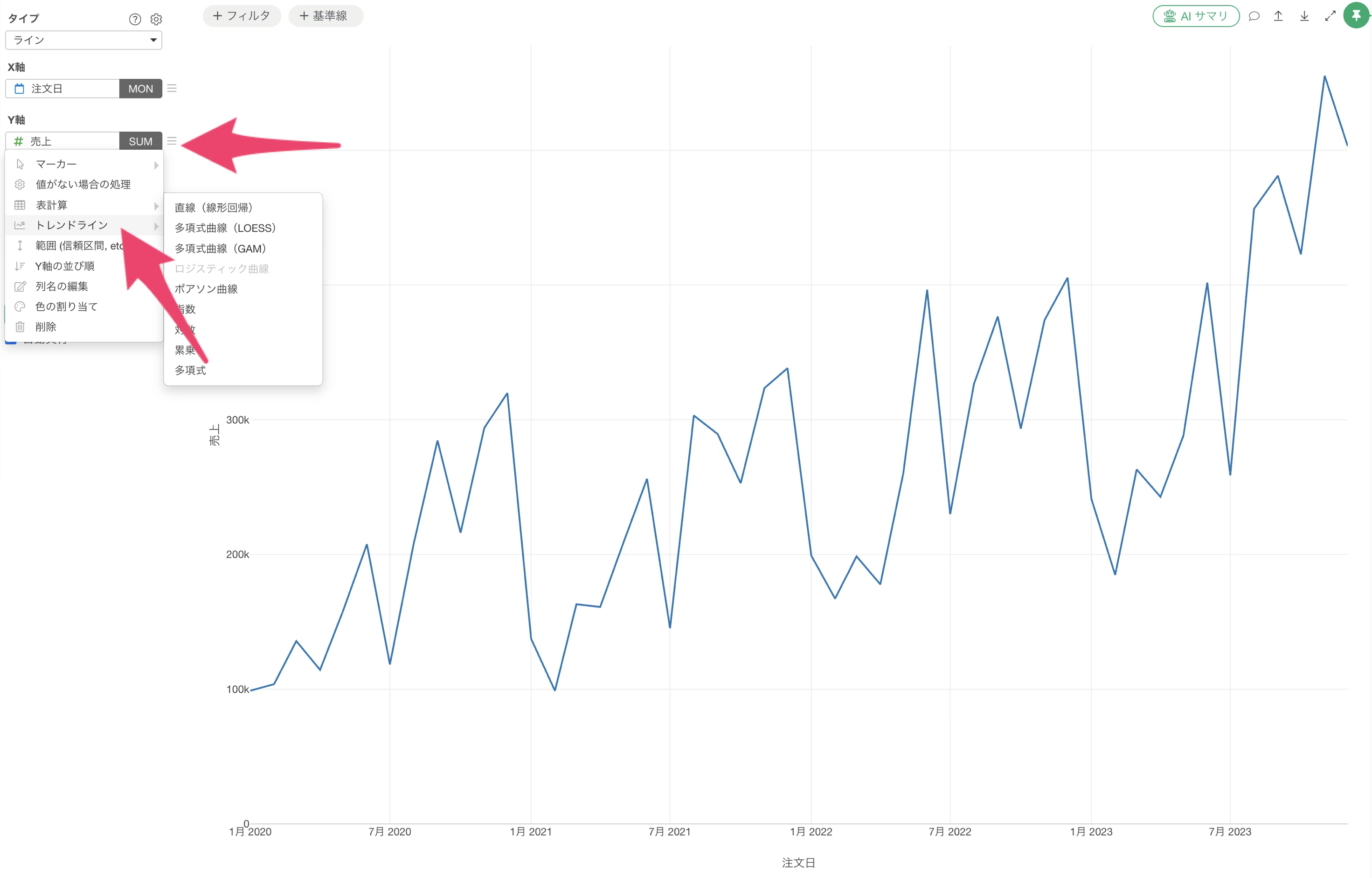
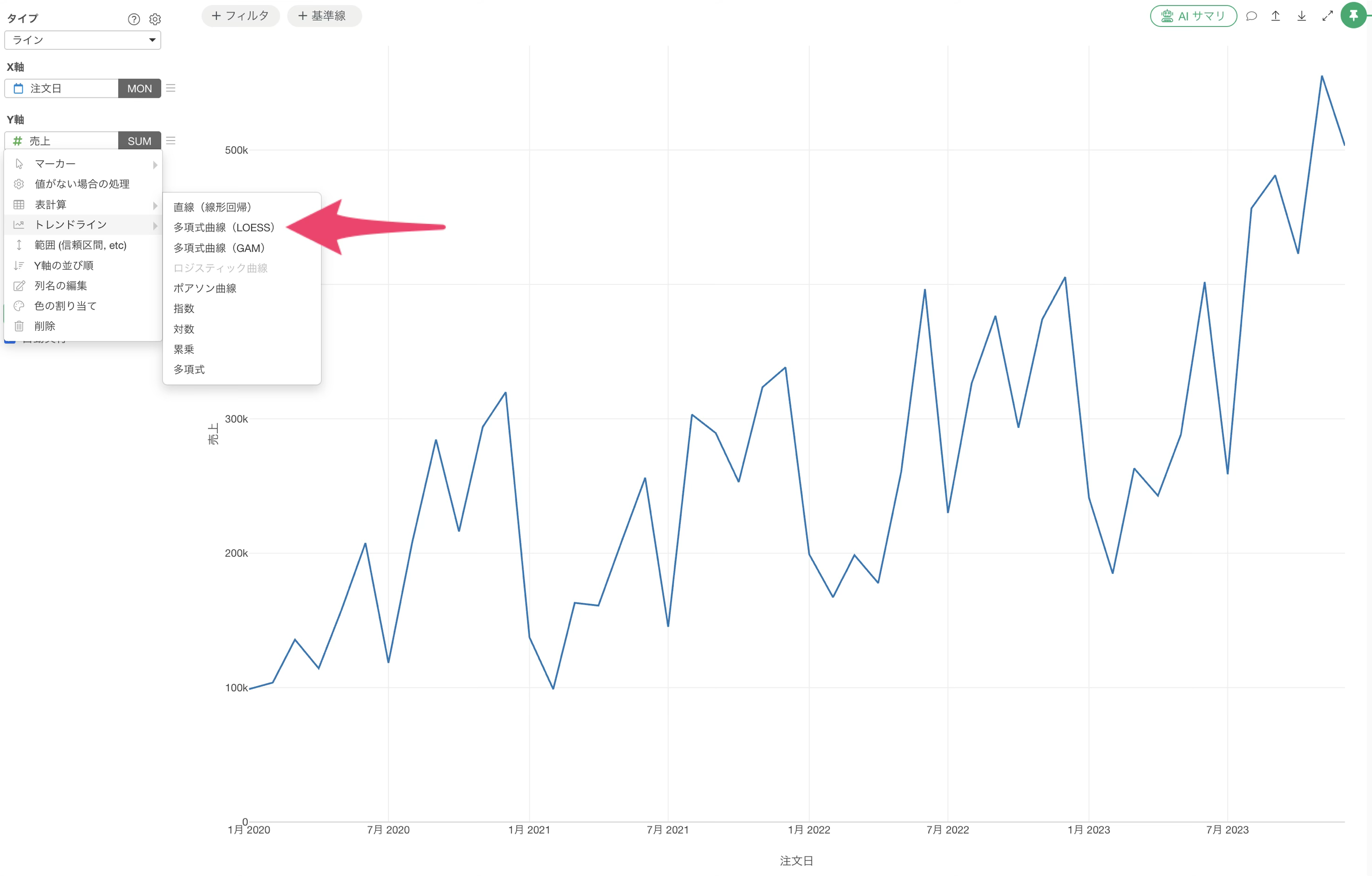
トレンドラインにはいくつかの種類がありますが、今回はるデータによりフィットする、「多項式曲線(LOESS)」を選択します。
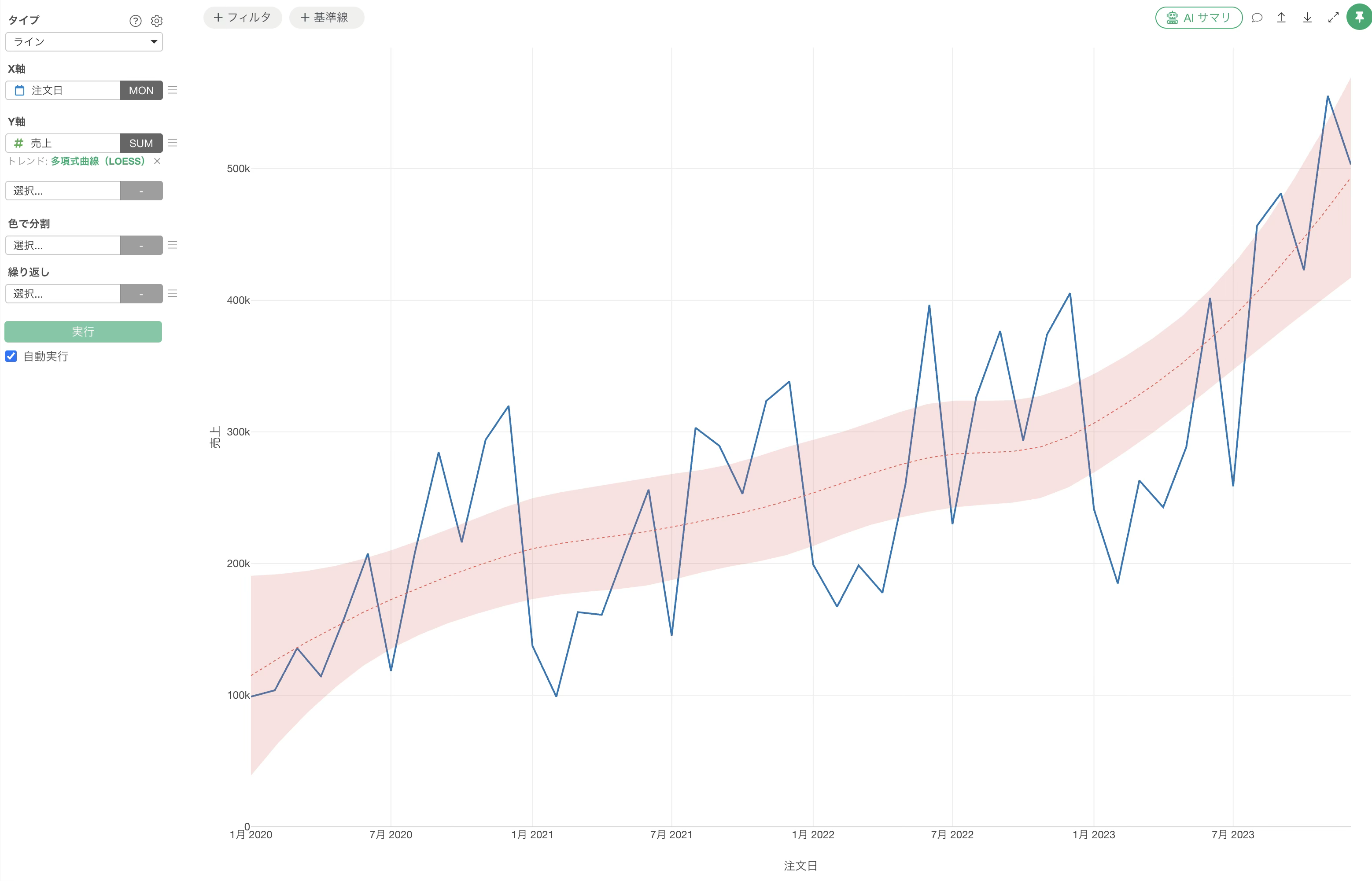
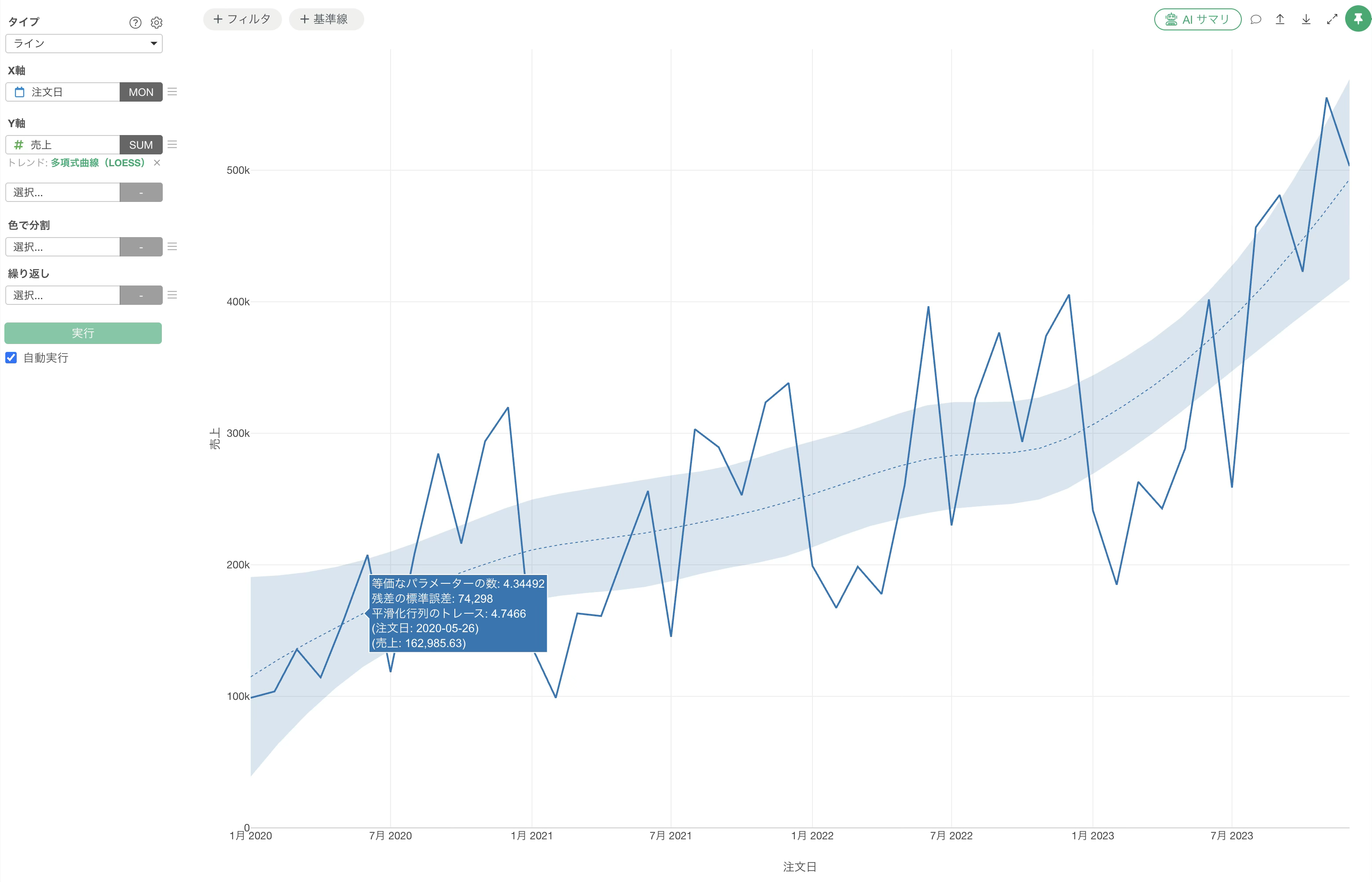
すると、もとのチャートに対して破線でトレンドラインが描画されます。このトレンドラインを見ると、もともとなだらかな上昇トレンドがあったものの、2023年以降はそのトレンドに加速がついていることが見て取れます。
トレンドラインの色を変更する
続いて、トレンドラインの色を変更していきます。トレンドラインを描画すると、デフォルトではチャートと同じ色(今回は青色)でトレンドラインが表示されるため、トレンドラインだけを別の色に変更したいことがあります。
そのようなときには、あらかじめ設定したトレンドラインの設定のテキスト(今回は「多項式曲線(LOES0S」と表示されている緑色のテキスト)をクリックし、トレンドラインの設定ダイアログが開いたら、下にスクロールして「スタイル」のセクションを表示します。
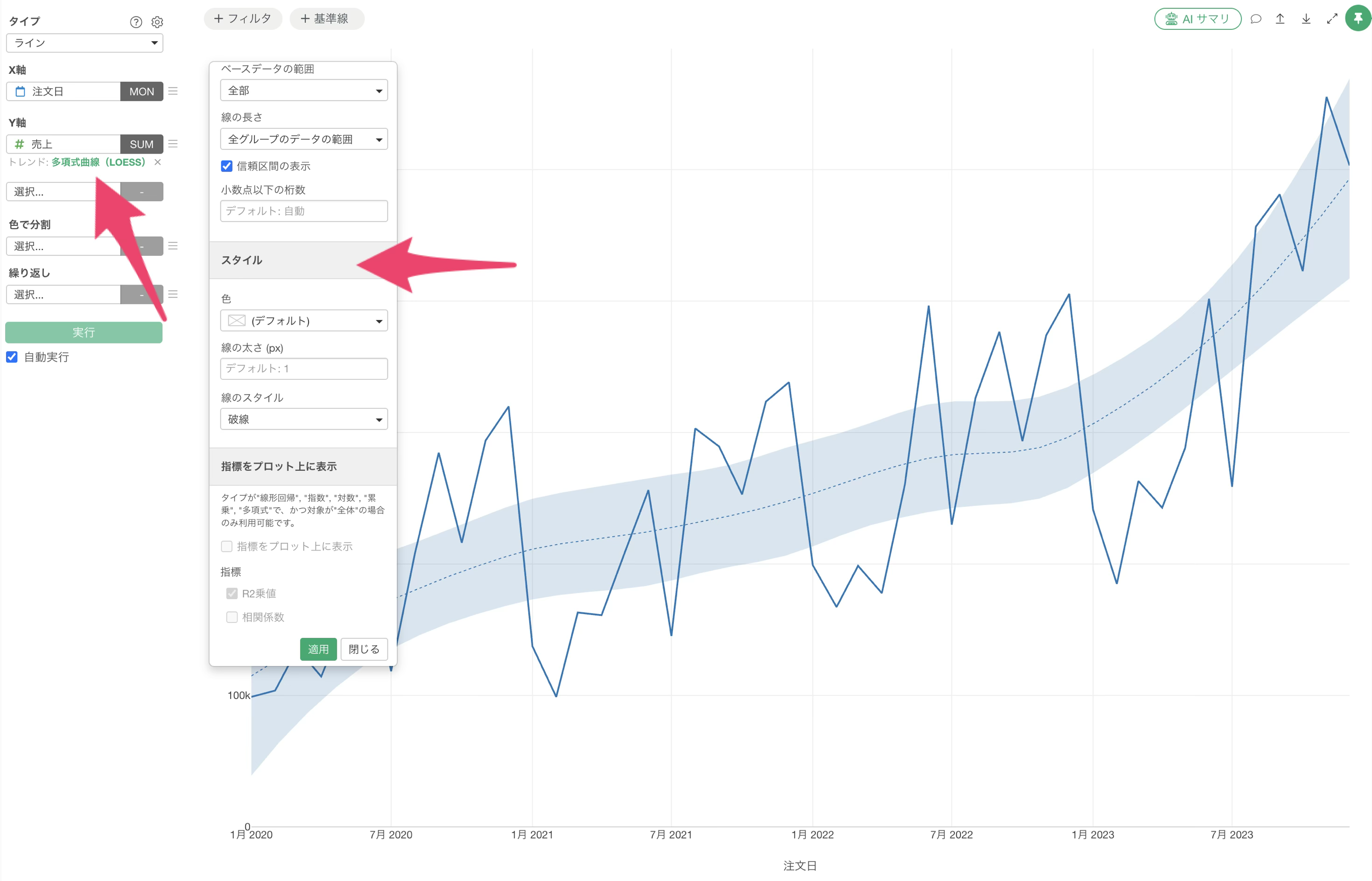
スタイルでは、トレンドラインの線のタイプをデフォルトの破線から点線や実線などのタイプに変更することもできますが、今回は色を変更します。
色が「デフォルト」になっているときには、描画されているチャートの色がトレンドラインに適用されます。
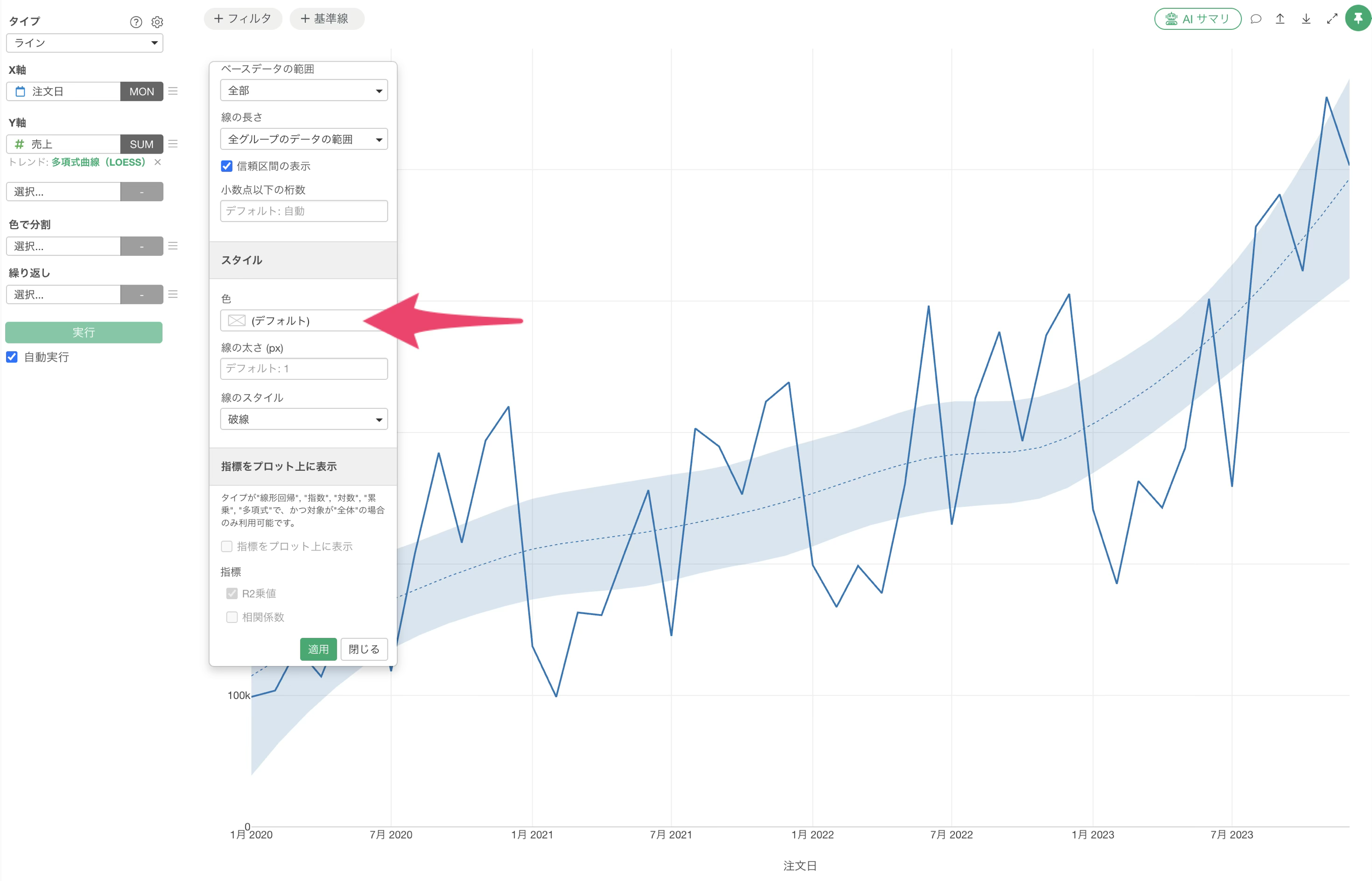
今回は色に「ライトレッド」を選択し、適用ボタンをクリックします。
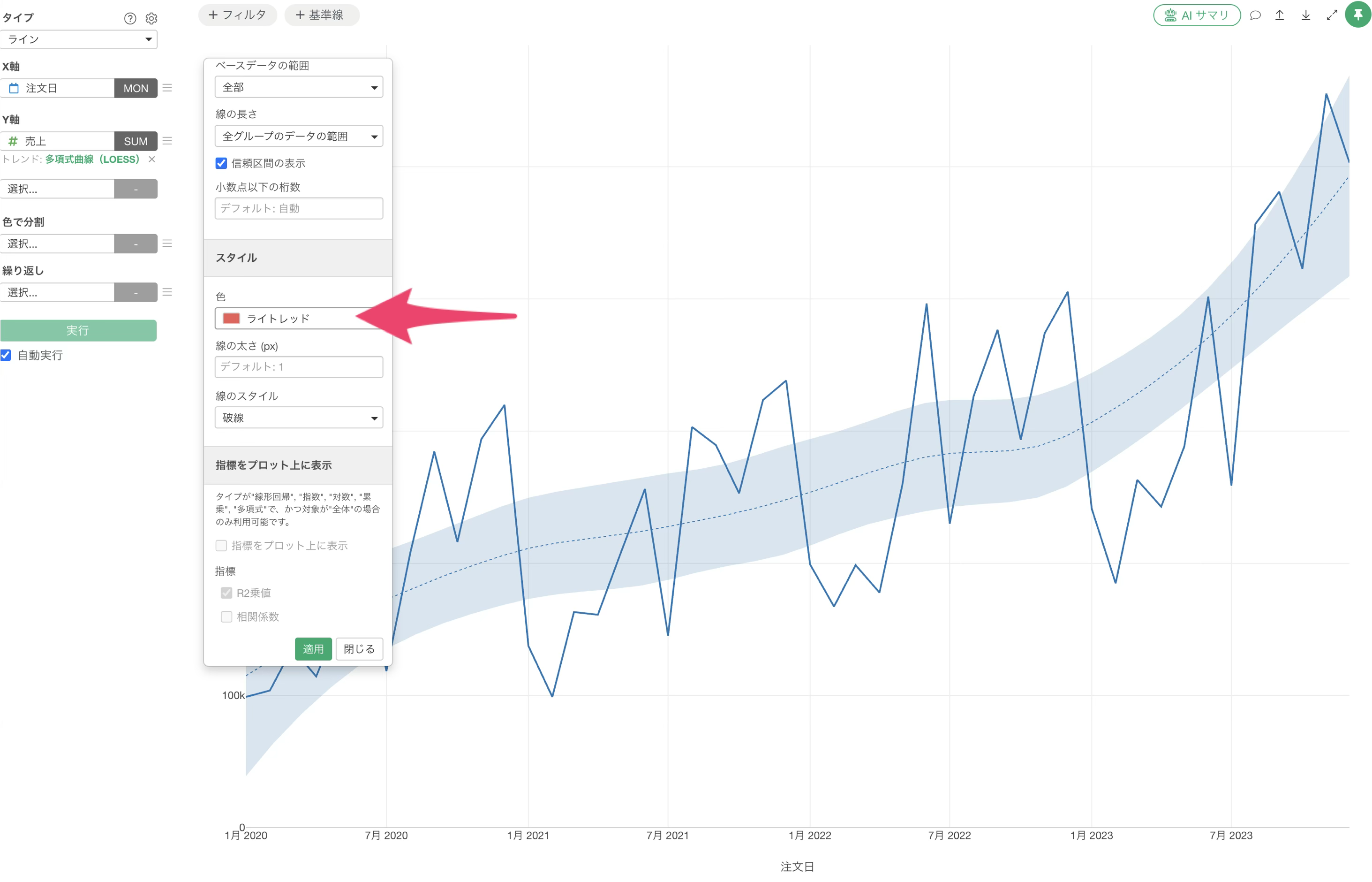
これでトレンドラインと実際のチャートの線の色を分けて、トレンドラインを強調することができました。