Exploratory アワー #827 - チャート: 詳細データを検索したい
Exploratoryのチャートで特定のバーやポイントをクリックして表示される詳細データを、検索ウィンドウを使ってその場で絞り込む方法を紹介します。
役立つ人
アンケートの自由記述など、チャート上でチャートに含まれるデータを確認しながら、気になるキーワードで素早く深掘りしたい方に役立ちます。
問題
チャートで集計結果を見ていると、特定のカテゴリーやバーの中身をもっと詳しく見たくなることがあります。詳細データを表示しても、その中には多様な記述や値が含まれており、特定のキーワードに関する回答だけをすぐに探したいというケースがあります。
利用データ
1行が1人の回答者を表す、サービスに対する満足度を調査したアンケートデータを利用します。
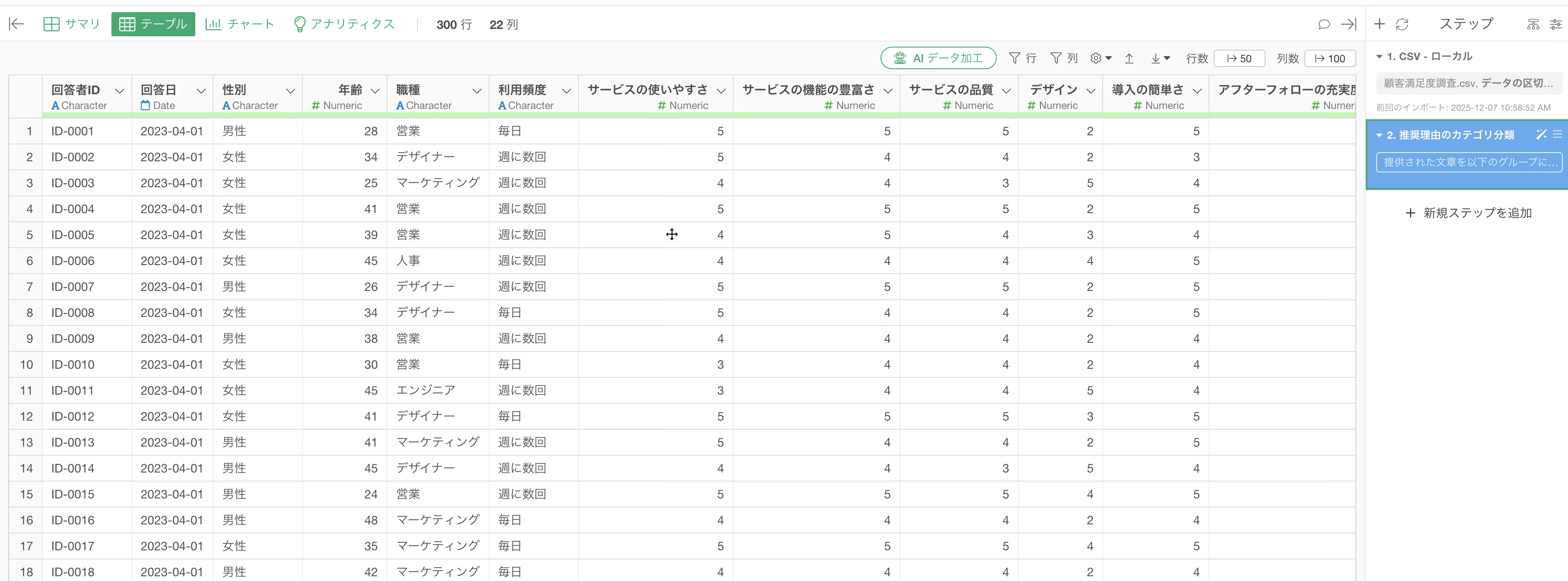
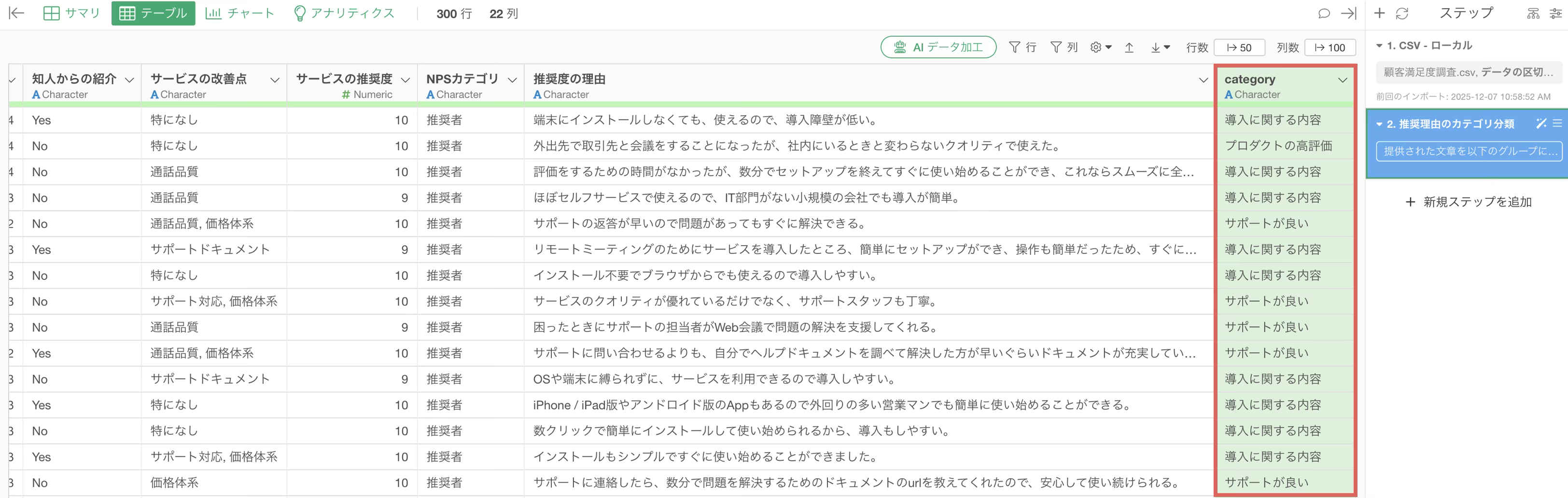
列には顧客の属性情報や、使いやすさ・推奨度といったスコアの回答、推奨度の理由の自由記述などが含まれています。あらかじめ推奨度の理由の列をカテゴリーに分類する処理をステップとして追加してあります。
Exploratoryの操作方法
カテゴリーごとの集計チャートを作成する
まずは自由記述を分類したカテゴリーごとに、推奨度の平均を可視化して全体像を把握します。
チャートビューで、X軸には自由記述のデータをカテゴリー化した列を選択します。Y軸にはサービスの推奨度(10段階のスコア)の平均値を選択します。
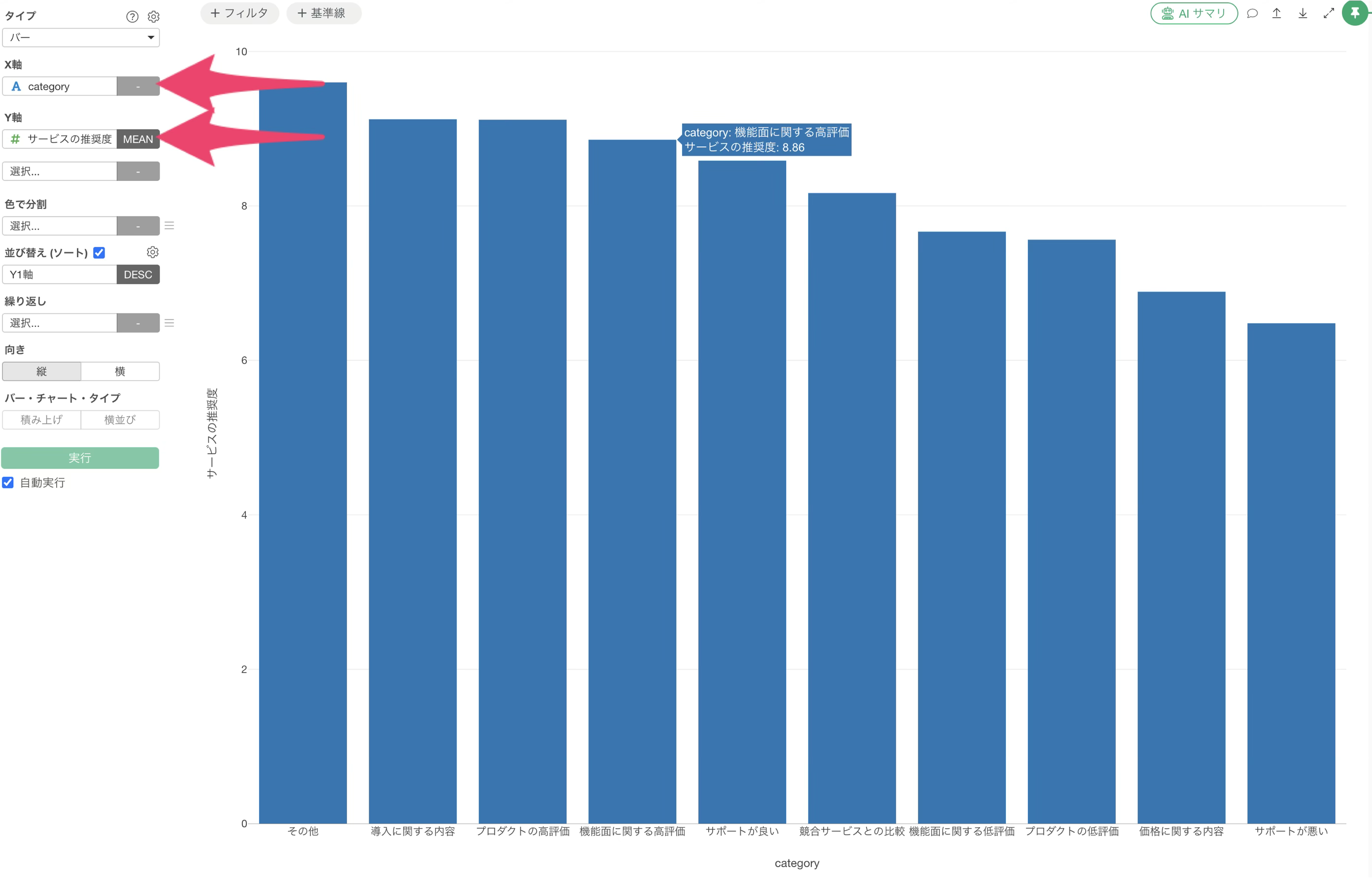
これで、カテゴリーごとのサービス推奨度の平均を表したチャートを作成できました。
チャートから詳細データを表示する
集計結果の中身を確認するために、気になるカテゴリーのバーをクリックして詳細データを開きます。
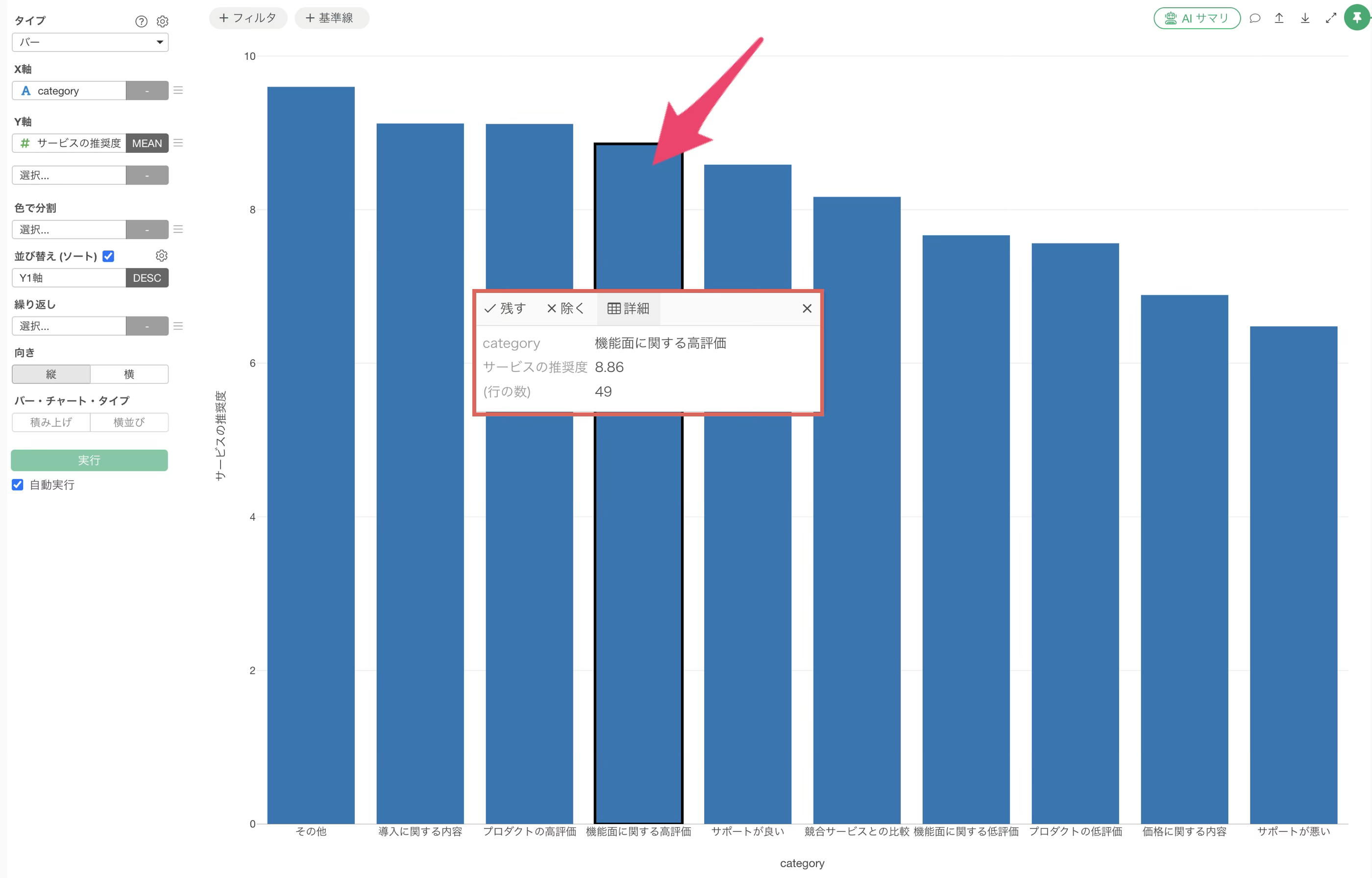
見たいカテゴリー(たとえば機能面に関する高評価)を選択した状態で、さらに「詳細」ボタンをクリックします。
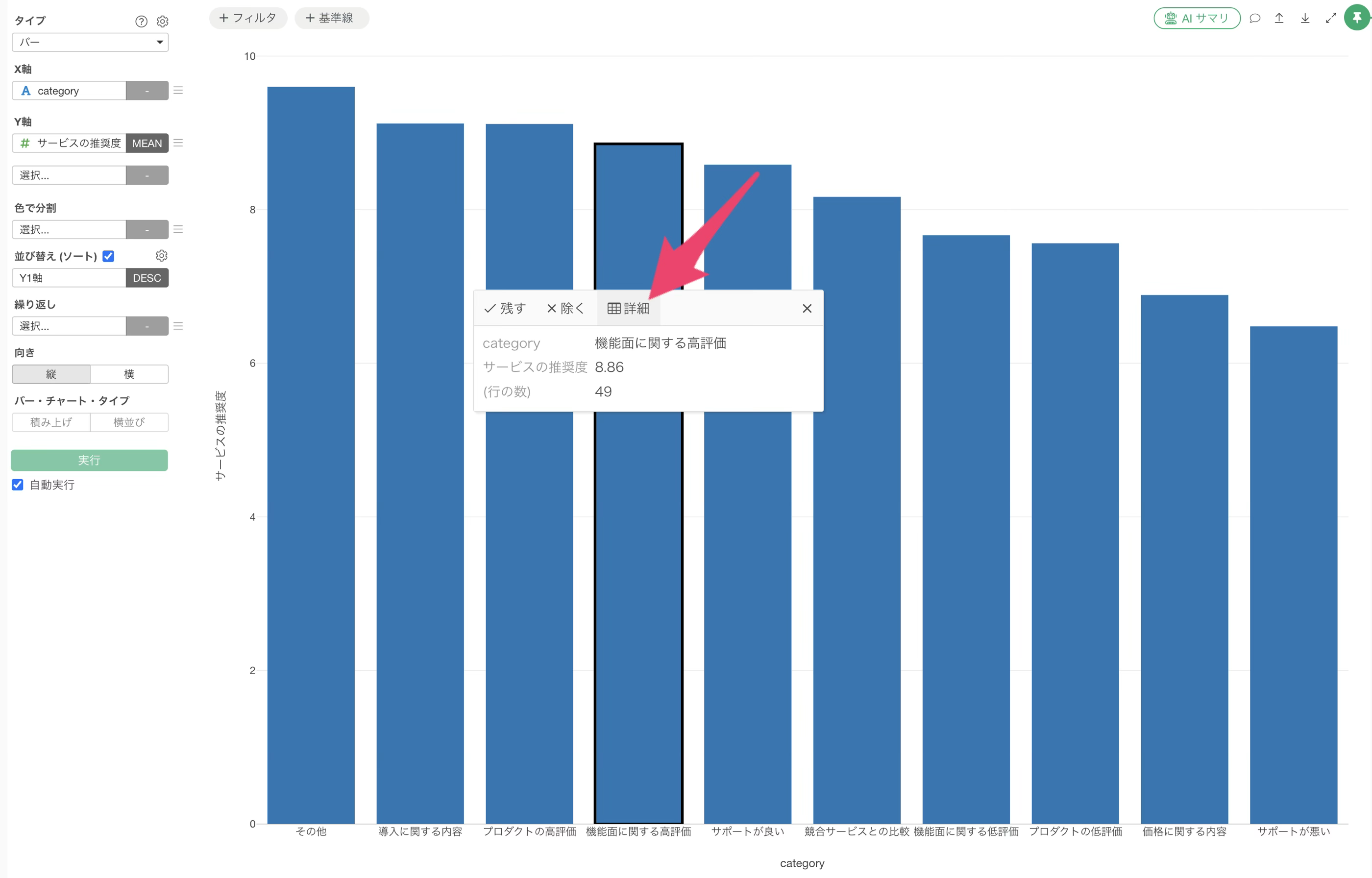
これで、選択したカテゴリーに該当するデータが詳細データとして表示されました。
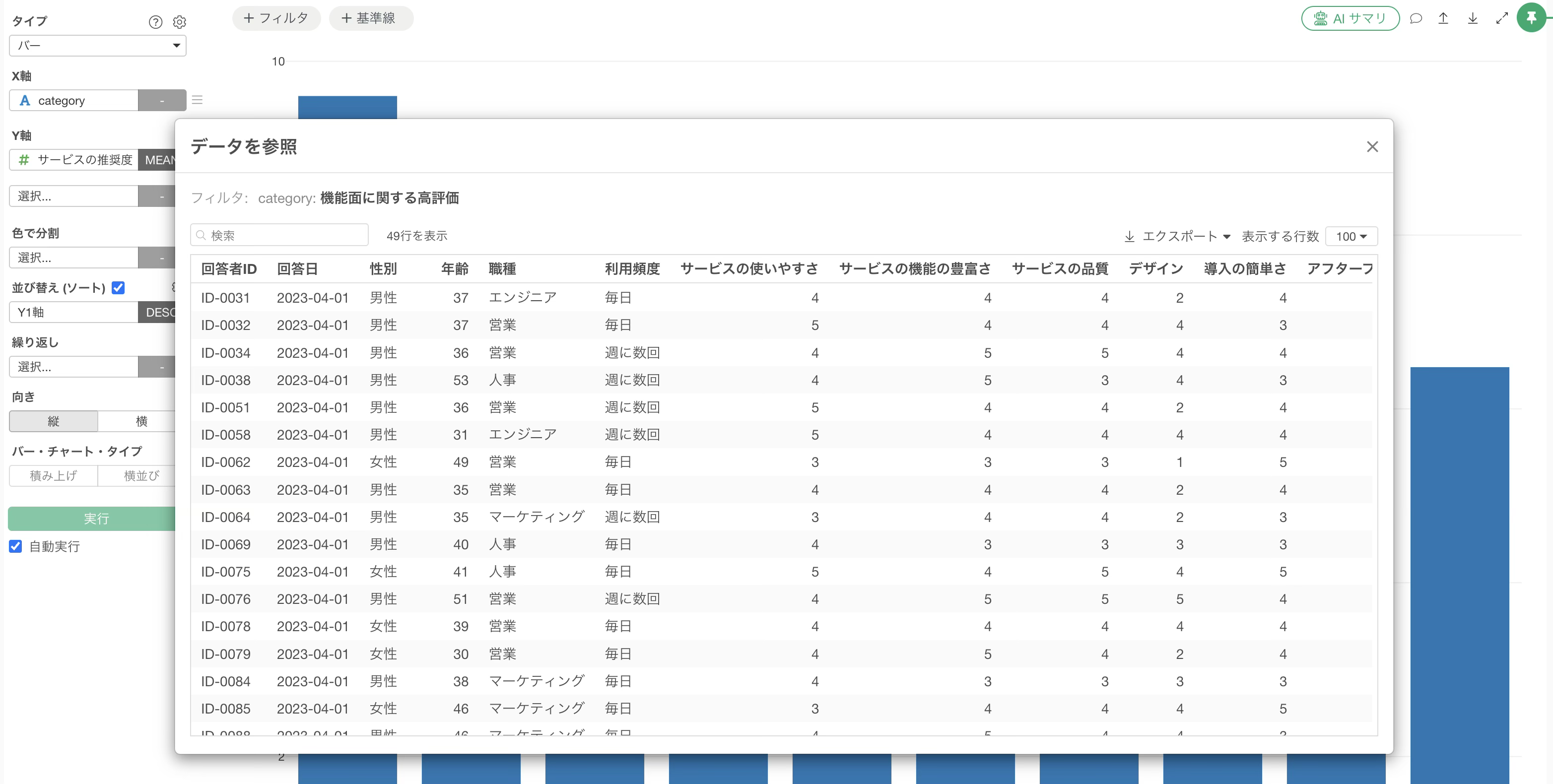
検索ウィンドウで詳細データを絞り込む
表示された詳細データの中から、特定のキーワードに関する回答だけをその場で絞り込んで深掘りします。
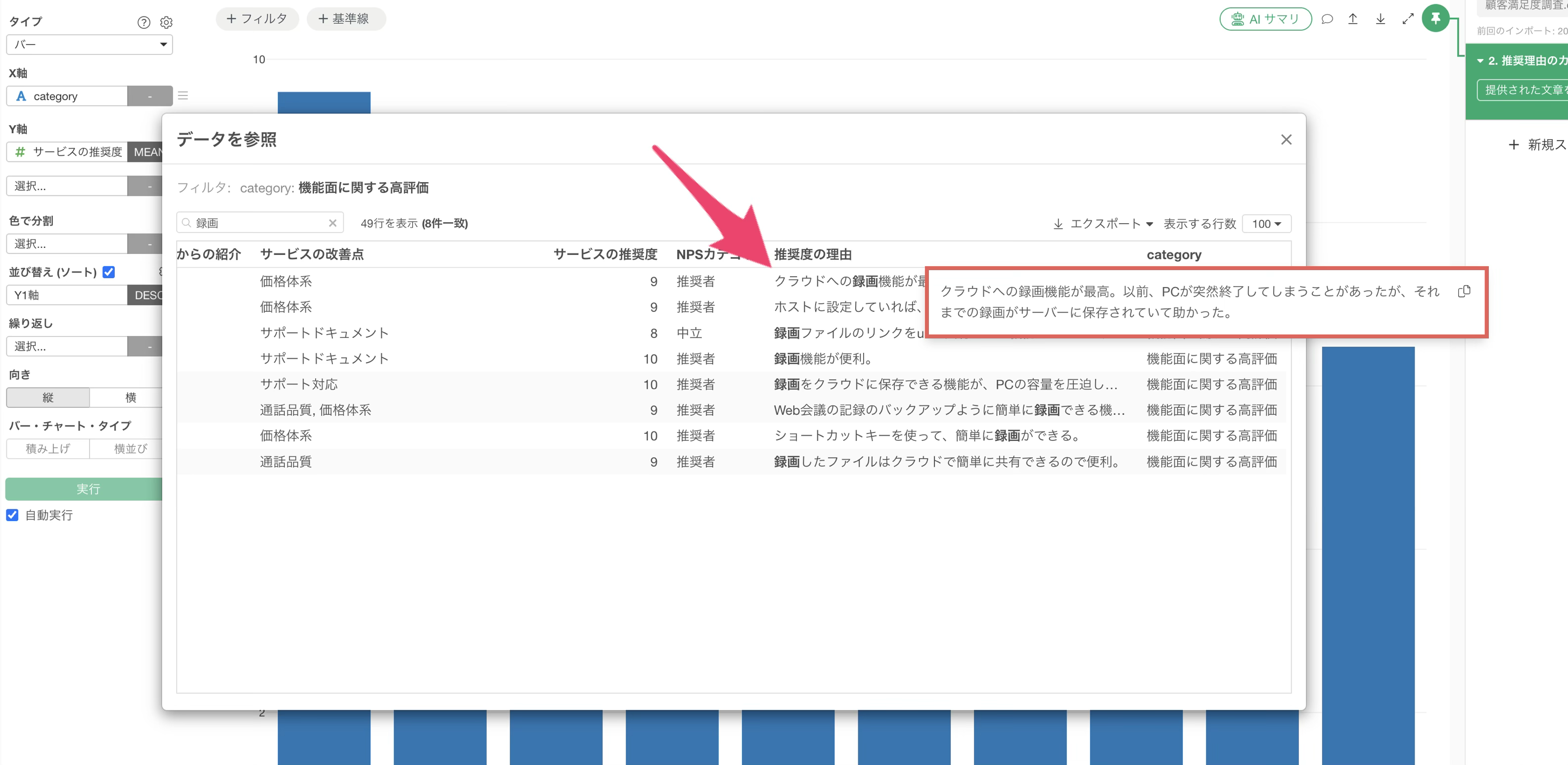
詳細データのダイアログには検索ウィンドウが追加されているので、探したいキーワードを入力します。たとえば録画について見ていきたい場合は「録画」と検索します。
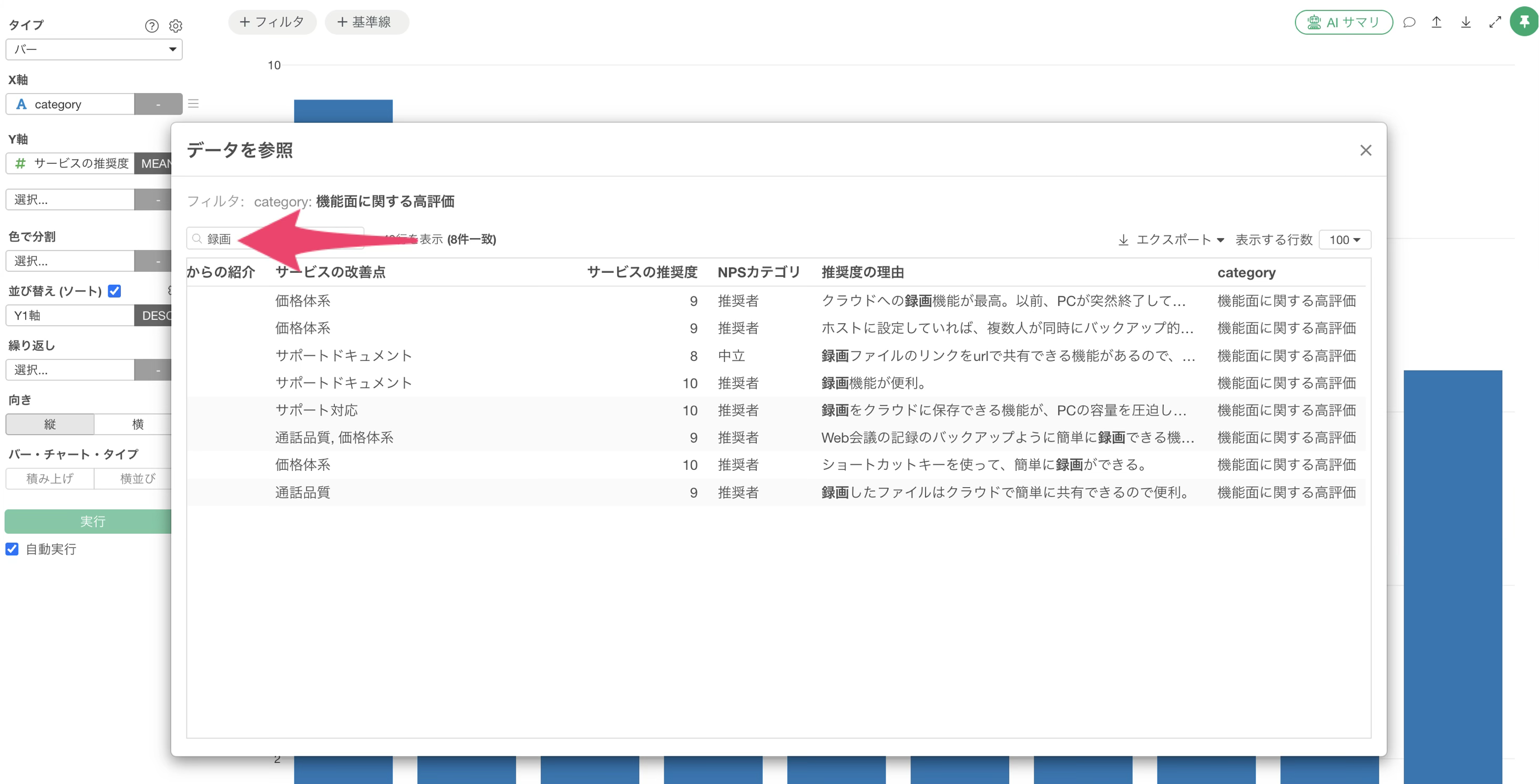
検索はデータ全体に対してかかりますが、今回は推奨度の理由に自由記述のテキストが多く含まれているため、録画が含まれる行が自動的にフィルターされます。
たとえば「クラウドへの録画機能が最高」「以前はPCが突然終了することがあったがサーバーに保存されていて良かった」といった回答が確認でき、単に録画という機能だけでなく、録画をクラウドに保存できる点が評価されているといった気づきを探索的に得られます。
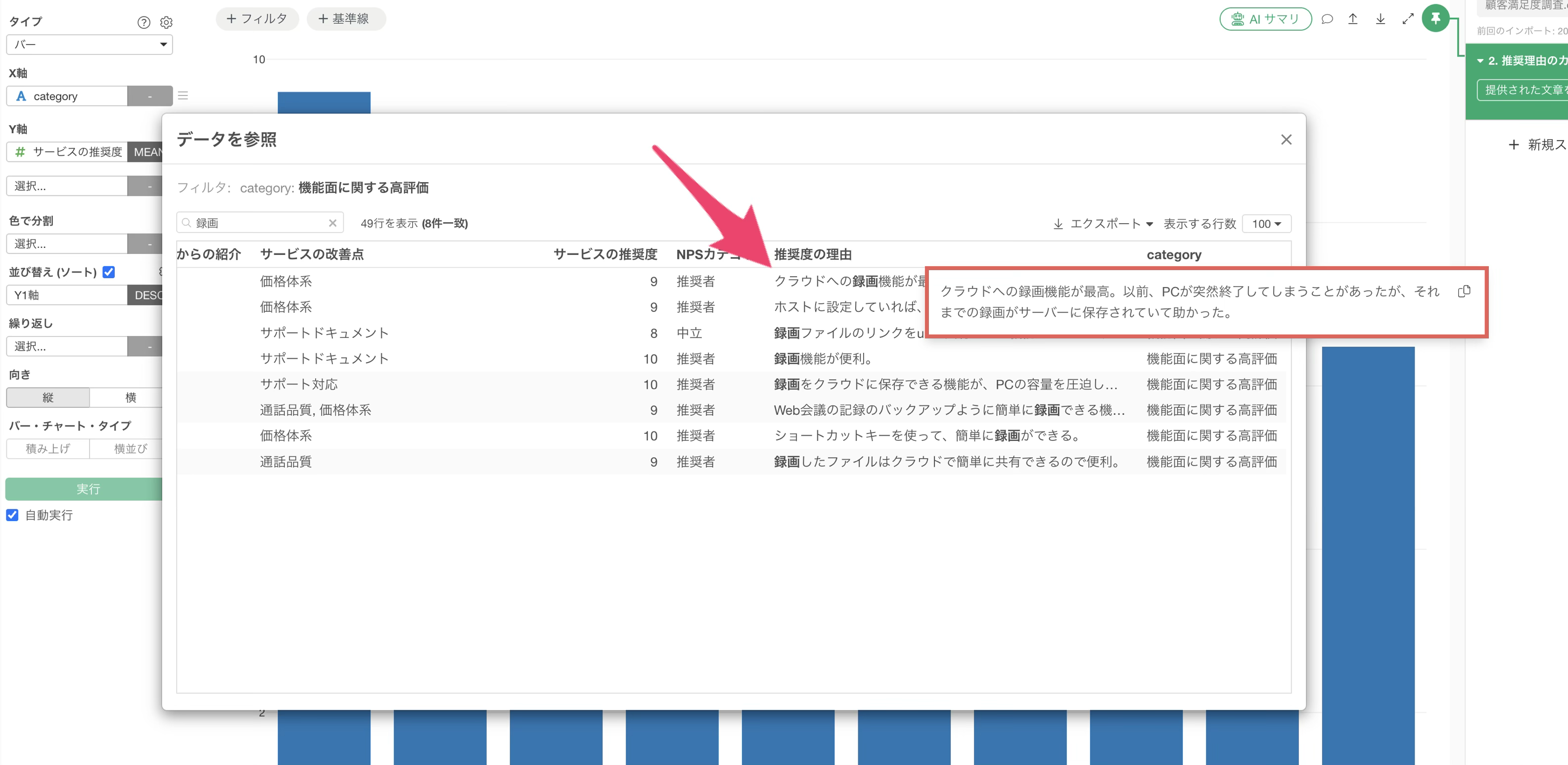
これで、チャートの詳細データを離れることなく、目的のキーワードでクイックに絞り込みながらデータを深掘りできました。