Exploratory アワー #830 - ラインチャート: 指定した値に対する割合を計算したい
ラインチャートにおいて、最初の値や前の値といった基準値に対する現在の値の割合を、データを加工せずにチャート上の表計算機能だけで計算する方法を紹介します。
役立つ人
売上などの時系列データをラインチャートで可視化し、基準となる時点からの変化を割合で把握したい方にお役立ていただける機能です。
問題
売上の進捗をラインチャートで確認する際、単純な推移だけでなく、最初の値や前月の値と比べてどれくらいの割合になっているかを知りたい場合があります。しかし、表計算のサブメニューには「差の割合」を計算するメニューはあっても、単純な「割合」を計算するメニューが標準では表示されていません。
解決方法
Y軸の表計算の「カスタム」メニューから「割合(Percent of)」というタイプを選択することで計算できます。
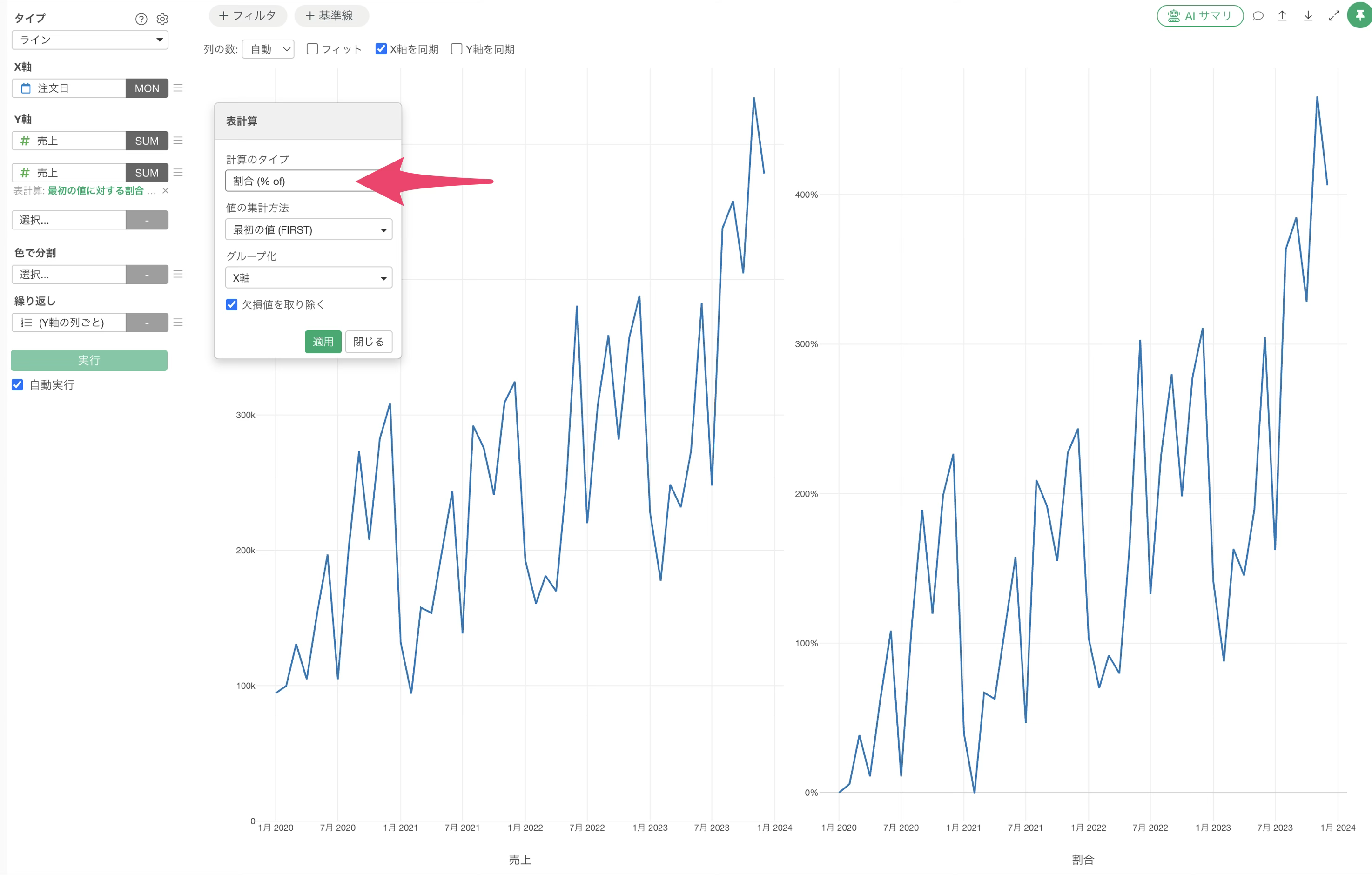
表計算のカスタム設定では、値の集計方法として「最初の値」「最後の値」「前の値」などを基準に指定でき、それぞれの基準値に対する割合を計算できます。
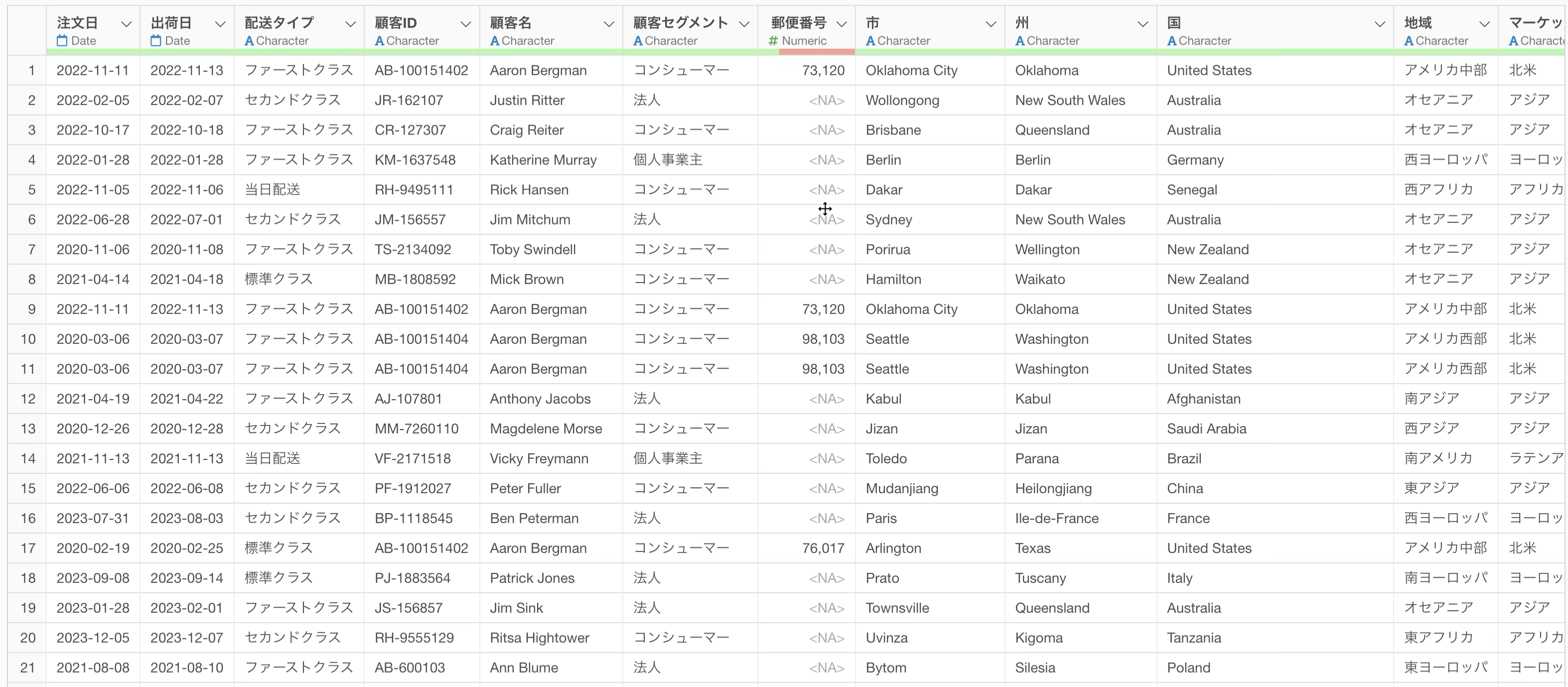
今回は1行が1つの注文を表す注文データを利用します。データはこちらからダウンロードいただけます。
Exploratoryの操作方法
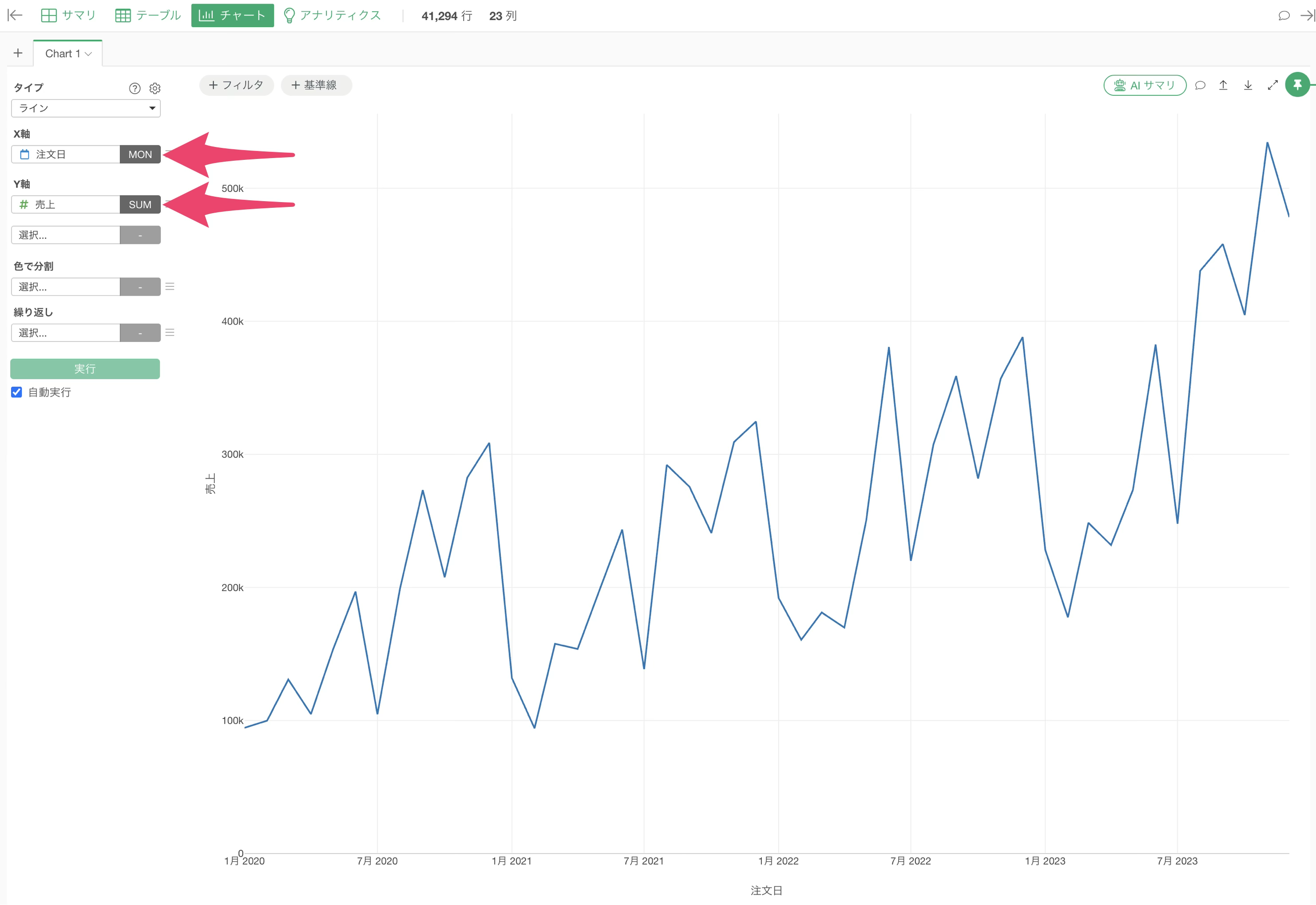
まず、月ごとの売上の推移を確認するためのラインチャートを用意します。
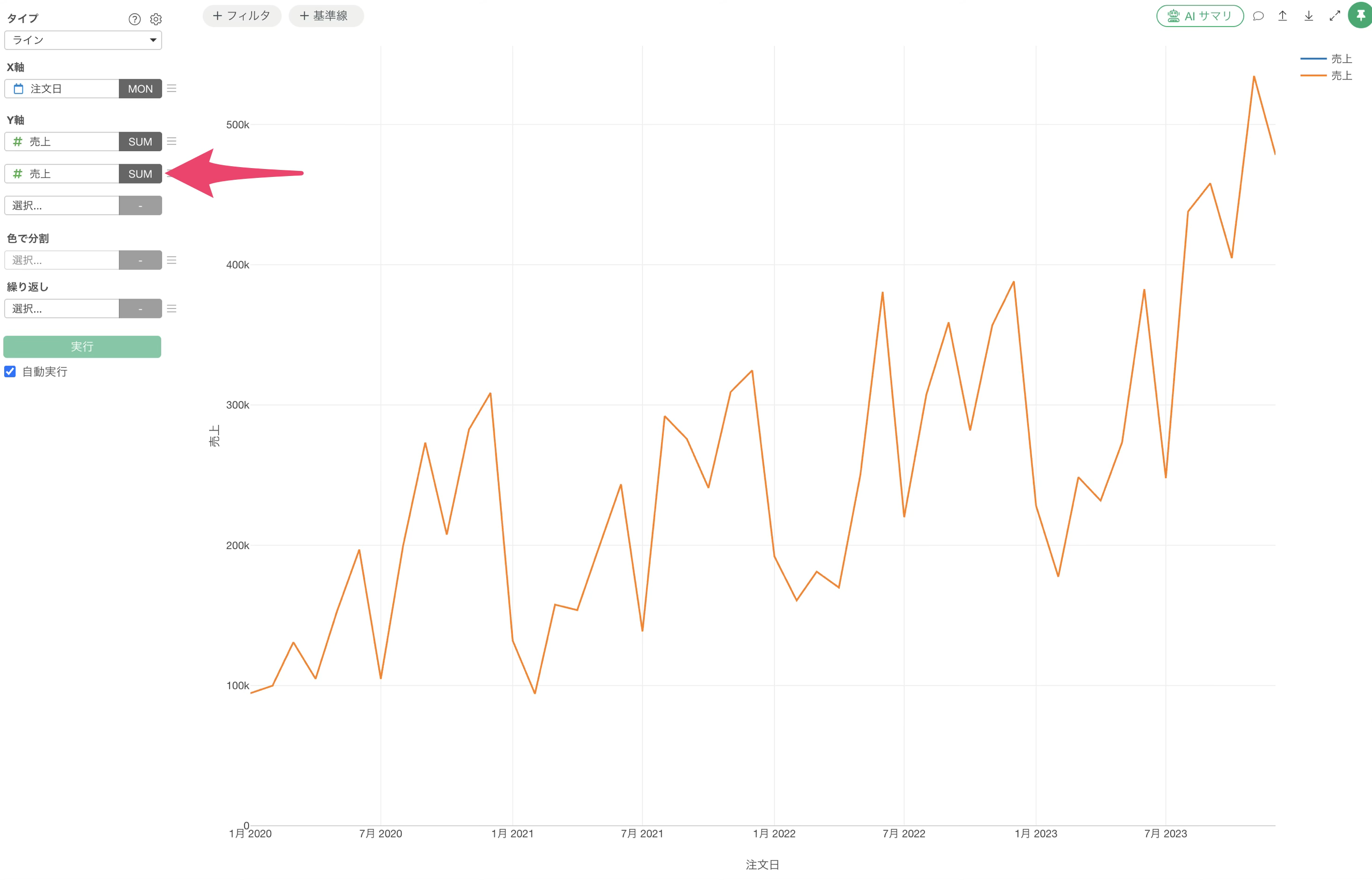
次にY軸に「売上」をもう一つ追加します。
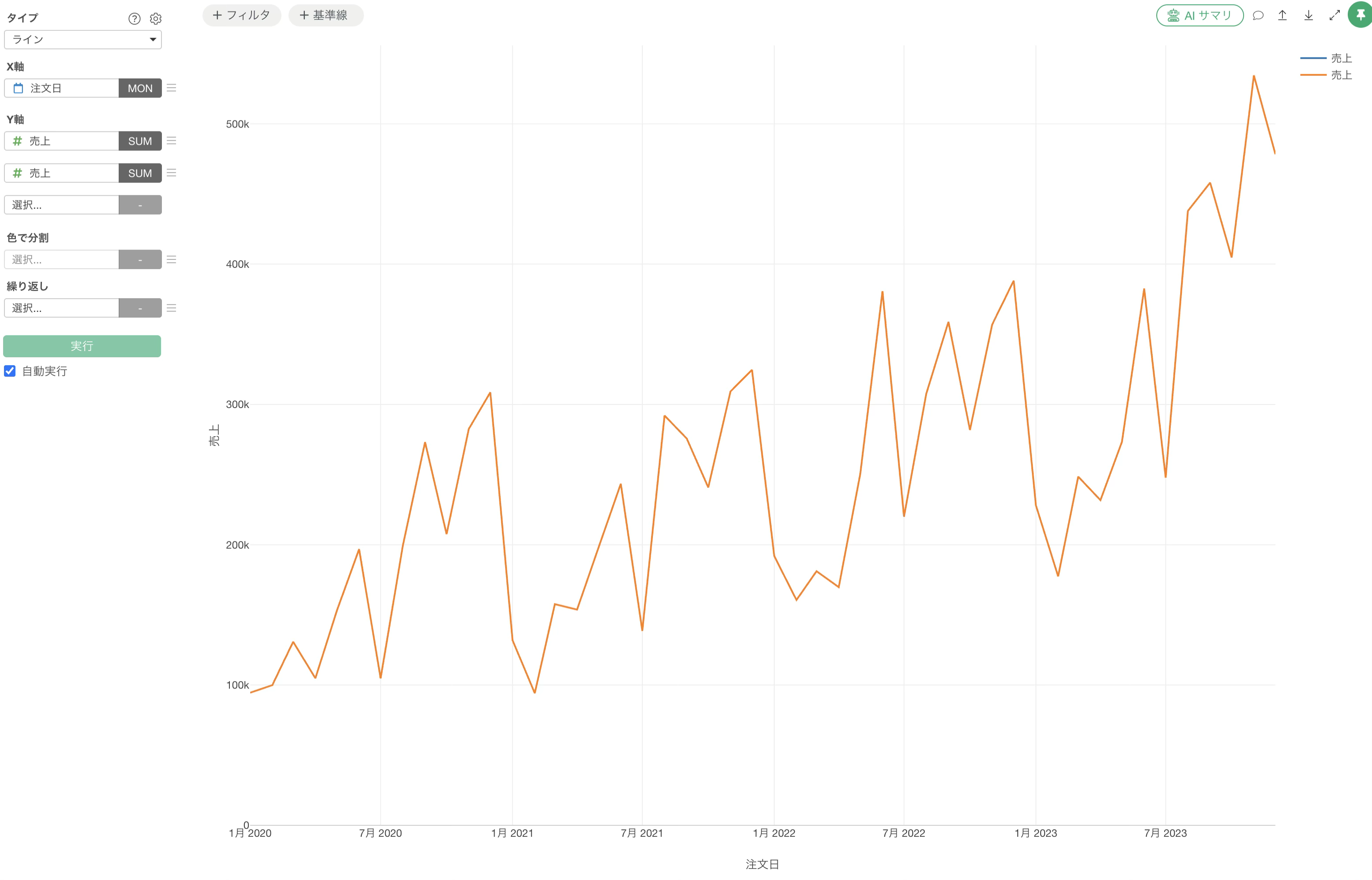
同じ列を重ねているだけなので、この時点では2本のラインが完全に重なって表示されます。
最初の値からの差の割合を計算する
ここでは、2本目の売上のラインに対して、最初の値からの差の割合を計算する表計算を設定します。
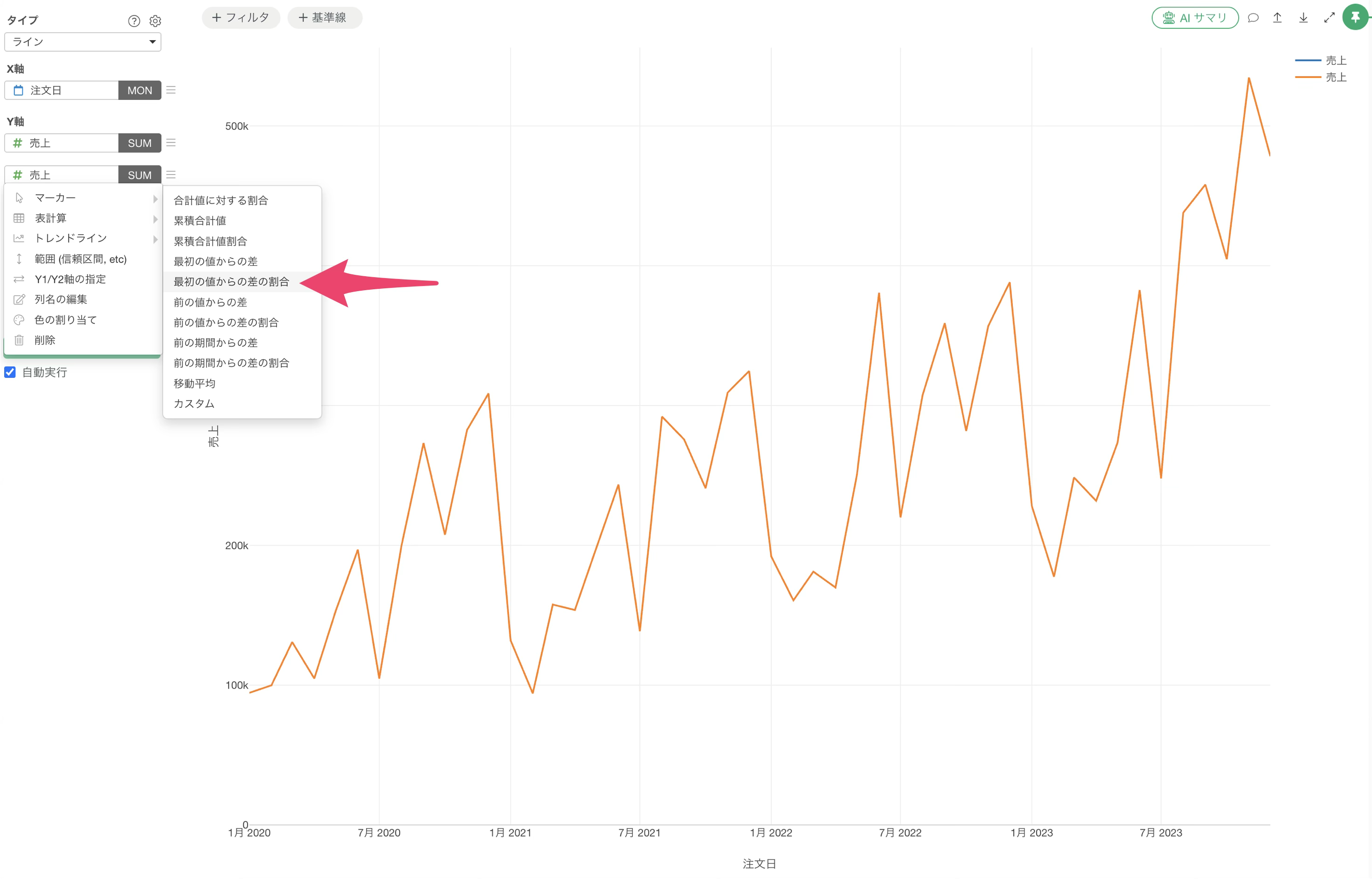
2個目の「売上」のY軸の3本線のメニューをクリックすると、サブメニューに「表計算」が表示されます。
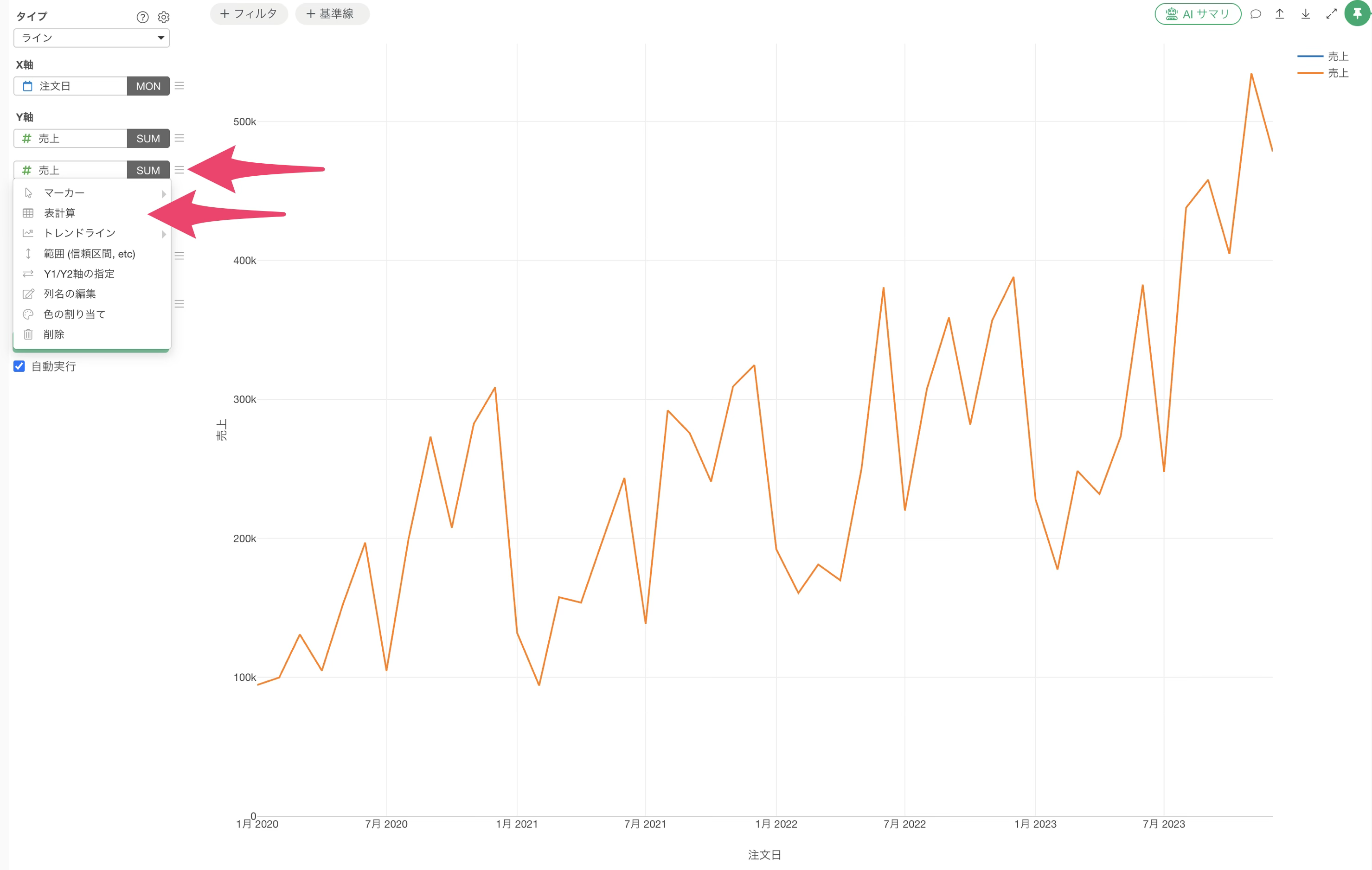
表計算のサブメニューには、最初の値からの差を取る、最初の値からの差の割合を取る、前の期間からの差を取る、前の期間からの差の割合を取るといった、複数のメニューが用意されています。このうち「最初の値からの差の割合」を選択します。
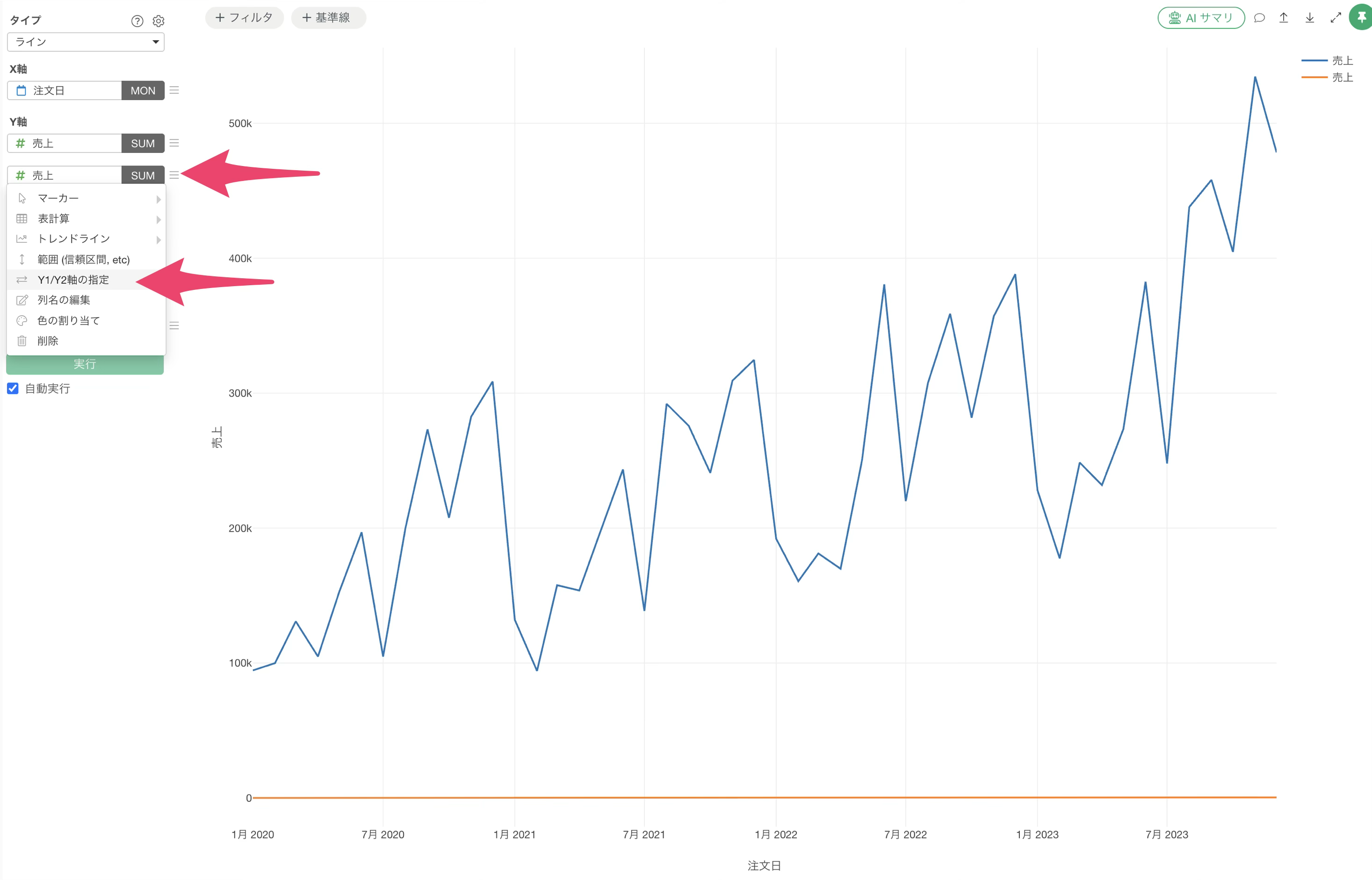
差の割合を計算すると、元の売上とはスケールが大きく異なるため、2本目のラインがグラフ上でほぼ潰れて表示されてしまいます。この場合には、Y軸の設定でスケールを分ける必要があります。
Y軸の3本線のメニューから「Y1/Y2軸の指定」を選択し、
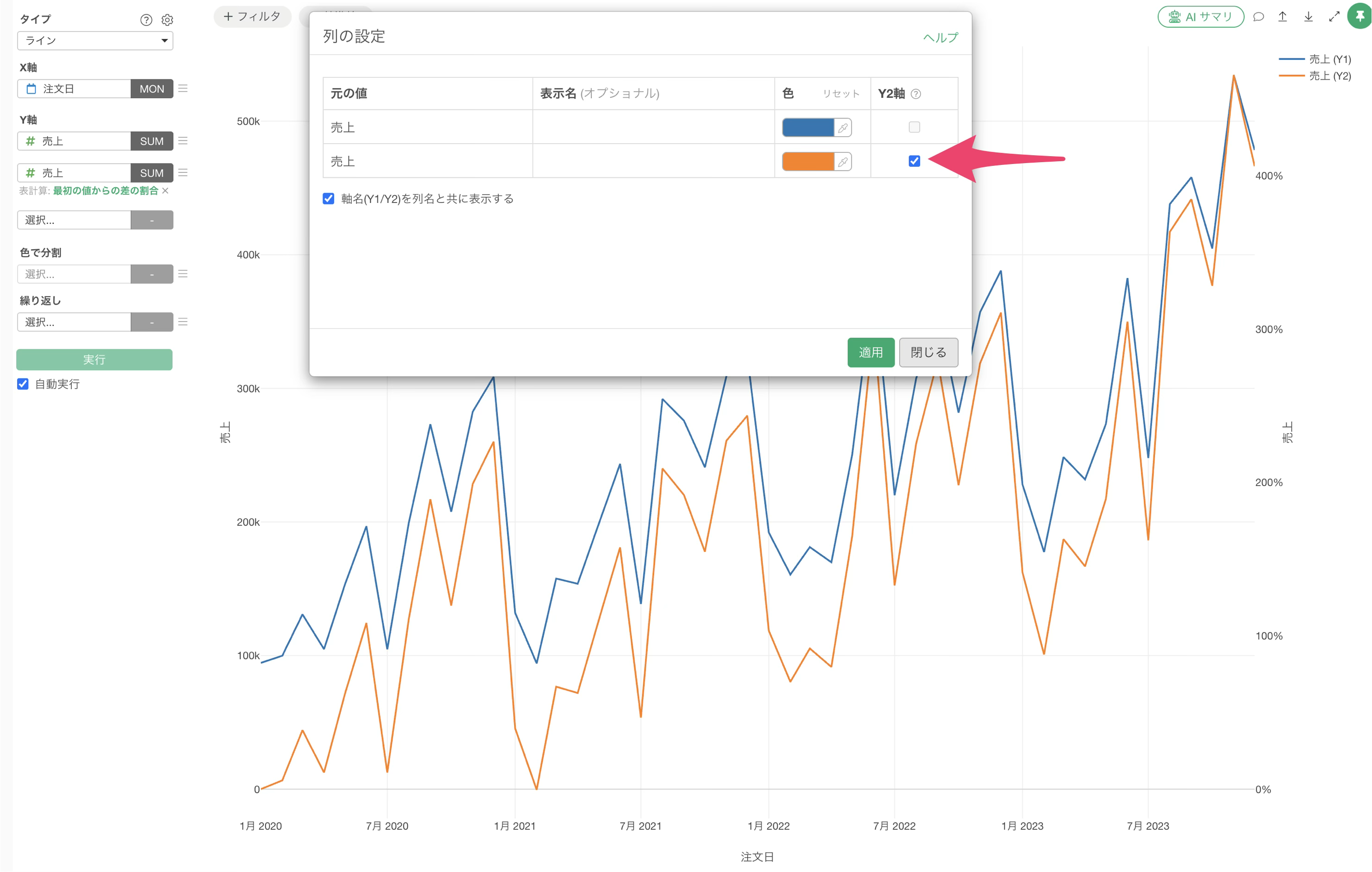
Y軸の設定から2つ目の売上のY2軸にチェックをつけて「適用」をクリックします。
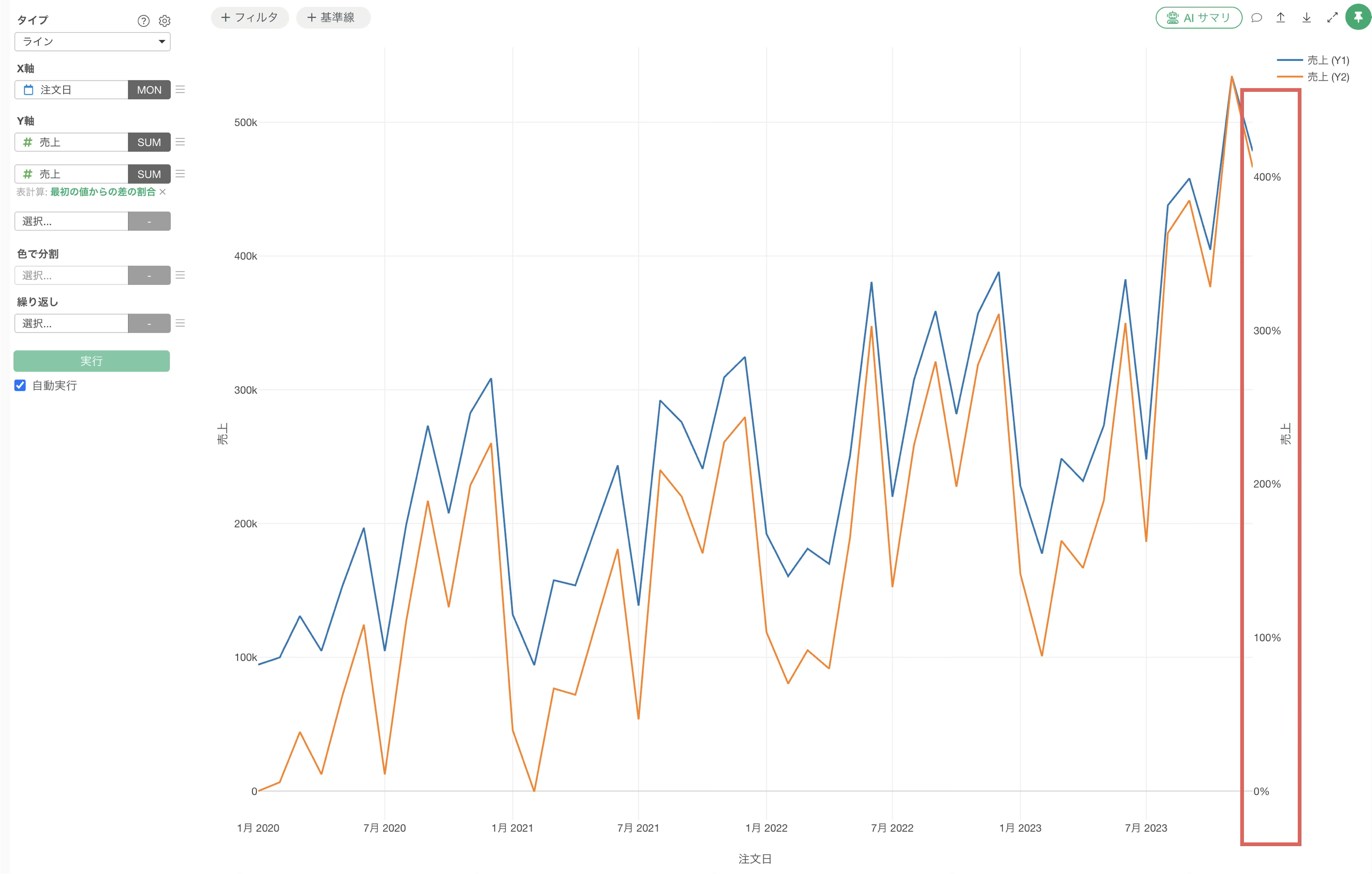
これにより、右側に新しくY軸が表示され、2本目のラインが最初の値からの差の割合として正しく表示されるようになりました。
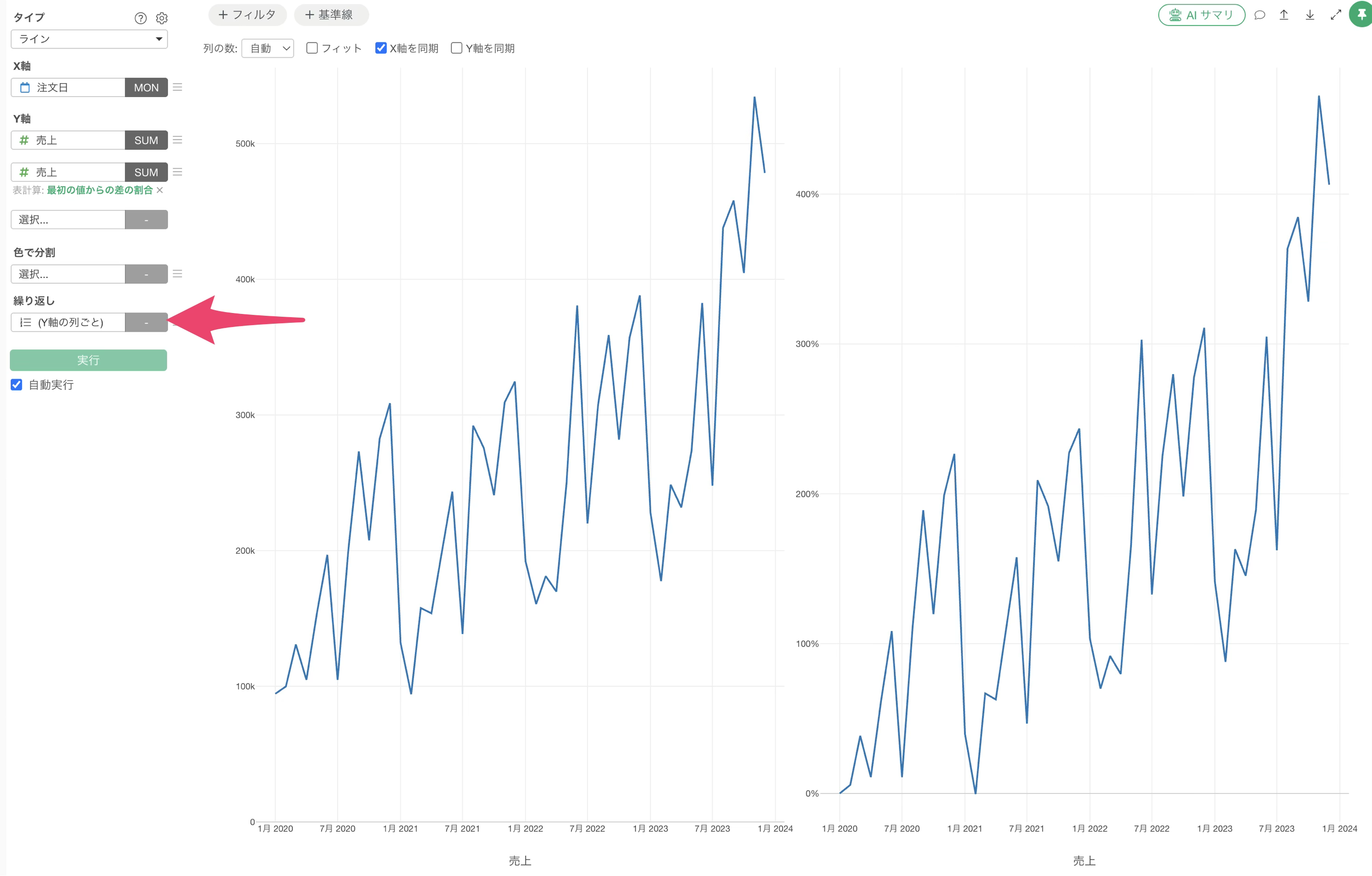
分かりやすくするために、繰り返しの設定を「Y軸の列ごと」に変更し、
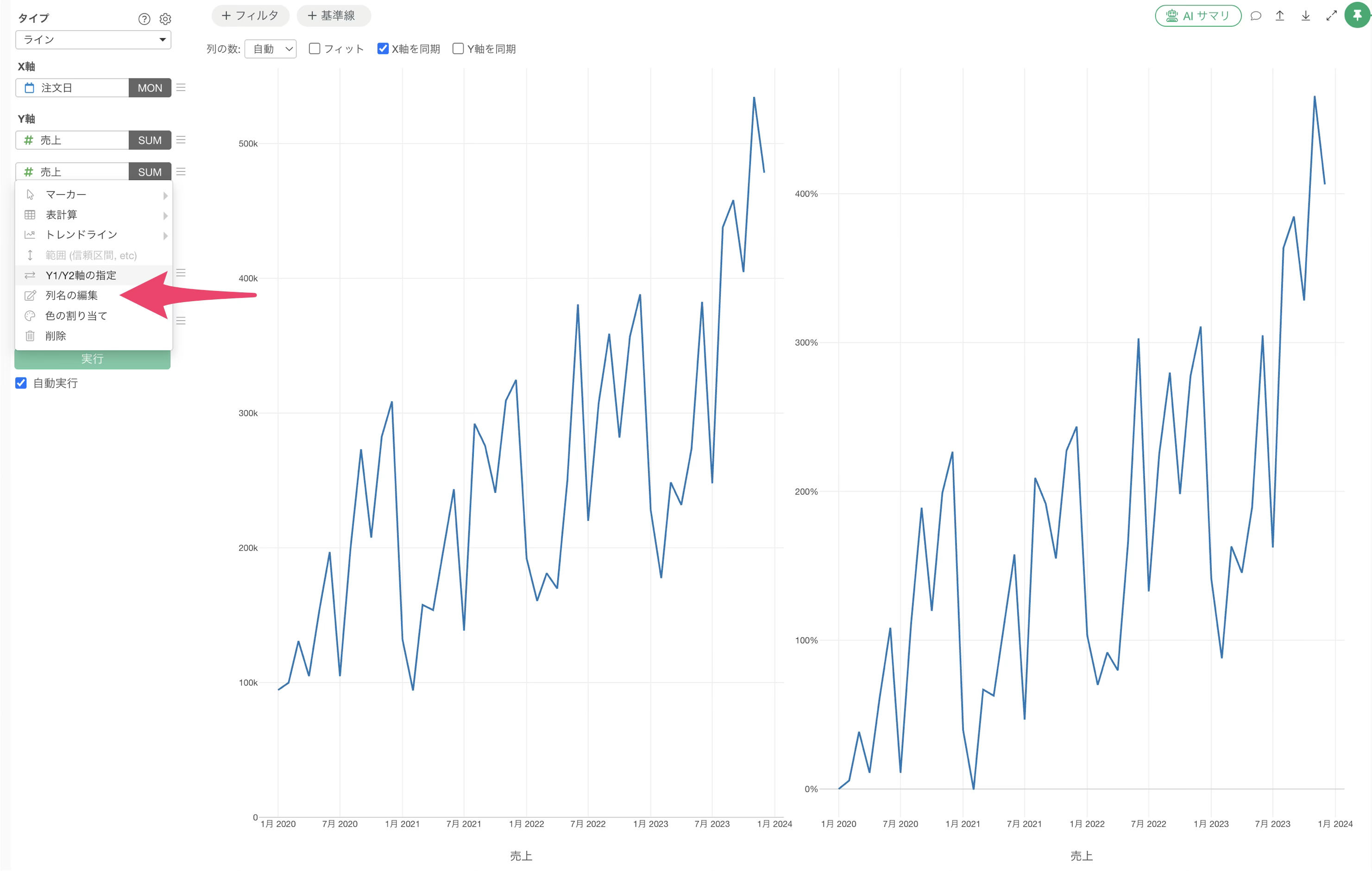
Y軸メニューから「列名の編集」を選択します。
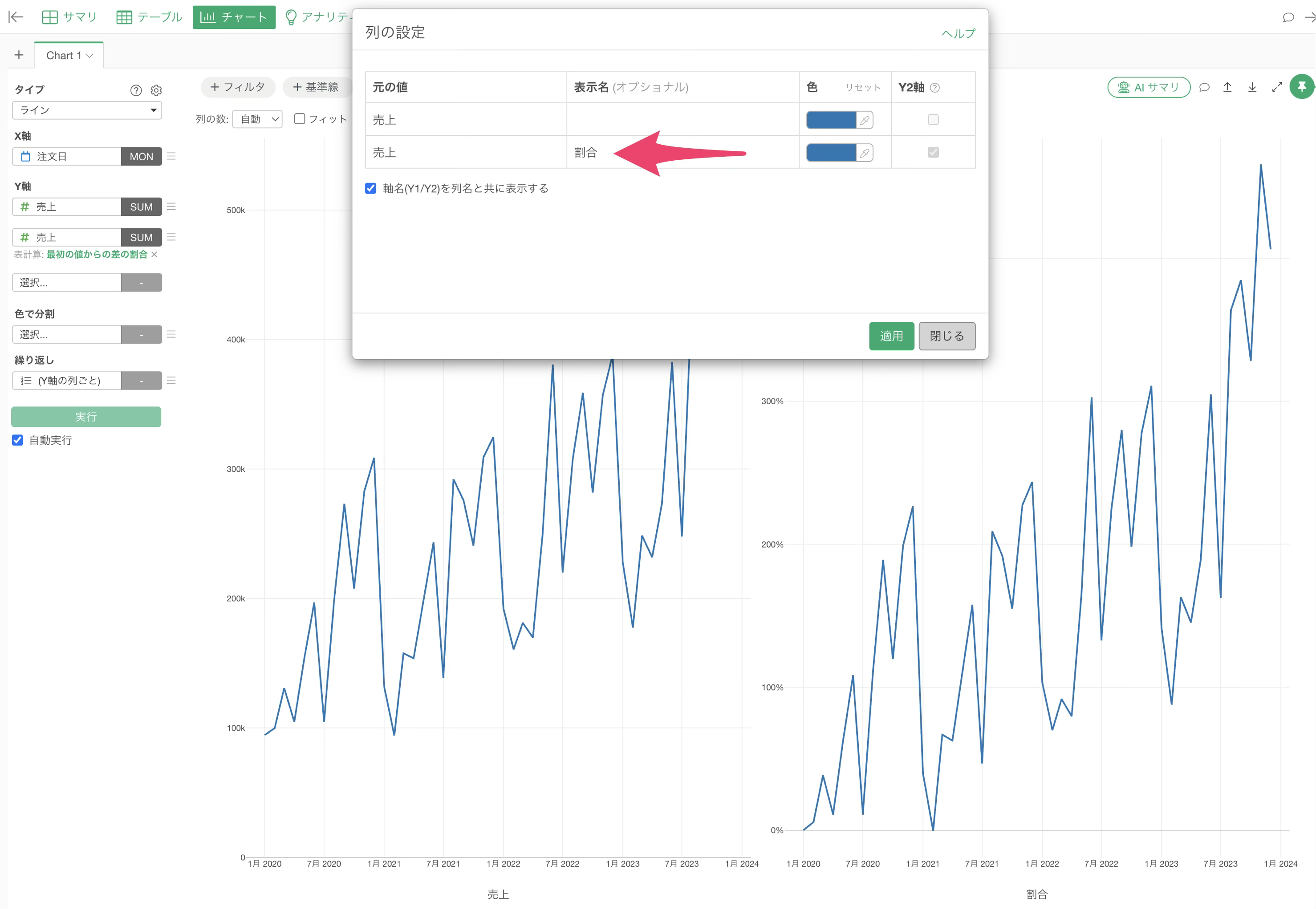
続いて、2個目の売上の列名を「割合」に変更します。
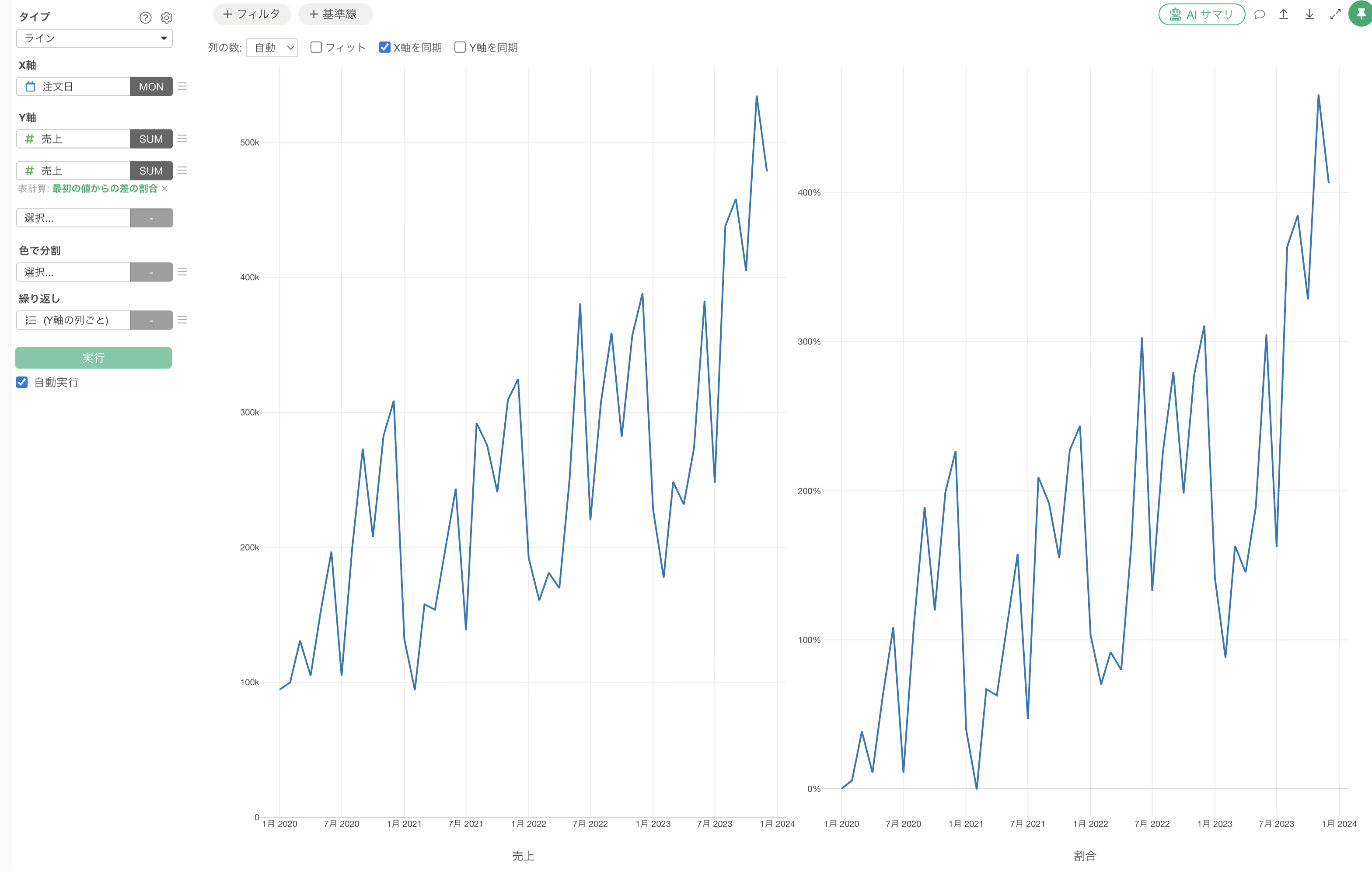
これで、最初の値からの差の割合を計算し、ラインチャート上に表示できました。
単純な割合をカスタム表計算で計算する
差の割合ではなく、最初の値に対する単純な割合を知りたい場合には、別の設定が必要です。
もう一度Y軸の三本線のメニューから表計算のサブメニューを確認すると、「割合」を計算するメニューは標準では用意されていません。
このような場合には、表計算のサブメニューから「カスタム」を選択します。
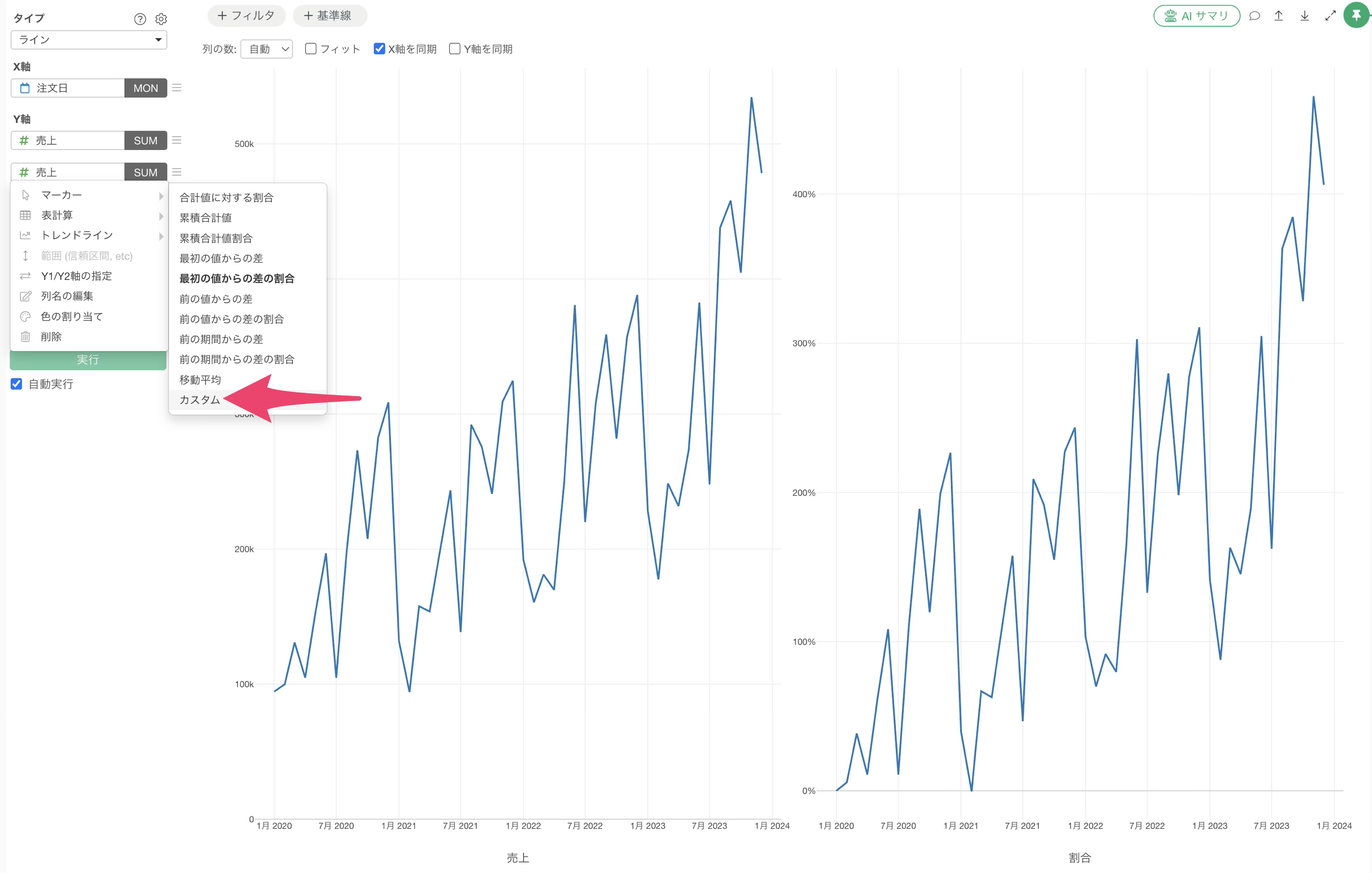
カスタムを選択すると、表計算を設定するためのダイアログが表示されます。
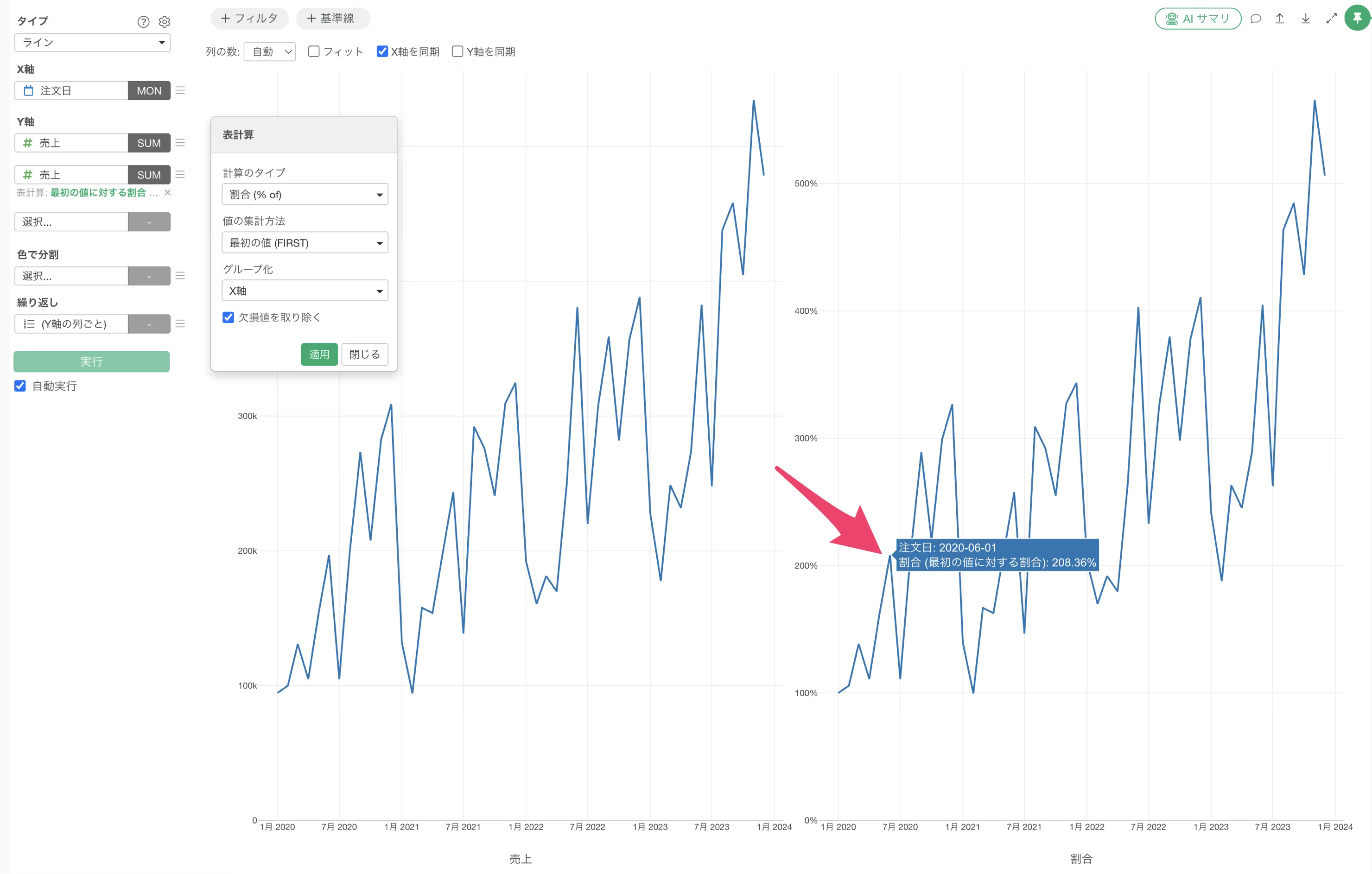
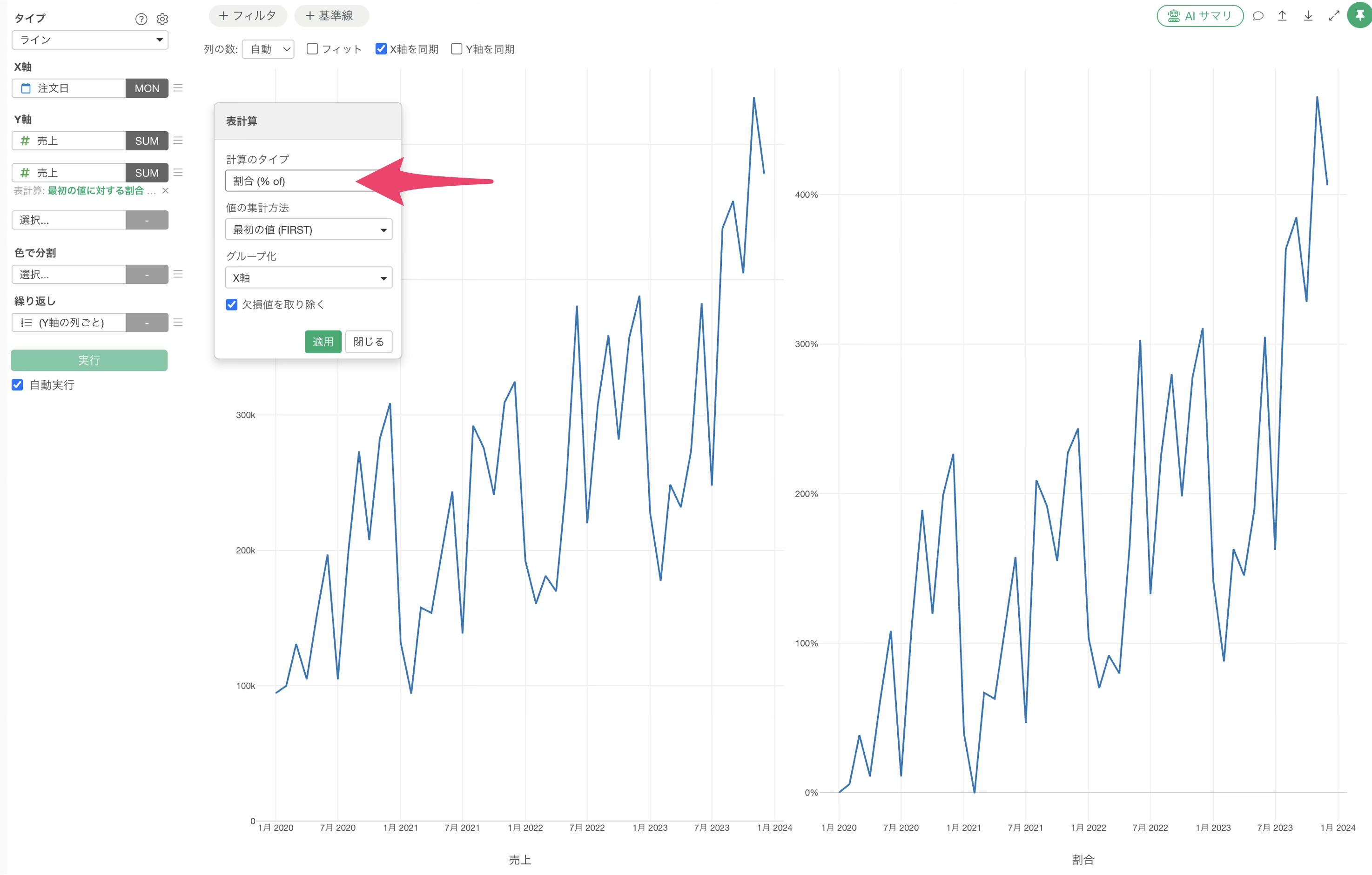
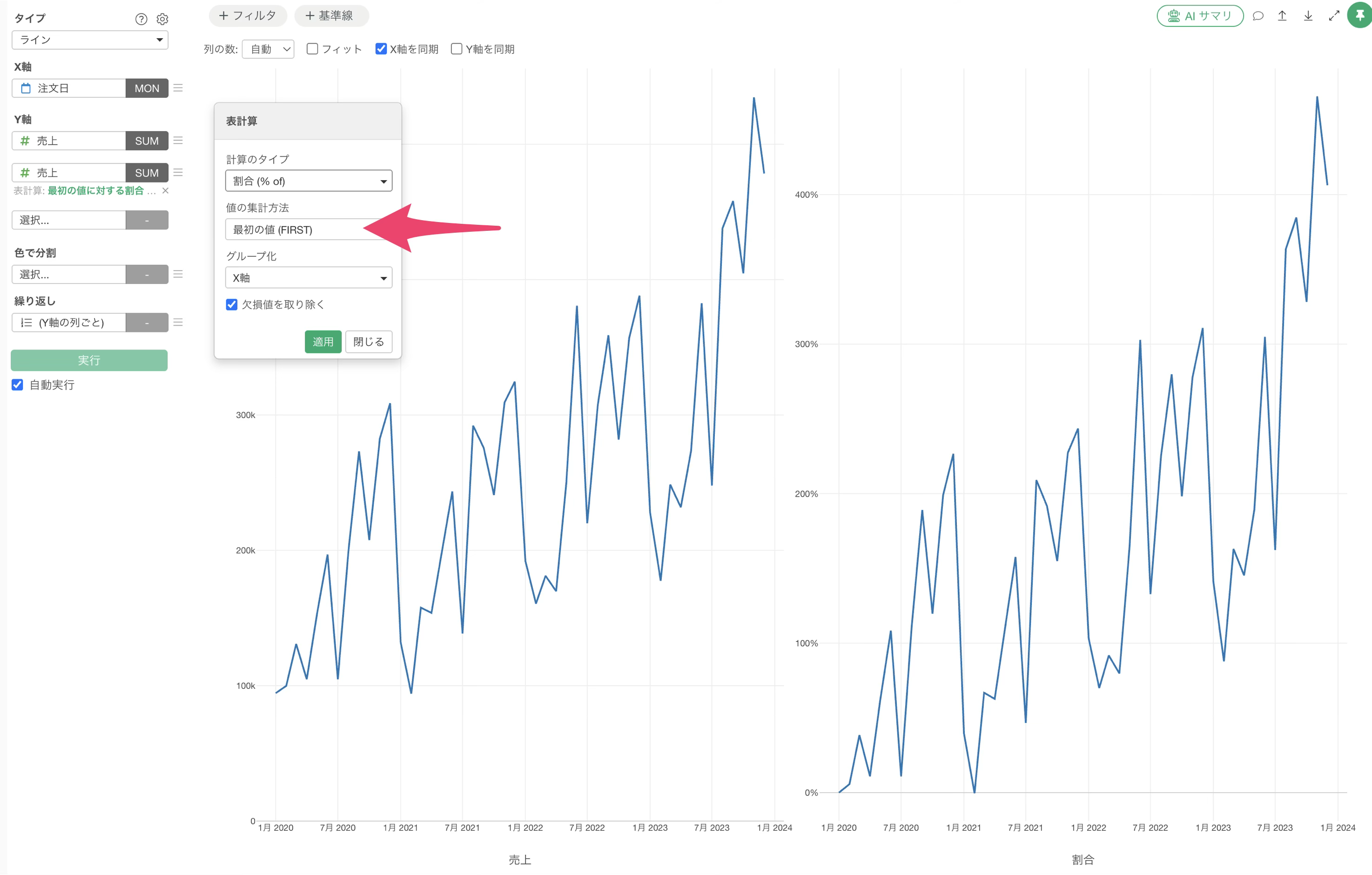
このダイアログの「計算のタイプ」をクリックすると、標準のサブメニューにある項目とない項目がすべて一覧表示されます。この中から「割合(% of)」を選択します。
割合を選択すると、値の集計方法として「最初の値」「最後の値」「前の値」など、基準として使う値をいくつかのメニューから選択できます。前の値は例えば前月に対する割合を計算したい場合などに使用します。
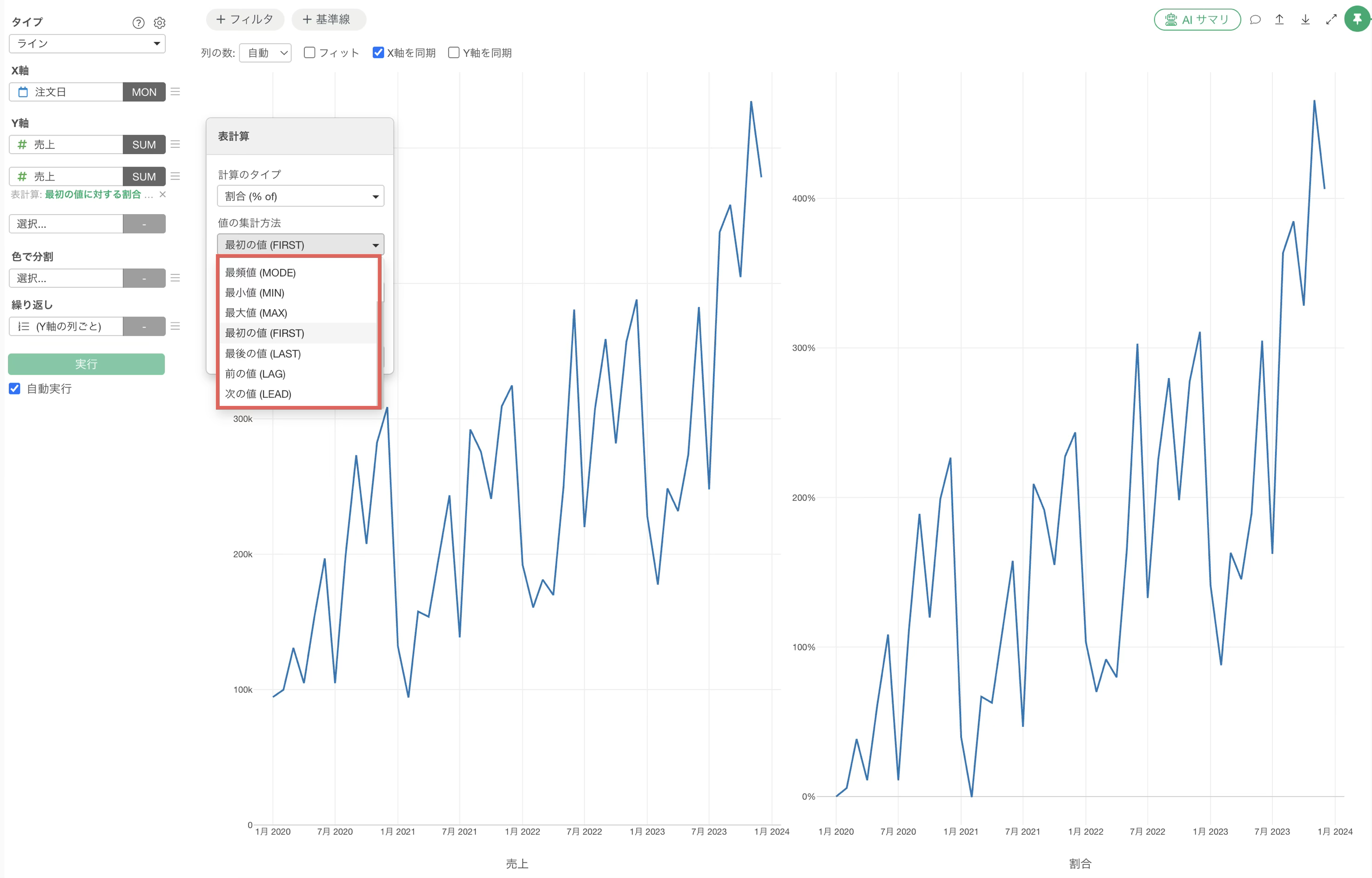
今回は最初の値を基準にしたいため、「最初の値(FIRST)」を選択し、「適用」ボタンをクリックします。
これにより、最初の時点の値は基準値そのものと比較されるため100%となり、それ以降の値は最初の値に対する単純な割合として表示されます。
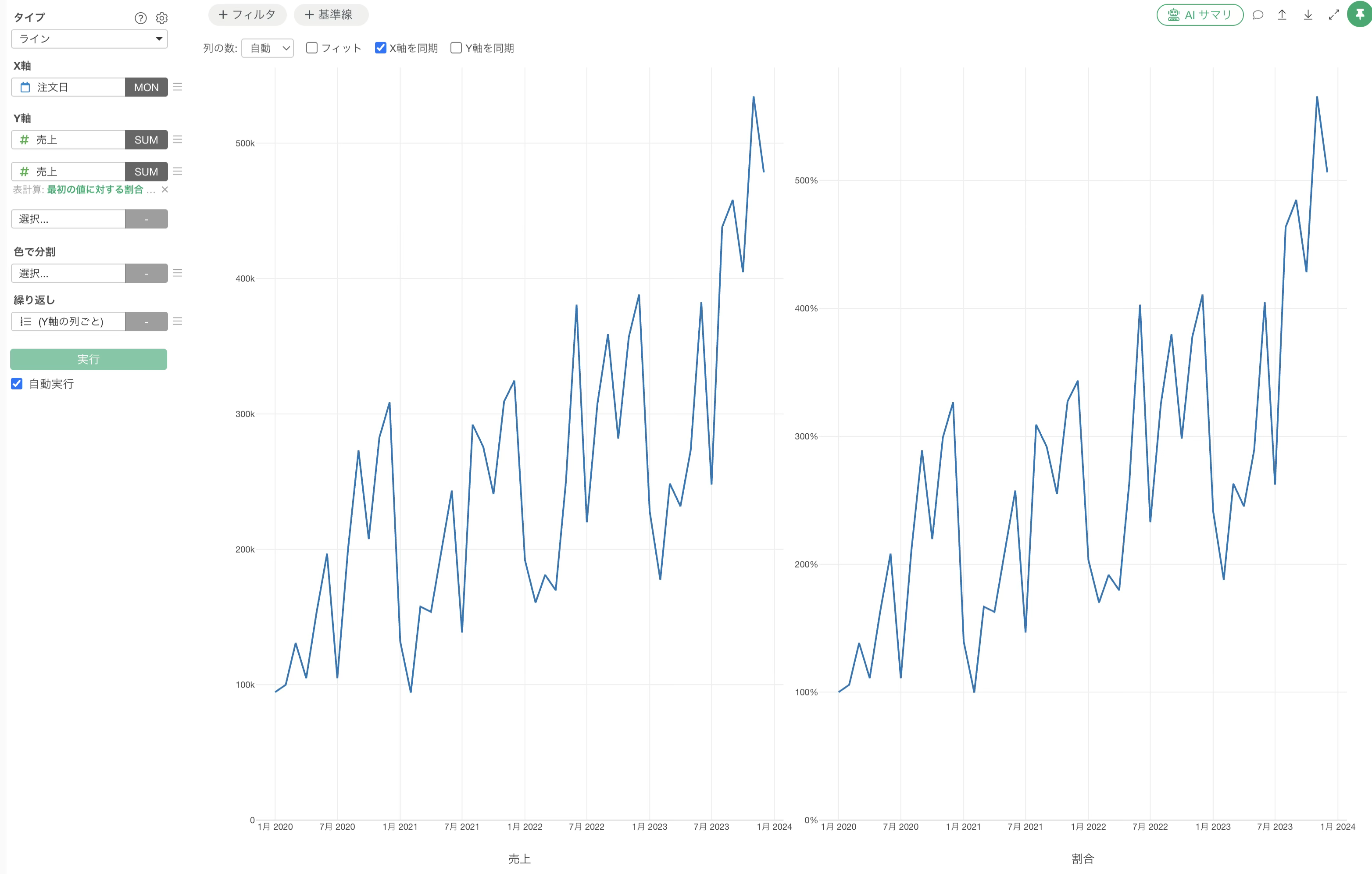
例えば、ある時点の割合が208.36%と表示されている場合、その値が最初の値のちょうど2倍になっていることが分かります。