Exploratory アワー #831 - 散布図: トレンドラインに相関係数を表示したい
散布図でトレンドラインを引いた際に、相関係数を自動的をチャート上に表示させる方法を紹介します。マウスカーソルをトレンドラインに合わせなくても常に指標を確認できるようになります。
役立つ人
散布図を使って2つの数値列の関係性を分析する方、相関関係の強さをレポートやスクリーンショットで共有したい方にお役立ていただける機能です。
問題
散布図にトレンドラインを引いて2つの変数の関係を確認する際、相関係数やR値、回帰式といった指標はマウスカーソルをトレンドラインに合わせないと確認できません。スクリーンショットに残したい場合や常時表示させておきたい場合には不便です。
解決方法
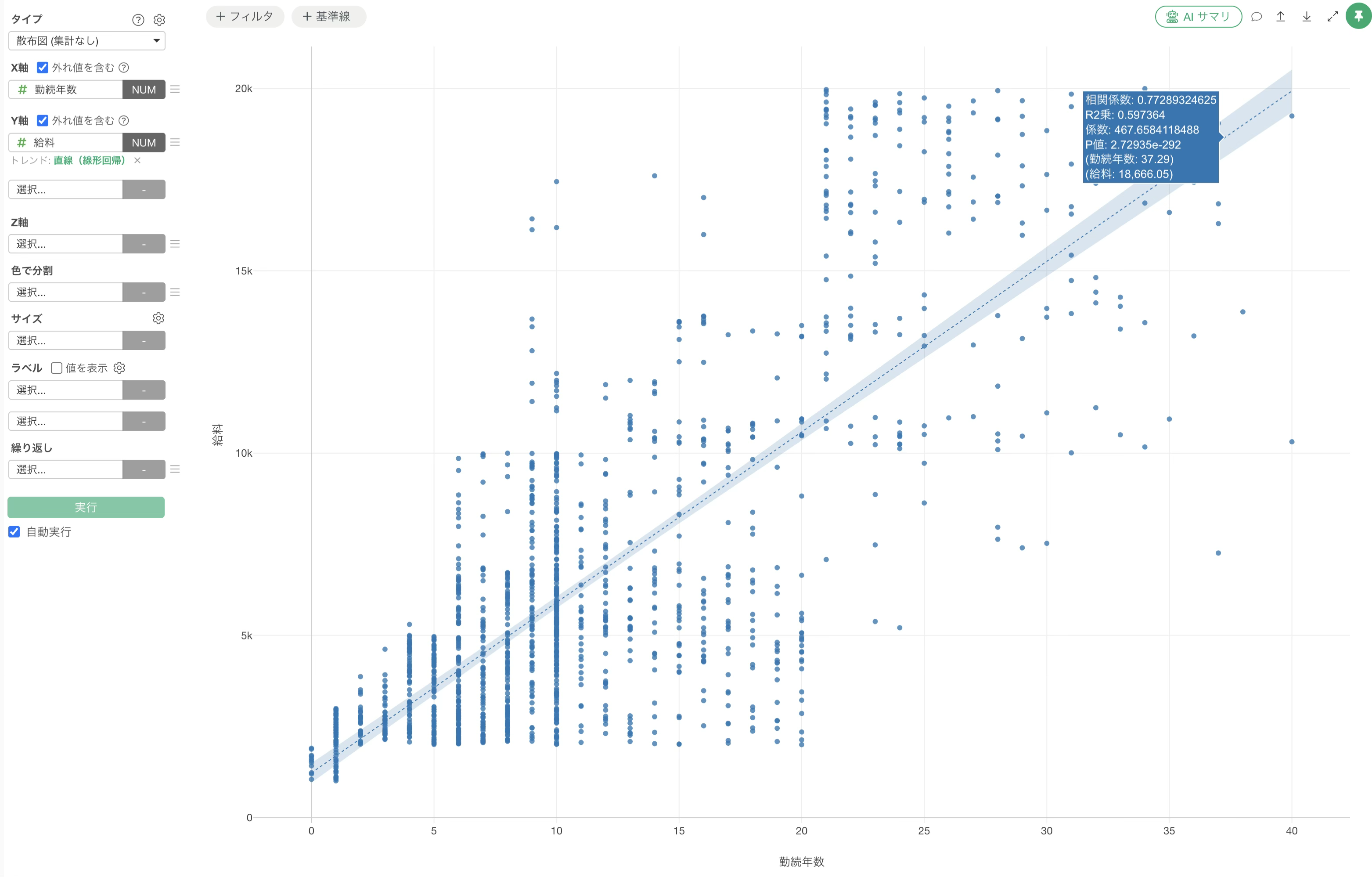
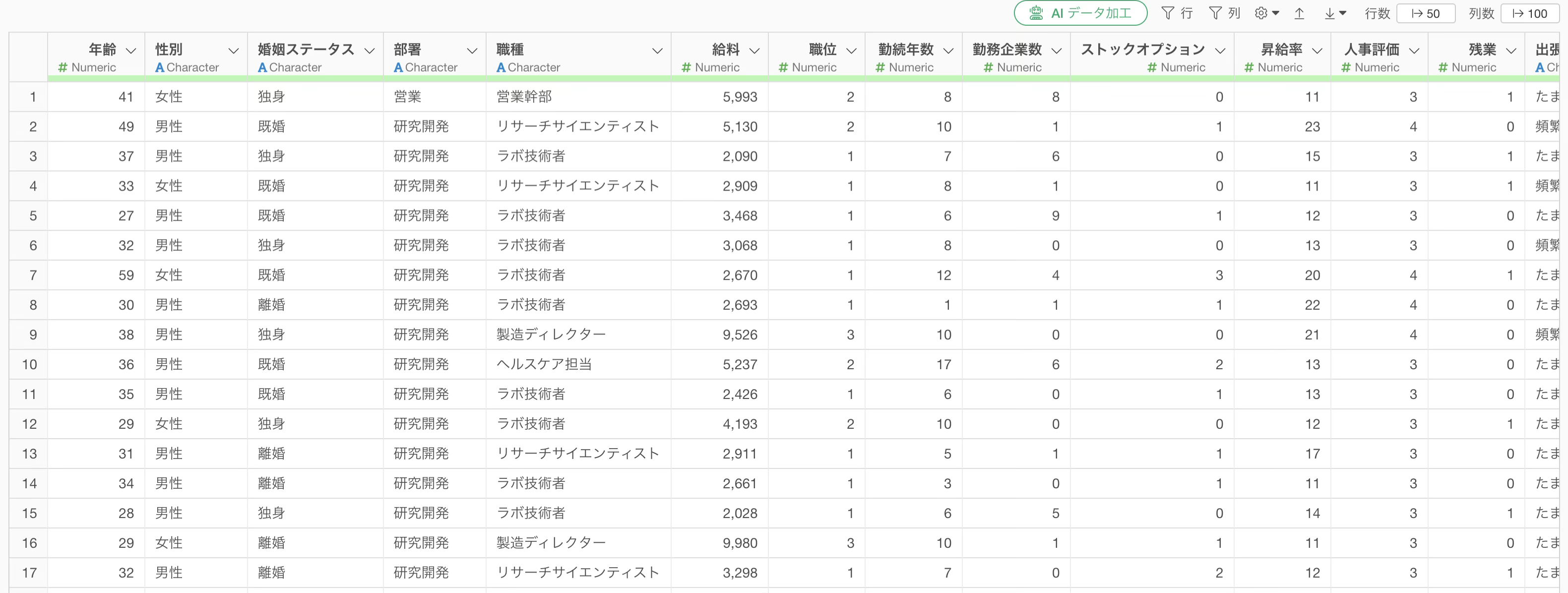
例えば従業員データにおいて勤続年数と給料の関係を調べたい場合、散布図にトレンドラインを引くと右肩上がりの傾向を確認できますが、その関係の強さを表す相関係数はマウスオーバーでしか確認できません。
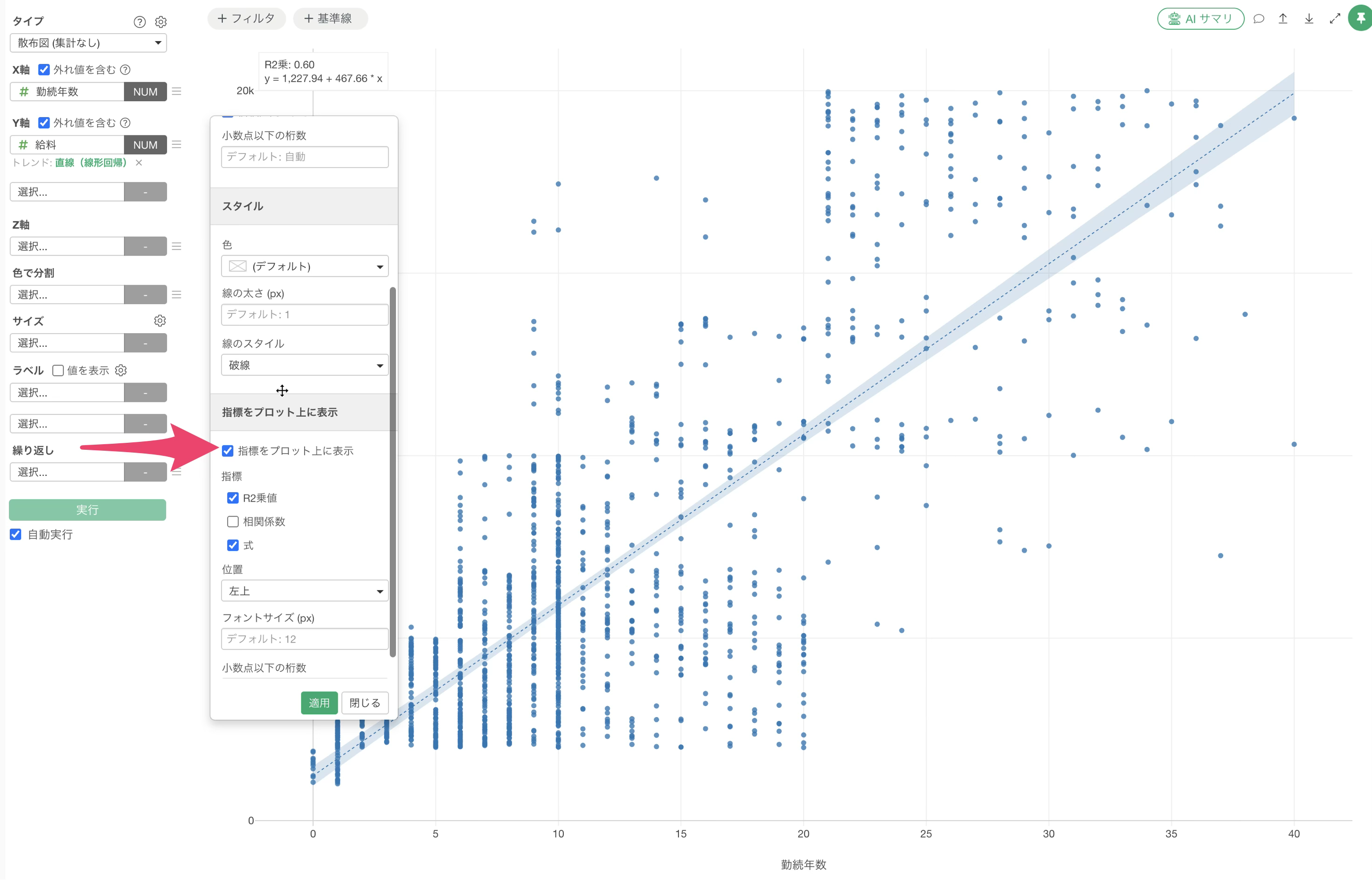
こうした課題に対しては、トレンドラインの設定ダイアログにある「指標をプロット上に表示」のオプションを使うことで、相関係数やR値、回帰式をチャート上に常時表示できます。
Exploratoryの操作方法
散布図の作成とトレンドラインの表示
まず、勤続年数と給料の関係を確認するために散布図を作成します。
チャート・ビューに移動し、タイプに「散布図(集計なし)」のを選択し、X軸には「勤続年数」を選択し、Y軸には「給料」を選択します。
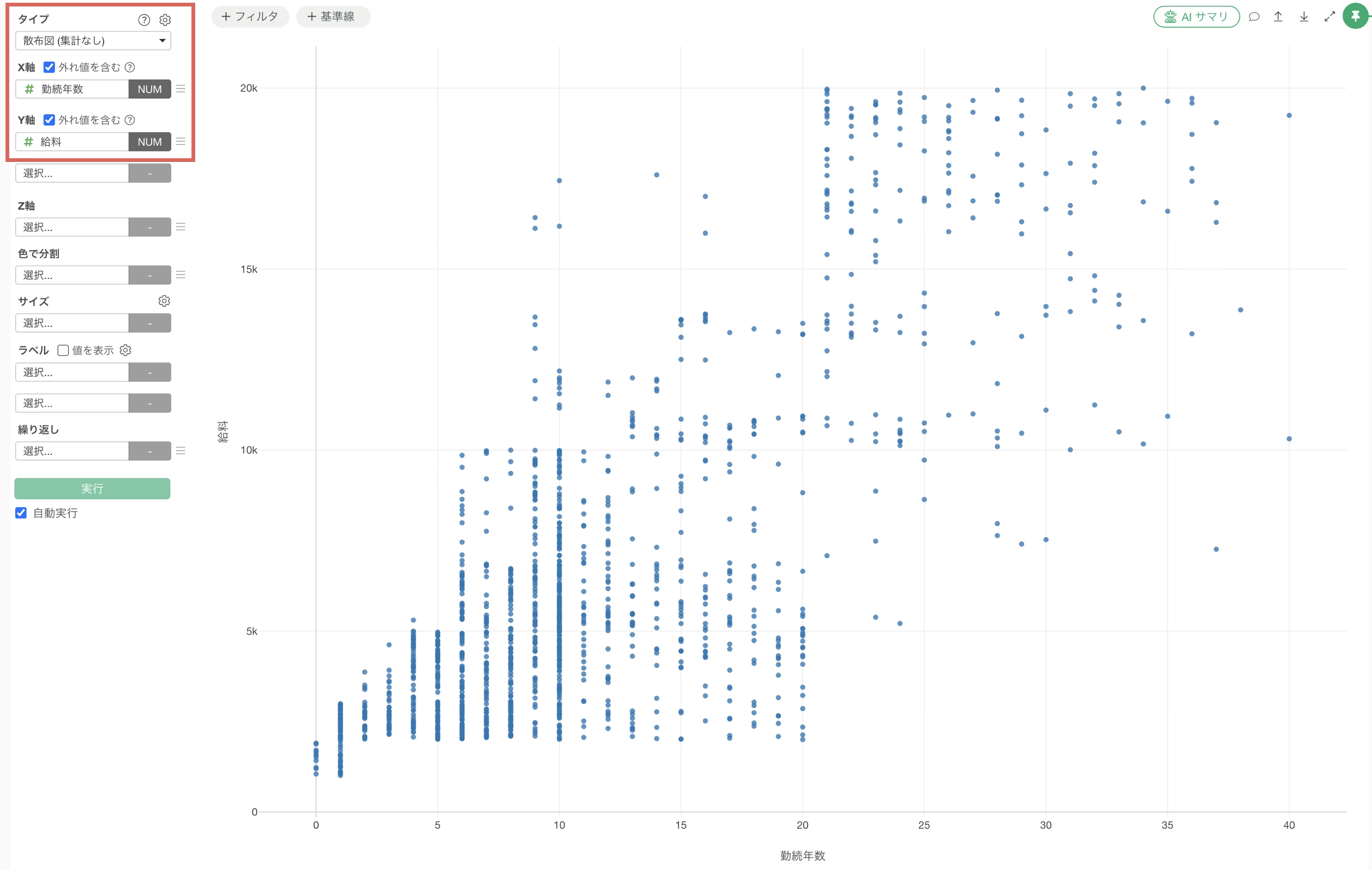
これで、データの1行が1つの点として表され、X軸とY軸にそれぞれ勤続年数と給料の関係が可視化されました。
右肩上がりの傾向をより明確に確認するために、トレンドラインを追加します。
Y軸の三本線のメニューから「トレンドライン」を選択し、「直線(線形回帰)」を選択します。
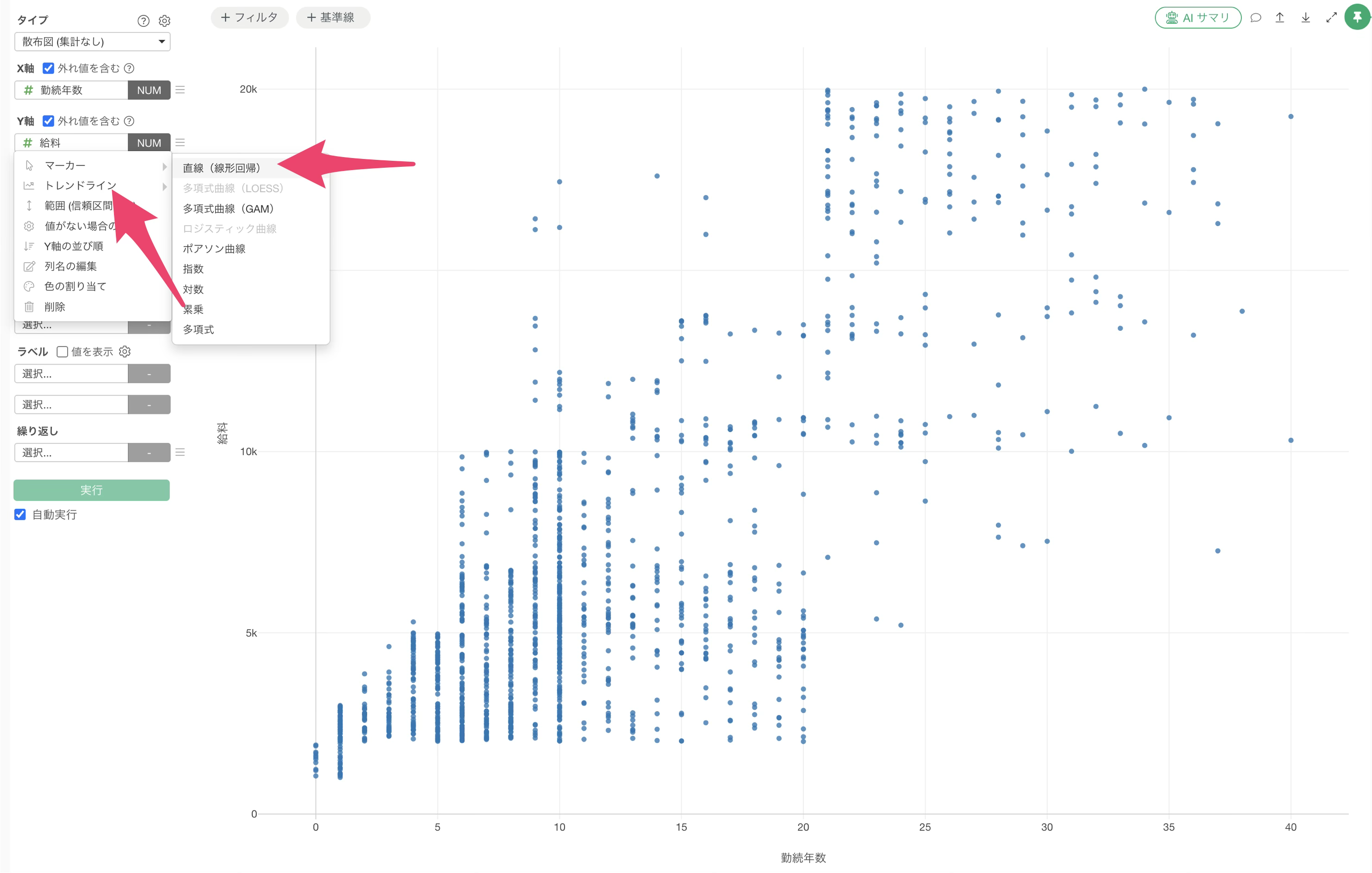
直線(線形回帰)を選択すると、全ての点からの距離が最小になるように直線が引かれ、勤続年数と給料の動き方の特徴を捉えやすくなります。
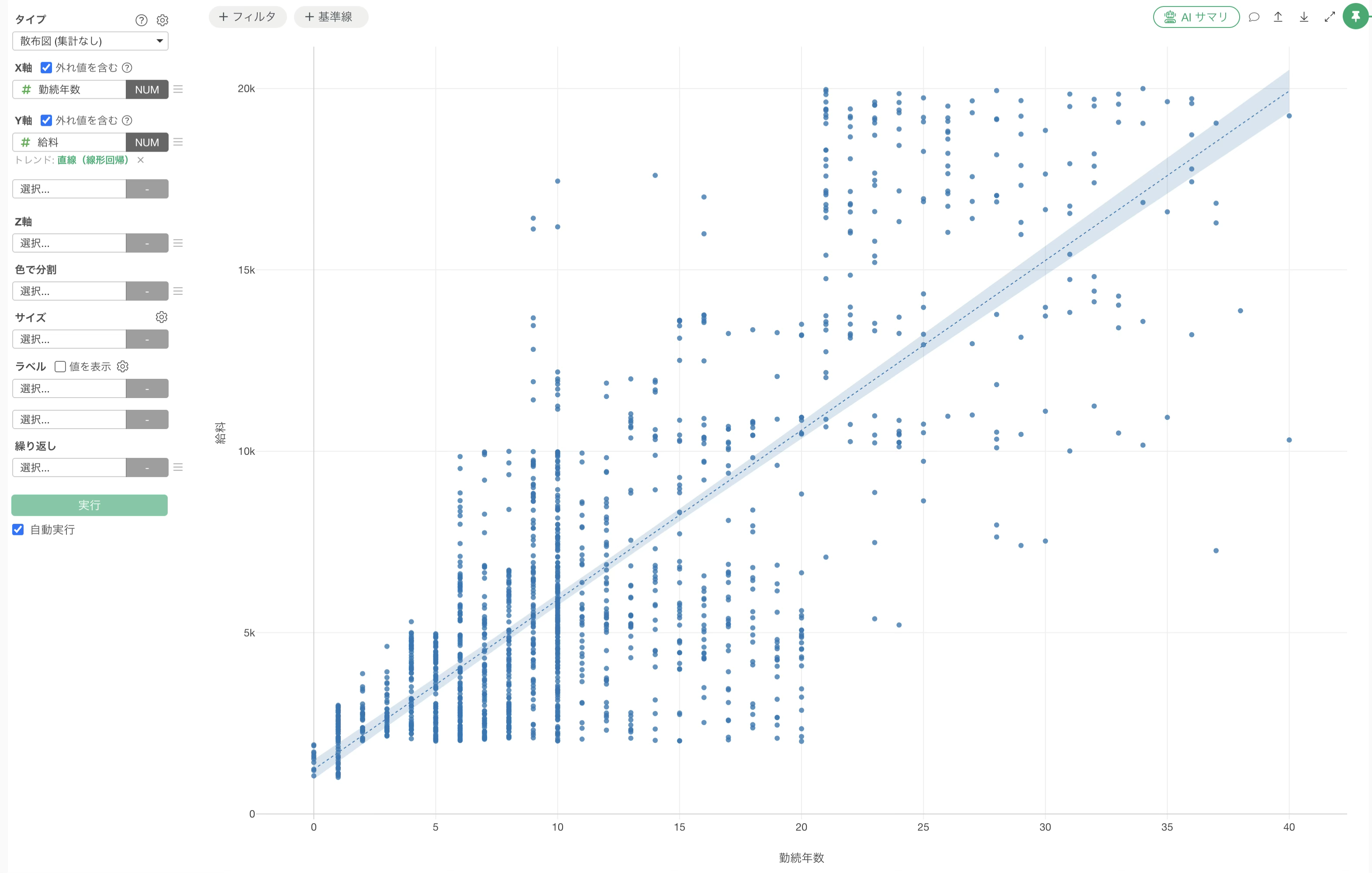
これでトレンドラインを表示できました。
トレンドラインへの相関係数の表示
ここでは、マウスカーソルを合わせなくても相関係数などの指標を確認できるように設定します。
トレンドラインにマウスカーソルを合わせると、相関係数やR二乗値などの指標が表示されますが、常に表示させておきたい場合には別の設定が必要です。
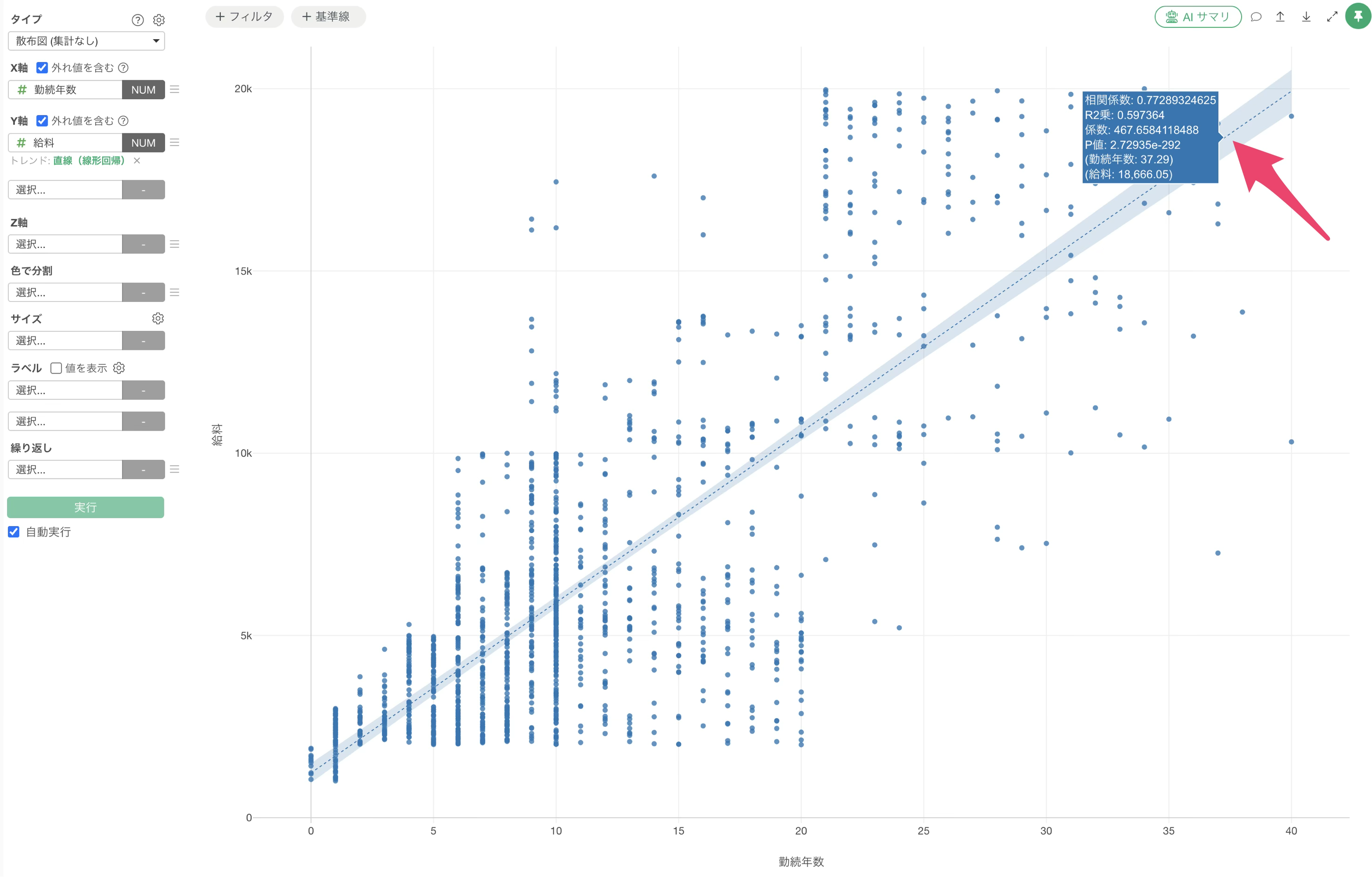
チャート上に表示されている緑色のテキスト「トレンドの直線(線形回帰)」をクリックすると、トレンドラインの設定ダイアログが開きます。
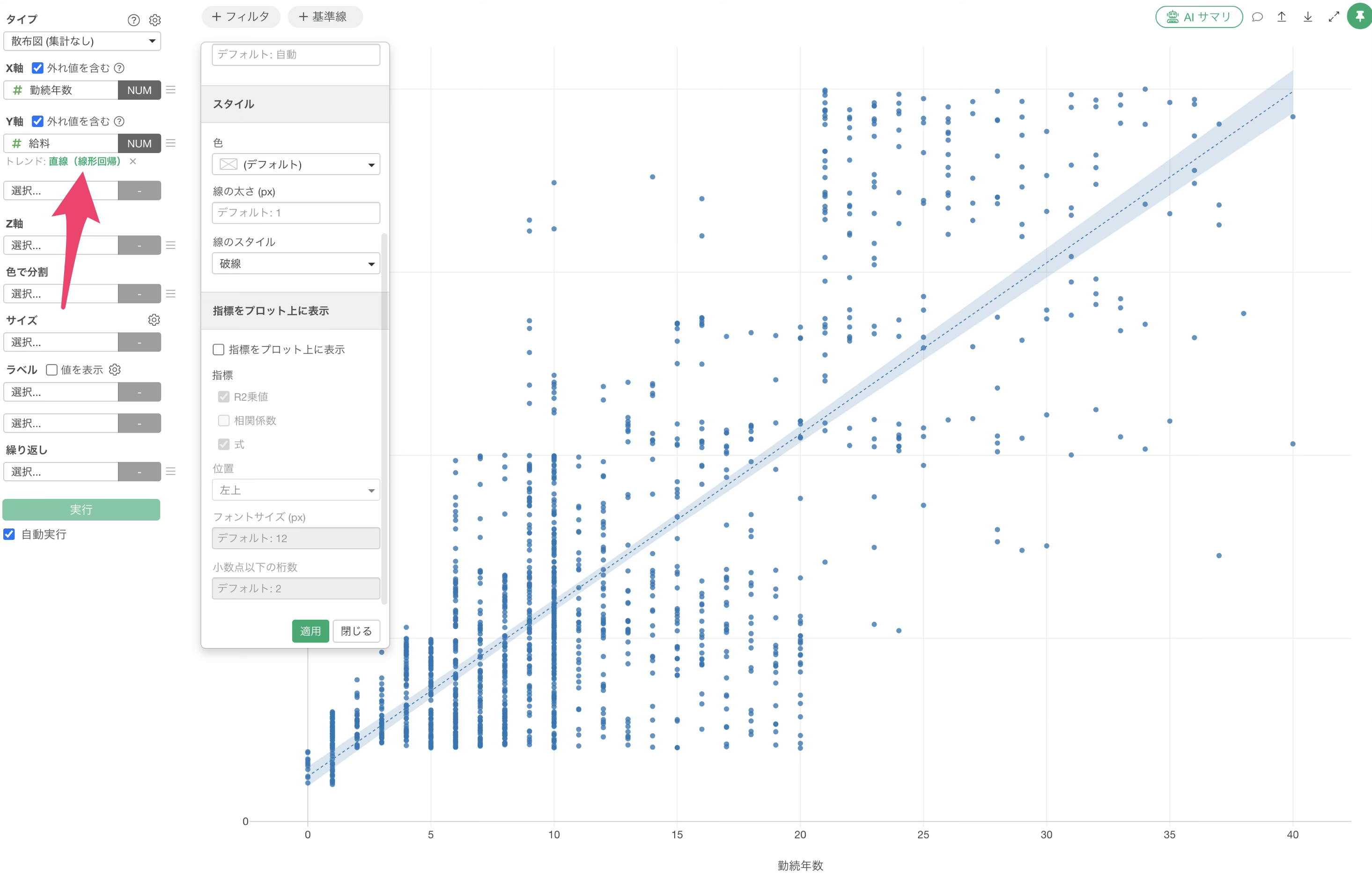
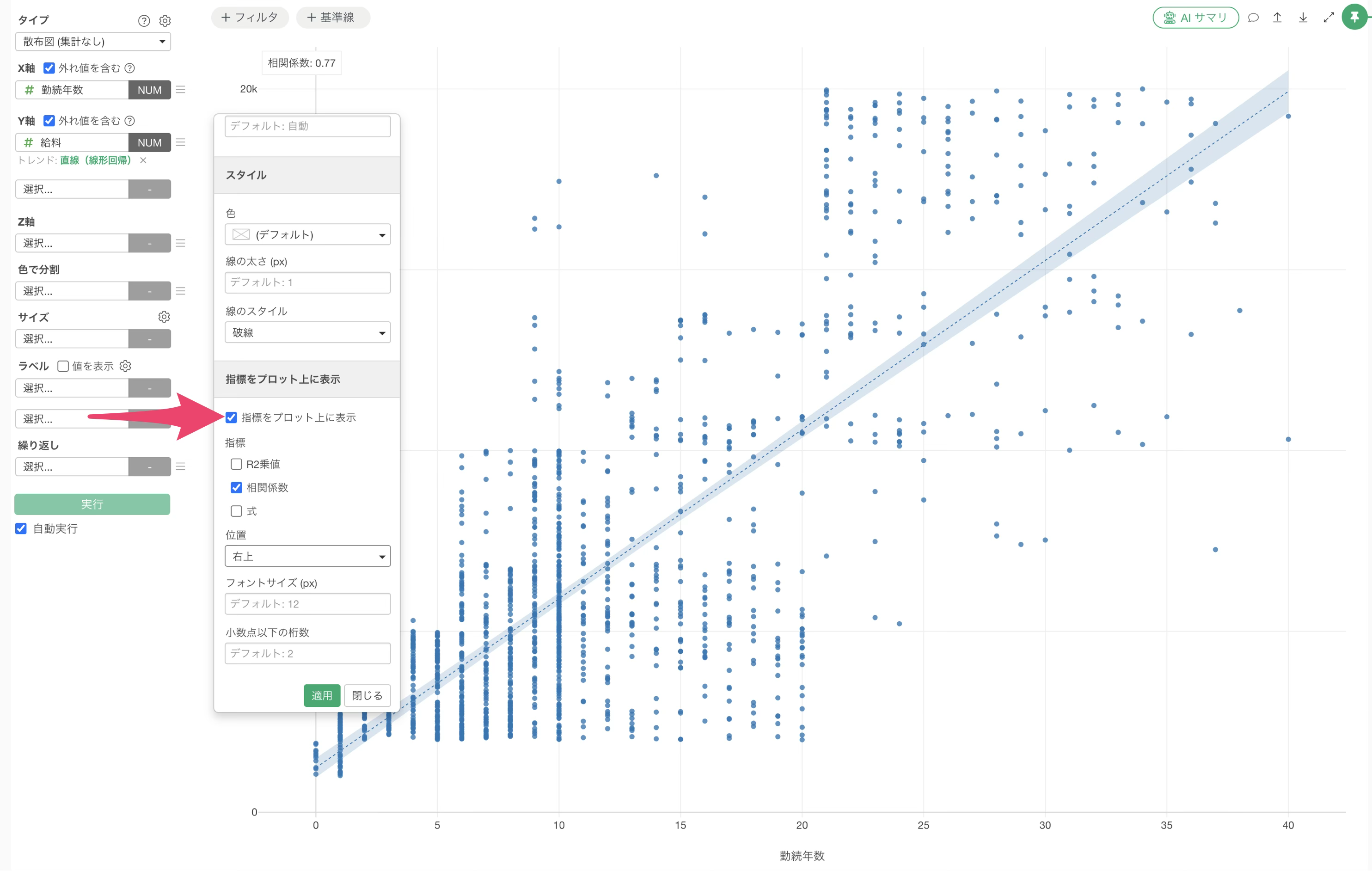
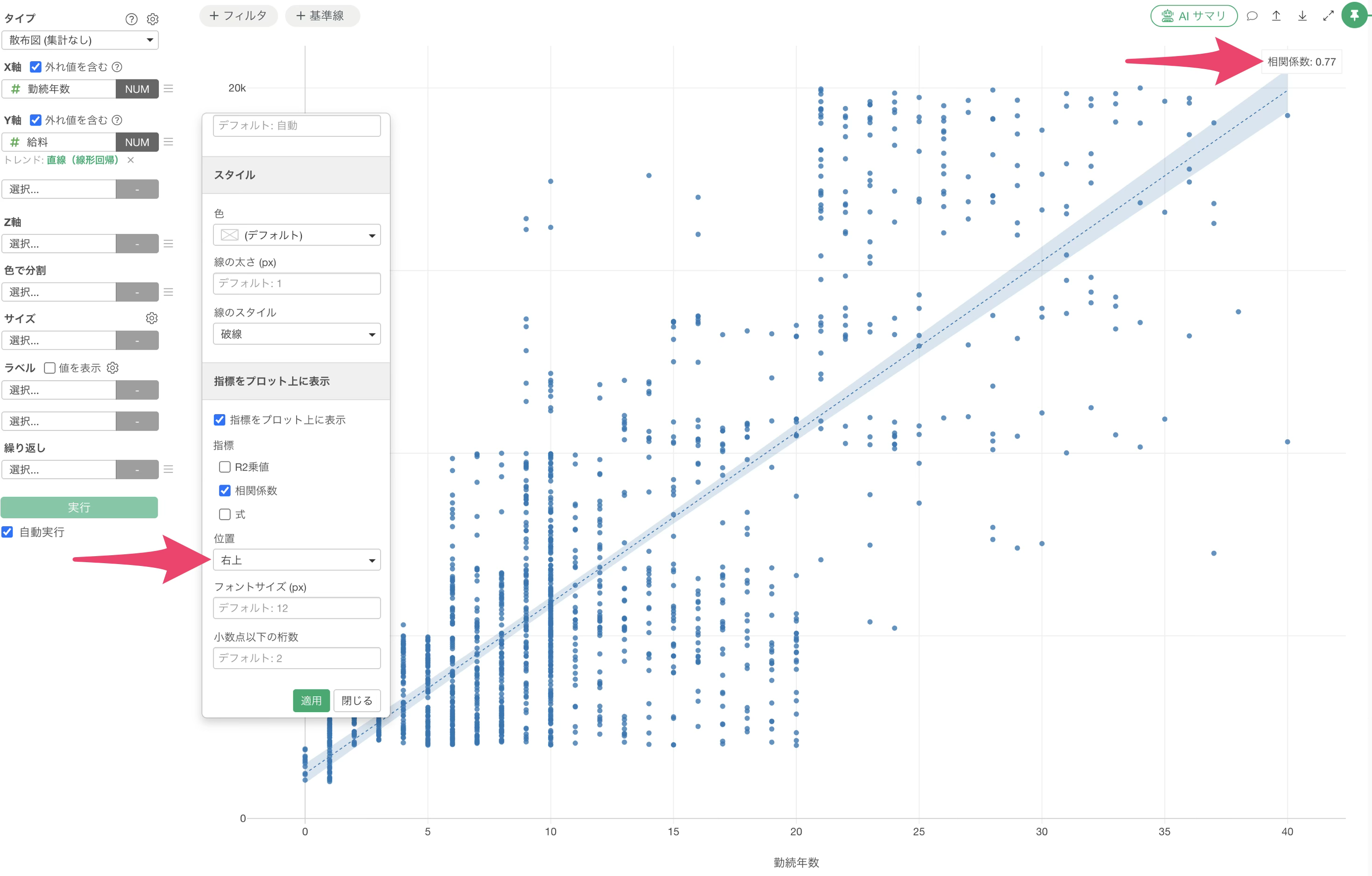
トレンドラインの設定ダイアログが開いたら、ダイアログの下部にスクロールし、「指標をプロット上に表示」のメニューを有効にします。
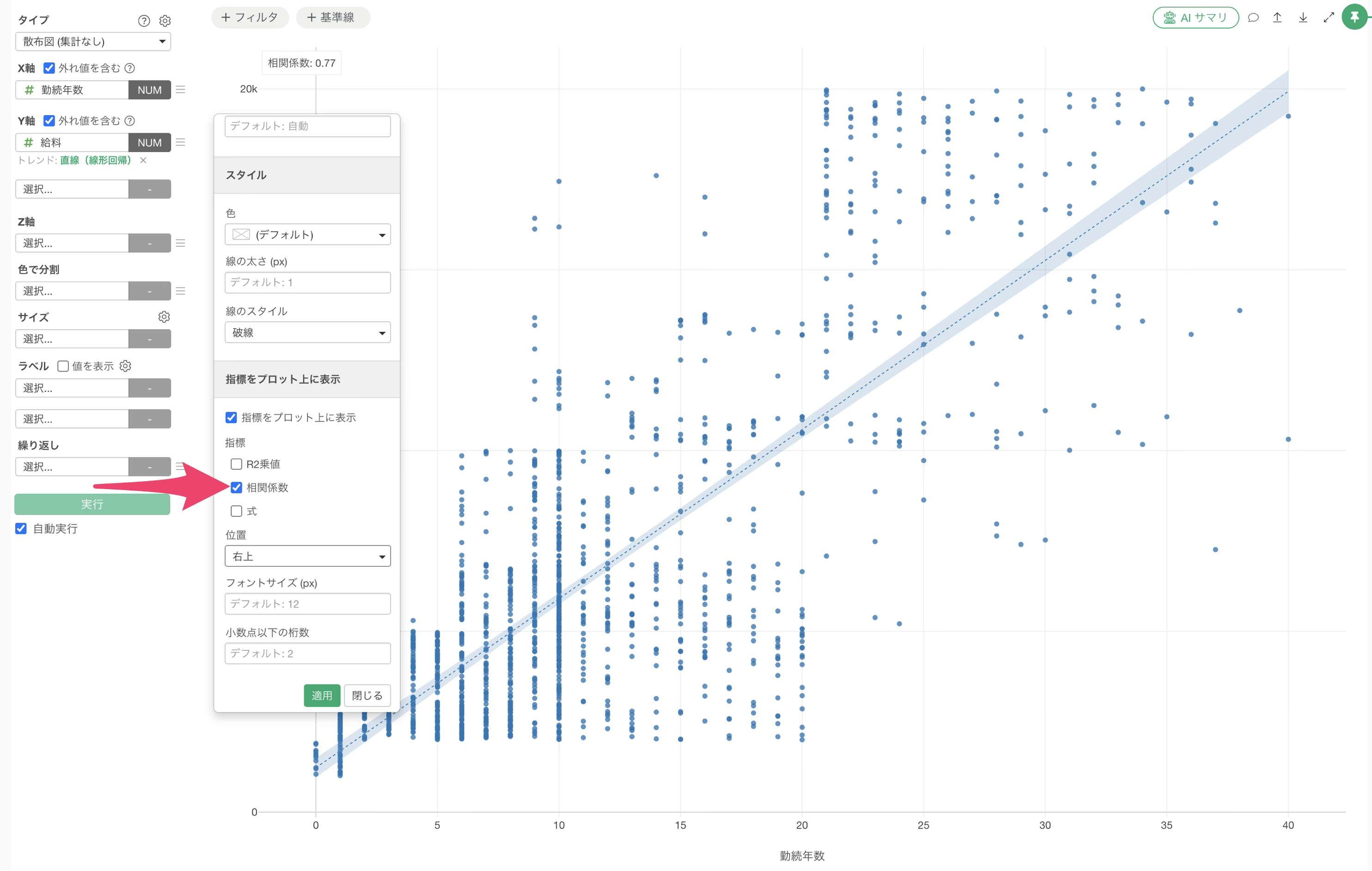
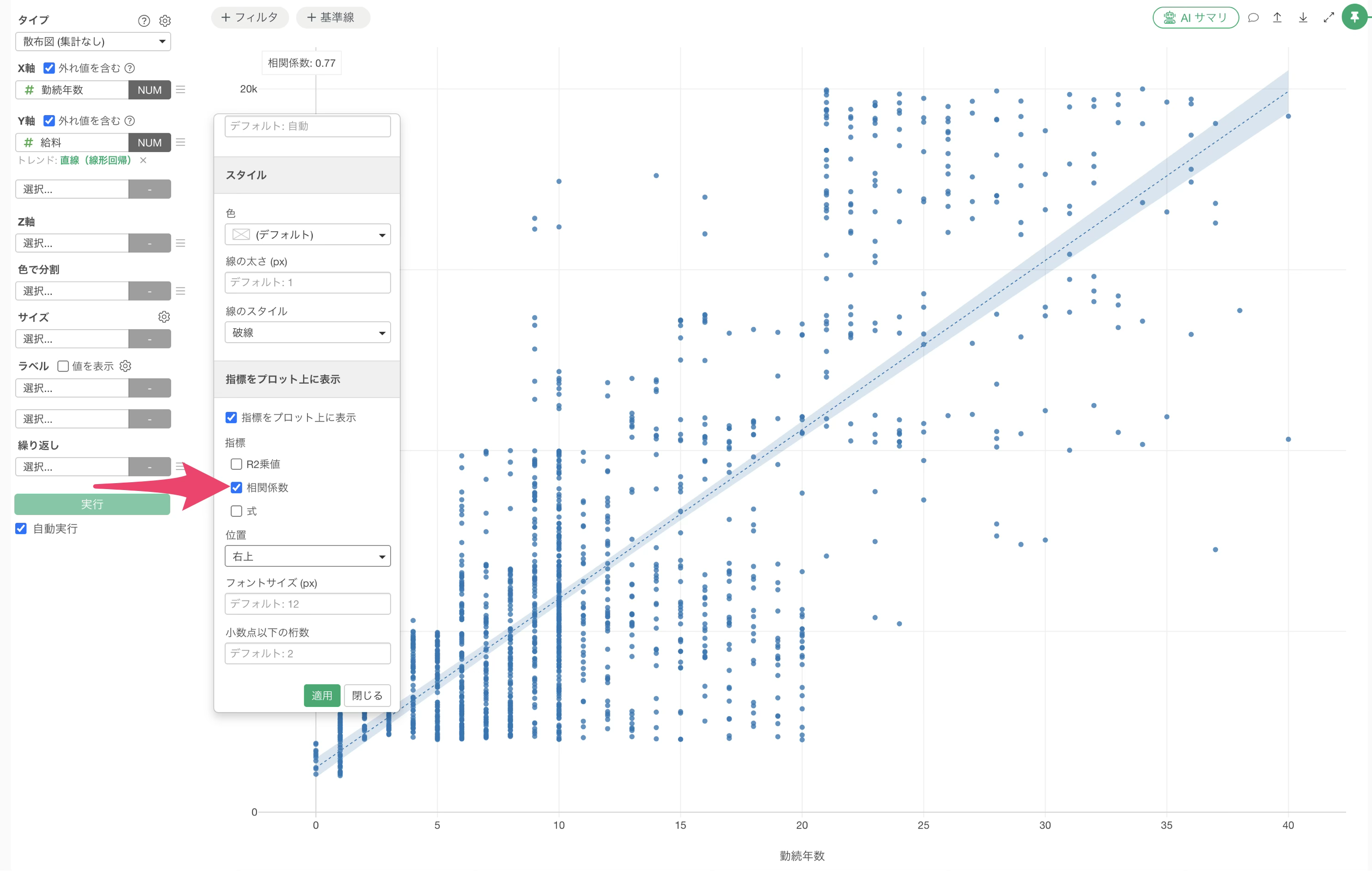
「相関係数」にチェックを入れ、「適用」ボタンをクリックします。
これで、チャートの左上に相関係数の情報が表示されるようになりました。
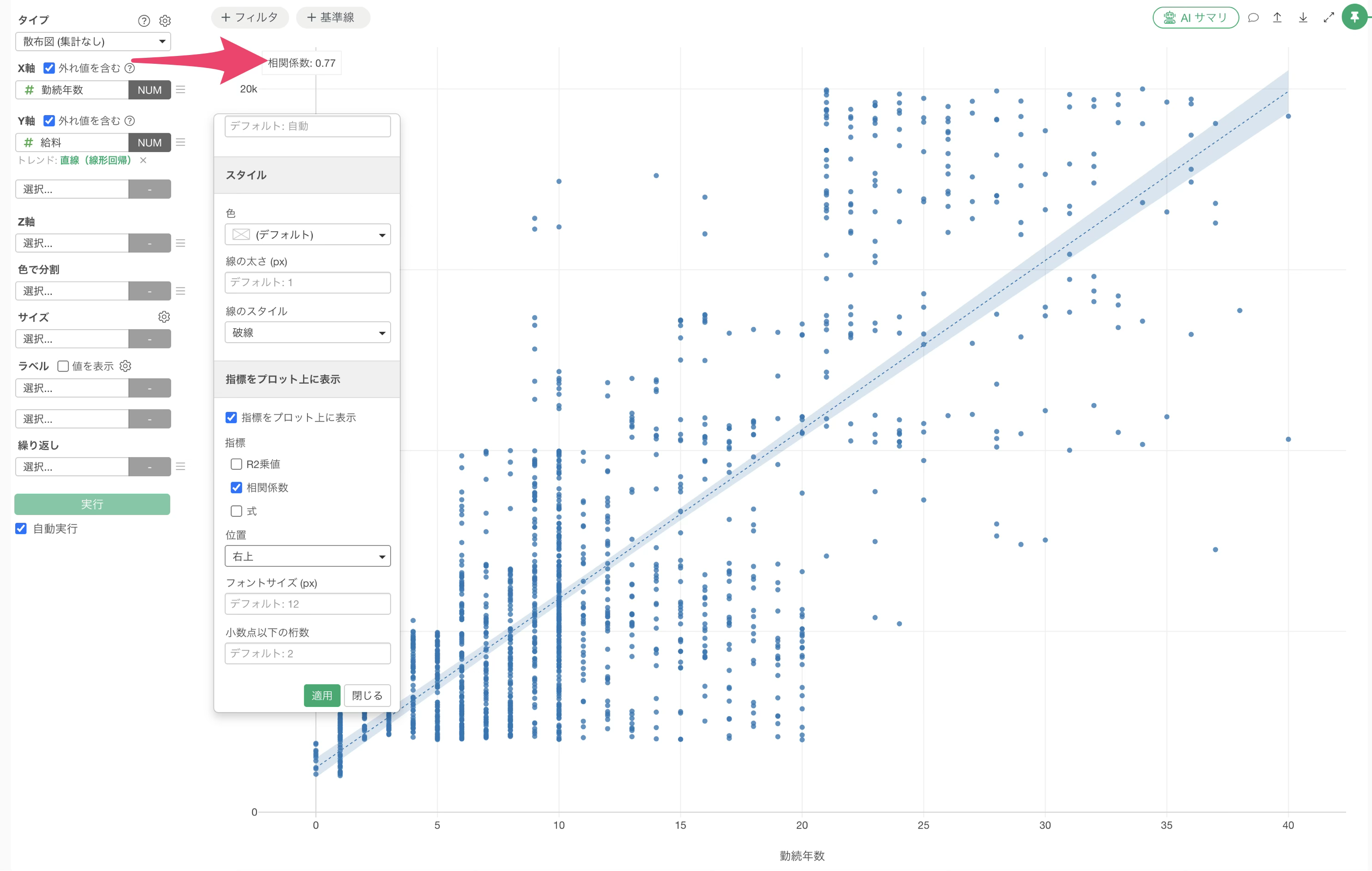
また、指標の表示位置がデフォルトの左上ではなく右上など別の位置にしたい場合には、位置のオプションから変更することも可能です。
ビデオ
参考情報
- トレンドライン:線形回帰の引き方 - リンク