Exploratory アワー #832 - アンケート: 回答の選択肢ごとに0/1の列に展開をしたい
アンケートの複数回答データを分析する際、各選択肢を個別の列に分け、回答の有無を0と1(フラグ)で表したいことがあります。これは一般的に「ワンホットエンコーディング」と呼ばれる手法です。
Exploratoryでは、複数回答の文字列データを分割し、簡単な操作で選択肢ごとの列に展開することが可能です。今回は、最新の機能を活用して、より効率的にデータを整形する手順を紹介します。
問題
アンケートの「サービスの改善点」のような複数回答データは、1つのセルの中に「価格, サポート」のようにカンマ区切りで複数の値が入っています。このままでは、特定の選択肢を選んだ人が他の指標(継続利用意向など)にどう影響しているかを統計的に分析することが困難です。
また、従来の手順では、行を分割した後にダミーの数値列を作成して「ロング型からワイド型」へ変換するという手間がかかっていましたが、これをよりシンプルに解決する必要があります。
解決方法
データの分割(行への展開)
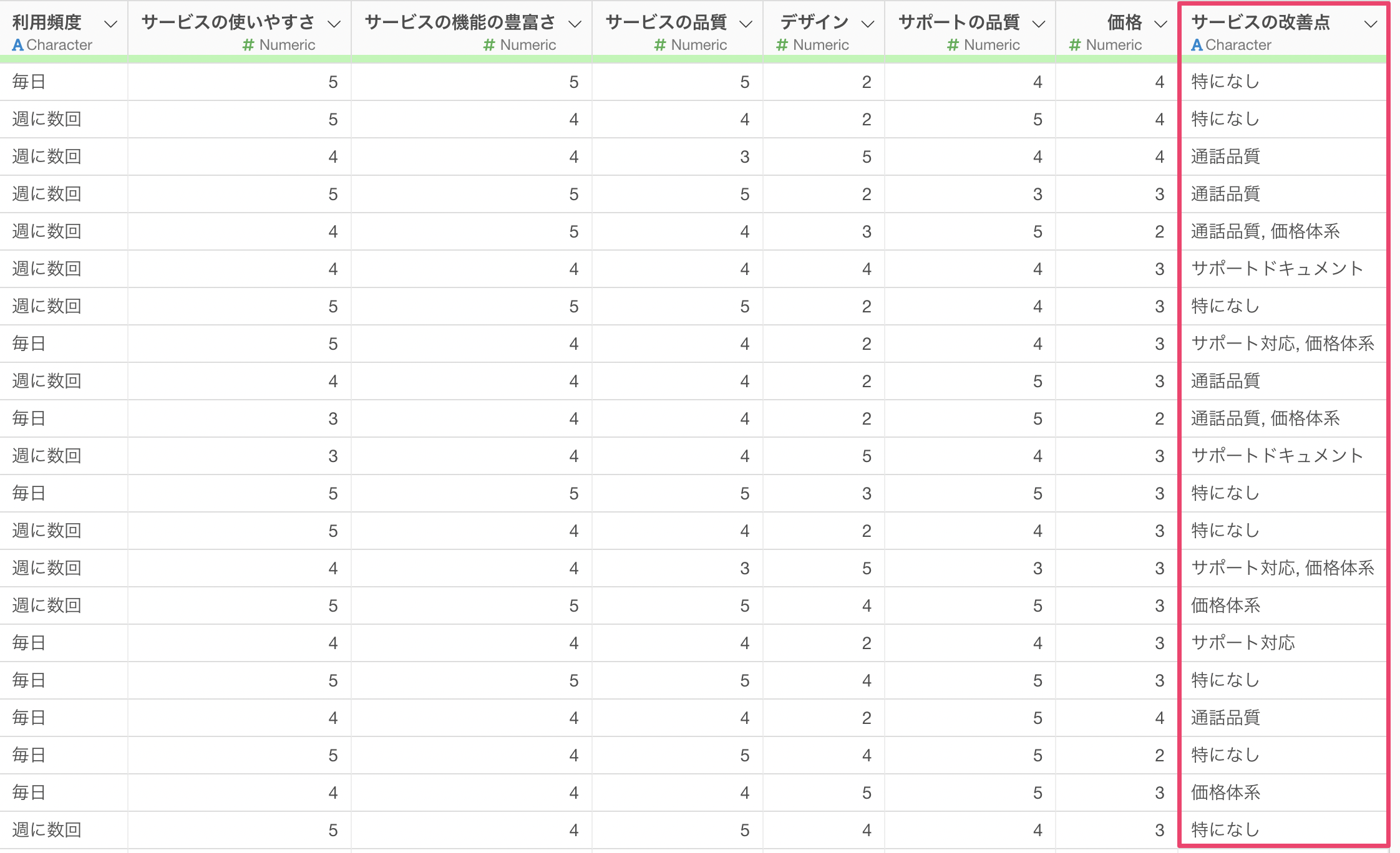
最初に使用するデータは、1行が1回答者で、複数回答の列がカンマ区切りになっている形式です。
まず、1つのセルにまとまっている回答を、選択肢ごとに行に分ける必要があります。対象となる列(例:「サービスの改善点」)のヘッダメニューから「分割」を選択し、「行に分割」の「カンマ(,)」を指定します。
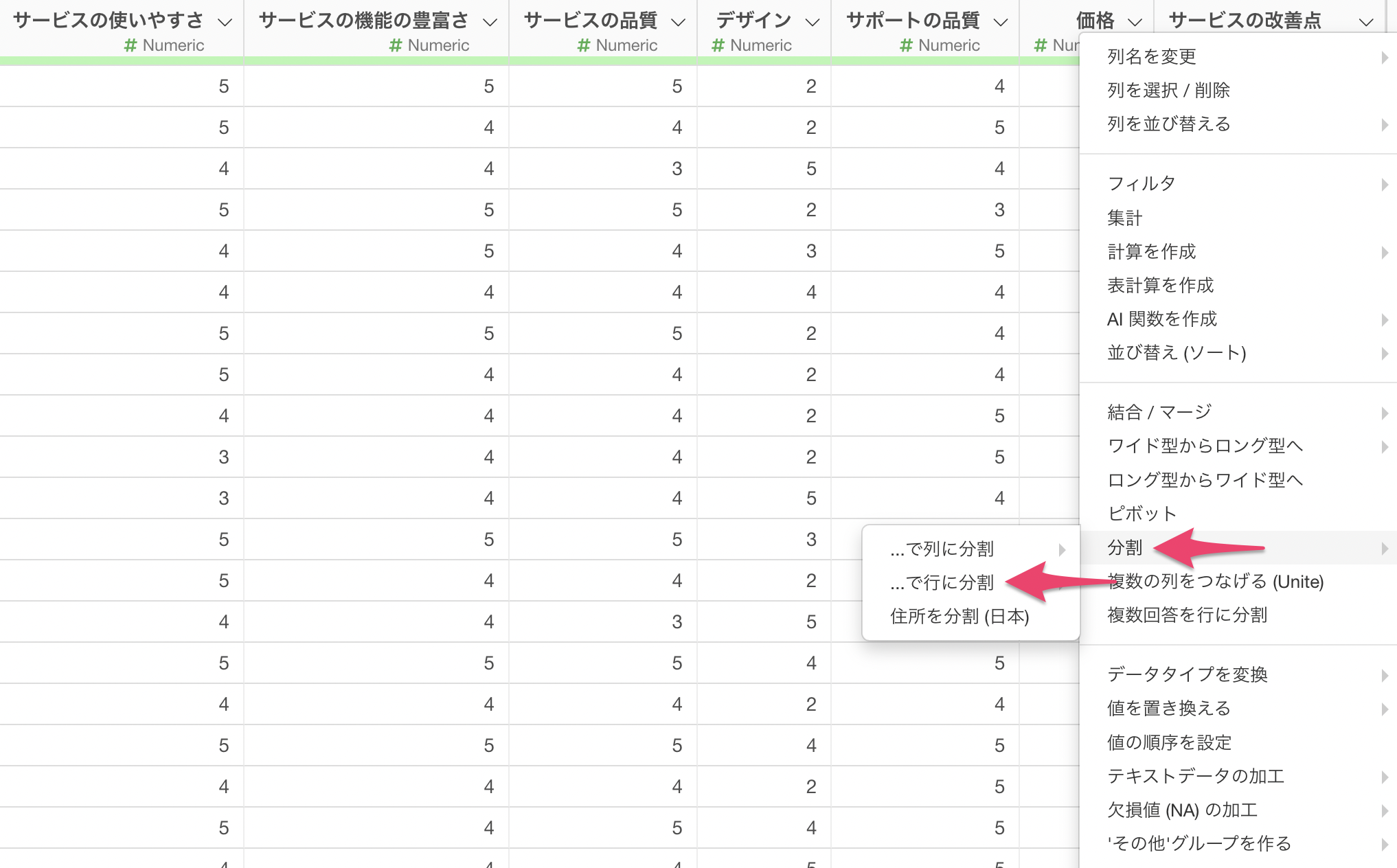
この操作を実行すると、例えば2つの選択肢を選んだ回答者のデータは2行に増えます。これにより、各行が「1回答者×1選択肢」という状態になります。
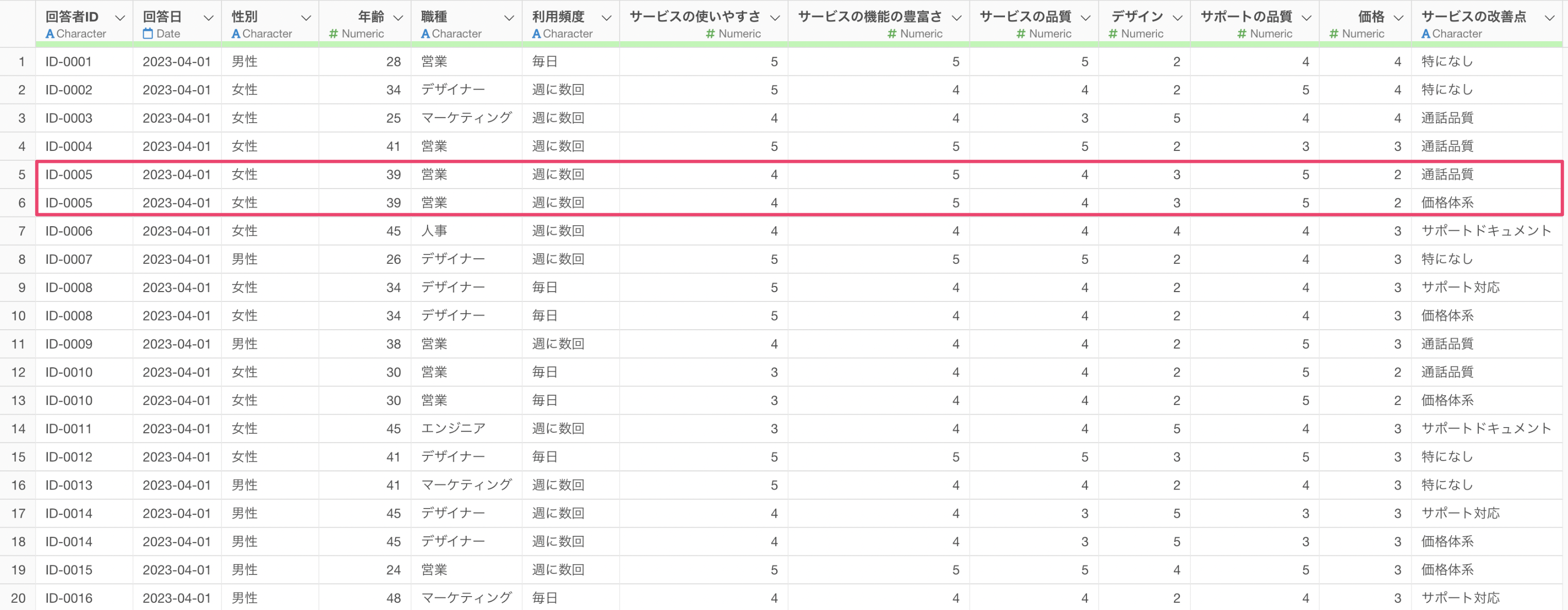
ワンホットエンコーディングの実行
次に、行に分かれた選択肢を、再び1回答者1行に戻しつつ、選択肢ごとに0と1の列を作成します。
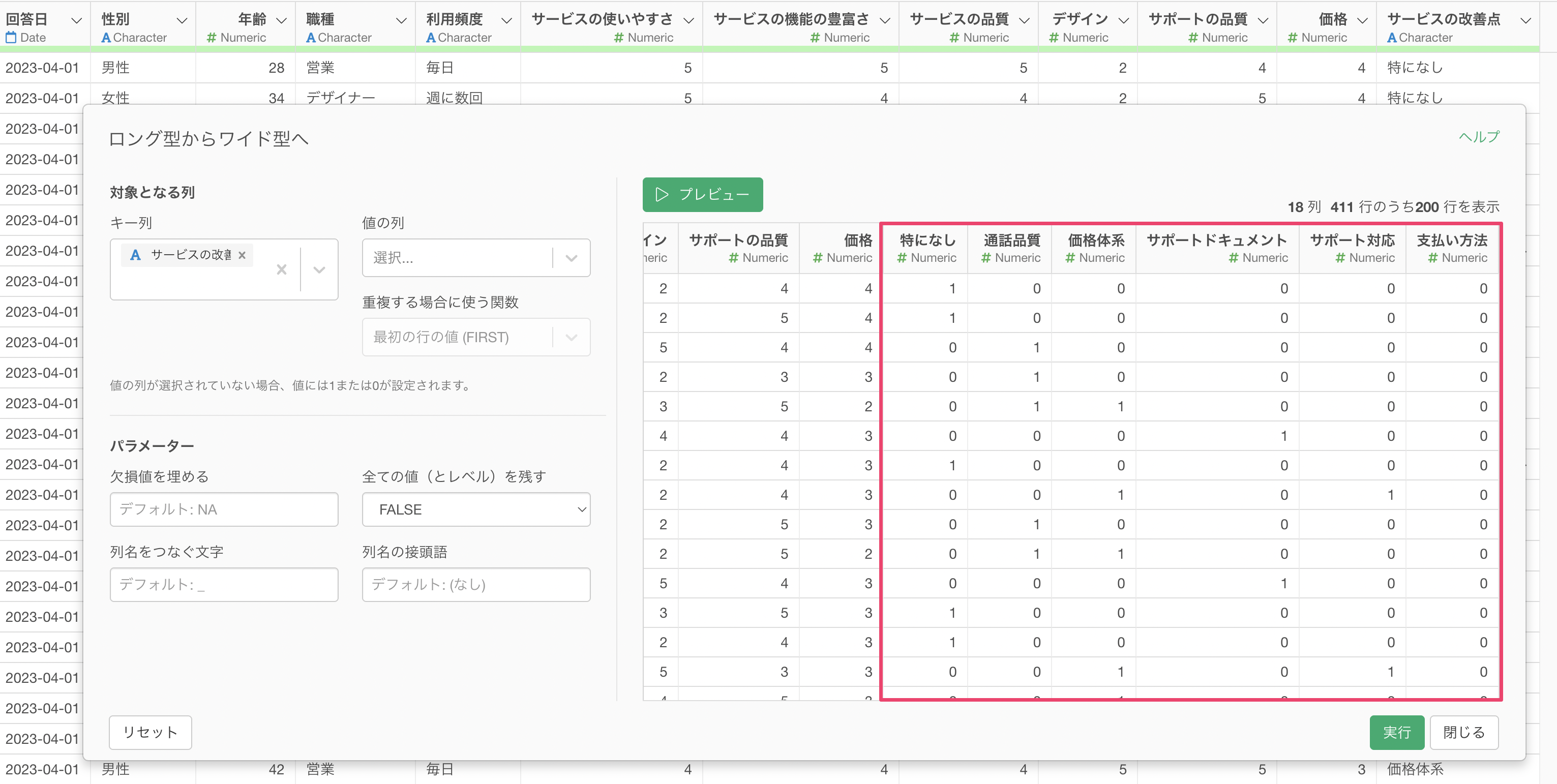
対象列のヘッダメニューから「ロング型からワイド型へ」を選択します。
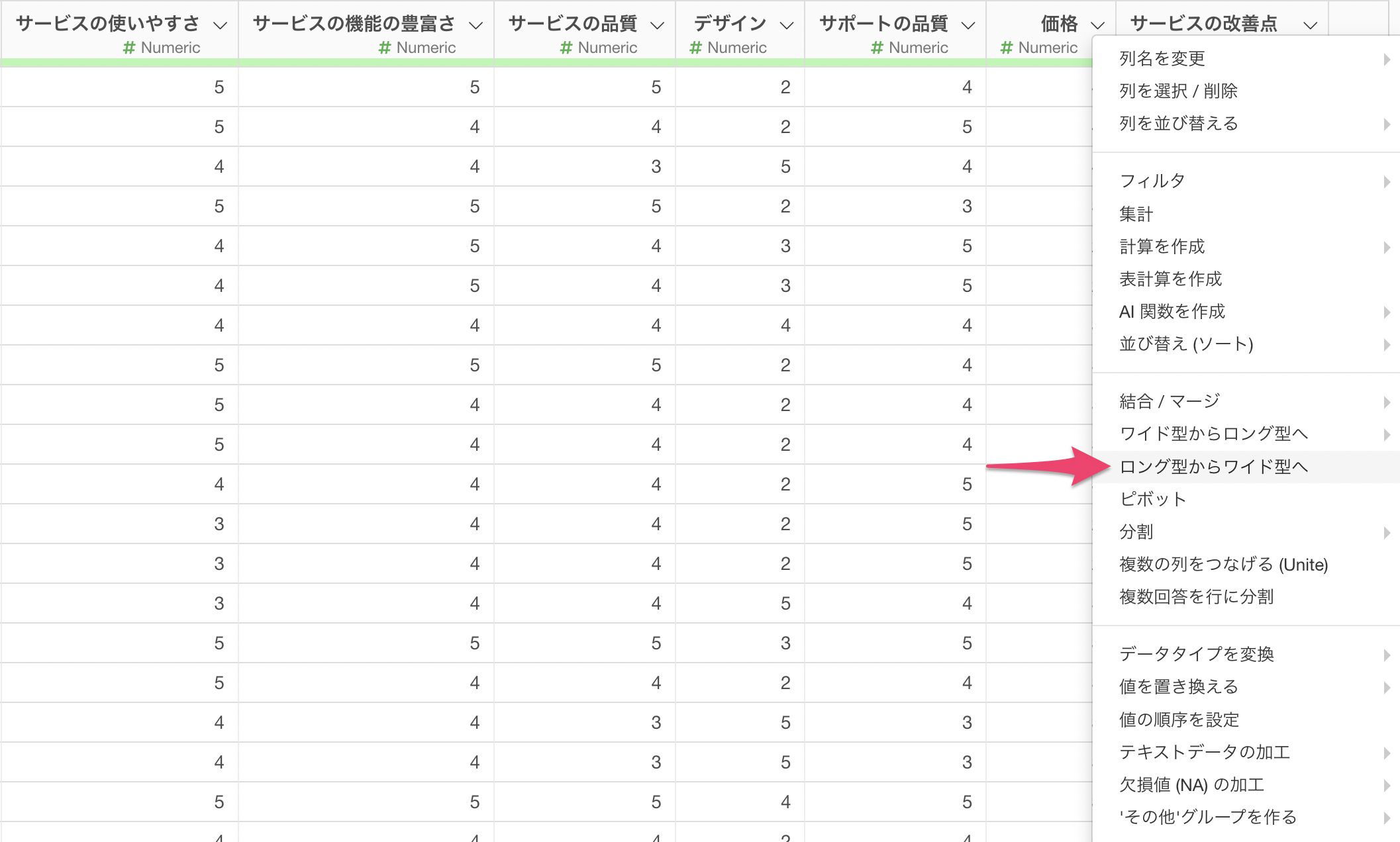
最新のExploratoryでは、「ロング型からワイド型へ」の機能が強化されており、値の列に何も指定しなくても、自動的に選択肢の有無を0と1で埋めることができます。
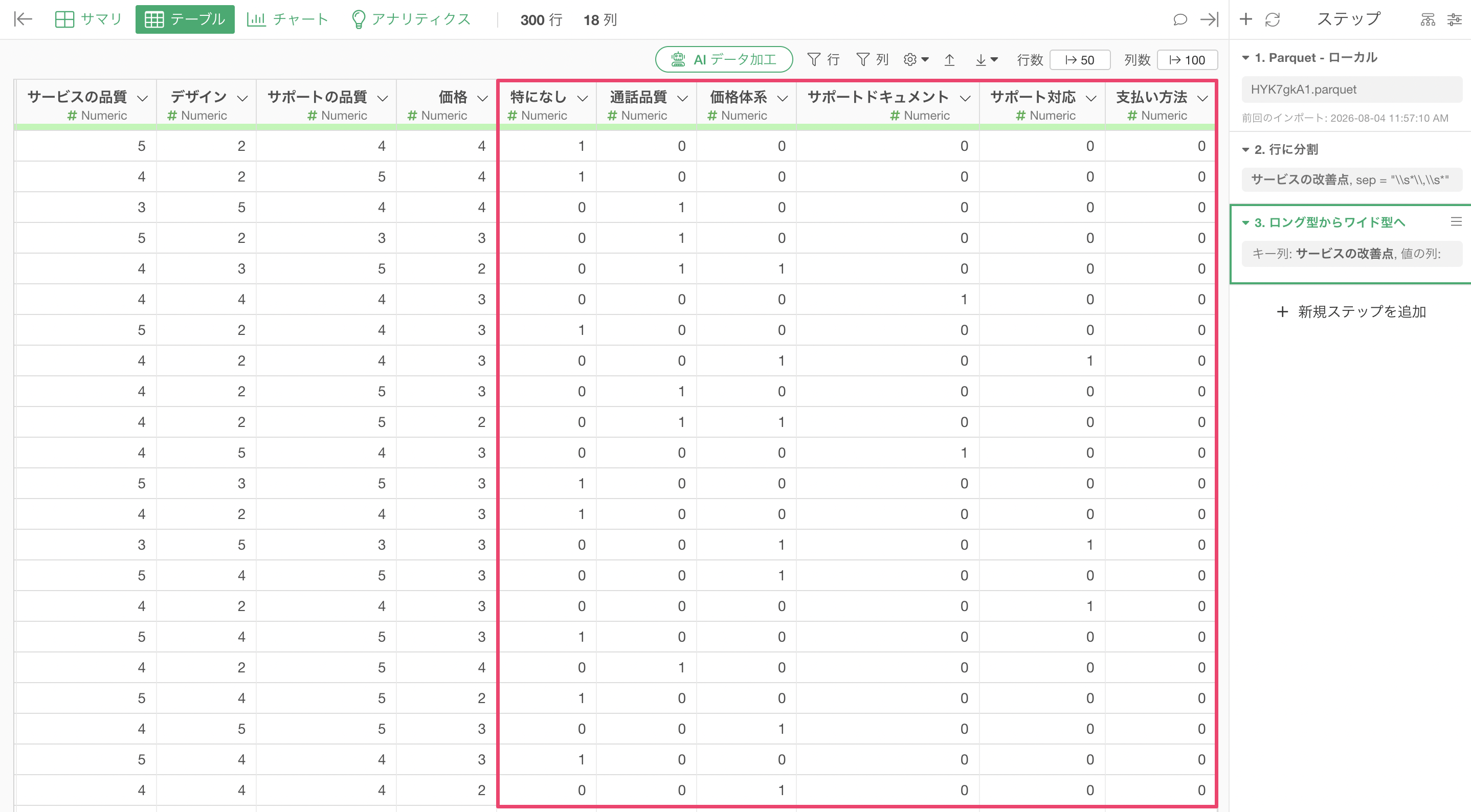
実行すると、データは元の回答者数(行数)に戻り、各選択肢が列として展開されます。回答があった箇所には「1」が、なかった箇所には「0」が自動的に入力されます。この形式に整えることで、各選択肢の影響度を分析する準備が整います。