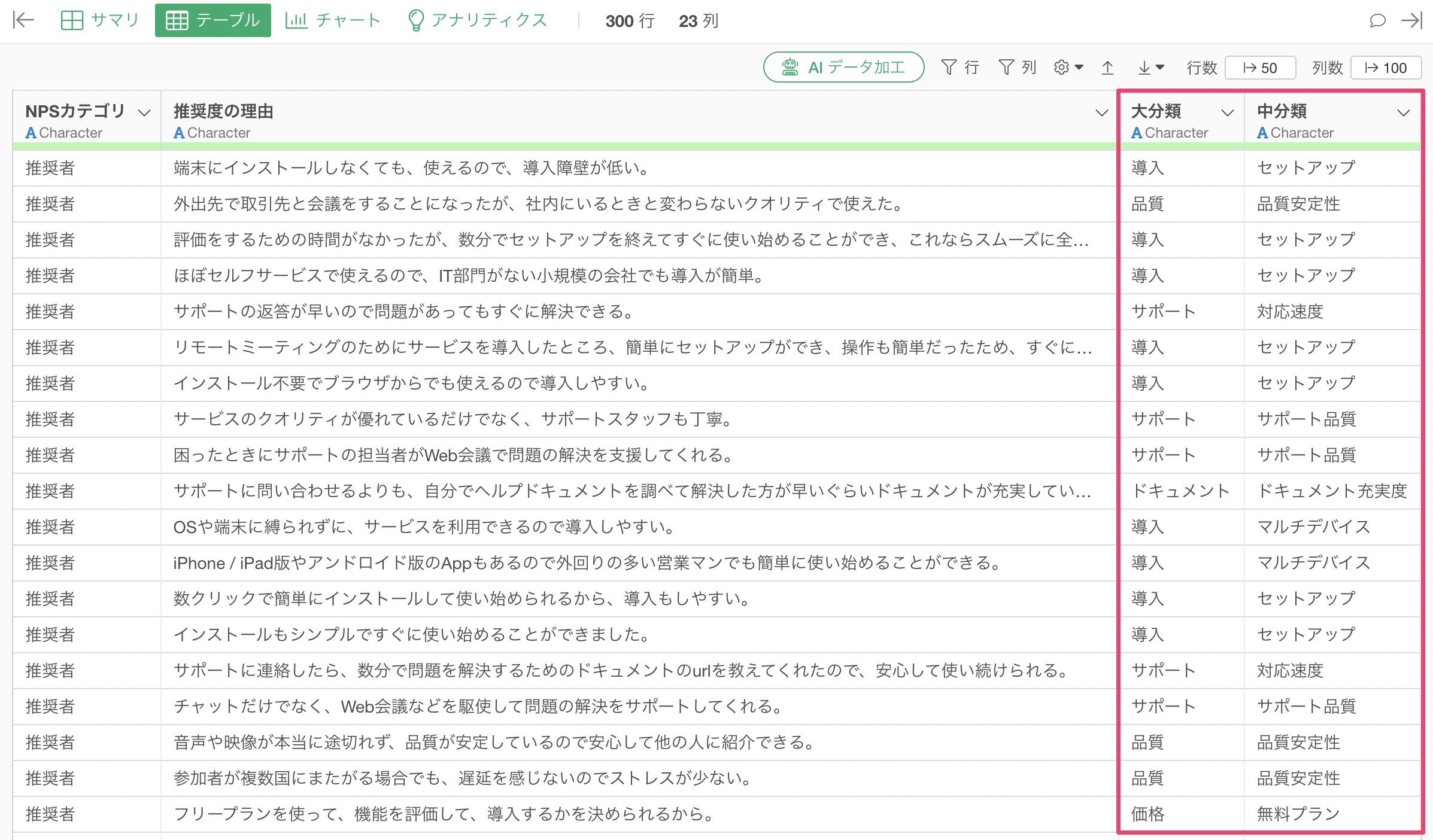
Exploratory アワー #833 - AI 関数を使って大分類、中分類の列をいっぺんに作成する
アンケートの自由記述データなどを分析する際、テキストの内容を「大分類」だけでなく、より詳細な「中分類」にまで分けて整理したいことがあります。
ExploratoryのAI関数を使用することで、自由記述の文章から大分類と中分類を同時に推論し、効率的にデータを構造化することが可能です。今回は、プロンプトを工夫して複数の分類ラベルを一度に生成し、それを列として分割する手順を紹介します。
問題
自由記述のテキストデータを分類する際、標準的なテキスト分類機能では1つの分類ラベルしか返せない場合があります。
しかし、実際の分析では「サポート」という大きな括り(大分類)の中に、「スタッフの対応」や「ドキュメントの質」といった具体的な内容(中分類)を含めて管理したいというニーズがあります。これらを個別に処理すると手間がかかるだけでなく、分類間での整合性を保つのが難しくなるという課題があります。
解決方法
AI関数による複数カテゴリの生成
今回使用するデータは、1行が1回答者となっており、列には「推奨度の理由」といった自由記述の回答が含まれています。
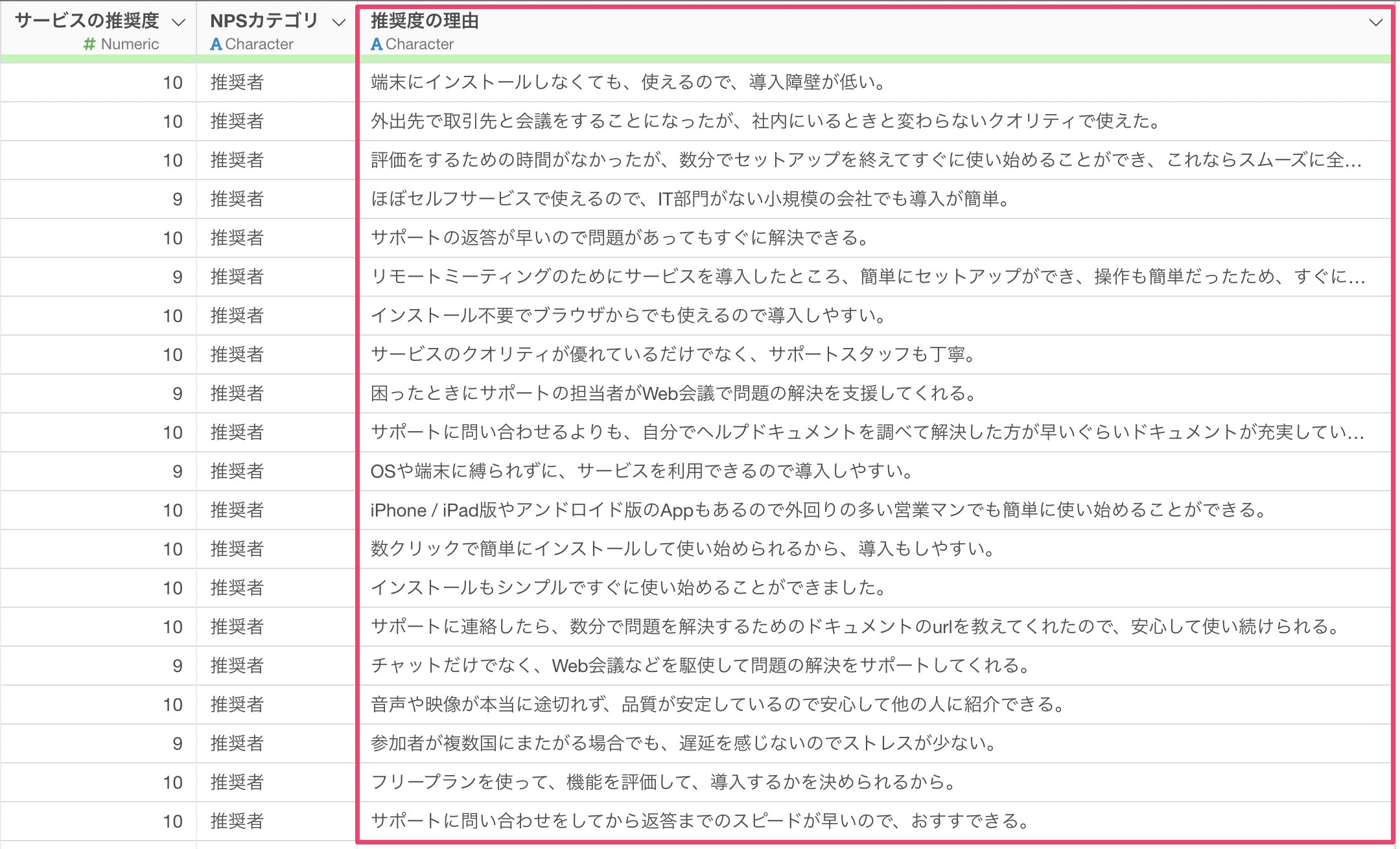
まず、AI関数を使用して、一つのセルの中に大分類と中分類をまとめて出力させる処理を行います。
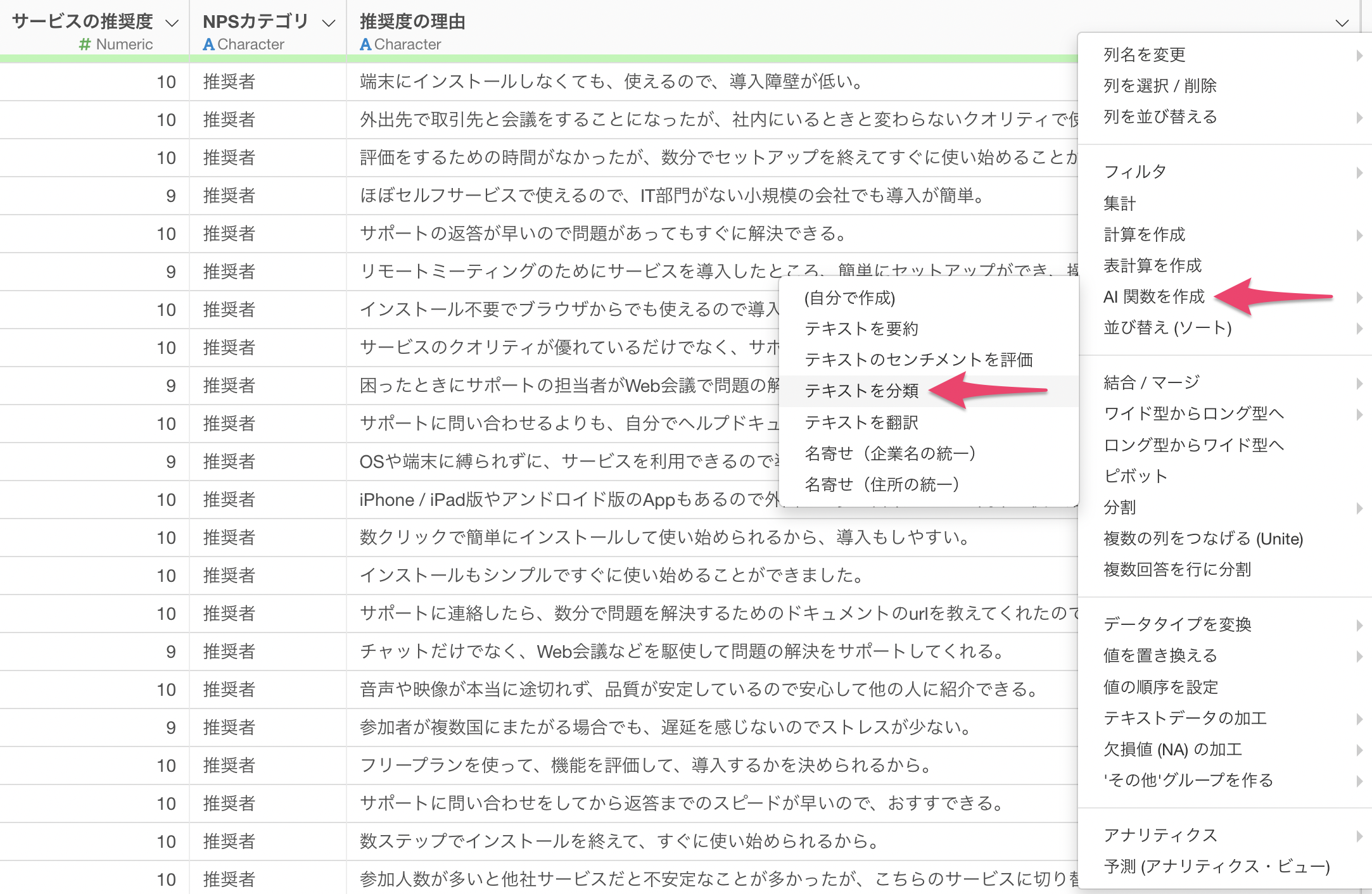
「推奨度の理由」列のヘッダメニューから「AI関数」を選択し、「テキスト分類」を指定します。
計算エディタでは、プロンプトを以下のようにカスタマイズします。
提供された文章全体を見渡して、内容が似ているものをまとめ、大分類、中分類のグループに分類してください。

出力は「大分類, 中分類」の順で出力をしてください。

以下のルールを必ず守ってください。

- グループ名は、その文章が具体的に何について述べているかだけを表す短い名詞にする。
- グループ名に、良い・悪い、多い・少ないといった評価や程度を表す言葉を含めない。同じ対象について述べていれば、評価が正反対でも同じグループにする。
- 「・」「と」「や」でつないだ複数の観点を含む名前は作らない。
- グループ名は、10個前後を目安にできるだけ広い意味の言葉を選び、細かく分けすぎない。
- 同じような内容の文章には、必ず同じグループ名を一字一句同じ表記で返す。
- どの文章にも共通しない内容の場合のみ「その他」とする。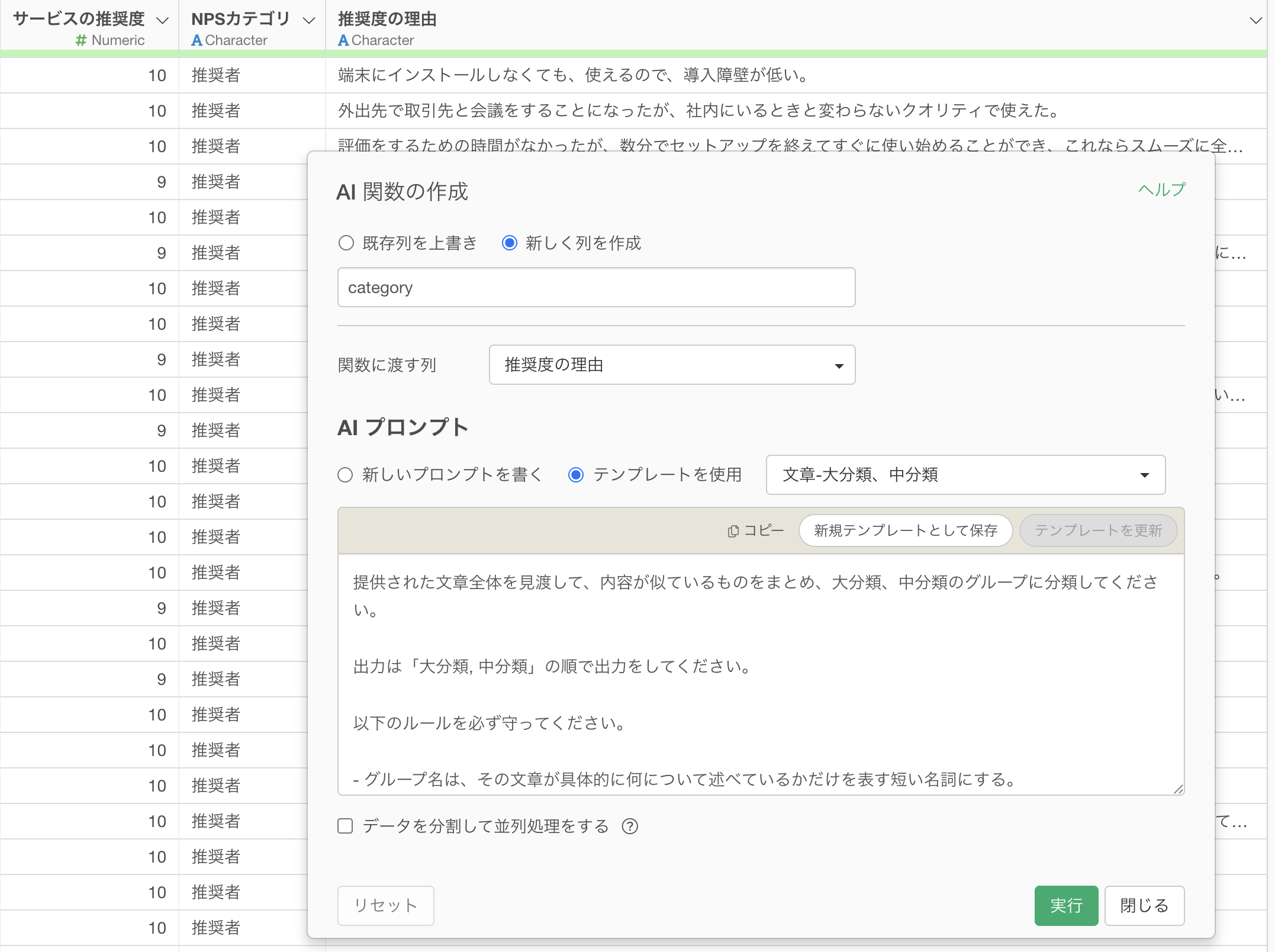
この際、詳細設定で「データを分割して並列処理をする」のチェックを外すことが重要です。AIに自由な出力をさせる場合、データを分割して処理すると、同じ意味の内容に対して異なる表記のラベルが生成されてしまう可能性があるため、一括で処理を行います。
実行すると、指定した列に「サポート, スタッフの対応」といった形式で、大分類と中分類が組み合わさったテキストが生成されます。
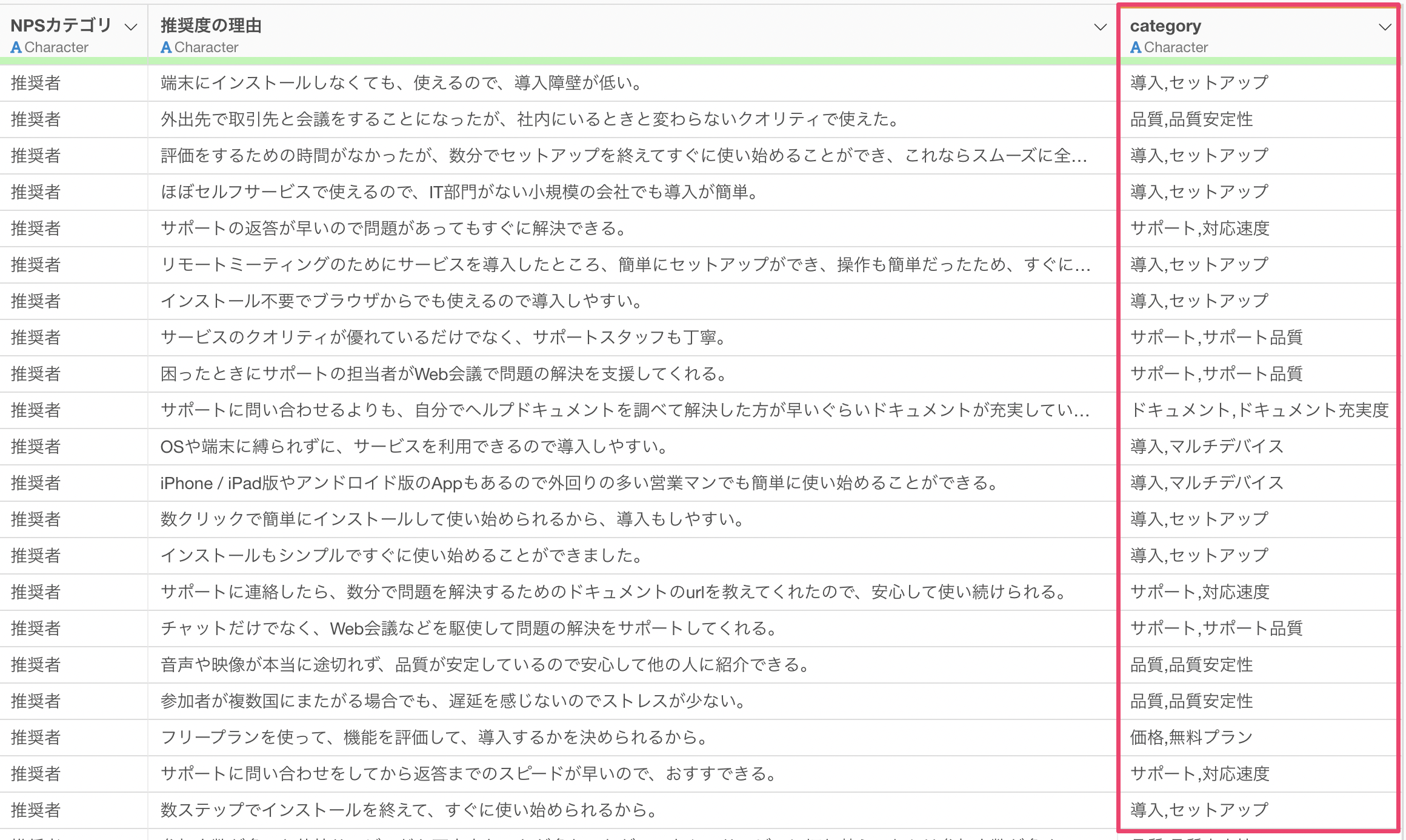
生成された列の分割
次に、一つのセルにまとまっている大分類と中分類を、分析しやすいように別々の列に分割します。
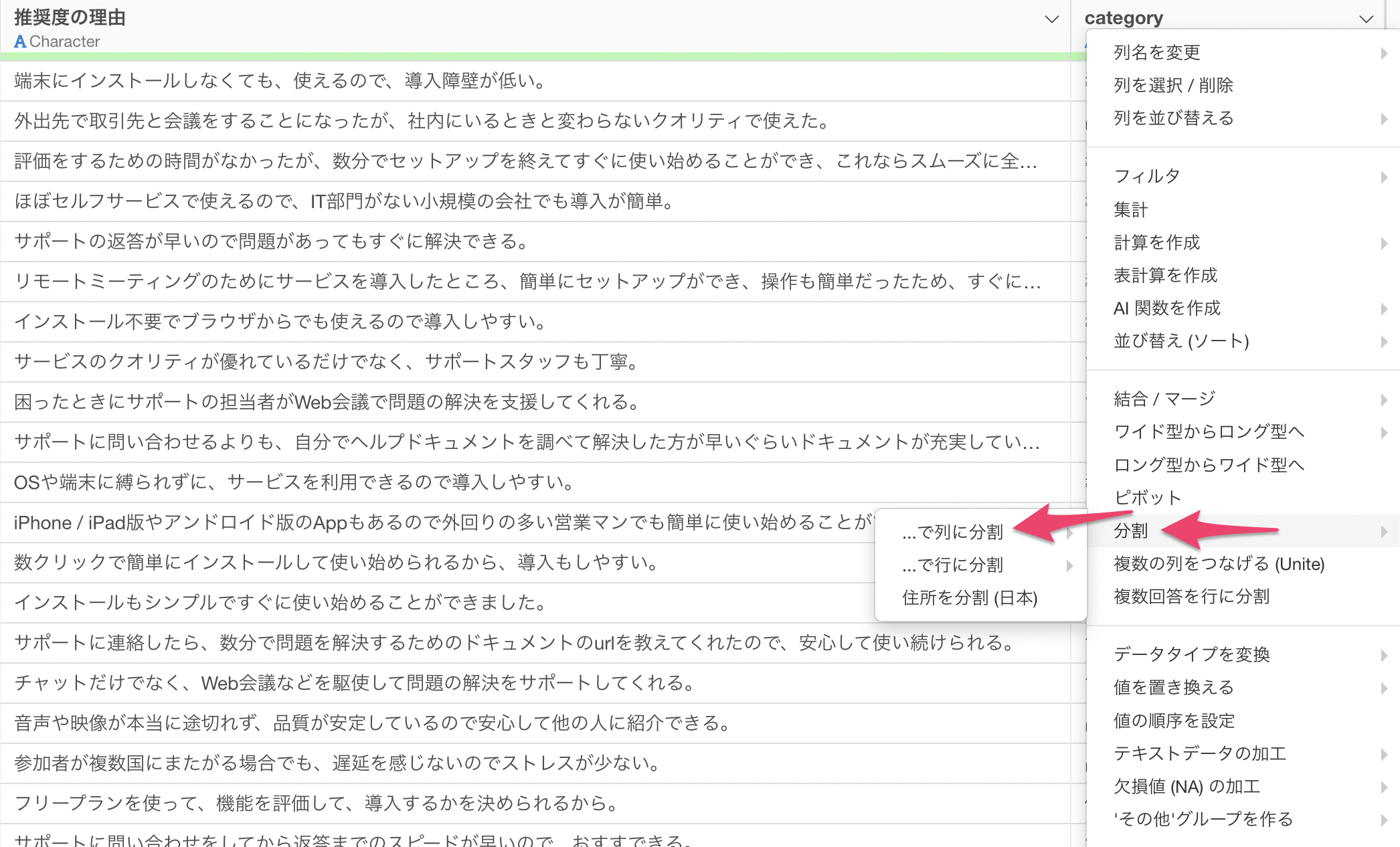
新しく作成されたカテゴリー列のヘッダメニューから「分割」を選択し、「…で列に分割」から「カンマ(,)」を指定します。
列分割のダイアログが表示されるため、新しく作成される列名として「大分類」と「中分類」を指定します。
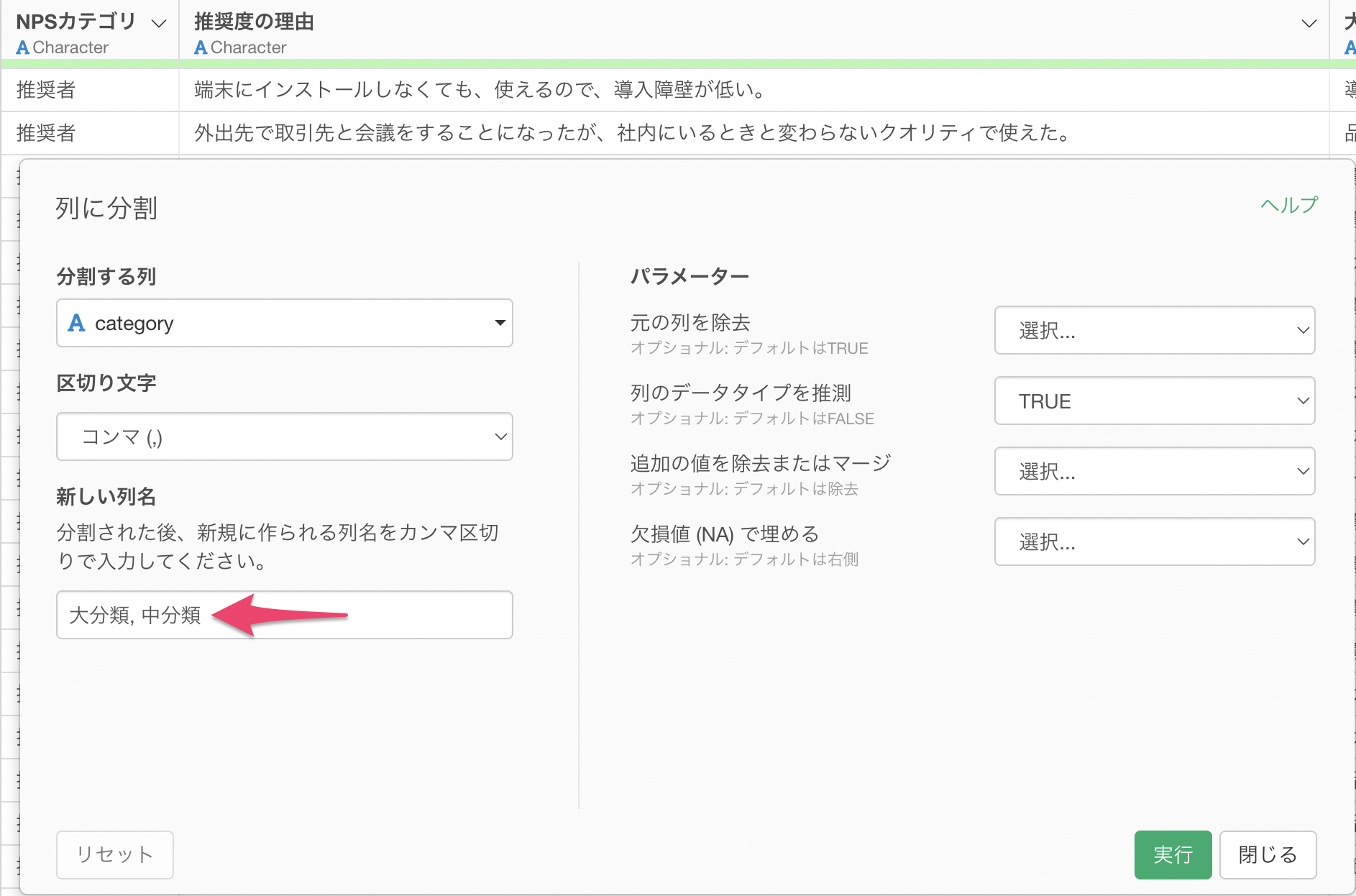
これにより、一つのテキストから「大分類」と「中分類」の2つの独立した列を作成することができます。