Exploratory アワー #835 - プロジェクトを復元して元に戻したい
Exploratoryには、プロジェクトに対して行った操作の履歴を一覧で確認し、任意の時点のバージョンにプロジェクトを戻せる「変更履歴」の機能があります。バージョン15からは、これまでプロジェクトのその他のメニューの中に入っていたこの機能が、プロジェクトメニューにアイコンとして露出されるようになり、より簡単に復元ができるようになりました。
役立つ人
Exploratoryでデータの加工やチャートの作成といった分析作業を日常的に行っている方に、お役立ていただける機能です。
問題
チャートやステップを誤って削除してしまったり、ノートの内容を消して保存してしまったりすることがあります。しかしこういった操作は元に戻すことができないため、作り直しになってしまうと分析の作業が止まってしまいます。作業前の状態にプロジェクトを戻したいという場面は少なくありません。
解決方法
Exploratoryではプロジェクトに対して行った操作が変更履歴として記録されており、この履歴の一覧から任意のバージョンを選んでプロジェクトを復元することができます。復元の対象はチャートに限らず、アナリティクス、ステップ、レポートの中のノート、そしてダッシュボードにおいても完全に同じように扱われます。
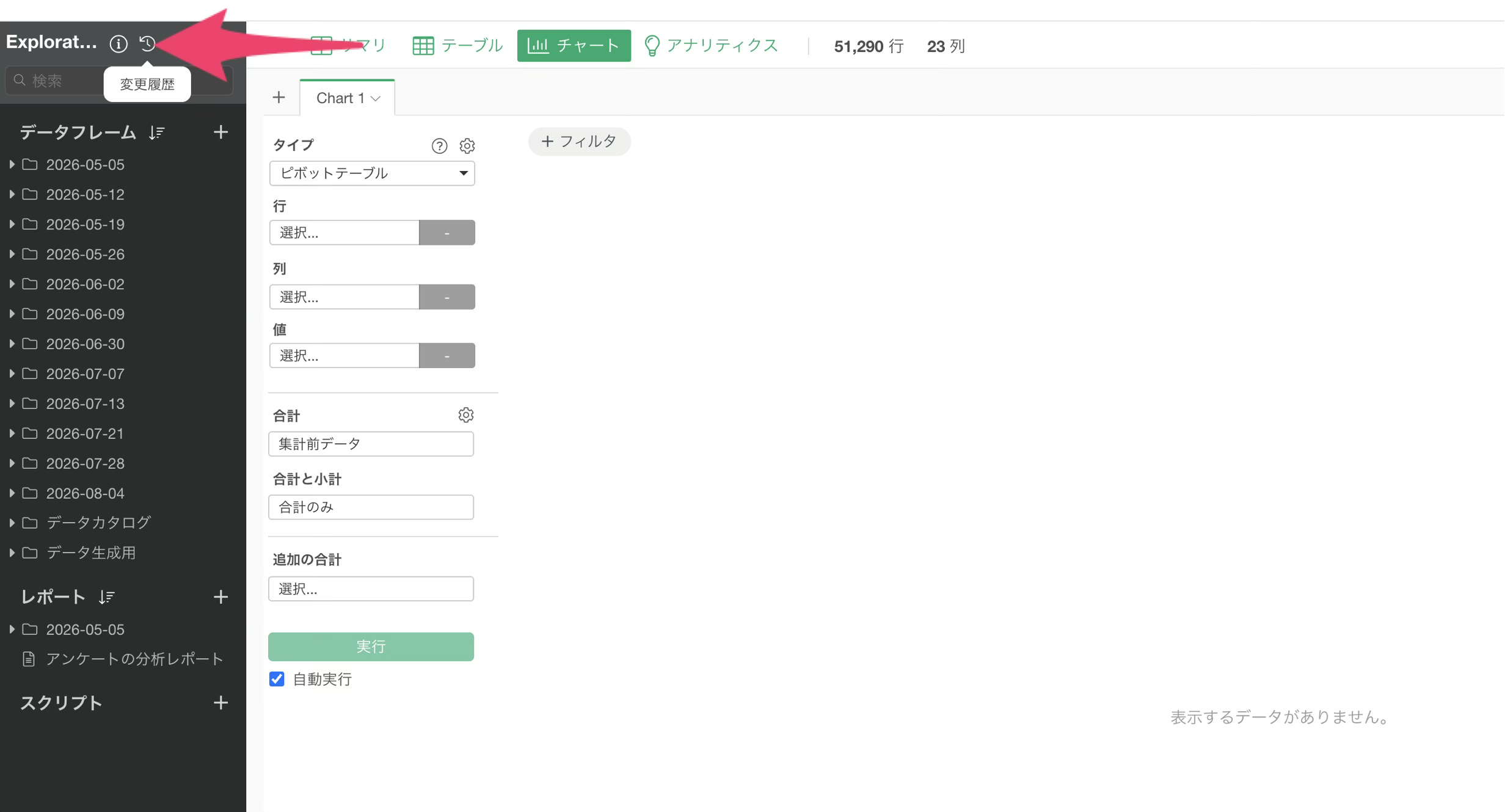
これまでのExploratoryではプロジェクトの3本線のその他のメニューの中にこの復元の機能が入っていましたが、バージョン15からはプロジェクトメニューに「変更履歴」というアイコンとして露出されるようになったため、より簡単にアクセスできるようになっています。
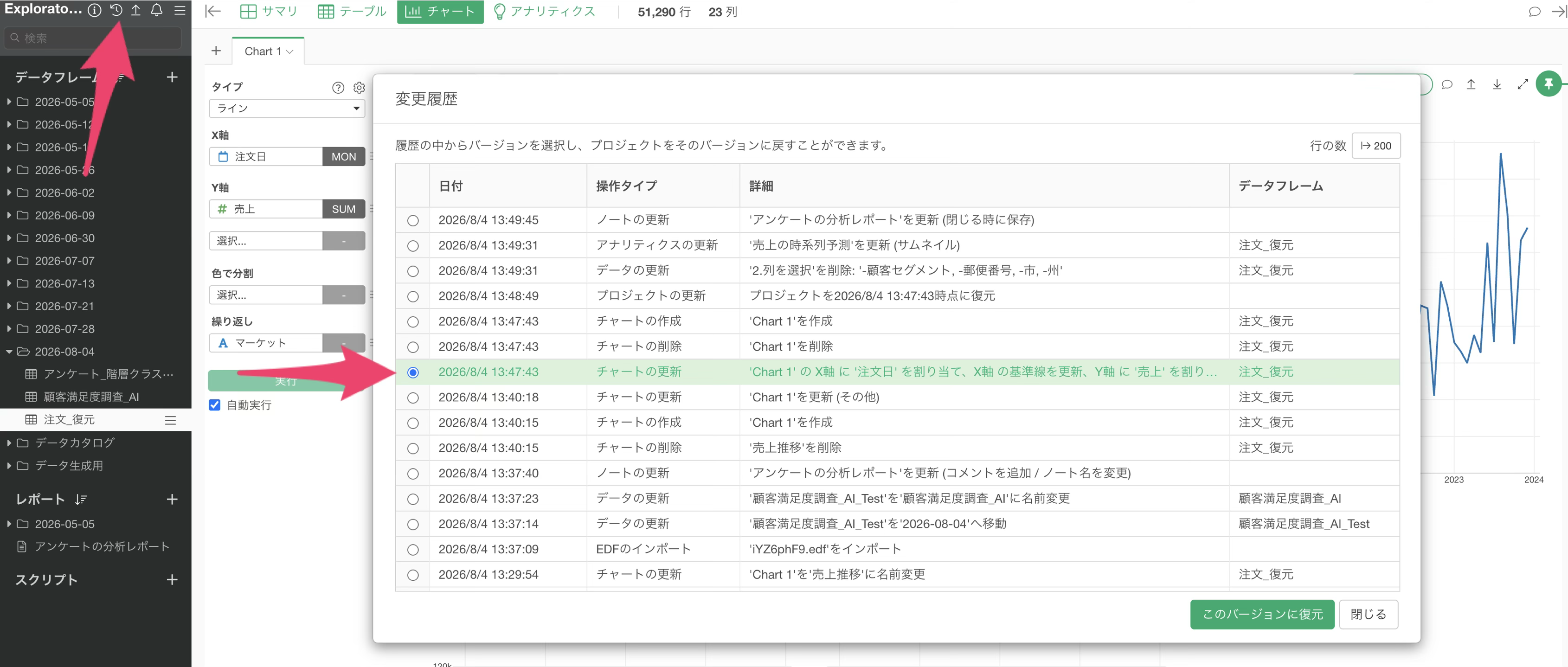
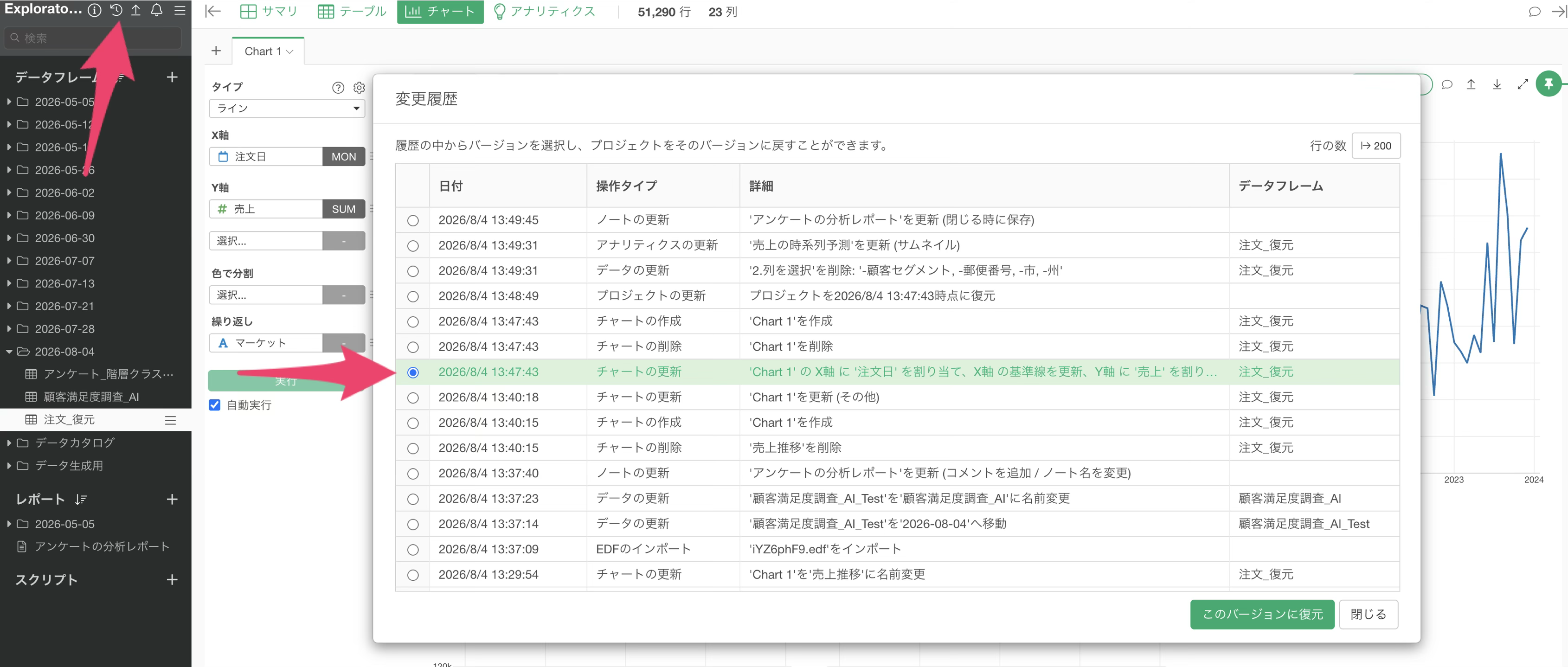
変更履歴の一覧には、いつ操作をしたのかを表す日付、どういった操作をしたのかを表す操作タイプ、その詳細、そしてどのデータフレームを使ったのかといった情報が列として表示されるため、戻したいタイミングを見つけやすくなっています。
今回は1行が1つの注文を表し、列には注文日や売上、マーケットなどの情報を持つデータを利用します。
利用データ
1行が1つの注文を表し、列には注文日、売上、マーケットといった情報を持つ注文データを利用します。あわせて、アンケートの分析レポートのノートも利用します。
Exploratoryの操作方法
まずは復元の対象となる作業を作っていきます。
チャート・ビューに移動して、タイプにラインを選択します。
X軸に「注文日」を選択して、丸め処理には「月」を選び、Y軸には「売上」を選択のうえ、繰り返しに「マーケット」を選択すると、マーケットごとに売上のチャートが作成されます。
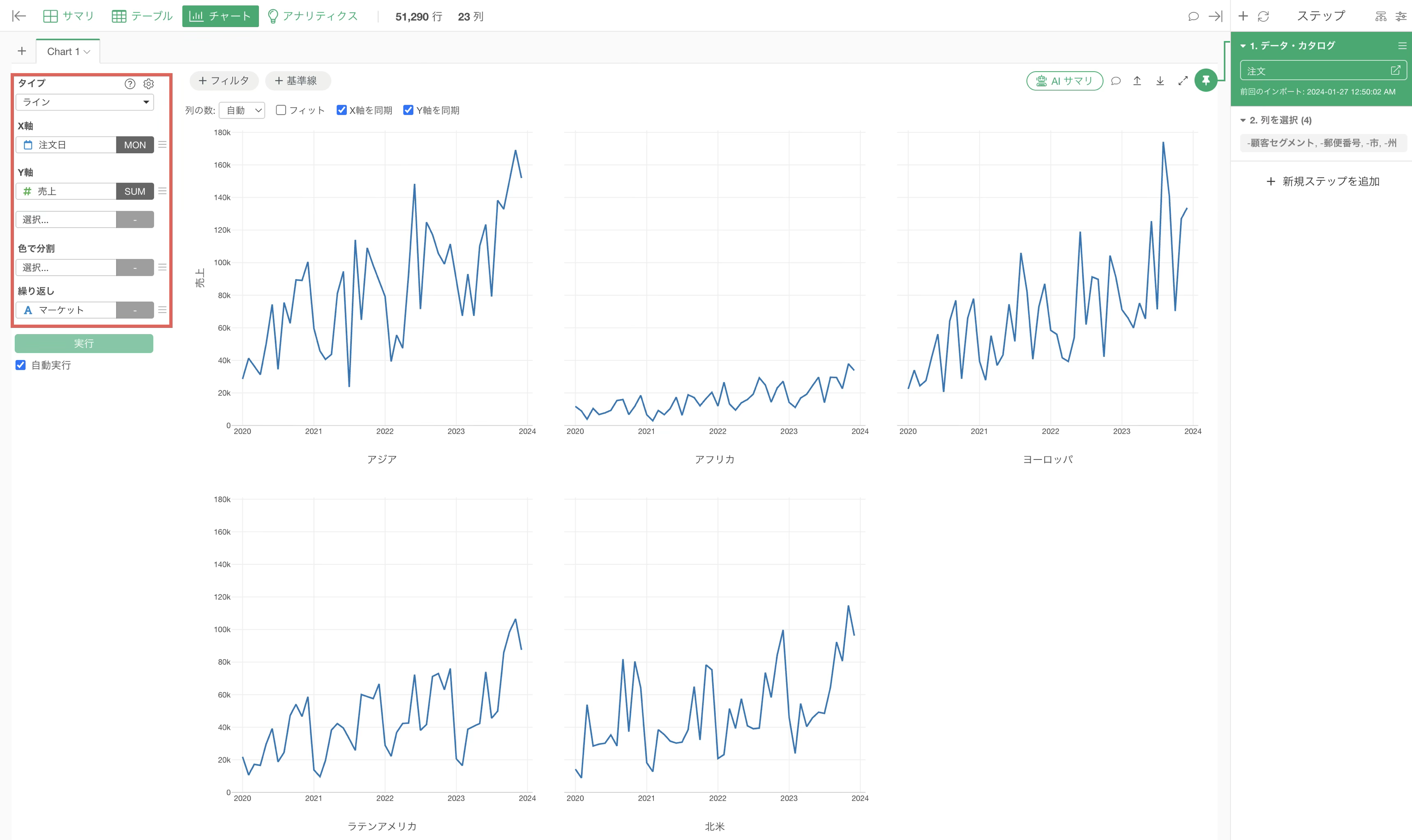
これで復元の対象となるチャートを作成できました。
チャートを削除する
次に、作成したチャートを誤って削除してしまった状況を再現します。
作成したチャートのプルダウンメニューから「削除」を選択します。
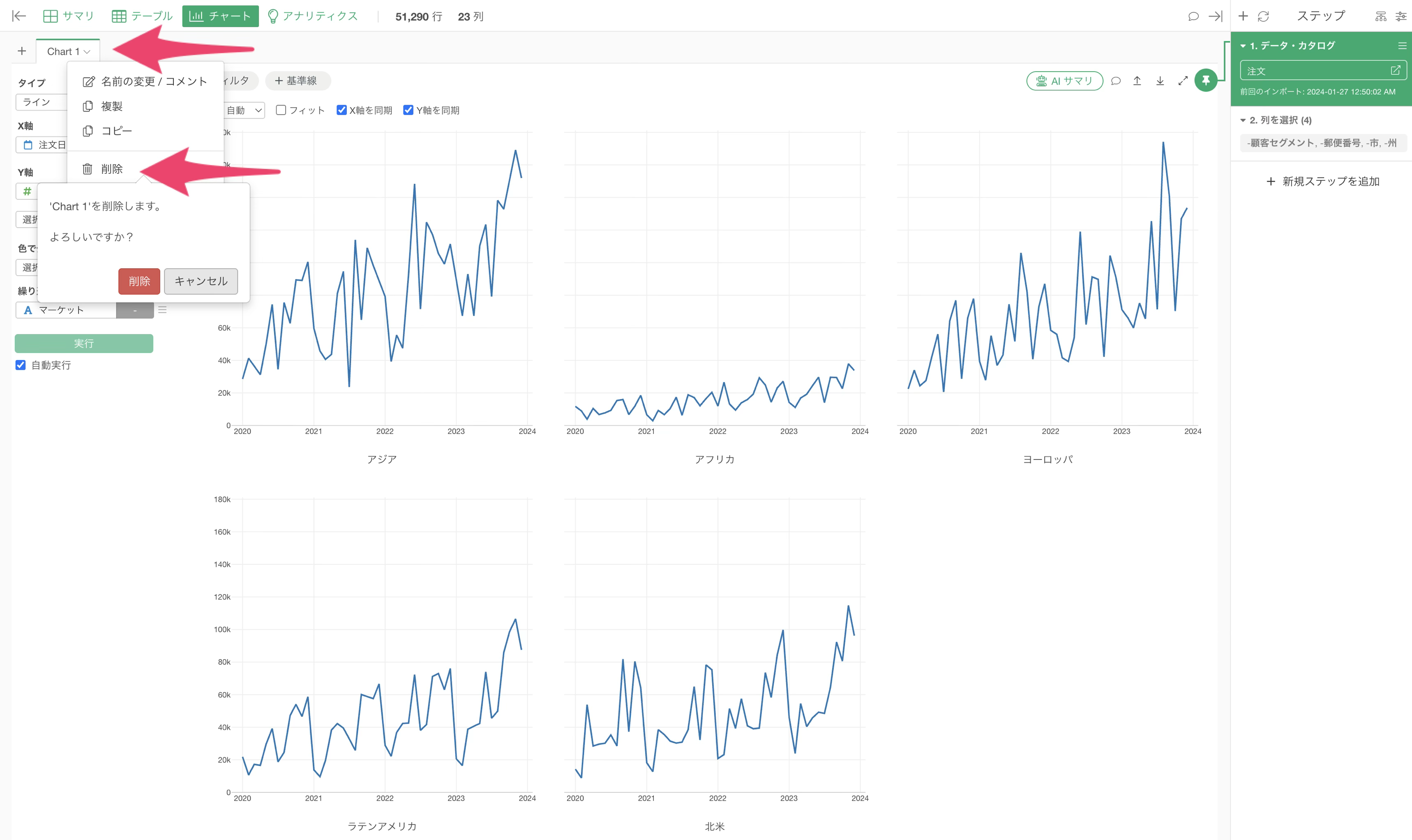
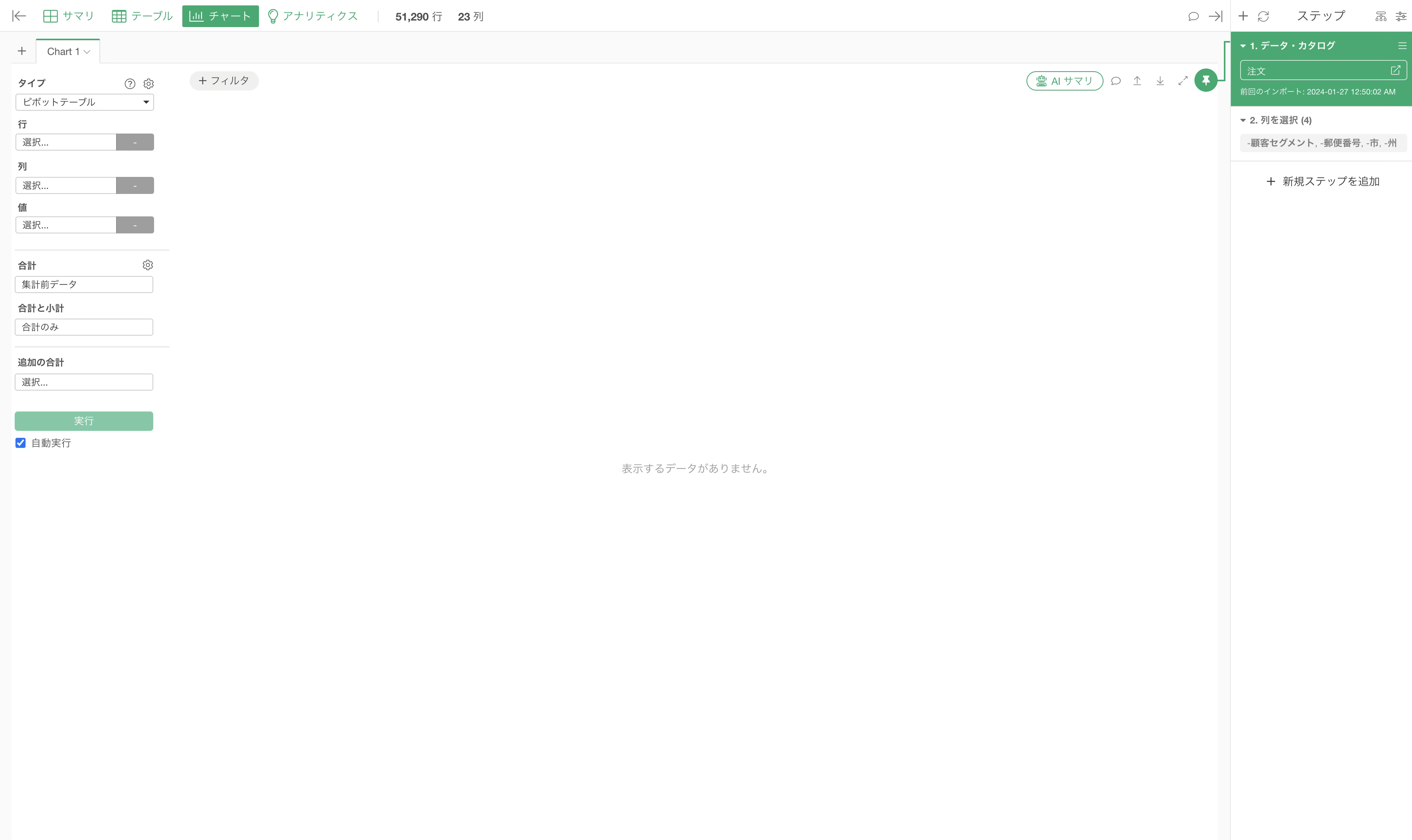
これでチャートが削除され、元に戻せない状態になりました。
変更履歴からプロジェクトを復元する
削除してしまったチャートを取り戻すために、変更履歴からプロジェクトを復元します。
プロジェクトメニューにある「変更履歴」のアイコンをクリックします。
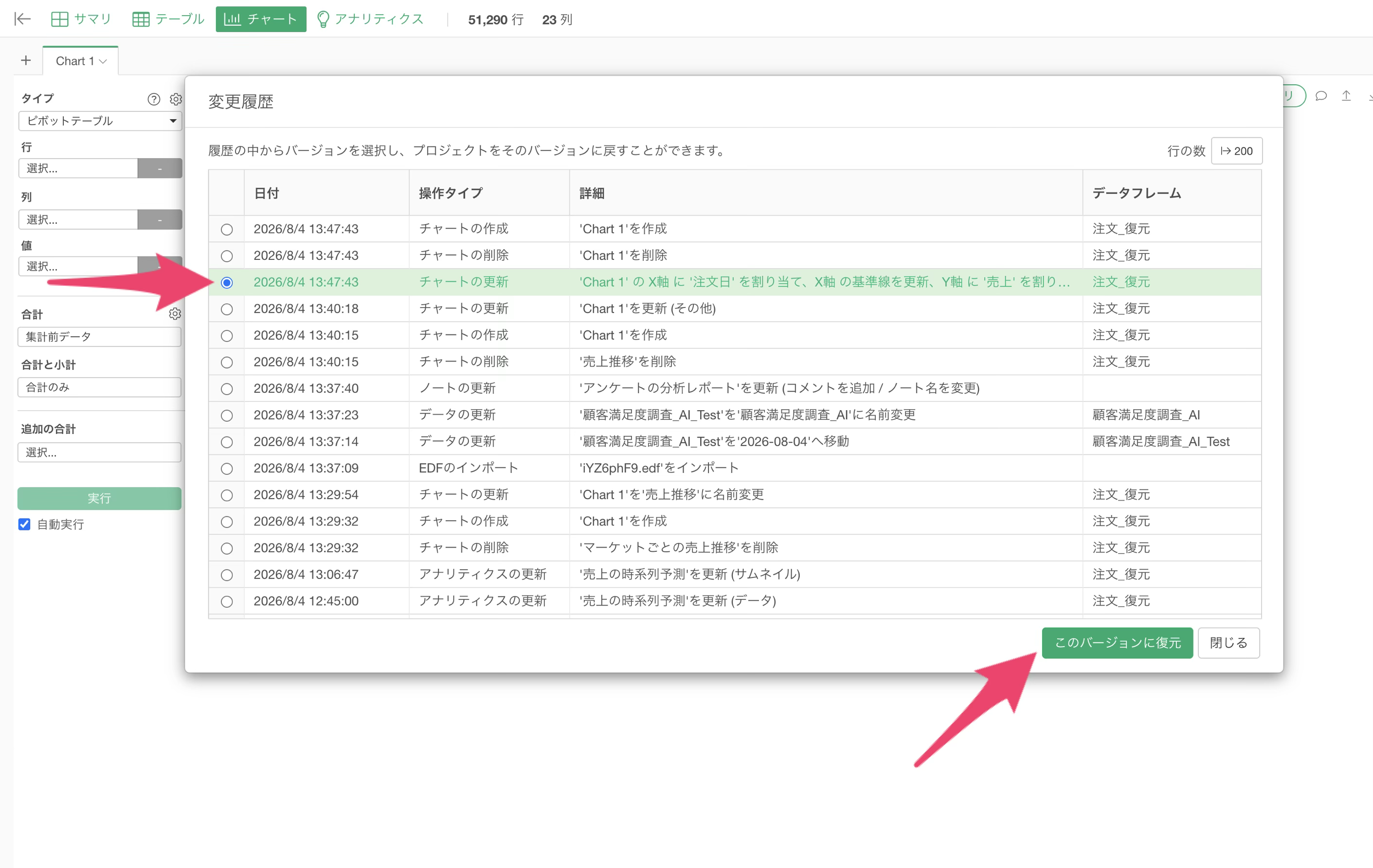
変更履歴の一覧が表示されたら、日付、操作タイプ、その詳細、どのデータフレームを使ったのかといった情報を確認しながら、戻したいタイミングを探します。
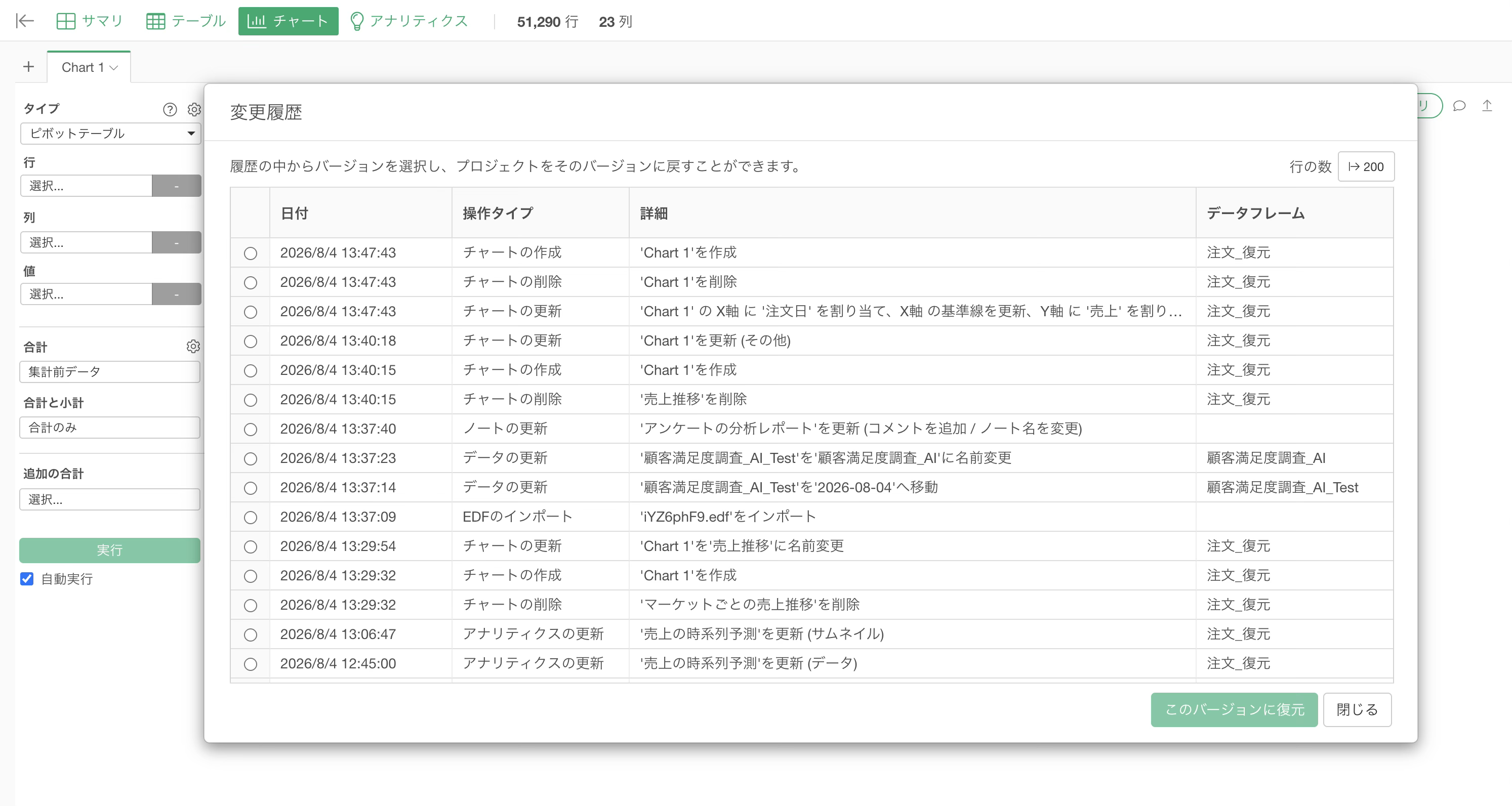
今回はチャート1を作成して、そのチャート1を削除するという操作を行っており、この削除の操作が上から2番目の履歴になるため、その1つ前にあたる上から3番目の履歴を選択し、「このバージョンに復元」を選択します。
すると現在記録されているプロジェクトに対して、過去のバージョンへの復元が実行されます。
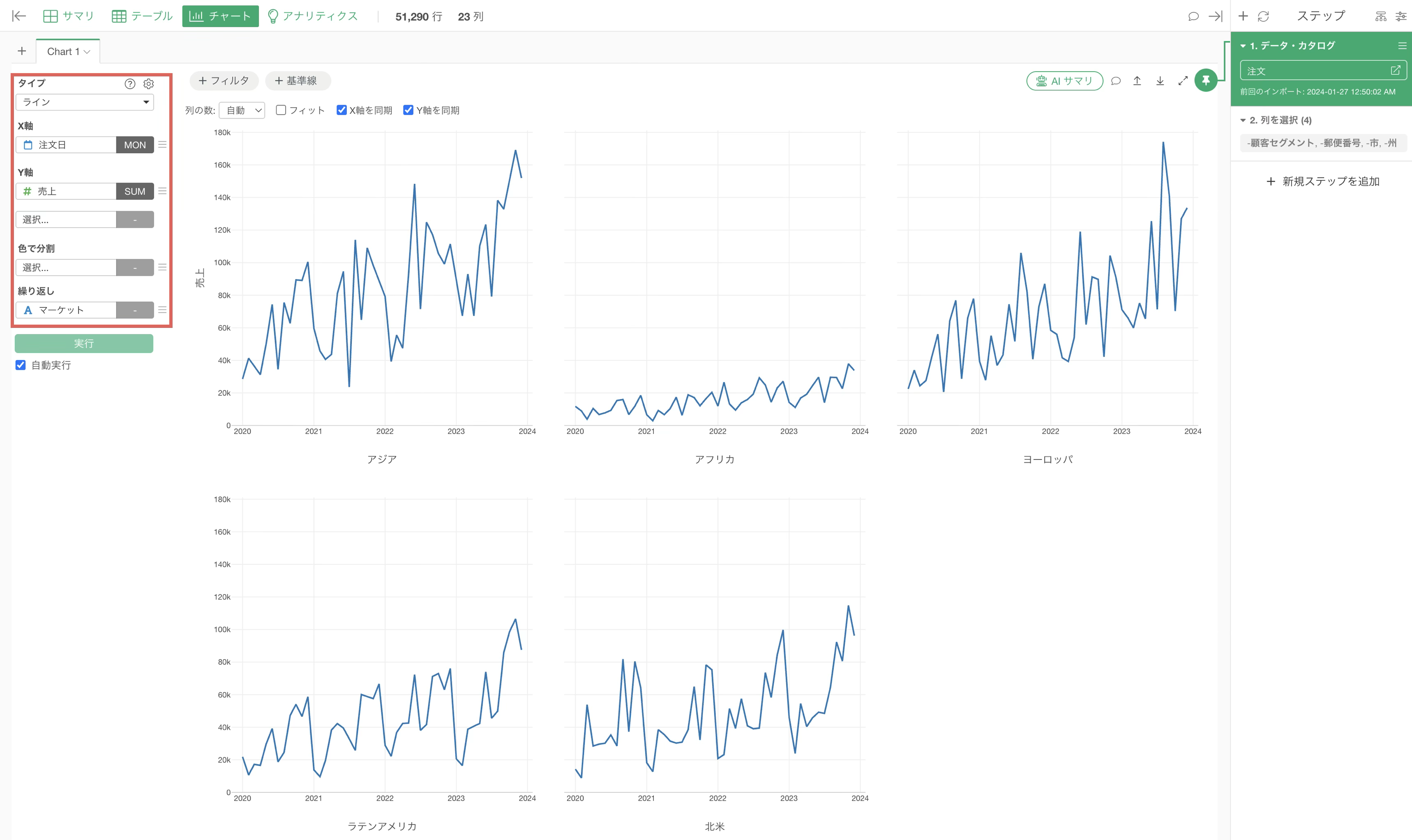
復元されたデータフレームを開くと、さきほどまで作っていたチャートが元に戻っていることが確認できます。
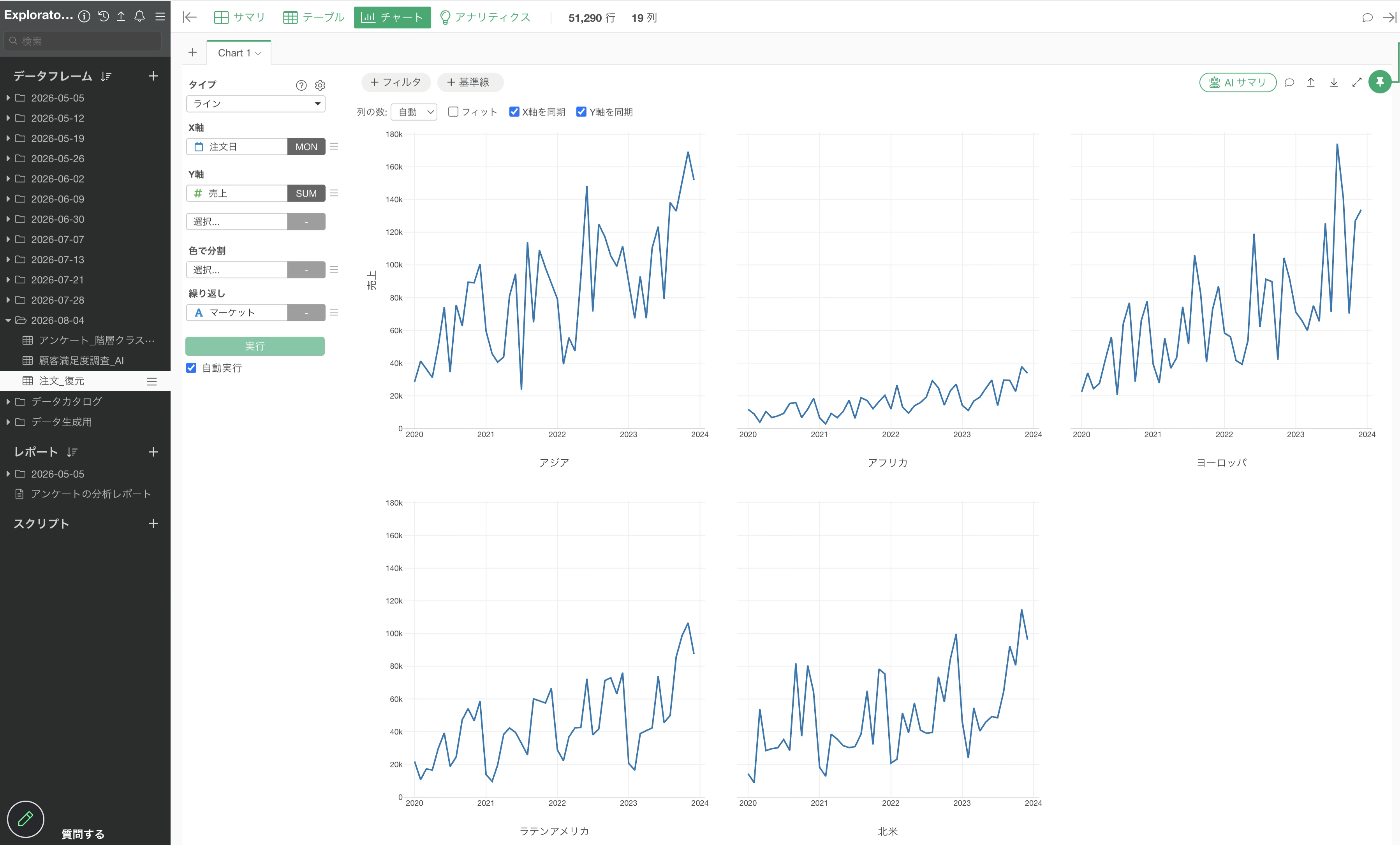
これでチャートを削除する前の状態にプロジェクトを復元できました。
ステップやノートも同じように復元する
復元の対象はチャートに限らないため、ステップやノートの場合も確認していきます。
ここでは列を選択するステップを削除します。
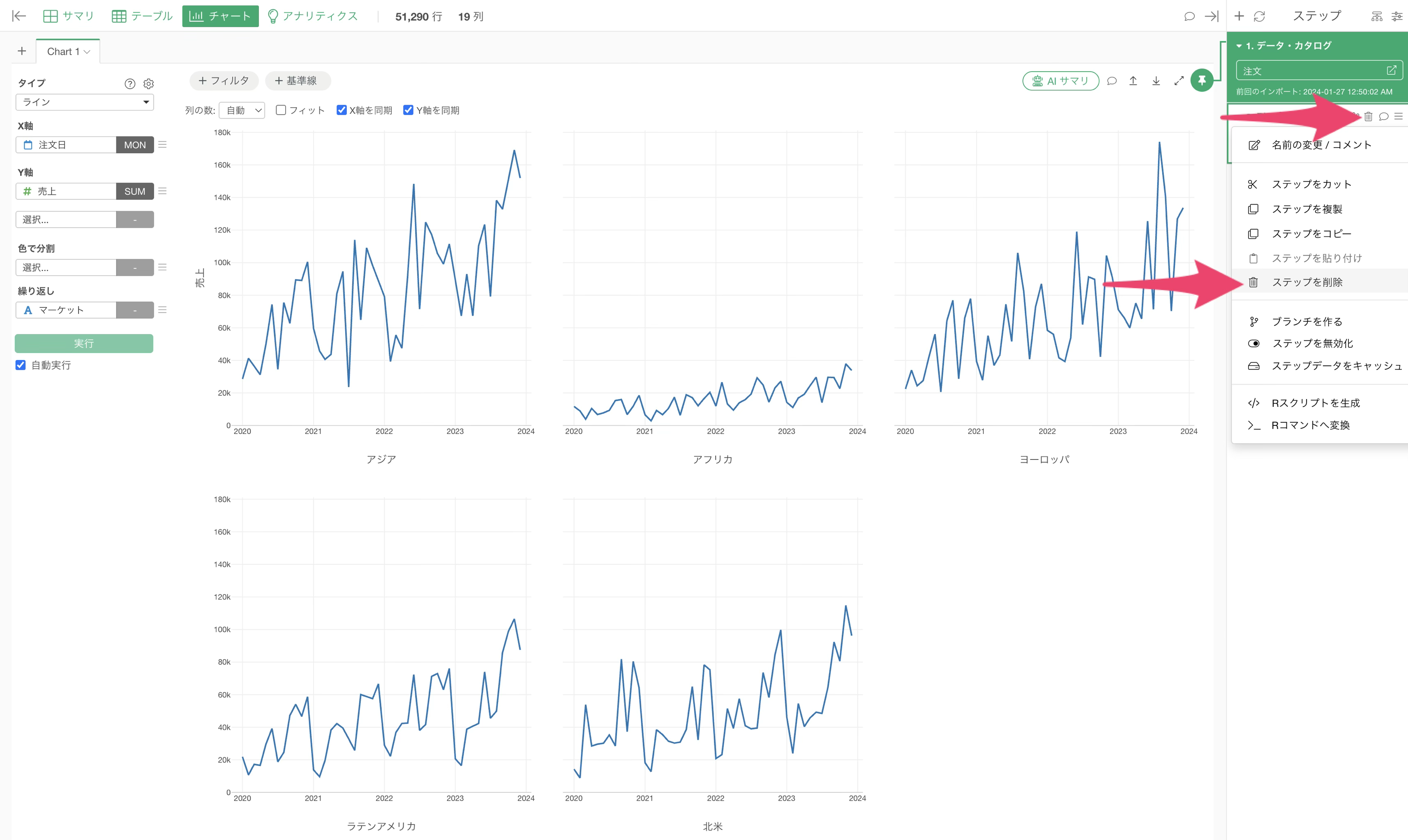
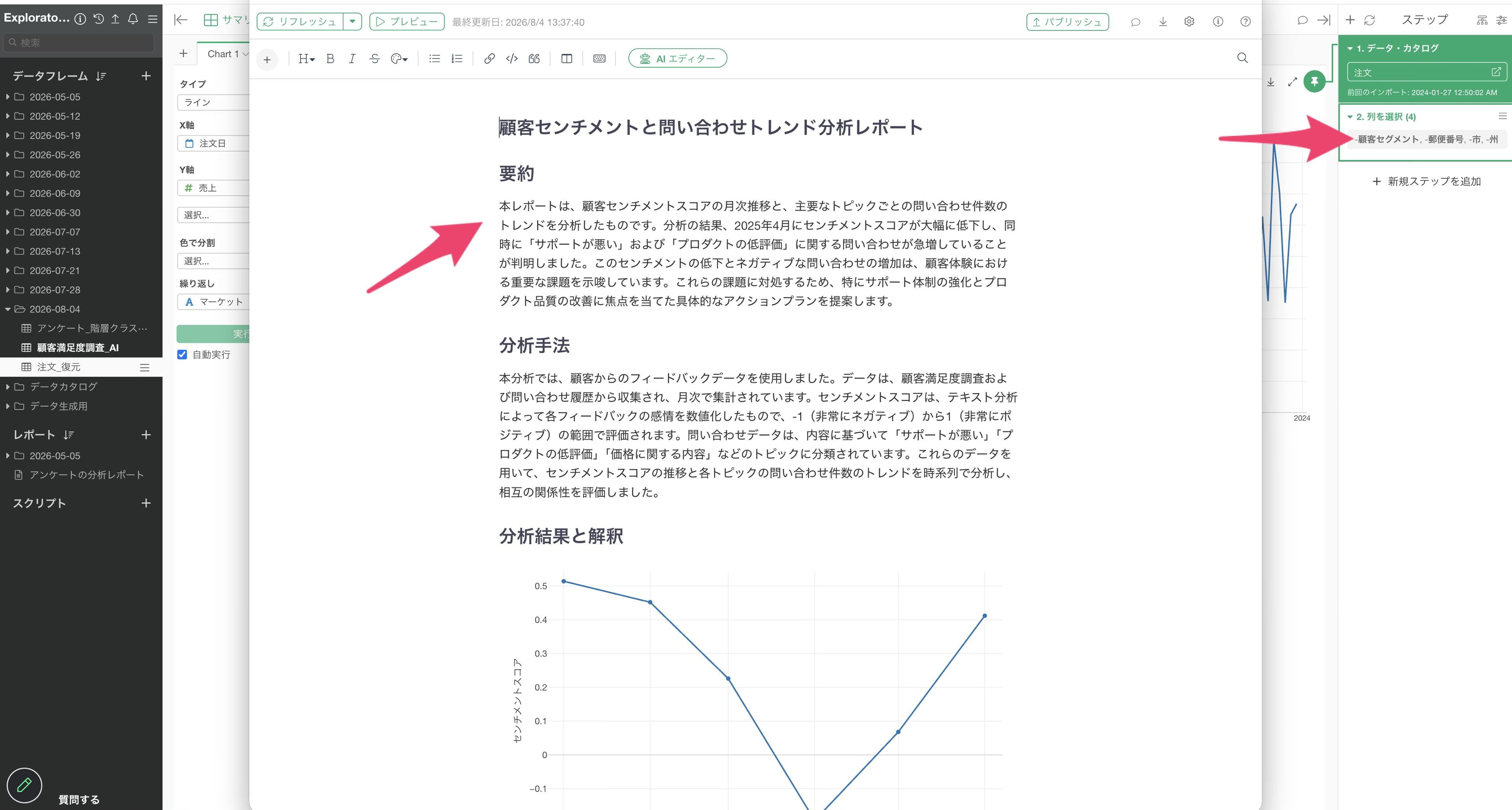
続いて、あらかじめ作成しておいた、分析レポートのノートからをクリックして開き、要約の情報を削除して、ノートを閉じて保存します。
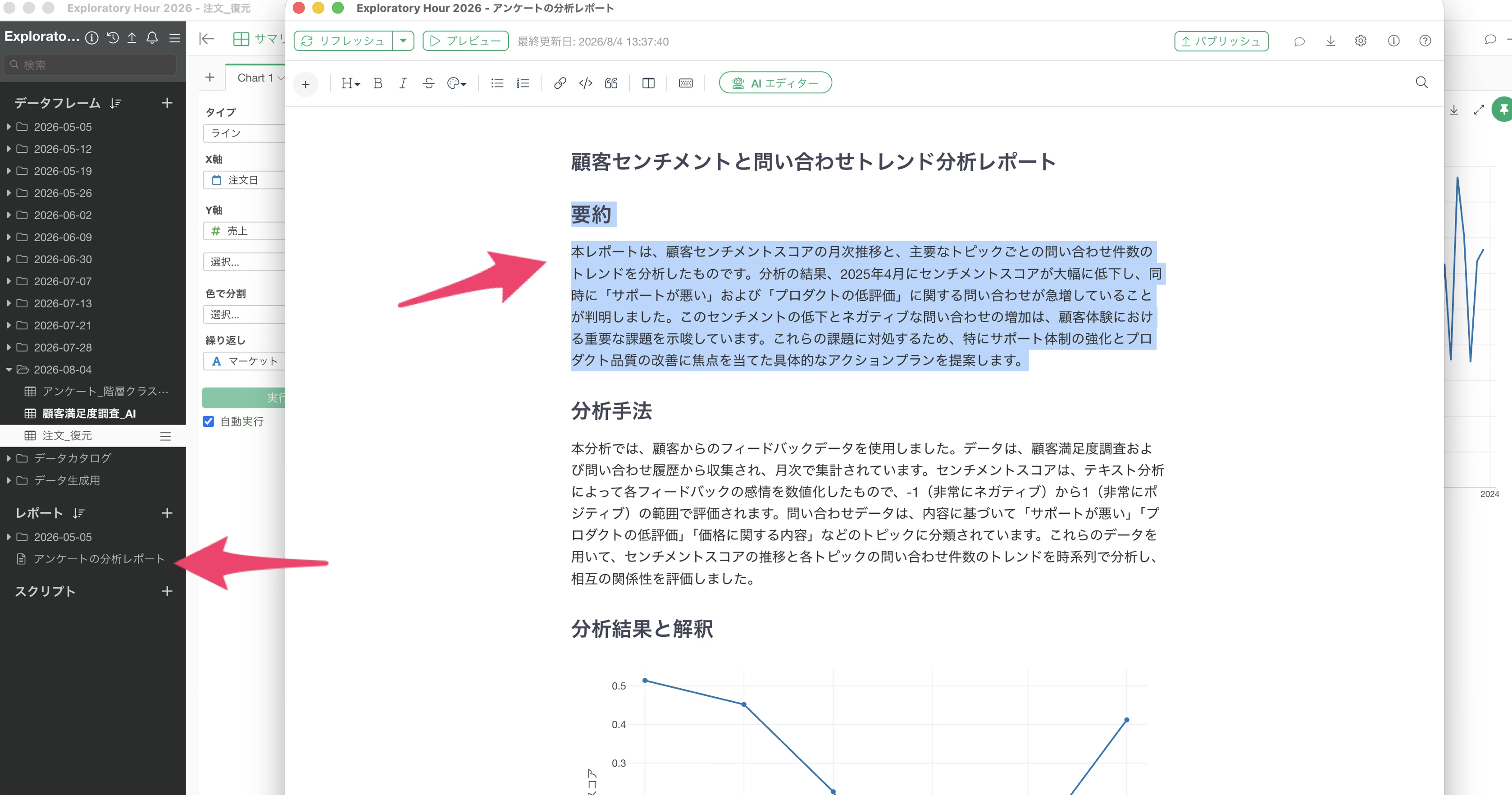
この状態でプロジェクトメニューの「変更履歴」のアイコンをクリックし、ノートの要約を削除する操作と、ステップを削除する操作を行う前のタイミングにあたる変更履歴にチェックを付けて、「このバージョンに復元」を選択します。
復元されたデータフレームを開くと、削除した列を選択するステップやノート内の要約情報我元に戻っていることが確認できます。