Exploratory アワー #838 - アンケートの5段階の回答を数値に変換したい
アンケートで収集した5段階の回答は、多くの場合「非常に満足している」「満足している」といった文字列型のデータとして格納されています。こうした文字列の回答をUIまたはAIによって数値に変換し、平均スコアの算出といった数値的な分析ができるようになります。
役立つ人
アンケートデータや顧客満足度調査のデータを分析する方、5段階評価などの順序を持つ回答を数値として集計したい方にお役立ていただける機能です。
問題
顧客満足度調査などのアンケートデータでは、各設問の回答が「非常に不満がある」「不満がある」「どちらとも言えない」「満足している」「非常に満足している」といった順序を持った文字列で格納されていることがあります。
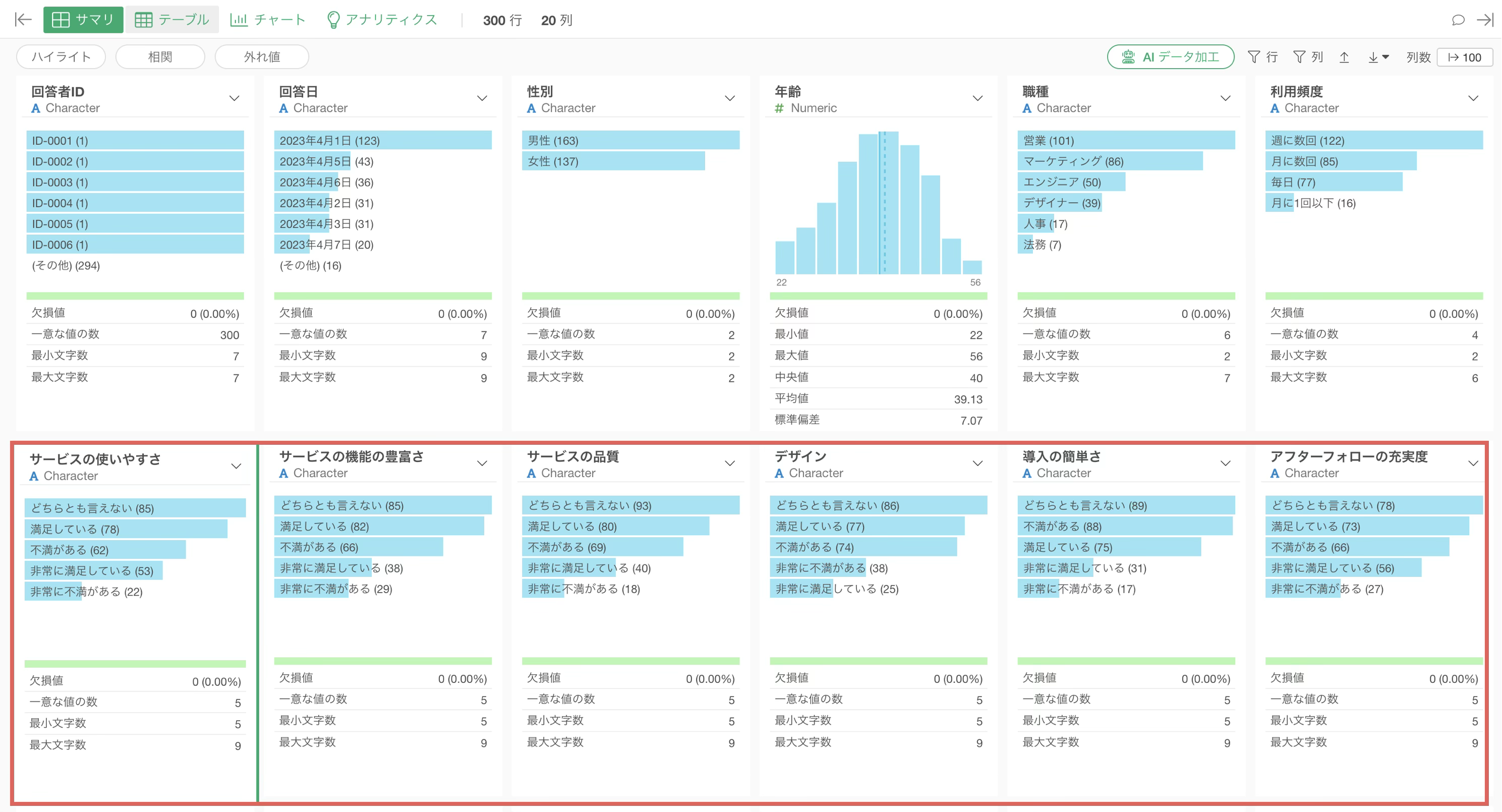
このような状態では回答の平均スコアのような数値的な集計を行うこともできません。
解決方法
「値を置き換える」機能を使用し、新しい値として数字を指定すれば、文字列のデータを数値に変換できます。
利用データ
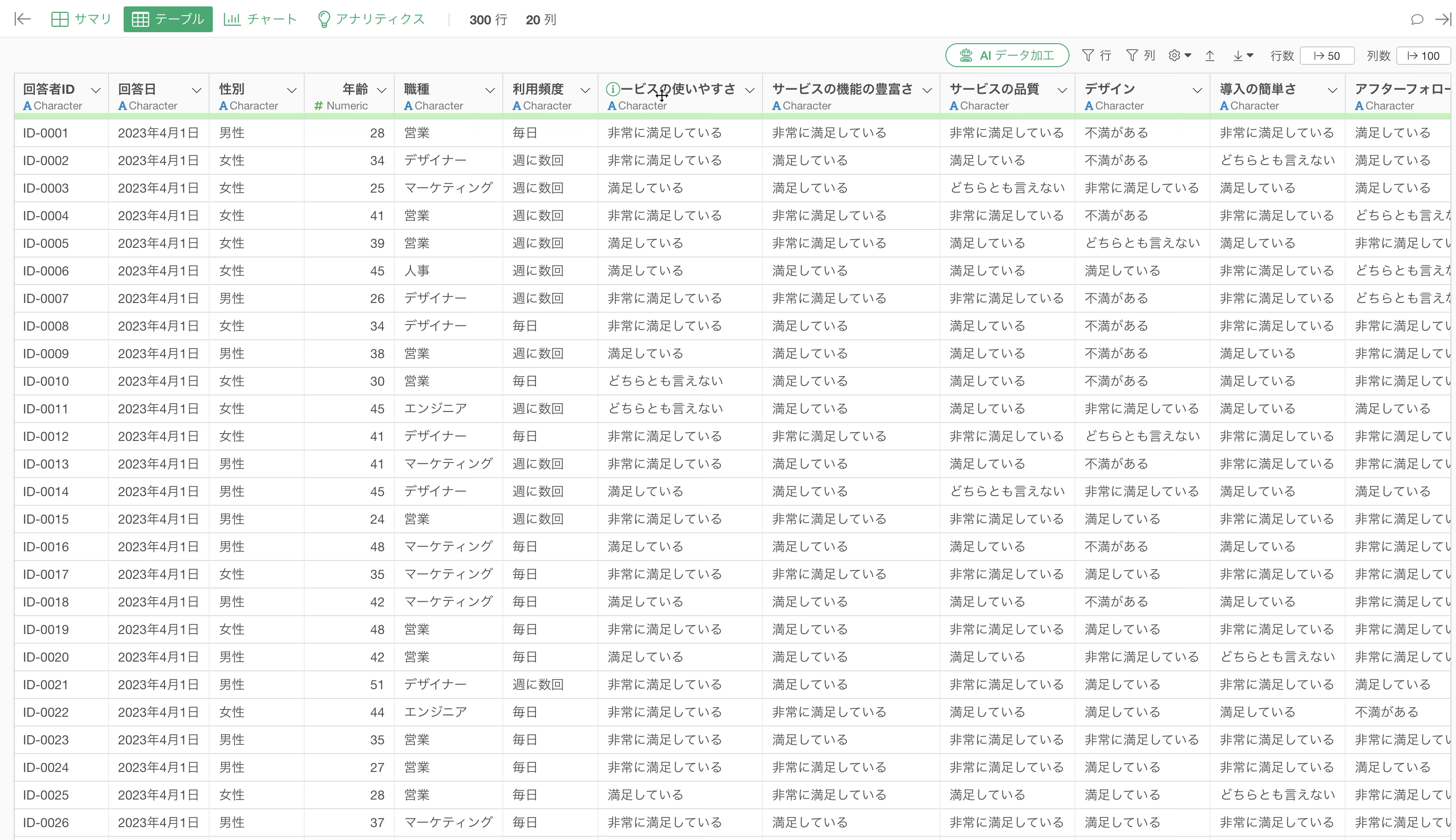
1行が1つのアンケートの回答を表し、列には顧客満足度調査に関する20列の情報を持つデータを利用します。
Exploratoryの操作方法
UI
1つの列を数値に変換する
まず、1つの列を対象に数値への変換を行います。
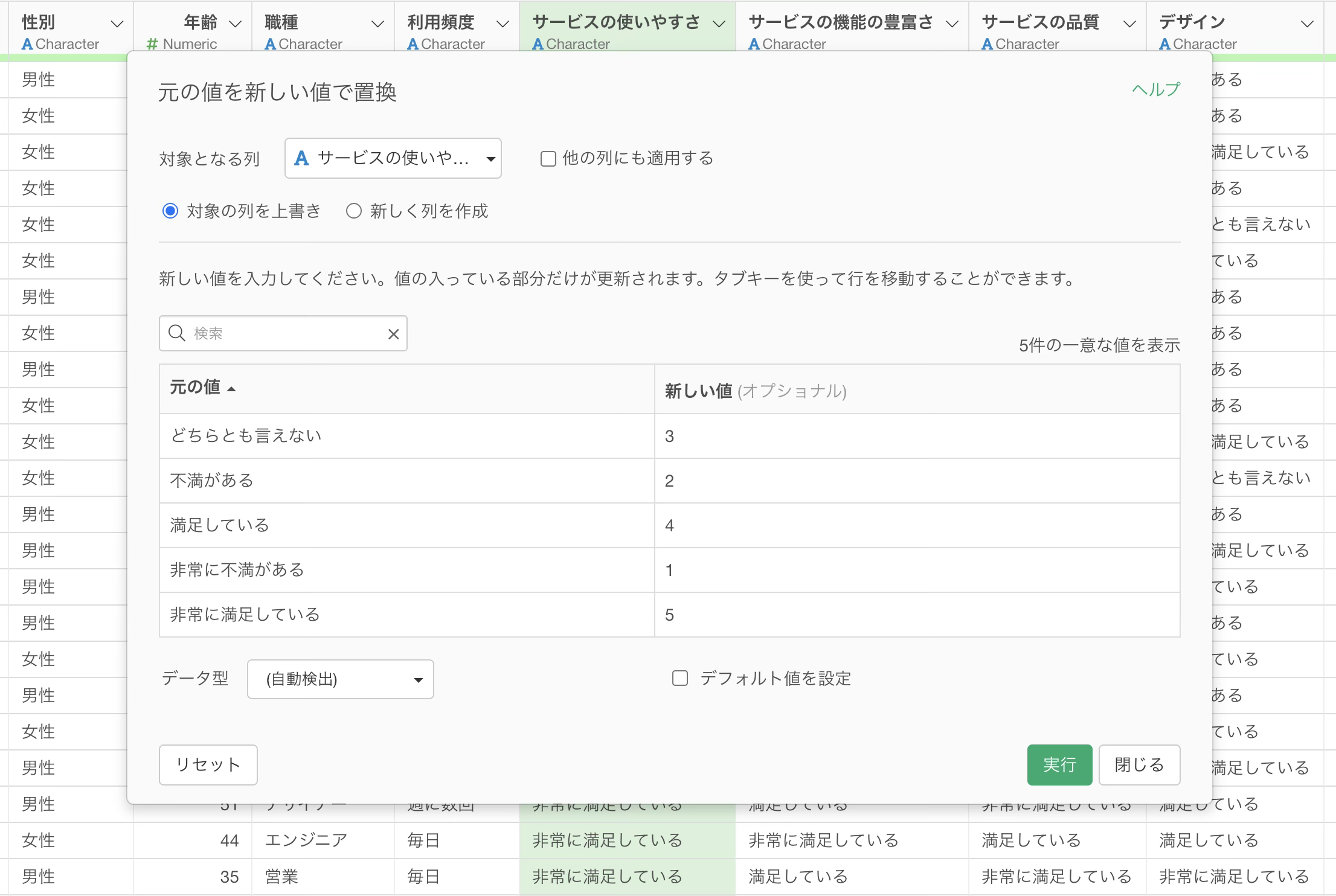
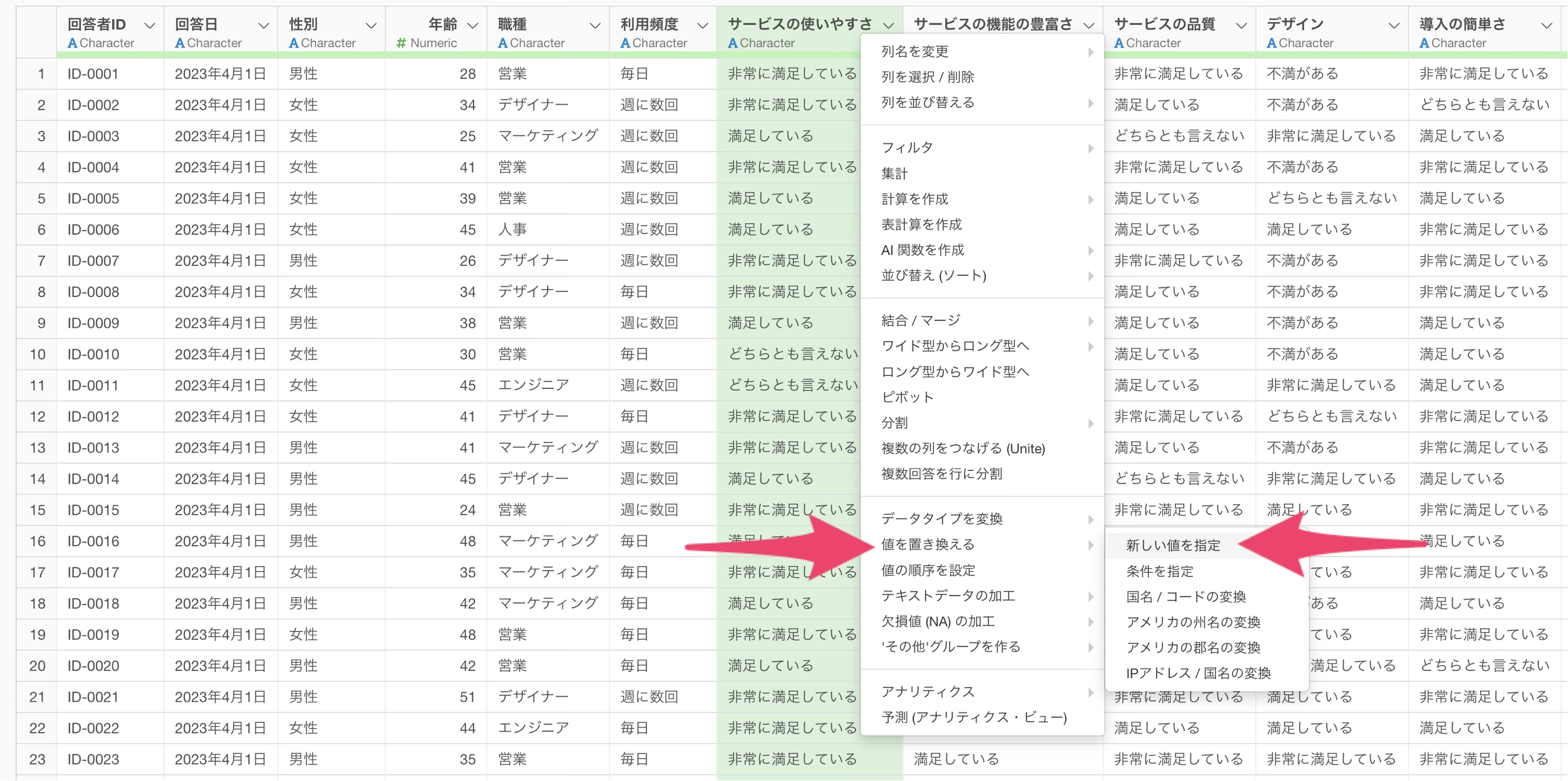
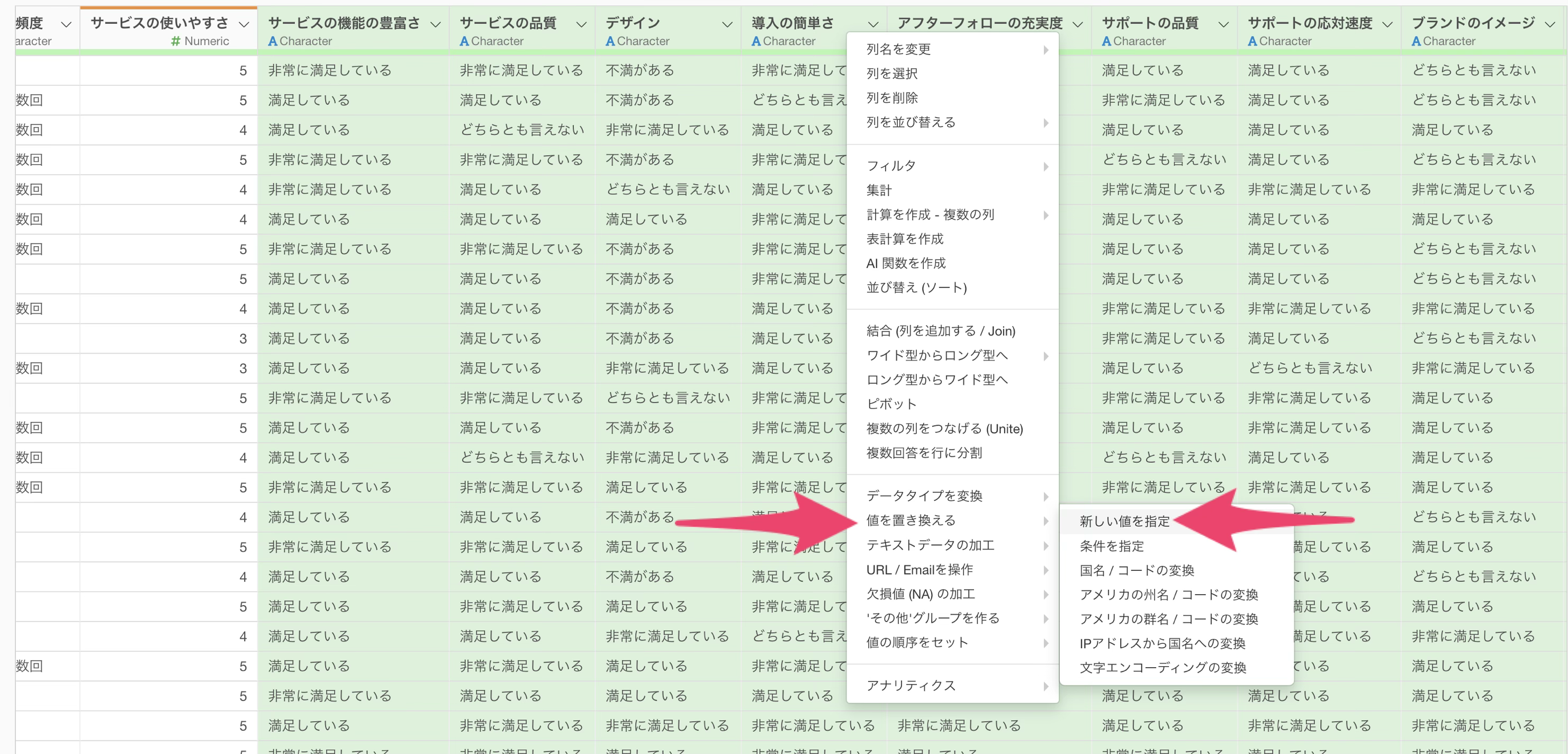
テーブルビューに移動し、「サービスの使いやすさ」の列ヘッダーメニューから「値を置き換える」の「新しい値を指定」を選択します。
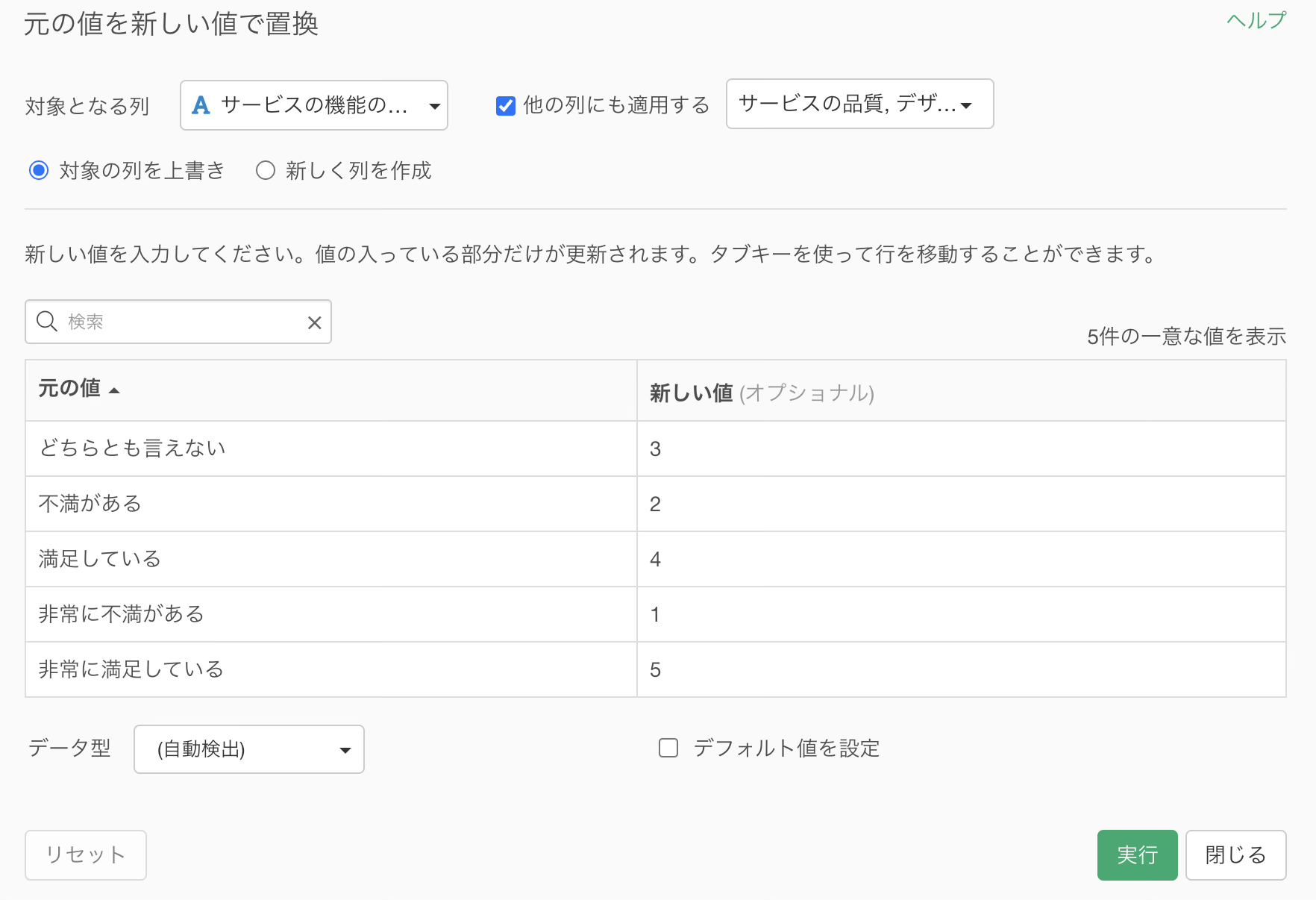
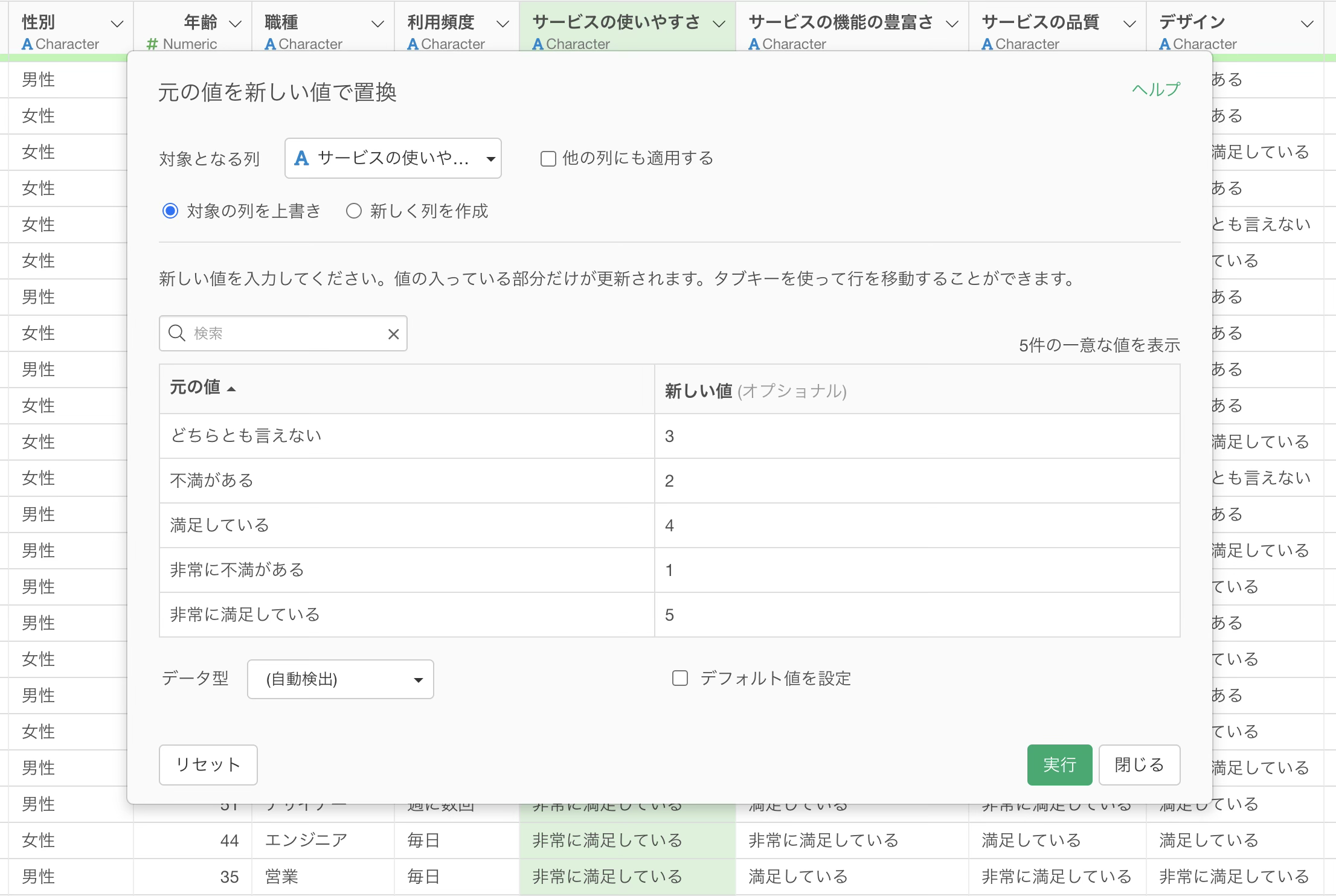
値を置き換えるためのダイアログが開いたら、元の値に対応する数値の情報を入力していきます。
「どちらとも言えない」は5段階の間なので3、「不満がある」は「非常に不満がある」よりも1レベル不満度が低いので2、「非常に不満がある」は1、「満足している」は4、「非常に満足している」は5を指定します。
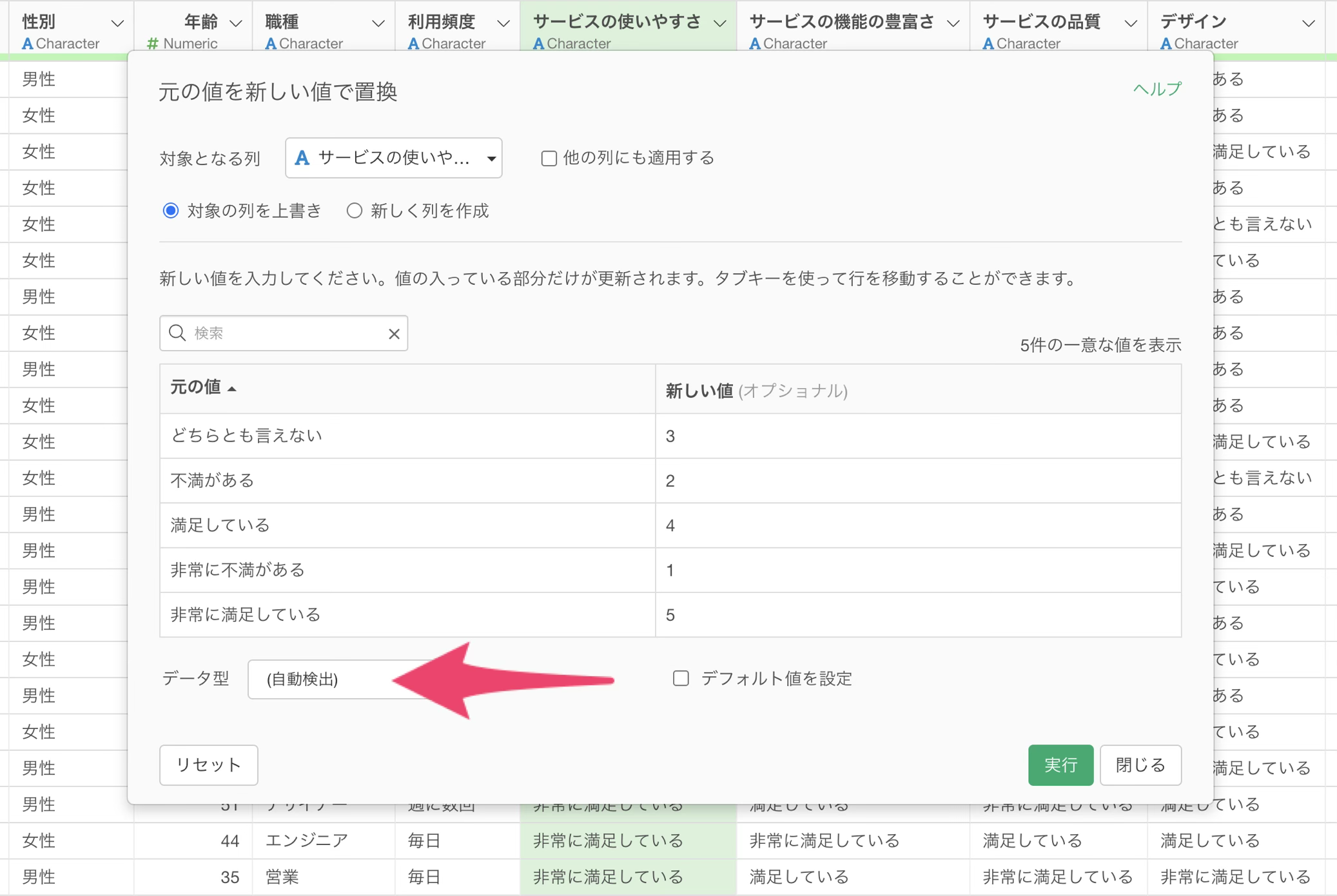
このまま実行すると数値ではあるものの文字列として実行されてしまうのではないかと思われるかもしれませんが、この値を置き換える機能にはデータの型を実行した後に自動で検出する機能があるため、新しい値が数字だった場合は自動的に数値型として検出されます。
そのまま実行ボタンをクリックすると、データの型がCharacter型からNumeric型、つまり数値型に変わったことが確認できます。
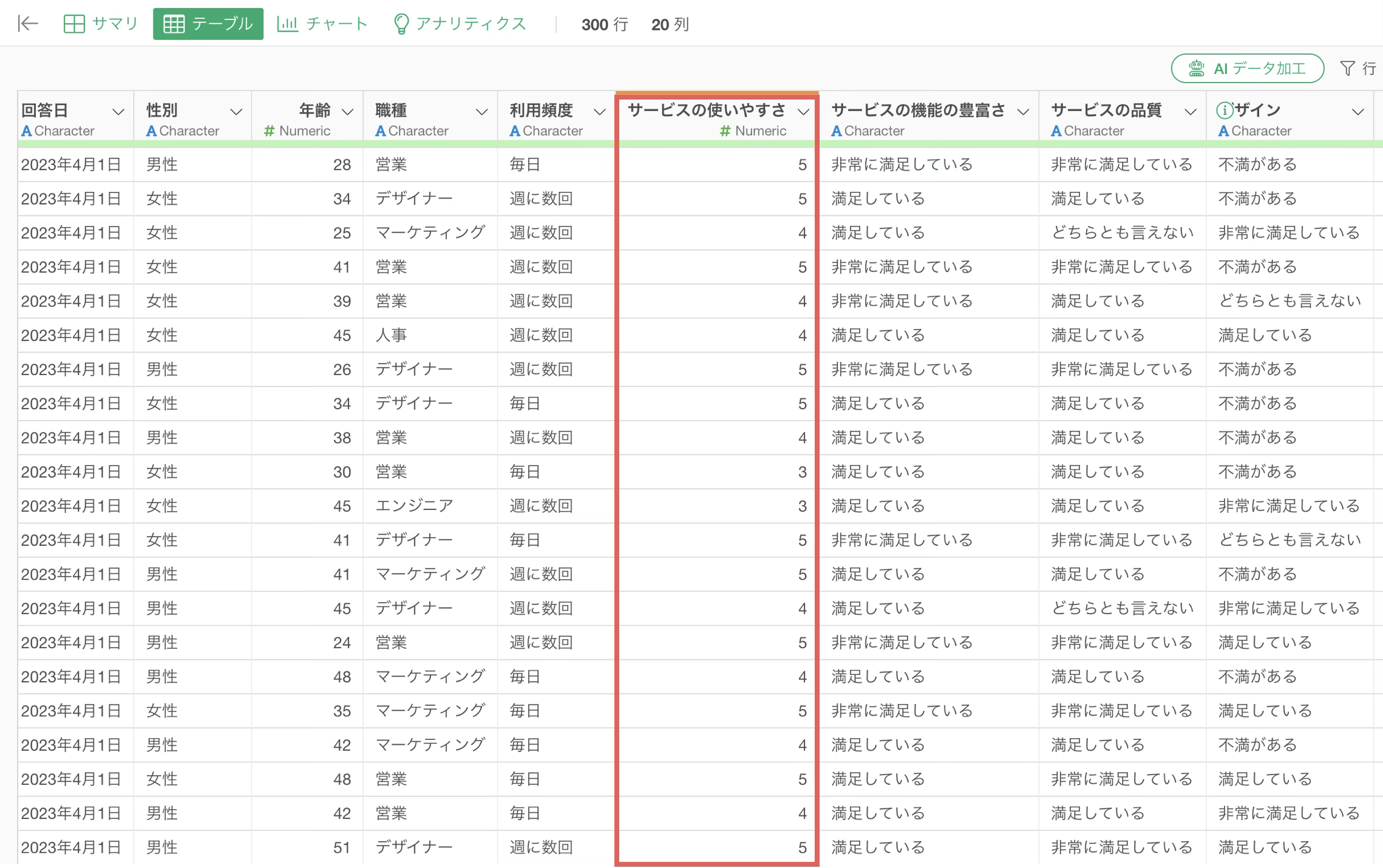
これで1つの列を数値型に変換することができました。
すべての列をまとめて数値に変換する
続いて、残りのすべての列をまとめて数値に変換します。1列ずつ処理をする必要はありません。
すでに処理を行った「サービスの使いやすさ」を除き、「サービスの機能の豊富さ」からシフトキーを押しながら「価格」までの列を選択します。
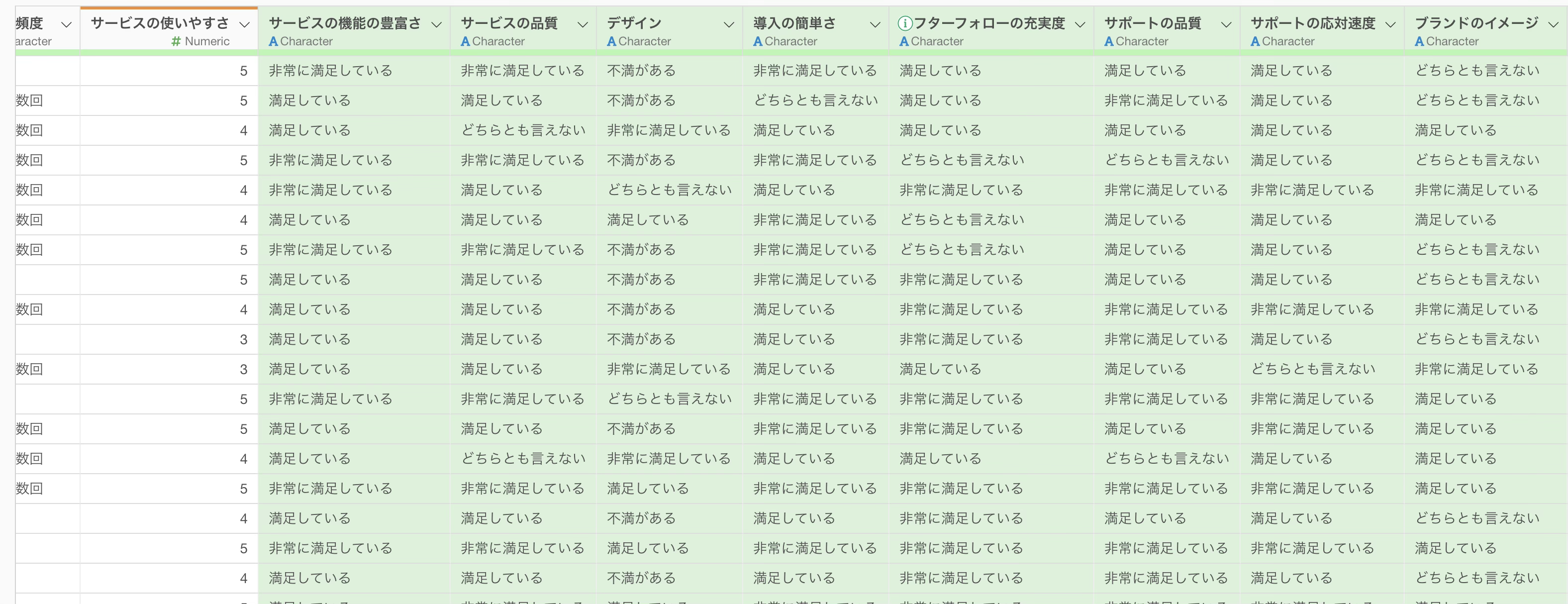
選択された列がすべて緑色でハイライトされたら、ハイライトされている列のいずれかの列ヘッダーメニューをクリックし、同じように「値を置き換える」の「新しい値を指定」を選択します。
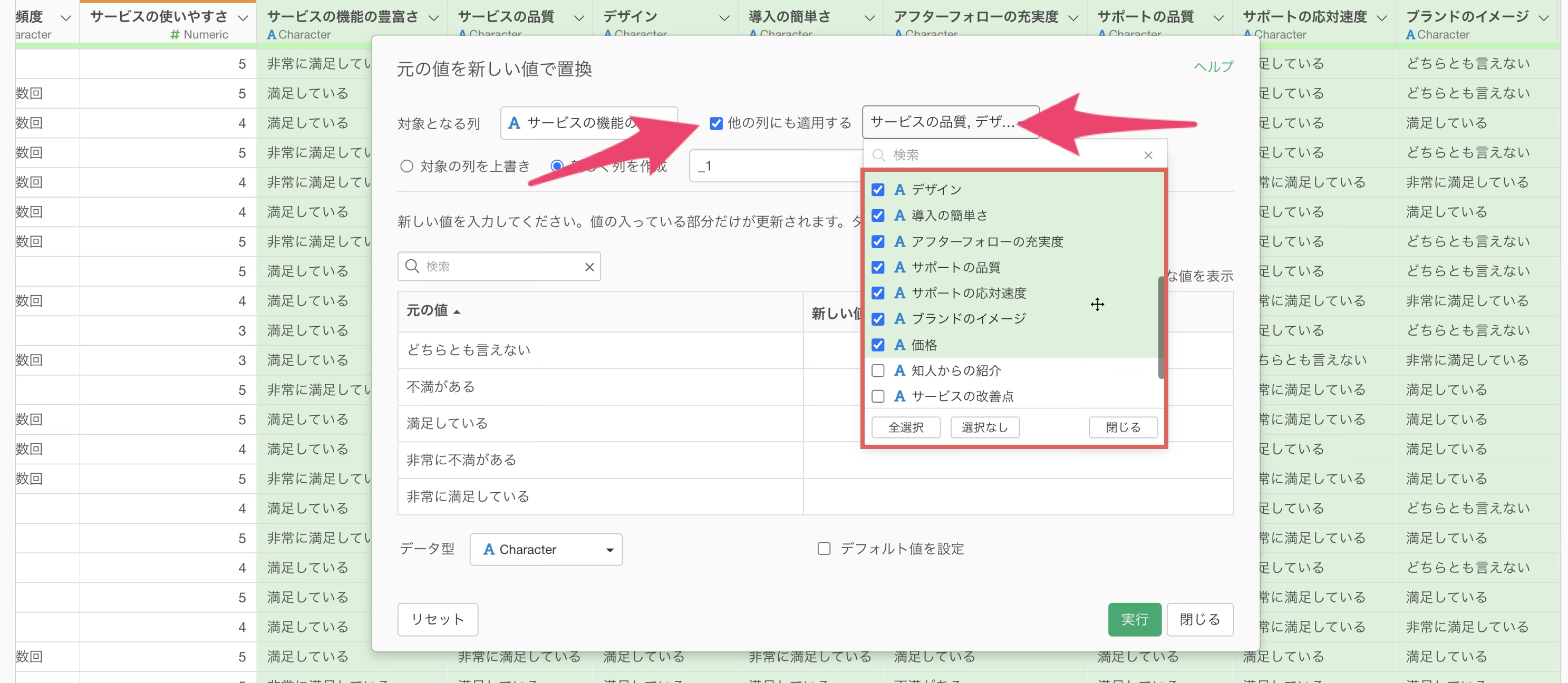
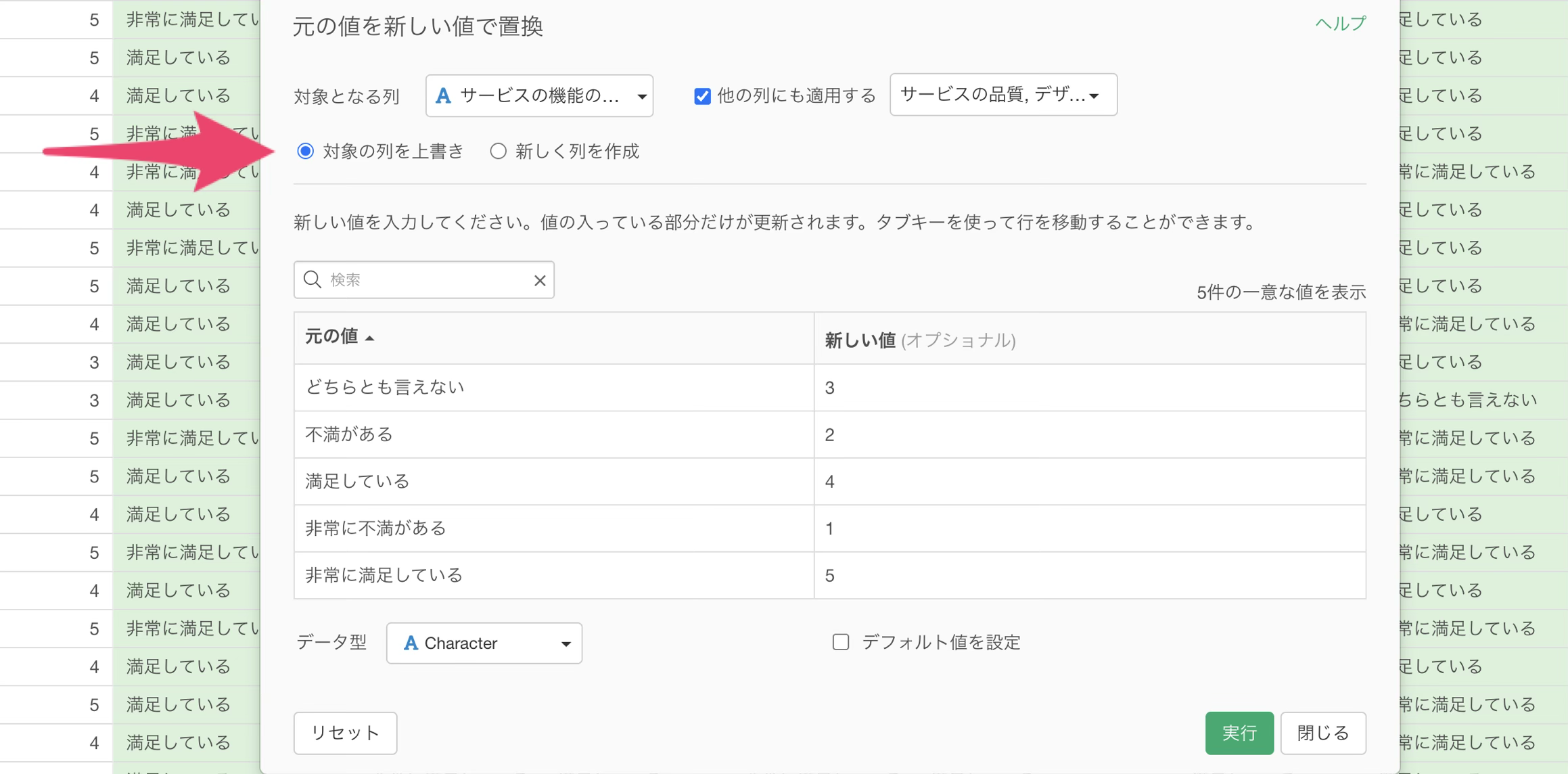
先ほどと同じUIが表示されますが、違う点として「他の列にも適用する」というところにチェックボックスが付いています。
プルダウンメニューをクリックすると、シフトキーを押しながら選択した列にチェックがついていることが確認できます。これは、ここで選択している列すべてにこのUIで指定した処理を適用するという意味になります。
複数の列を選択している形になるため、元の値のところにはすべての列の値の情報が表示されます。ここに先ほどと同じように、上から3、2、4、1、5という順で数値を入力します。
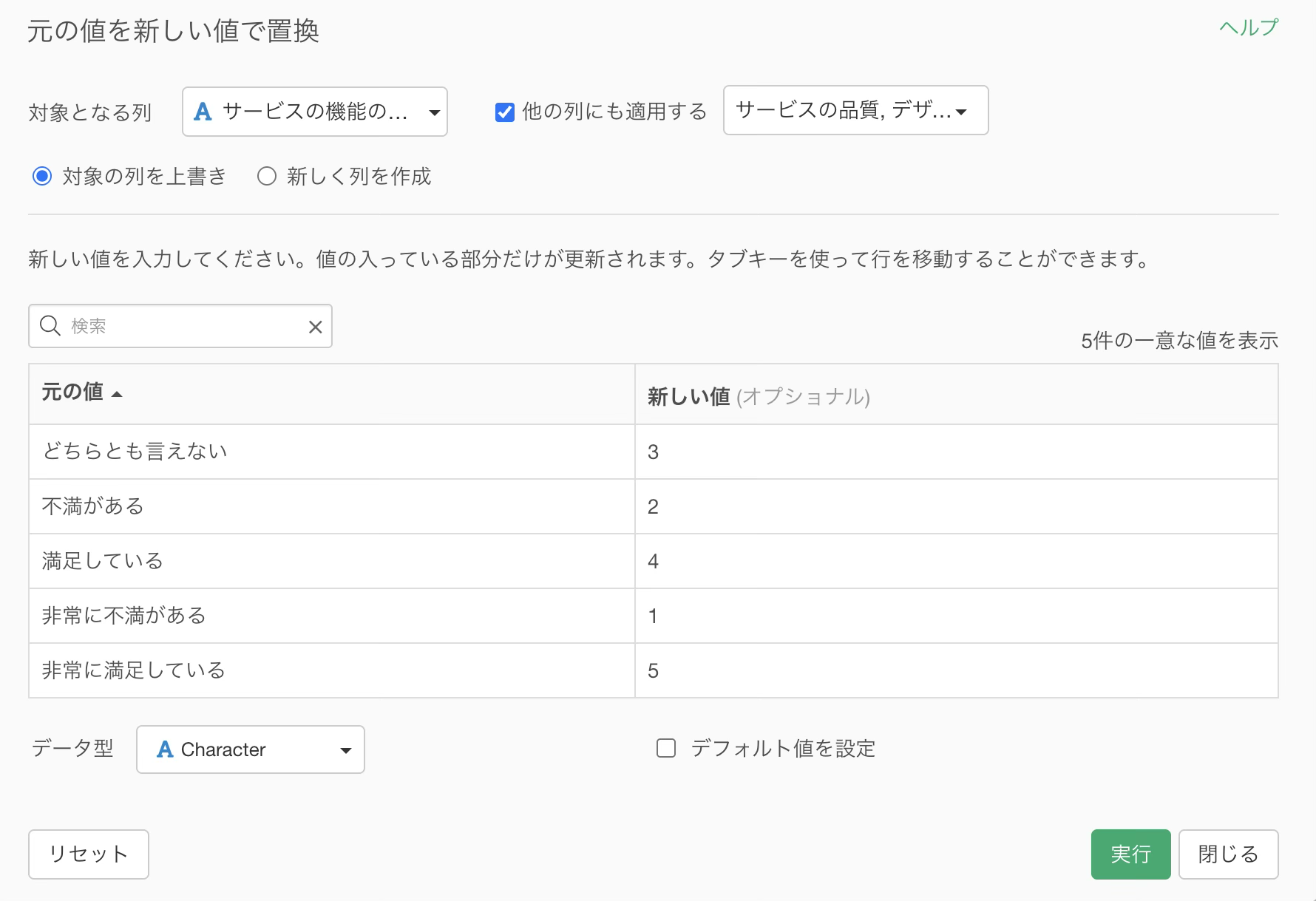
今回はすべての列の値の情報を上書きしたいので、「対象の列を上書き」にチェックをつけて実行ボタンをクリックします。
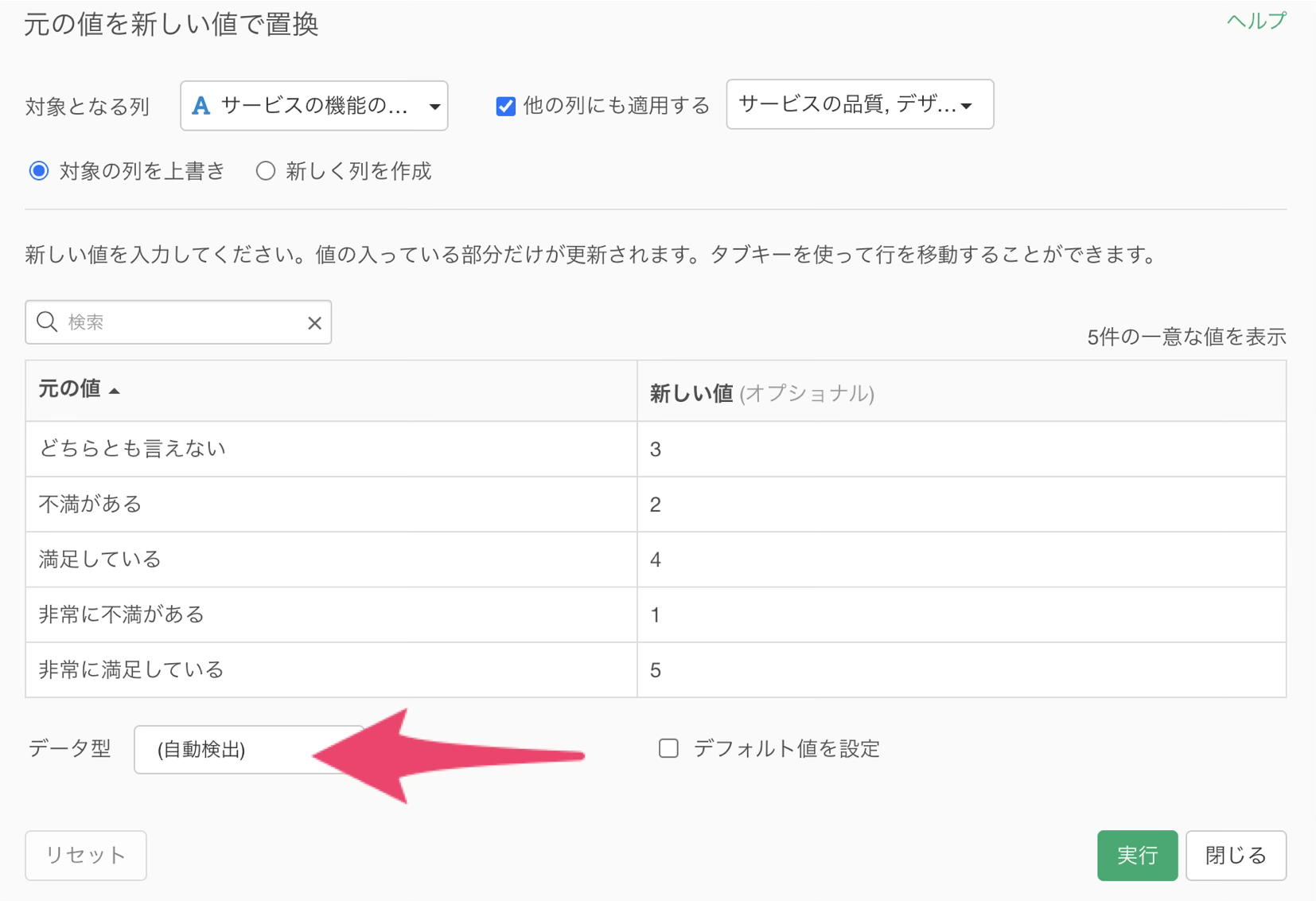
最後にデータ型を「自動検出」に変更して実行ボタンをクリックし直します。
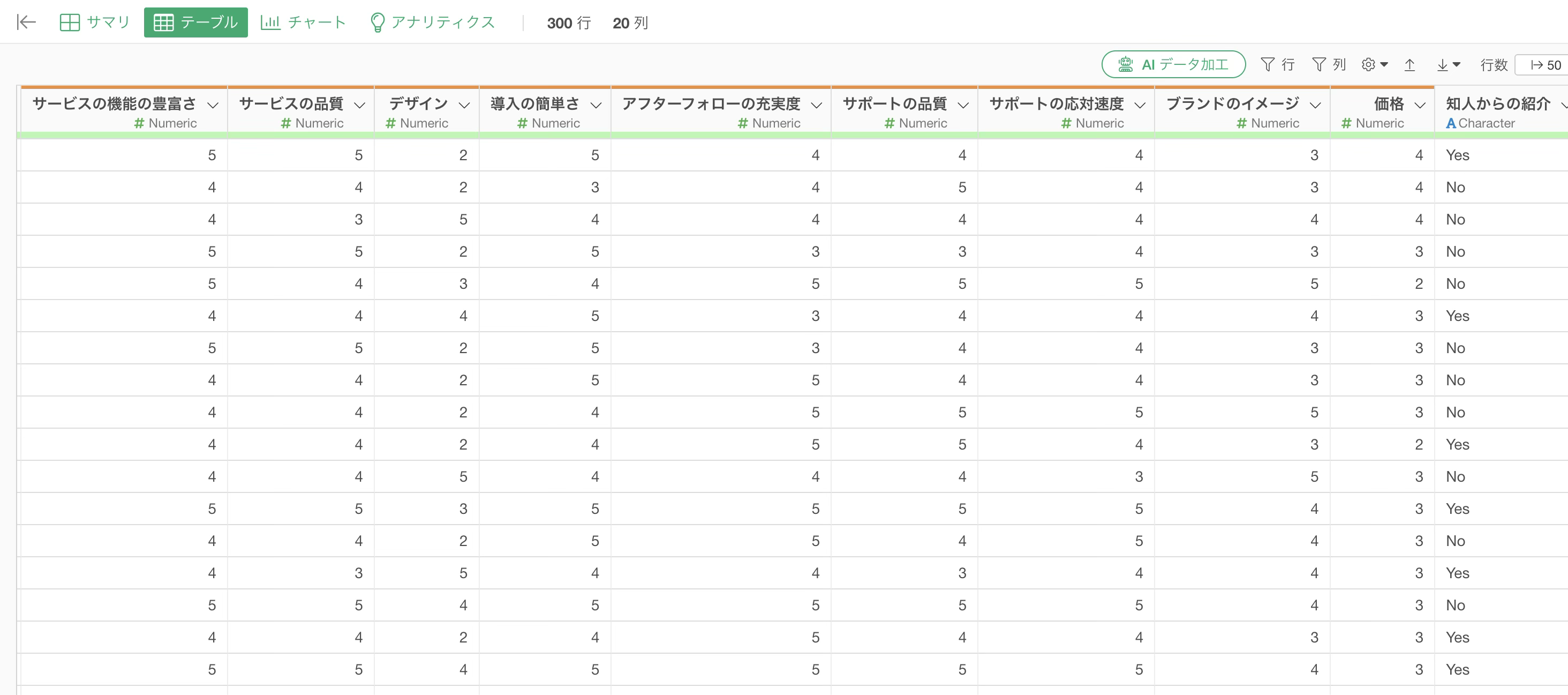
これですべてのデータの型を数値型に変換することができました。
AI プロンプト
続いて、同じ処理をAIを使って実行する方法を紹介します。
先ほどUIで作成したステップを削除した上で、テーブルビューから「AIデータ加工」ボタンをクリックし、AIデータ加工のUIが表示されたら、プロンプト入力欄に以下のプロンプトを入力し実行します。
サービスの使いやすさから価格までの列の以下の値を5段階の数値に変換する

非常に不満がある
不満がある
どちらとも言えない
満足している
非常に満足している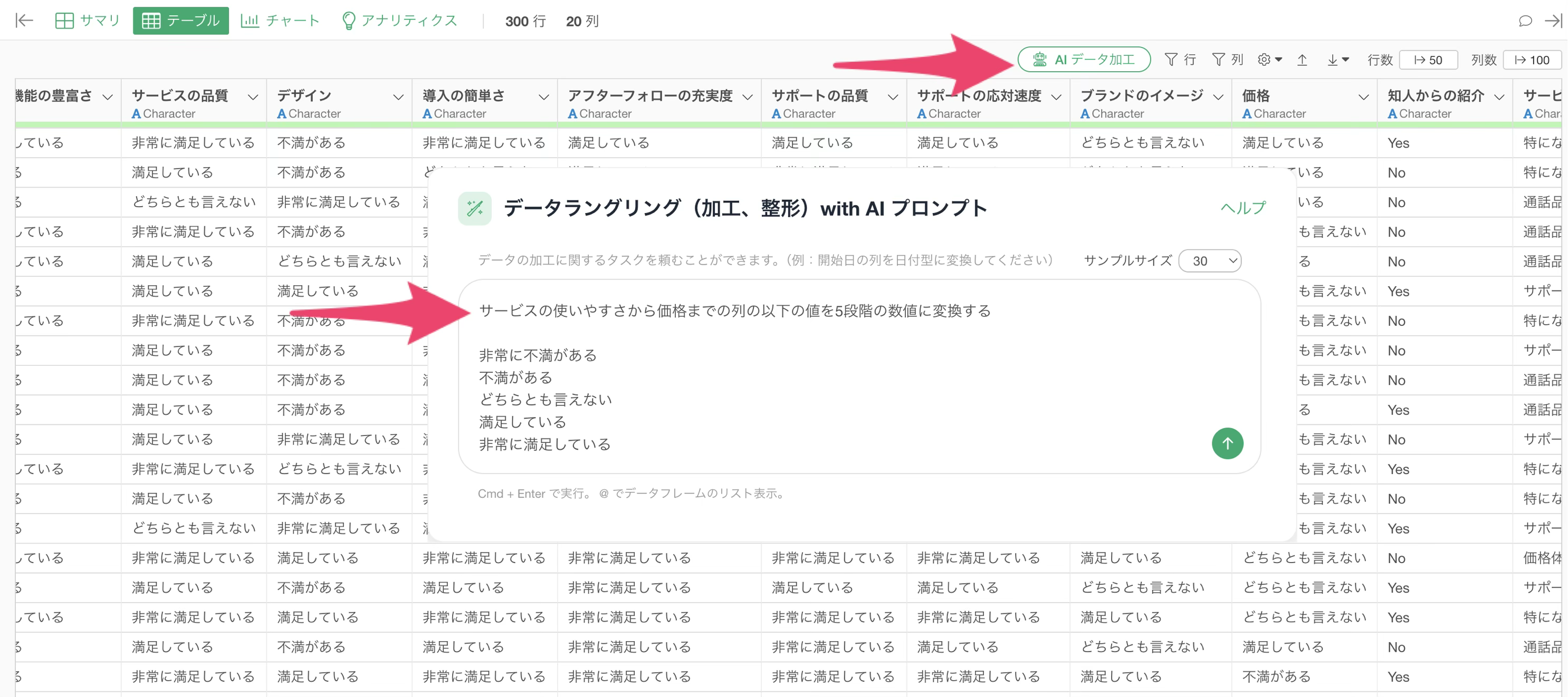
実行すると、UIで行った処理と全く同じような処理をAIがコードとして生成してくれるので、そのまま「ステップとして実行」のボタンをクリックします。
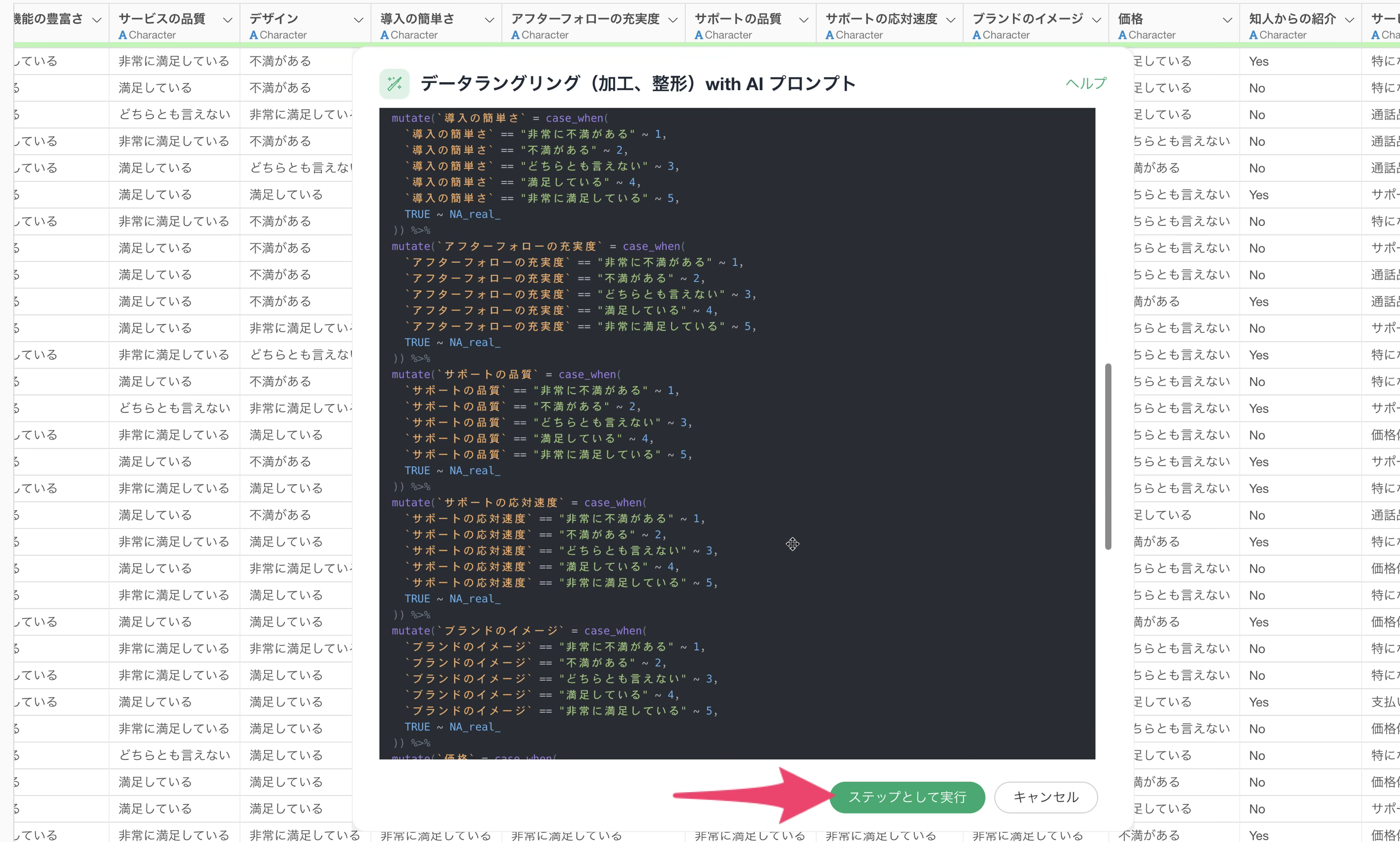
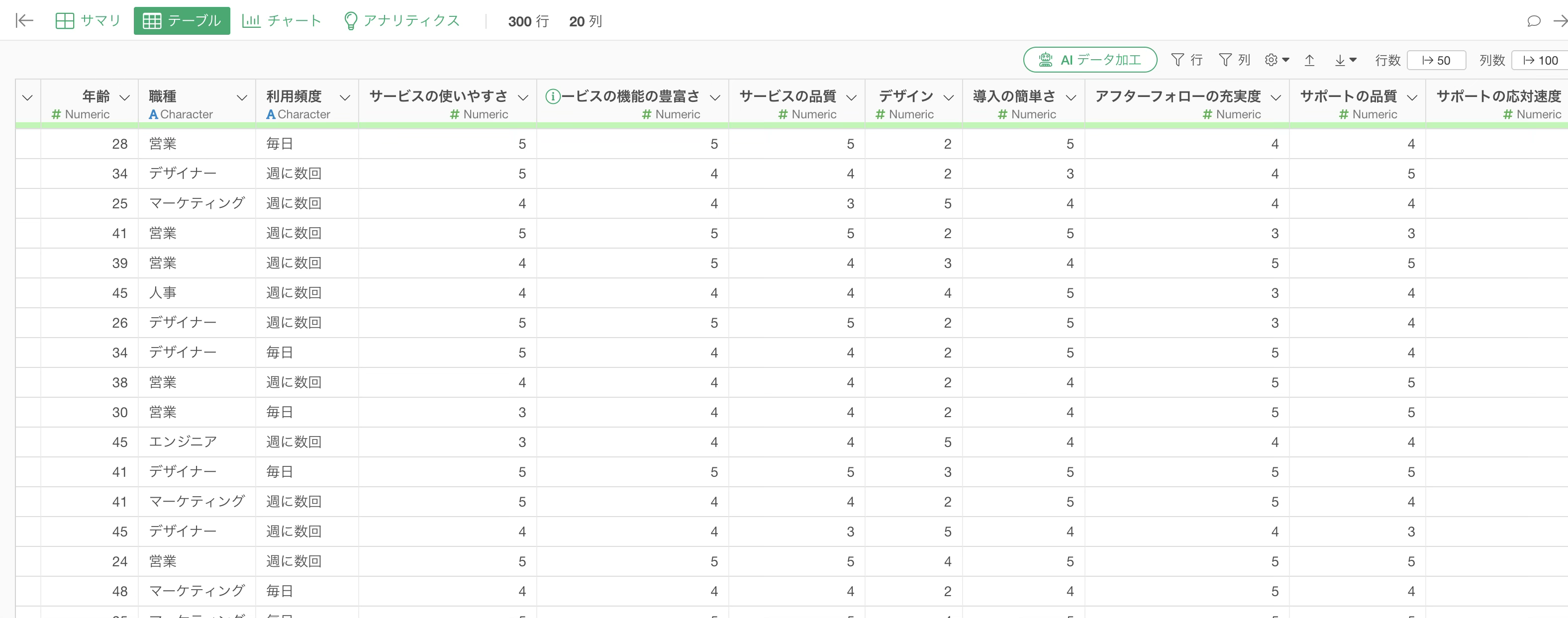
実行すると、すべての列が5段階の数値のスコアに置き換わったことが確認できます。
ビデオ
参考情報
- Excelシリーズ: データタイプを変換する方法 - リンク