Exploratory アワー #839 - ノート: マークダウンのテーブルの幅を調整したい
Exploratoryのノートには、チャートや画像だけでなくマークダウンの表を追加することができます。
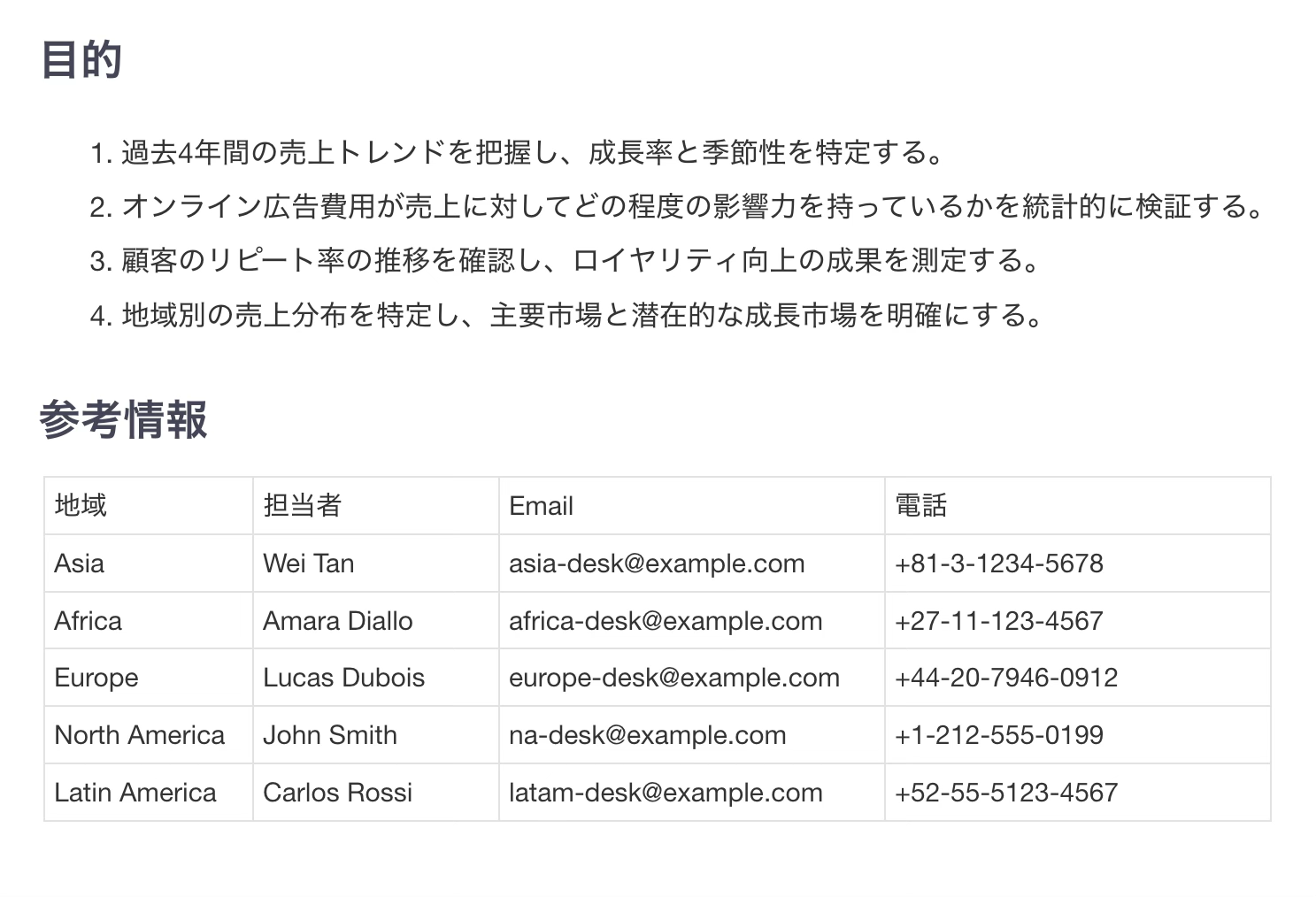
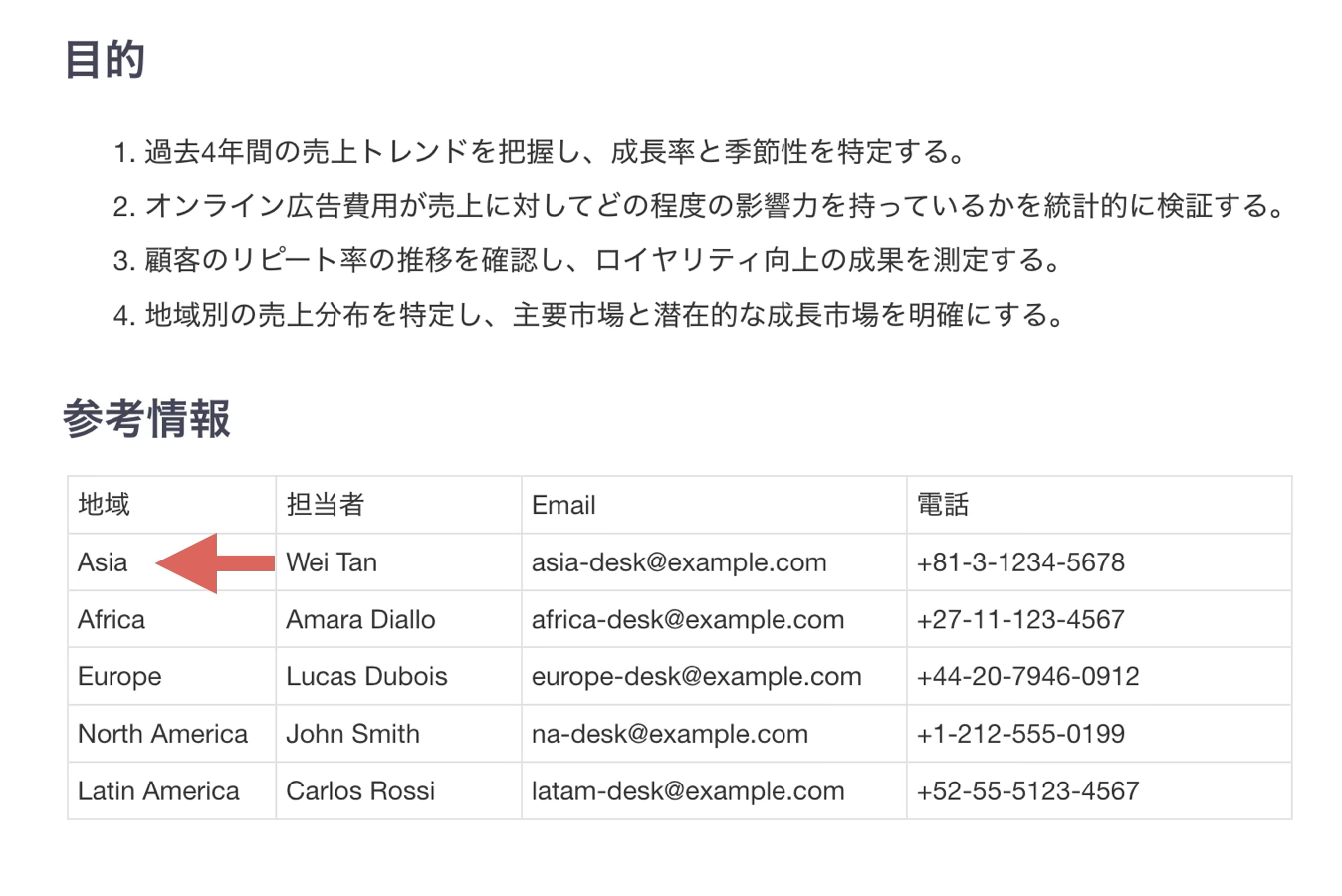
バージョン15では、この表の列幅をドラッグ&ドロップで調整できるようになりました。これにより、内容に対して余白が多すぎる列や、逆に改行が発生してしまう列の幅を直感的に整えることができ、読みやすいレポートを作成できます。
役立つ人
Exploratoryのノートでレポートを作成している方、ノートの中でマークダウンの表を使っている方にお役立ていただける機能です。
問題
ノートにマークダウンの表を挿入すると、デフォルトではどれだけ列を追加してもすべての列が等幅で設定されます。
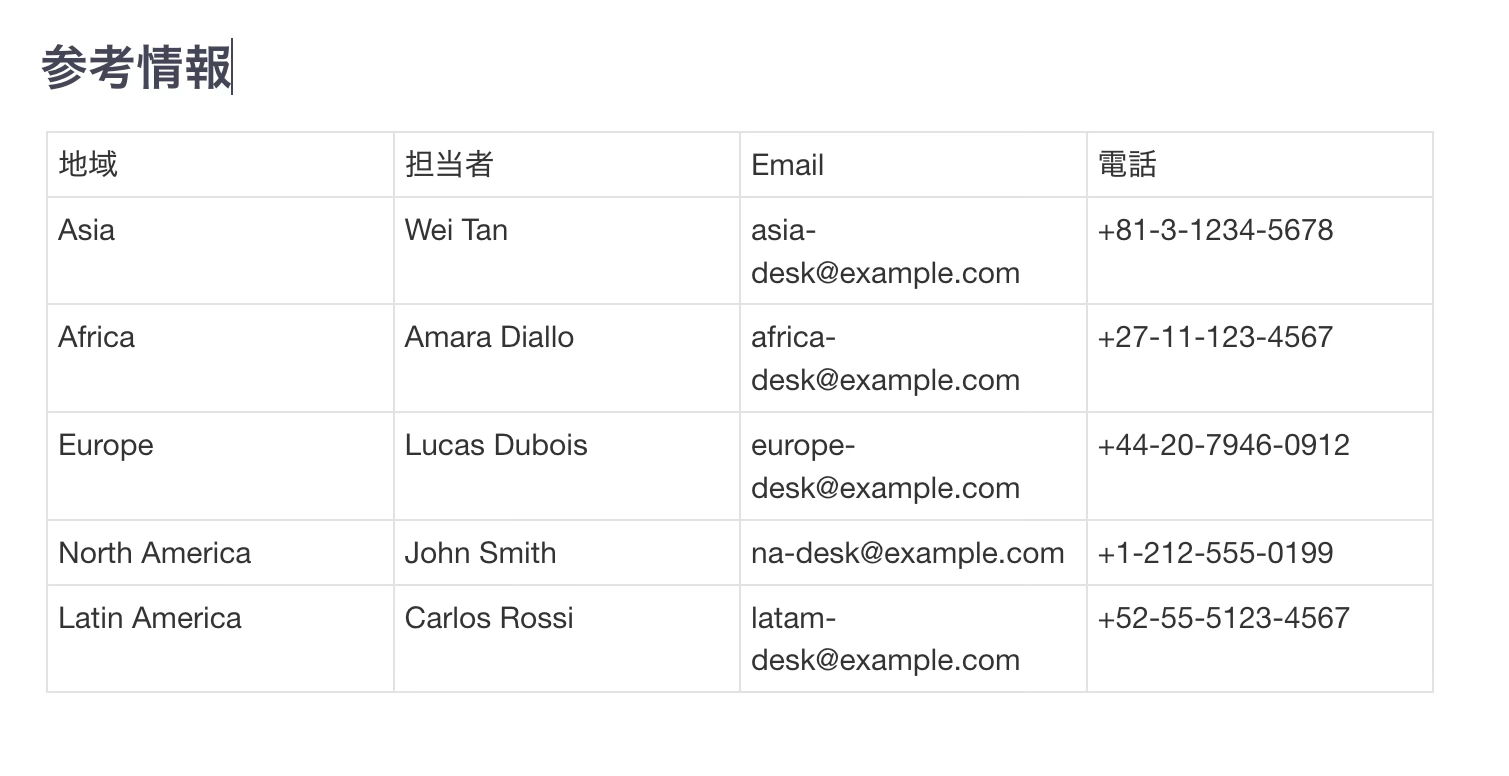 そのため、短い値が入る列には無駄な余白のスペースができてしまい、逆にメールアドレスのように長い値が入る列では改行が発生してしまいます。結果として、表が読みにくくなってしまいます。
解決方法
バージョン15からは表の列の幅の境界線をドラッグすることで、列ごとに幅を直感的に指定できるようになりました。
利用データ
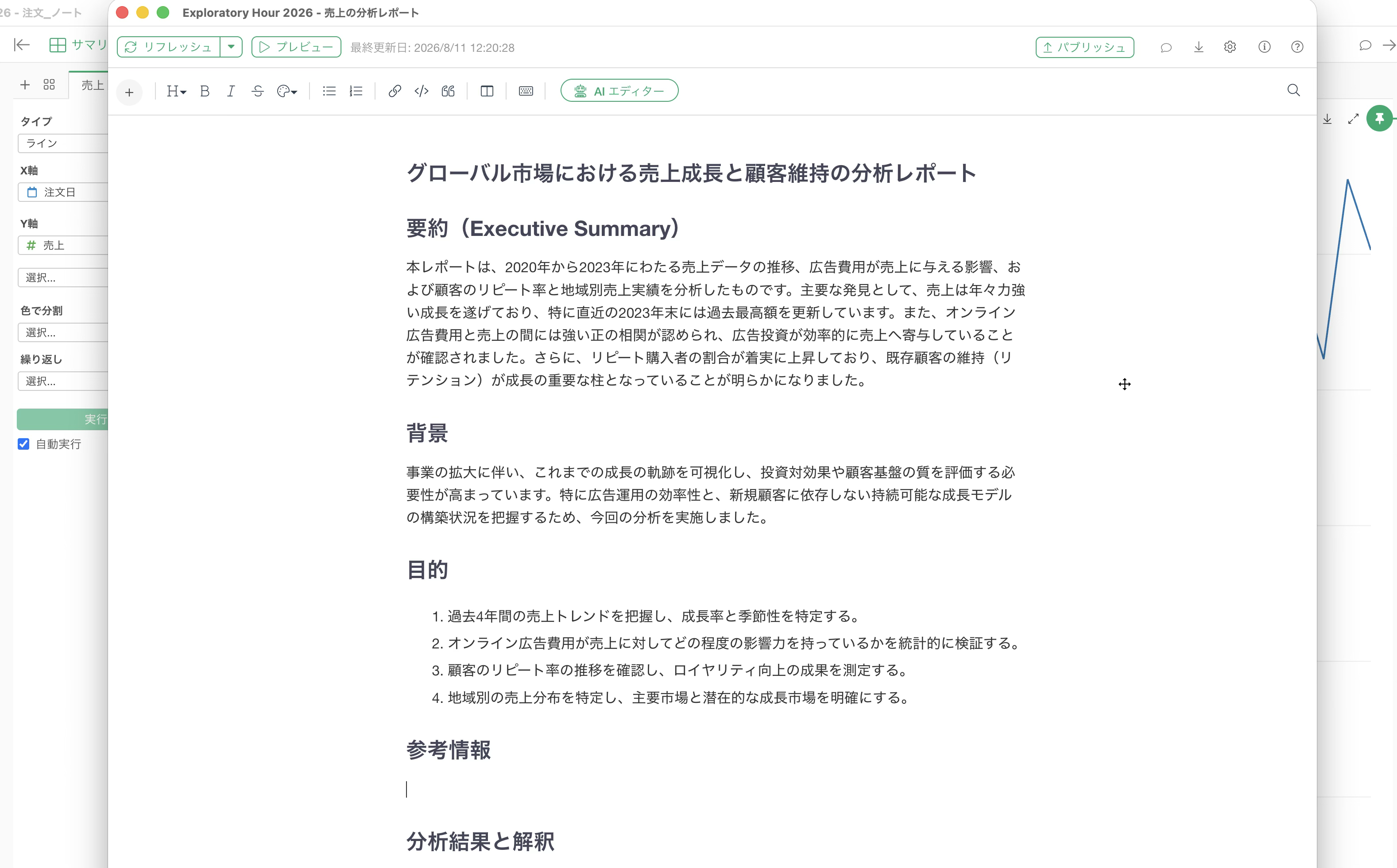
今回は、1行が1つの注文を表すデータを利用し、そのデータから作成したチャートなどを使って作成したノートを利用します。
Exploratoryの操作方法
ノートにマークダウンの表を挿入する
まず、ノートの中にマークダウンの表を挿入します。
作成済みのノートを開き、左上の「コンテンツの追加」ボタンをクリックし、「表(マークダウン)」を選択します。
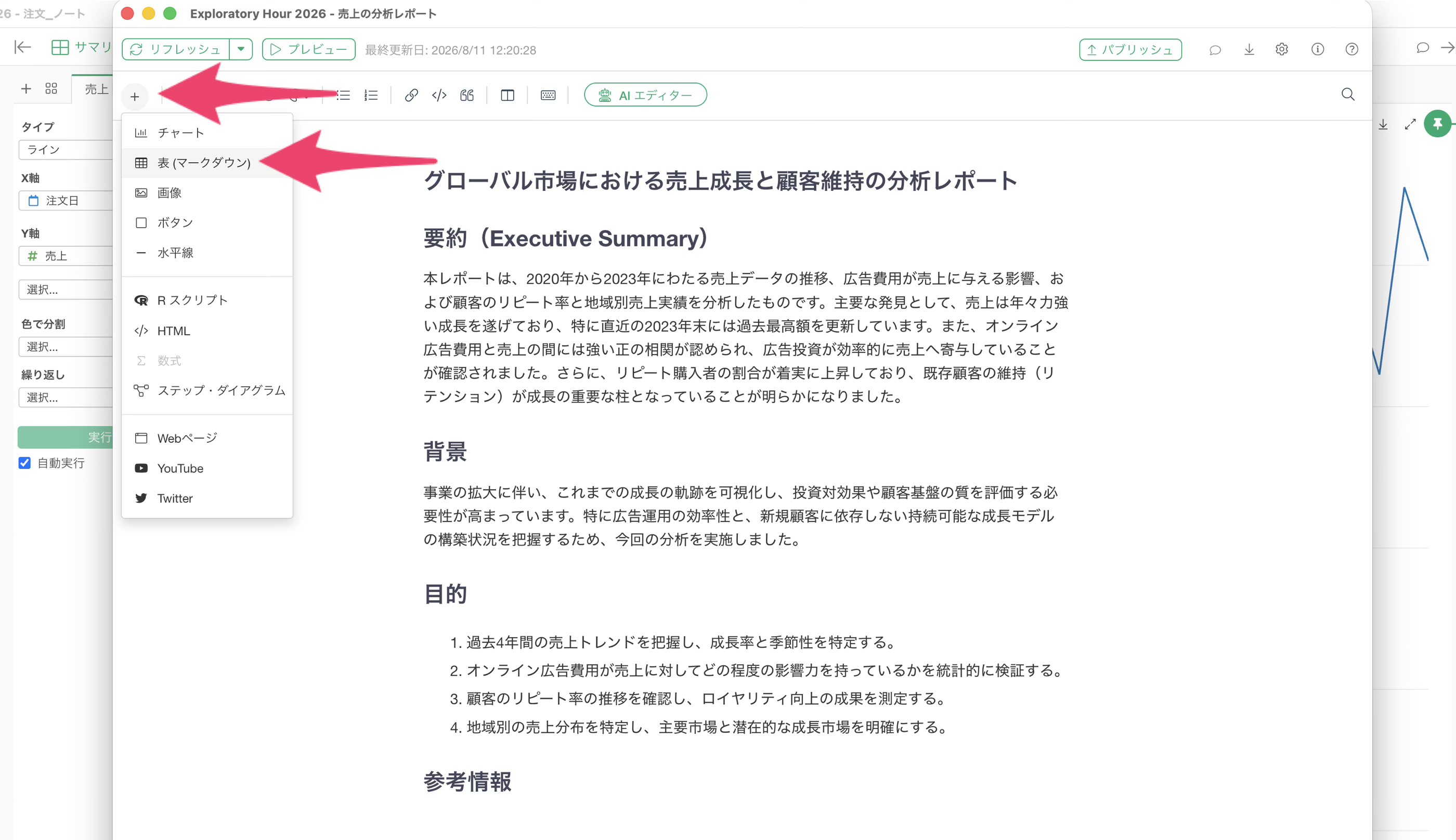
選択すると、デフォルトで3×3の表が挿入されます。
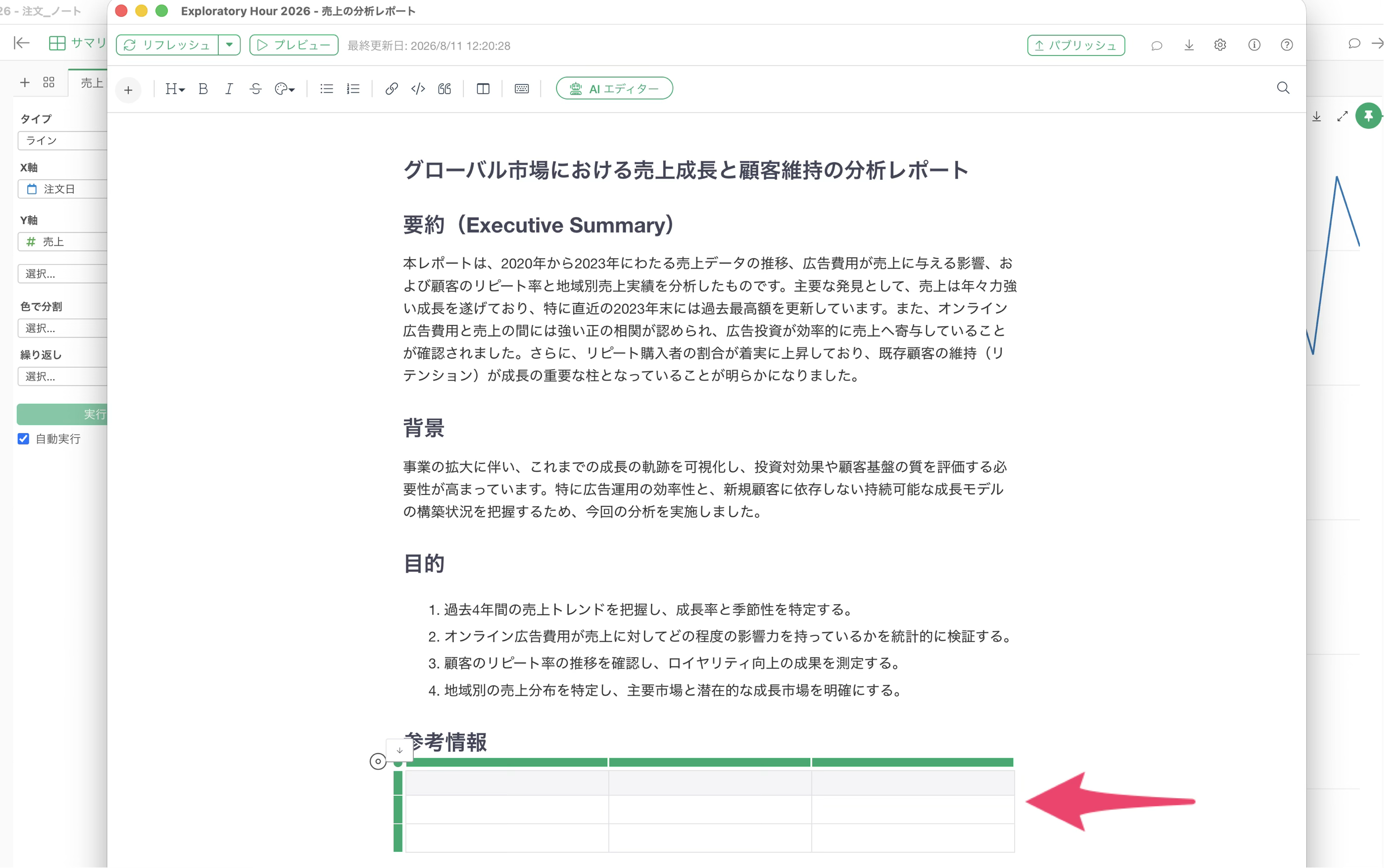
表は3×3しか作れないわけではありません。表の帯の部分をクリックすると様々なメニューが表示され、そこで列を削除したり、右側に列を追加したりといった操作を指定することができます。
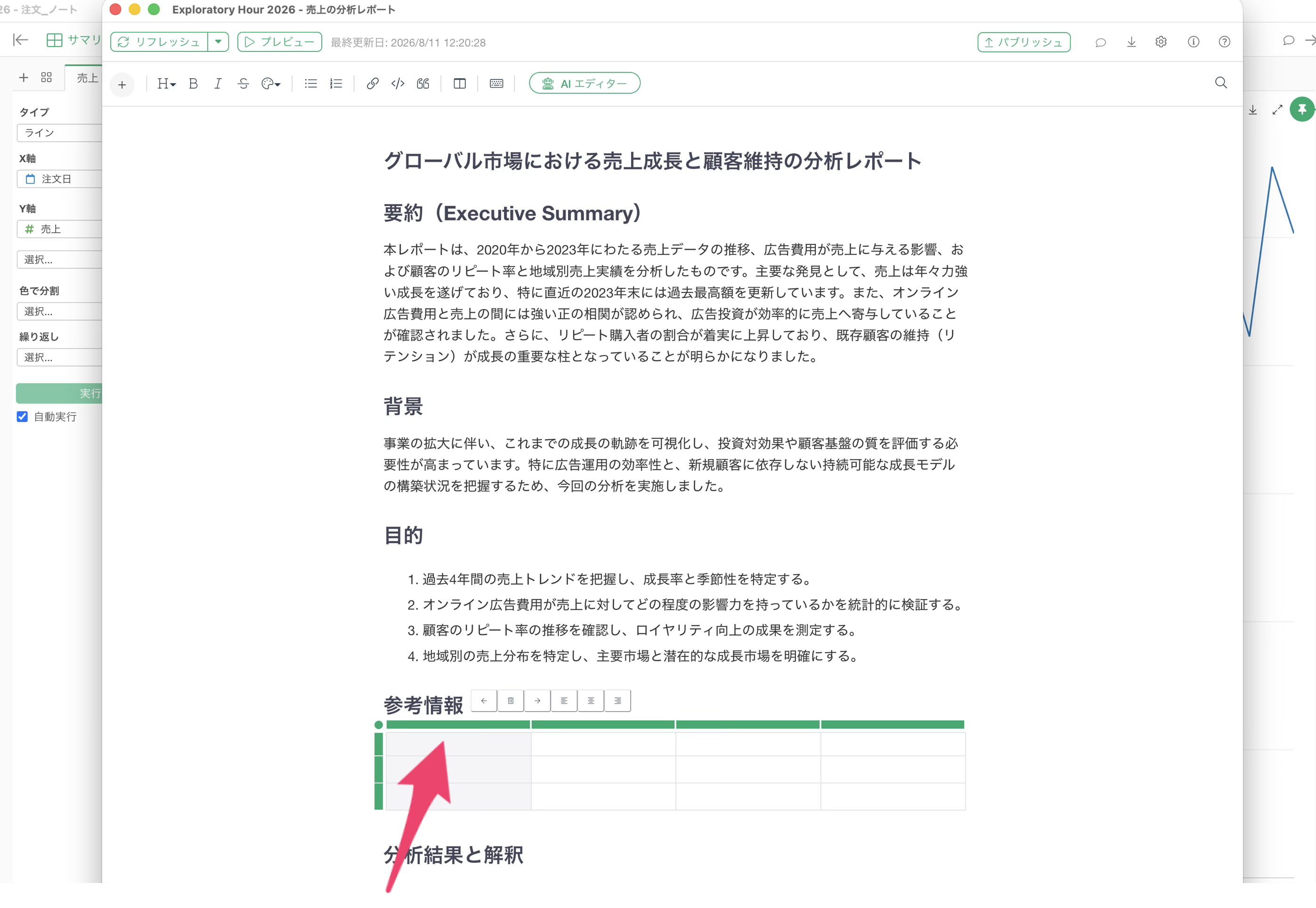
これでノートの中にマークダウンの表を挿入することができました。後は、表に必要な内容を入力します。
既存の表をコピーして貼り付ける
先程紹介したように、セルに1つ1つ値を入力することも可能ですが、こういった表をあらかじめ、Excelやスプレッドシートなどで用意しておき、コピーして貼り付けるだけでも、マークダウンの表を作ることができます。
そこで、今回はあらかじめ作成しておいた担当情報の表をコピーして貼り付けます。
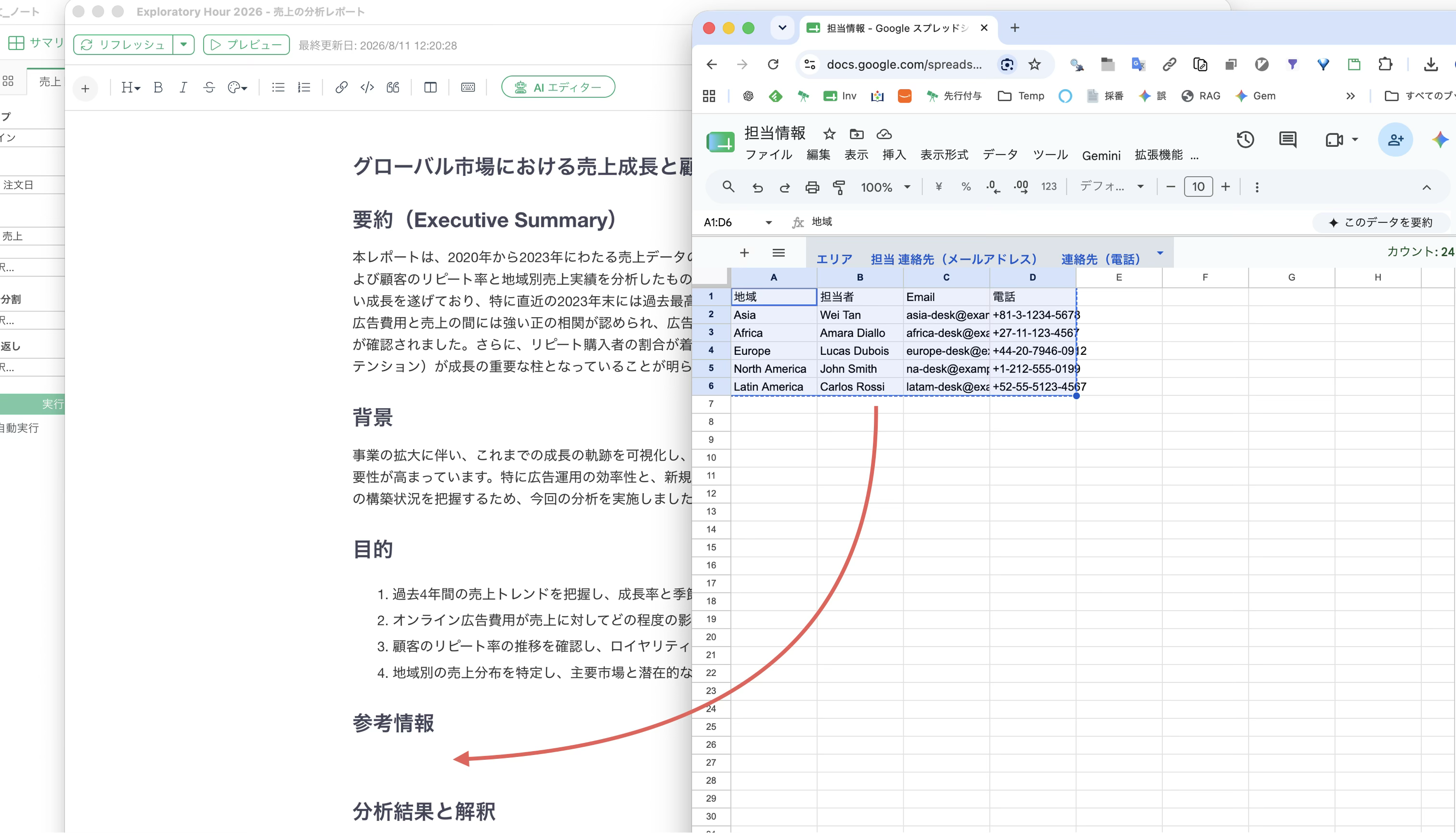
貼り付けると、参考の情報のところに地域ごとの担当者の情報が表示されました。
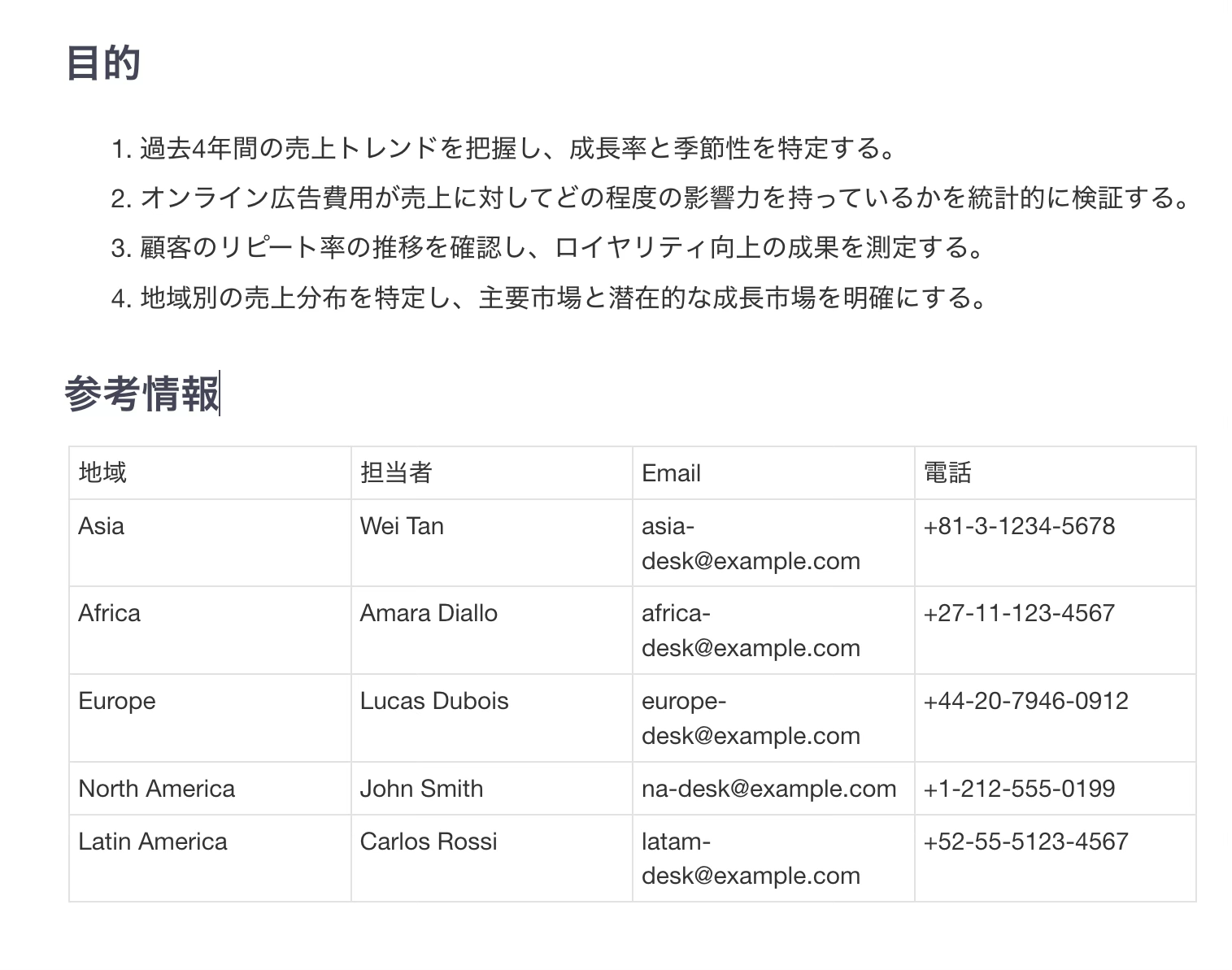 しかし、この表を見ると地域の列には無駄な余白のスペースがあり、逆にメールアドレスの列では値が長くなってしまう都合上、改行が発生していることが確認できます。
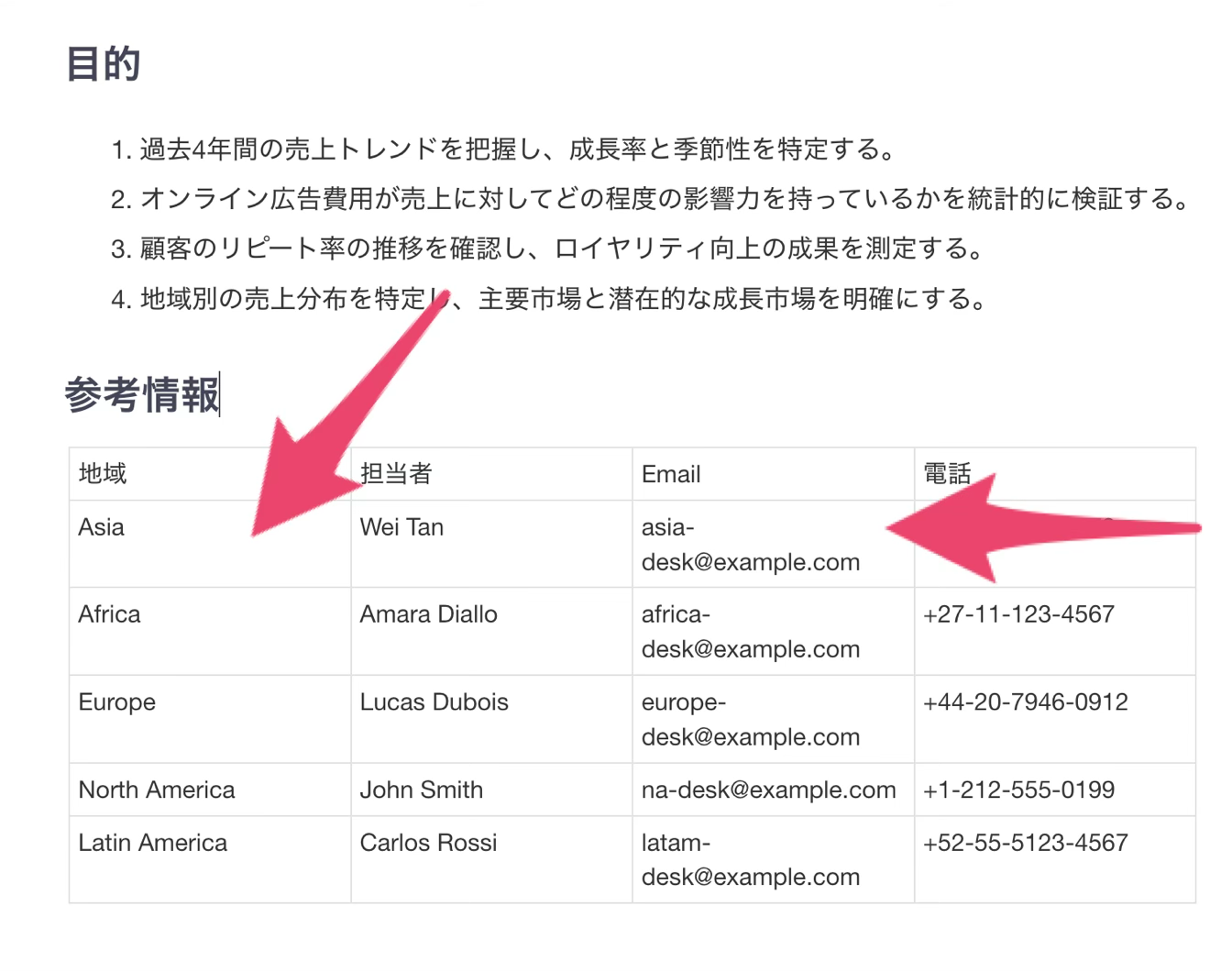 列の幅をドラッグ&ドロップで調整する
最後に、表の列幅を調整して読みやすく整えます。
各列の幅の境界線をドラッグしていきます。地域の列であれば、境界線をもう左に寄せていきます。
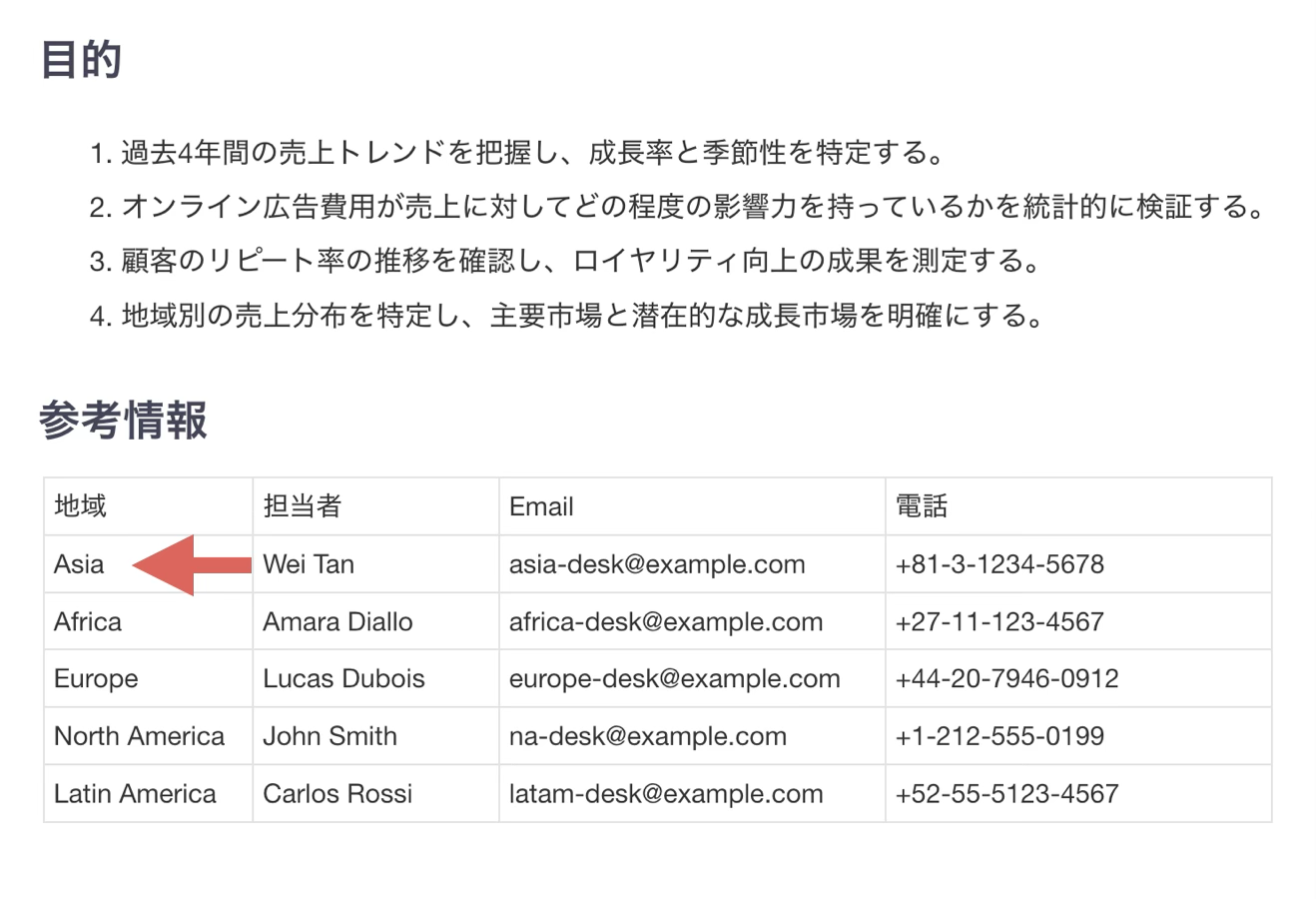 このように、各列の幅を列ごとにドラッグ&ドロップで直感的に指定することができます。これで、もともと改行が発生していた表を非常に見やすくすることができました。