Exploratory アワー #842 - チャート: ラインとバブルを同時に表示したい
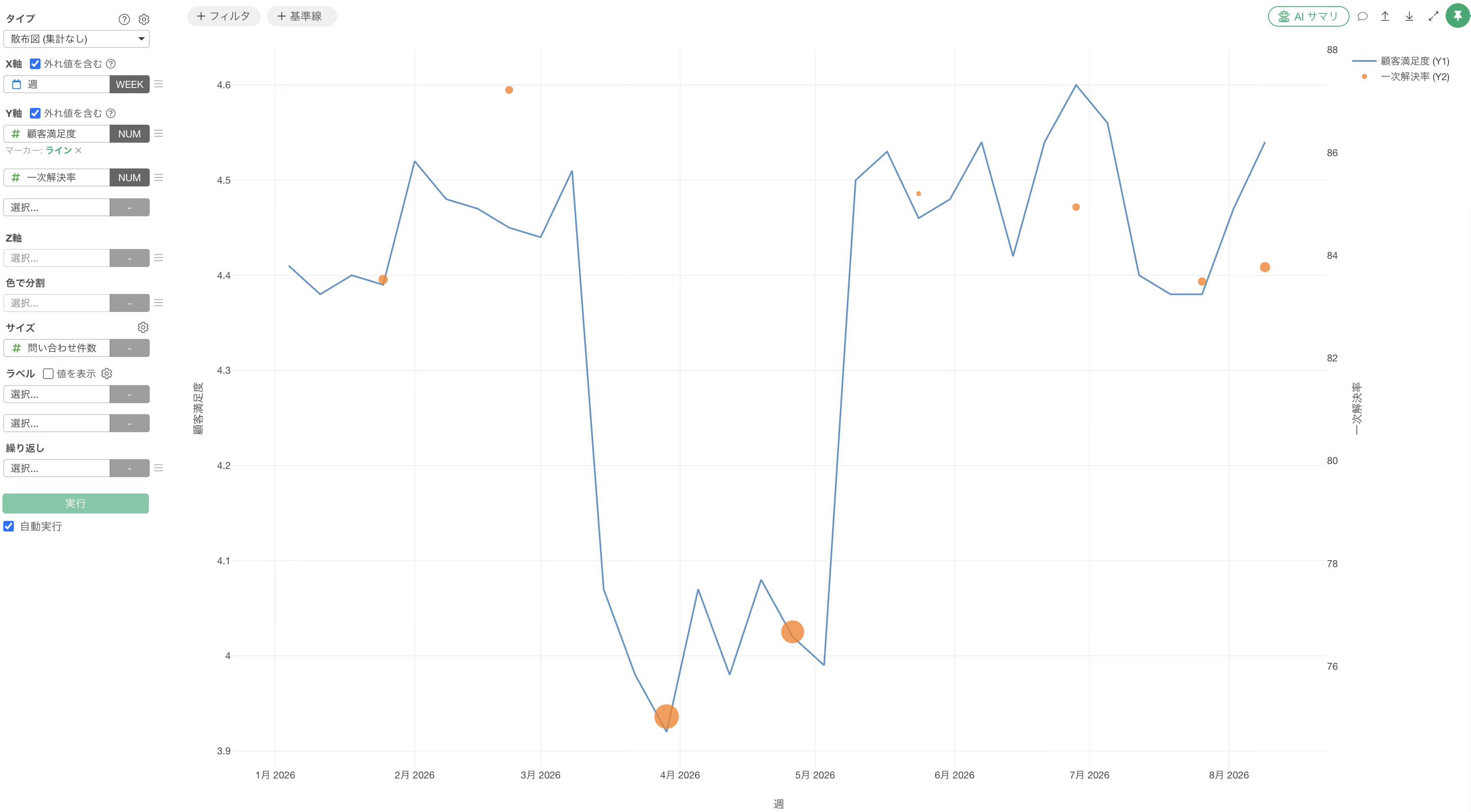
Exploratoryの散布図では、マーカーの形状をラインに変更したり、複数の指標をY1軸とY2軸に振り分けたり、サイズに列を割り当ててサークルの大きさで量を表現したりできます。
これらの設定を組み合わせることで、ラインチャートとバブルチャートを1つのチャートの中に同時に表示できます。
役立つ人
時系列のデータを扱っている方、複数の指標を組み合わせてモニターしている方にお役立ていただける機能です。
問題
指標の推移をラインチャートで見つつ、別の指標をバブルチャートで見たいときに、それぞれ別々のチャートを作ってしまった場合、2つの指標を1つのチャートで確認できません。
利用データ
今回は1行が1つの週を表し、列には週、顧客満足度、一次解決率、問い合わせ件数の情報を持つコールセンターのデータを利用します。
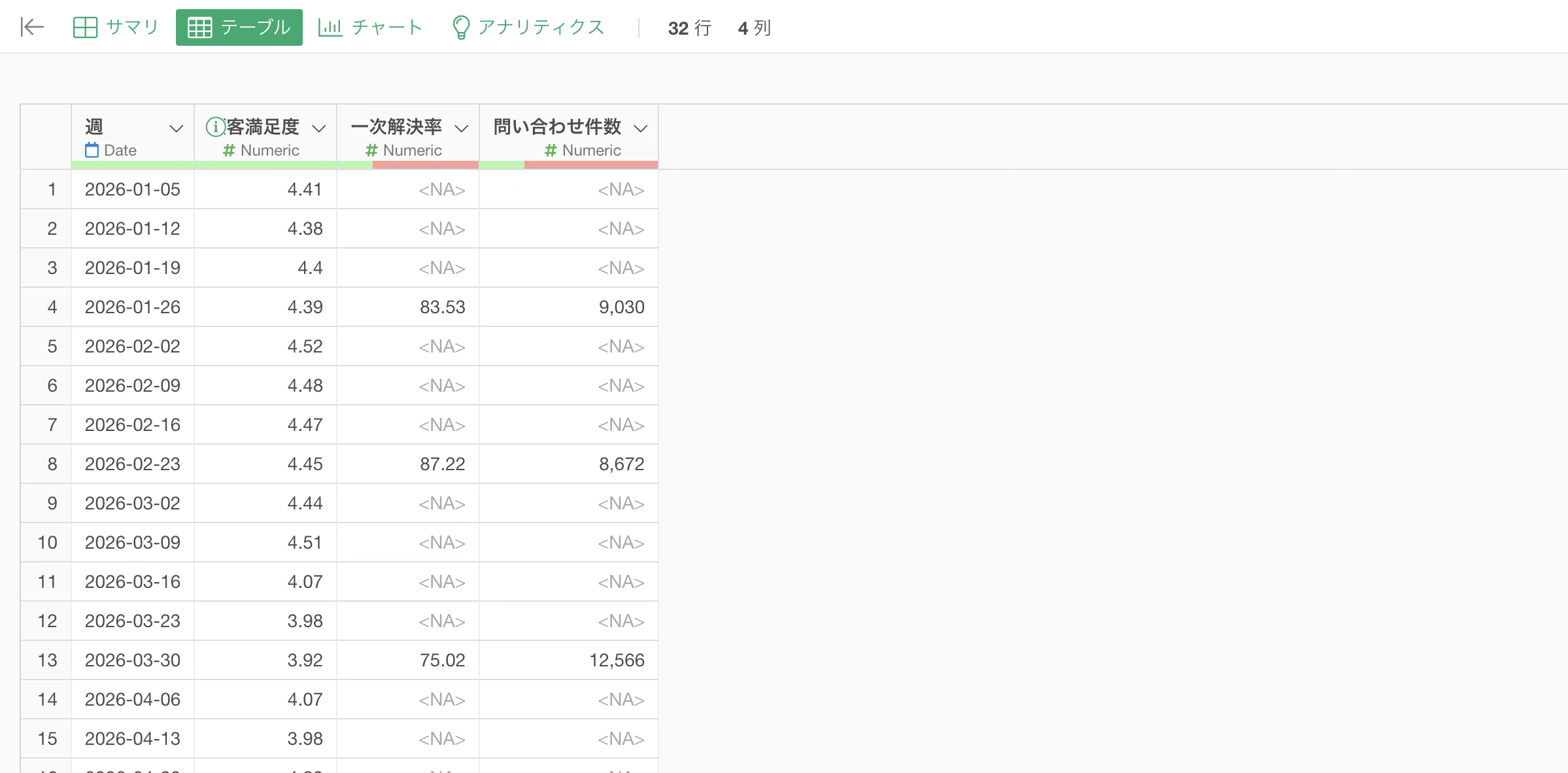
顧客満足度は毎週ヒアリングをしている一方で、一次解決率と問い合わせ件数は1ヶ月に1回だけ取得しているため、毎週の値があるわけではないデータになっています。
Exploratoryの操作方法
まずはベースとなるチャートを作成します。
サイズのオプションを持っているのは散布図だけになるため、今回はベースのチャートを散布図で作成していきます。
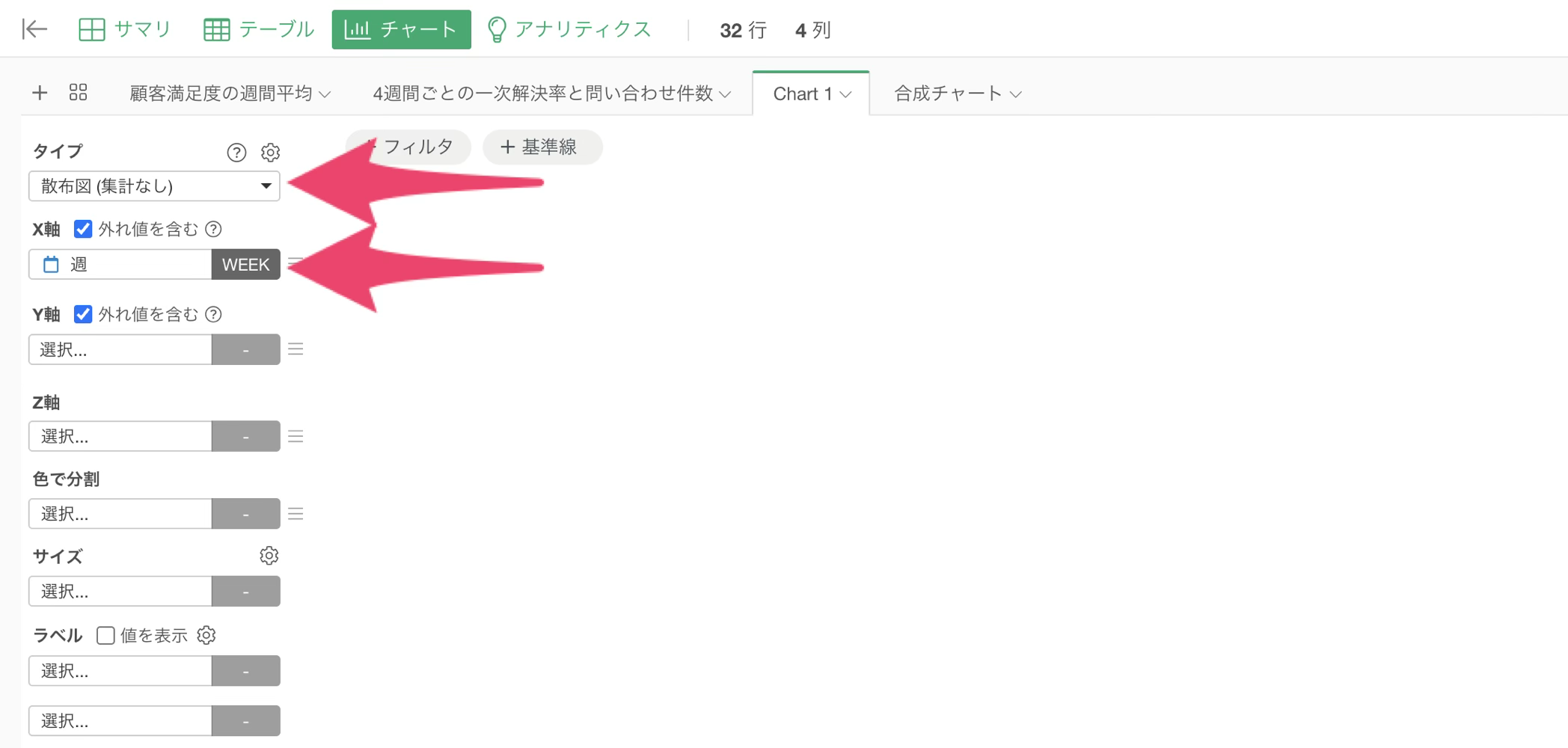
チャートを新規に作成し、タイプに「散布図(集計なし)」を選択し、X軸には週ごとのトレンドを見せたいので「週」を選択します。
Y軸には最初に顧客満足度のスコアを見ていきたいので「顧客満足度」を選択します。
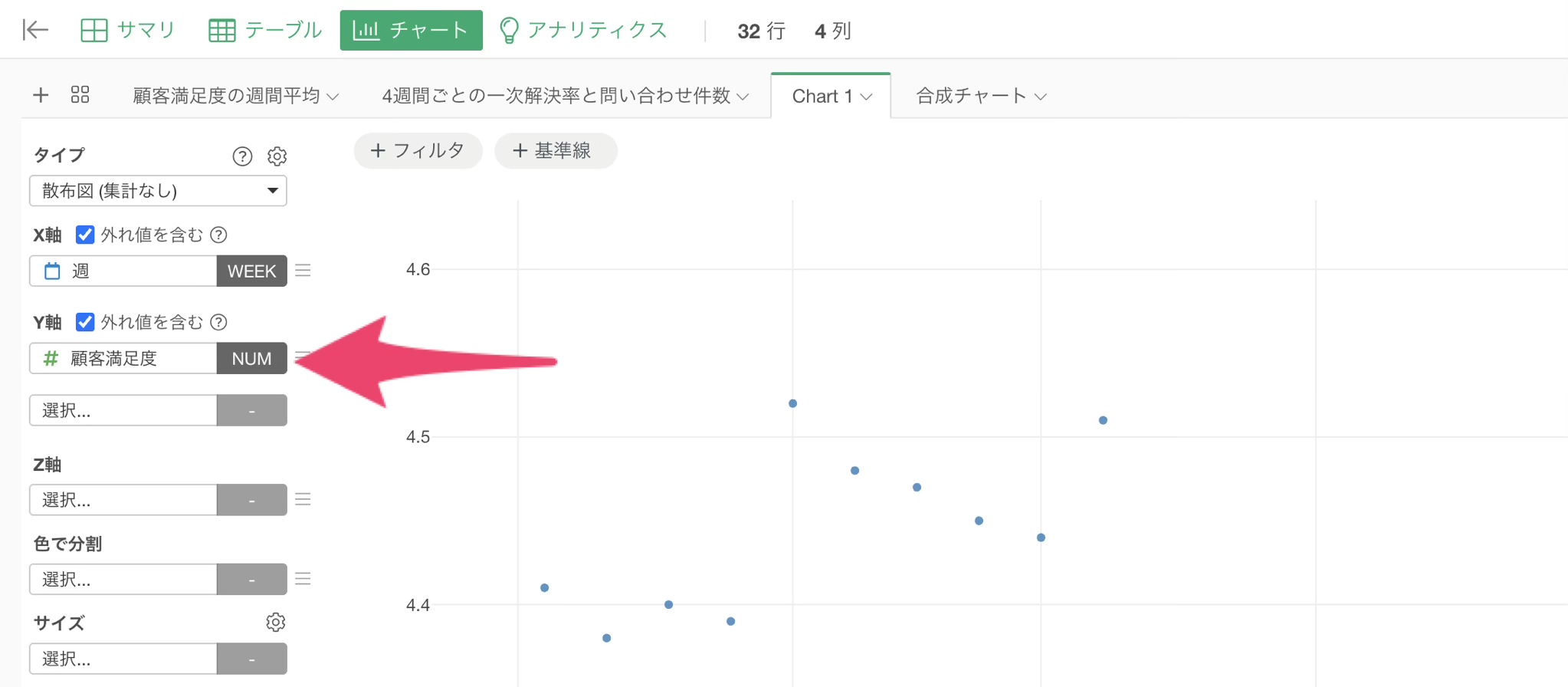
今回はすでに1行が1つの週を表しているデータになっているため、1つの点が1つの週を表します。
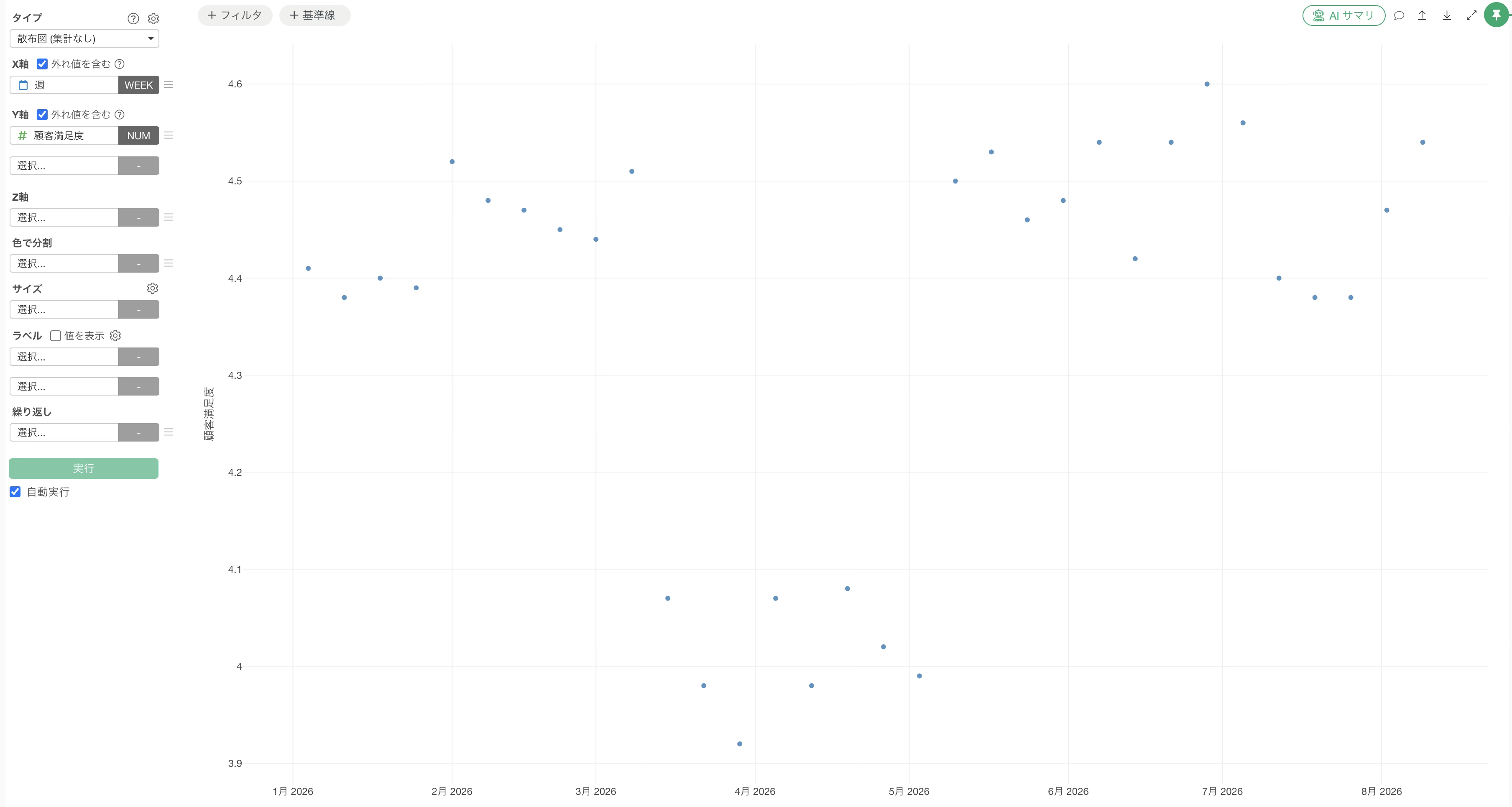
この時点では使っているチャートが散布図になっているため、単純に点が打たれるだけの表示になります。
これで、ベースとなる散布図を作成できました。
マーカーをラインに変更する
続いて、点で表示されている顧客満足度をラインで表示していきます。
Y軸の3本線のメニューから「マーカー」を選択し、マーカーのメニューから「ライン」を選択します。
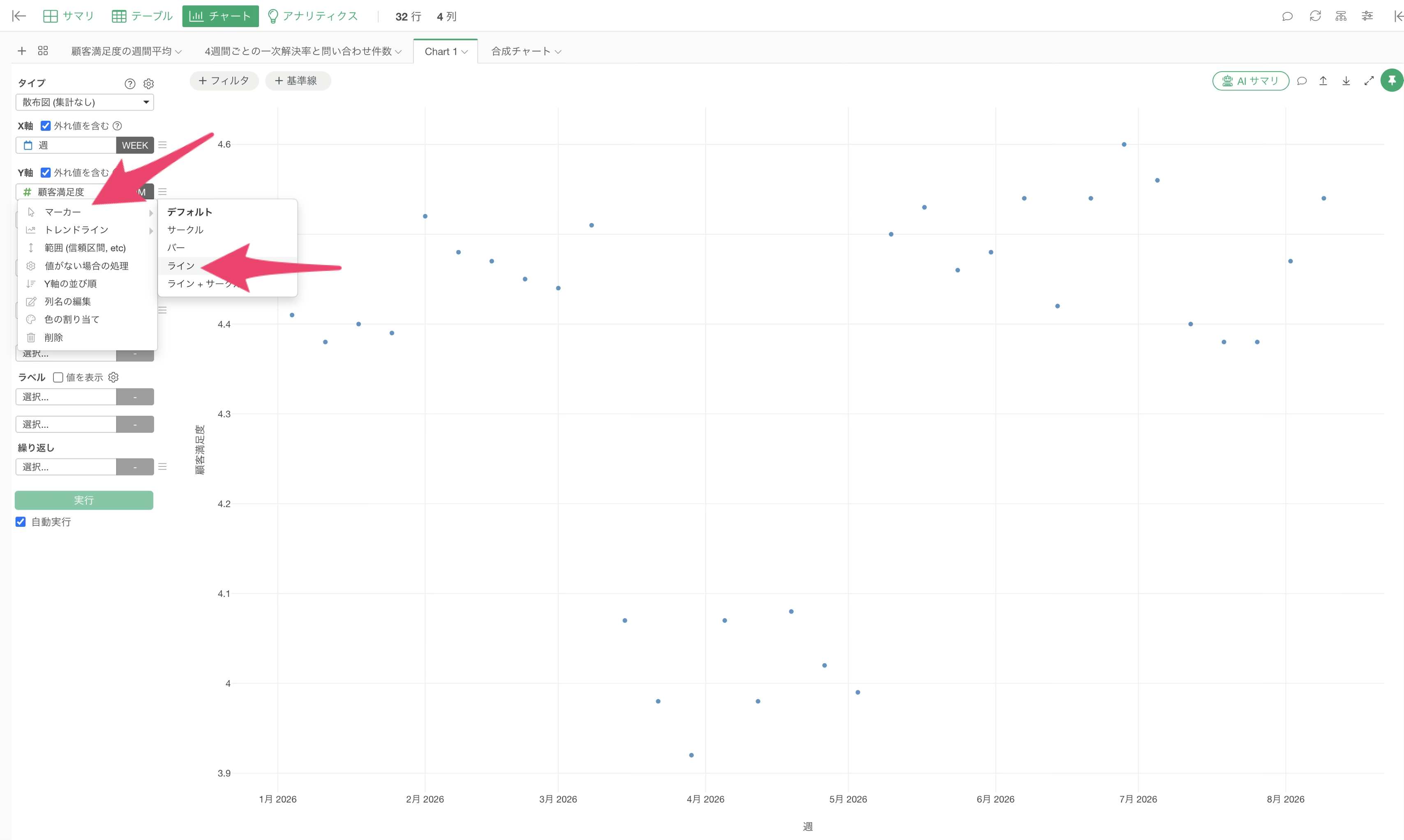
すると、散布図の上で顧客満足度のトレンドをラインチャートとして表示できるようになります。
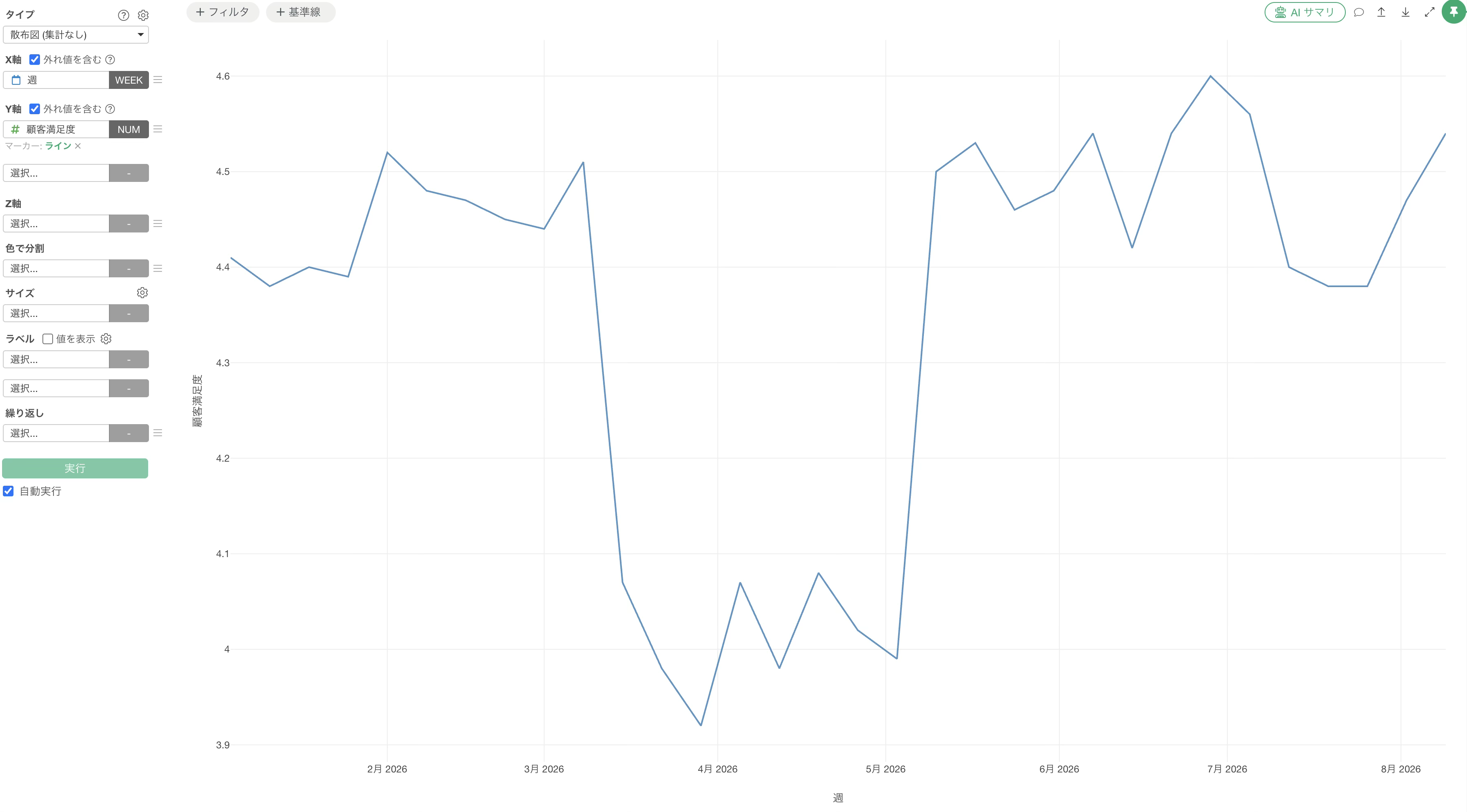
これで、散布図をベースにしたラインチャートを作成できました。
一次解決率をY2軸に割り当てる
次に、このチャートに一次解決率の情報を追加していきます。
2つ目のY軸に「一次解決率」を選択します。
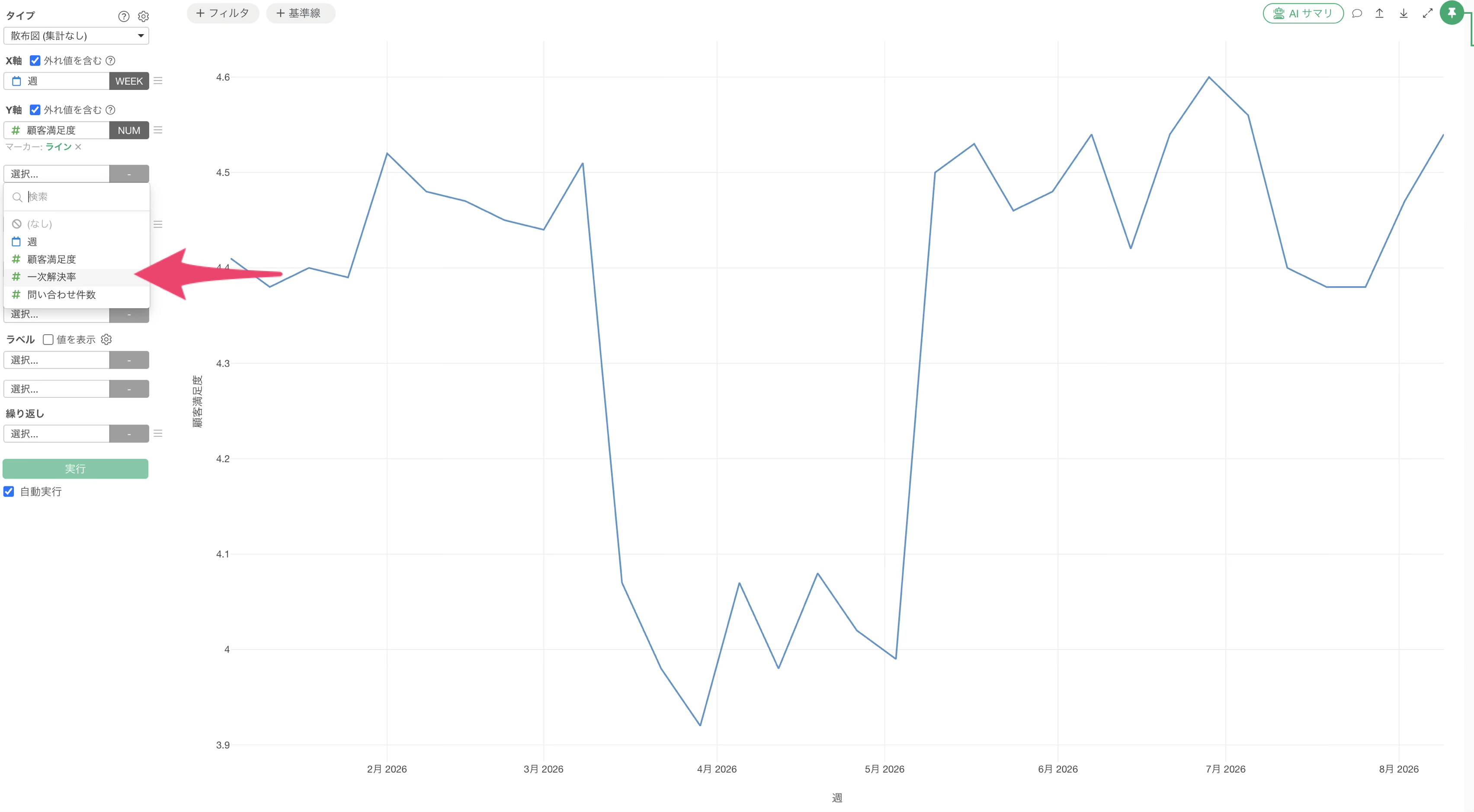
すると、顧客満足度と一次解決率は全く異なるスケール(尺度)を持っているため、顧客満足度のラインが非常に低い位置に潰れてしまい、一次解決率だけが大きく表示されてしまいます。
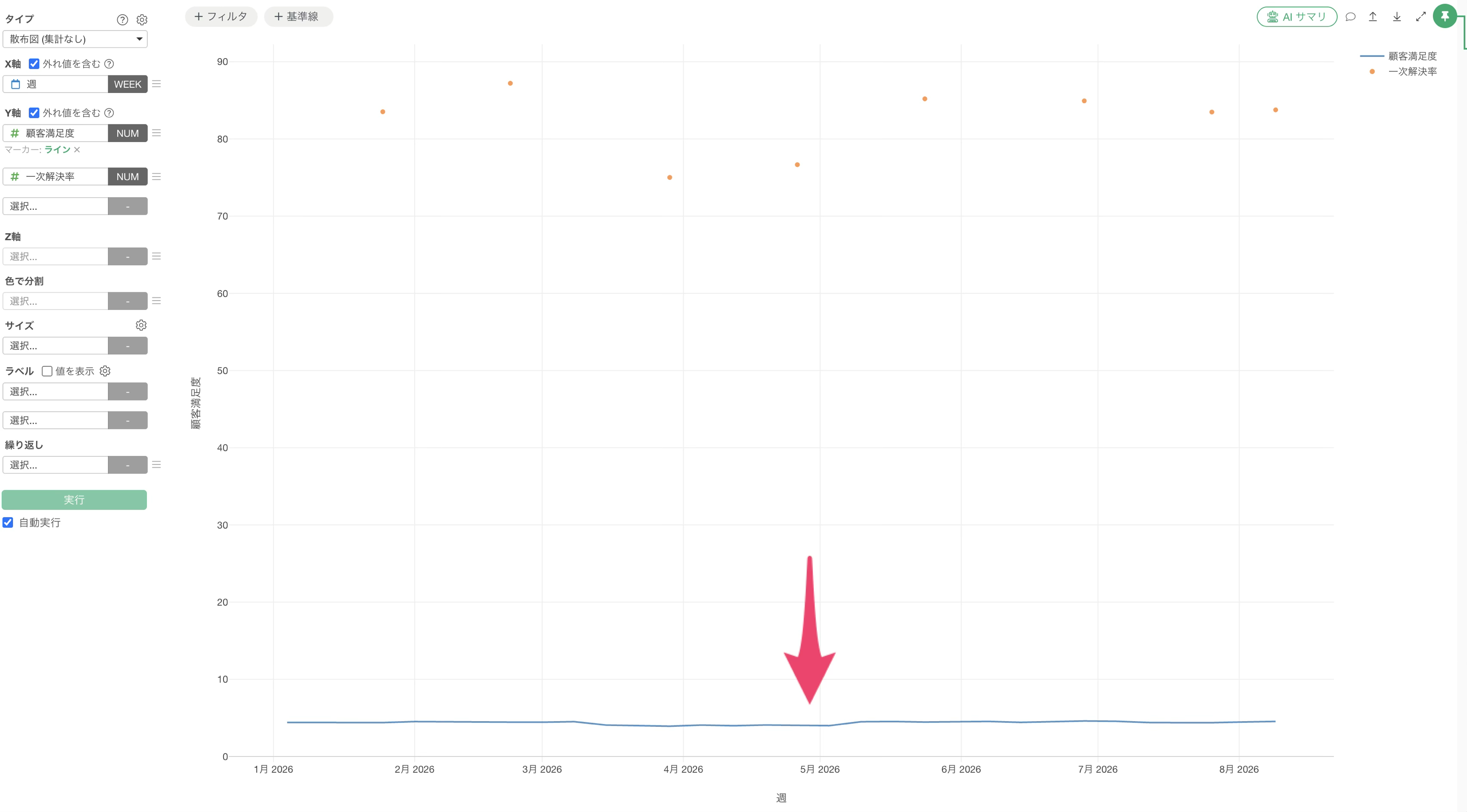
このようにスケールの異なる指標を並べたい場合は、Y1軸とY2軸を設定することができます。
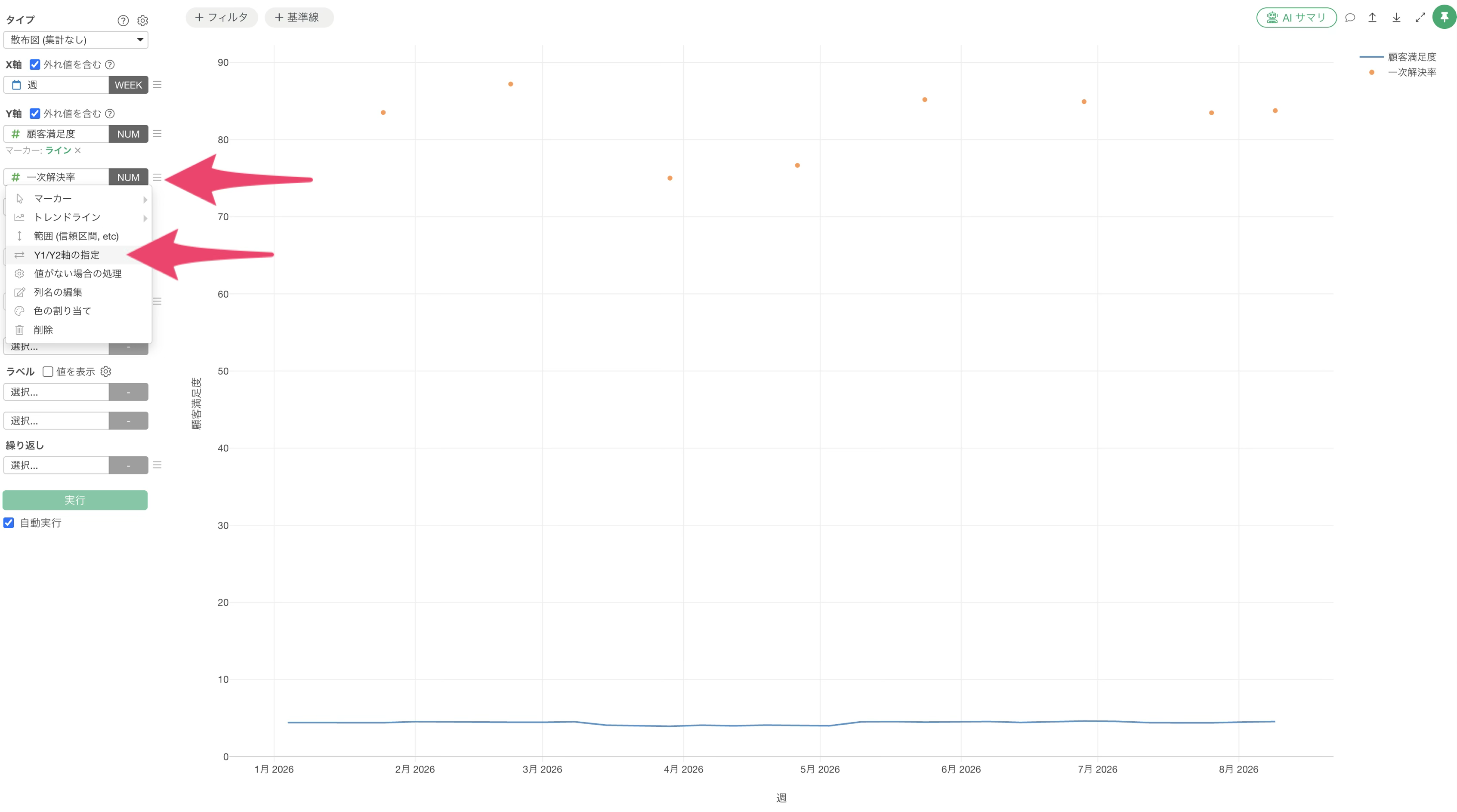
今回は一次解決率をY2軸にしたいので、一次解決率の3本線のメニューから「Y1/Y2軸の指定」を選択します。
列の設定のダイアログが開いたら、一次解決率をY2軸に設定したいので「Y2軸」にチェックをつけて「適用」ボタンをクリックします。
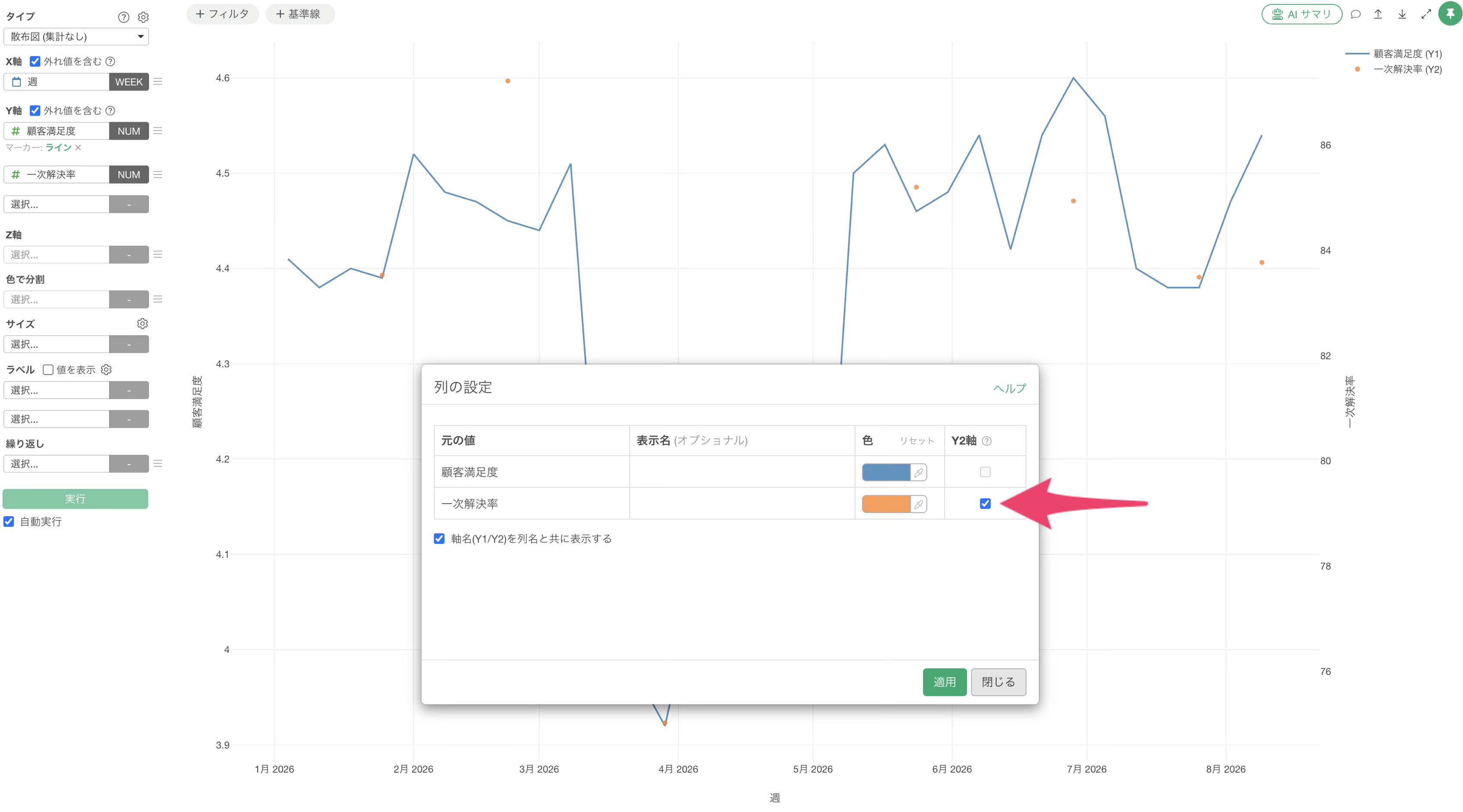
そうすると、左側が顧客満足度のスケール、右側が一次解決率のスケールというかたちで、2つのスケールの情報を1つのチャートの上で表現できるようになります。
問い合わせ件数をサイズに指定してバブルで表示する
最後に、一次解決率の情報に問い合わせ件数の情報を追加していきます。
サイズに「問い合わせ件数」を選択します。
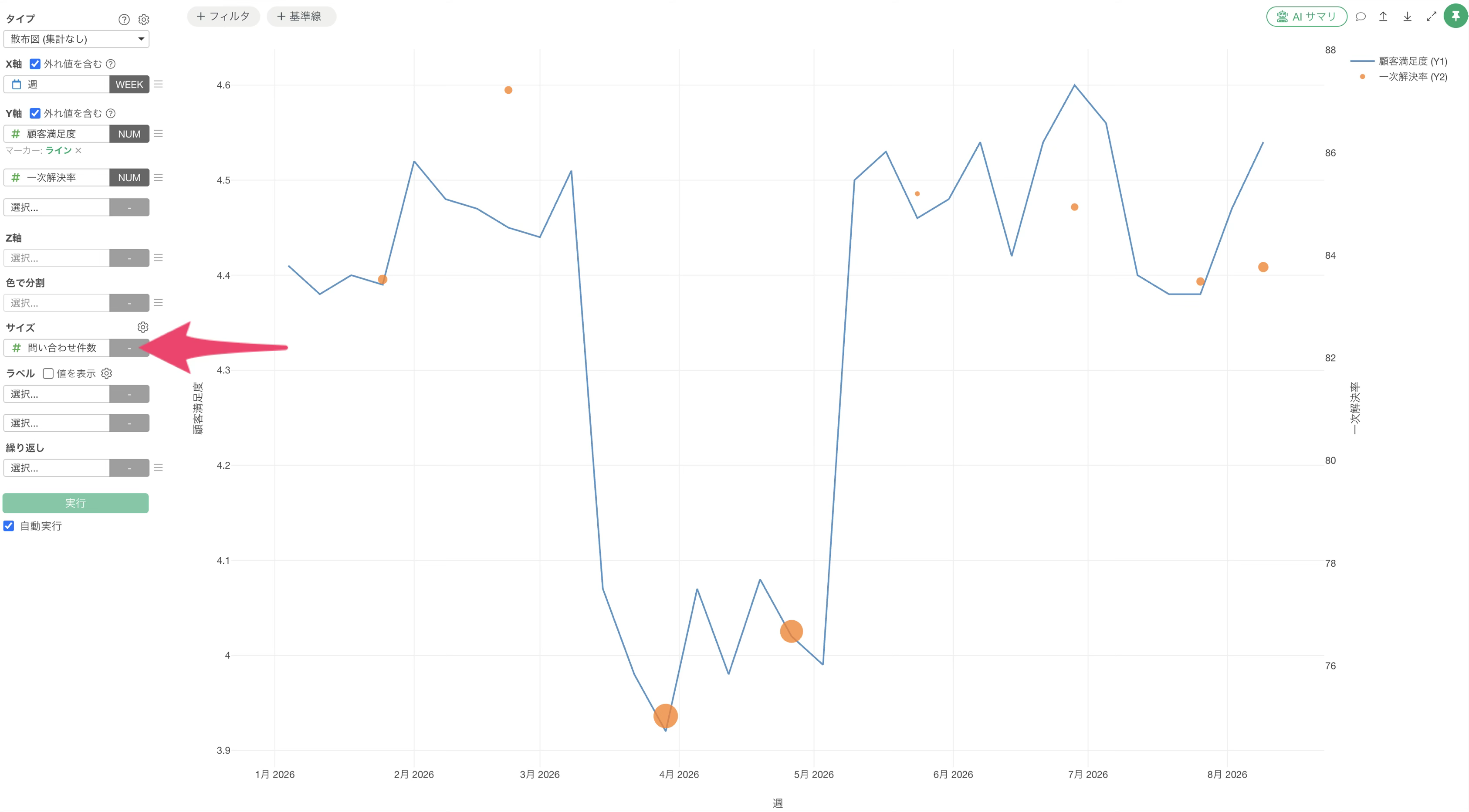
ラインとして表示している顧客満足度は、マーカーにサークルを選択していないため、散布図として表示されている一次解決率の側にだけ、問い合わせ件数がサークルのサイズとして反映されます。
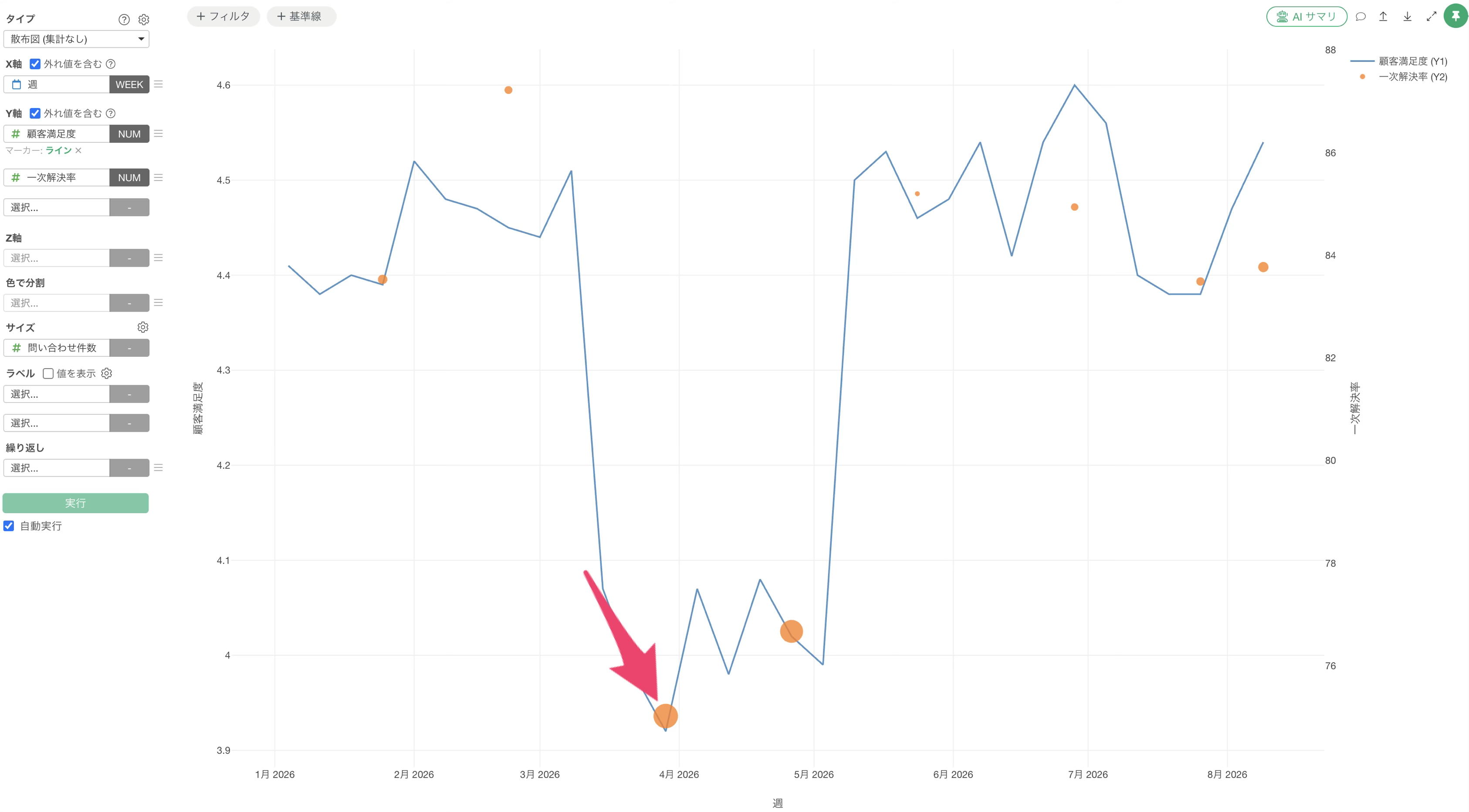
これで、顧客満足度のラインチャートと、一次解決率と問い合わせ件数のバブルチャートという2つのチャートを1つに合成できました。