Exploratory アワー #843 - メモリの割り当て量を手動で調整したい
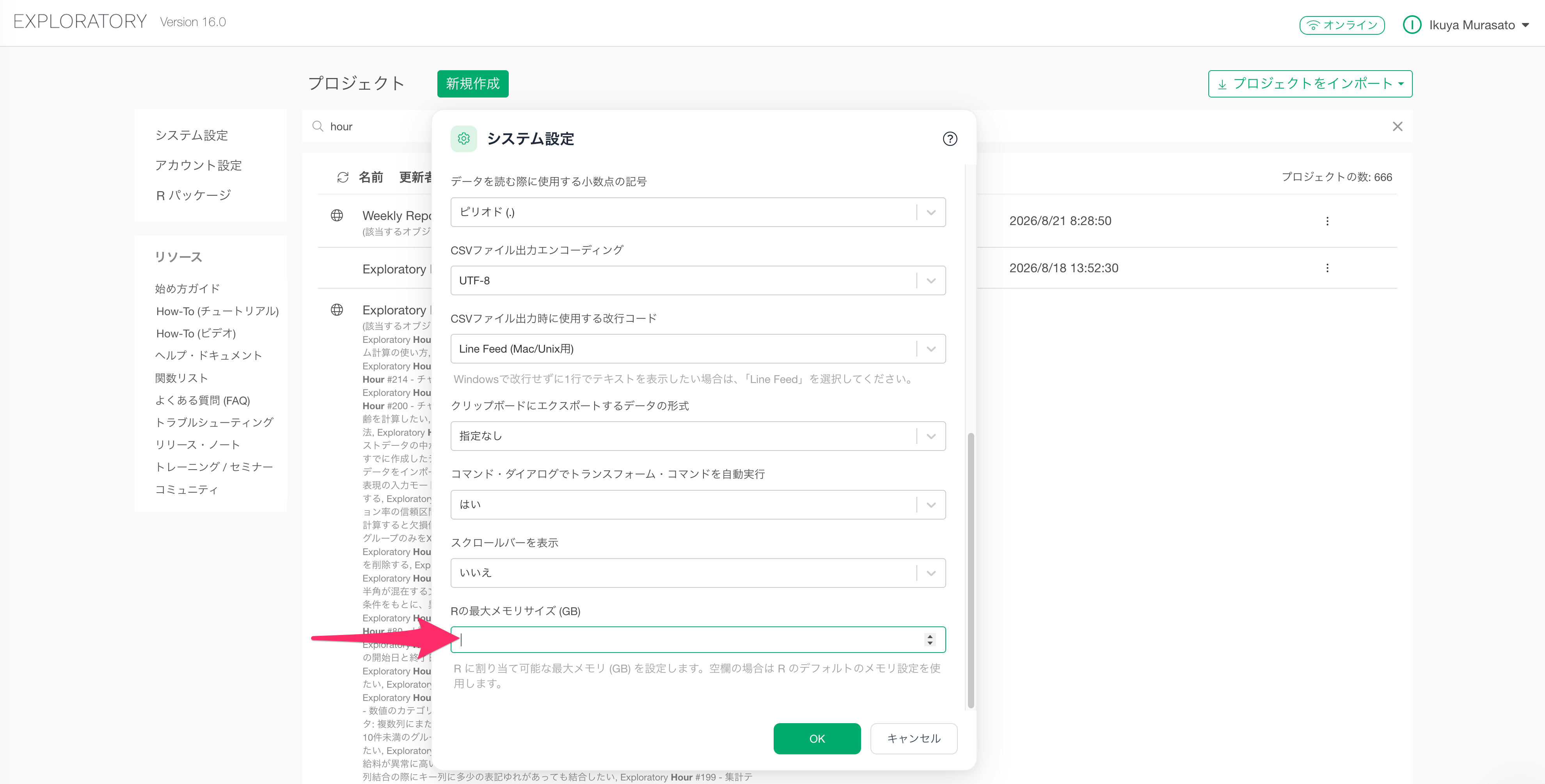
Exploratoryはインポートしたデータをパソコンのメモリに読み込み、メモリ上のデータに対してデータの加工やチャートの作成などの処理を実行しています。システム設定の「Rの最大メモリサイズ」を使うと、Exploratoryが使用するメモリの量を手動で増やしたり、逆に上限を設けて抑えたりできます。
役立つ人
大きなデータを扱っていてメモリ不足のエラーや動作の遅さが気になっている方、Exploratoryと他のアプリケーションでメモリを分け合いたい方にお役立ていただける機能です。
問題
データの量やデータ加工のステップが増えてくると、メモリの上限に達したというエラーが出たり、動作が遅くなったりします。逆に、他のアプリケーションを同時に動かしているため、Exploratoryにはこれ以上メモリを使ってほしくない場合もあります。
解決方法
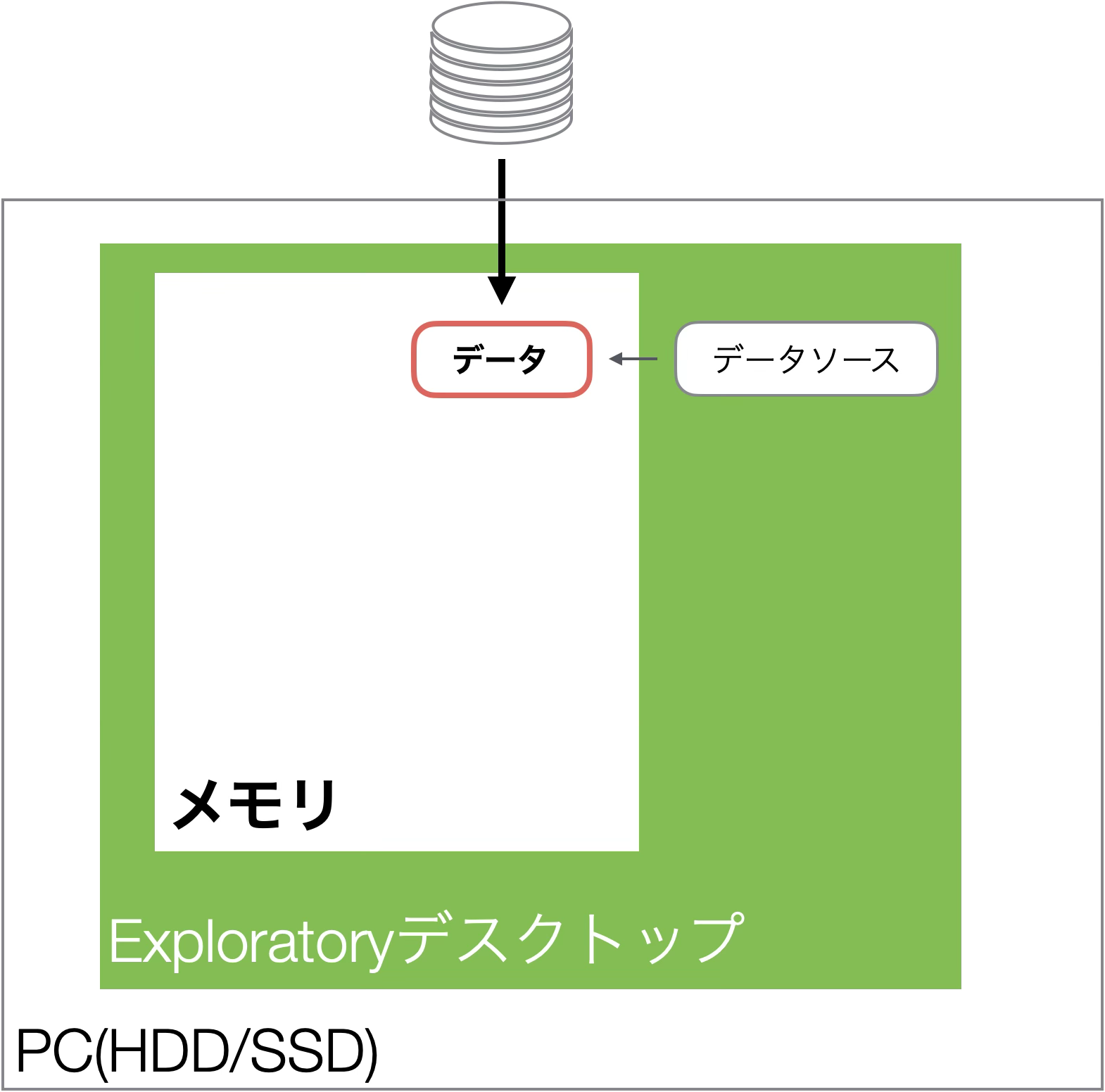
Exploratoryはパソコンにインストールして、パソコン上でデータに関連するすべての処理を行うアプリケーションです。
データをインポートするとパソコンのメモリにデータを読み込み、メモリ上のデータに対してデータの加工やチャート、アナリティクスの処理を実行していきます。
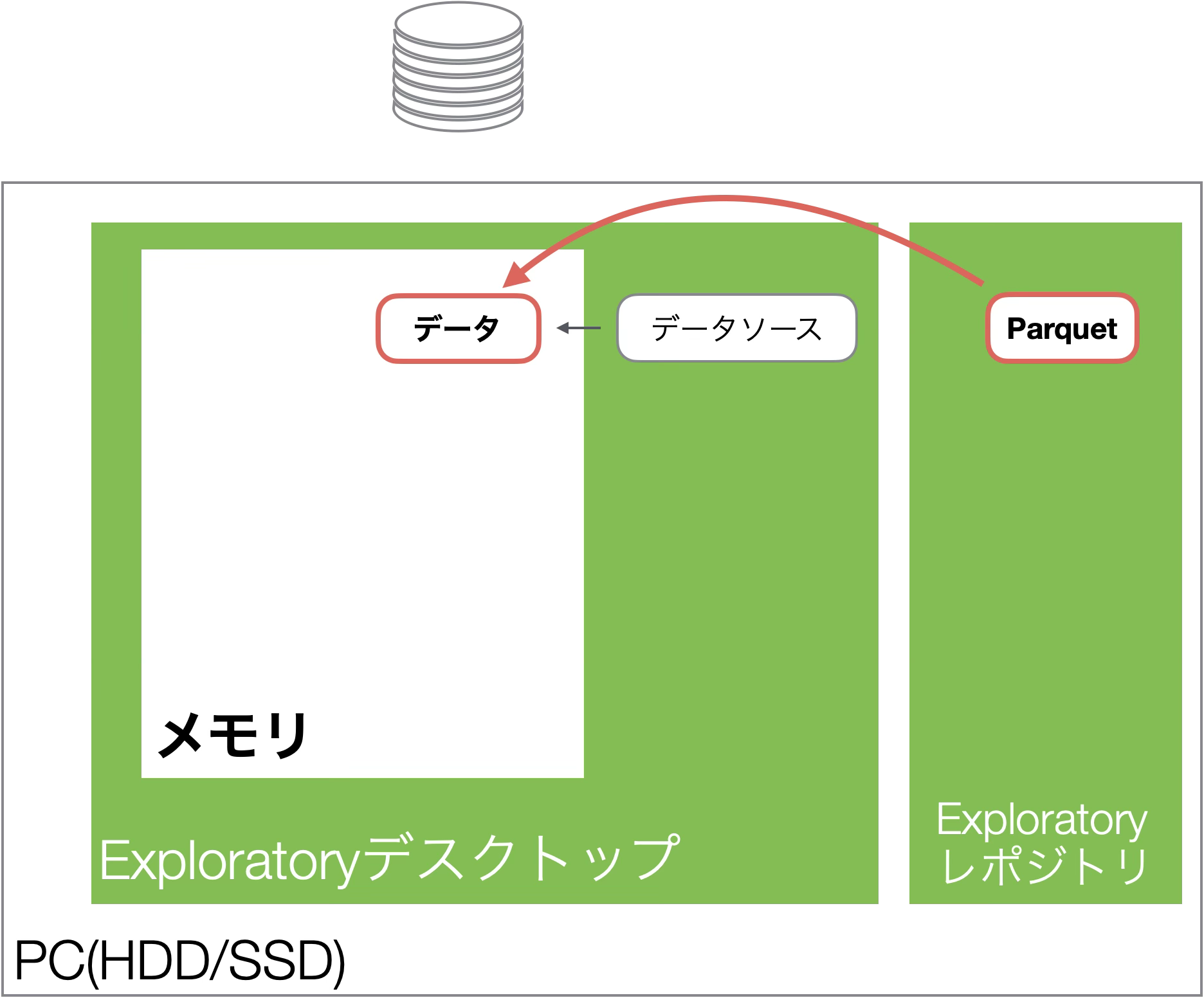
一度プロジェクトを保存すると、そのプロジェクトを開き直した際には、ハードディスク上に保存されたParquetのファイルからデータはメモリに読み込まれるため、高速に処理できるようになっています。
さらに、データ加工のステップごとに、メモリ上にデータが作られていきます。
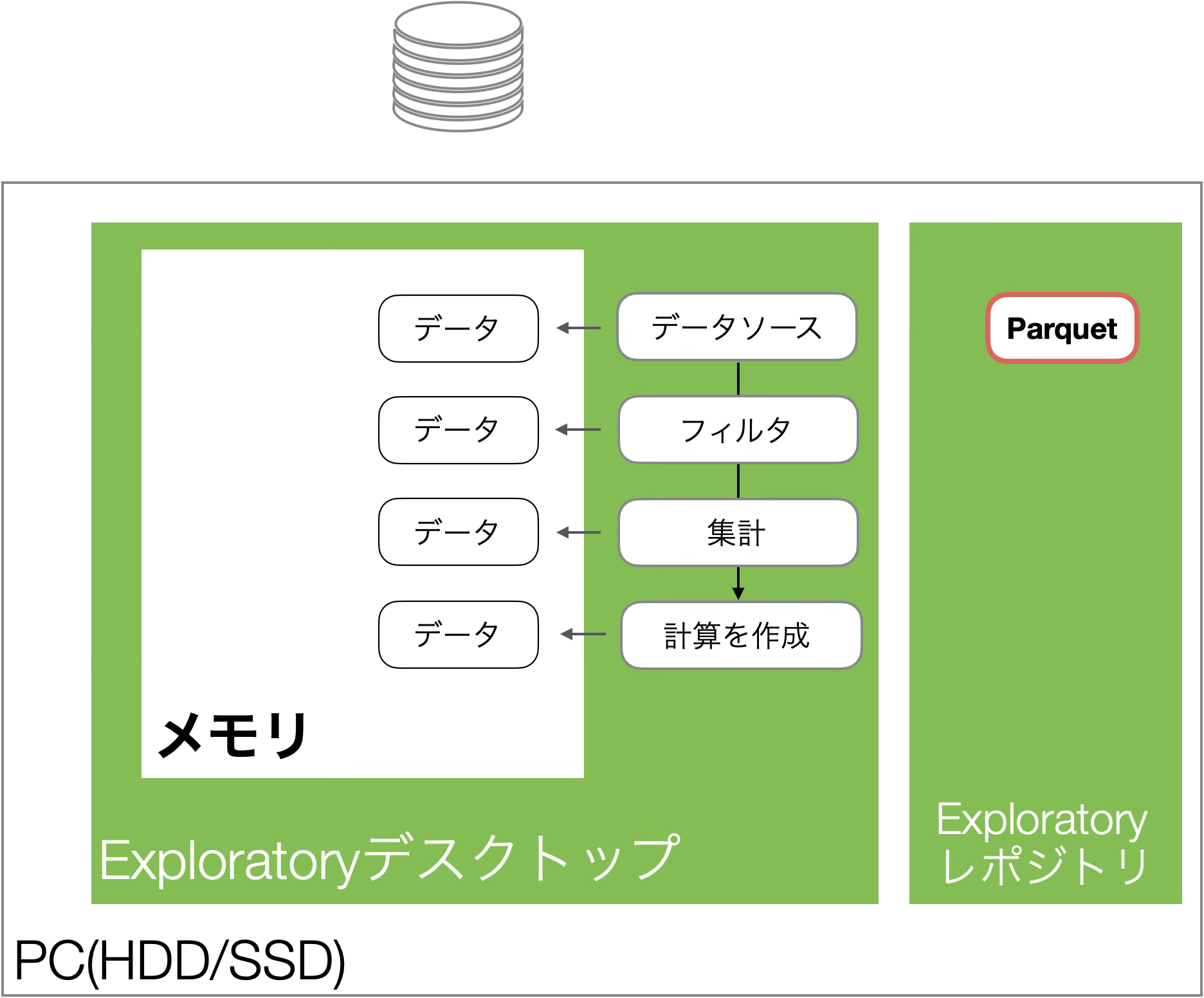
最適化を行っているため単純にデータがコピーされていくわけではなく、最適化された差分が付け加えられていくかたちになりますが、処理をするためにメモリ上にデータが積み上がっていく挙動になっています。
一方でメモリは有限で、8GBの方もいれば16GBの方もいるというように、どこかで限界が来ます。
メモリが足りなくなると、メモリが足りないというエラーが出たり、動作が遅くなり、ときにはエラーメッセージが表示されることがあります。
また、メモリは他のアプリケーションと共有しているため、メモリの容量を多く使うアプリケーションを同時に動かしている場合には、そちらのアプリケーションが落ちてしまったり、挙動が遅くなってしまうこともあります。
Exploratoryはデータ分析のためのオープンソースの言語であるRのUIツールとなり、Rで使うメモリの量を設定するメニューがサポートされています。
Exploratoryの操作方法
今回は特定のデータフレームに紐づく内容ではなく、Exploratoryのプロジェクト全体の設定メニューに関する内容になるため、利用データはありません。
まずはプロジェクトを開いた状態から設定メニューを開き、「システム設定」をクリックします。
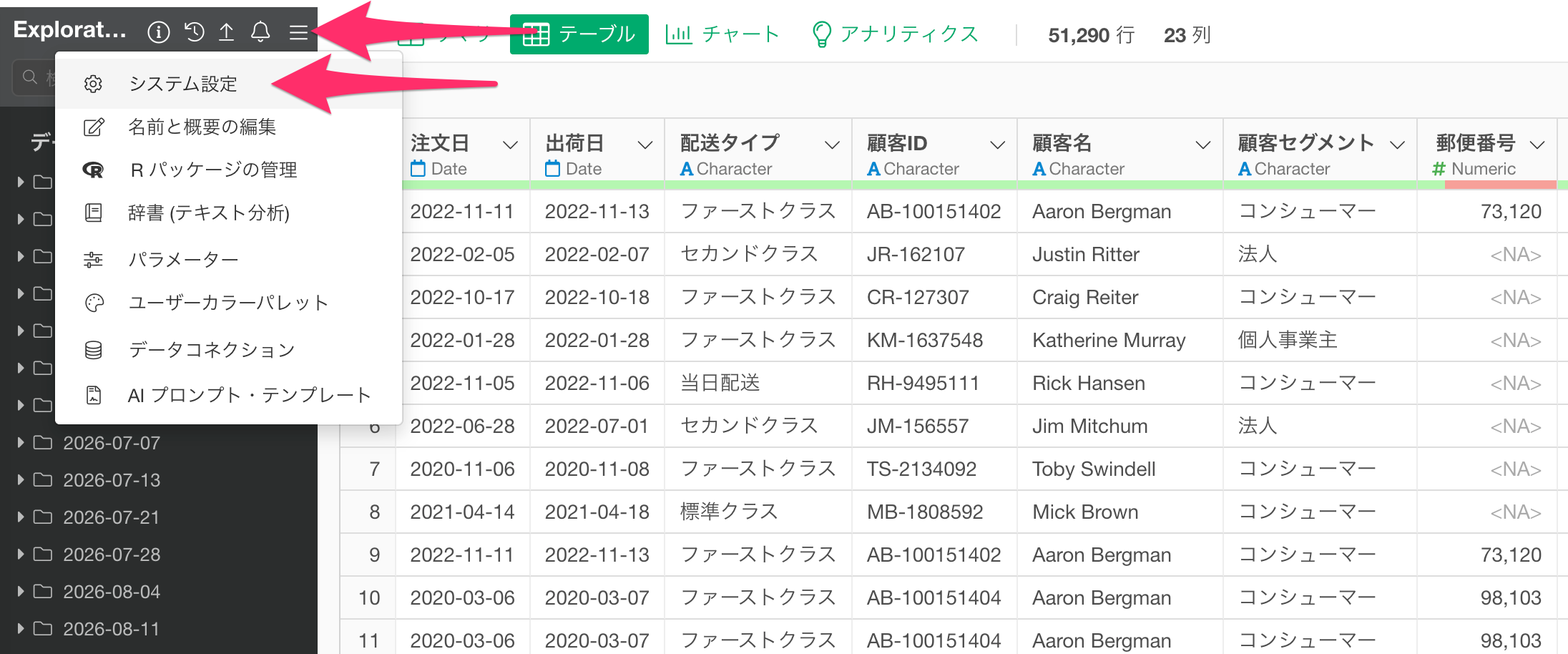
システム設定をクリックすると、「一般」のタブが開いた状態でシステム設定のダイアログが表示されます。
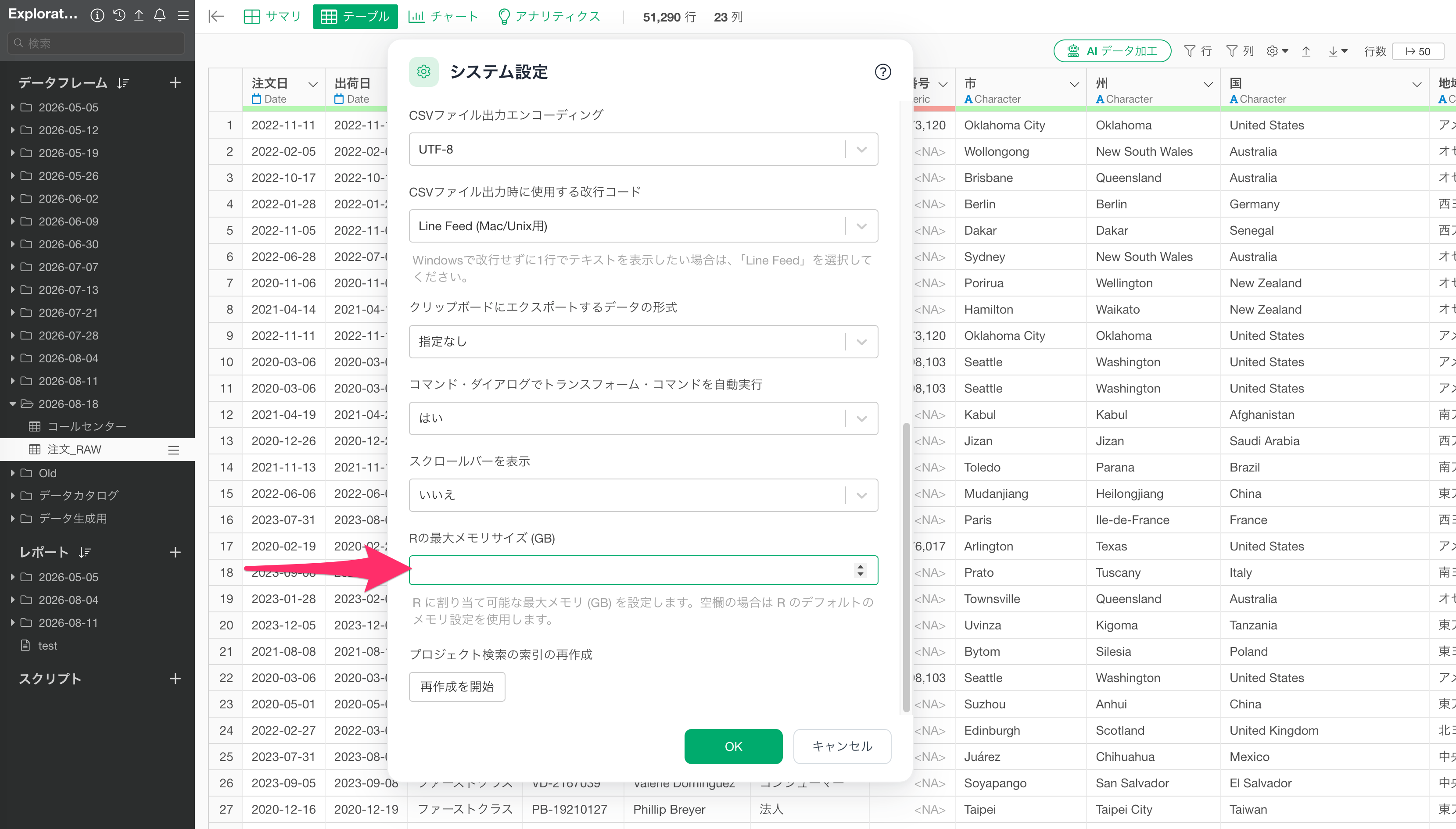
一般タブの下の方にスクロールしていくと、「Rの最大メモリサイズ(GB)」というオプションメニューがあります。こちらはデフォルトでは何も入っていない状態になっています。
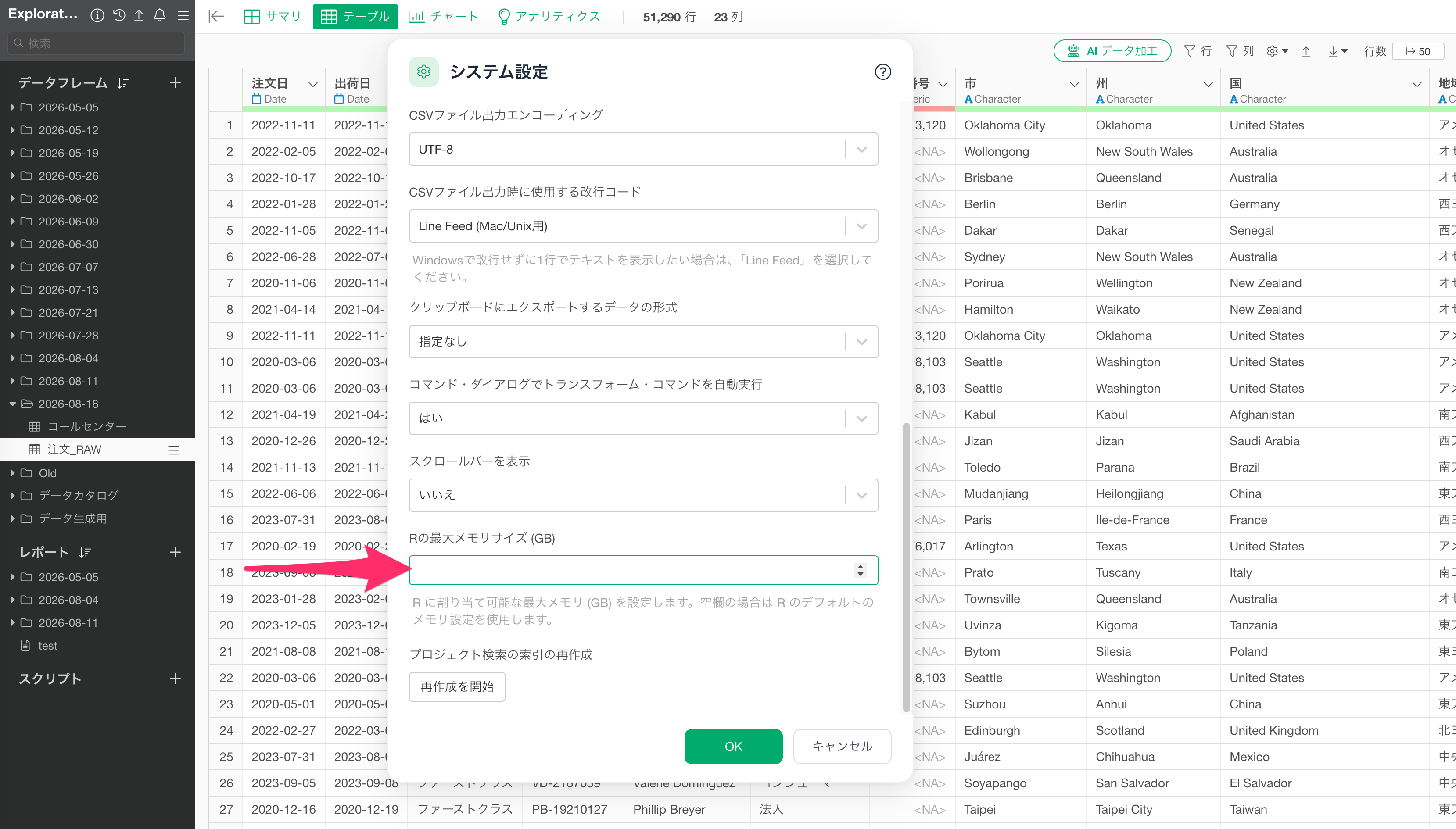
ここにRが最大で使えるメモリのサイズを指定すると、その分だけメモリを使う挙動になります。
今回はExploratoryにこれ以上メモリを使ってほしくないケースとして、自分の端末に搭載されているメモリのサイズよりも小さい「8」を指定します。
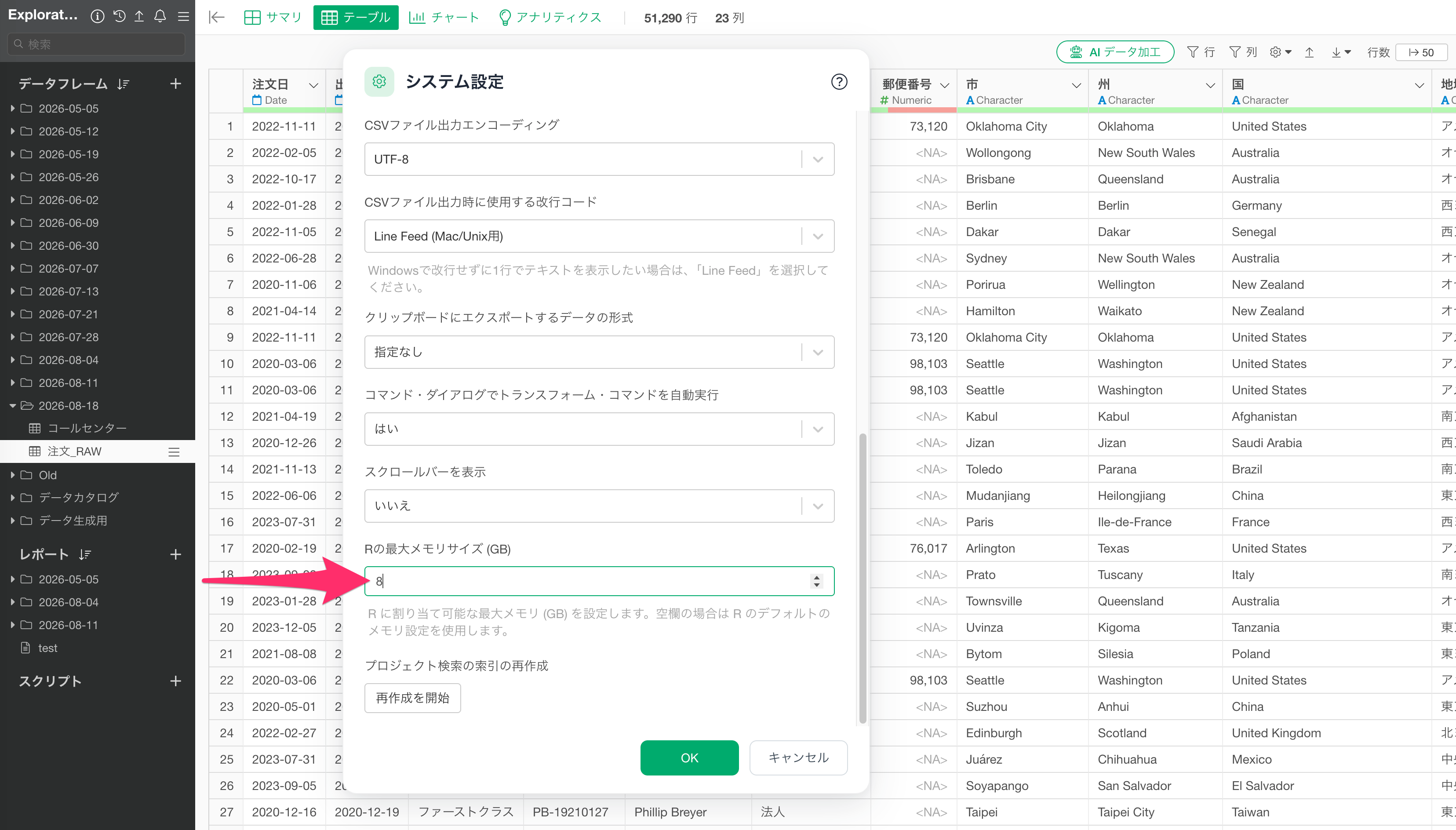
この状態で「OK」ボタンをクリックすると、Rの最大メモリサイズを8GBとして動かすようになります。
プロジェクトの一覧の画面から設定する
同じ設定は、プロジェクトを開いていない状態からも行えます。
プロジェクトの一覧の画面の左側に「システム設定」を開くと、プロジェクトの画面から開いたときと同じシステム設定のメニューが表示されます。
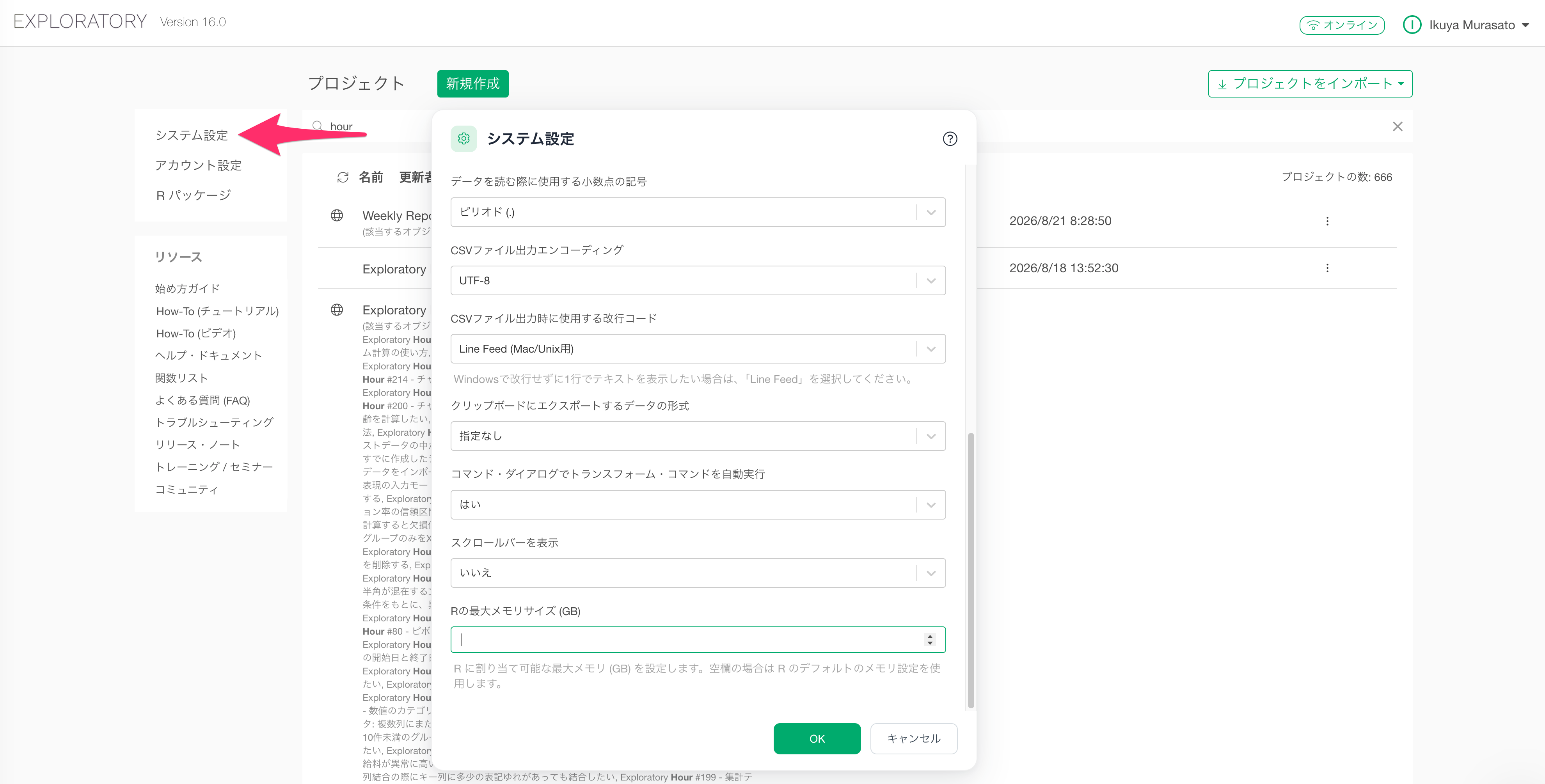
同じように一般タブの一番下に「Rの最大メモリサイズ」のメニューがあり、同じようにメモリサイズを変更できます。
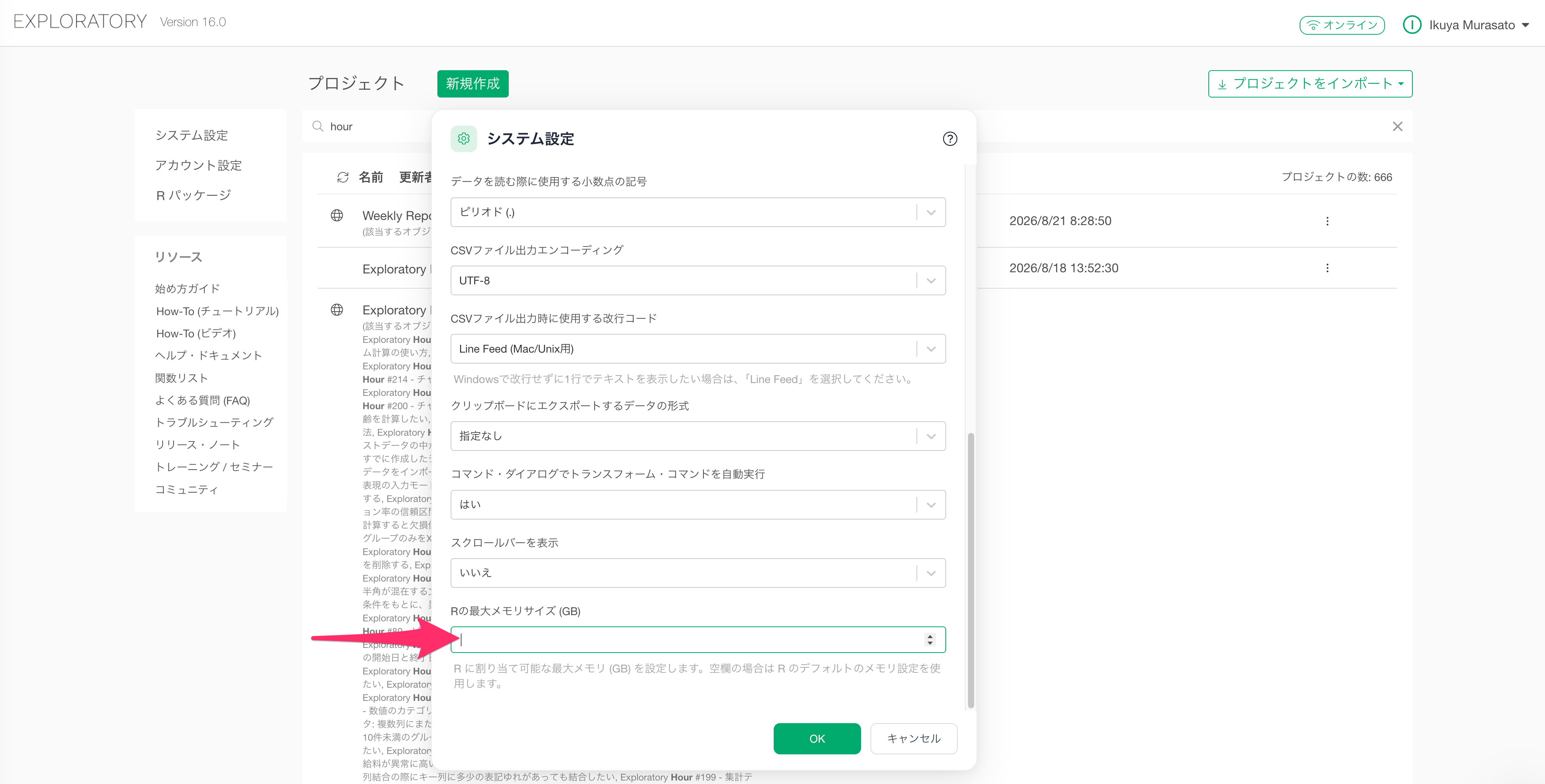
これで、プロジェクトの一覧の画面からも同じようにメモリのサイズを設定できることが確認できました。
ビデオ
参考情報
- パフォーマンスを向上させるためのベストプラクティス - リンク