Exploratory アワー #844 - ピボットテーブル: グループを超えて集計結果をソートしたい
Exploratoryのピボットテーブルには、並び替えをどの範囲に対して適用するかを指定できるオプションがあります。行に複数の列を指定した場合でも、グループの階層を無視して全体を通して集計値の大きい順に並び替えることができます。
役立つ人
ピボットテーブルを使って行に複数の列を指定して、データを集計している方にお役立ていただける機能です。
問題
ピボットテーブルの行に複数の列を指定していると、集計値をクリックして並び替えても各グループの中だけで並び替えが行われてしまいます。特に地域コードと地域のように1対1で対応する列を行に指定していると、並び替えを実行しても表示される順番がまったく変わらないという状況になります。行の階層を無視して、単純に集計値が大きい順にデータを並べたい場合があります。
解決方法
ピボットテーブルの行に複数の列を指定すると、その2つの階層の組み合わせでグループが決まるような形になります。
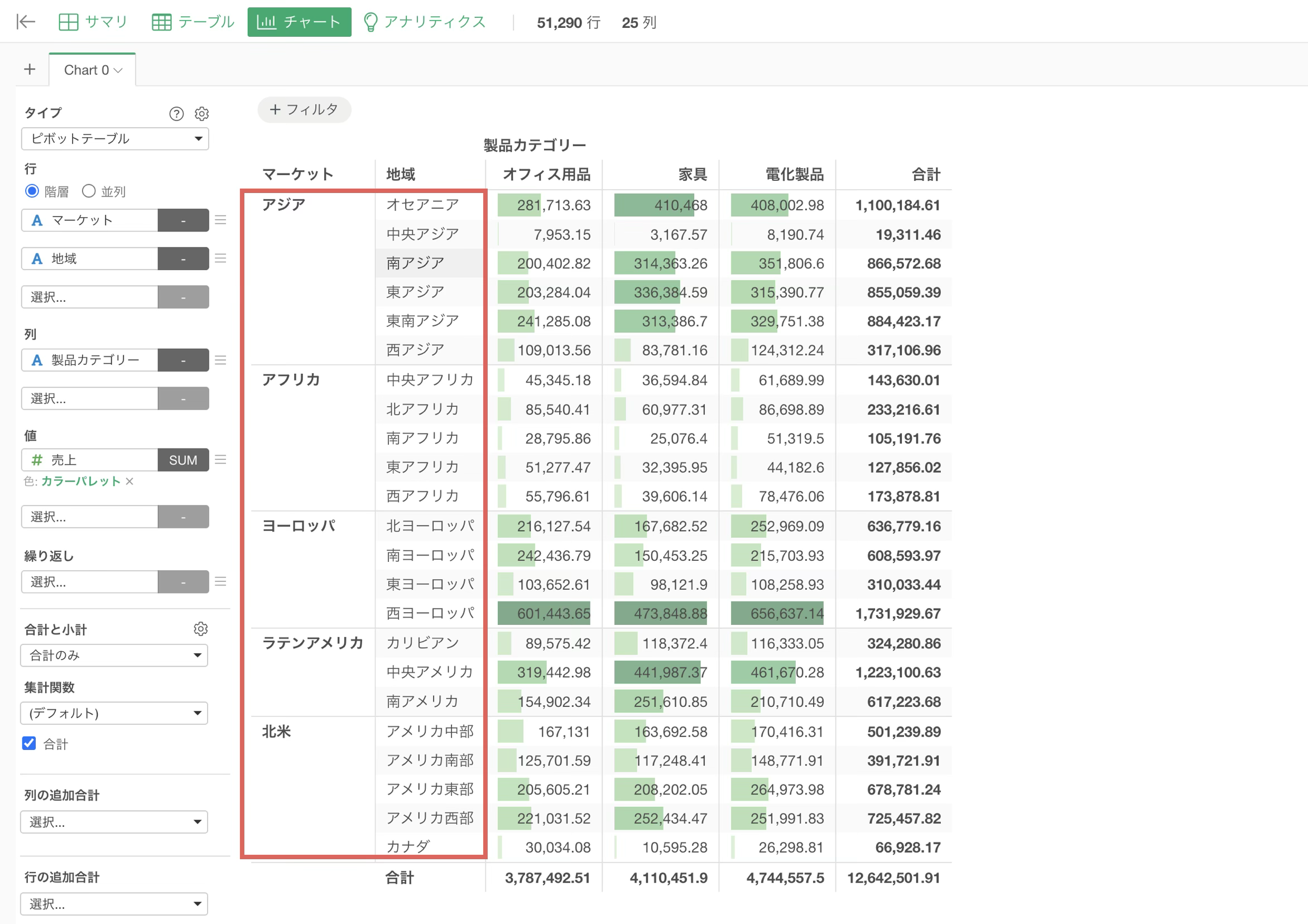
この状態で集計値をクリックして並び替えを実行すると、Exploratoryはそれぞれのグループの中で並び替えを行います。
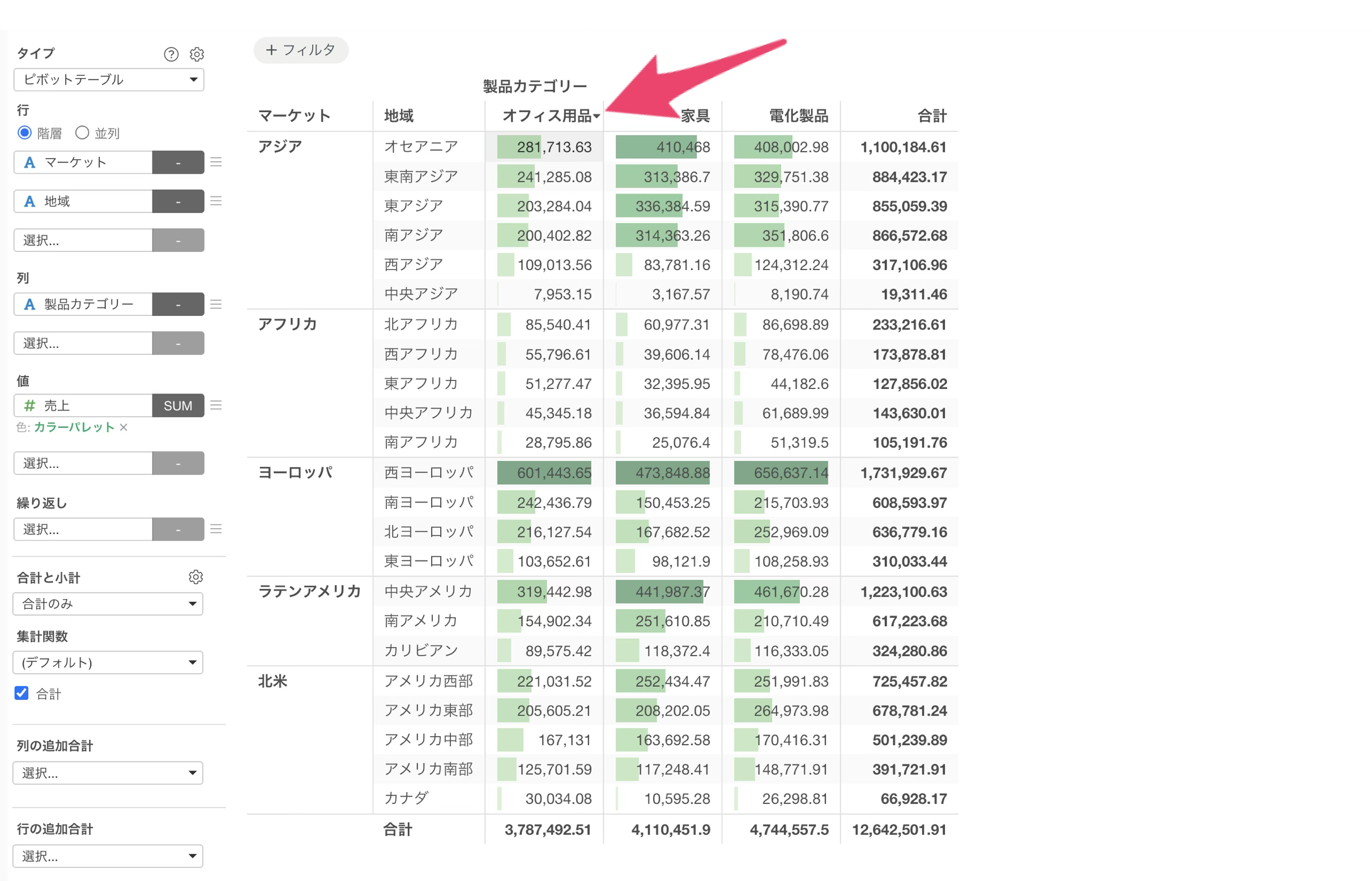
行に指定した列が1つだけであれば、地域ごとにオフィス用品の売上が大きい順に並び替えるといったことができますが、行に2つの列が指定されているときは、その組み合わせで決まるグループの中で並び替えがかかるという挙動になります。
さらに、地域コードと地域のように1対1で紐づいている列を組み合わせている場合は、グループの中に行が1つしか存在しないため、並び替えを実行しても結果が変わりません。結果として、地域コードの順に売上が表示され続けてしまいます。
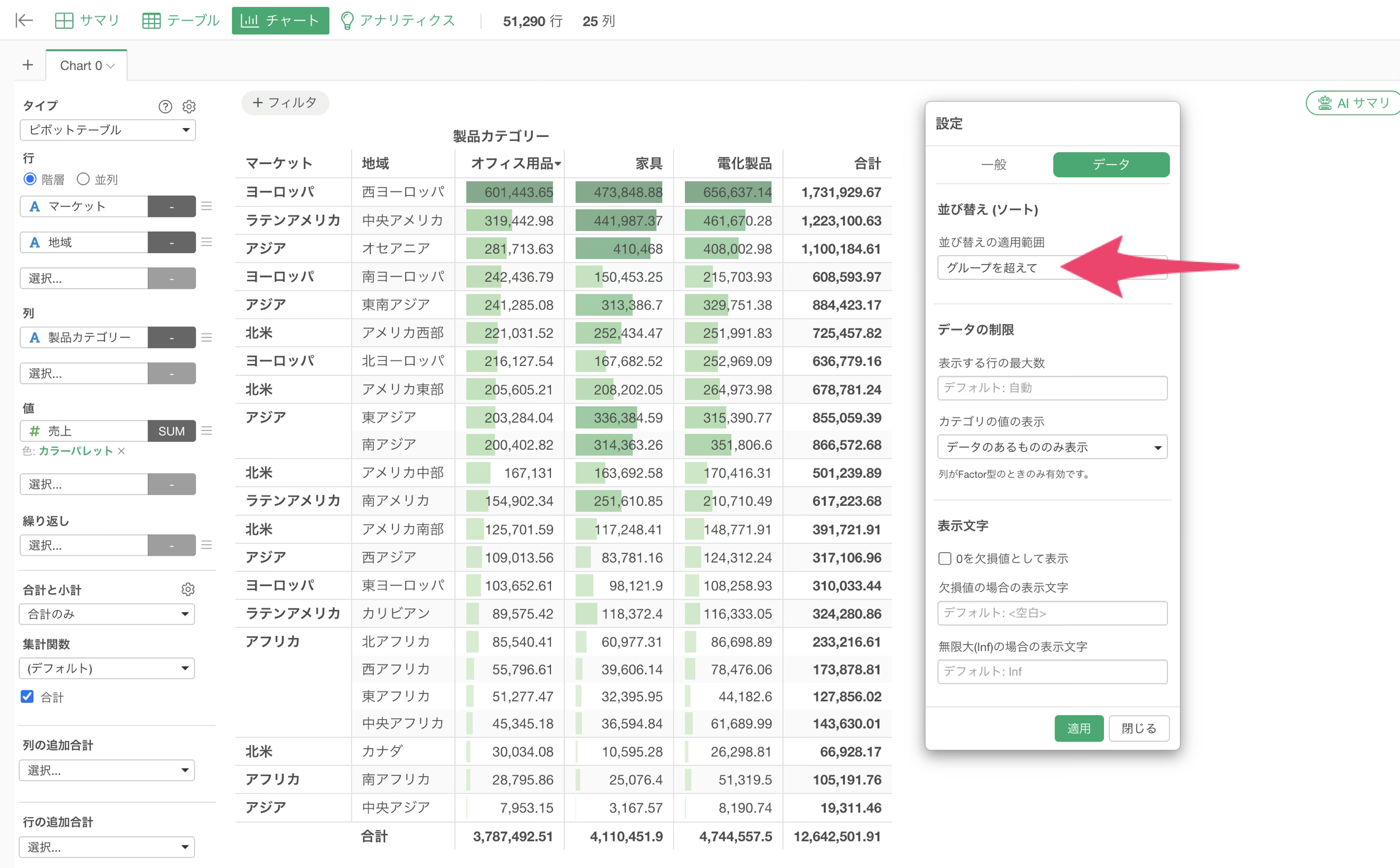
こうした場合は、ピボットテーブルの設定にある「並び替えの適用範囲」を「グループを超えて」に変更します。
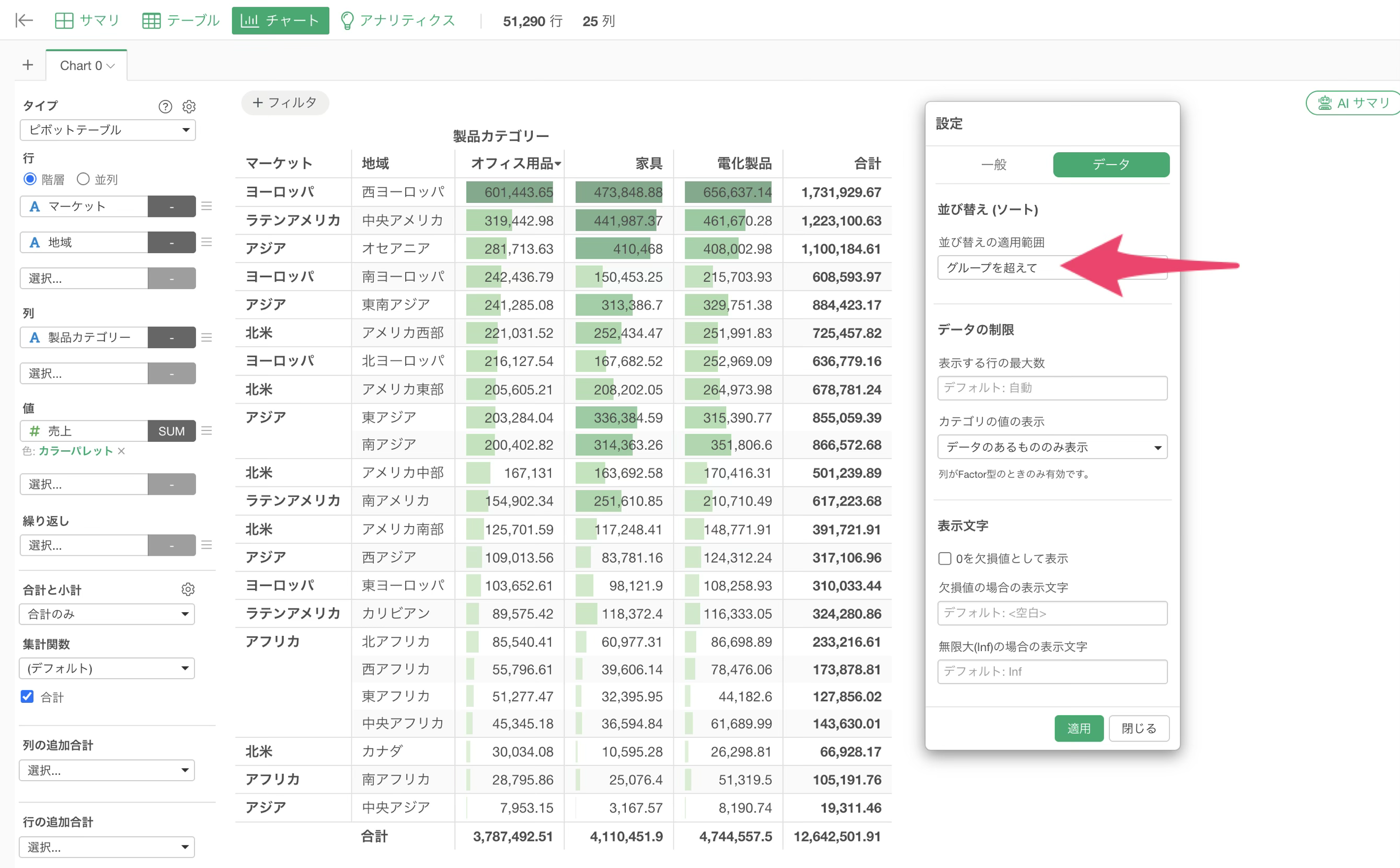
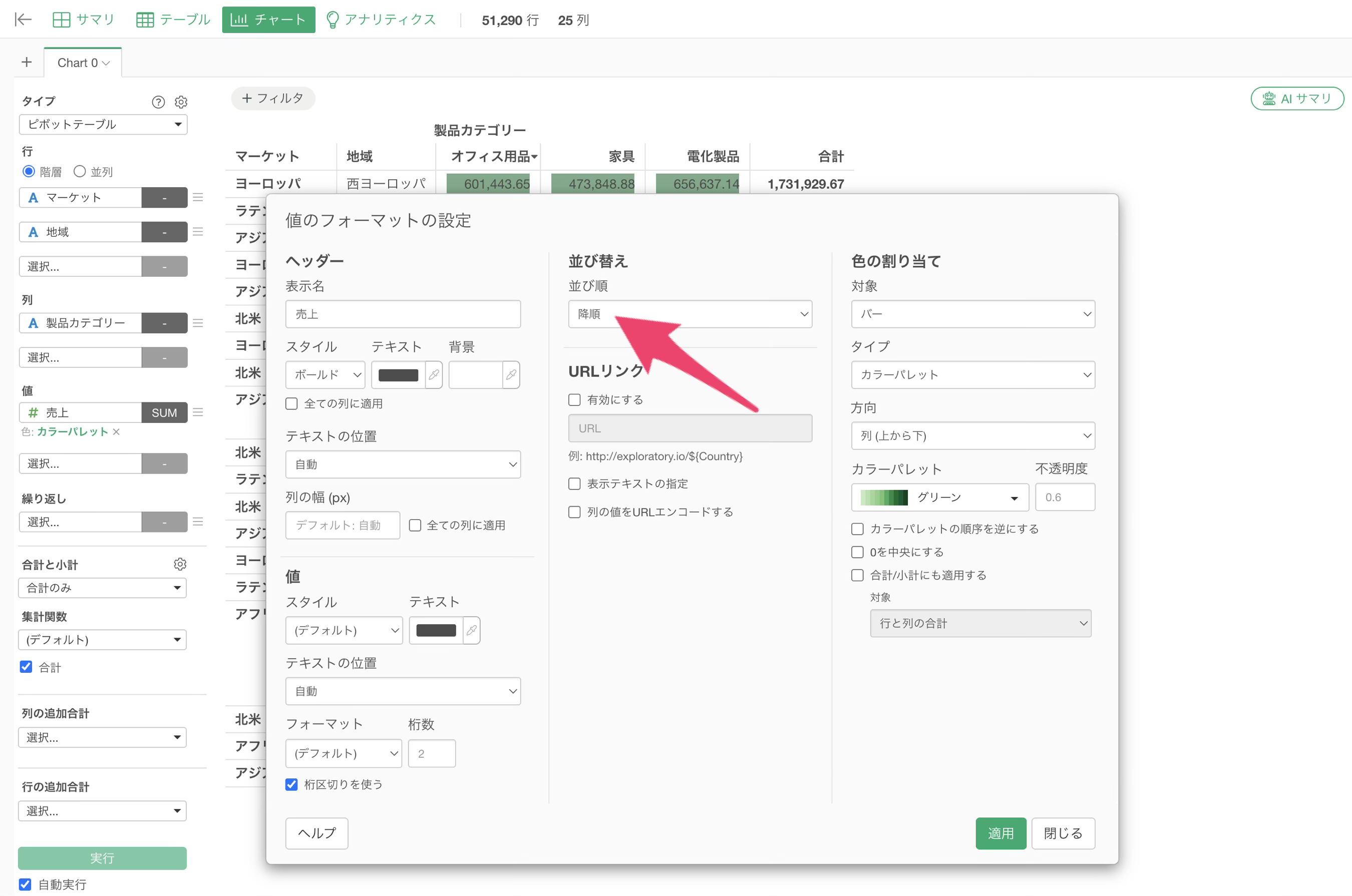
これにより行の階層が無視され、全体を通して集計値の大きい順に並び替えることができます。また、あらかじめ降順で並んだ状態で表示しておきたい場合は、値のメニューのフォーマットにある並び替えのメニューを使うことで実現できます。
利用データ
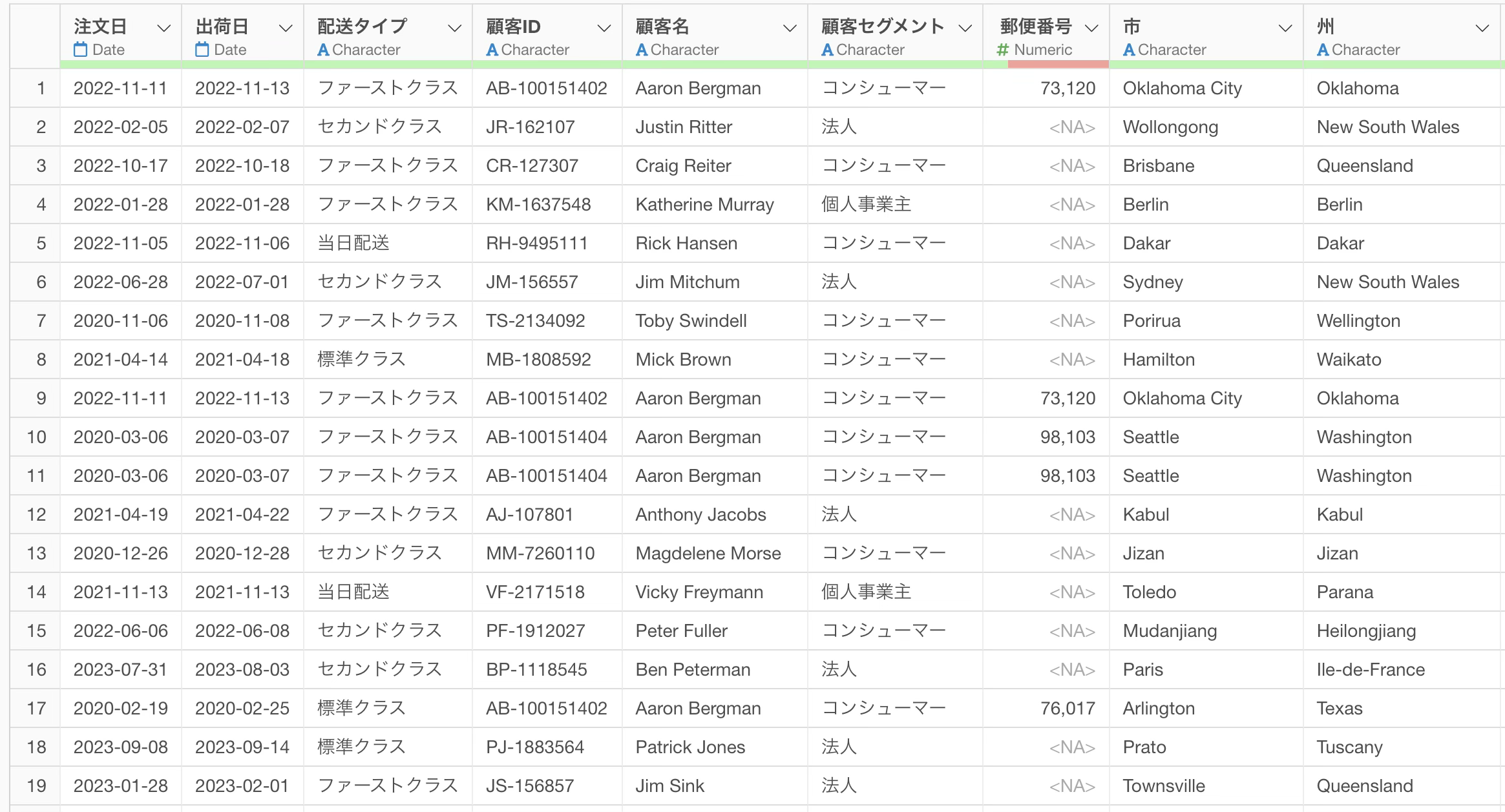
今回は1行が1つの注文を表し、列には注文日、顧客、製品カテゴリー、売上、地域コード、地域などの情報を持つデータを利用します。
Exploratoryの操作方法
まずは、あらかじめ作成しておいたピボットテーブルの挙動を確認するために、チャート・ビューに移動します。
今回のピボットテーブルは、行に地域コードと地域、列に製品カテゴリー、値に売上を指定しており、売上の大きさをバーの長さで表示しています。
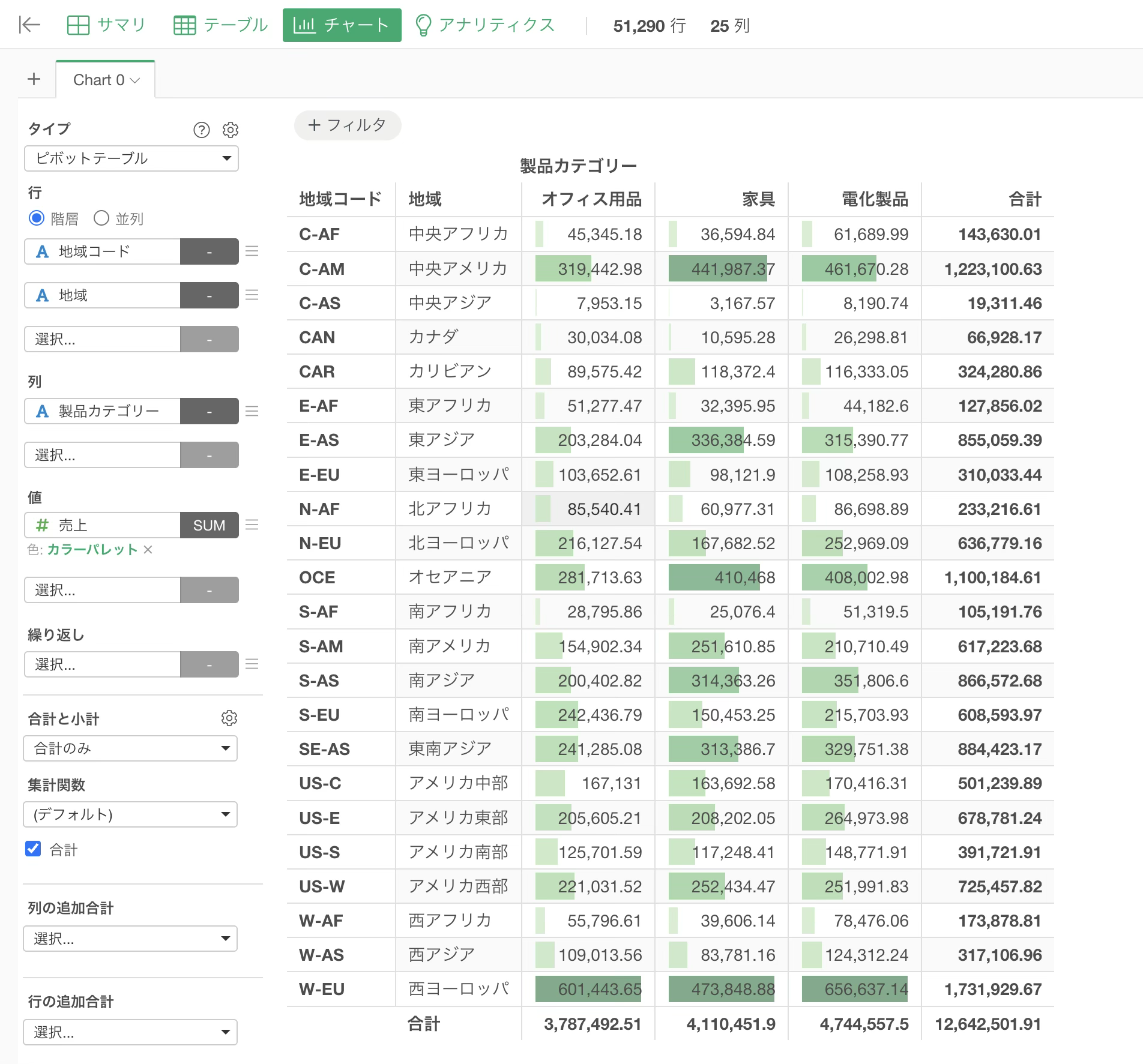
行に指定している地域コードと地域は基本的に1対1の関係になっており、例えば、地域コードのCAFが中央アフリカを表ています。
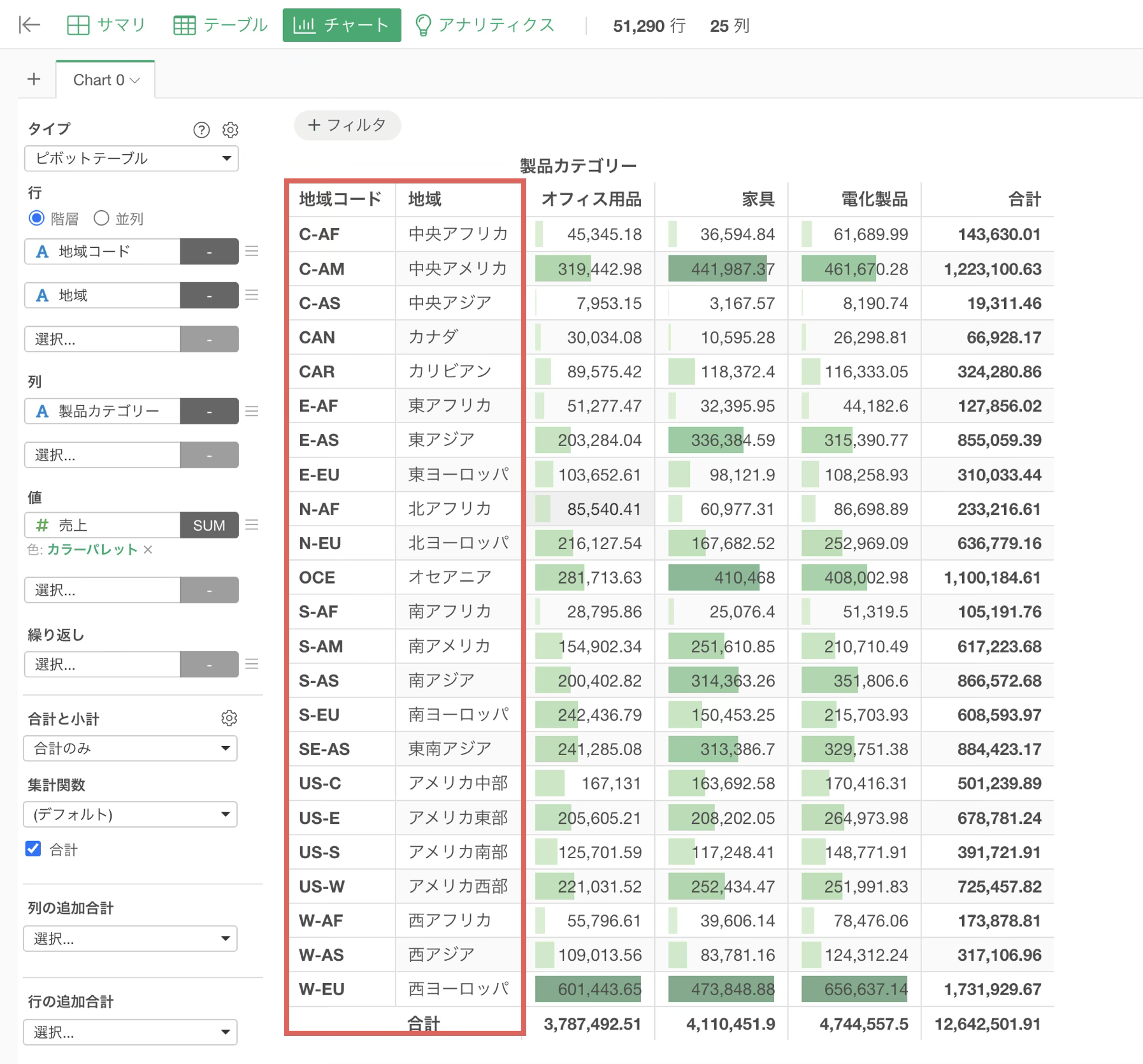
この状態でオフィス用品の売上が大きい順に並び替えたいと考えて集計値をクリックしても、地域コードの順に売上が表示されたままとなり、並び順が変わりません。
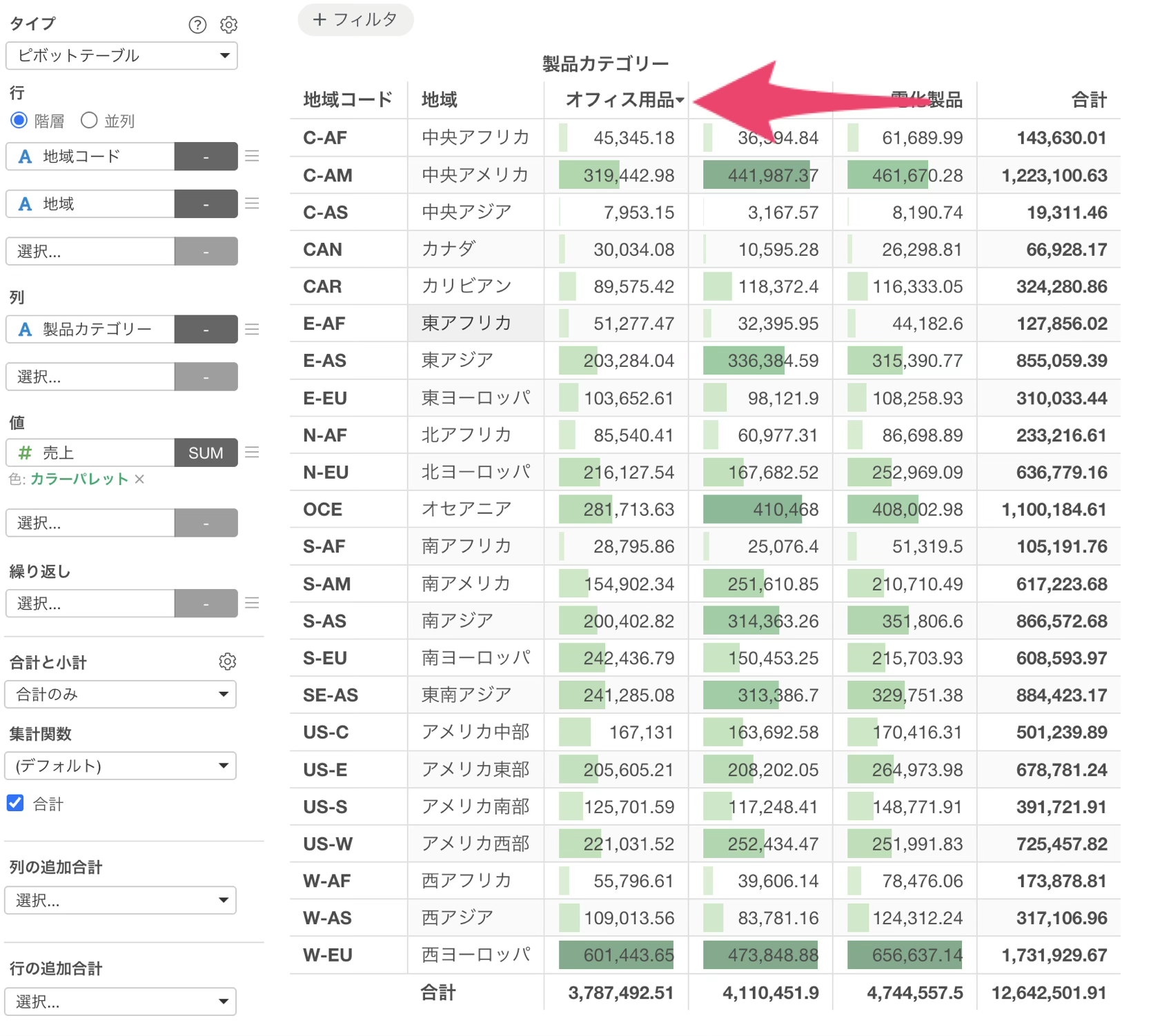
これは、行に複数の列が指定されているとその2つの階層で決まるグループの中で並び替えが行われるためで、さらに地域コードと地域が1対1で紐づいているため並び替えても結果が変わらないという状態です。
続いて、グループの階層を無視して全体で並び替えができるように設定を変更していきます。
ピボットテーブルの設定のアイコンをクリックします。
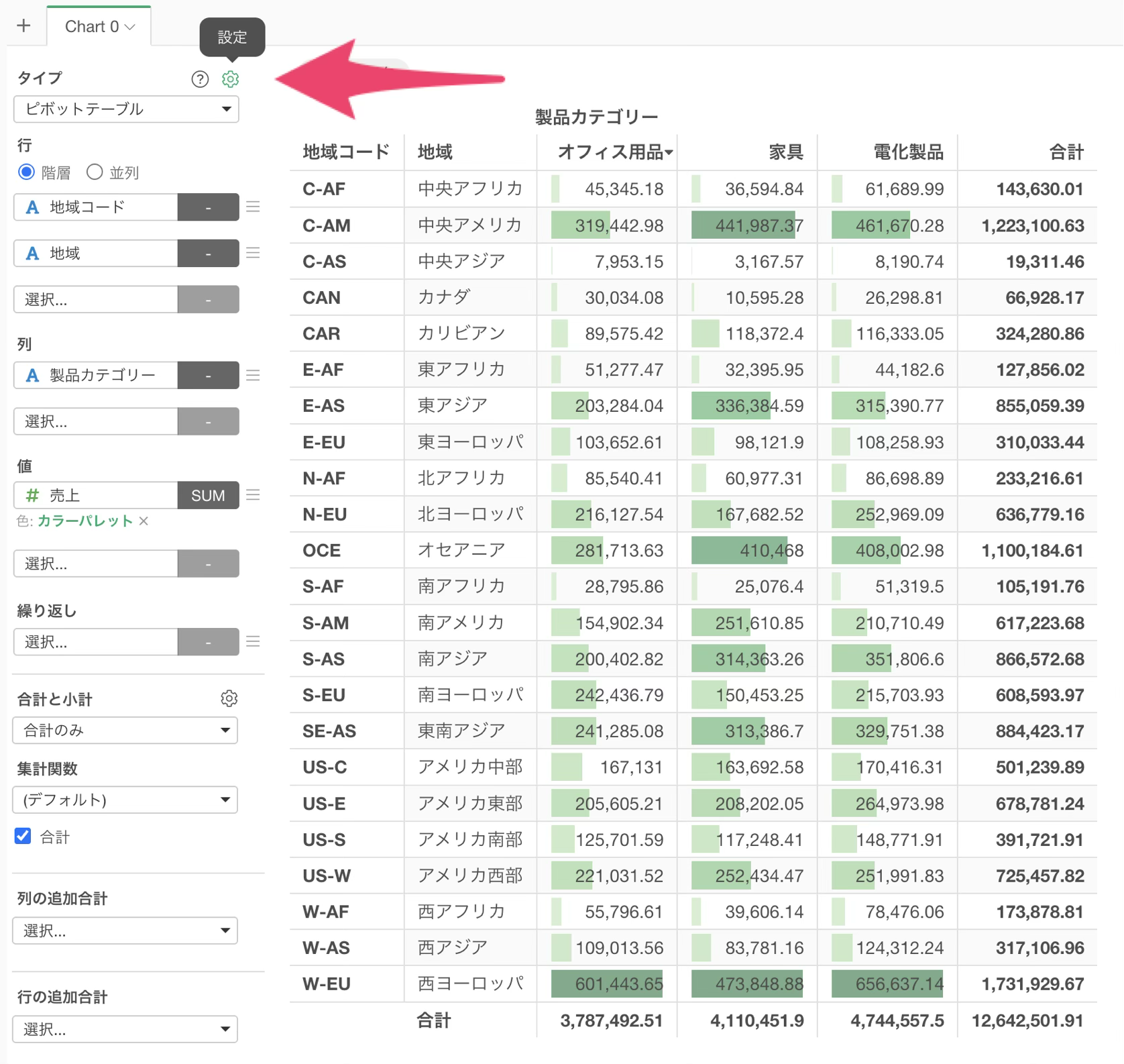
設定のダイアログが開いたら、「一般」と「データ」のタブのうち「データ」のタブに切り替えます。
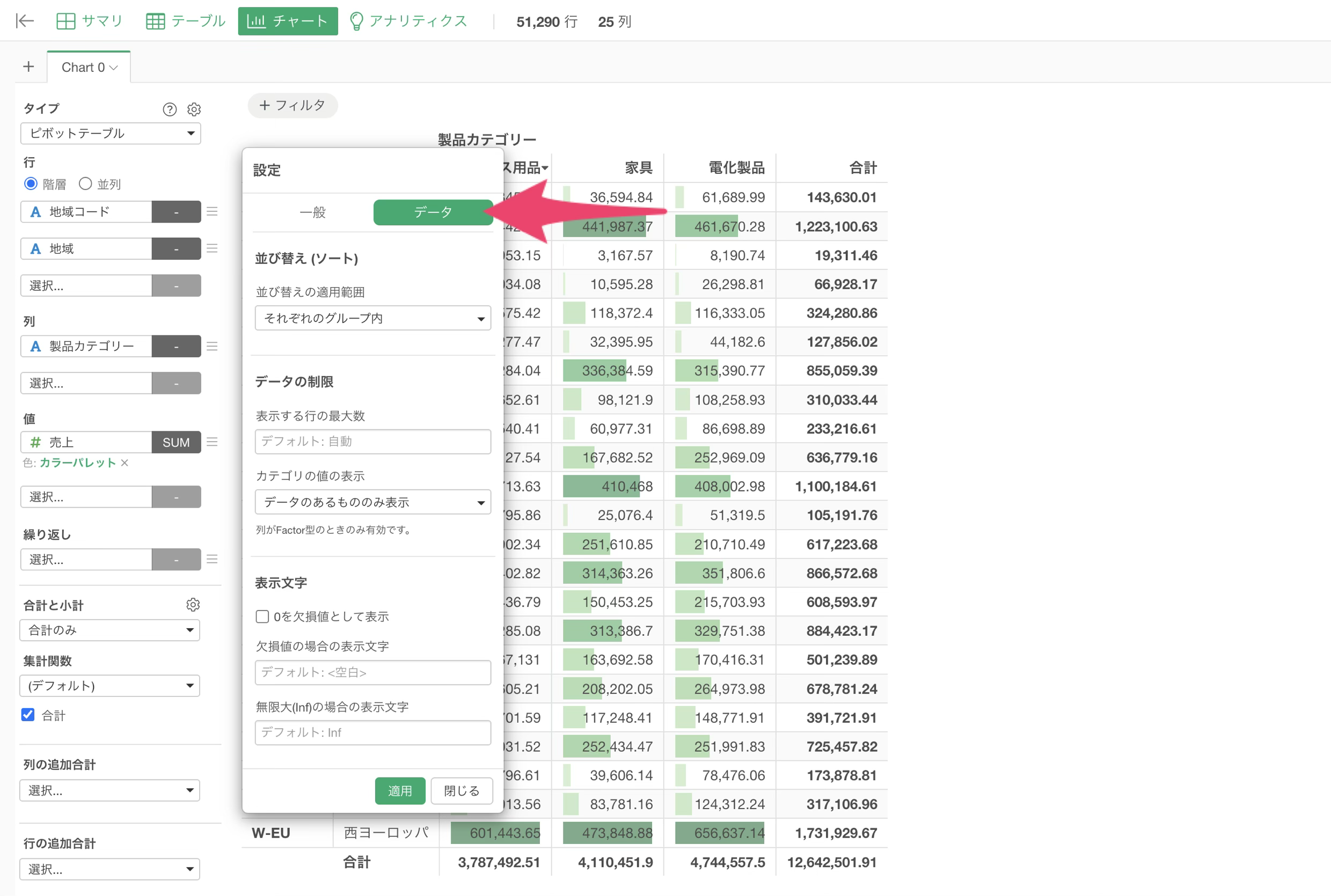
データのタブにある「並び替えの適用範囲」のオプションを確認すると、デフォルトでは「それぞれのグループ内」が指定されており、これが指定されているために行に2つの階層があるデータでは各グループの中で並び替えが行われる状態になっています。
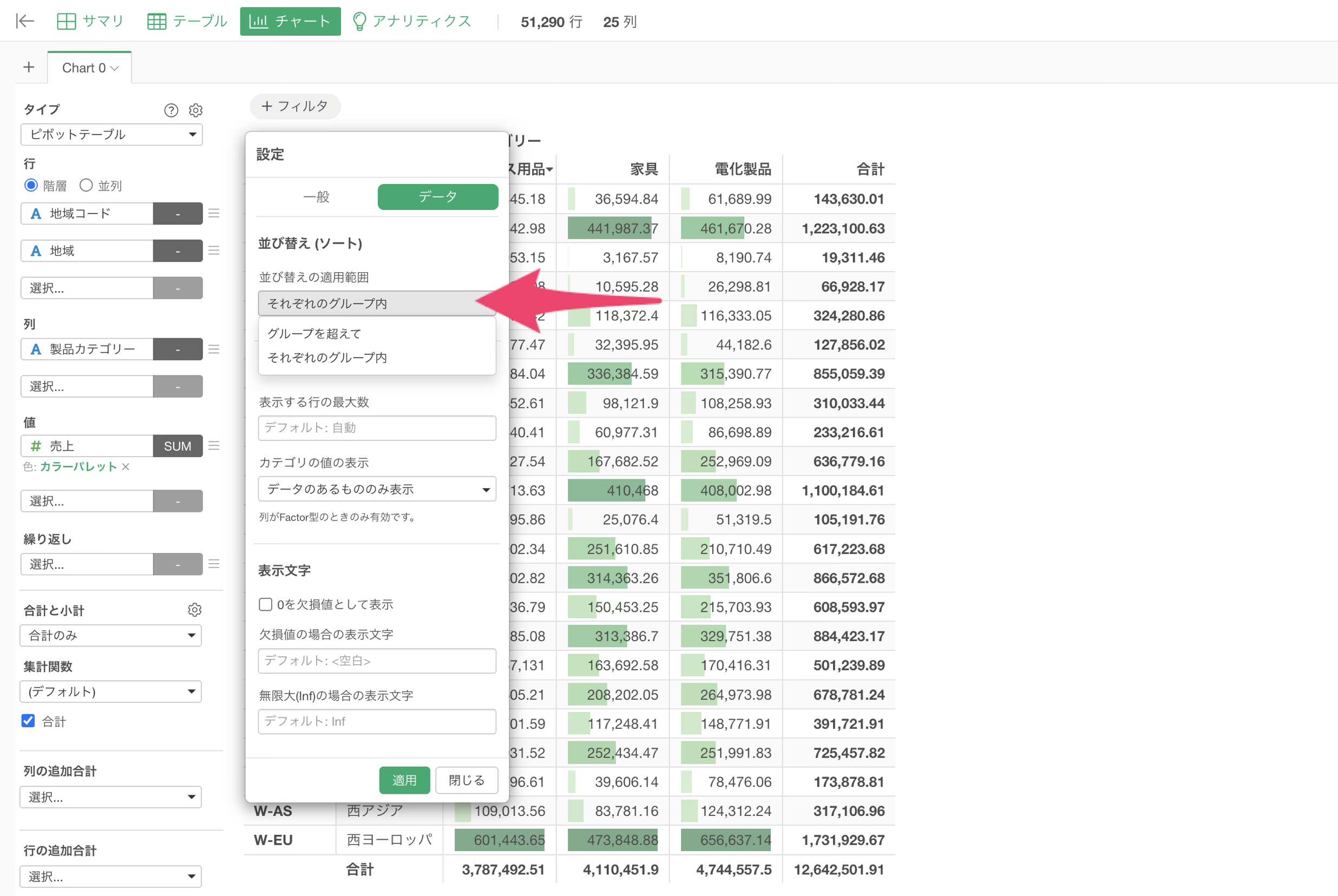
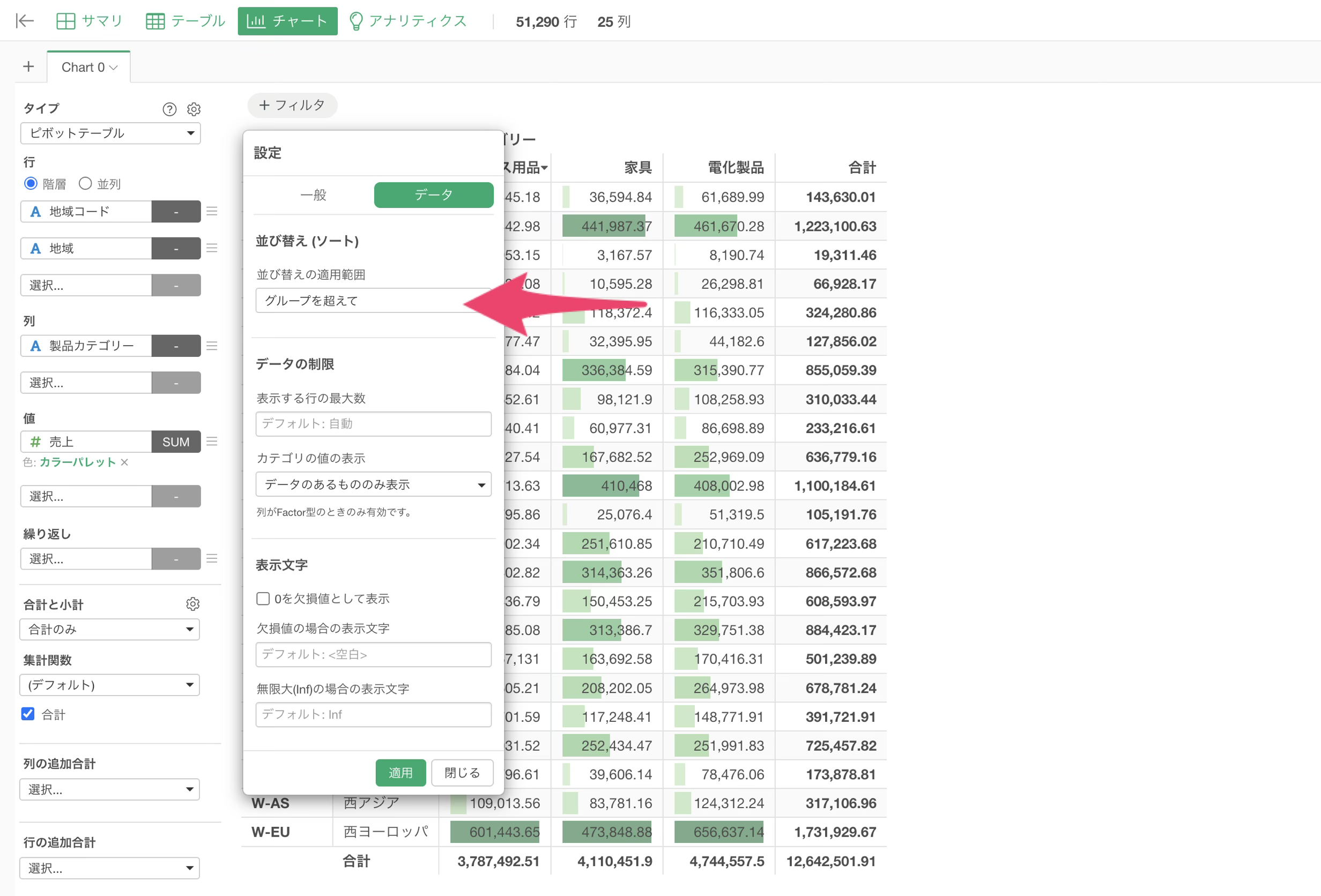
ここで「それぞれのグループ内」ではなく「グループを超えて」を選択して、適用のボタンをクリックします。
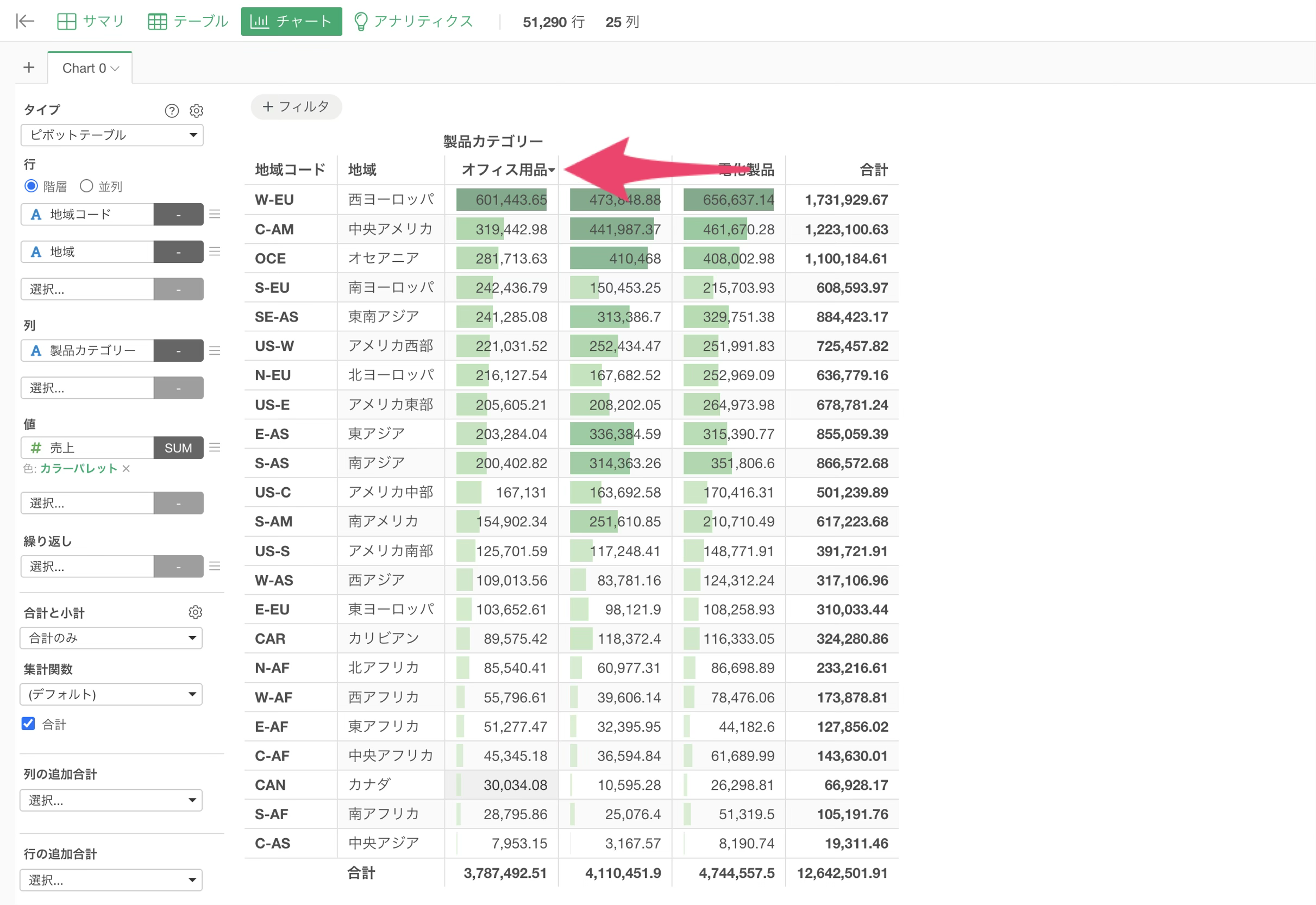
この状態でオフィス用品の集計値をクリックすると、地域コードの順ではなくオフィス用品の売上が大きい順にデータが並び替えられます。
このオプションは、地域よりも上位のレイヤーにあたるマーケットのような列を行に指定している場合にも同じように使えます。
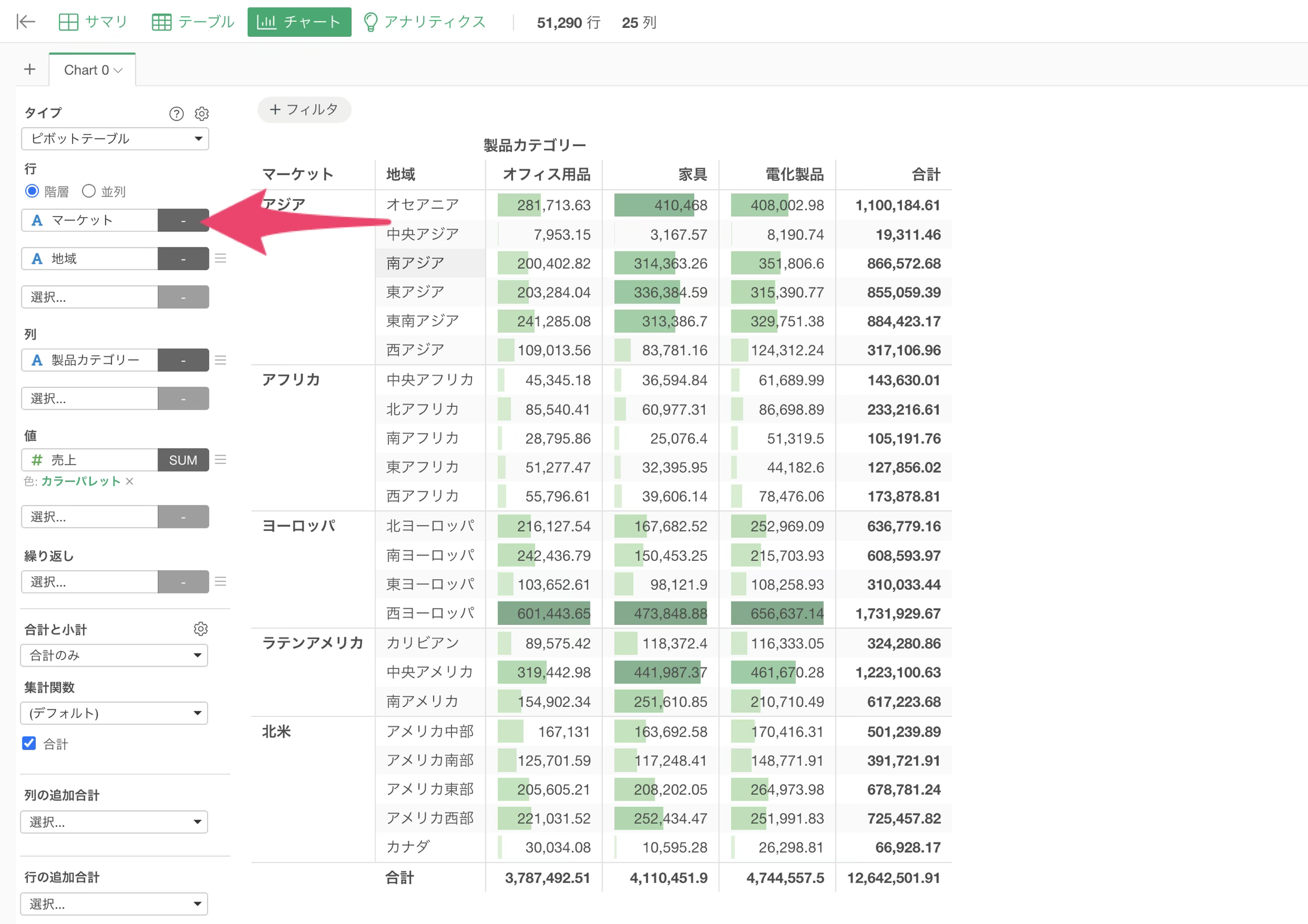
「並び替えの適用範囲」のオプションに「グループを超えて」を選択していると、マーケットに関係なくすべての地域の中で売上が大きい順に並び替えることができます。
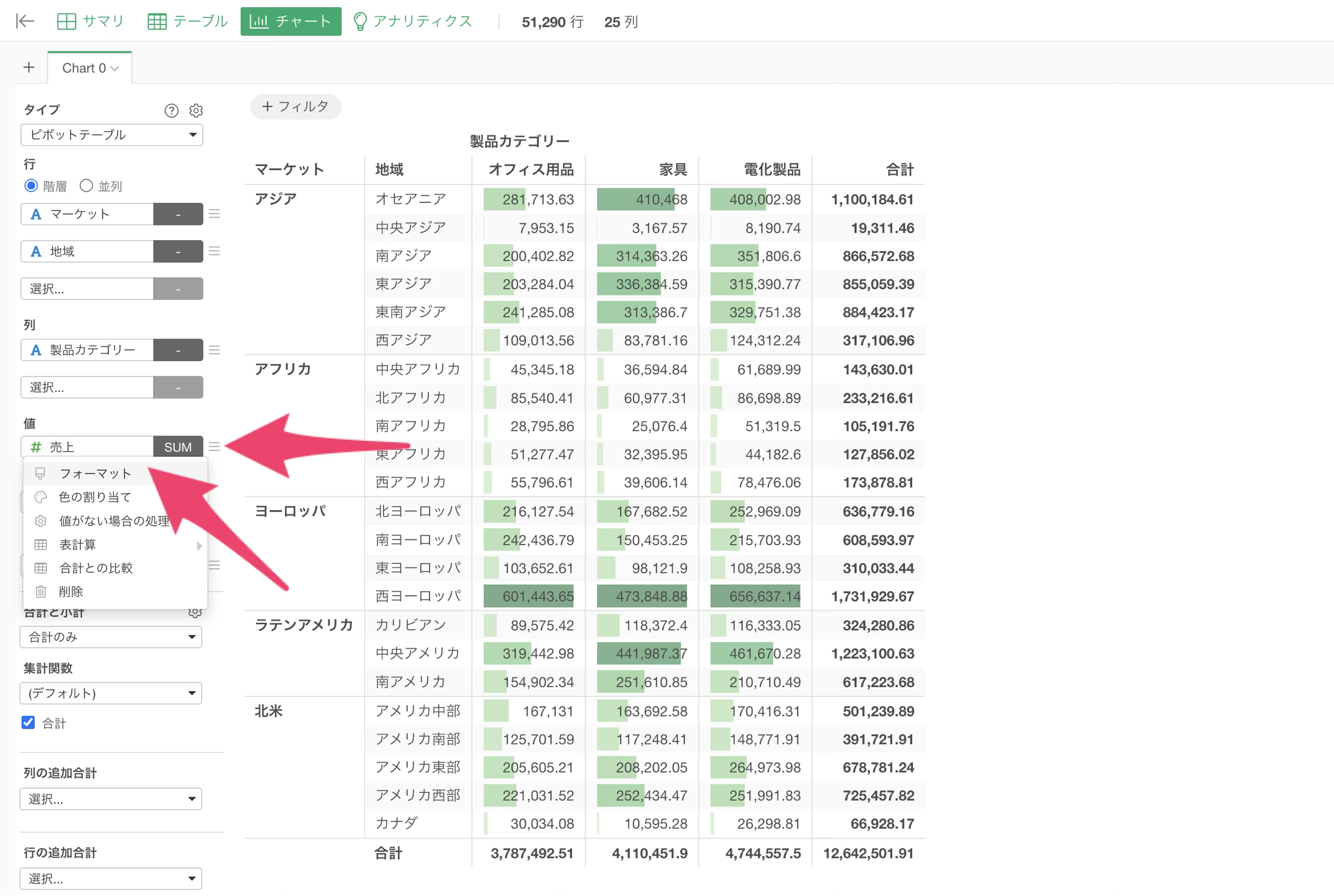
ここまでは集計値をクリックして並び替えていましたが、最初から売上が大きい順に並んだ状態で表示しておきたい場合もあります。
値に指定している売上の3本線のメニューから「フォーマット」を選択します。
値のフォーマットの設定のダイアログが開いたら、「並び替え」のメニューから、今回は売上の降順に並べたいので、売上の表示を降順にする指定を行い、適用のボタンをクリックします。
すると、デフォルトの状態でグループを超えて売上が降順で並んだ状態のピボットテーブルが表示されます。
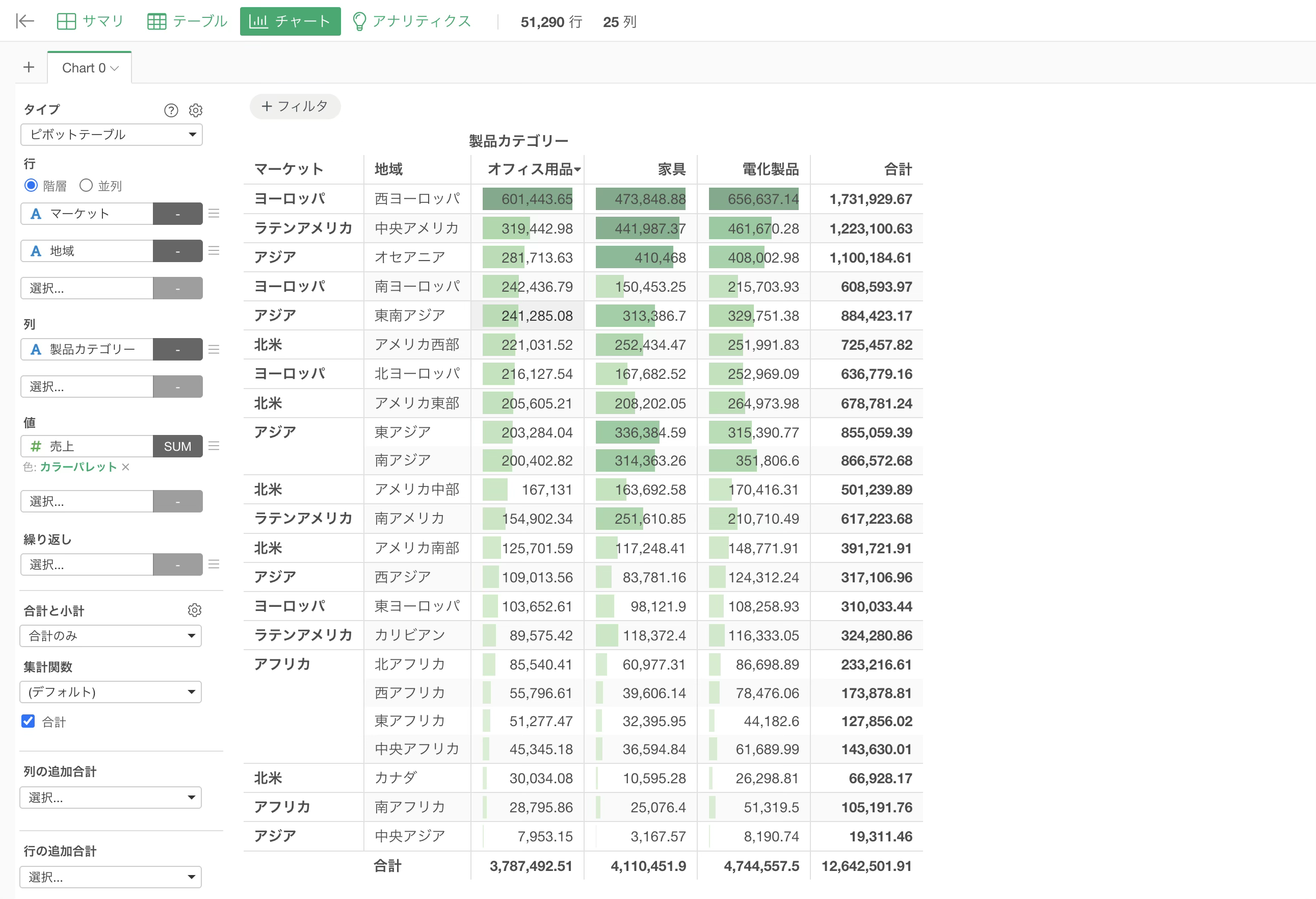
これで、あらかじめ降順に並び替えた状態でピボットテーブルを表示できました。
ビデオ
参考情報
- ピボットテーブルの作り方 - リンク