Exploratory アワー #848 - 値に順序を設定したい
Exploratoryのバージョン16では、文字列型のデータに対して値の順序を設定するための新しいUIがサポートされました。直感的に順序を指定でき、複数の列にまとめて適用したり、データに存在しない値をあらかじめ順序として登録したりすることもできます。
役立つ人
アンケートデータを集計している方や、カテゴリーのデータを決まった順番で表示したい方にお役立ていただける機能です。
問題
文字列型のデータは文字コード順に並ぶため、アンケートの5段階評価のような回答が「非常に不満がある、不満がある、どちらとも言えない、満足している、非常に満足している」といった評価順に並んでくれません。こうしたデータを直感的な順序で集計したり可視化したりしたいという場面があります。
解決方法
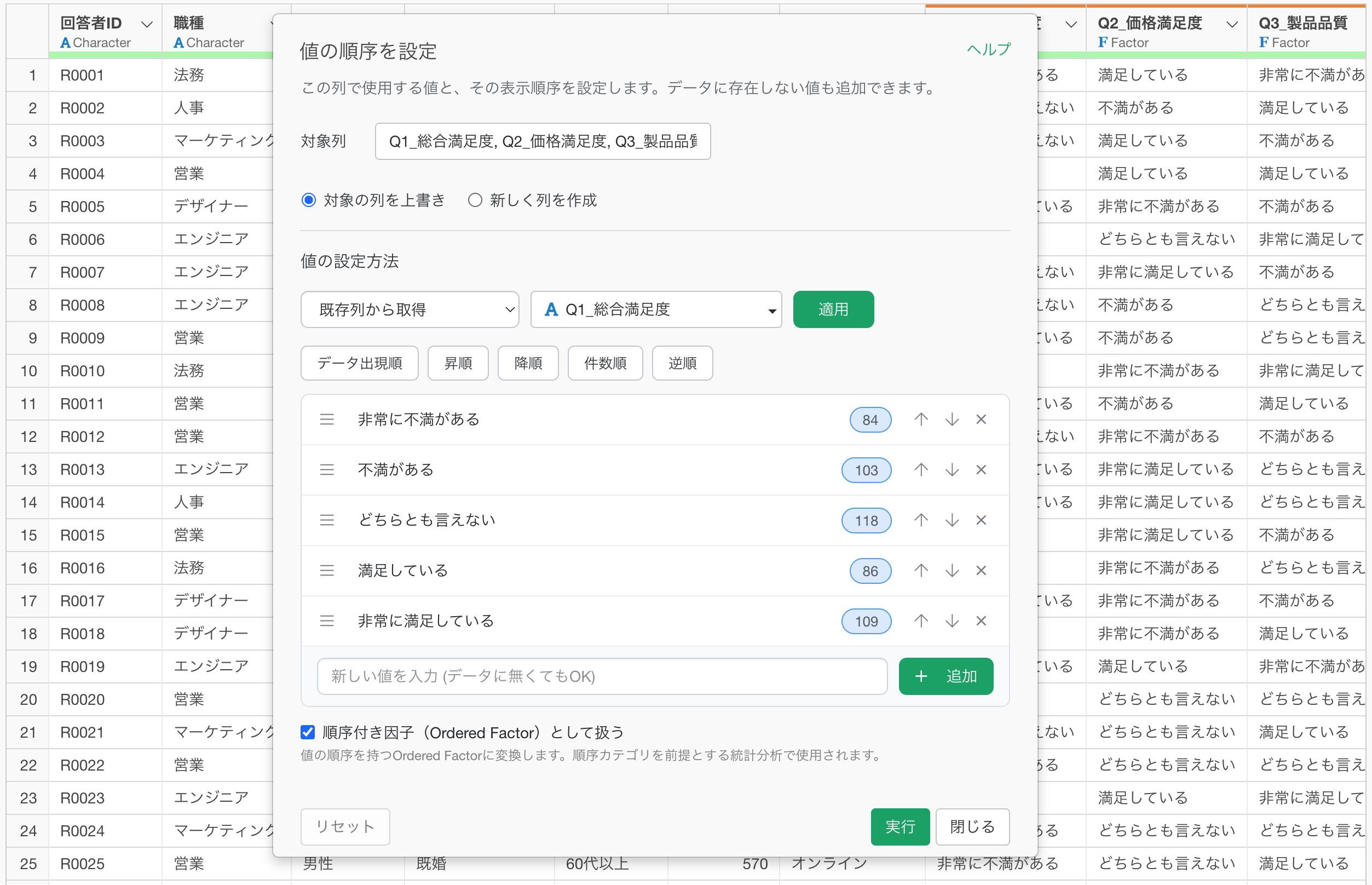
文字列型の列に対して「値の順序を設定」のメニューから順序を指定することで、集計結果やチャートの並び順を意図した順番に変えることができます。
設定した順序はファクター型(順序付きのカテゴリー)として保持されるため、一貫した並び順で表示されます。
順序の指定はドラッグアンドドロップで行えるほか、データの出現順や件数順といったメニューから一括で並べ替えることもできます。また、対象列を複数指定すれば、同じ選択肢を持つ設問をまとめて処理できます。
今回は1行が1人の回答を表し、列にはQ1からQ10までの5段階評価の回答の情報を持つアンケートのデータを利用します。
利用データ
今回は1行が1人の回答を表し、列にはQ1からQ10までの5段階評価の回答の情報を持つアンケートのデータを利用します。
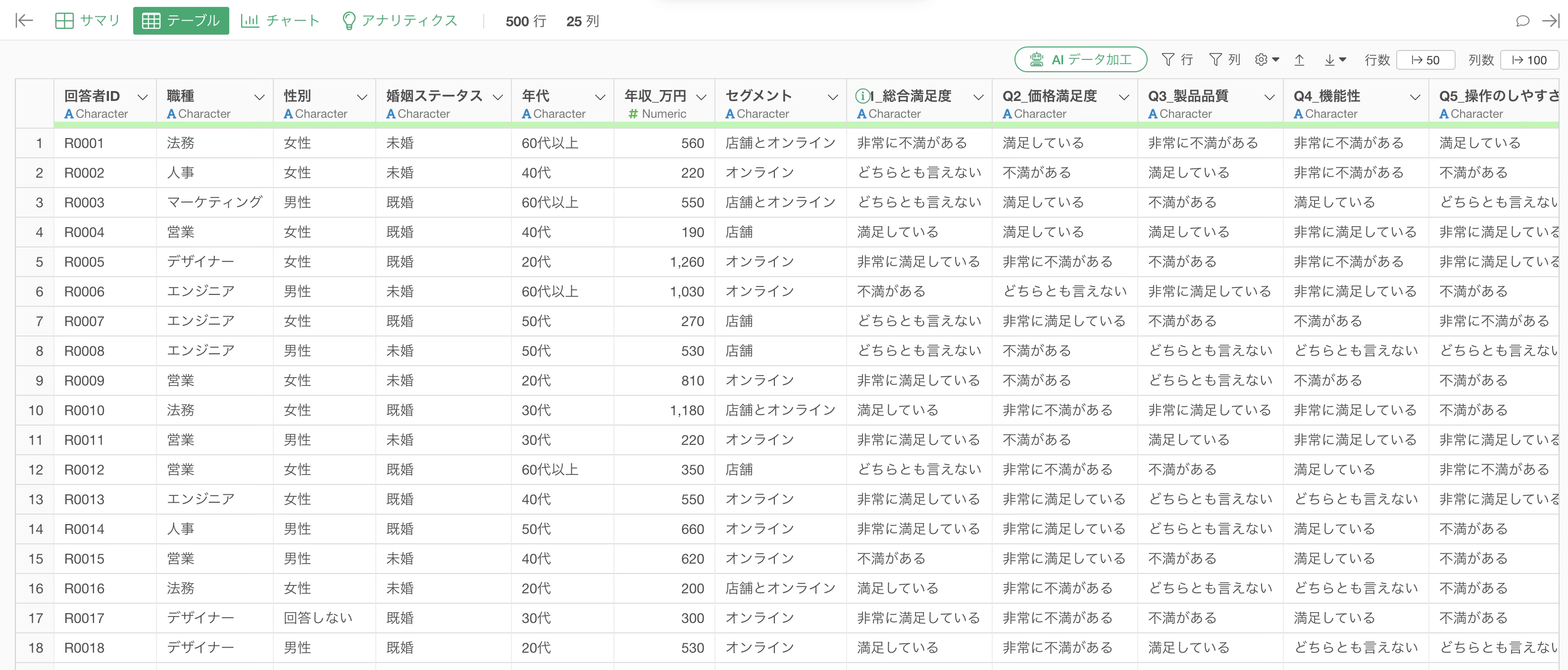
1行が1人の回答を表すアンケートのデータで、Q1の総合満足度からQ10までの設問が、いずれも「非常に不満がある」から「非常に満足している」までの5段階の選択肢で回答されています。
Exploratoryの操作方法
文字列型のデータの並び順を確認する
はじめに、順序を設定していない状態でどのように値が並ぶのかを確認します。
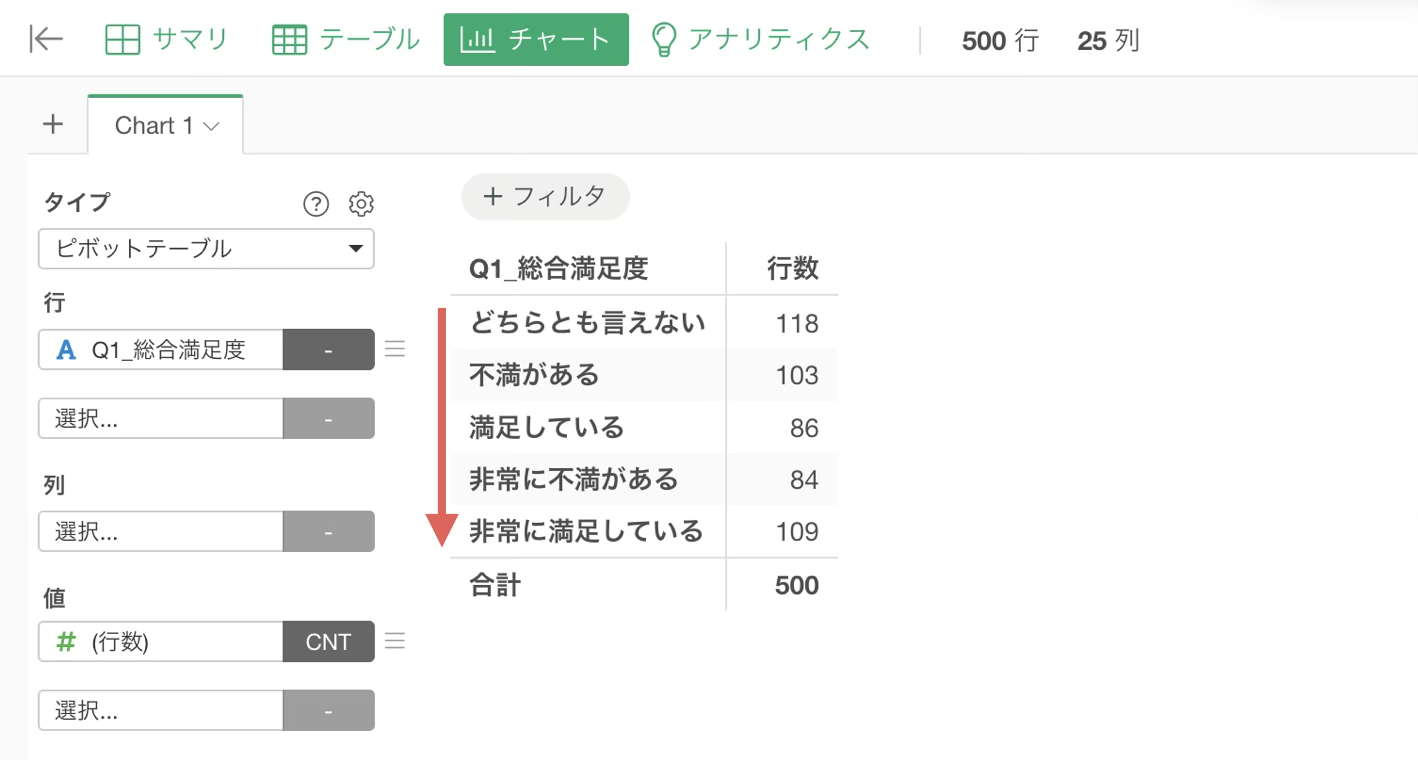
チャート・ビューに移動して、ピボットテーブルの行にQ1の総合満足度を選択します。
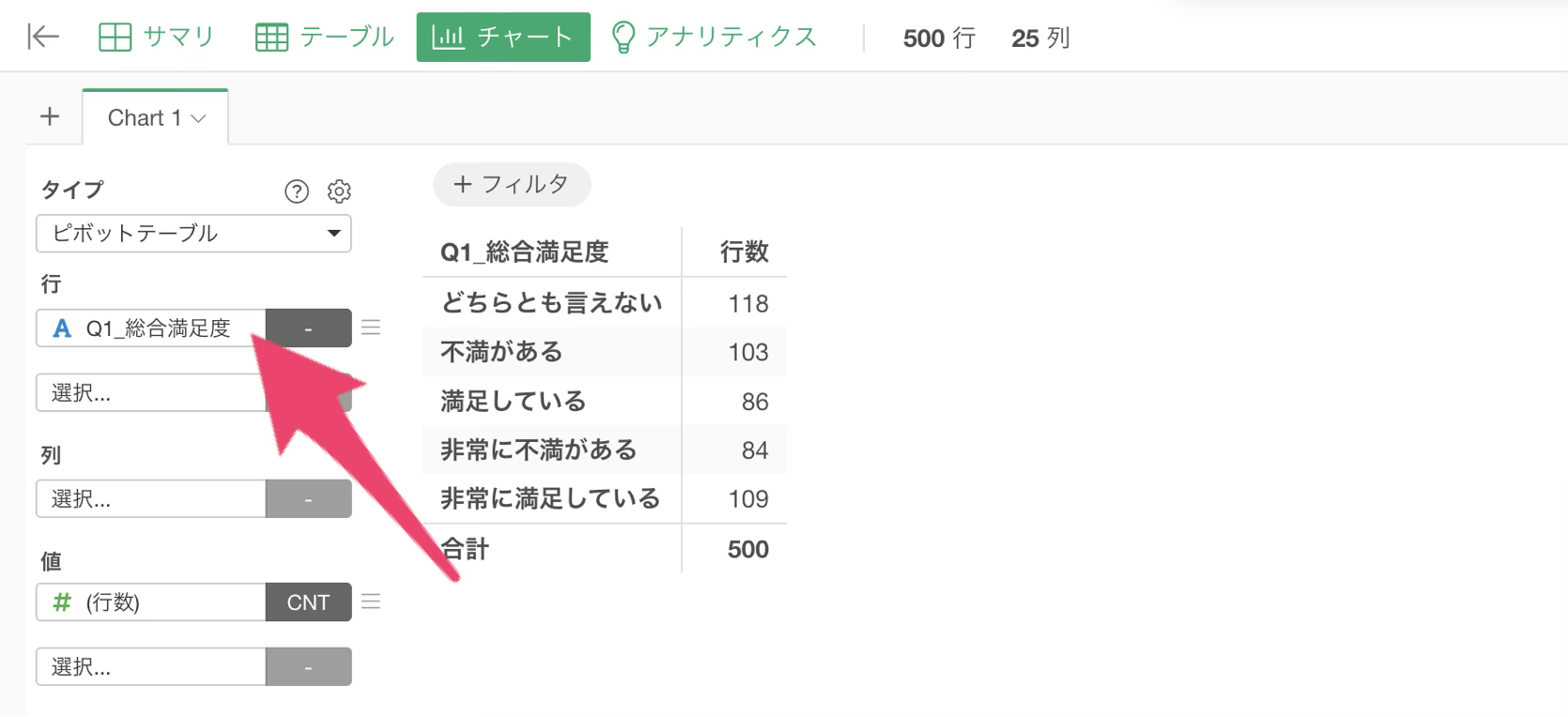
すると、Q1の総合満足度の各選択肢ごとの行数が表示されますが、文字列型のデータは文字コード順に並ぶため、「どちらとも言えない、不満がある、満足している、非常に不満がある、非常に満足している」といった評価順ではない並びになっています。
値の順序を設定するダイアログを開く
次に、総合満足度の列に対して順序を設定していきます。
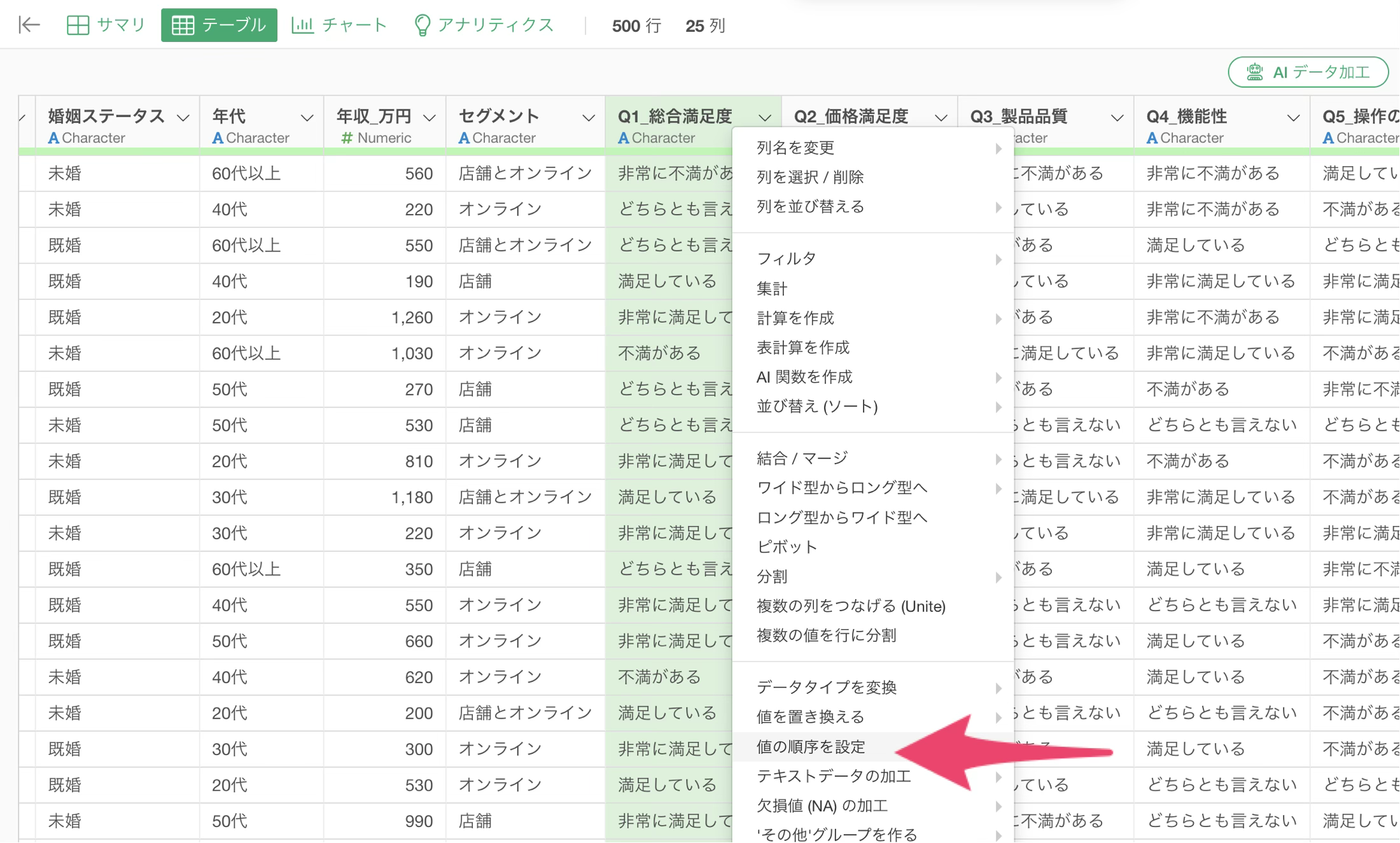
テーブル・ビューに移動して、Q1の総合満足度の列ヘッダーメニューから「値の順序を設定」を選択します。
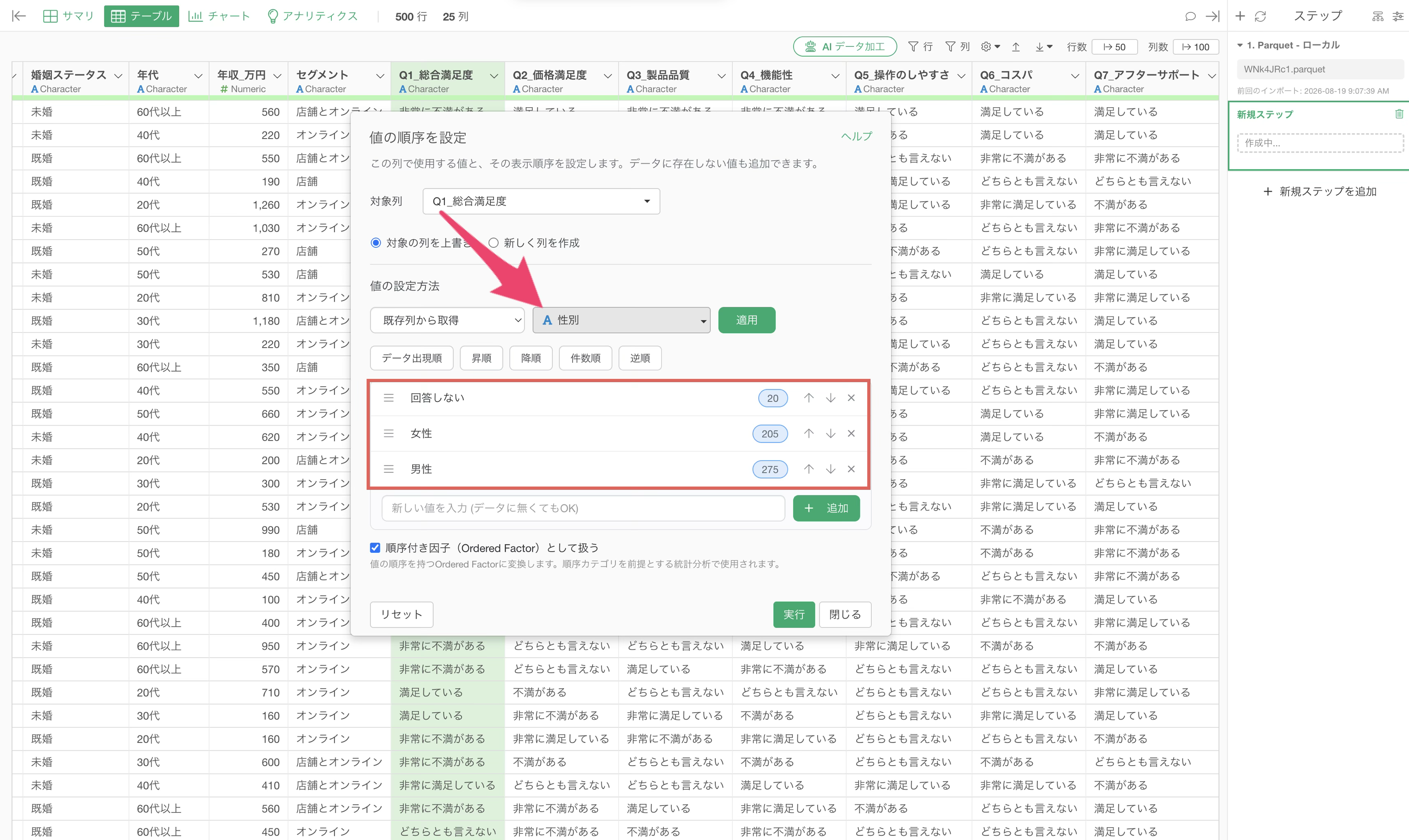
値の順序を設定するダイアログが開いたら、「値の設定方法」のセクションを確認します。
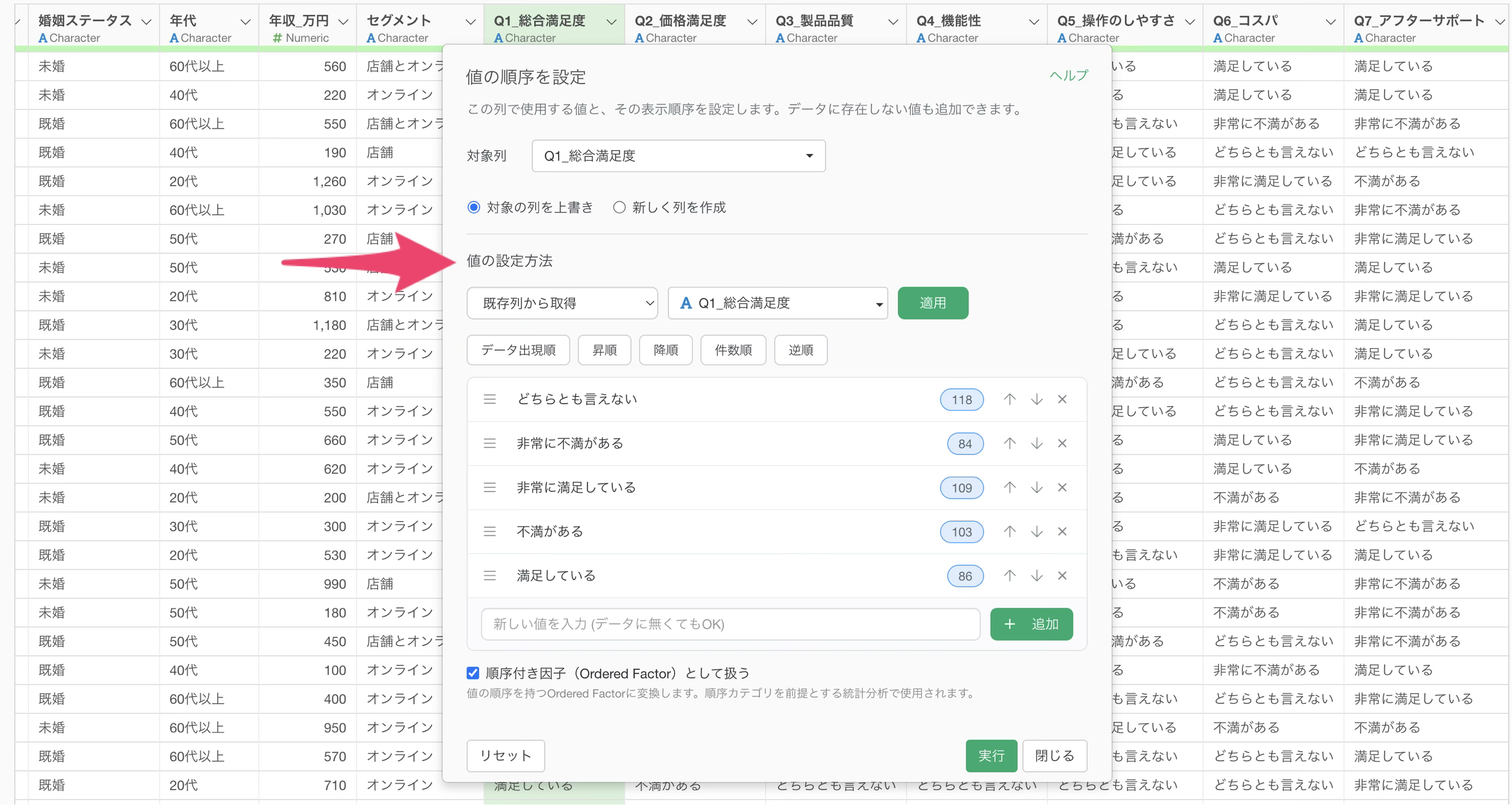
ここではデフォルトで「既存の列から取得」が選択されており、今アクセスしたQ1の総合満足度の列から値のリストが取得されています。
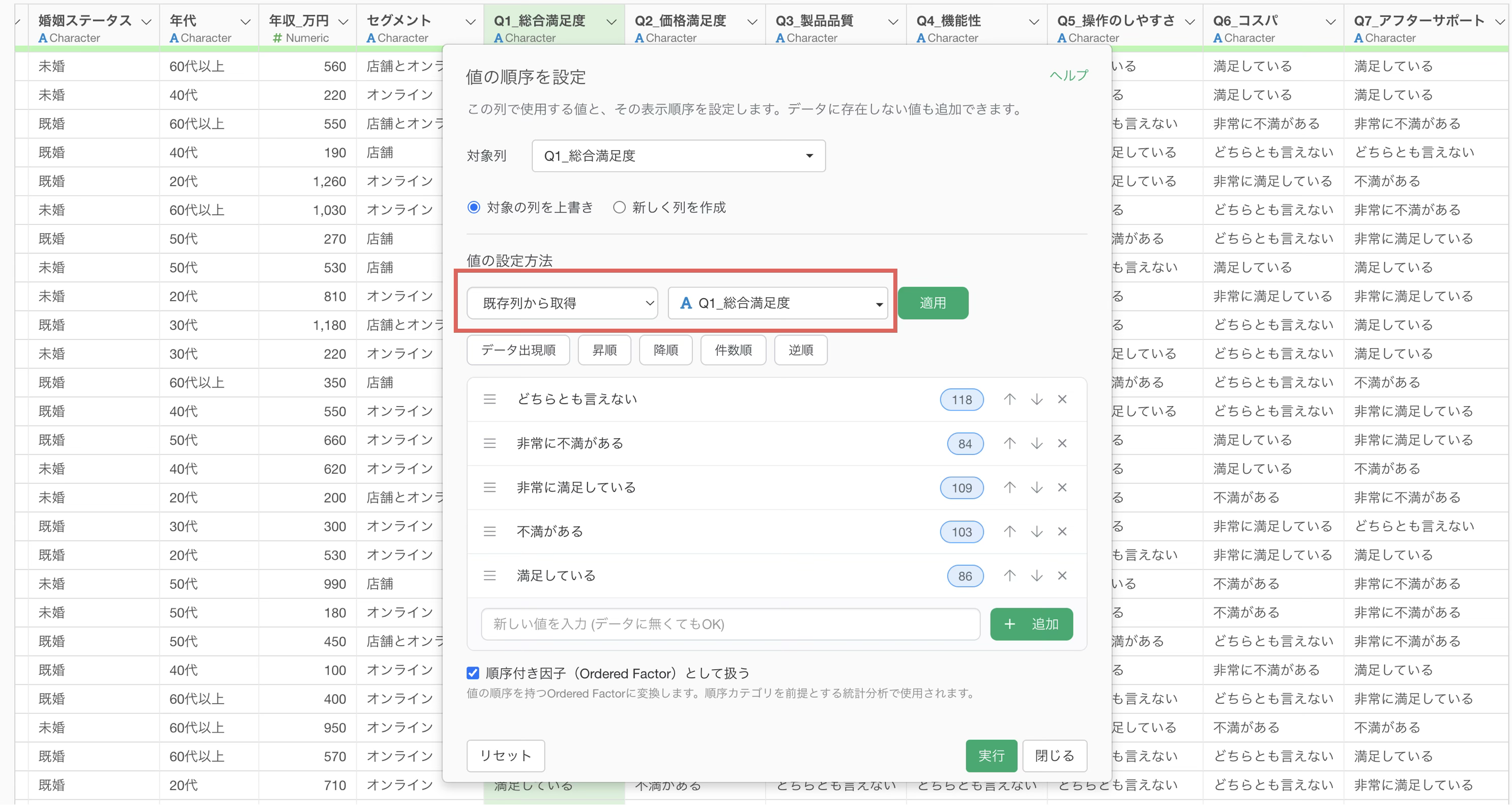
他の列を選択して適用ボタンをクリックすれば、別の列から値のリストを取得することもできます。
ドラッグアンドドロップで順序を指定する
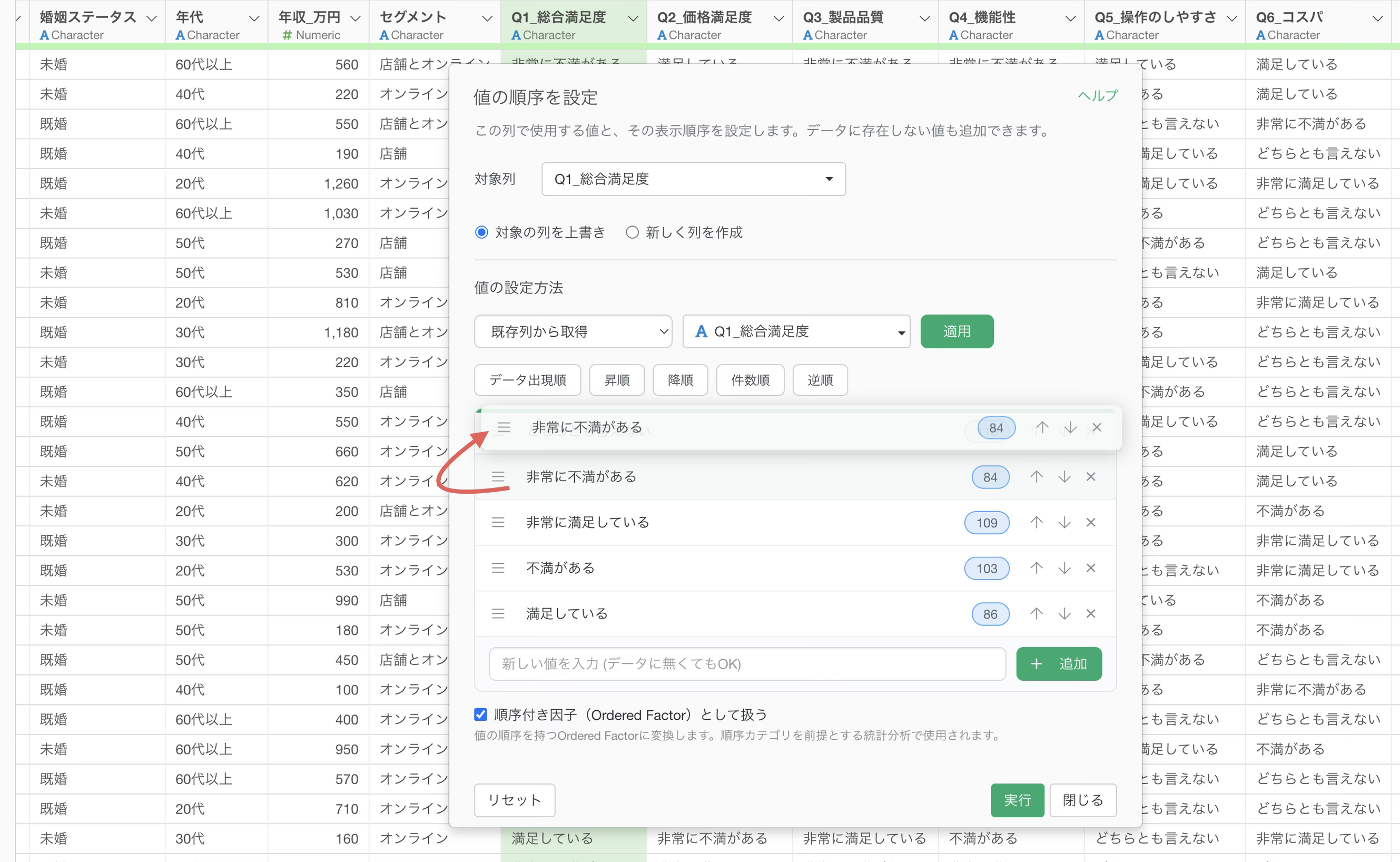
続いて、実際に値の順序を指定していきます。
表示されている値をドラッグアンドドロップして、「非常に不満がある、不満がある、どちらとも言えない、満足している、非常に満足している」の順番に並べ替えます。
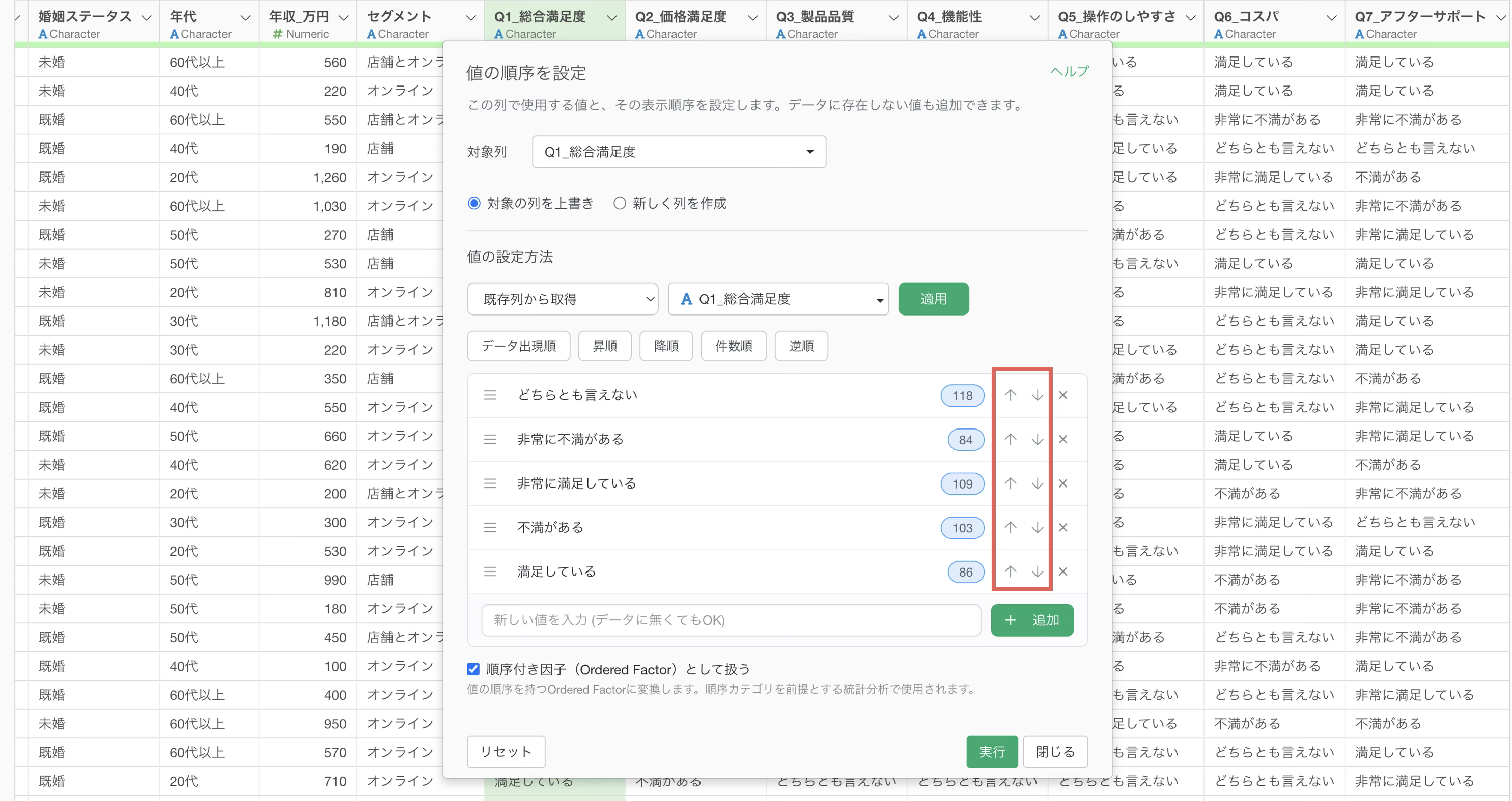
なお、値の右側にある上下の矢印をクリックすると、その値を1つ上または1つ下に移動することもできます。
これで、意図した順番に値を並べることができました。
並べ替えのメニューを使う
1つずつ並べ替える以外にも、まとめて並べ替えるためのメニューが用意されています。
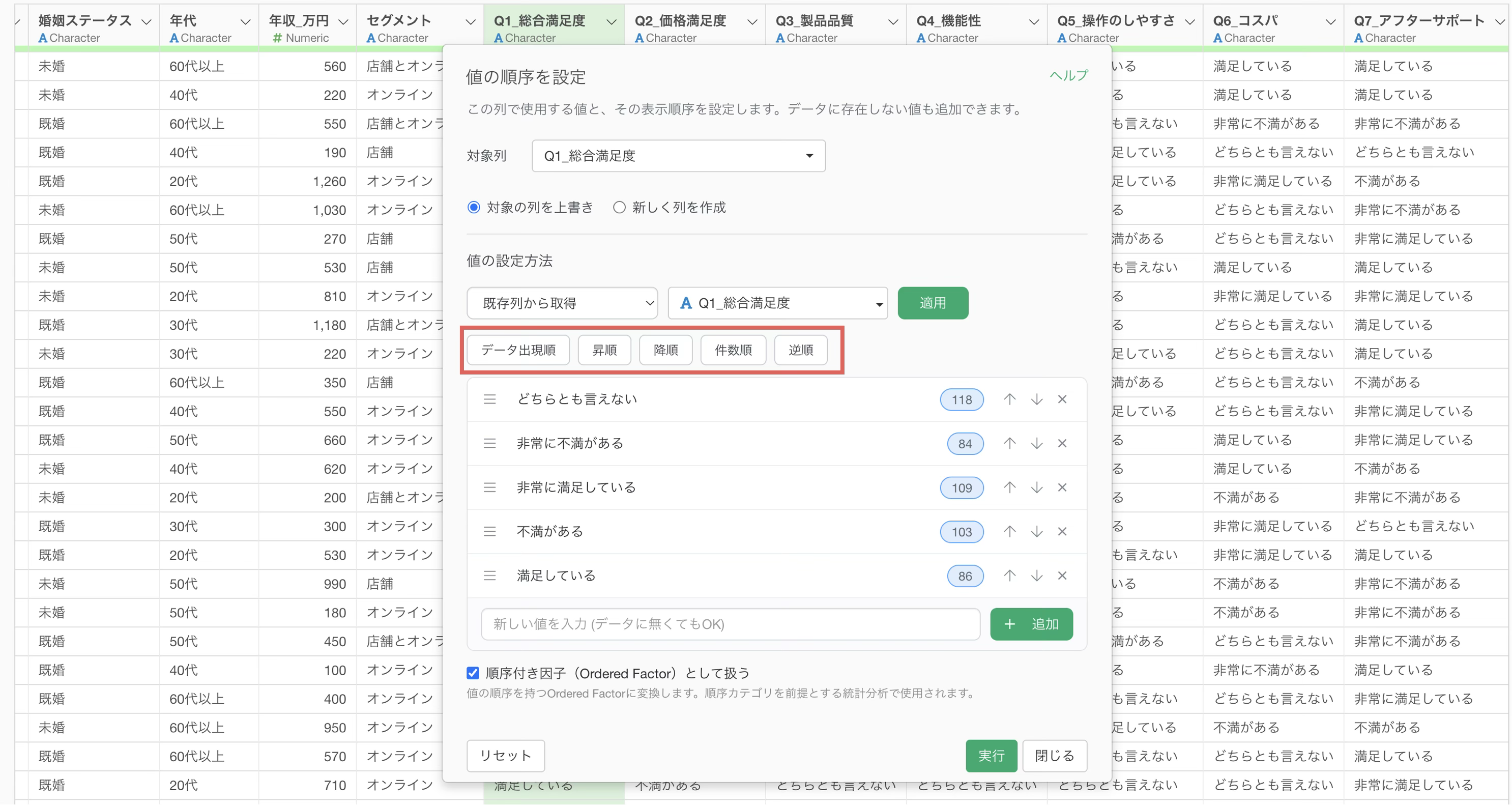
「データの出現順」を選択すると、データの上から出現した順番で値が並びます。
また、「昇順」と「降順」を選択すると、元の文字コード順の昇順と降順に並べ替えることができます。さらに、「件数順」を選択すると、ダイアログを開いた時点で計算されている各値の出現件数が多い順に並べ替えられます。
どのメニューを選択している状態でも「逆順」をクリックすると、今表示されている並びをそのまま逆にすることができます。
複数の列にまとめて適用する
今回のデータはQ1からQ10まで同じ選択肢を持つ設問が並んでいるため、1列だけでなく複数の列に同じ順序を適用します。
ダイアログの「対象列」のプルダウンメニューをクリックして、Q1からQ10までの列を追加します。
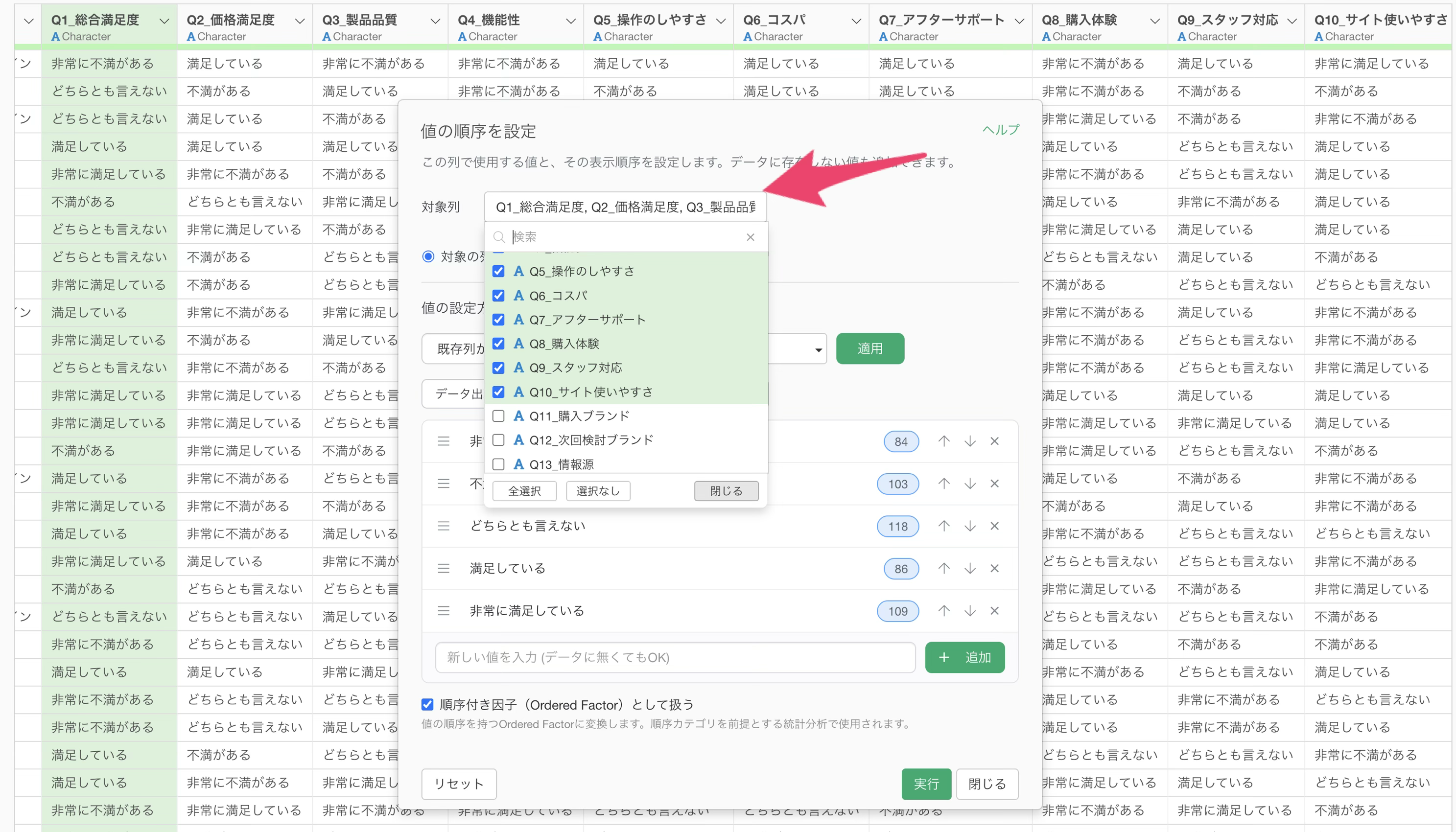
なお、あらかじめQ1からQ10までの列を選択した状態で「値の順序を設定」のメニューを開くと、対象列にそれらの列があらかじめ指定された状態でダイアログが開きます。
順序付きとして扱うオプションを確認する
実行する前に、ダイアログの下部にあるオプションを確認します。
「順序付きとして扱う」のオプションはデフォルトでオンになっており、指定した順序が大小関係を持つ順序として内部的に記録されます。
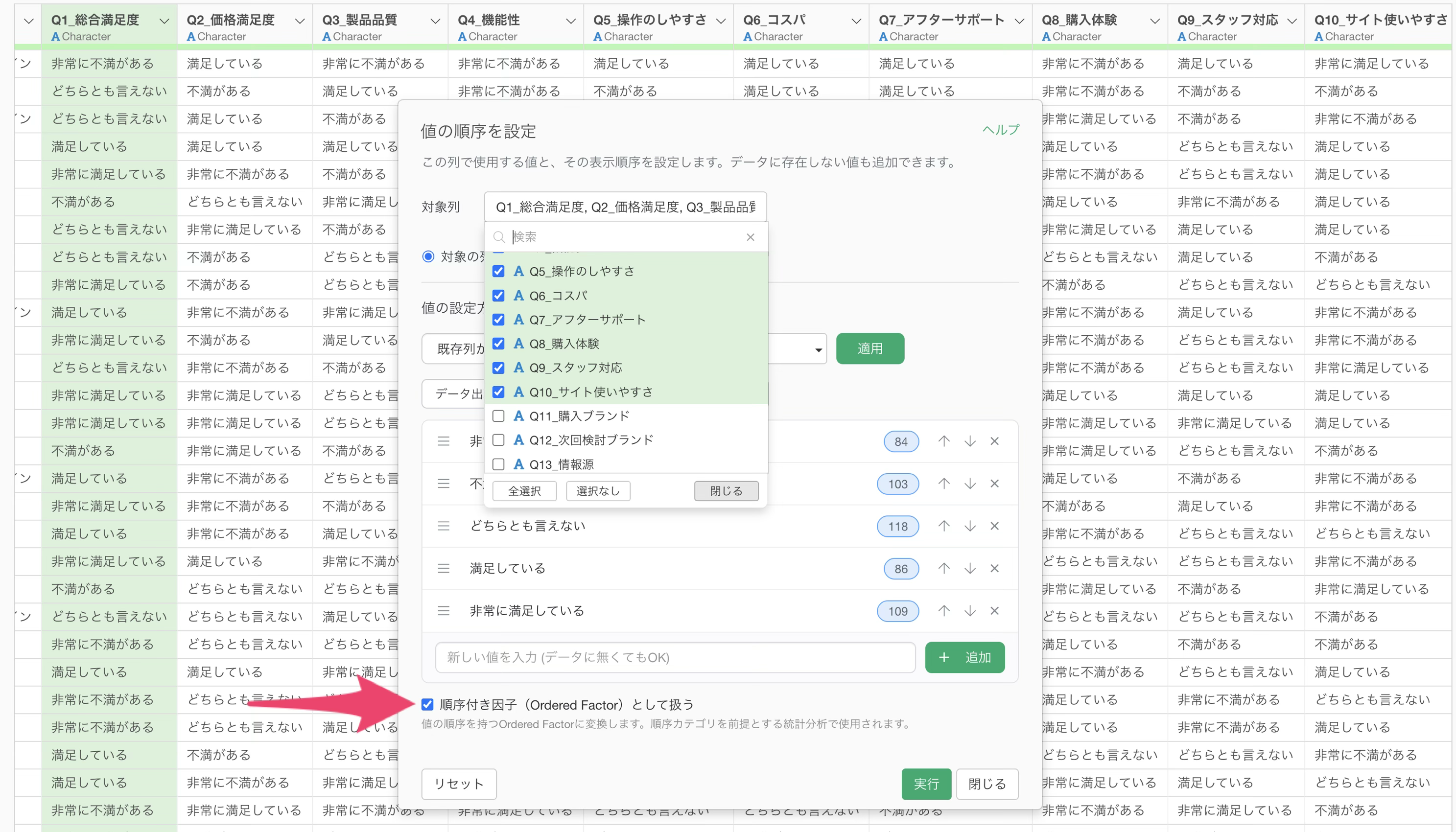
値の大小を比較したい場合や、ポリコリック相関のように順序尺度であることを前提とした分析を行う場合には、このオプションをオンにしておく必要があります。
オフにした場合でも指定した順序どおりに表示される点は変わりませんが、内部的な大小関係は持たない状態になりますので、通常はチェックをつけたまま使っていただいて問題ありません。
これで、オプションの意味を確認できました。
実行して結果を確認する
設定が終わったら、実行ボタンをクリックし、順序を反映します。
適用範囲をQ1からQ10にしているため、すべての設問がファクター型の順序付きのカテゴリーに変わります。
Q1のサマリを確認すると、「非常に不満がある、不満がある、どちらとも言えない、満足している、非常に満足している」という順番に変わっています。
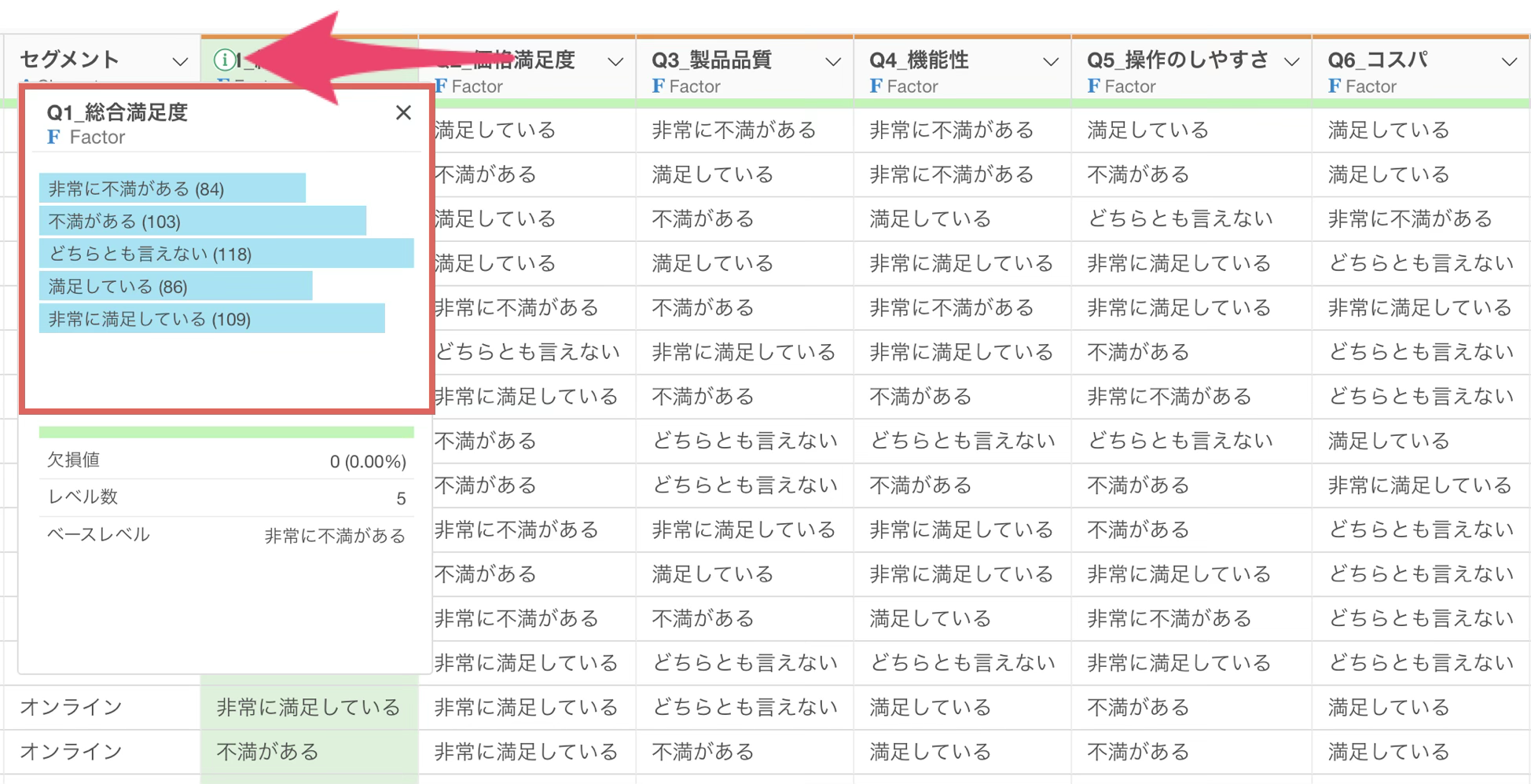
チャート・ビューに移動して順序を指定したステップにピンを移動すると、設定した順番どおりに値が並んでいることが確認できます。
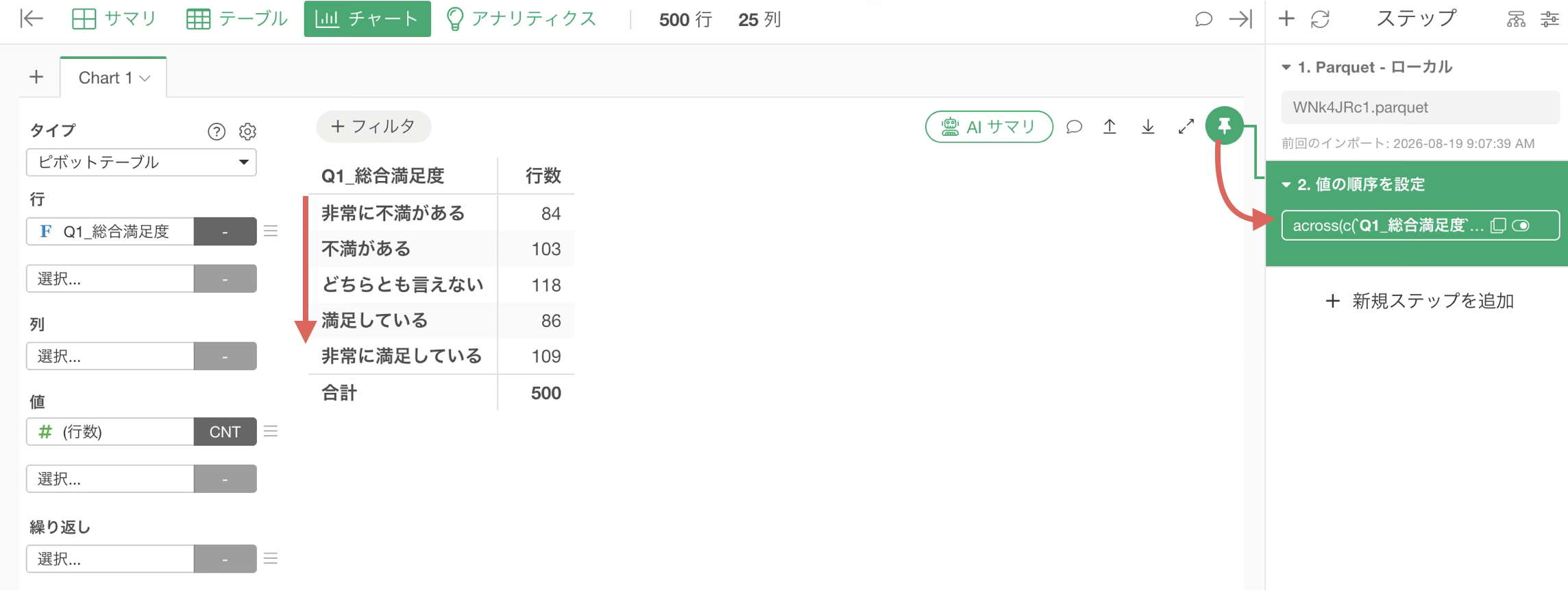
これで、文字列型のデータに順序を設定して、意図した並び順で集計や可視化ができました。
データに存在しない値を順序に追加する
ここからは、回答が存在しない選択肢がある場合の設定方法を紹介します。
先ほどと構造は同じですが、Q1の総合満足度に「どちらとも言えない」という回答が存在しないデータを利用します。
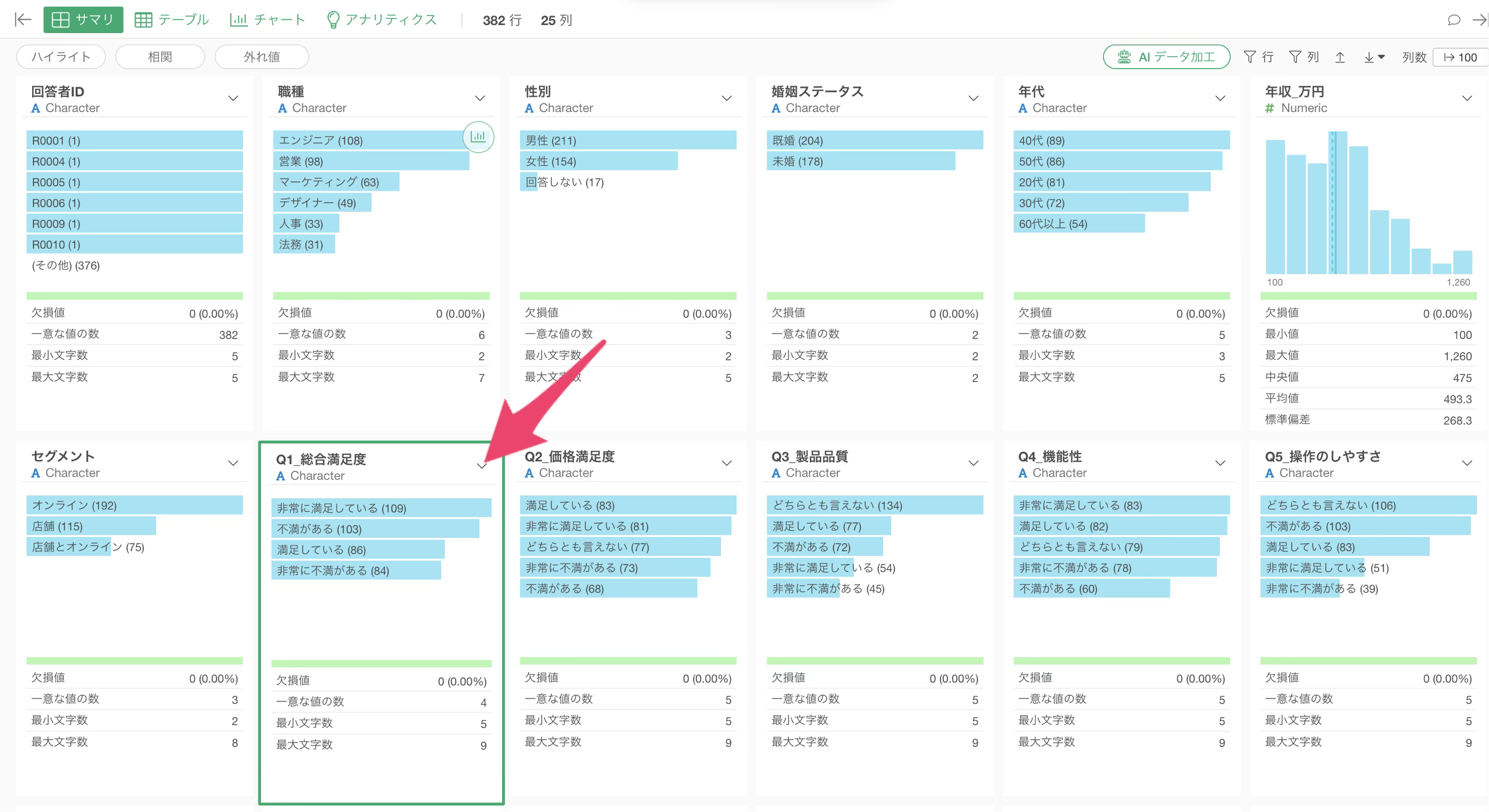
このようなデータでは、順序を設定していない場合はもちろん、存在しない値は表やチャートにも表示されません。そこで、回答がない選択肢についても裏側に順序があることを設定していきます。
先ほどと同じように「値の順序を設定」のダイアログを開いて、「新しい値を入力(データになくてもOK)」のセクションに「どちらとも言えない」と入力し、追加のボタンをクリックします。
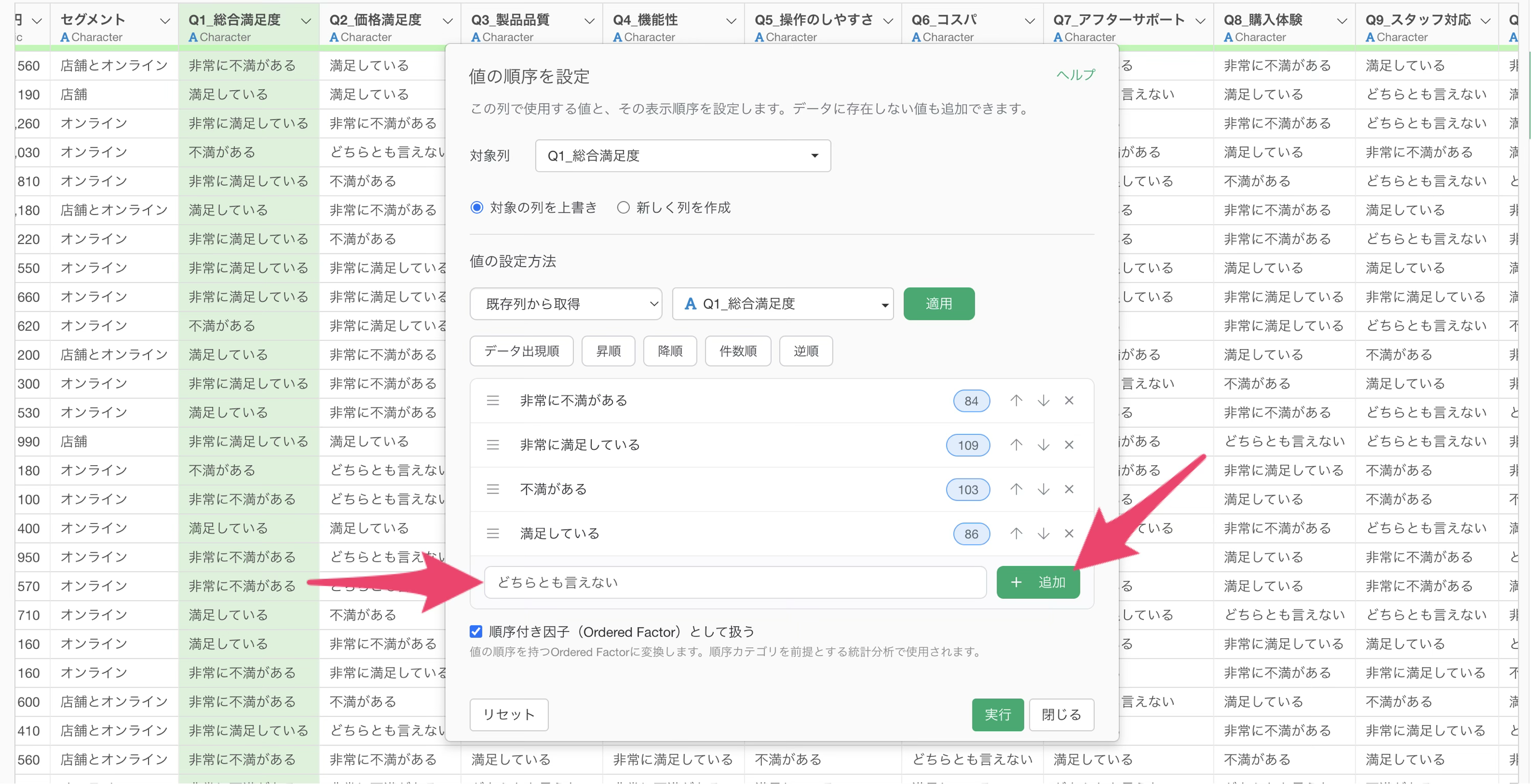
追加した値をドラッグアンドドロップで3番目に移動して、順序を整えます。
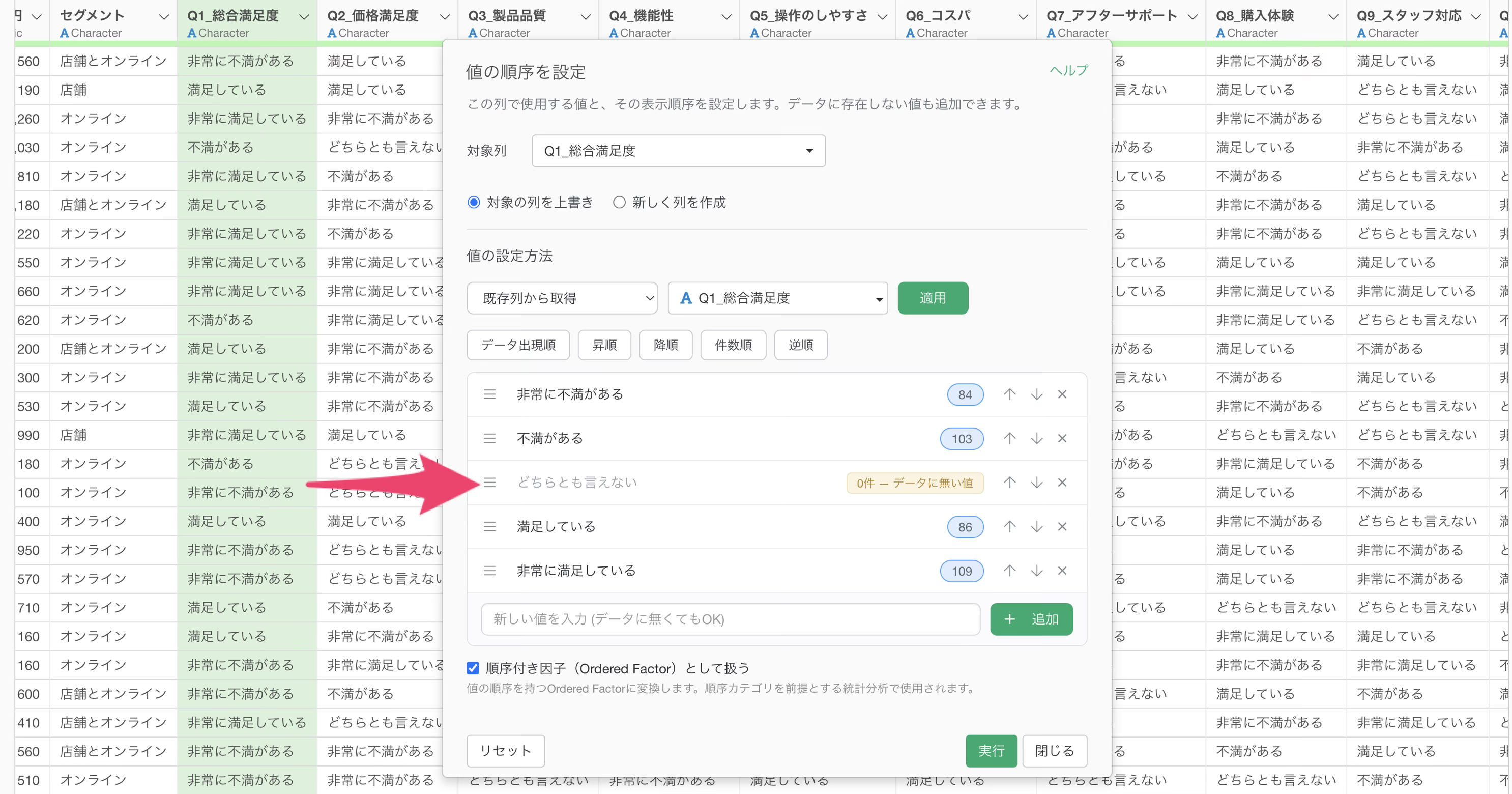
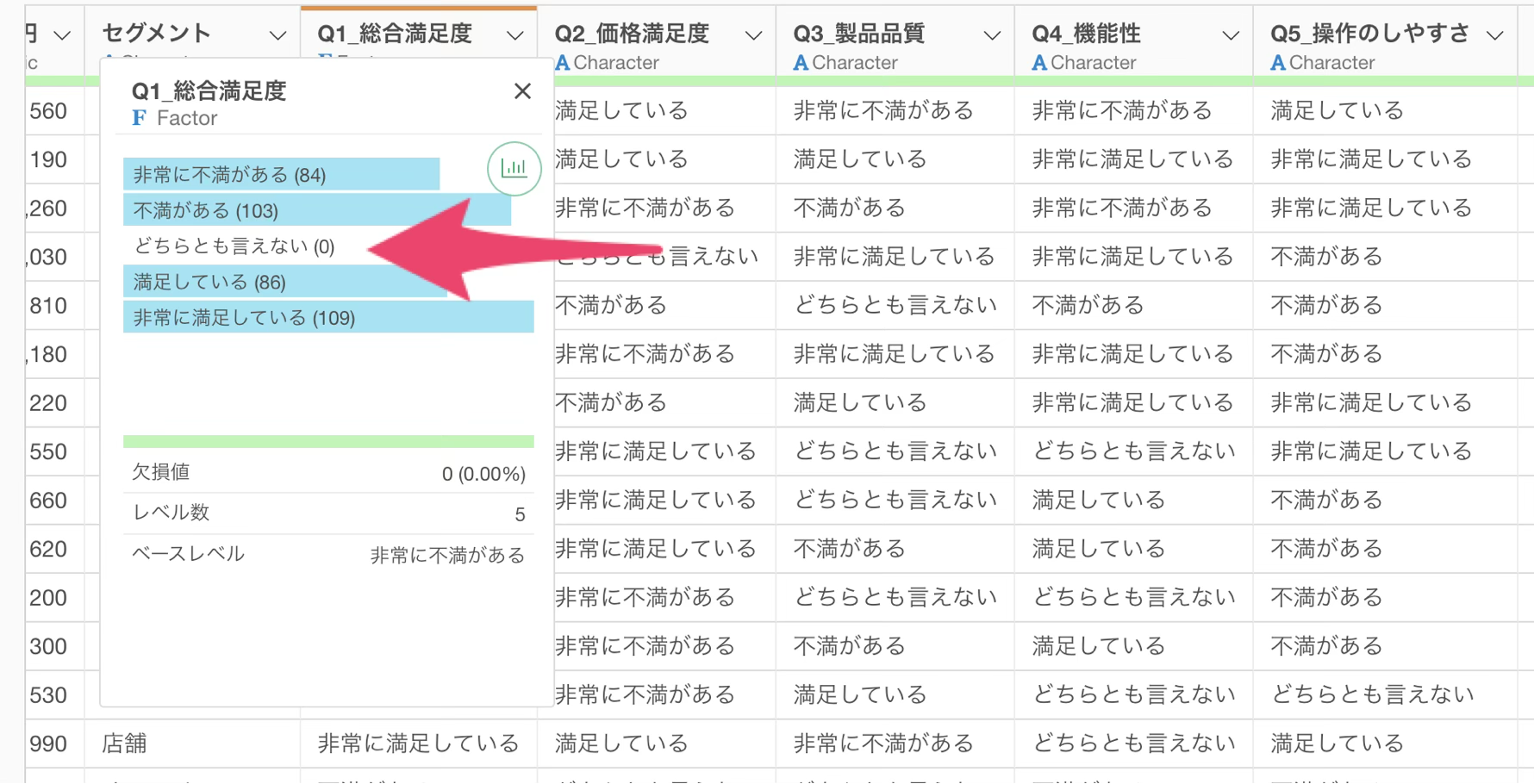
この状態で実行ボタンをクリックすると、「どちらとも言えない」という回答は存在していませんが、内部的には順序として保持されている状態になります。
サマリを確認すると作成すると、値が存在しない場合でもその選択肢が省略されず設定できていることが確認できます。
手入力や貼り付けで値のリストを作る
最後に、値のリストを自分で用意する方法を紹介します。
値の順序を設定するダイアログで「手入力・貼り付け」を選択します。
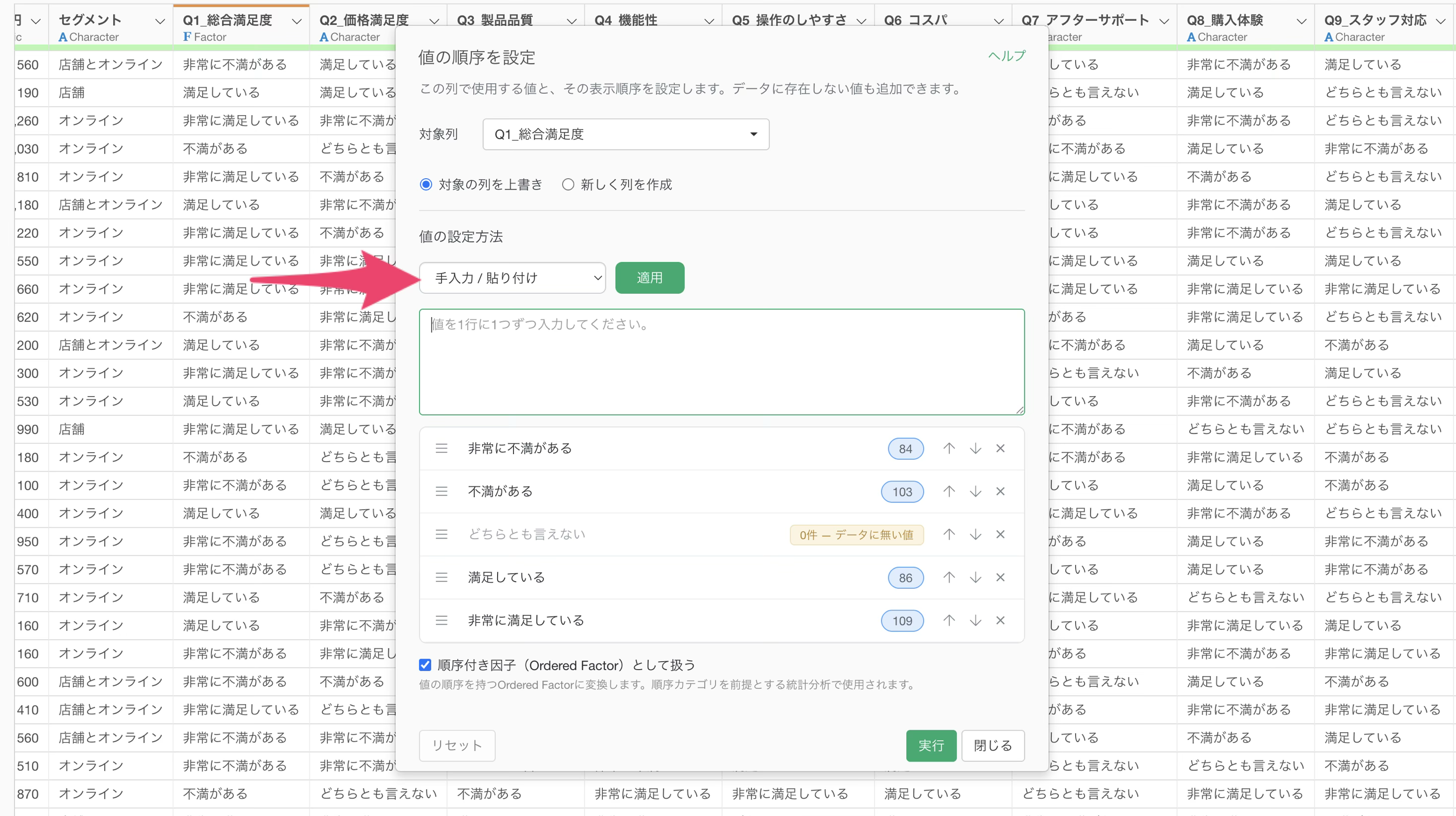
ここでは値を直接入力したり、手元にある情報をそのまま貼り付けたりすることで、値のリストをマニュアルで作成することができます。
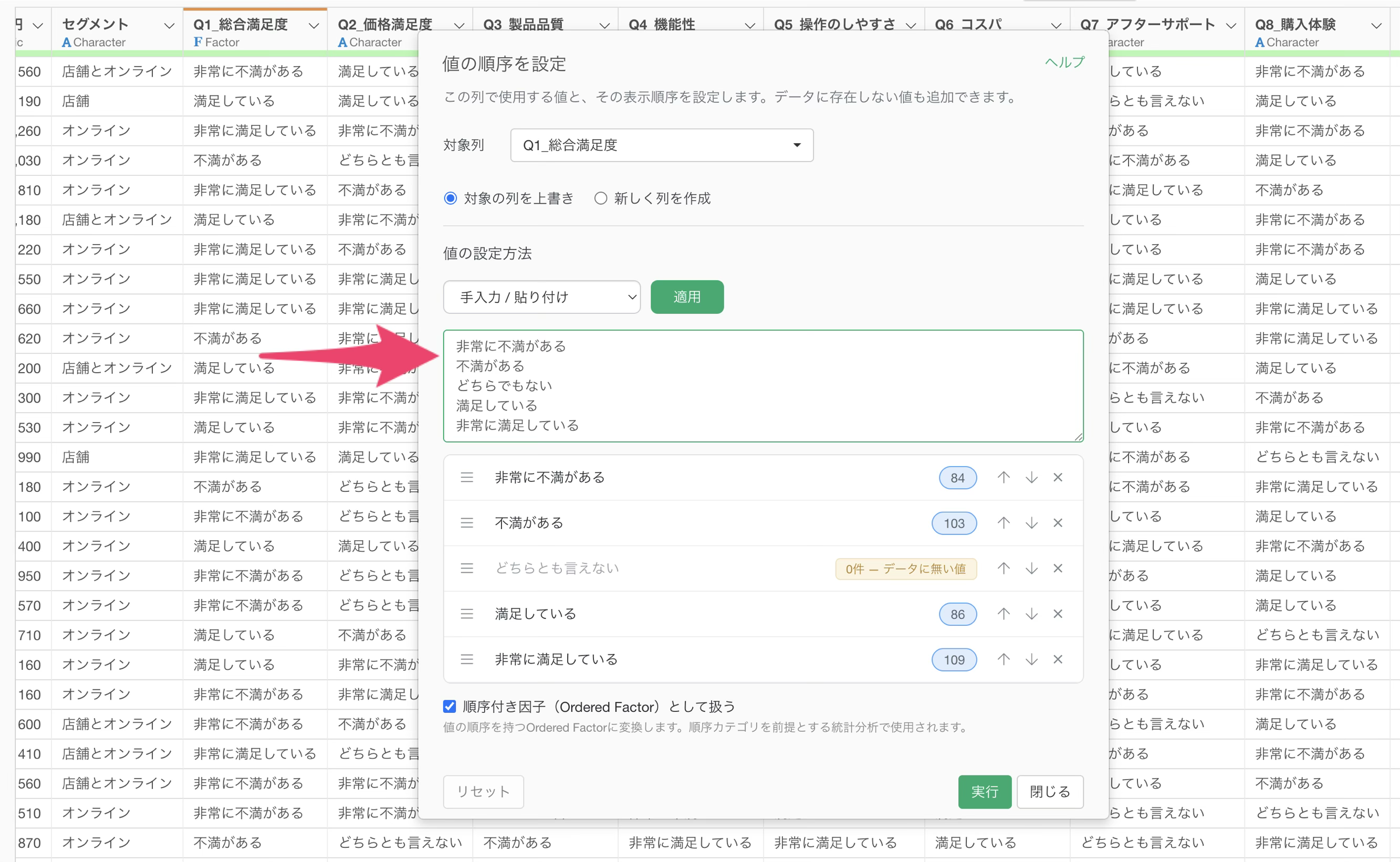
これで、既存の列から取得する以外の方法でも値の順序を用意できるようになりました。