Exploratory アワー #849 - 繰り返しを使ってグループごとにピボットテーブルを作成したい
Exploratoryのバージョン16では、ピボットテーブルで繰り返しの機能が使えるようになりました。性別や職種といった属性ごとにピボットテーブルを繰り返して作成できるほか、複数の変数と組み合わせることで、データを加工することなく設問ごとのクロス集計表を一度に作成できます。
役立つ人
アンケートデータを集計している方や、属性ごとに同じ集計表を作成している方にお役立ていただける機能です。
問題
これまでのExploratoryではピボットテーブルを1つしか作ることができませんでした。そのため、作成した集計表を性別ごとや職種ごとに見たい場合や、設問ごとに同じ形式のクロス集計表を作りたい場合には、その都度チャートを作り直す必要がありました。
解決方法
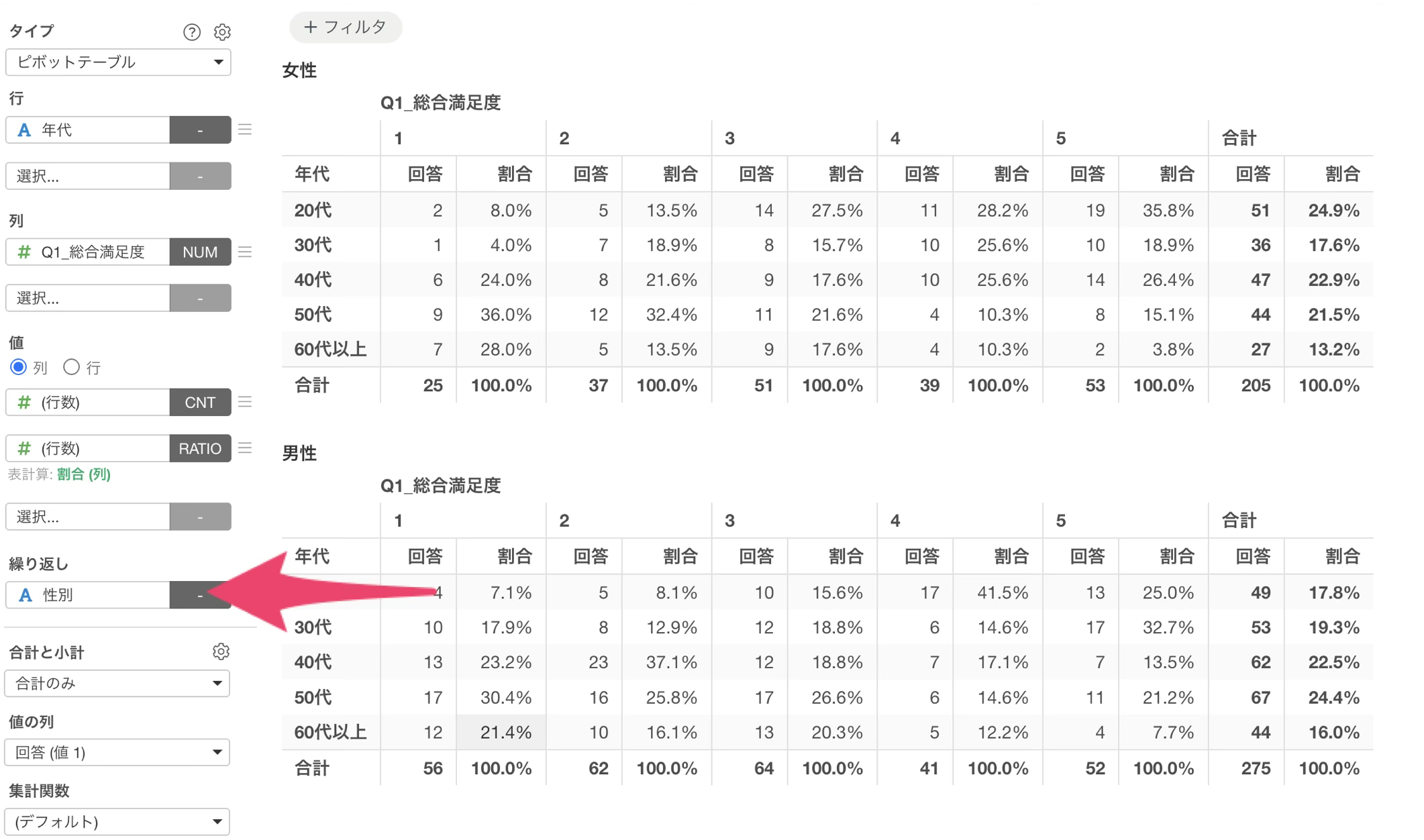
ピボットテーブルの繰り返しに列を指定することで、指定した属性の値ごとにピボットテーブルを繰り返して作成できます。
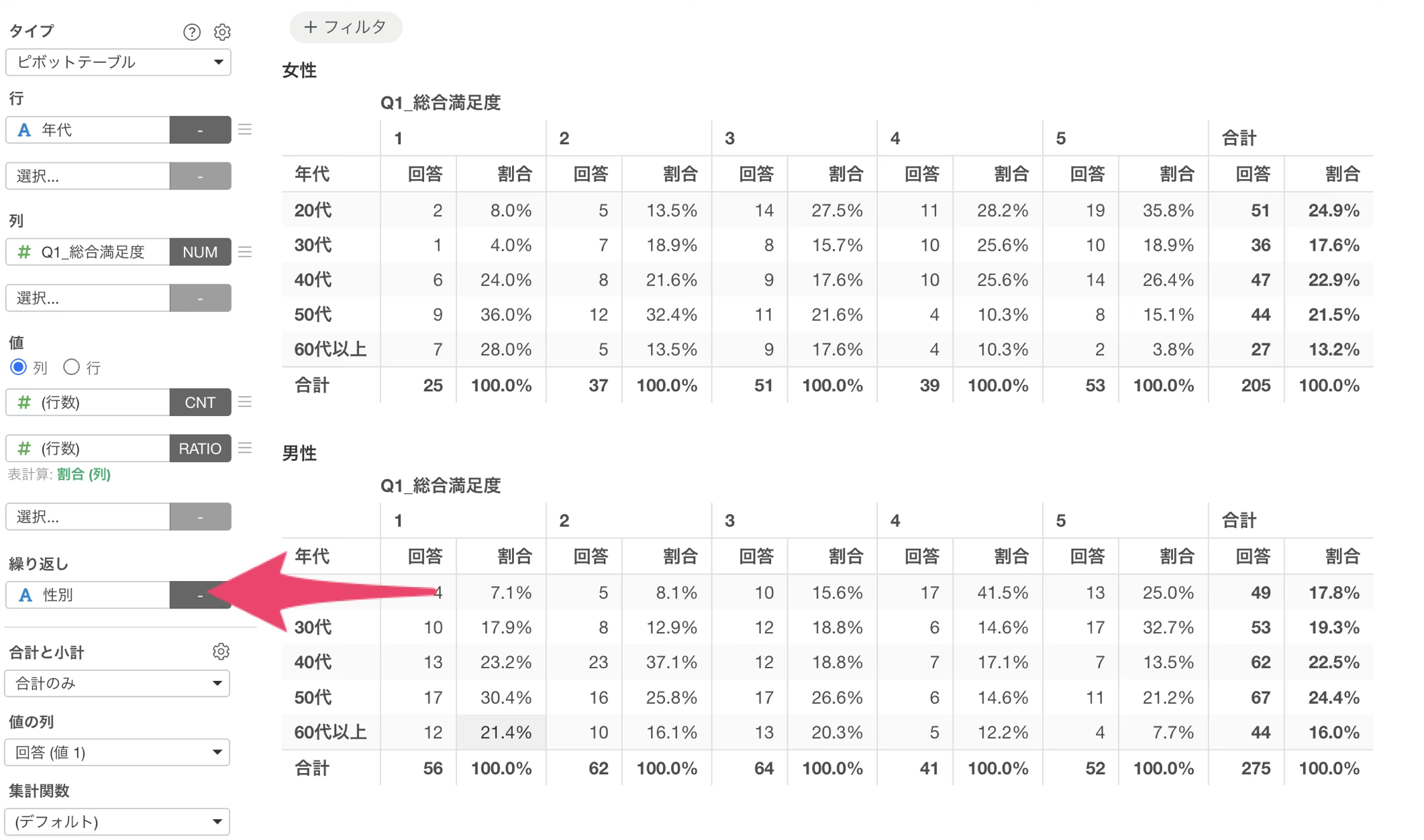
さらに繰り返しに「複数の変数」を選択すると、選択した列の数だけピボットテーブルが繰り返されるため、ワイド型のアンケートデータで設問ごとのクロス集計表を一度に作成することができます。
利用データ
今回は1行が1人の回答を表し、列にはQ1からQ10までの設問の回答と、年代や性別といった属性の情報を持つ顧客満足度のアンケートのデータを利用します。
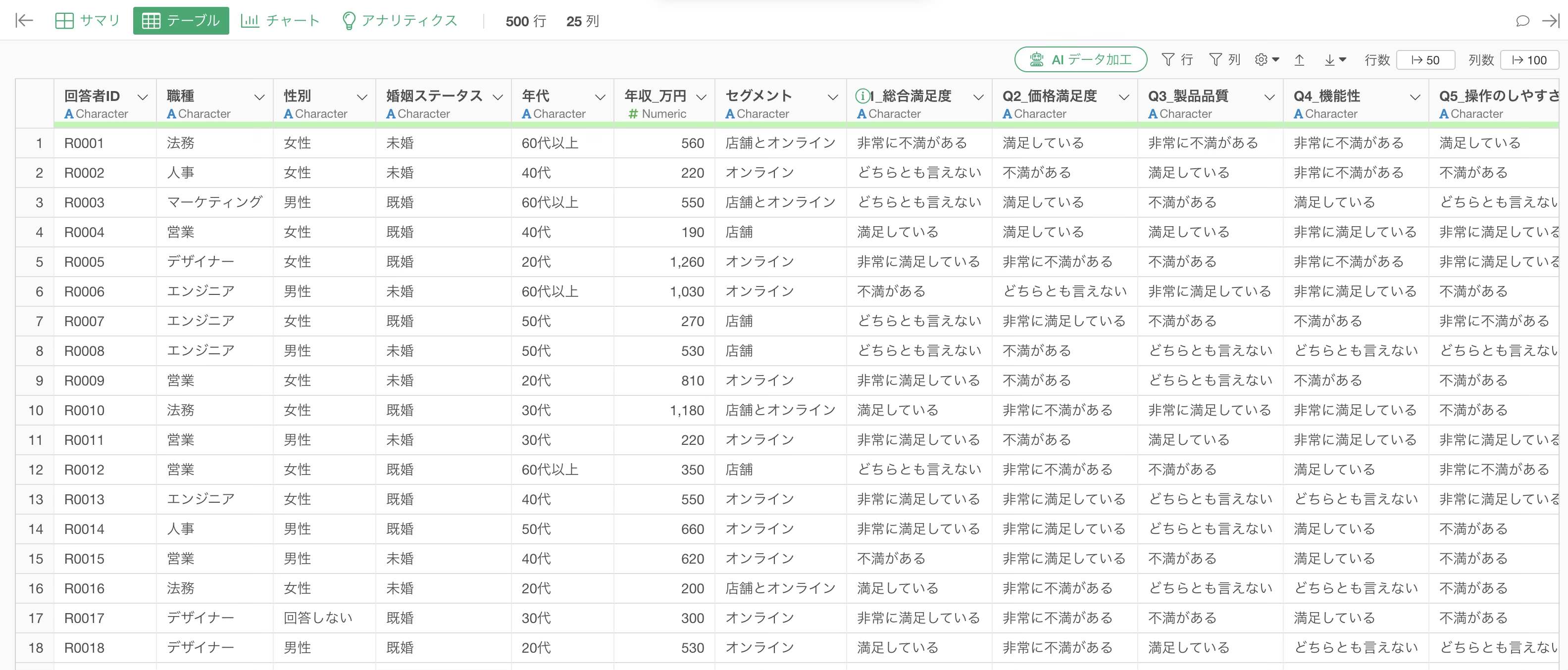
1行が1人の回答を表す顧客満足度のアンケートのデータで、Q1からQ10までの設問がそれぞれ1から5の5段階の数字で回答されており、同意度が高いほど5になります。あわせて年代や性別といった回答者の属性の列を持っています。
Exploratoryの操作方法
ピボットテーブルでクロス集計表を作成する
はじめに、繰り返しを使う前のピボットテーブルを作成します。
行に「年代」を選択して、列に「総合満足度」を選択します。
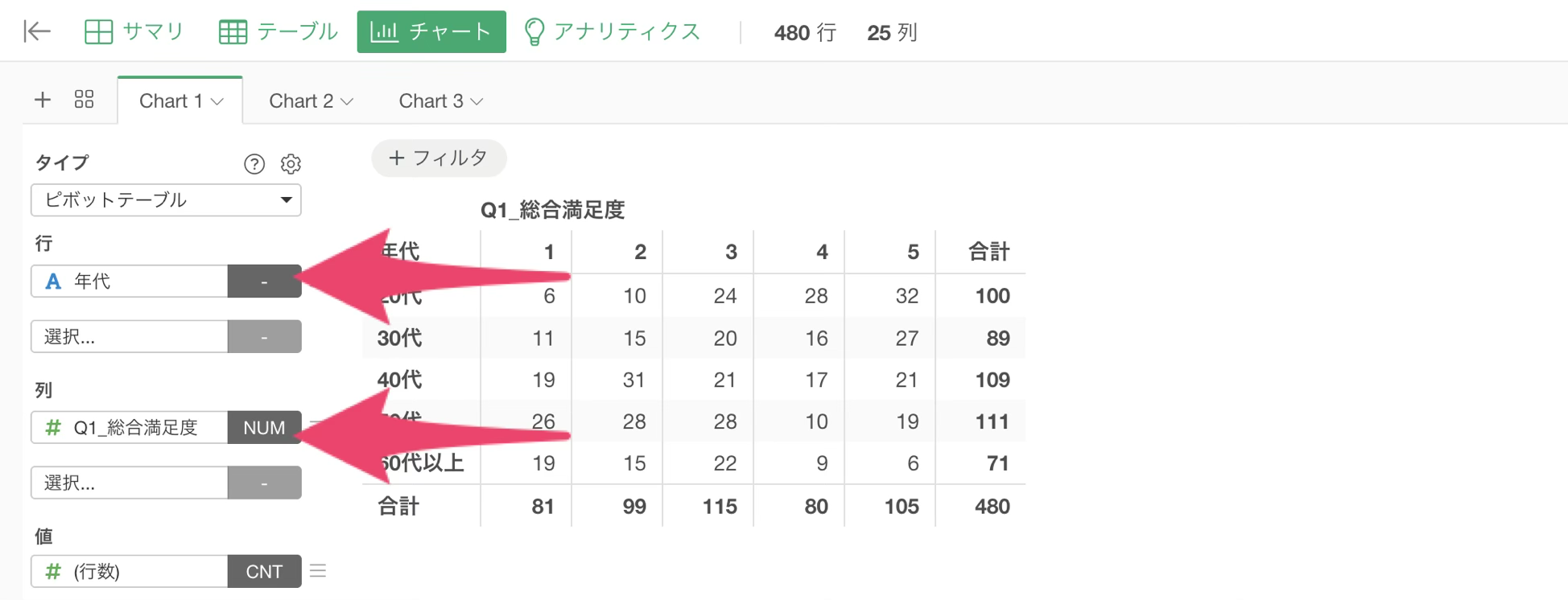
すると値には行数が指定された状態になり、年代ごとの各回答の回答者数が集計されます。
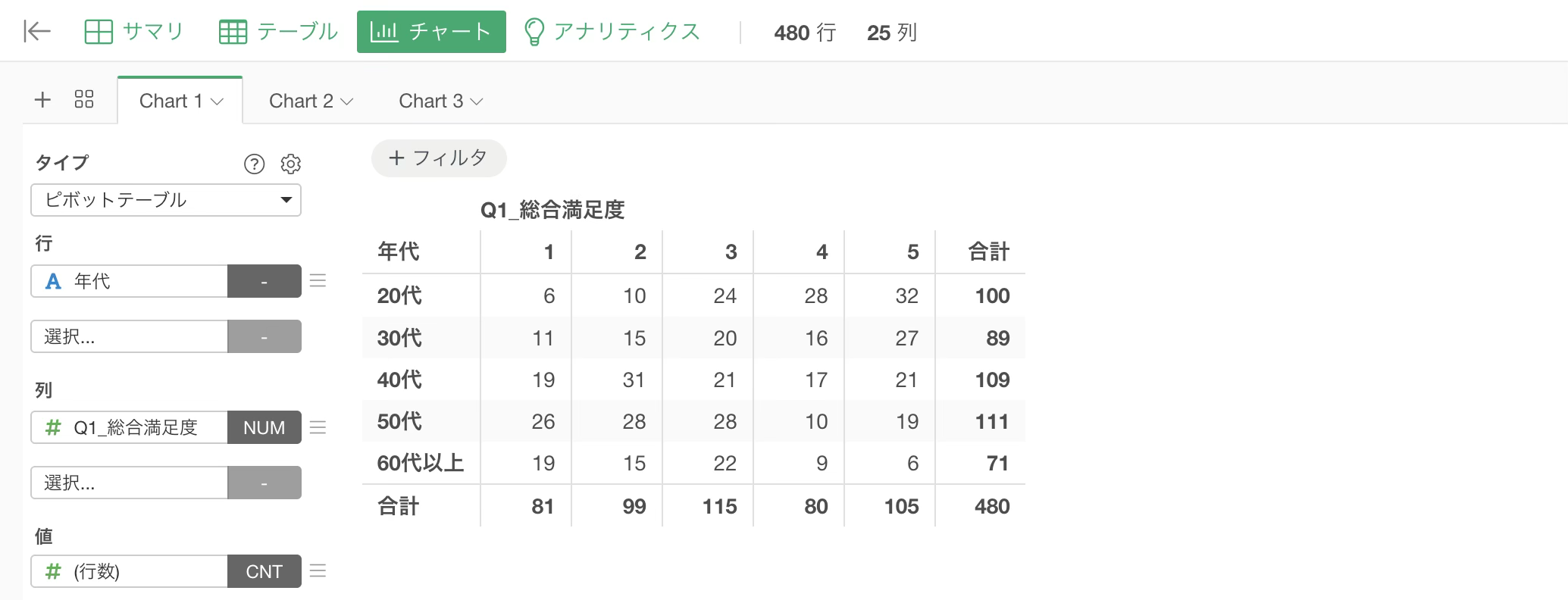
回答の割合を確認したい場合は、値に「行数」を追加して関数を割合に変更します。
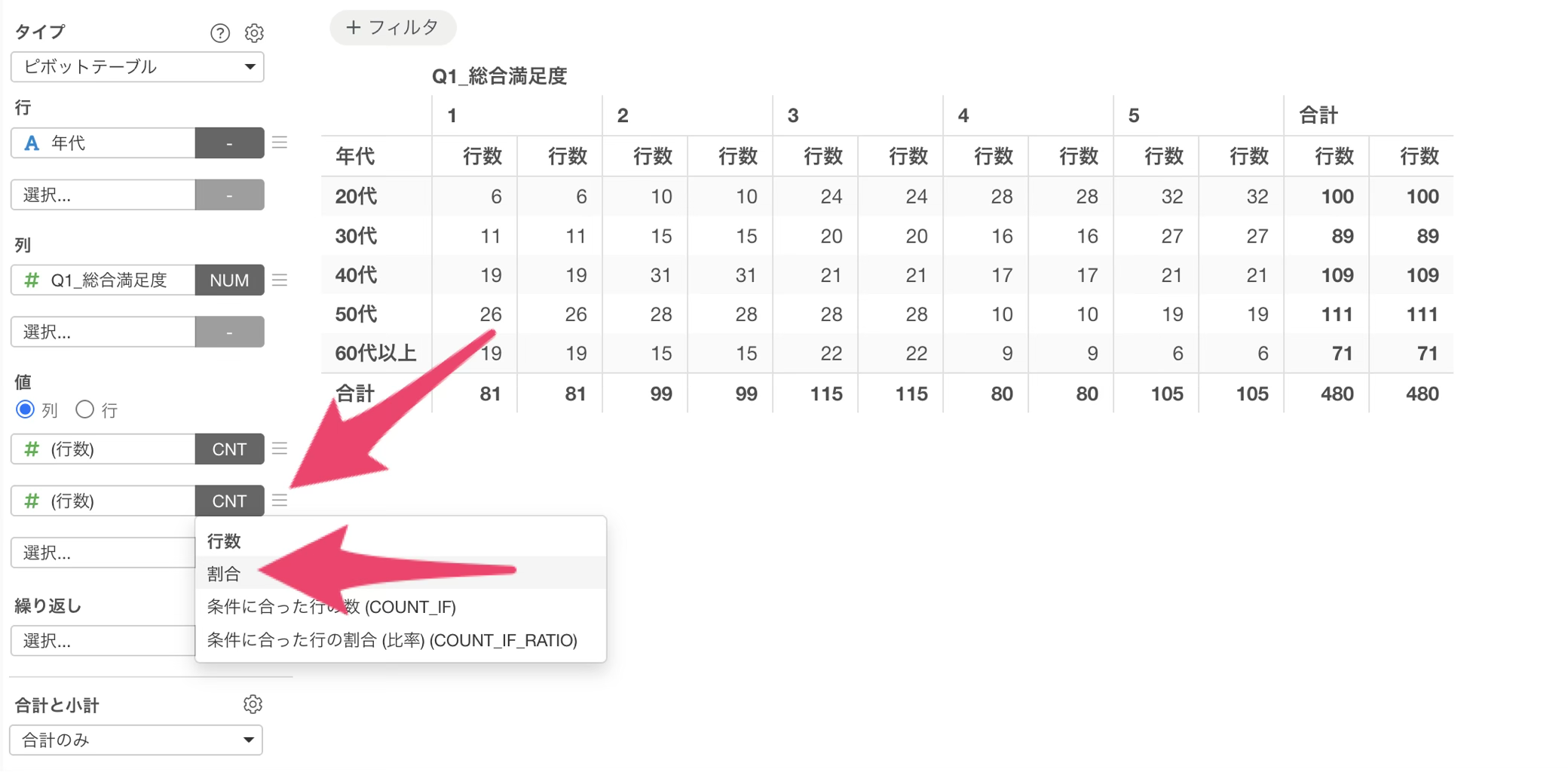
これで、年代と総合満足度のクロス集計表を作成できました。
値の表示名を変更する
集計表の見出しを分かりやすくするために、値の表示名を変更します。
値の1つ目である行数の3本線のメニューをクリックして、フォーマットを選択します。
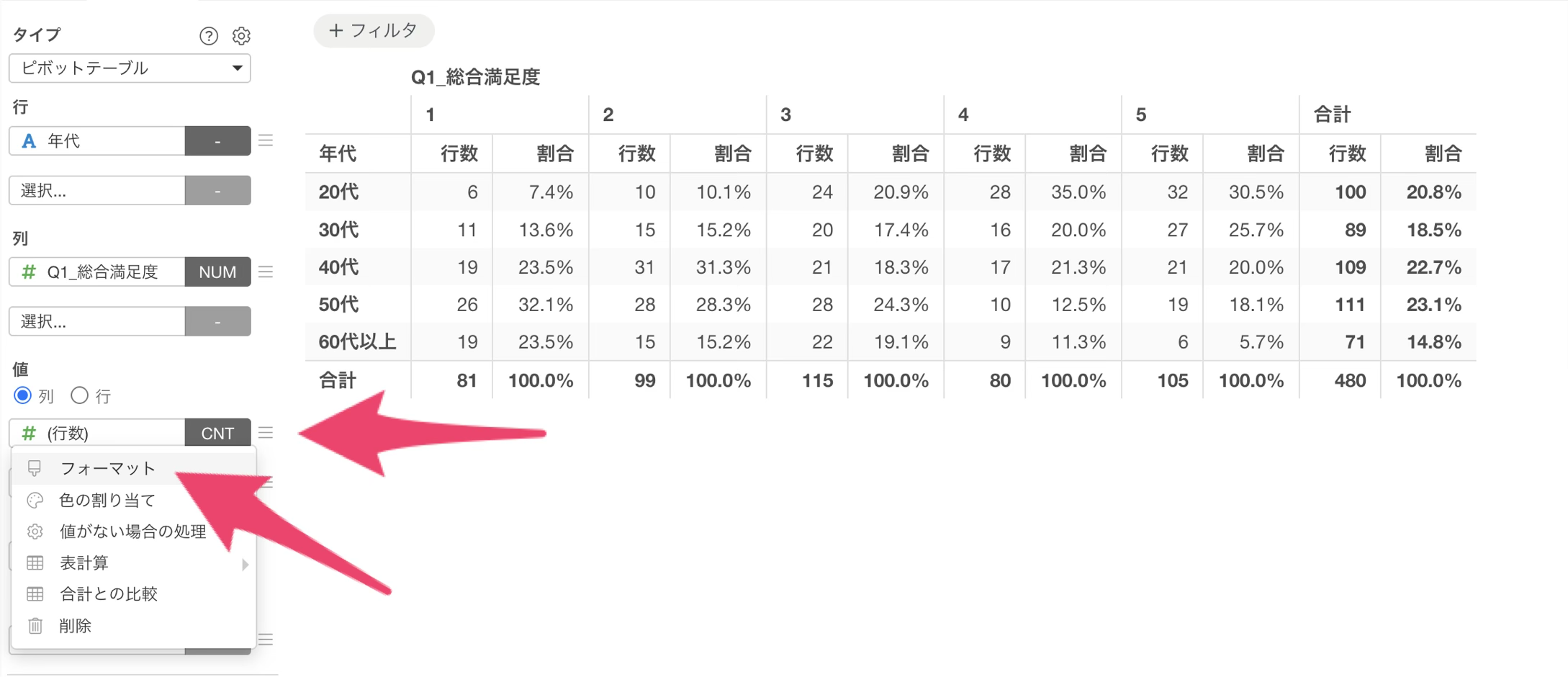
値のフォーマットの設定のダイアログが開いたら、表示名を「回答」に変更して適用ボタンをクリックします。
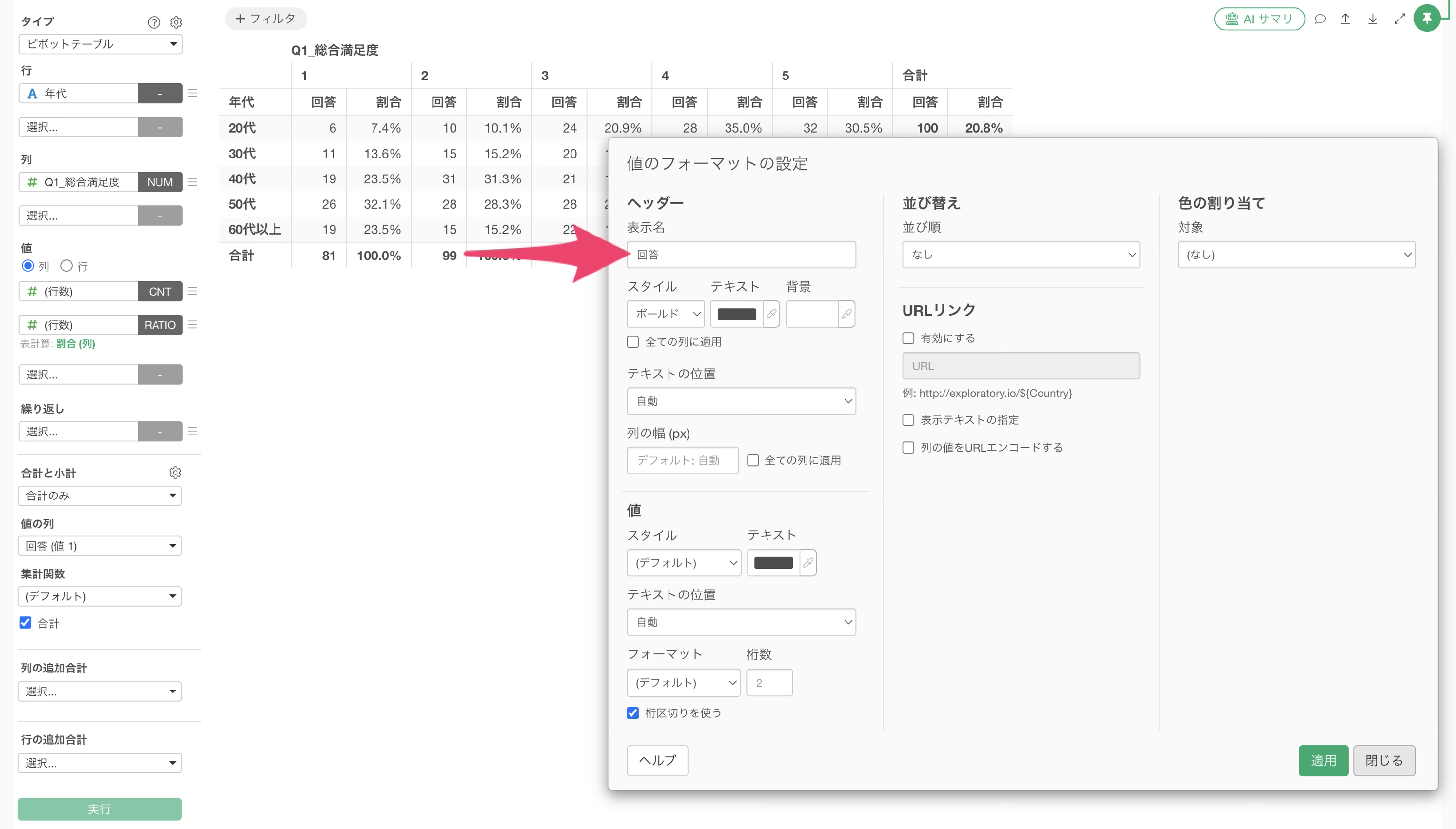
これで、集計表の行数の表示名が「回答」に変わりました。
繰り返しを使って属性ごとに集計表を作成する
次に、作成した集計表を属性ごとに繰り返していきます。
繰り返しのメニューから性別を選択します。
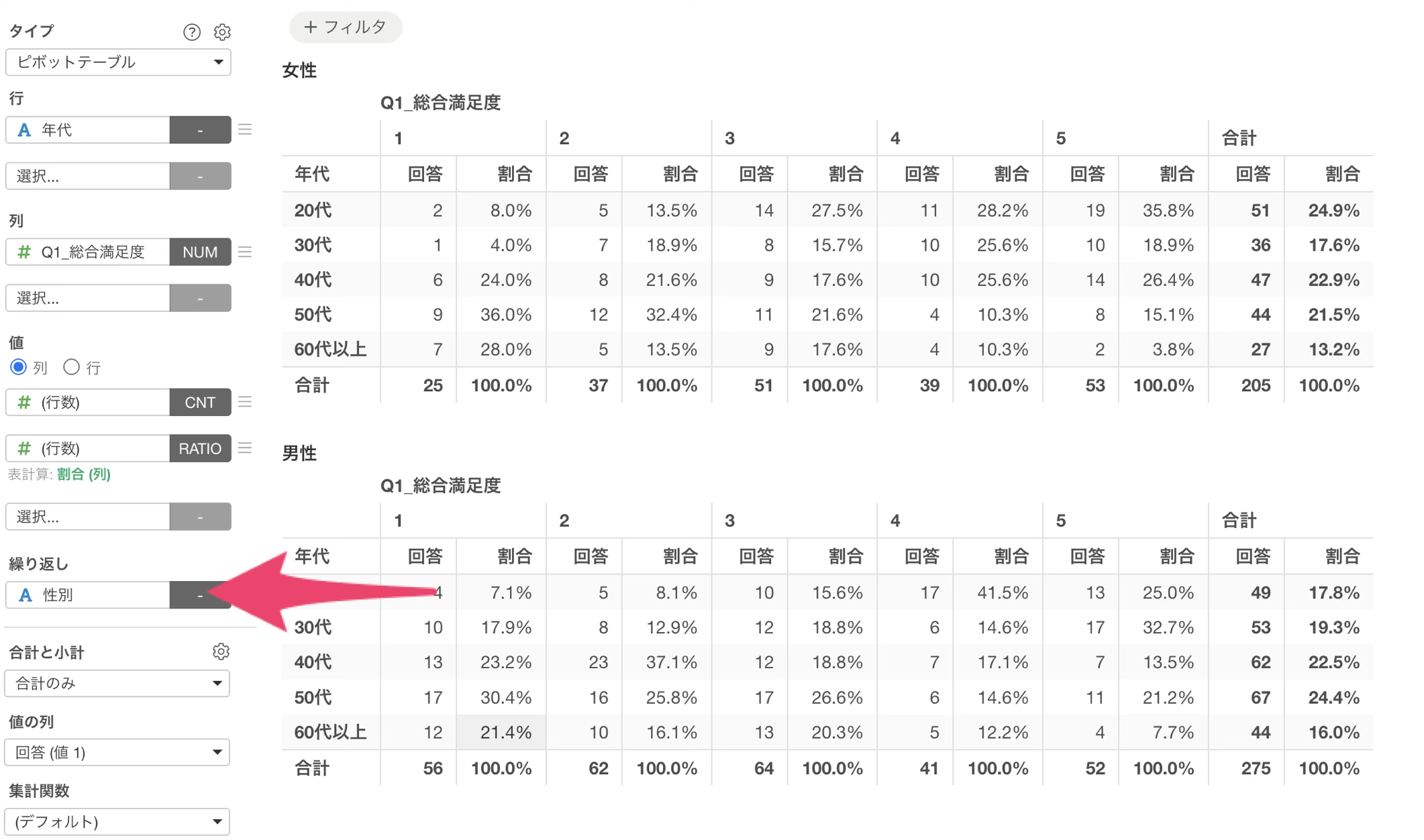
すると、元々あったピボットテーブルが性別ごとに作成されます。
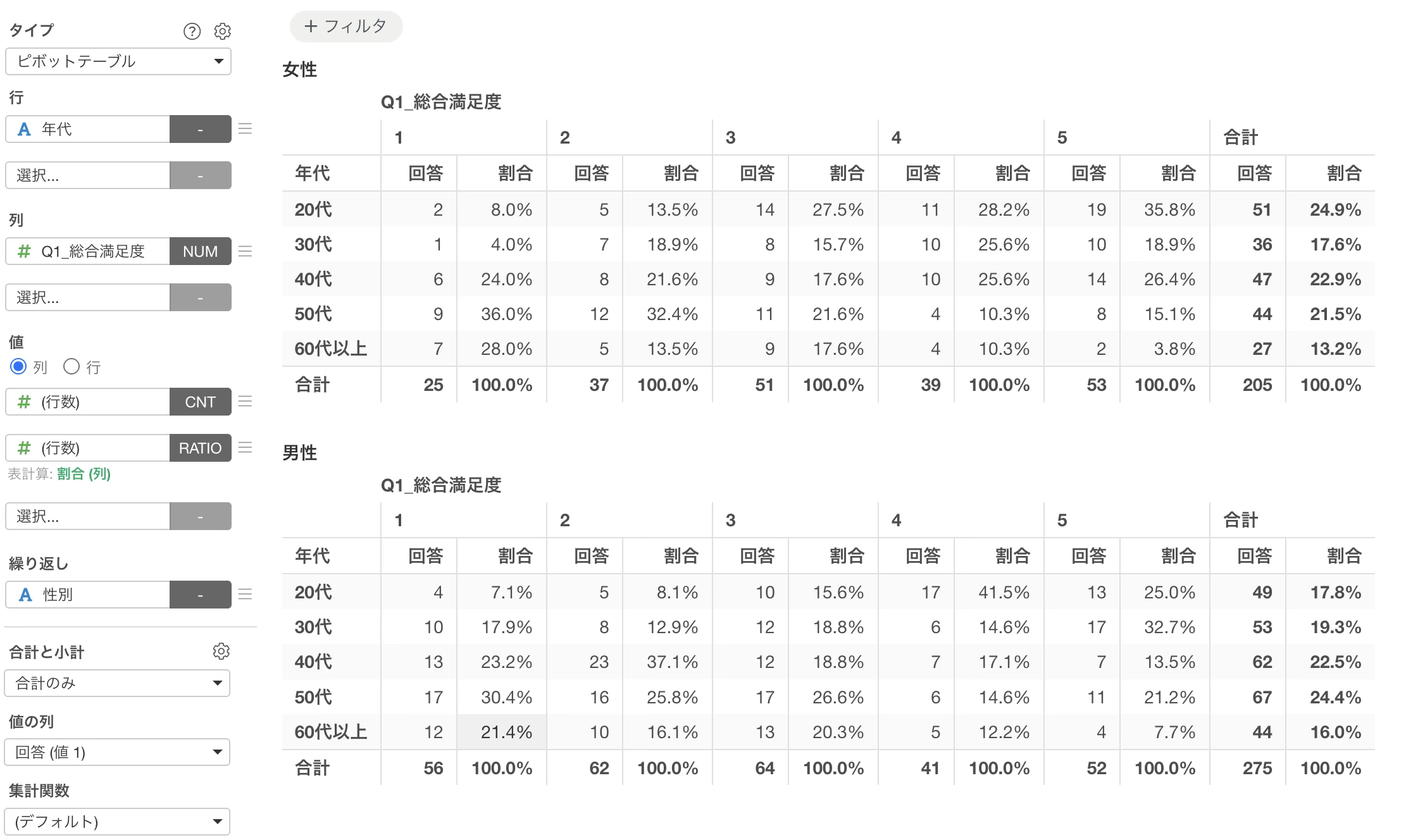
これで、好きなカテゴリーでピボットテーブルを繰り返して作成できました。
複数の変数を使って設問ごとに集計表を作成する
続いて、繰り返しとバージョン16でサポートされた複数の変数を組み合わせて、設問ごとの集計表を作成します。
繰り返しのメニューから「複数の変数」を選択します。
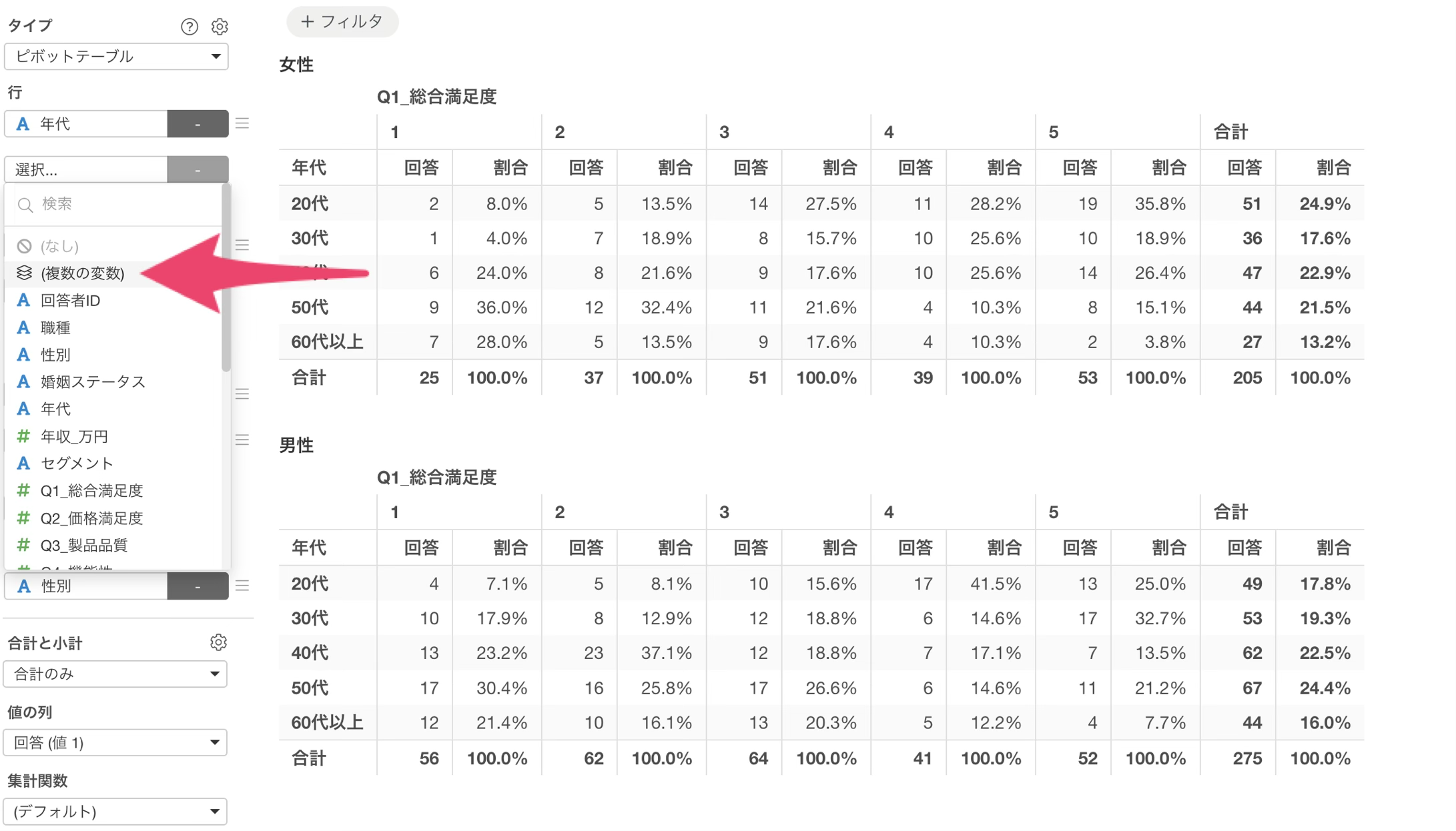
変数の選択のダイアログが開いたら、Q1からQ10までを選択してOKボタンをクリックします。ここで選択した列の数だけチャートが繰り返される形になります。
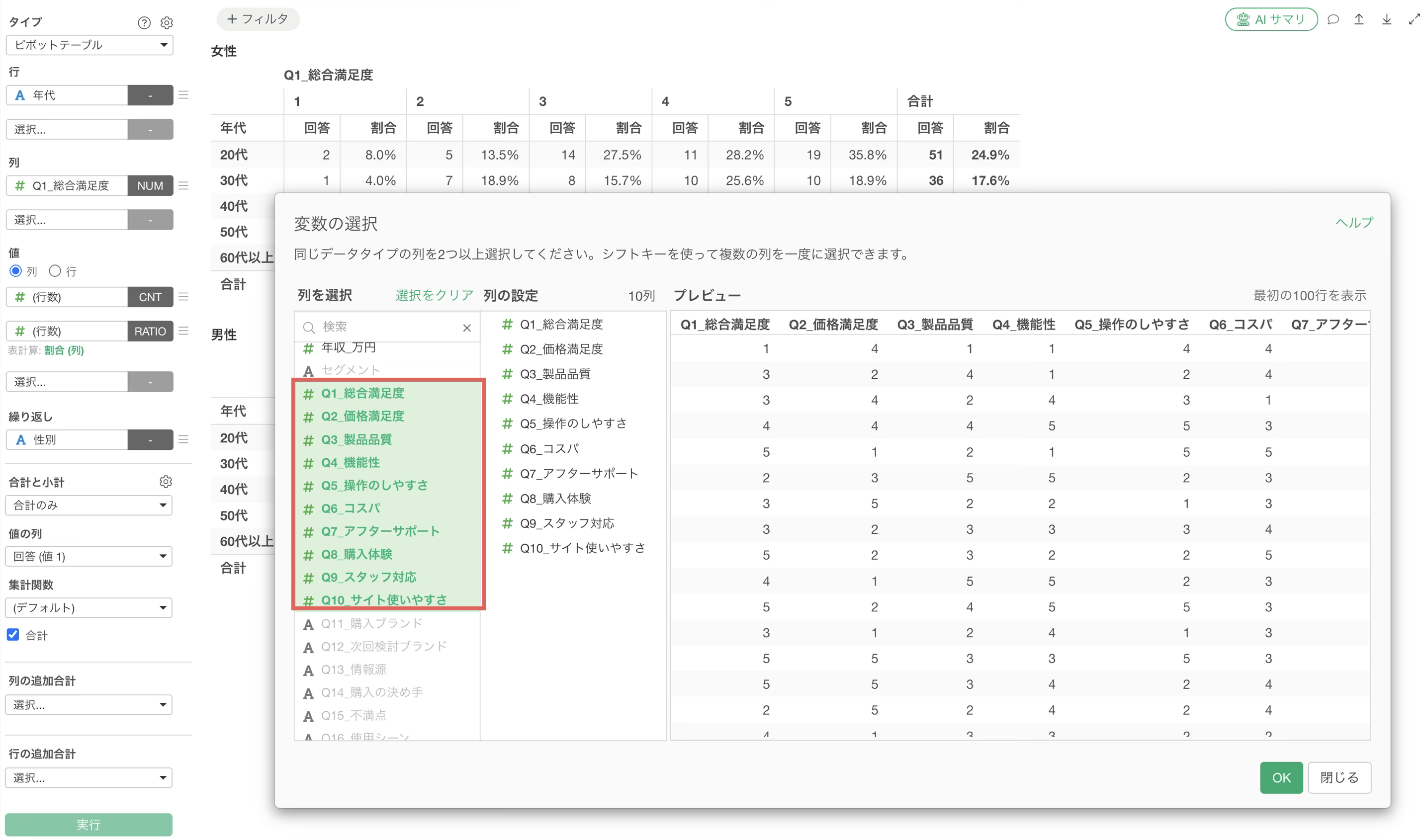
そうすると、Q1からQ10までの集計表が一気に繰り返して作成されます。
変数の値を列に指定する
次作成した集計表の列に、各設問の回答の値を表示していきます。
列に「変数の値」を選択します。
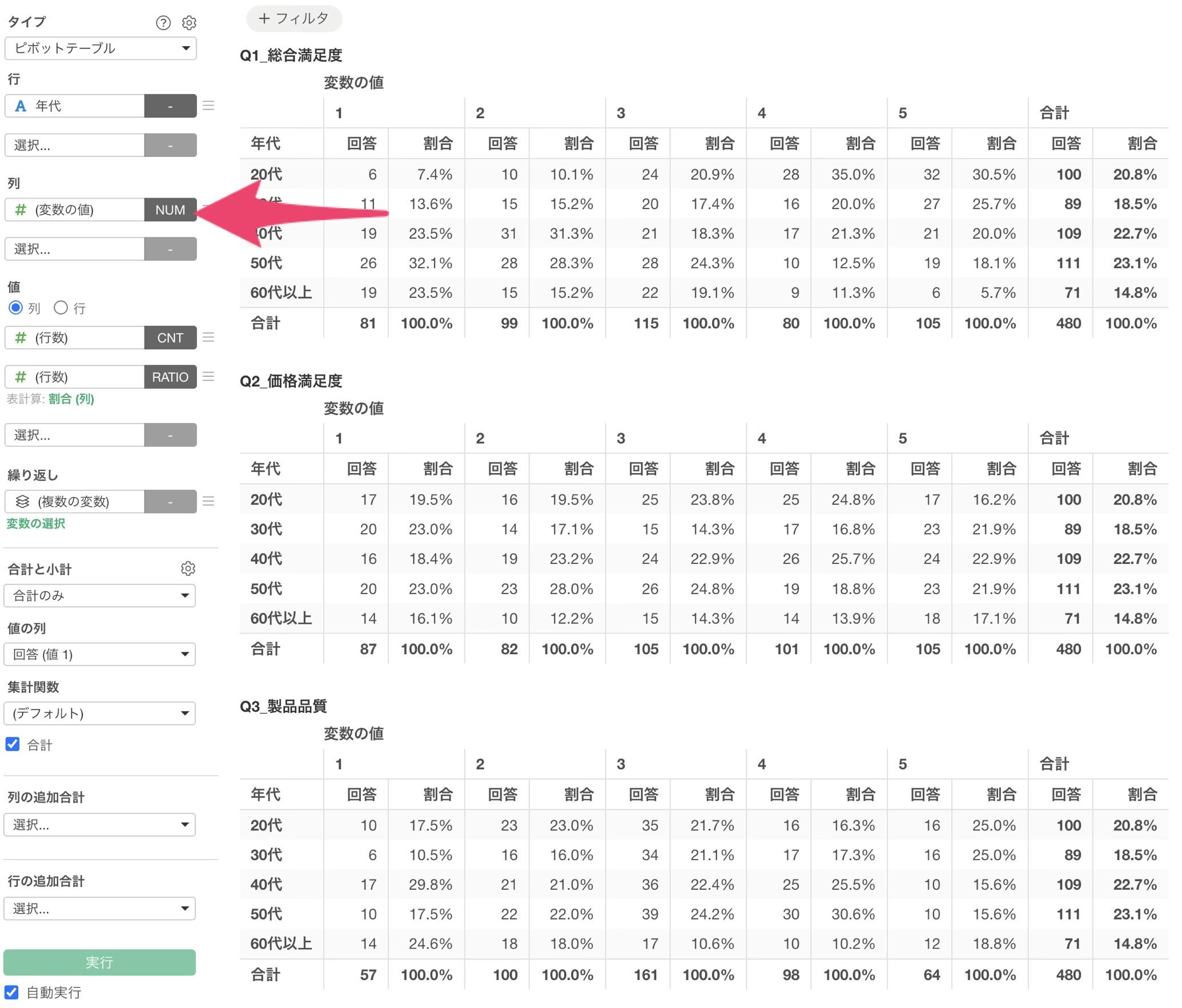
この「変数の値」は複数の変数を選択しているときに表示されるメニューで、選択した複数の変数が持っている値がここに展開されます。今回はQ1からQ10までがいずれも1から5の数字であるため、列には1から5が表示されます。
これで、設問ごとのクロス集計が完了しました。
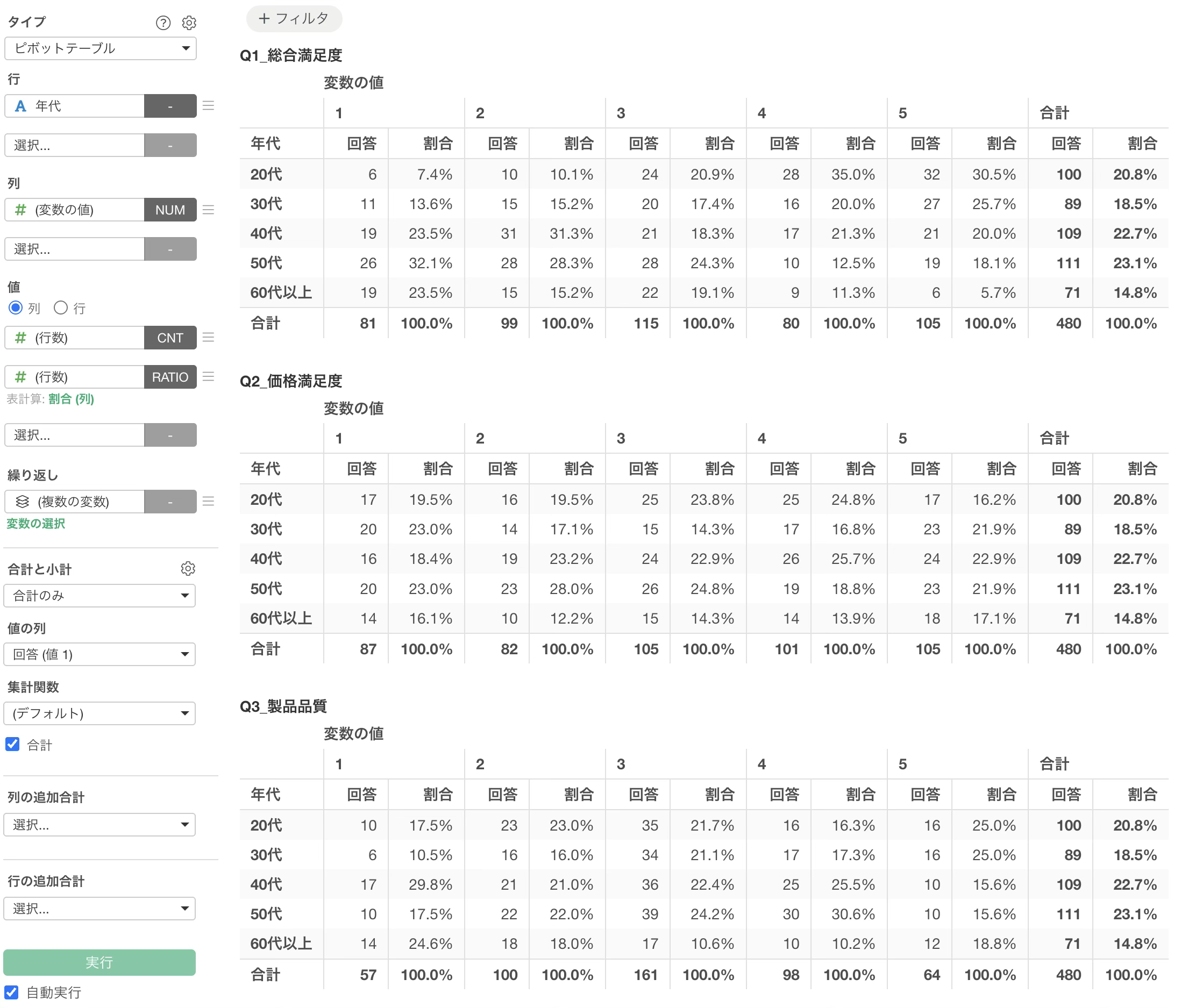
割合を集計する方向を変更する
次に、割合をどの方向で計算するのかを変更します。
今の状態では列方向で割合が集計されているため、年代の中での割合を知りたい場合には方向を変更します。
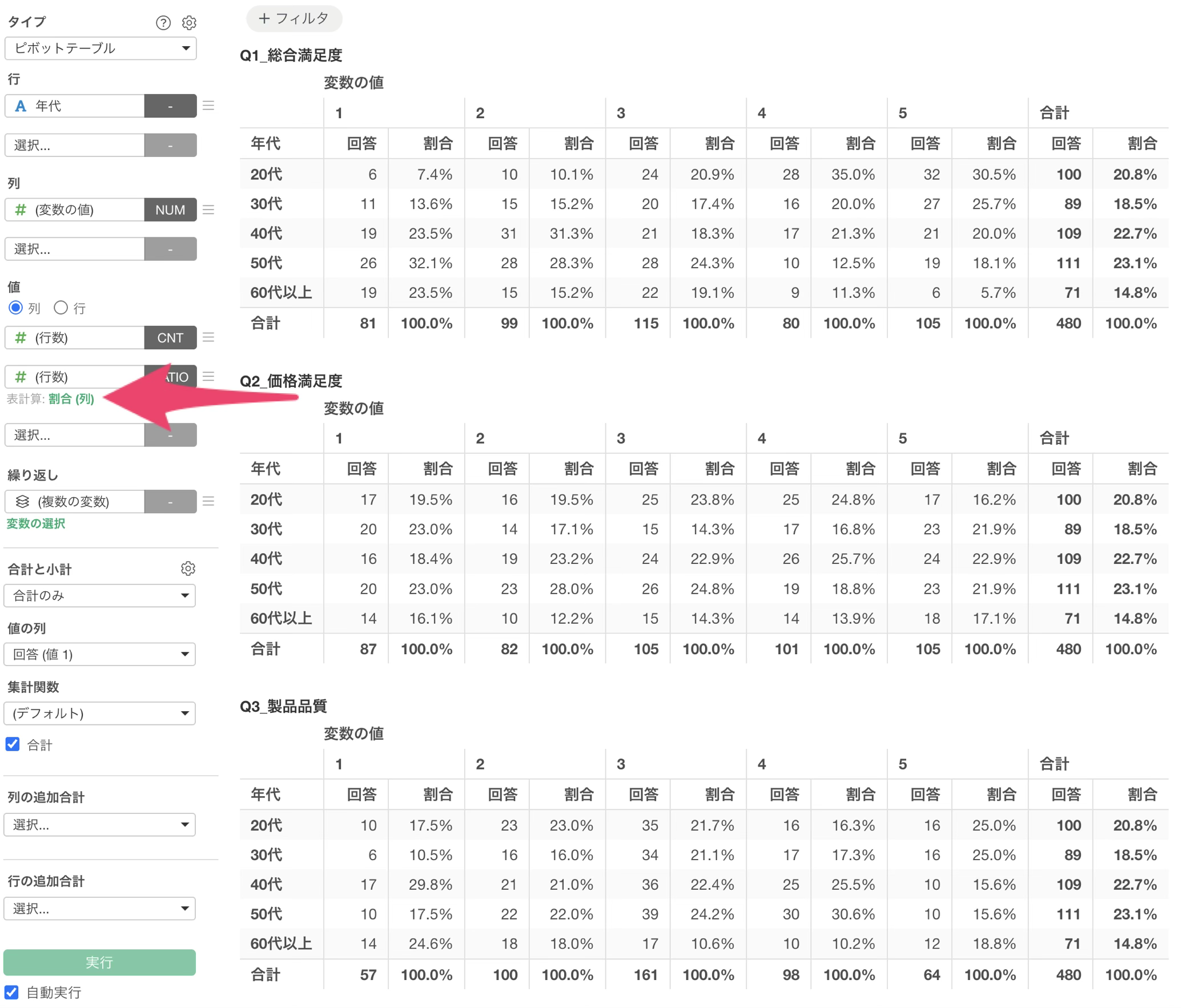
表計算の割合の「列」の緑色のテキストをクリックして、方向を行に変更し、適用ボタンをクリックします。
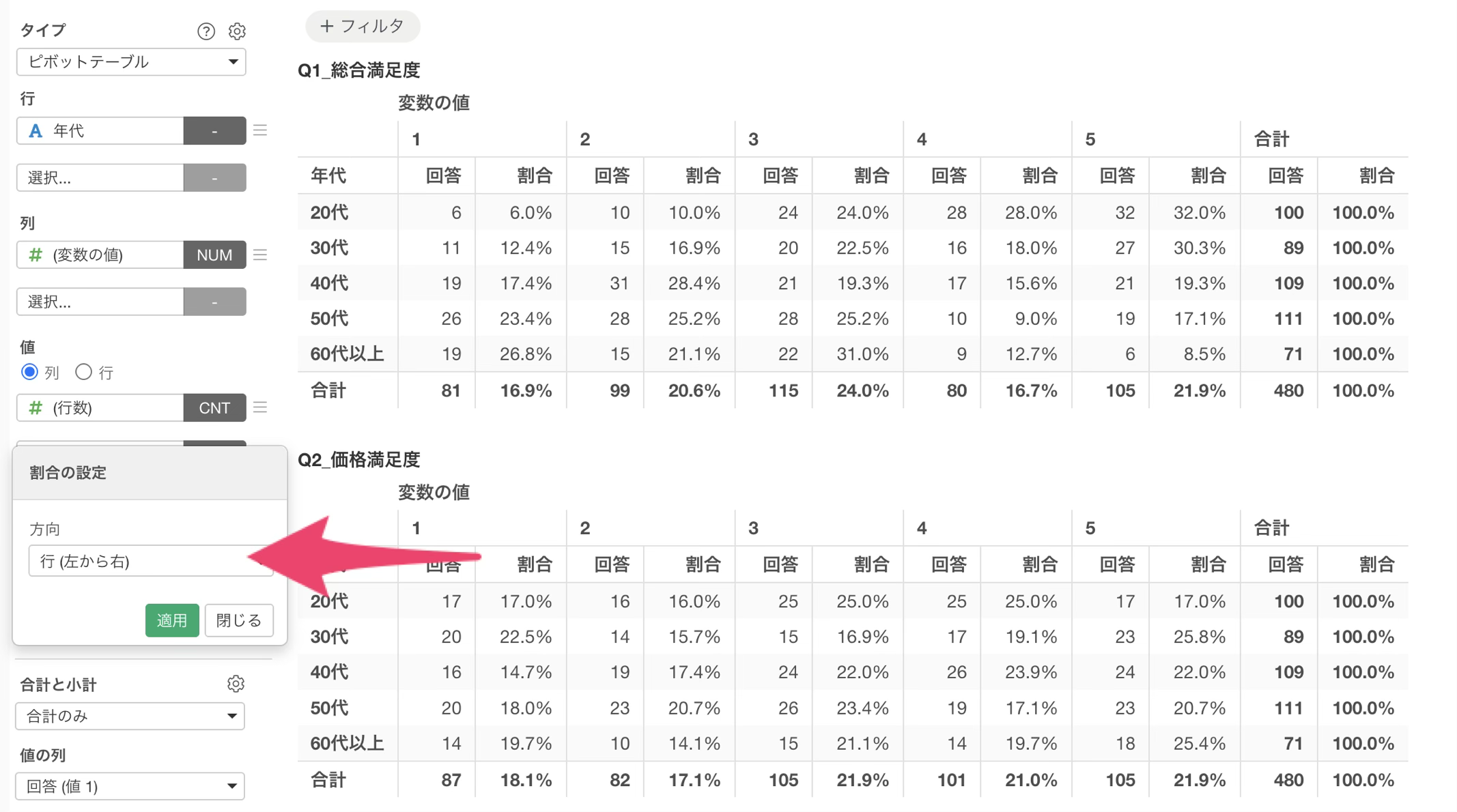
すると行方向で100%になり、それぞれの年代の中でどれだけの回答割合になるのかを表示できます。
これで、知りたい方向で割合を確認できるようになりました。
値に応じて色を割り当てる
最後にどこにデータが集まっているのかを視覚的に確認するために、値に色を割り当てます。
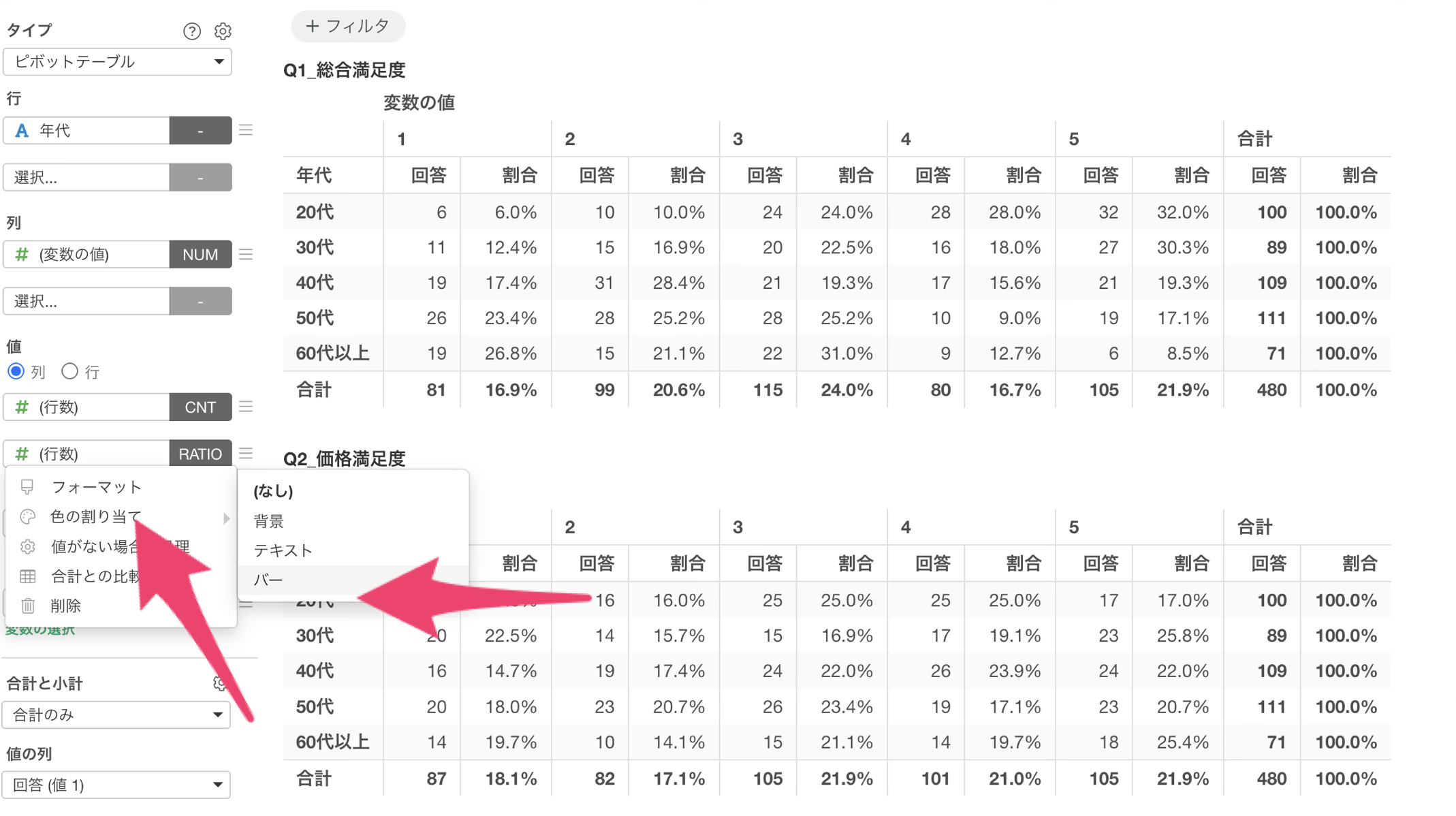
2つ目に選択している値の3本線のメニューから「色の割り当て」を選択して、バーを選択します。
値のフォーマットのダイアログが表示され、色の割り当てに「バー」が選択されていること、色の割り当ての方向に「列」が選択されていることを確認して、適用のボタンをクリックします。
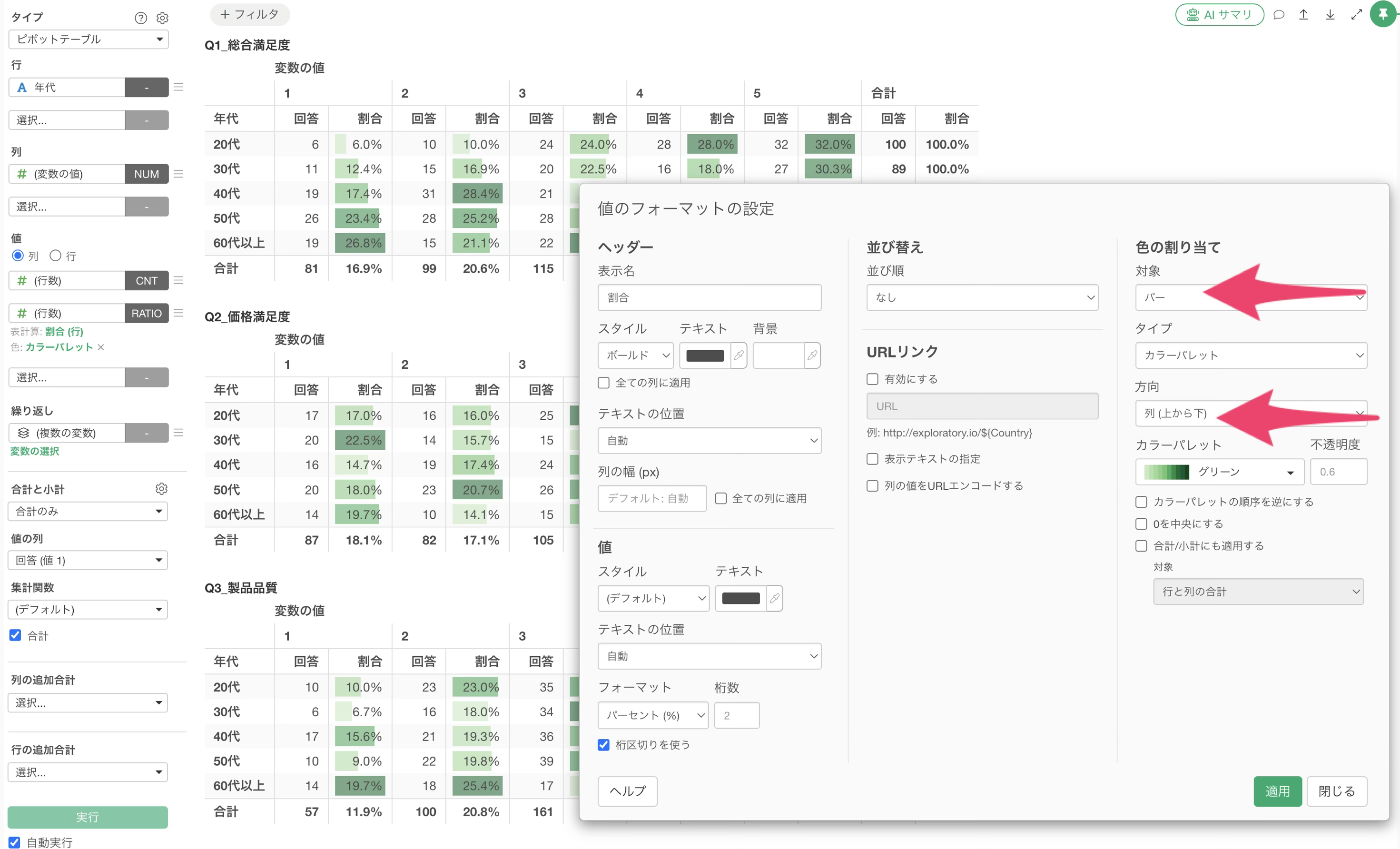
すると列方向で値が大きいものほどバーの高さが相対的に大きく表示されます。これを見ると、1という回答は年齢が上がるほど割合が増え、5という回答は年齢が下がるほど増えていることが視覚的に確認できます。
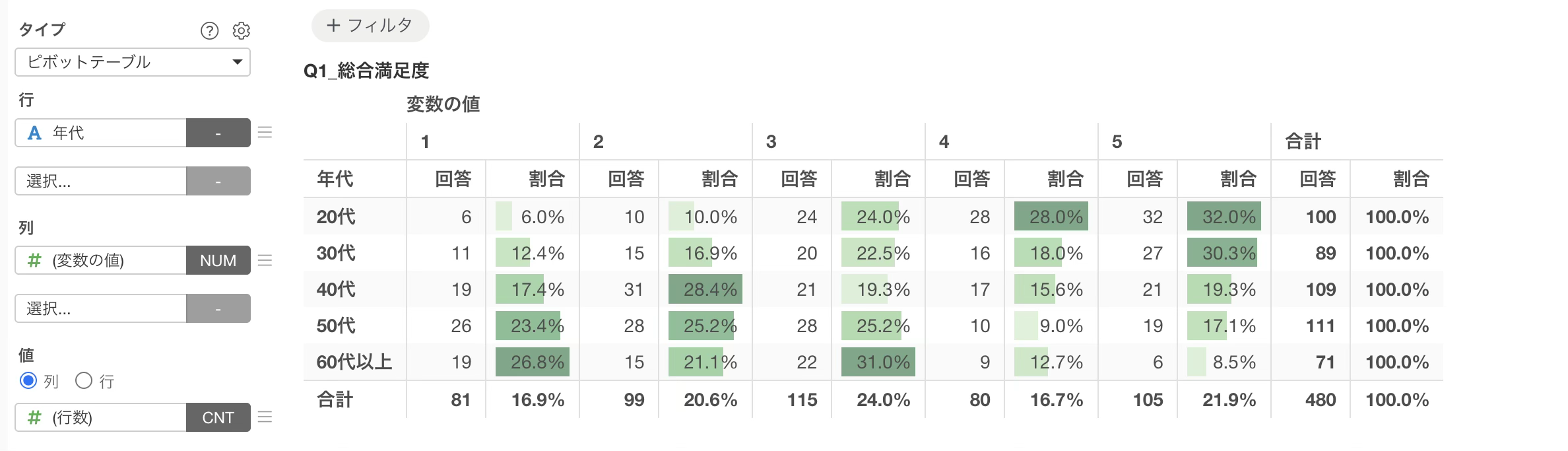
これで、値の大小を視覚的に確認できるようになりました。
Excelにエクスポートする
最後に、作成した集計表を個別の集計表として書き出します。
データのエクスポートのボタンをクリックして、ピボットテーブルのデータをExcelとしてエクスポートします。
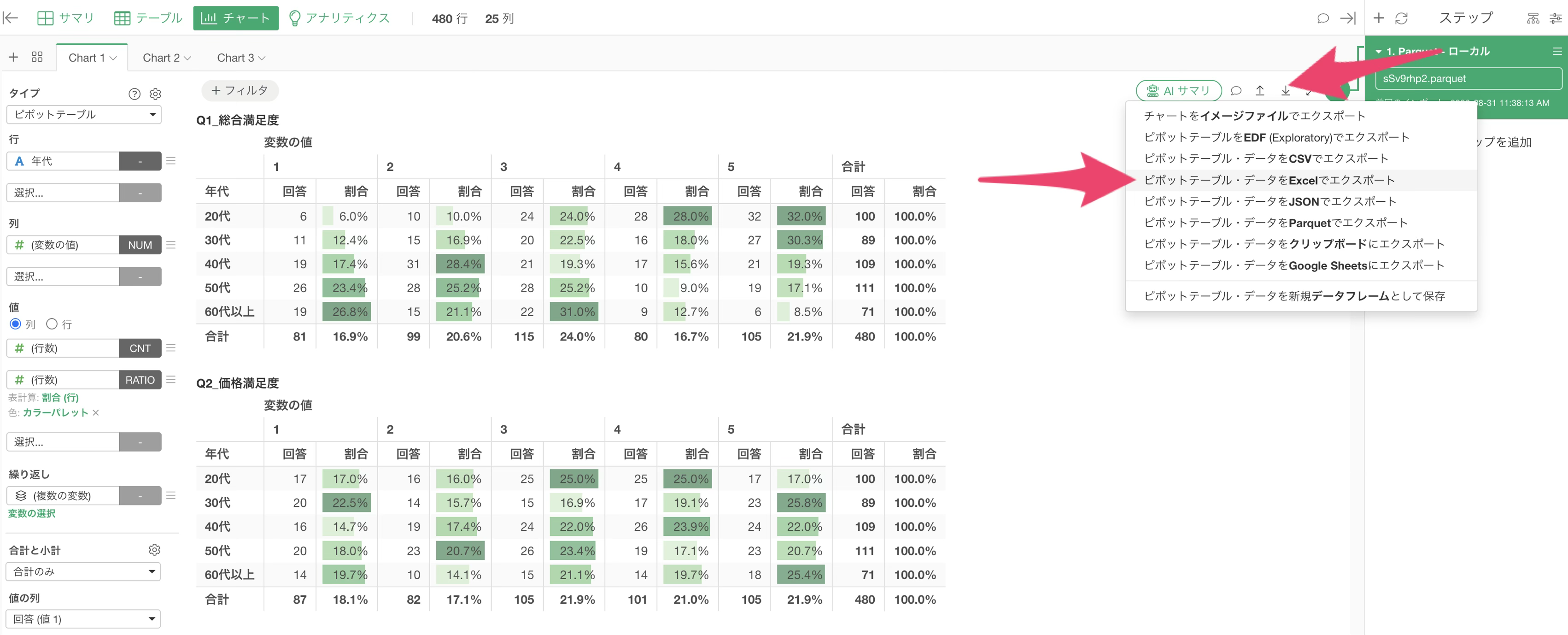
ダウンロードしたExcelのファイルを開くと、Q1からQ10まで表ごとにシートが作成された上で、それぞれの集計表が出力されています。
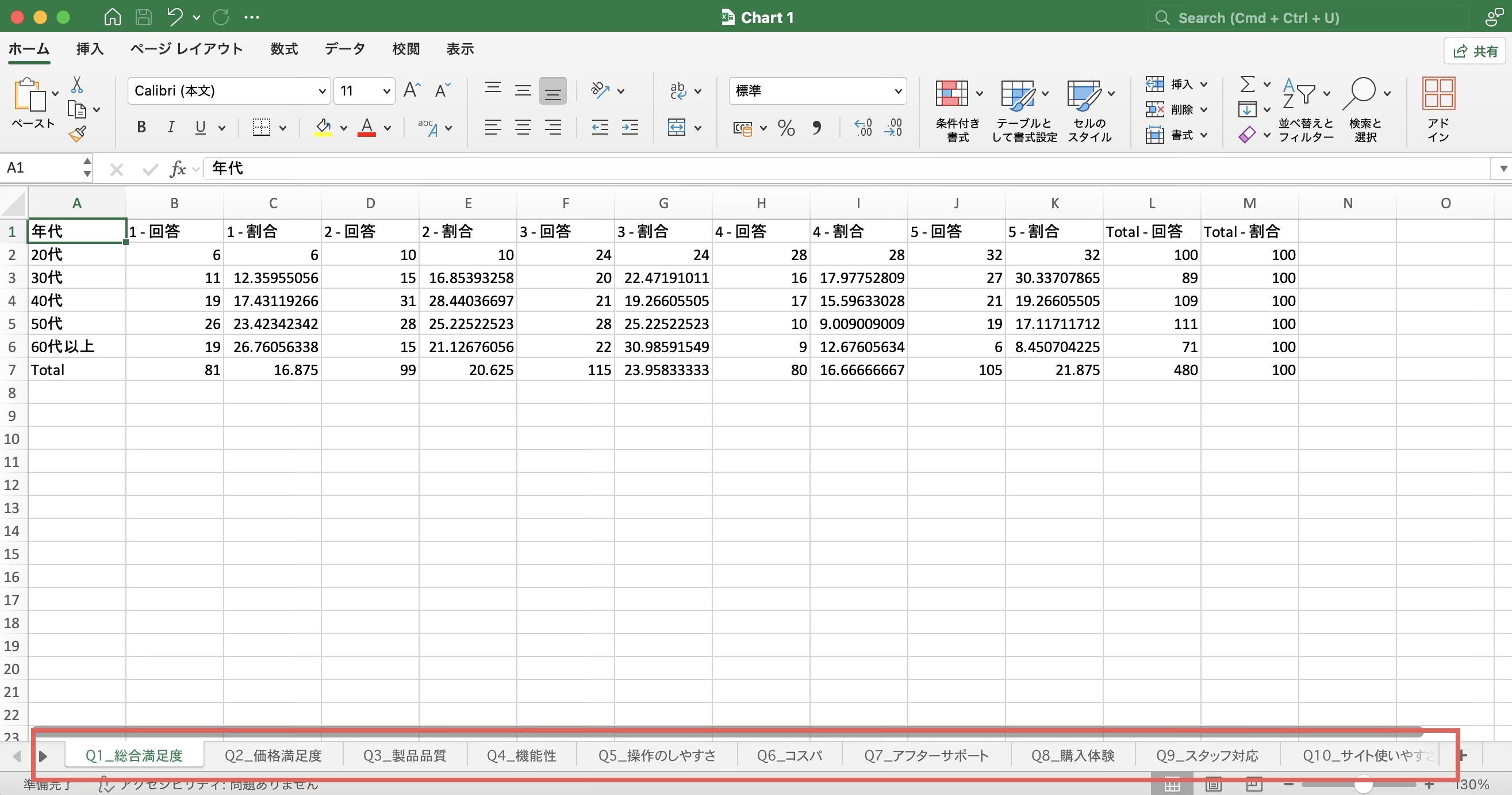
これで、集計の結果をExcelとして他の方に共有できるようになりました。