Exploratory アワー #856 - チャート: 割合と元の値を同時に表示したい
Exploratory のバージョン16では、チャート上に割合と元の値を同時に表示できるようになりました。これまでは割合か元の値のどちらか一方しか値として表示できませんでしたが、バー、ピボットテーブル、パイ、ヒートマップなど、様々なチャートでそれぞれで両方を簡単に並べて表示できます。
役立つ人
アンケートデータなどを割合で可視化していて、その割合がどれくらいの件数にもとづいているのかも一緒に確認したい方に役立ちます。
問題
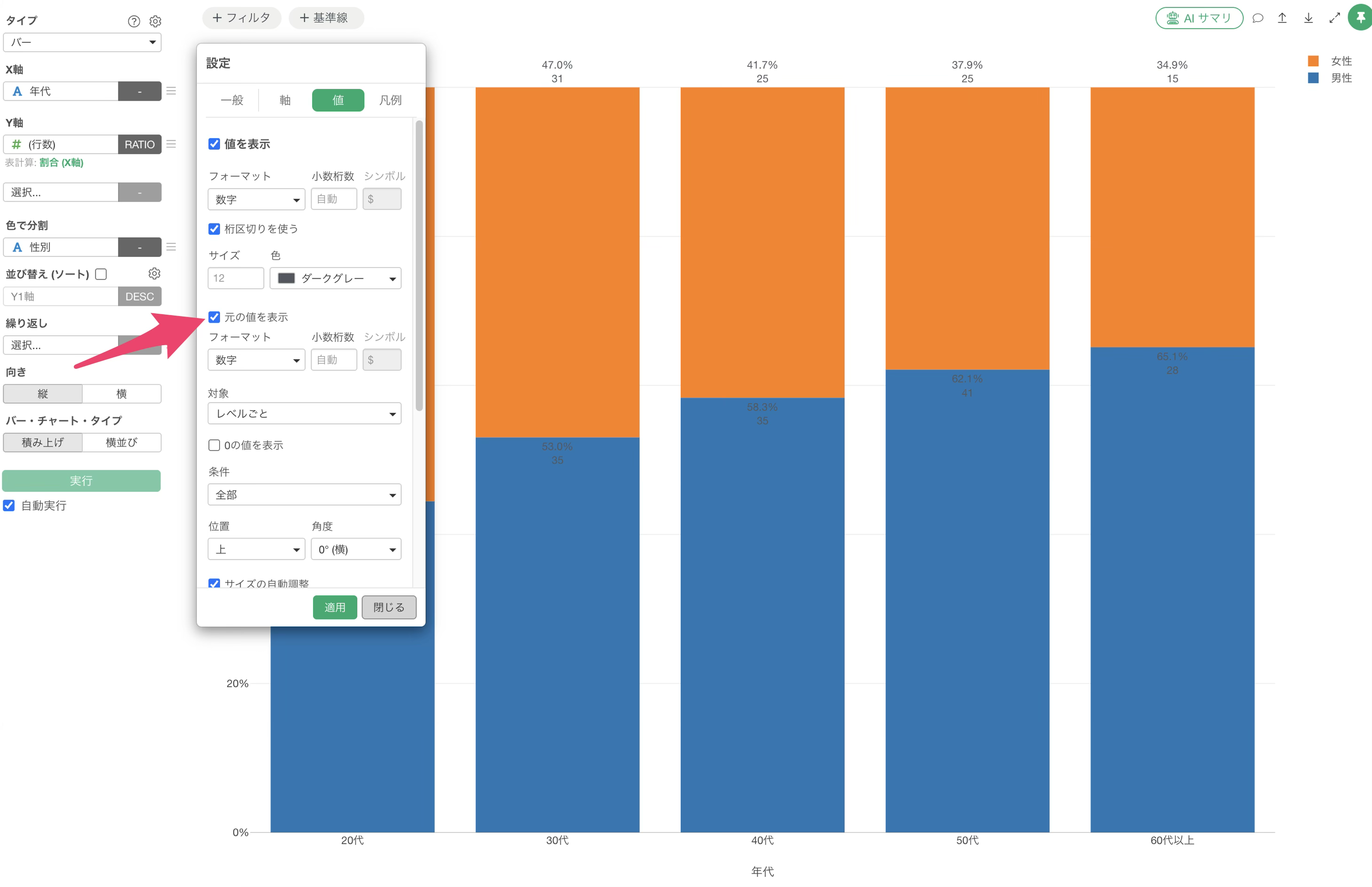
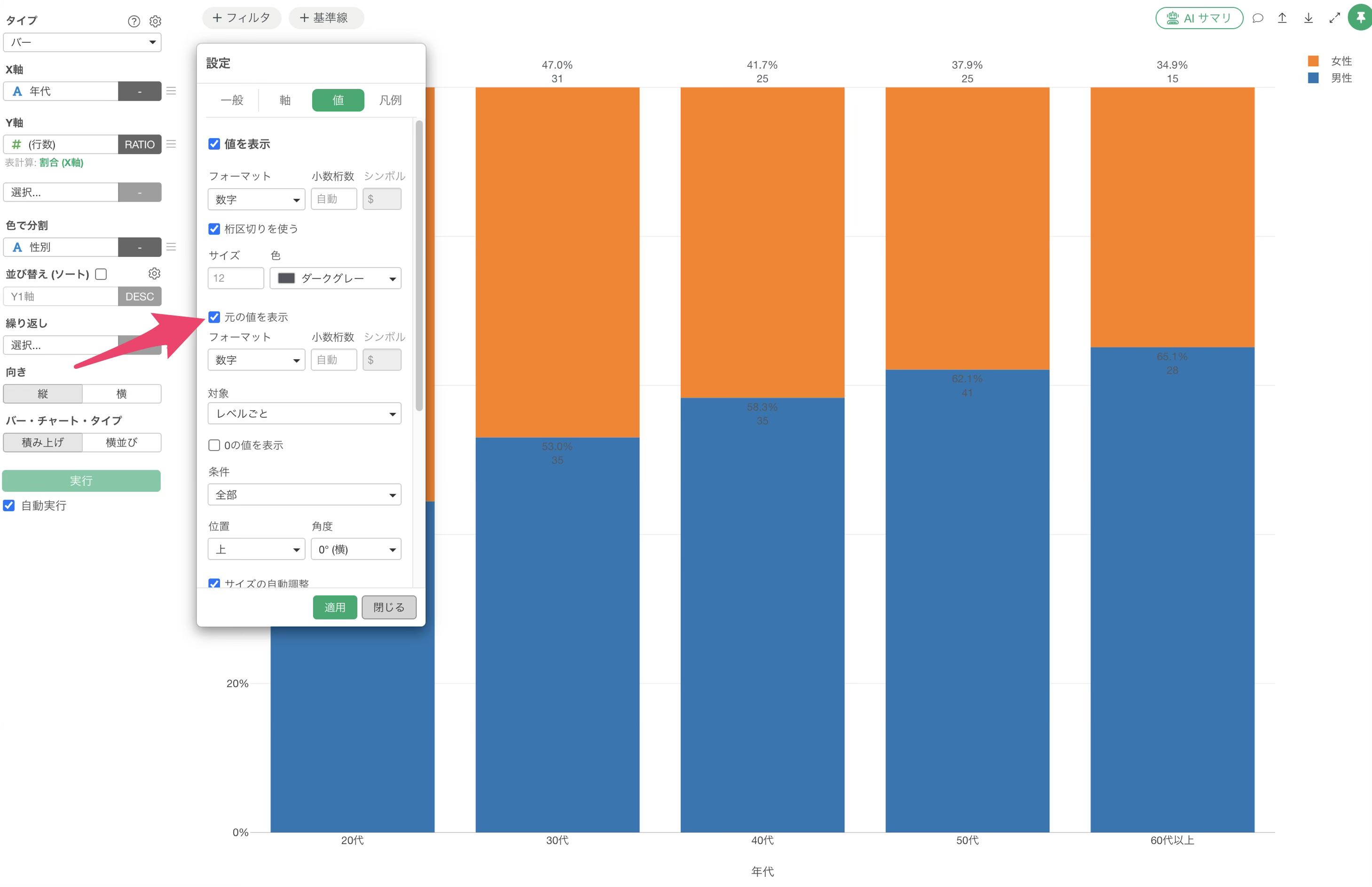
年代別の男女比のように100%の積み上げバー・チャートを作ると、グループ間の比率は比べやすくなりますが、それぞれの実数が分からなくなります。
割合が同じでも、100人のうちの50%と4人のうちの50%では意味が違うため、比率だけを見て判断すると誤った解釈につながります。そのため、割合と元の値の両方をチャート上に表示したい場面が多くあります。
解決方法
チャートの設定にある値を表示のオプションと、元の値を表示のオプションを組み合わせることで、割合と元の値を同時にチャート上に表示できます。
バー・チャートやヒートマップでは集計関数に割合を選んだうえで元の値を表示にチェックをつけ、ピボットテーブルでは値に行数を2つ指定して片方の集計関数を割合にします。
パイ・チャートでは、はじめから割合が表示されているため、フォーマットのセクションで値にチェックをつけて元の値を追加します。
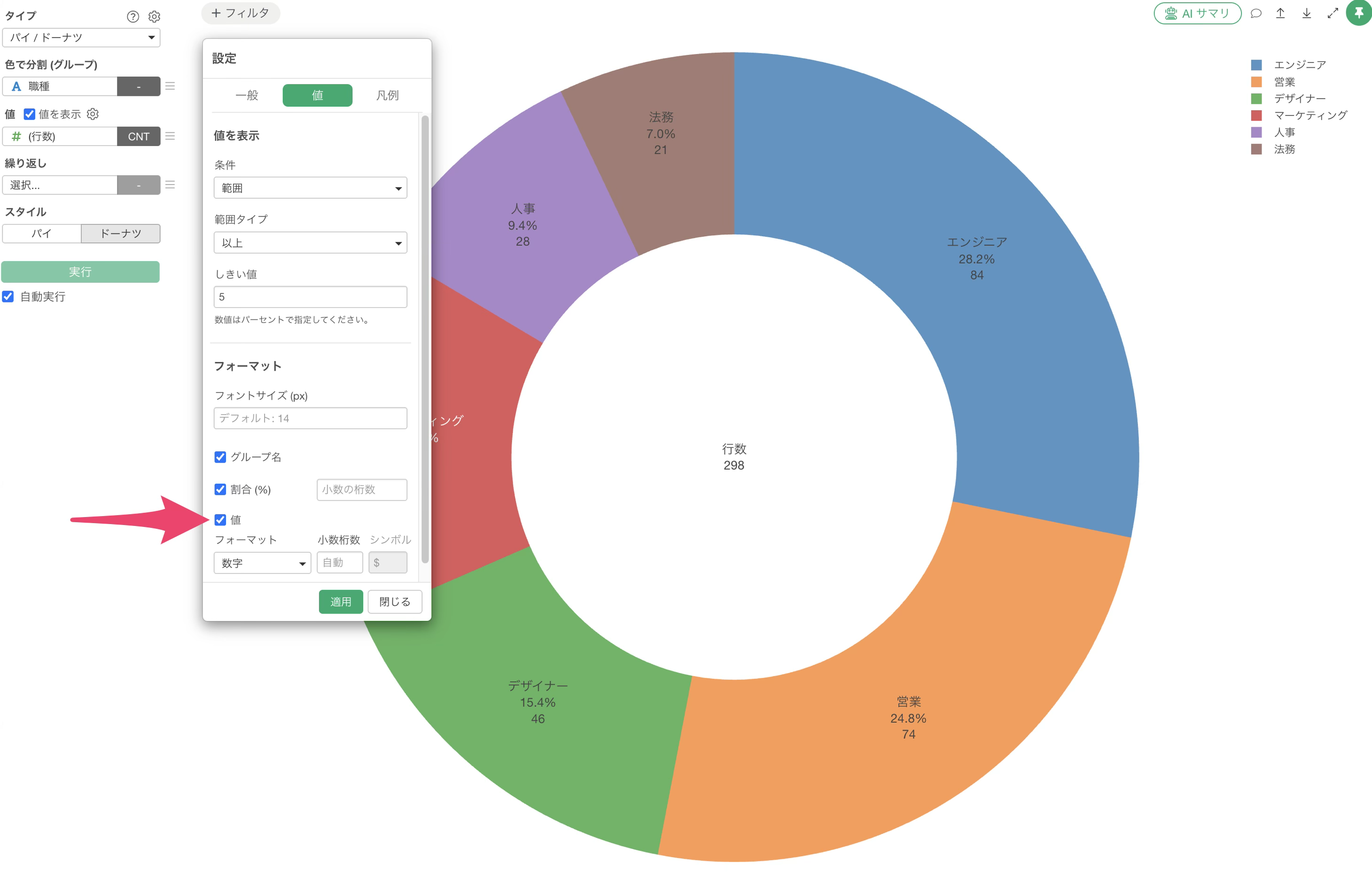
チャートのタイプごとに設定の入り口は少しずつ違いますが、いずれも設定のダイアログから対応する形となります。
利用データ
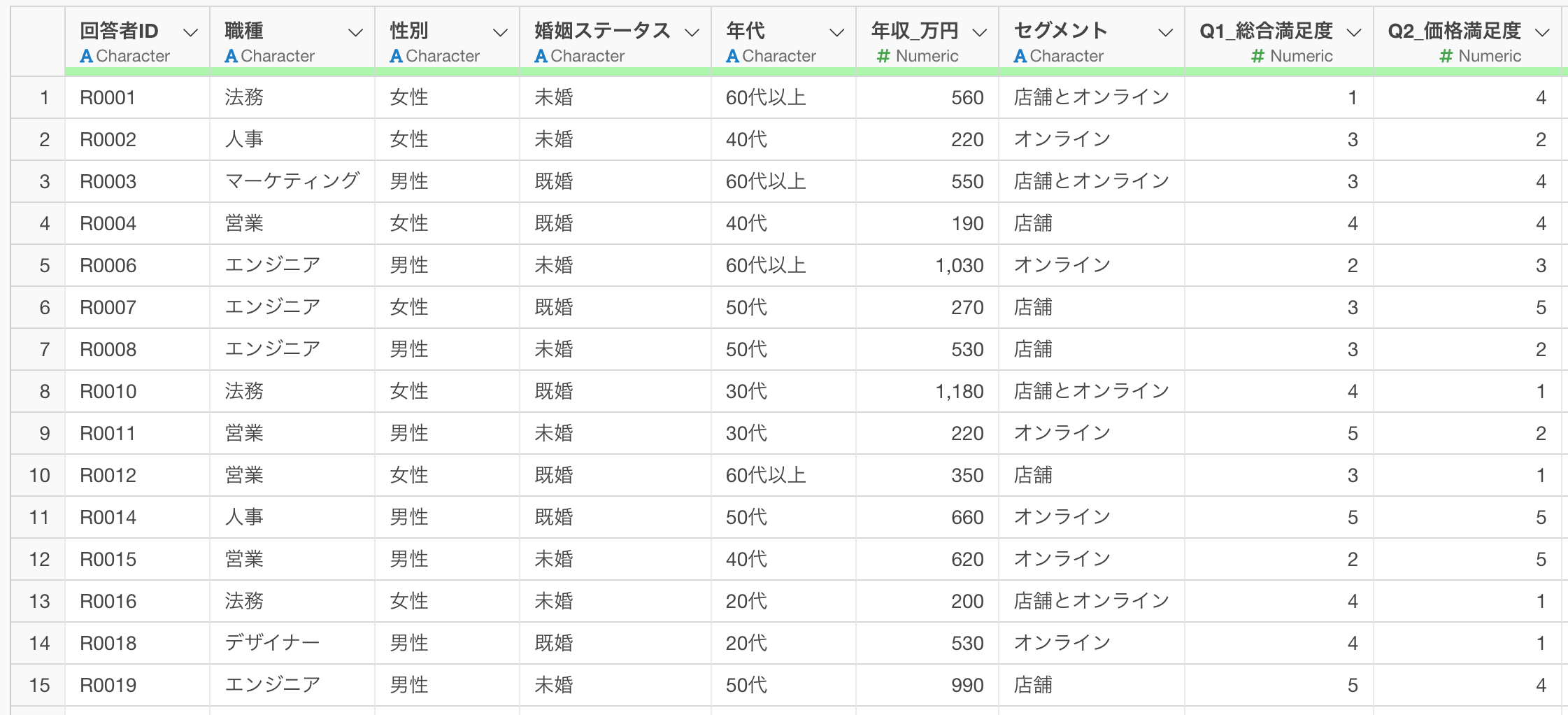
今回は1行が1人の回答者を表し、列に職種・性別・婚姻ステータス・年代・年収・セグメント・各設問への5段階の回答などの情報を持つ、ブランド調査のアンケートデータを利用します。