Exploratory アワー #860 - 散布図: 重なった点をずらして分布を確認したい
散布図は2つの数値列の相関関係を確認する際によく使われるチャートですが、値の組み合わせのパターンが限られるアンケートのようなデータでは、同じ位置に多くの点が重なって表示されてしまい、実際のデータの分布が把握しづらくなります。
Exploratoryのバージョン16からは、散布図の点をランダムにずらして表示する「ジッタ」機能が追加され、重なった点の分布を直感的に確認できるようになりました。
役立つ人
アンケートデータや評価データなど、選択肢の数が限られたデータを散布図で可視化して分析している方に役立つ機能です。
問題
散布図で2つの列の相関関係を確認する際、値の組み合わせのパターンが少ないデータでは、同じ座標に多くのデータが重なって表示されてしまい、実際にデータがどのあたりに集中しているのかが分かりにくくなります。
解決方法
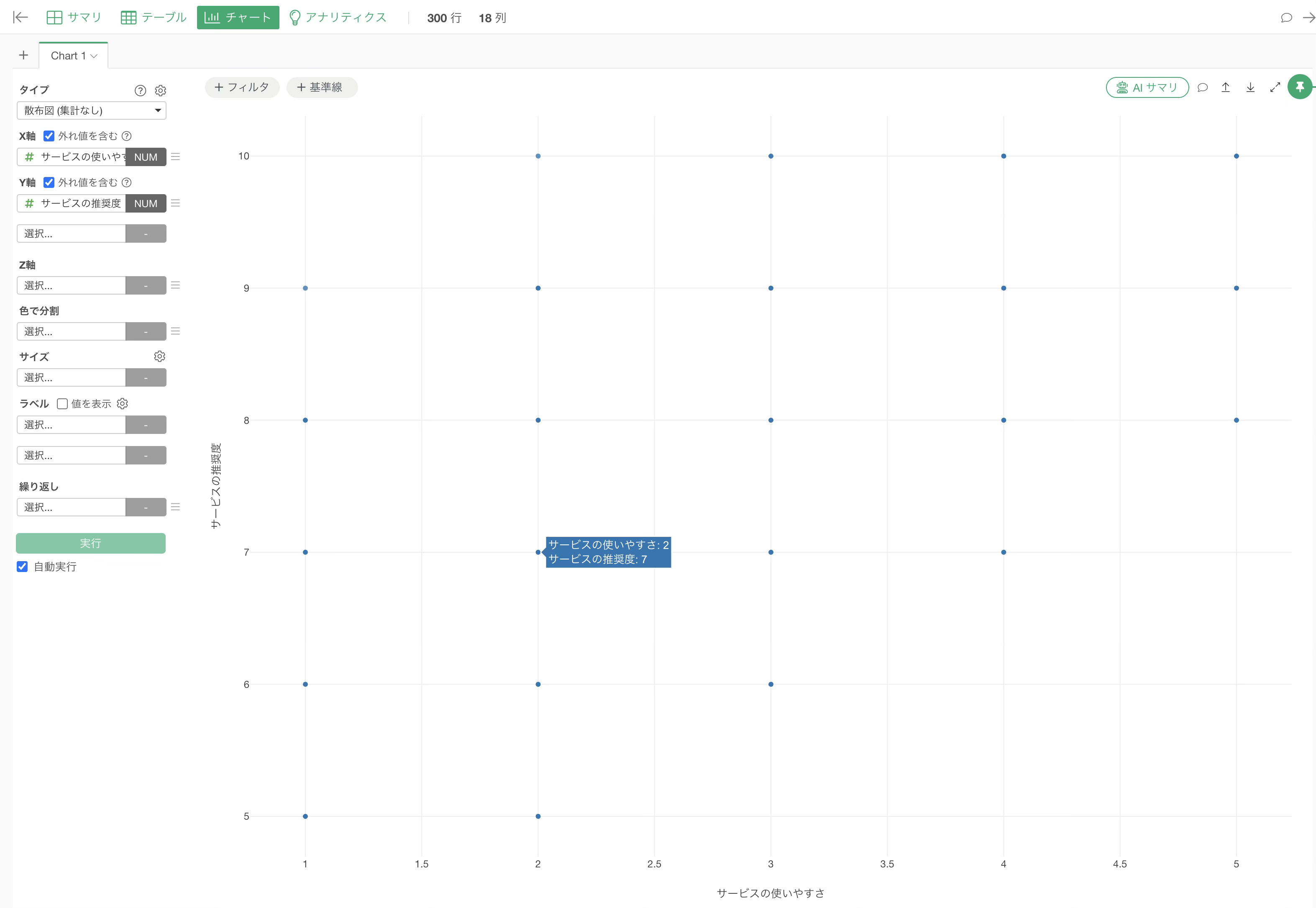
アンケートデータのように選択肢の数が限られているデータでは、散布図に打たれる点の座標パターンの数も限られるため、多くの回答が同じ点に重なって表示されてしまいます。
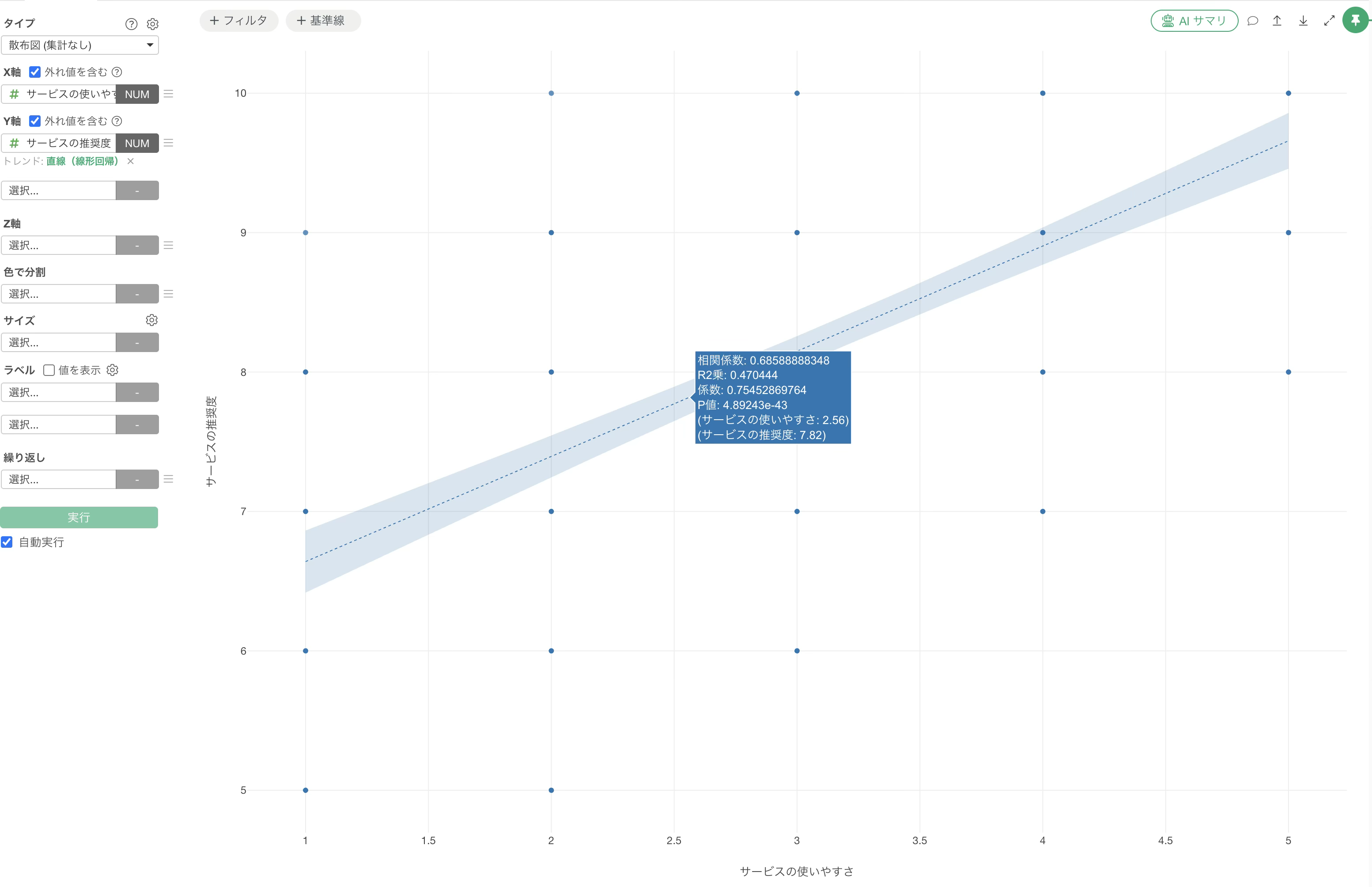
トレンドラインを表示することである程度の傾向はつかめますが、実際のデータがどのあたりに集中しているのかまでは把握できません。
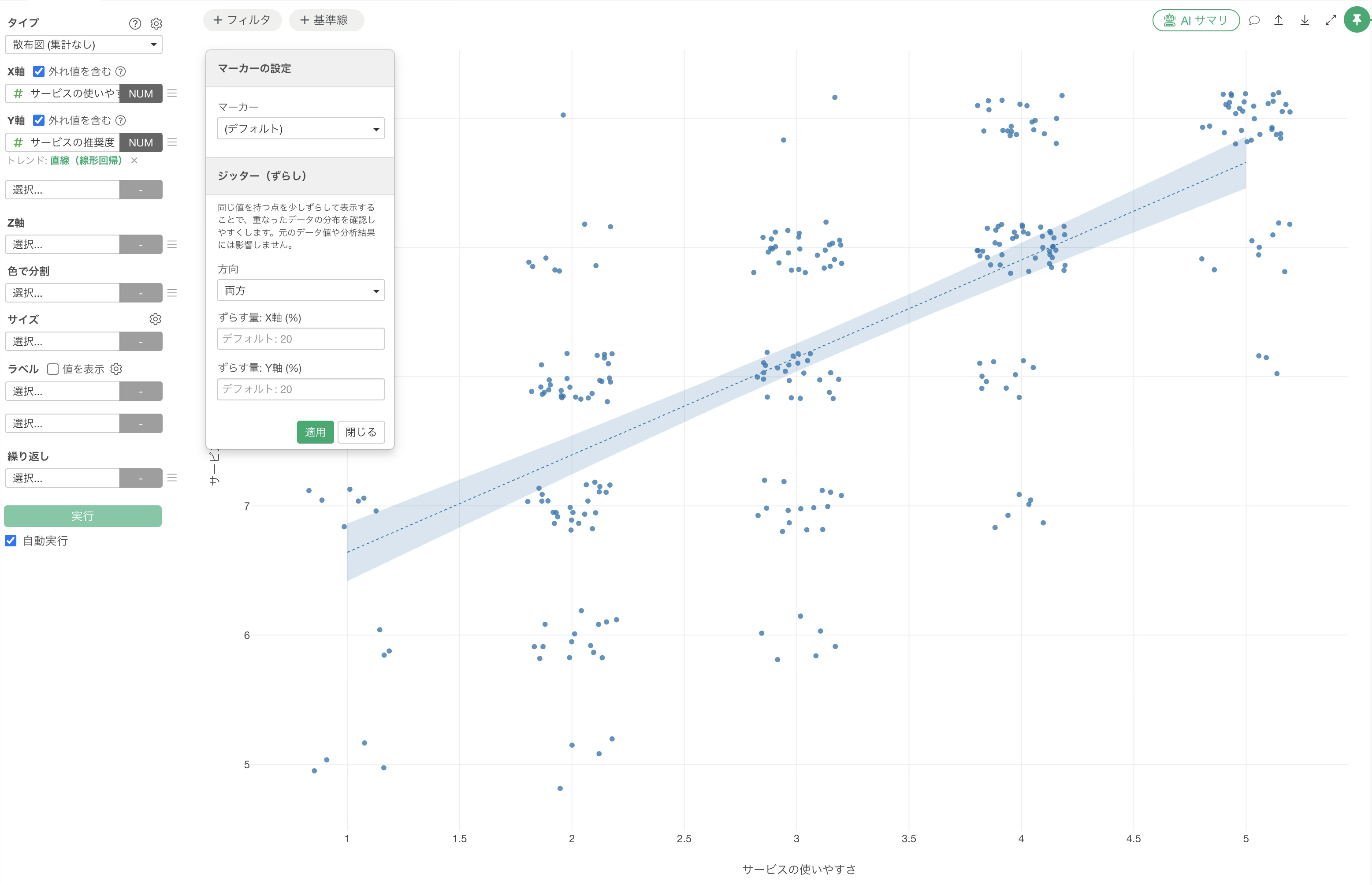
Exploratoryのバージョン16からは、この重なった点を「ジッター」機能でランダムにずらして表示できるようになりました。これにより、点の密集度合いを視覚的に把握しやすくなります。
利用データ
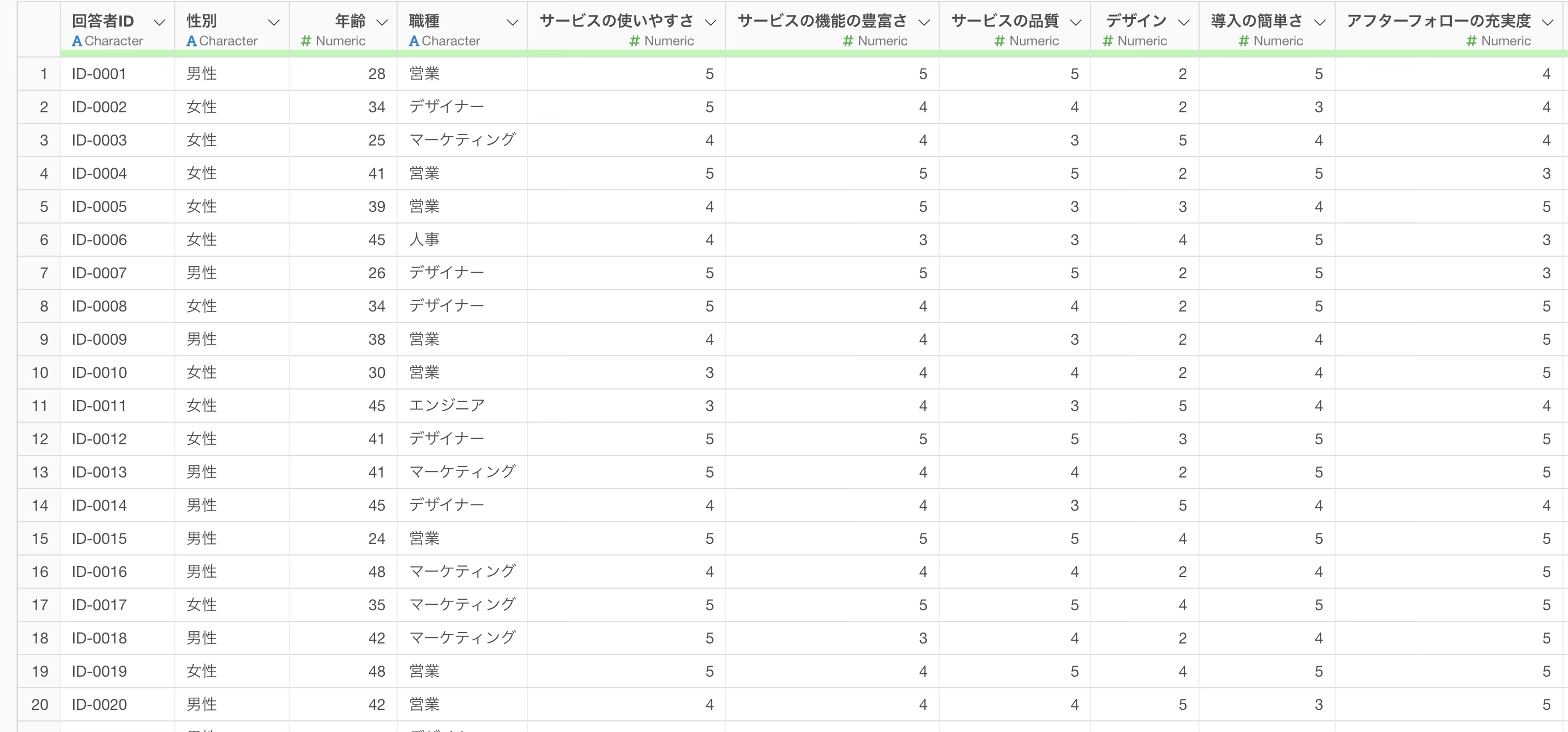
今回は、1行が1人の回答を表すようなアンケートのデータを使用していきます。「サービスの使いやすさ」や「サービスの推奨度」など、5段階・10段階で評価された複数の列を含むデータです。
Exploratoryの操作方法
散布図でトレンドラインを表示する
まず、2つの列の相関関係を散布図で確認します。
チャート・ビューに移動して、タイプに「散布図(集計なし)」を選択のうえ、X軸に「サービスの使いやすさ」を選択し、Y軸に「サービスの推奨度」を選択します。
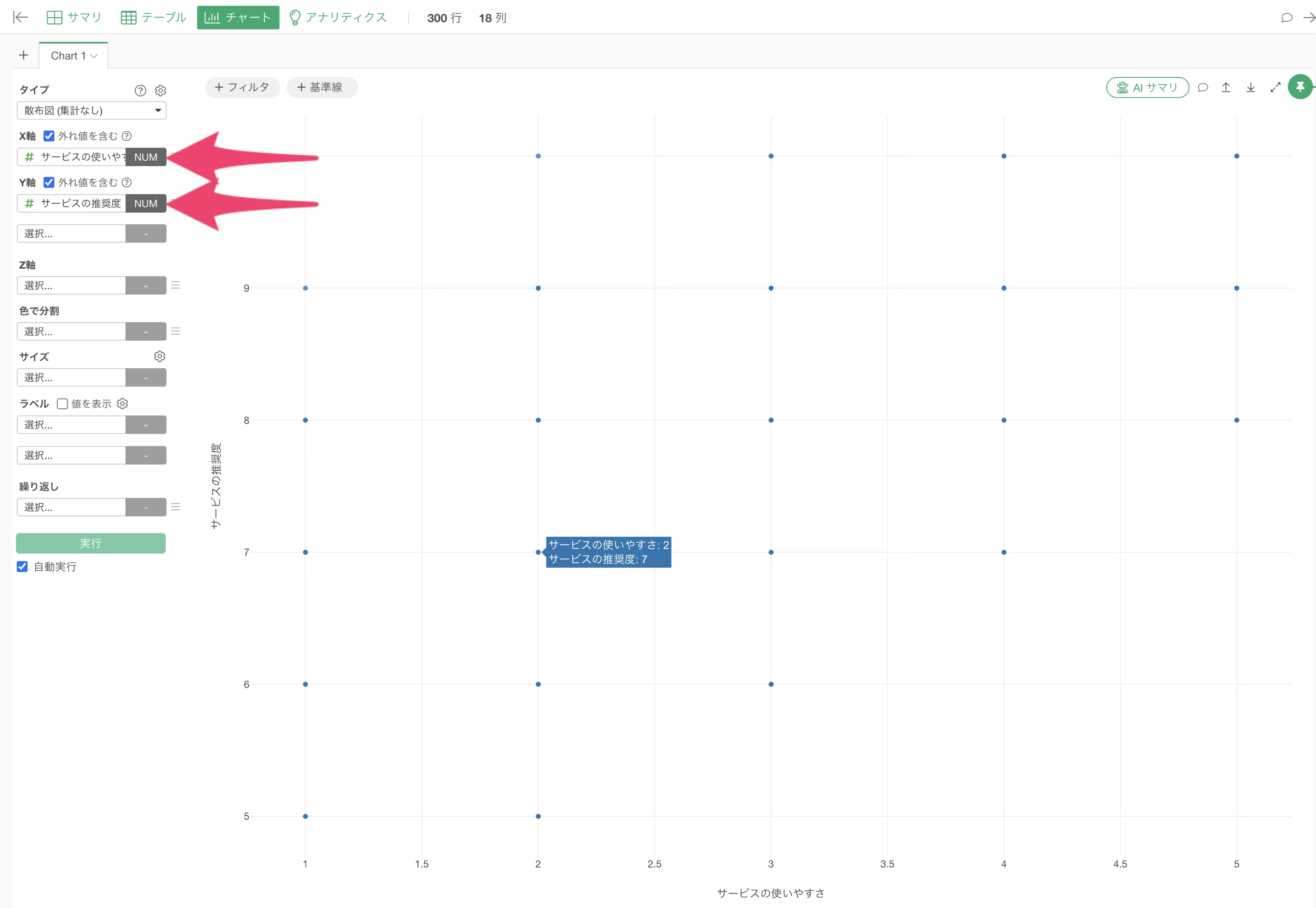
これで各回答者の点が打たれた散布図を表示できましたが、実際のデータは300行あるにもかかわらず、明らかに300個より少ない点しか見えません。
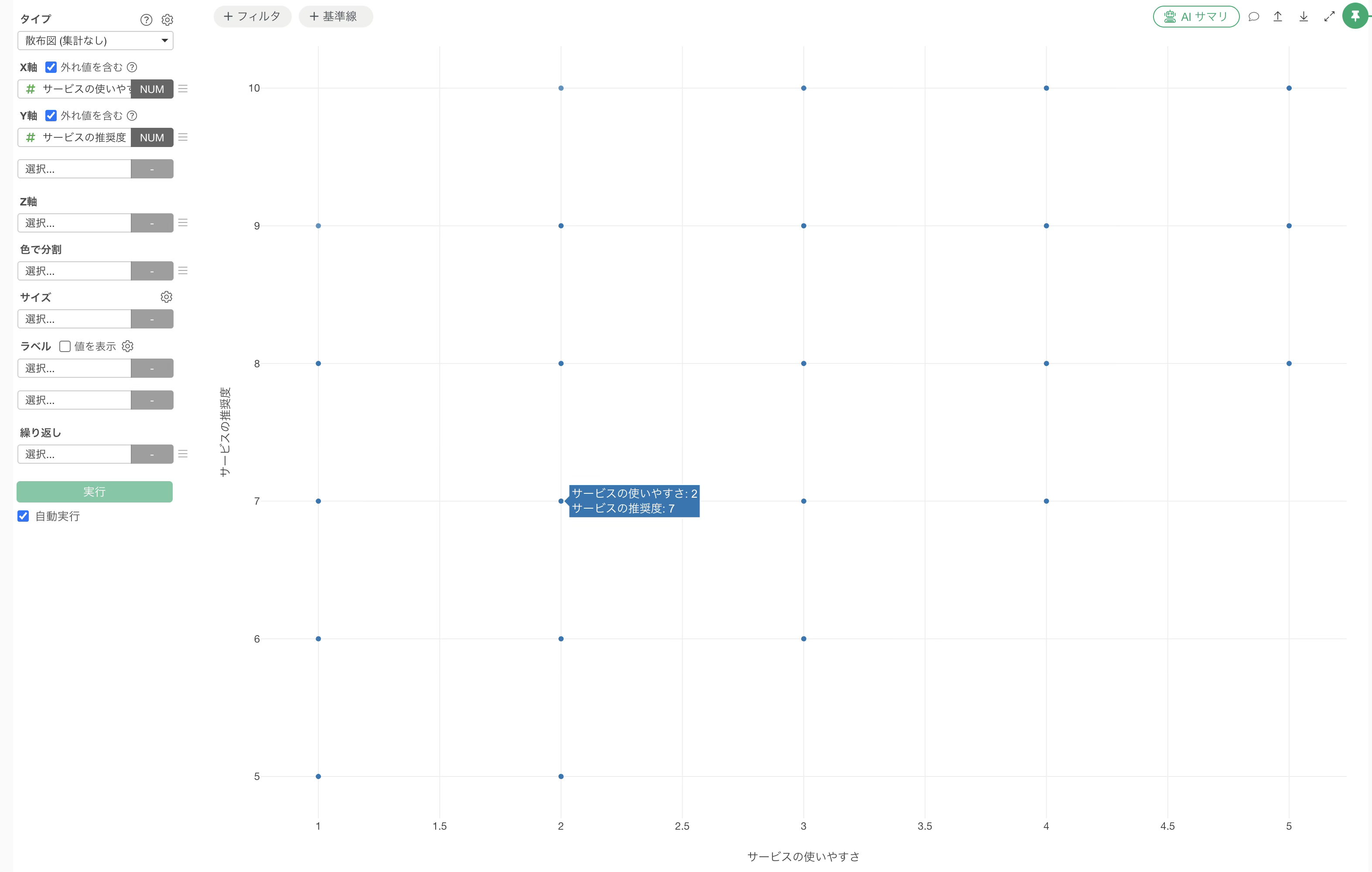
これは、「サービスの使いやすさ」が5段階、「サービスの推奨度」が10段階というように値の組み合わせのパターンが限られているため、複数の回答が同じ点の位置に重なって表示されているためです。
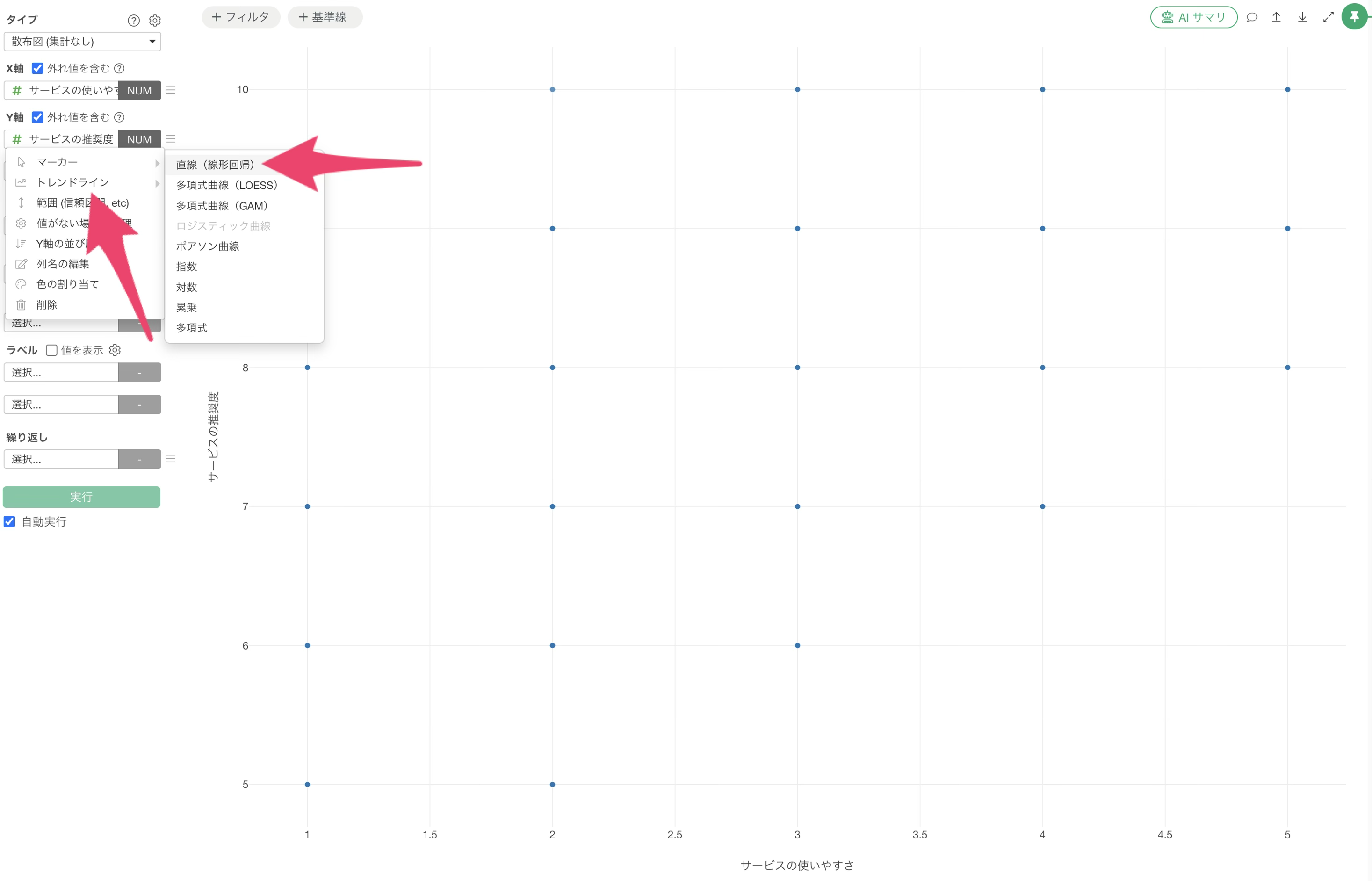
データの傾向を捉えやすくするために、Y軸のメニューから「トレンドライン」を選択し、「直線(線形回帰)」を選択します。
これで各点からの距離の総和が最小になるように引かれたトレンドラインが表示され、相関係数とともに全体的な傾向を確認できるようになりました。ただし、トレンドラインが引かれても、実際にデータがどのあたりに集中しているのかまでは分かりません。
これで散布図にトレンドラインを表示できました。
重なった点をジッタでずらして表示する
点の重なりを解消し、データの分布をより直感的に把握するための操作を行います。
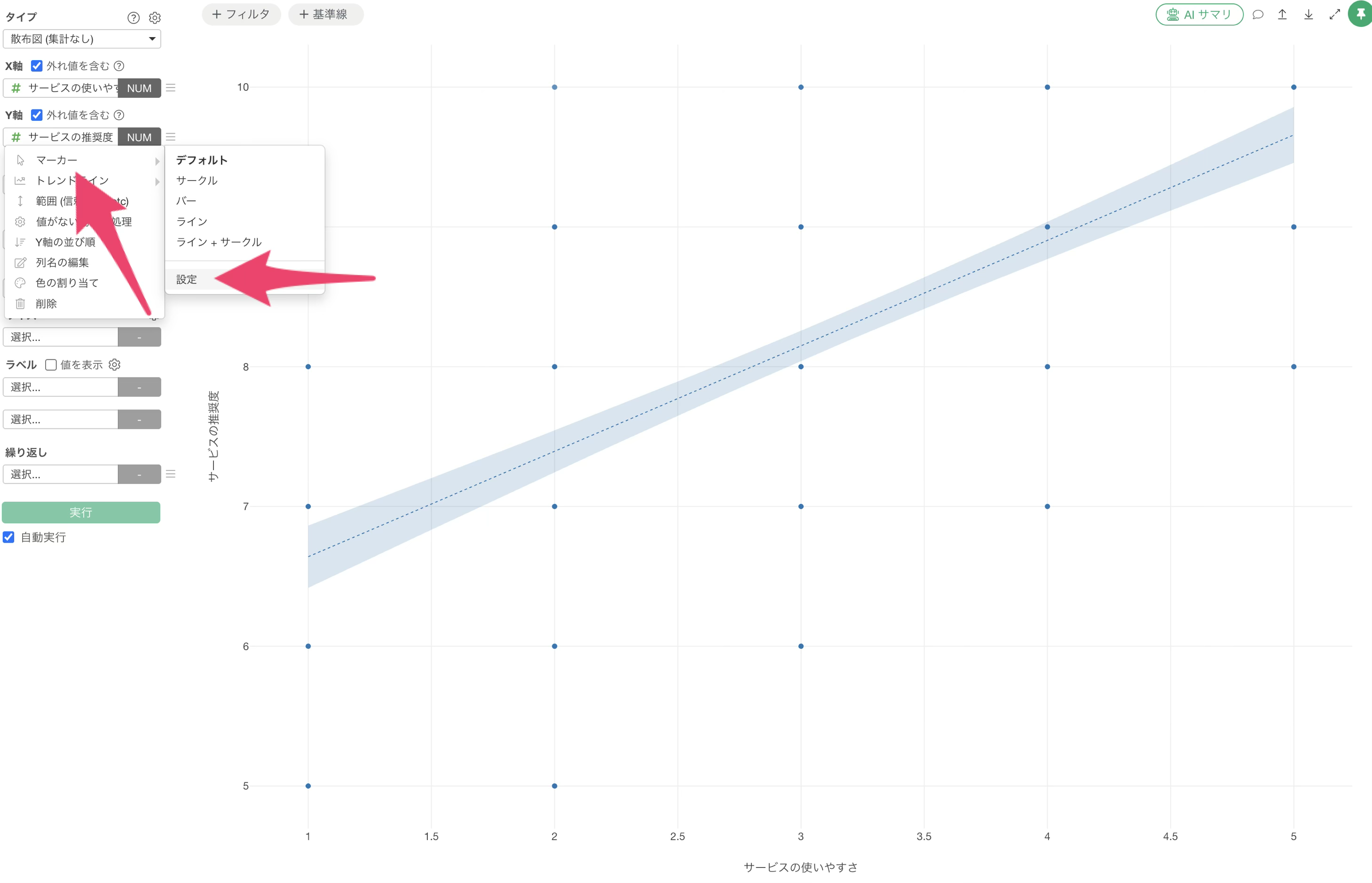
Y軸の3本線のメニューから「マーカー」にマウスカーソルを合わせ、表示された「設定」ボタンをクリックします。
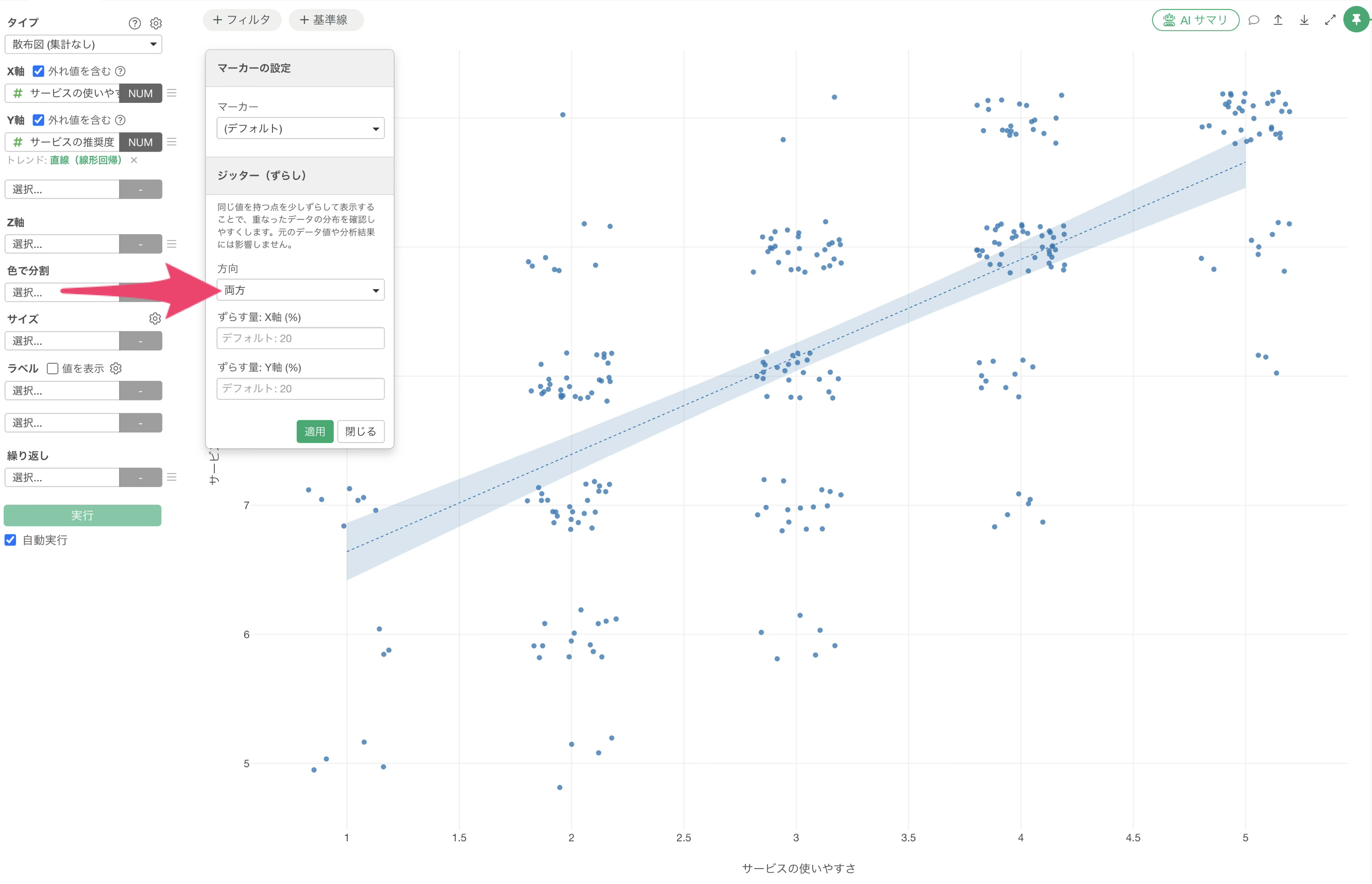
マーカーの設定のダイアログが開いたら、「ジッター(ずらし)」というメニューが表示されるので、方向のプルダウンメニューから「X軸」を選択します。
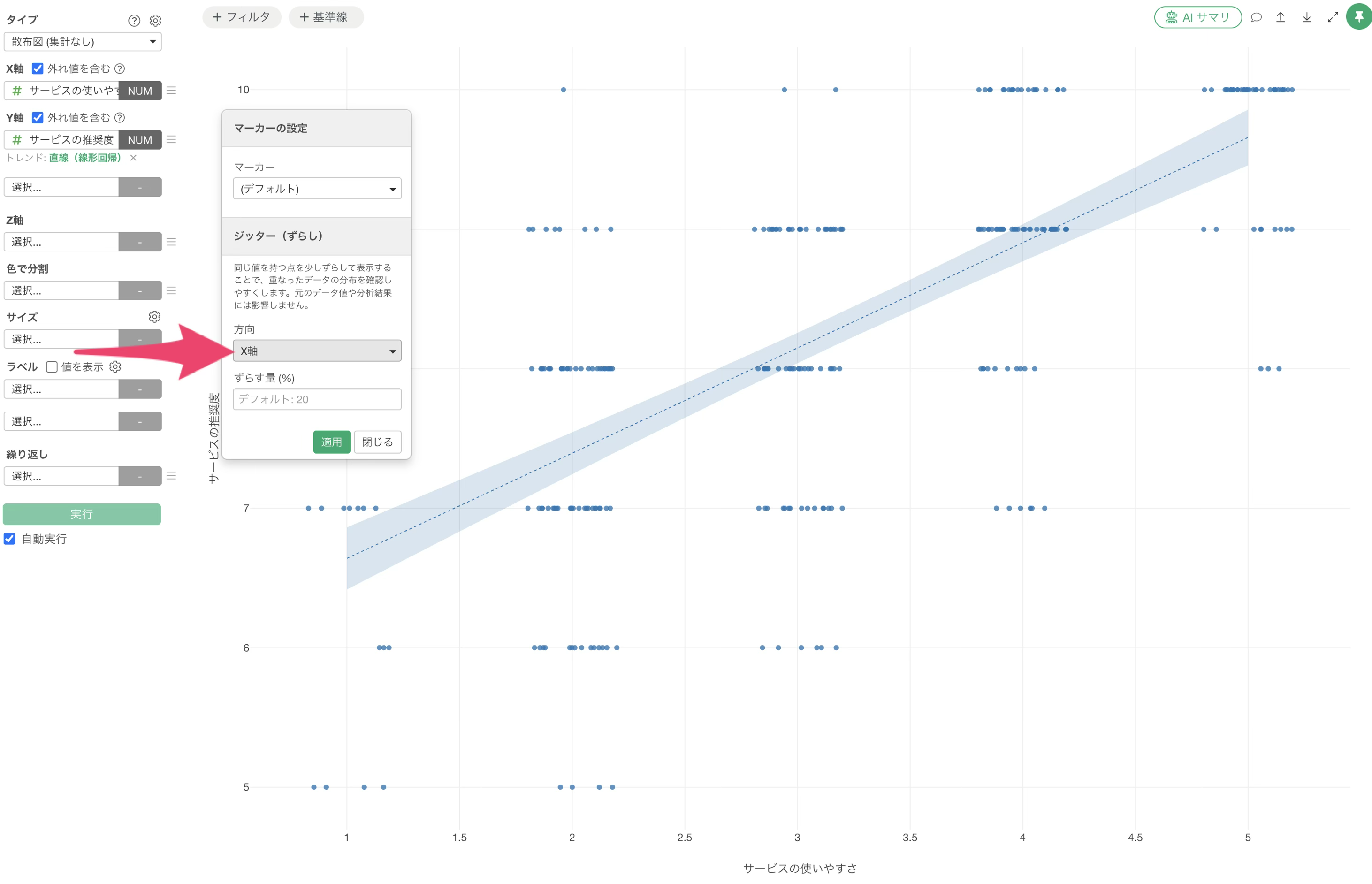
これでジッタが有効になり、もともと1点に重なって打たれていたデータが、X軸方向にランダムにずれて表示されるようになりました。データがどのあたりに集中しているのか、あるいは集中していないのかが一目で分かるようになります。
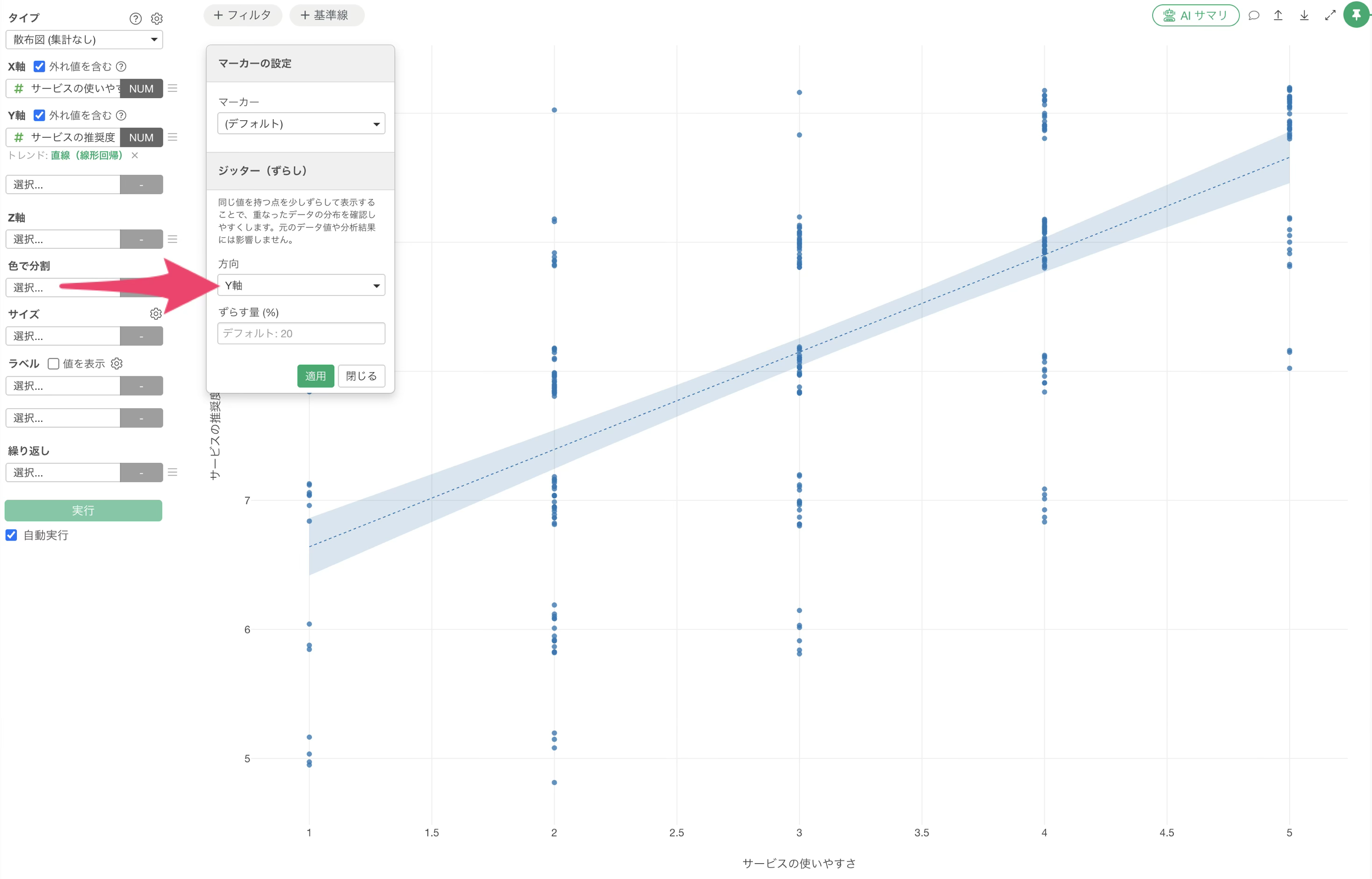
方向をY軸に変えて適用ボタンをクリックすると、今度はY軸の方向に点がずれるようになります。
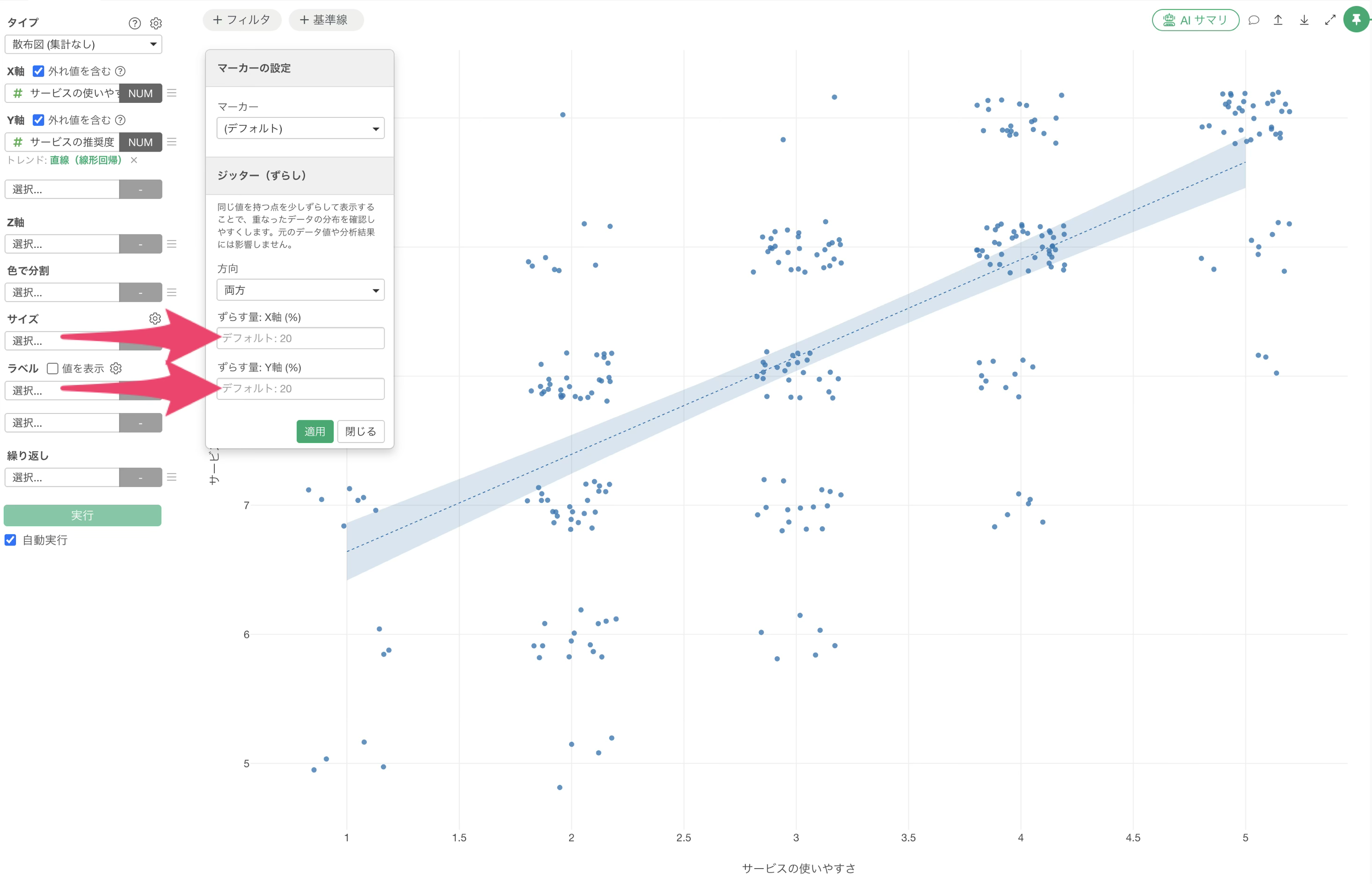
おすすめの設定として、方向に「両方」を選択して適用ボタンをクリックします。これでX軸方向にもY軸方向にも点が散るようになり、データがどこに集まっているのかをより直感的に理解できるようになりました。トレンドラインの結果と合わせて確認することで、データの分布の傾向をより深く理解することができます。
ずらす量を調整する
点の散らばり具合は、ジッタのオプションで調整することができます。
マーカーの設定のダイアログにある「ずらす量」で、X軸とY軸それぞれのずらす量を指定できます。デフォルトでは20%に設定されています。
ずらす量を10%に変更して適用ボタンをクリックすると、点の密集度が上がり、点の散らばりが小さくなります。逆に数値を大きくすると、点の密集度は下がり、より広く散らばるようになります。ただし、広げすぎると各点同士が近づきすぎてしまう場合があるため、好みに合わせて調整することをおすすめします。