Exploratory アワー #861 - ナンバー: ターゲットに対する達成度をバーで表示したい
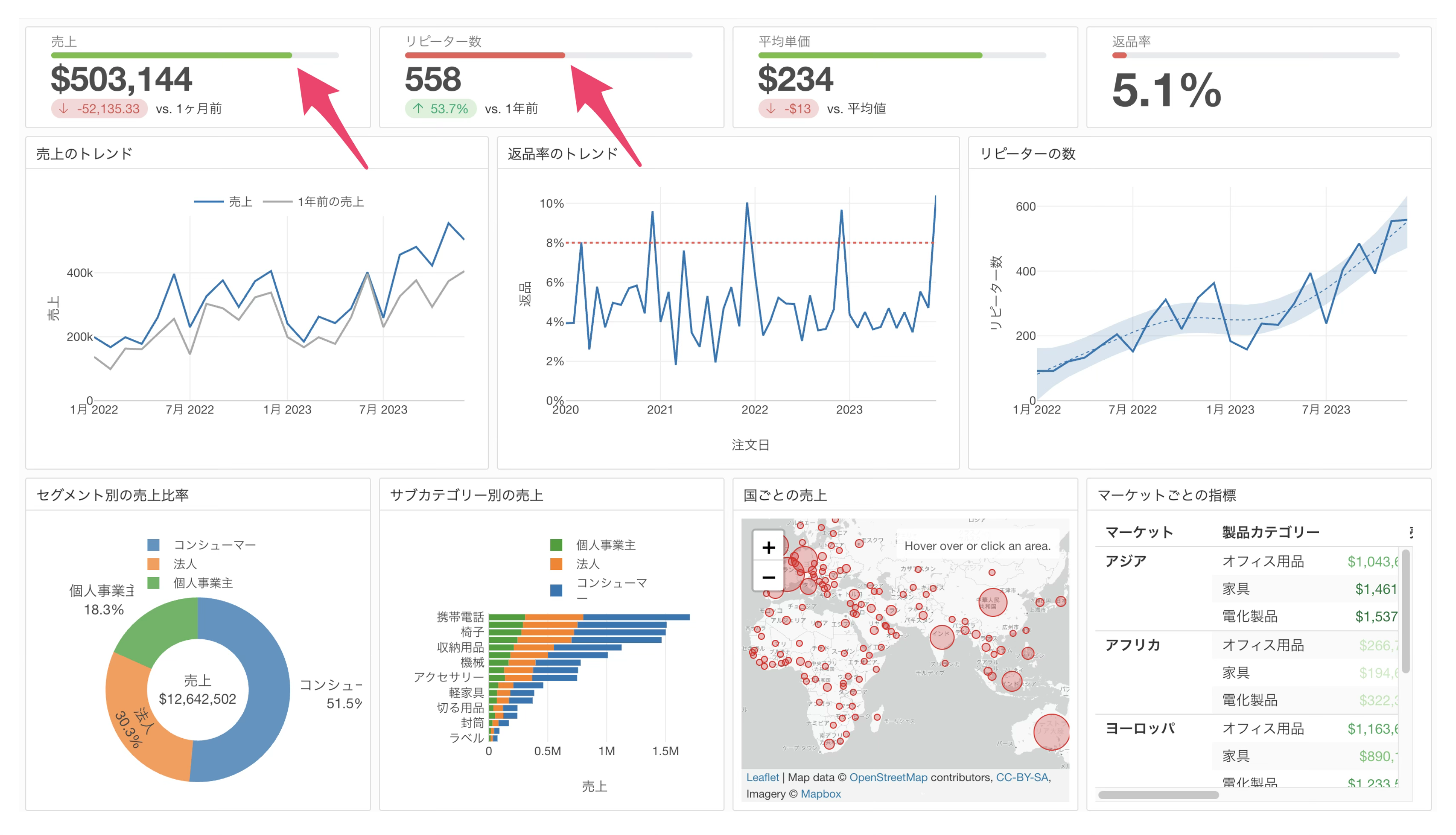
ダッシュボードでよく使われる「ナンバー」チャートは、売上などの主要な指標を一目で確認できる便利なチャートですが、これまではその値が良いのか悪いのかを過去の値との比較でしか判断できませんでした。Exploratoryのバージョン16.2からは、あらかじめ設定したターゲット(目標値)に対する達成度をバーで表示できるようになり、目標に対する進捗を視覚的に把握できるようになりました。
役立つ人
ダッシュボードで売上やKPIなどの指標をモニタリングしており、目標値に対する達成状況を分かりやすく共有したい方に役立つ機能です。
問題
ナンバーのチャートで表示している値について、過去の値や基準値と比較することはできても、自分たちが持っているターゲットに対して現在どのくらいの位置にあるのかを、パッと視覚的に理解する方法がありませんでした。
解決方法
ナンバーの値のフォーマット機能の中に、指定したターゲットに対する達成度をバーで表示する機能が追加されました。
こちらを利用することにより、目標に対する進捗状況を一目で確認できるようになります。
利用データ
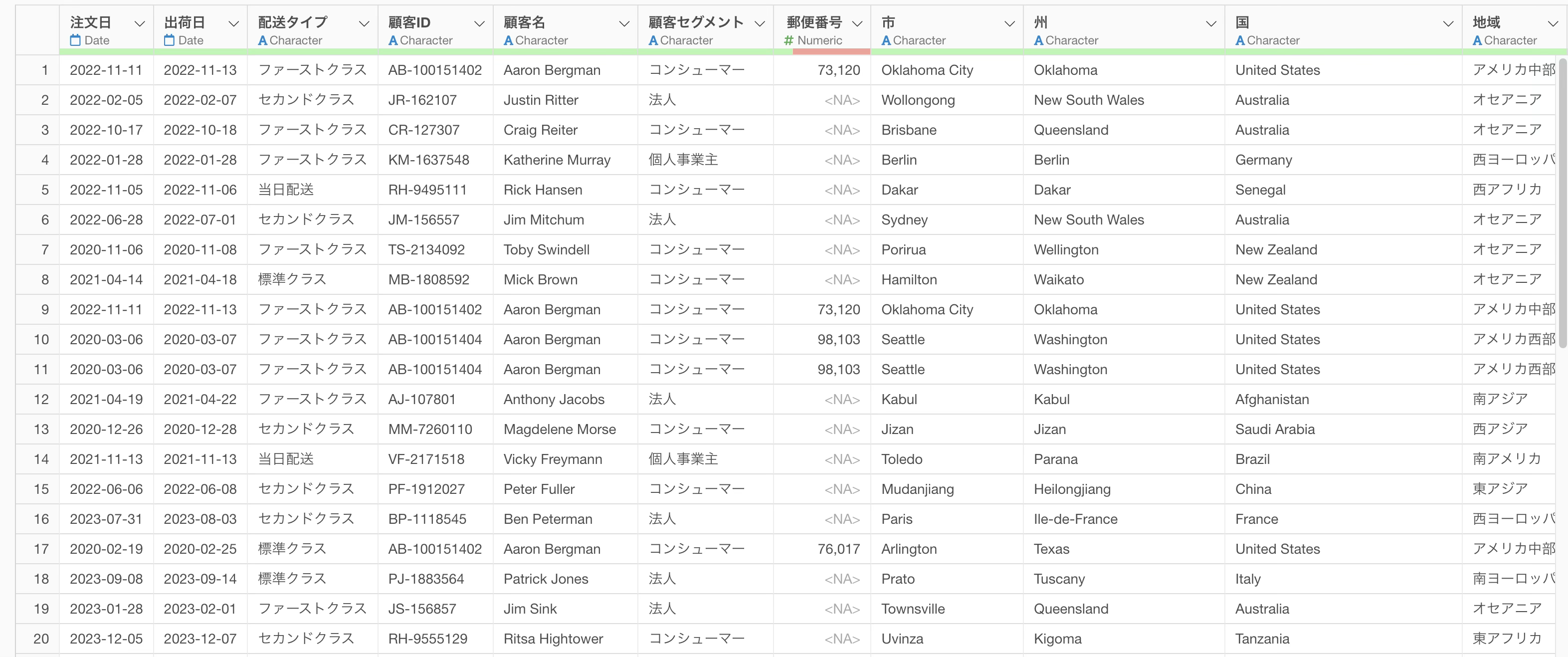
今回は、1行が1人の注文を表すような注文データを使用していきます。列には「注文日」や「出荷日」、顧客の名前などの情報が含まれています。
Exploratoryの操作方法
まず、売上を集計するナンバーのチャートを作成します。
チャート・ビューに移動して、タイプに「ナンバー」を選択し、値に「売上」を選択します。
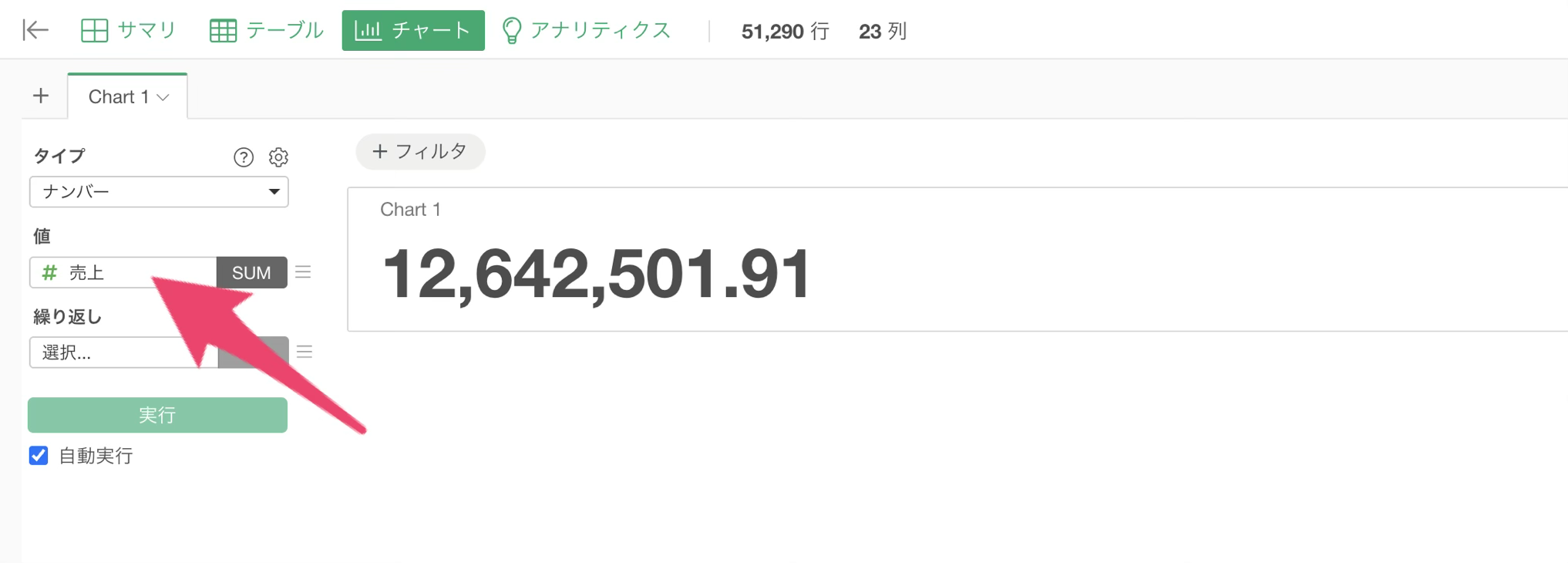
このままだとデータ全体の売上が合計されてしまうため、最後の期間(直近の月)だけを集計する設定を行います。値の3本線のメニューから「メイン/サブ指標」を選択します。
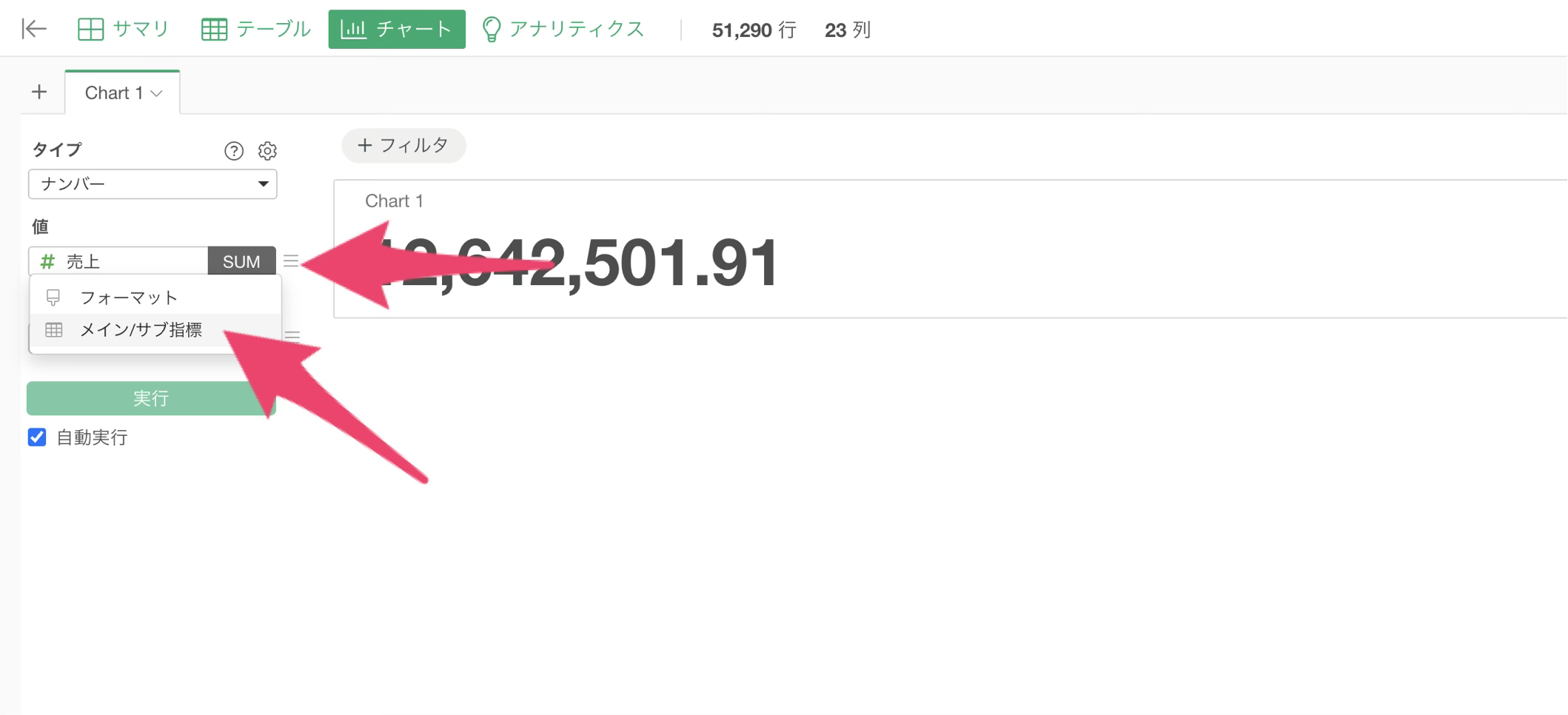
ダイアログが開いたら、「日付単位で集計」をクリックし、日付・時間の列の単位を「月」に選択して、プレビューボタンをクリックします。
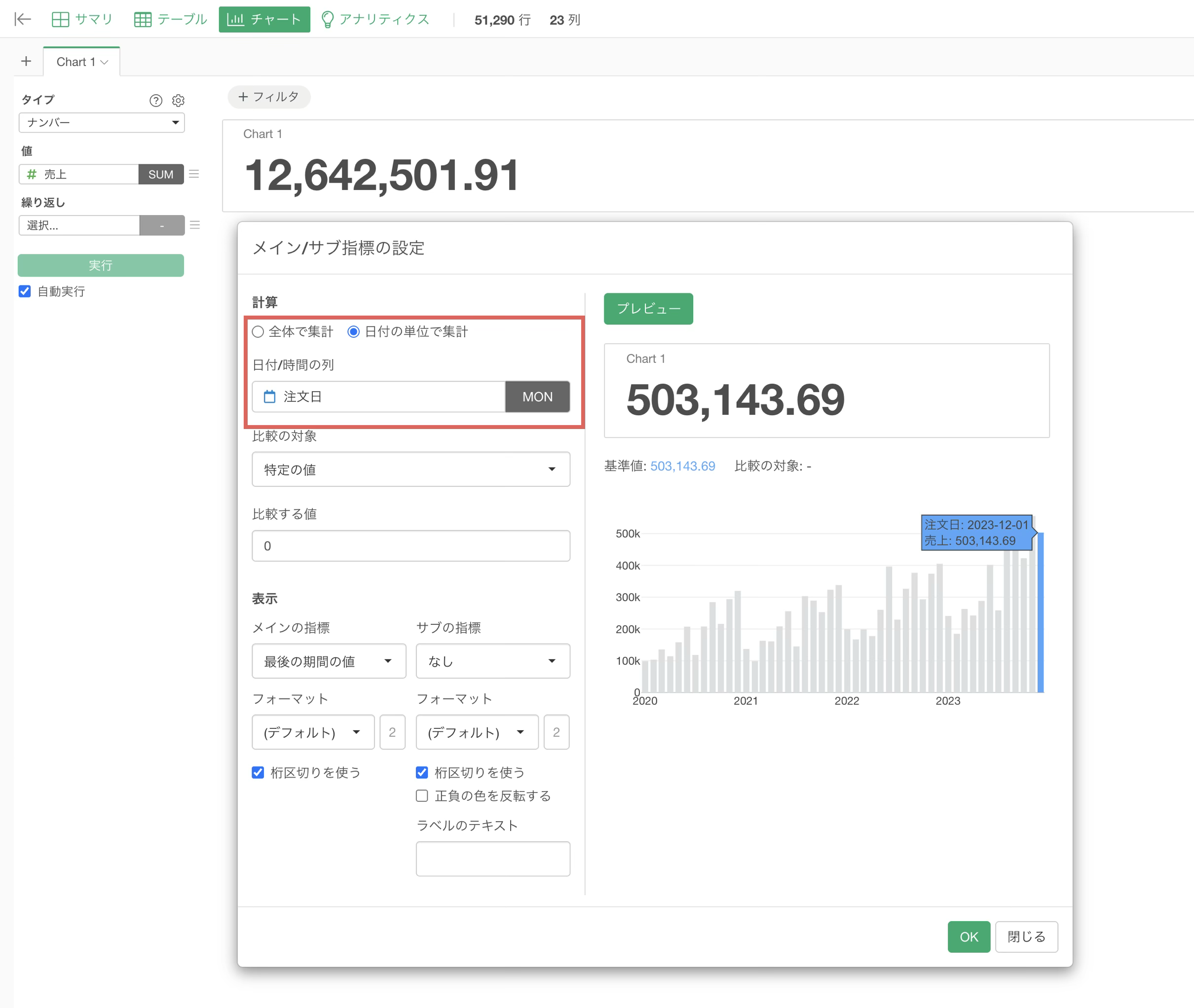
これで、月ごとに集計された売上のうち、最後の期間の値が表示されました。これは、メインの指標の仕様として、デフォルトで最後の期間の値が表示される設定になっているためです。
続いて、過去の値と比較するために、比較の対象のメニューから「前の期間の値」を選択し、プレビューボタンをクリックします。
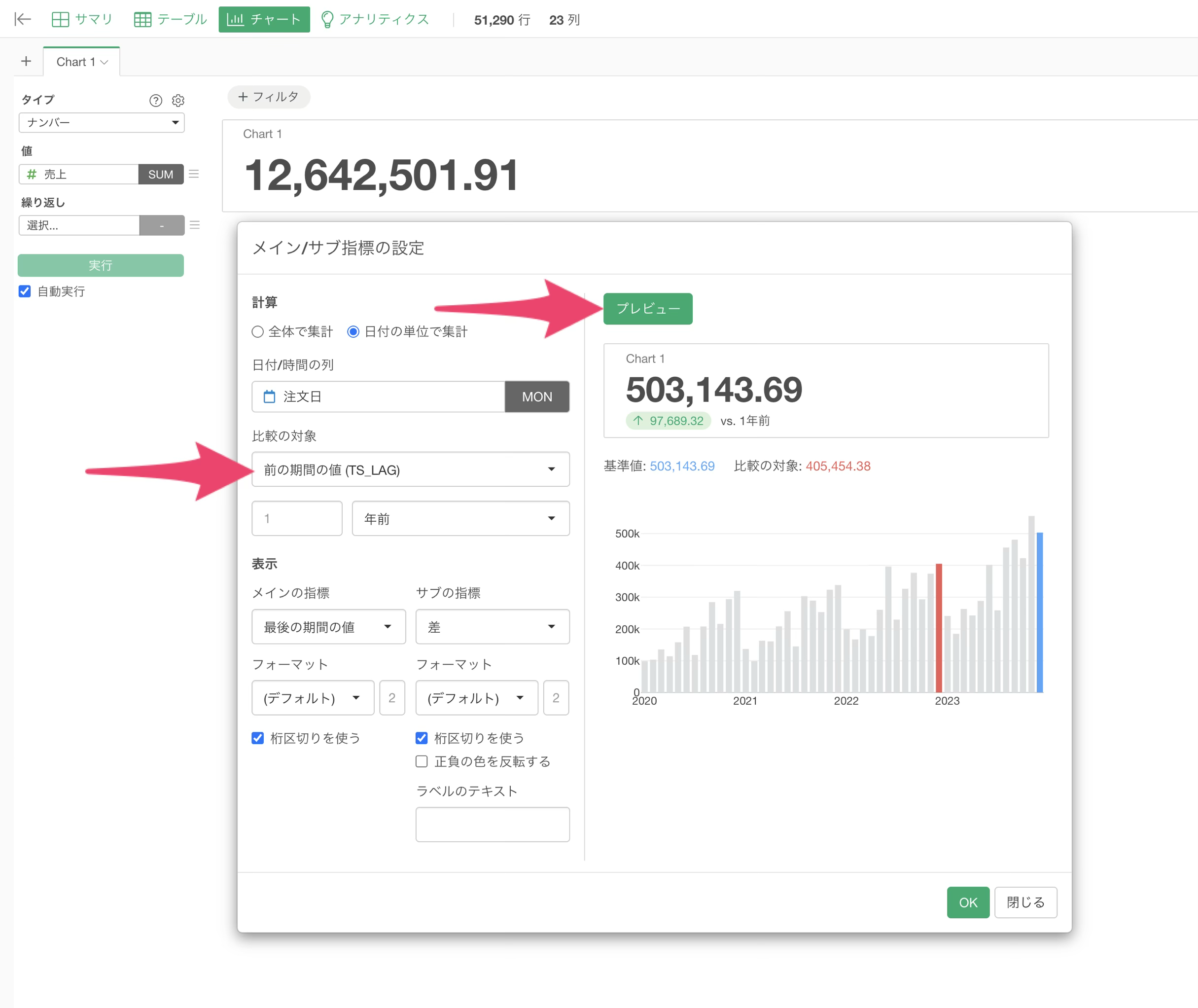
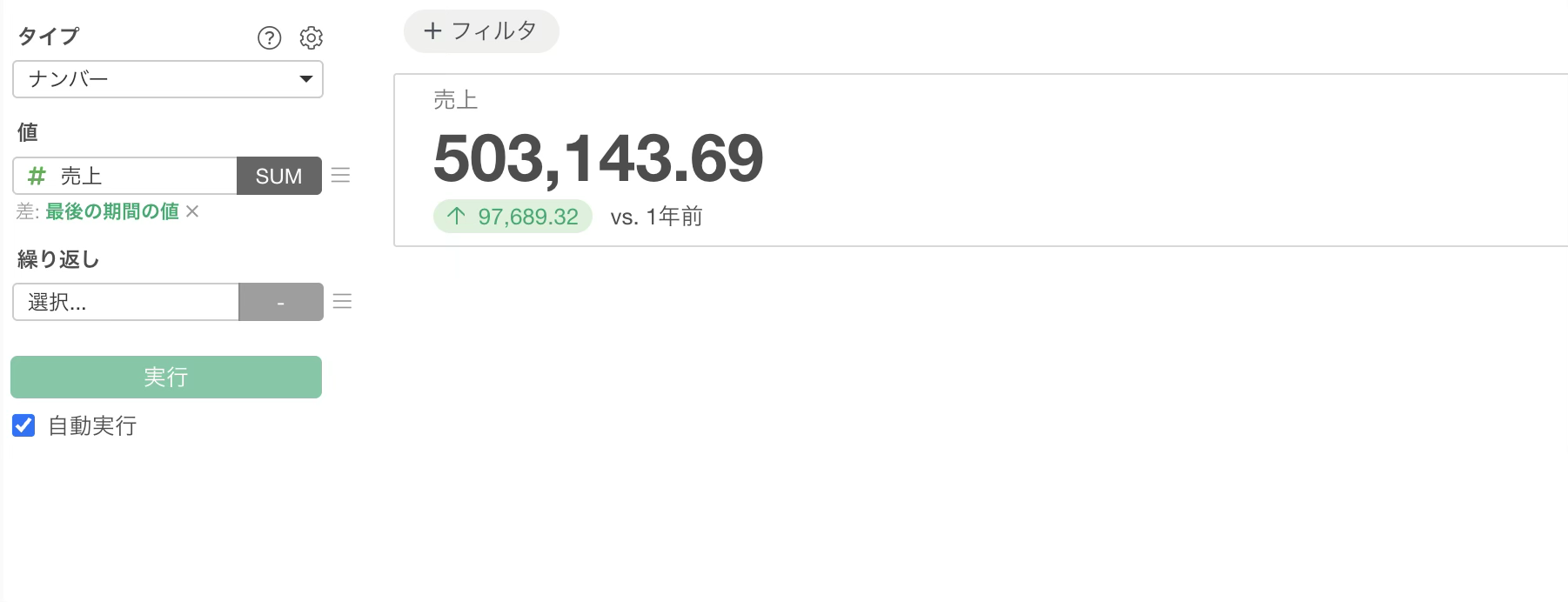
デフォルトで1年前の値と比較する設定になっているので、1年前の売上と比較した差の値が、サブの指標として緑色で表示されました。
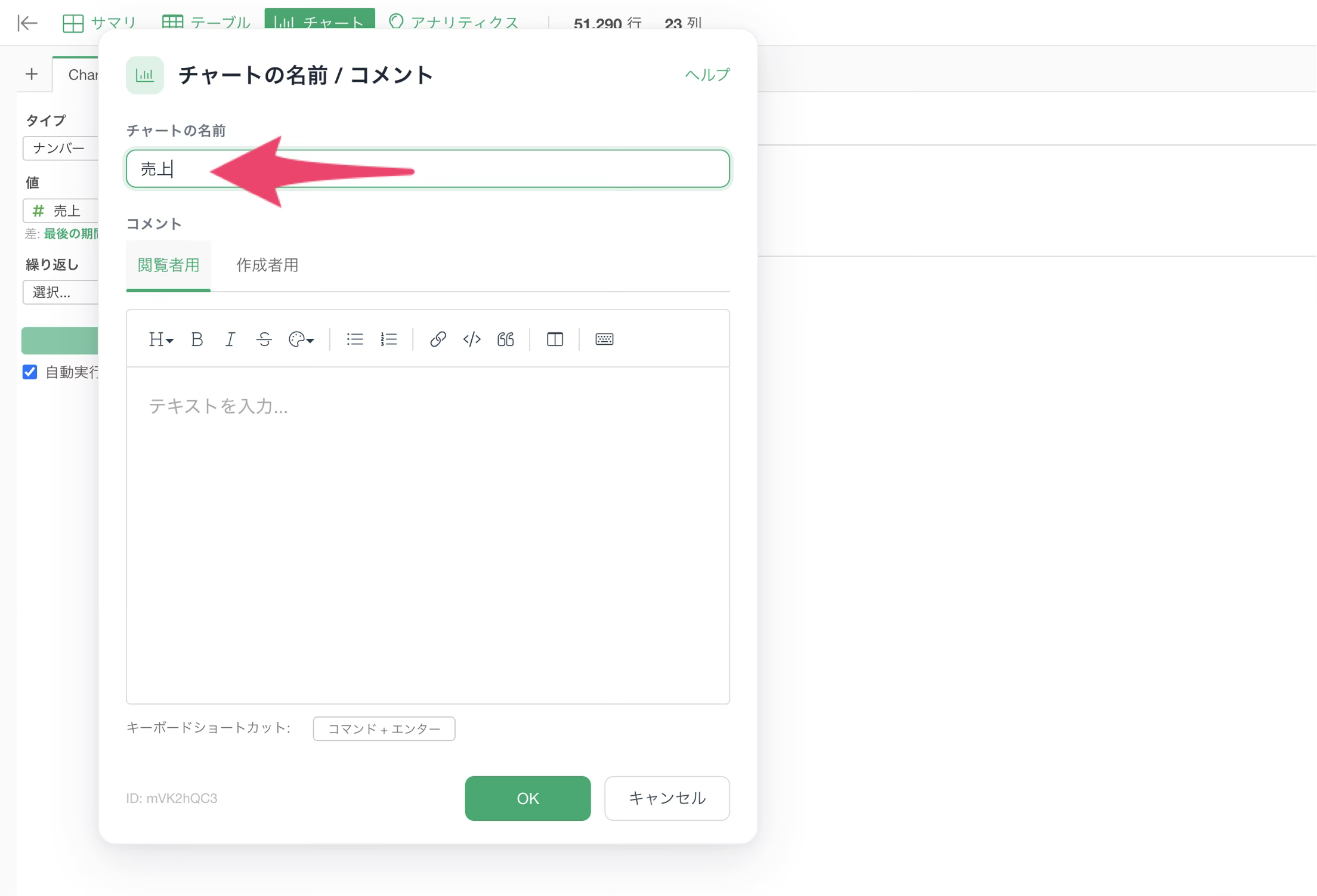
次にチャートのタブのメニューから「名前の変更」を選択します。
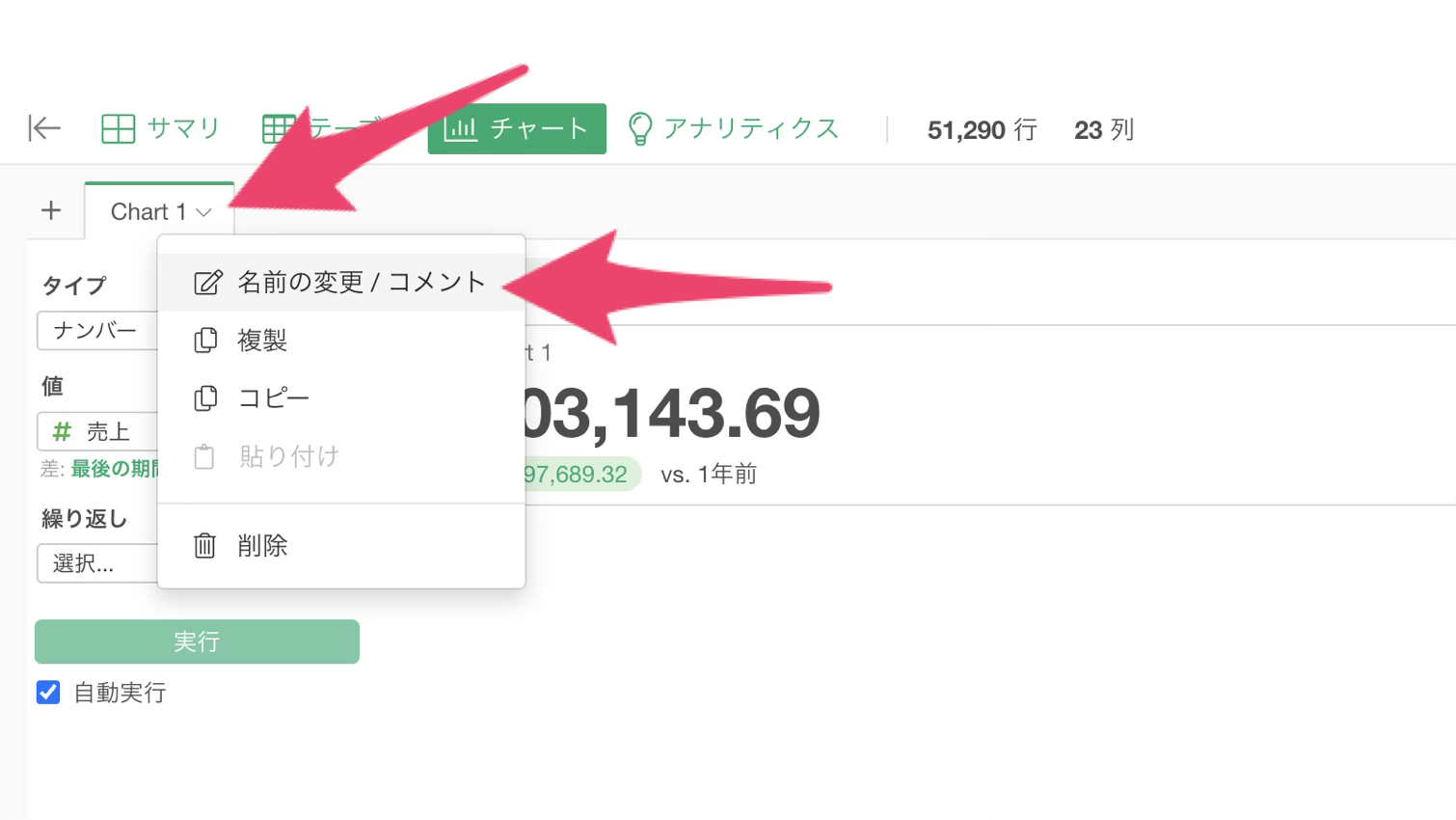
チャート名を「売上」に変更します。
これで売上のナンバーを作成できました。
バーで達成度を表示する
作成したナンバーに、ターゲットに対する達成度を示すバーのインジケーターを表示します。
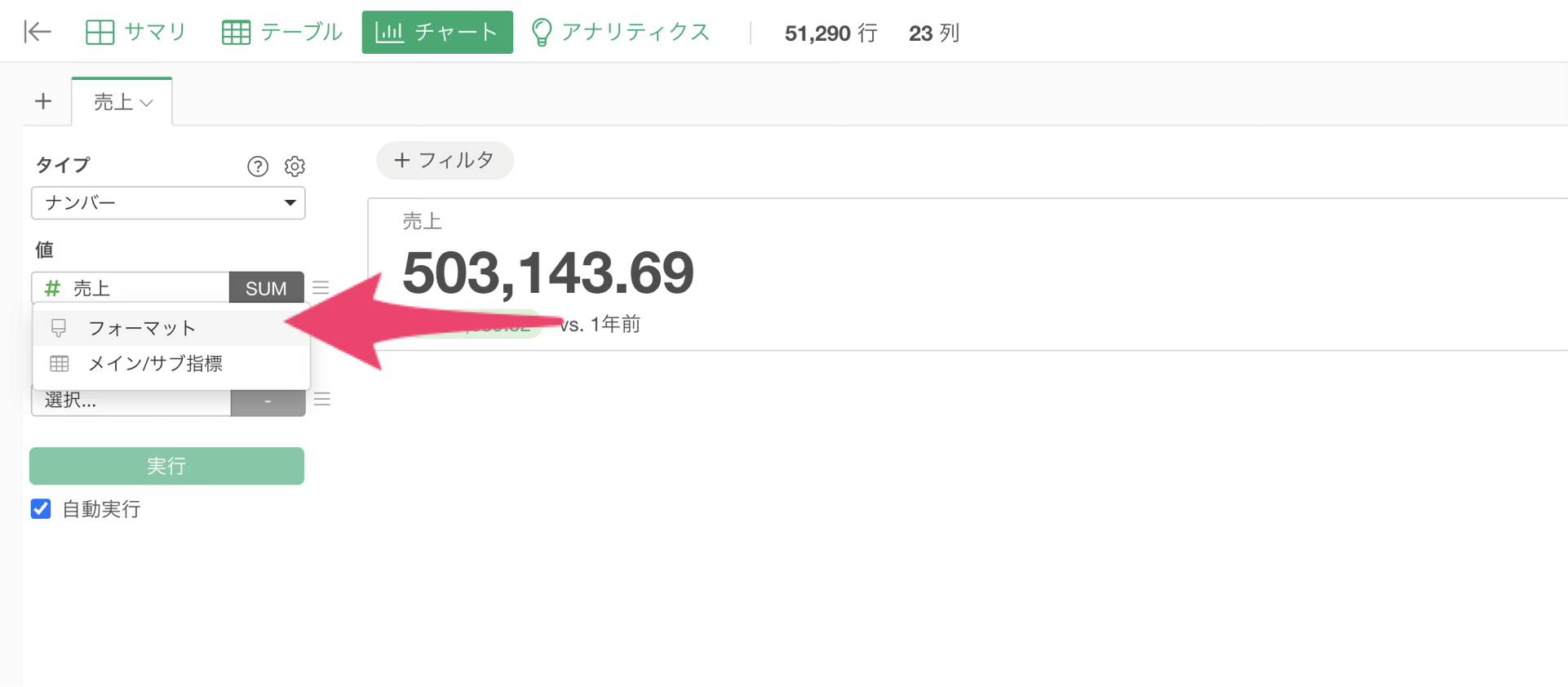
値の3本線のメニューから「フォーマット」を選択します。
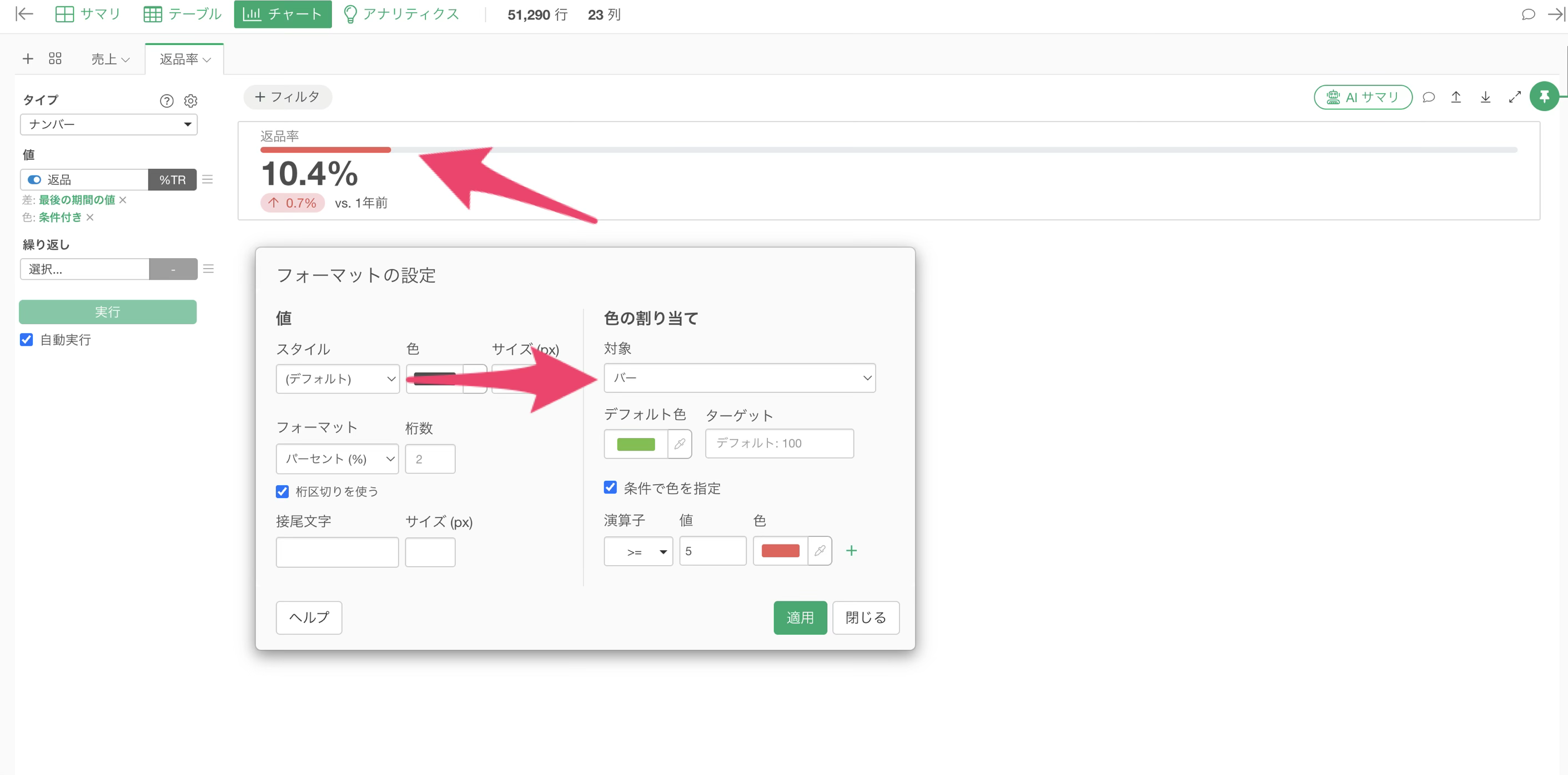
フォーマットの設定のダイアログが開いたら、「色の割り当て」セクションの対象に「バー」を選択します。
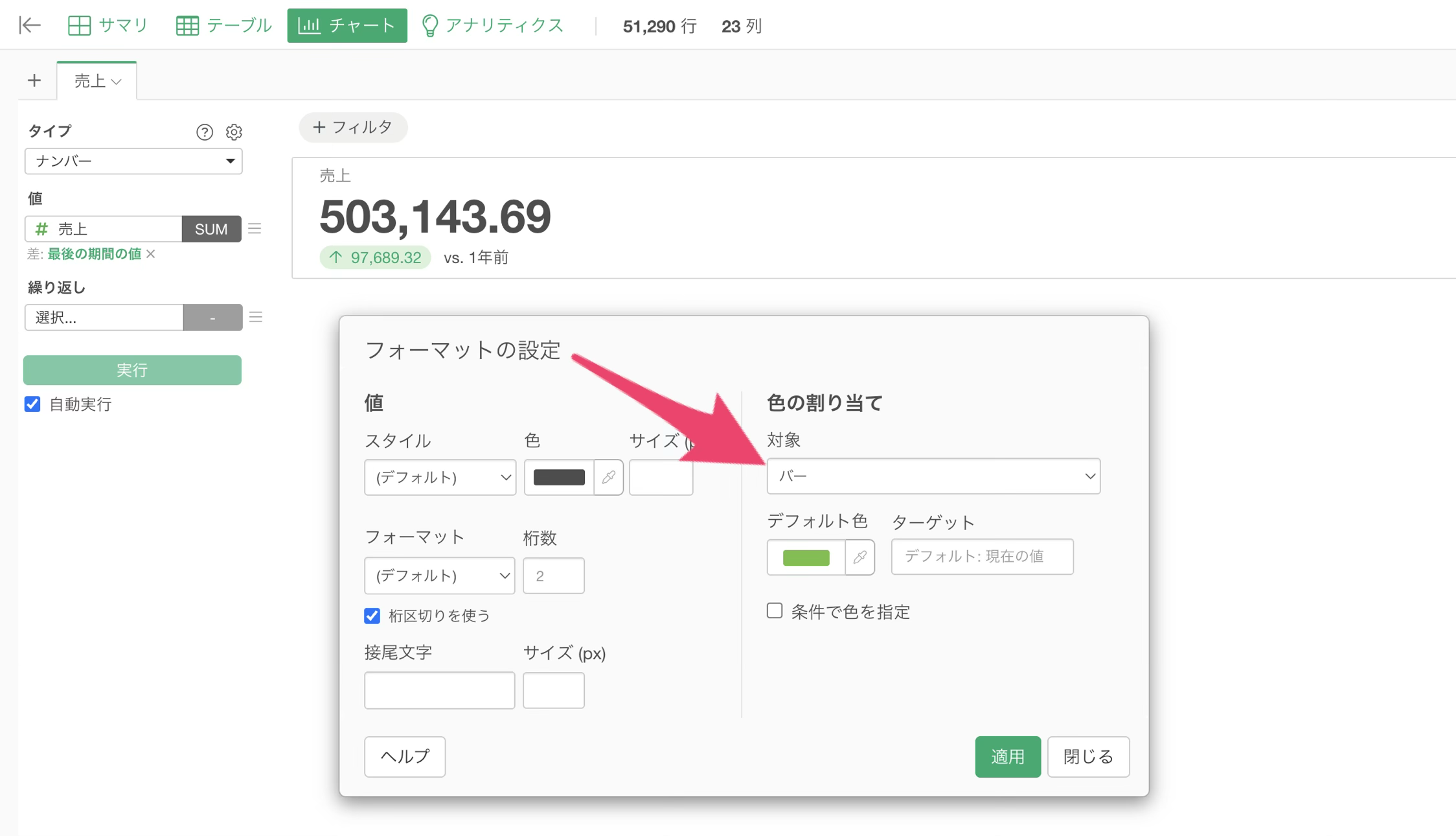
このまま適用ボタンをクリックすると、デフォルトではターゲットが現在の値に設定されているため、現在の値がそのまま100%としてバーが表示されます。
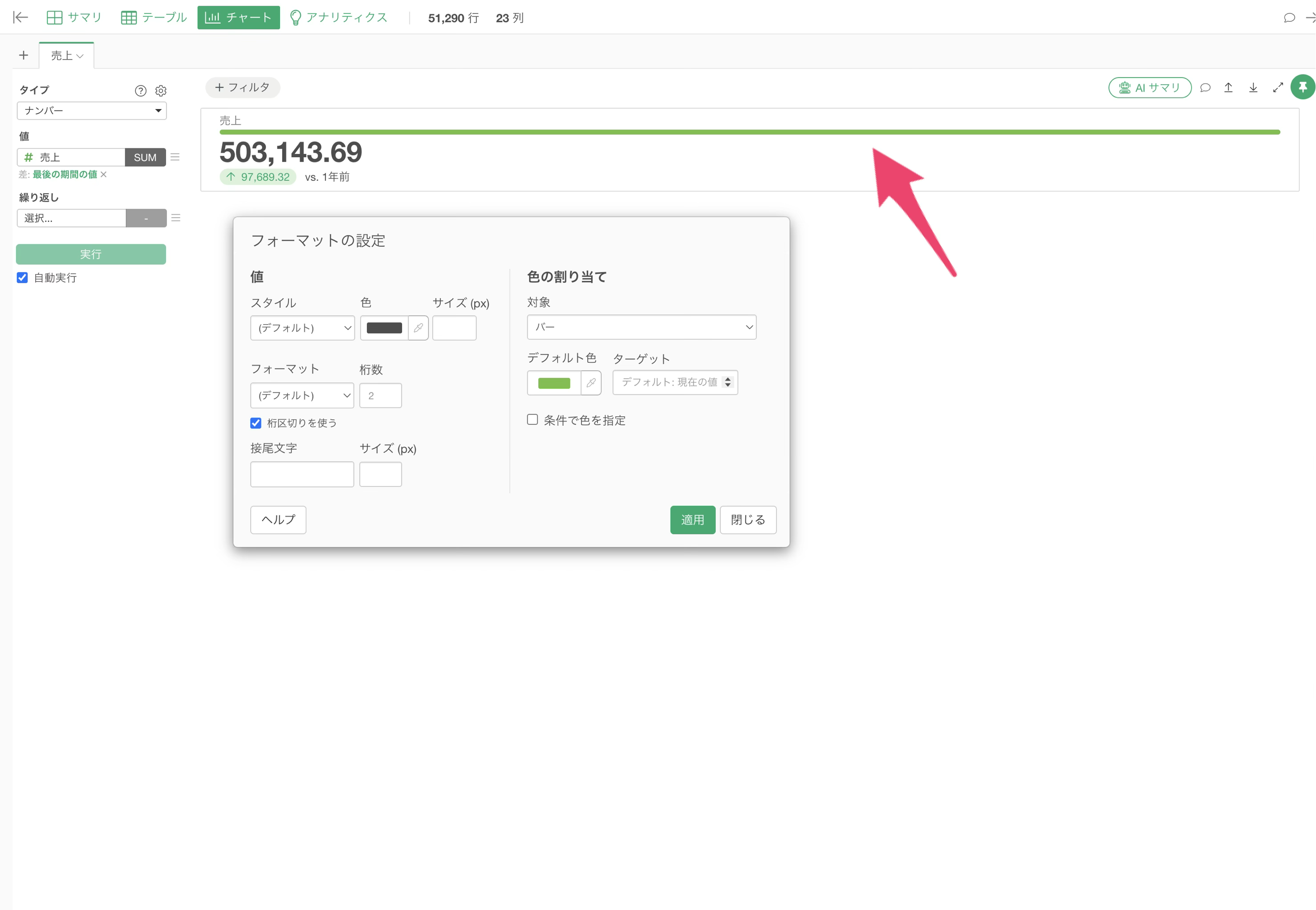
ターゲットを具体的な数値に変更したい場合は、ターゲットの欄に金額を入力します。
今回はターゲットに60万ドルと入力し、適用ボタンをクリックします。
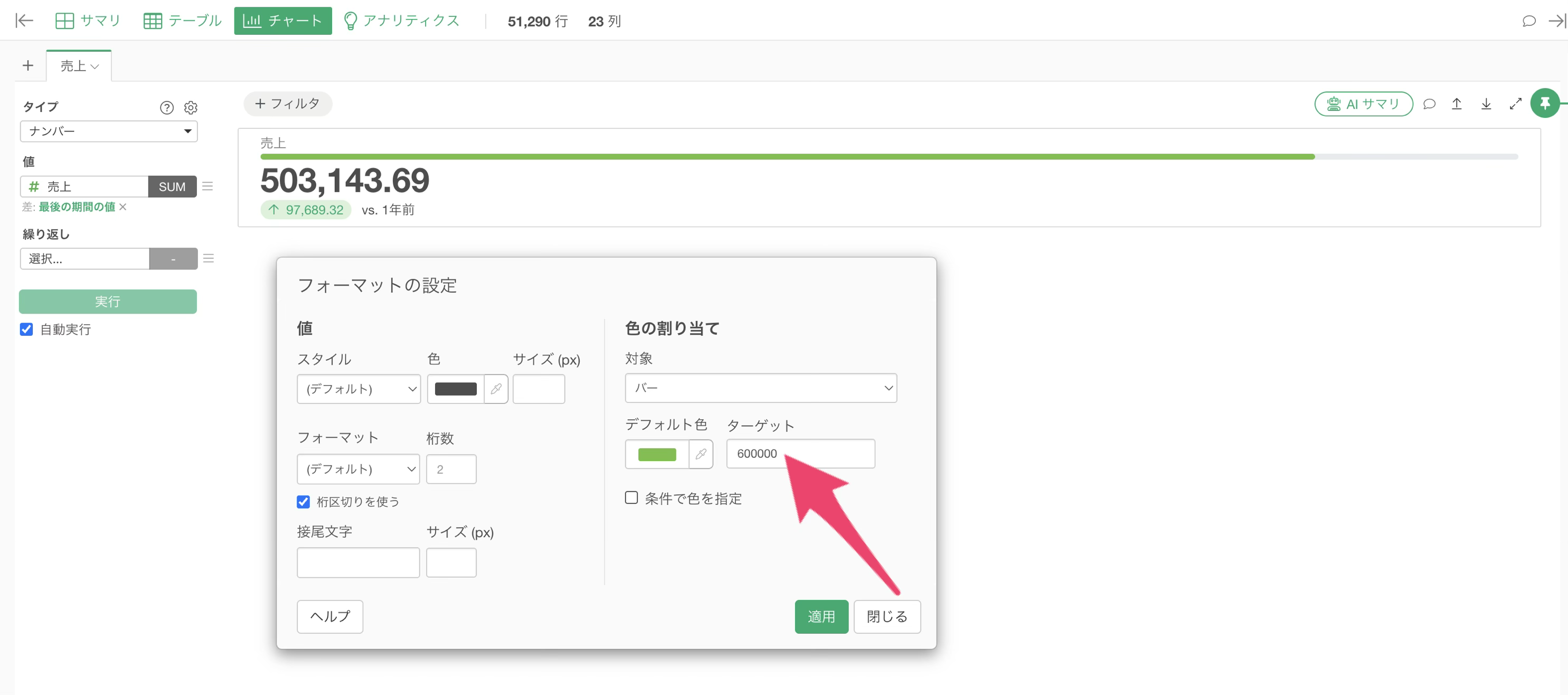
これで、60万ドルがバーの全体の長さとなり、それに対して現在の売上がどれだけの割合を占めているのかが、一目で確認できるようになりました。
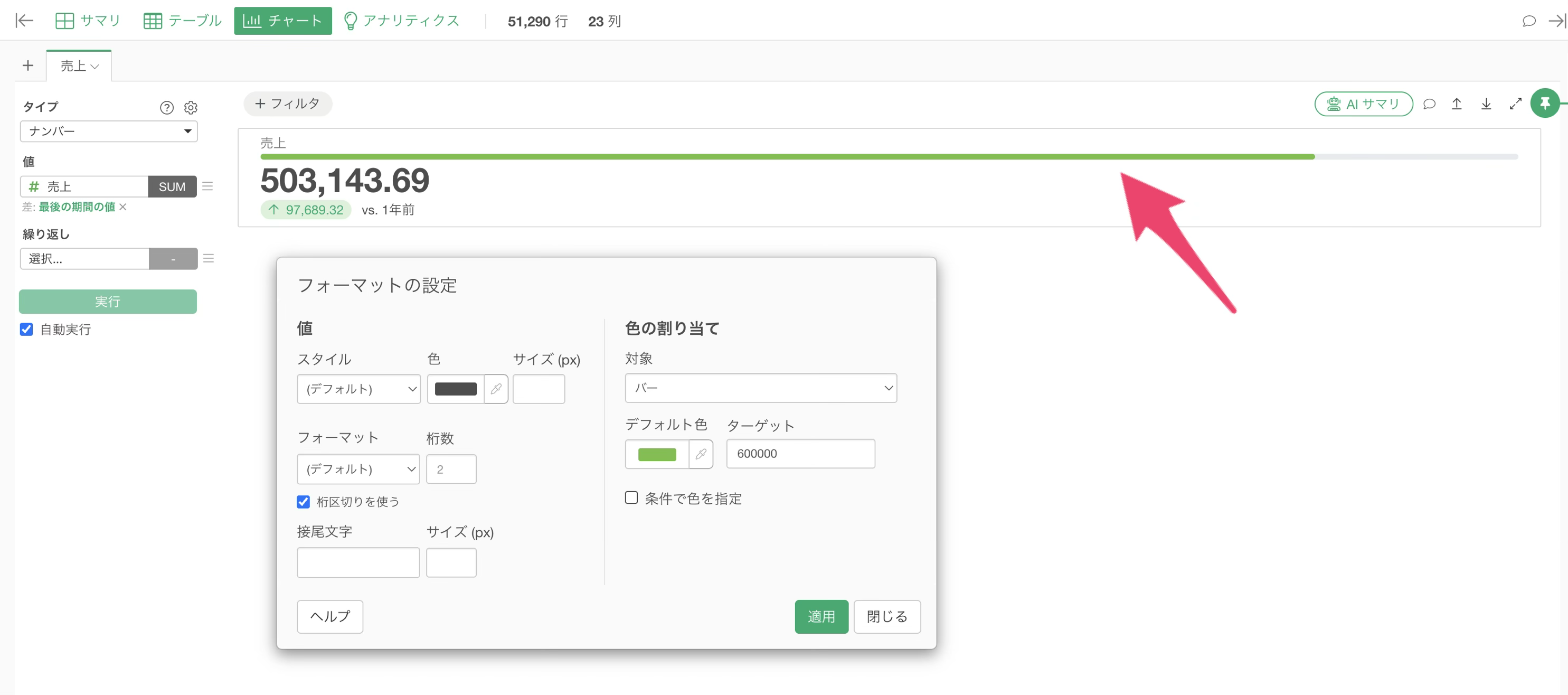
さらに、色の割り当てのオプションにある「条件で色を指定」にチェックを入れると、より細かい条件でバーの色を指定することができます。今回は、ターゲットの60万ドルに対して55万ドル以下の場合はバーの色が良くない状態であることを示すために、演算子に「以下」、値に55万ドルを指定して色を赤に設定し、適用ボタンをクリックします。
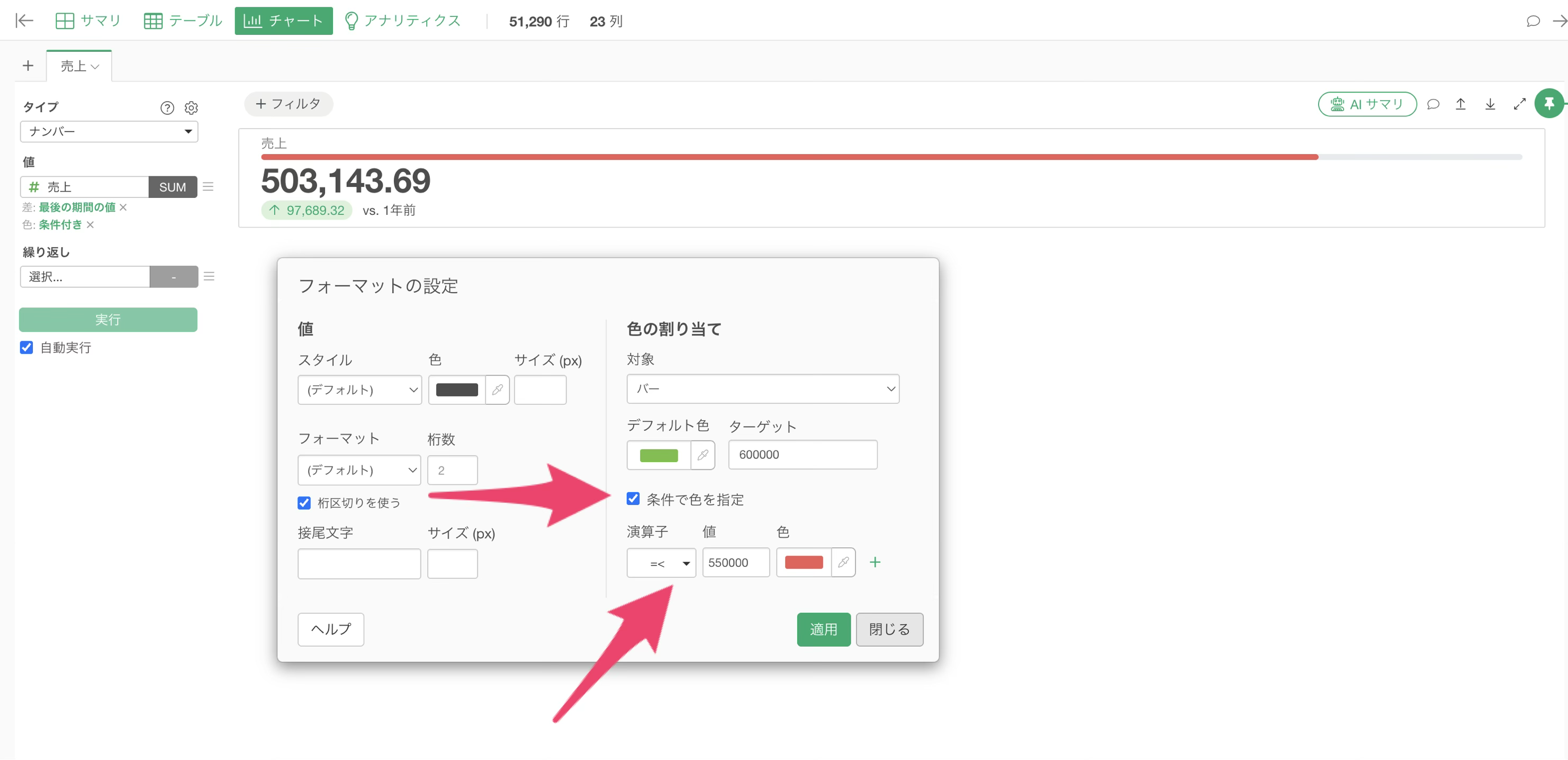
これでバーで達成度を表示できました。
割合を集計する場合のバー表示
割合(パーセント)のデータを集計する場合は、ターゲットの扱いが少し異なるため、この点についても補足します。
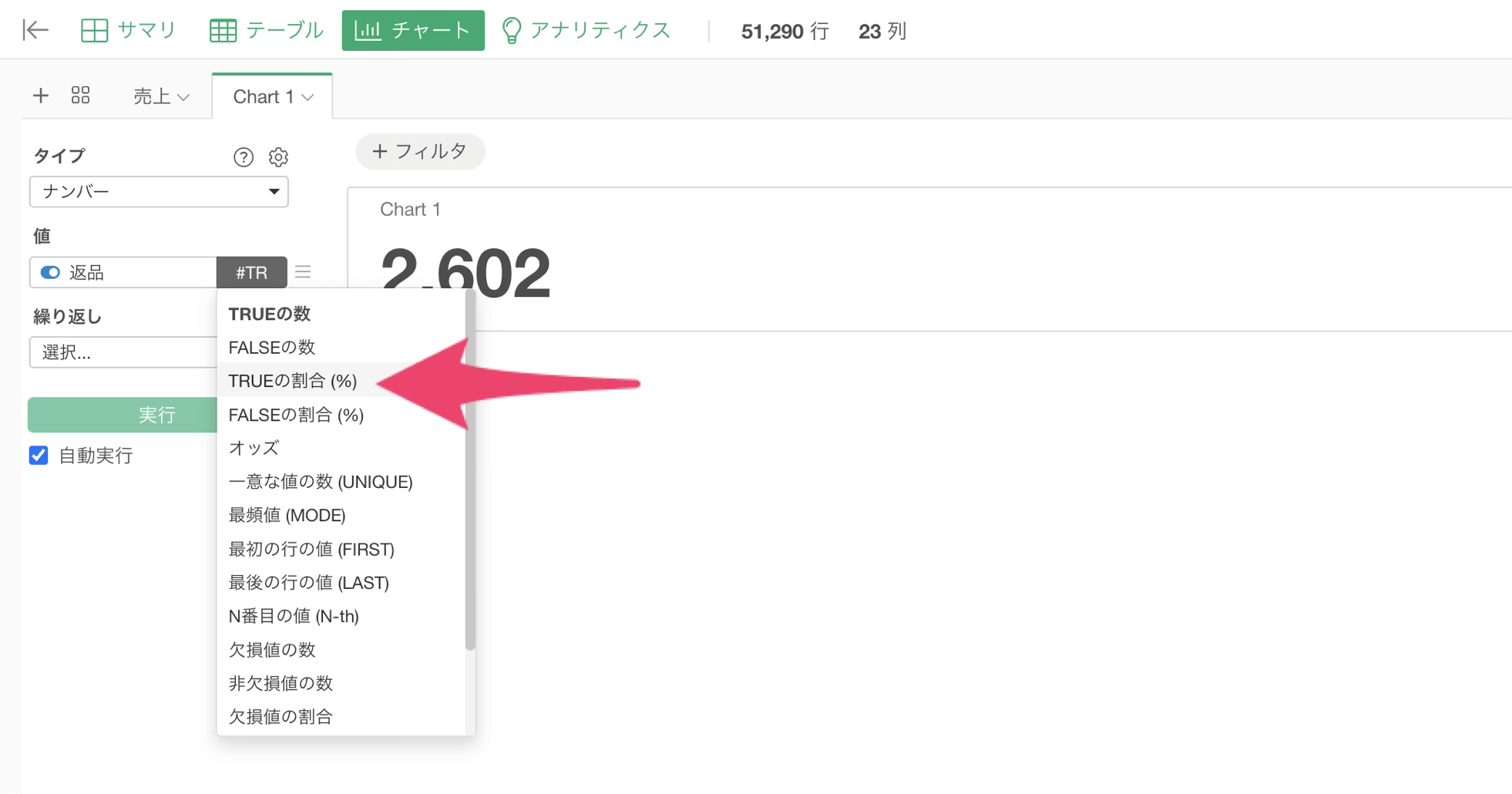
同じようにチャート・ビューから「ナンバー」を選択し、値に「返品」を選択し、集計関数に「TRUEの割合」が表示されます。
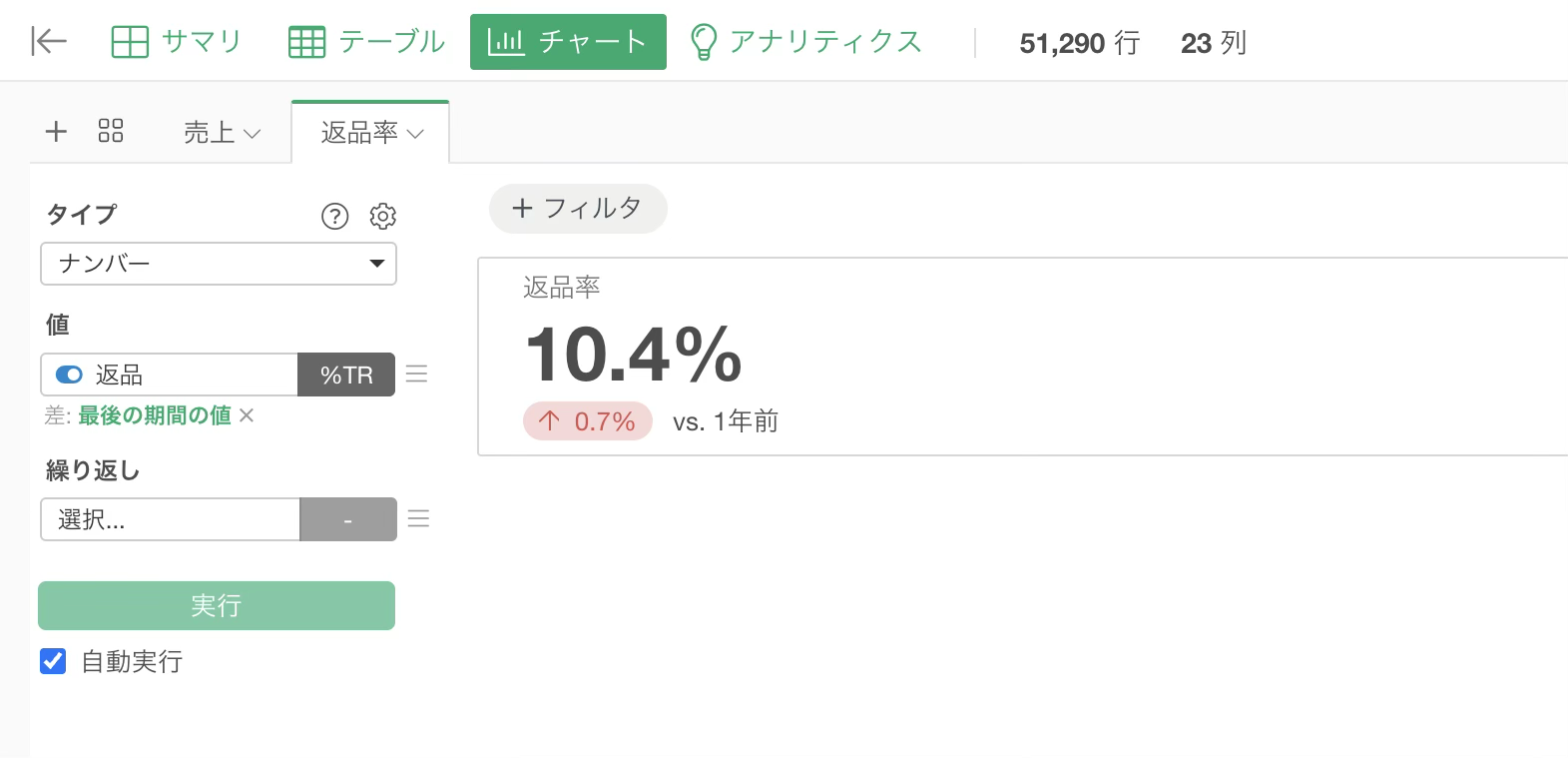
サブの指標も同じように設定します。
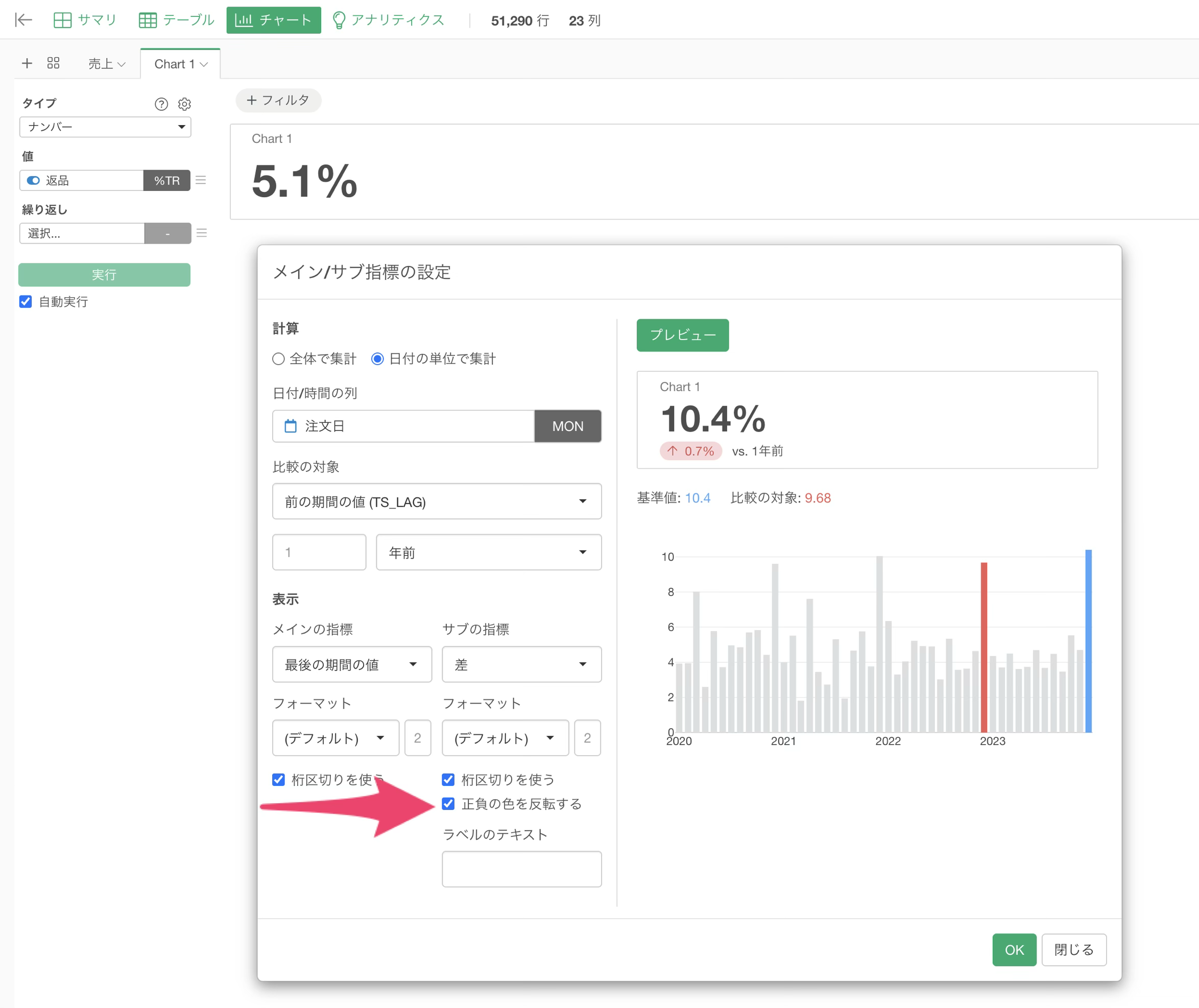
なお、返品率は、数字が上がるほど良くない指標であるため、デフォルトのままだと数字が上昇した際に緑色で表示されてしまいます。そのため、色を反転させたい場合は、「色を反転する」にチェックを入れます。
最後に、値の3本線のメニューから「フォーマット」を選択し、同じように色の割り当ての対象に「バー」を選択します。
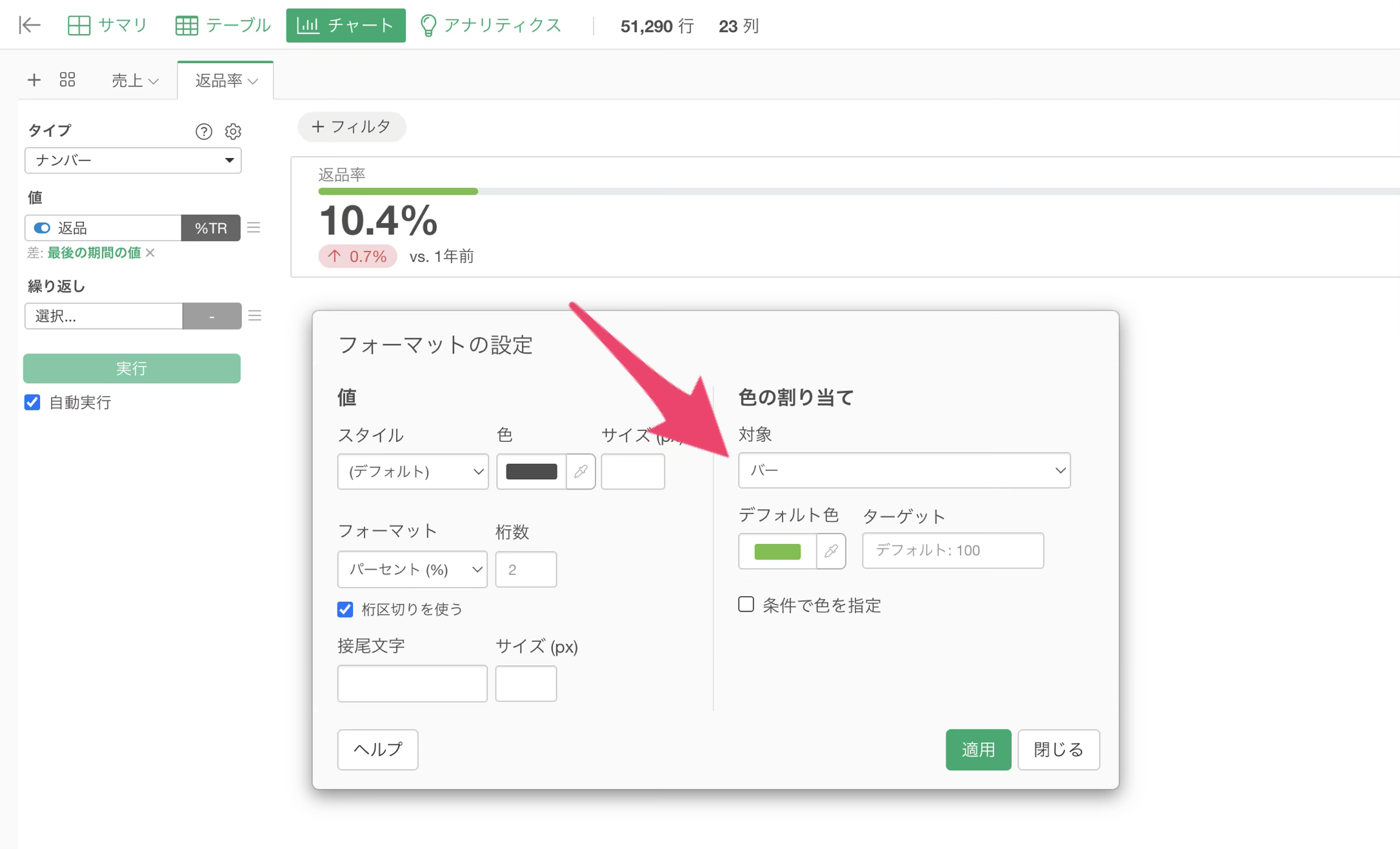
割合を集計している場合、デフォルトのターゲットは100(%)になるため、100%に対する現在の割合がバーで表示されます。
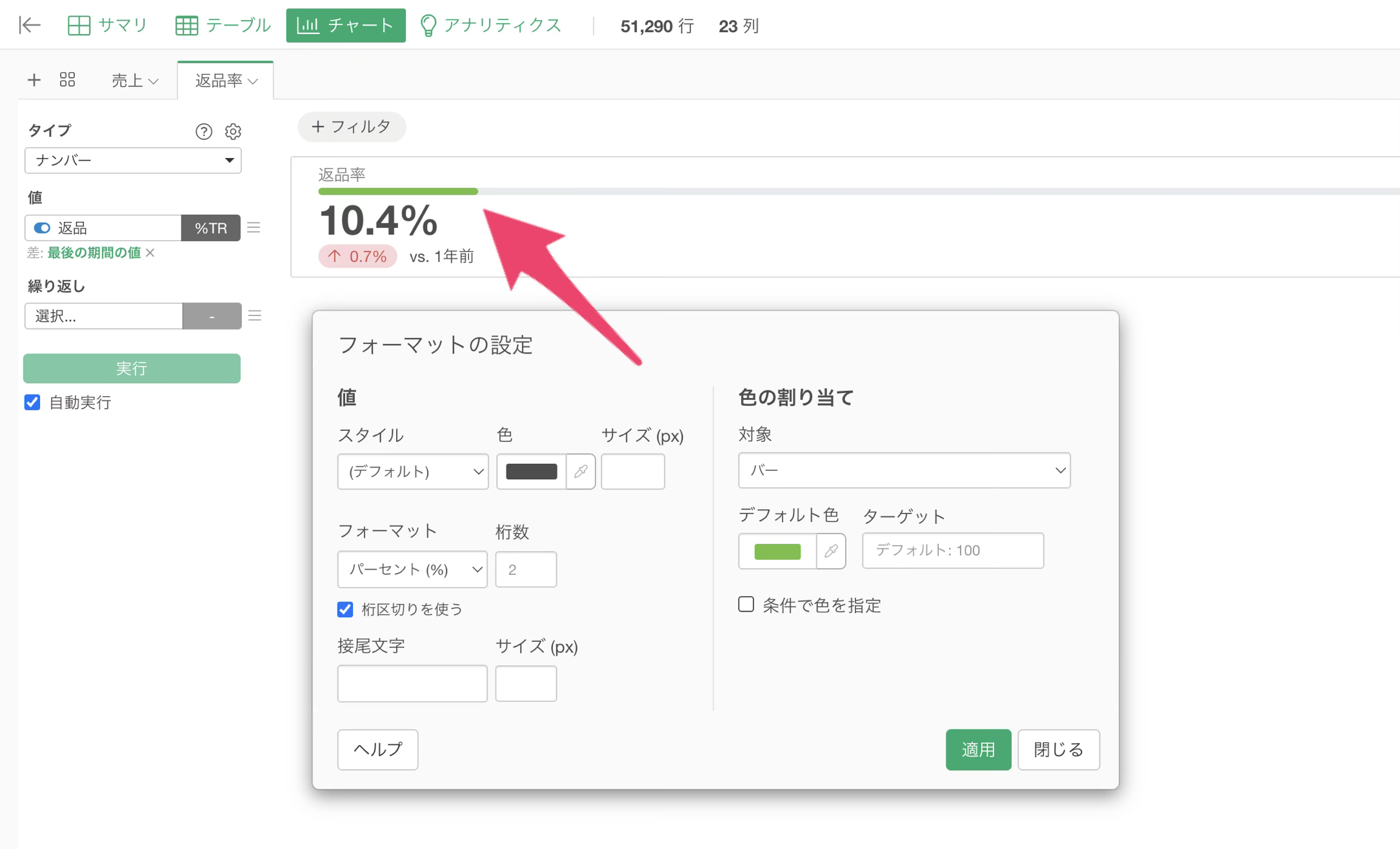
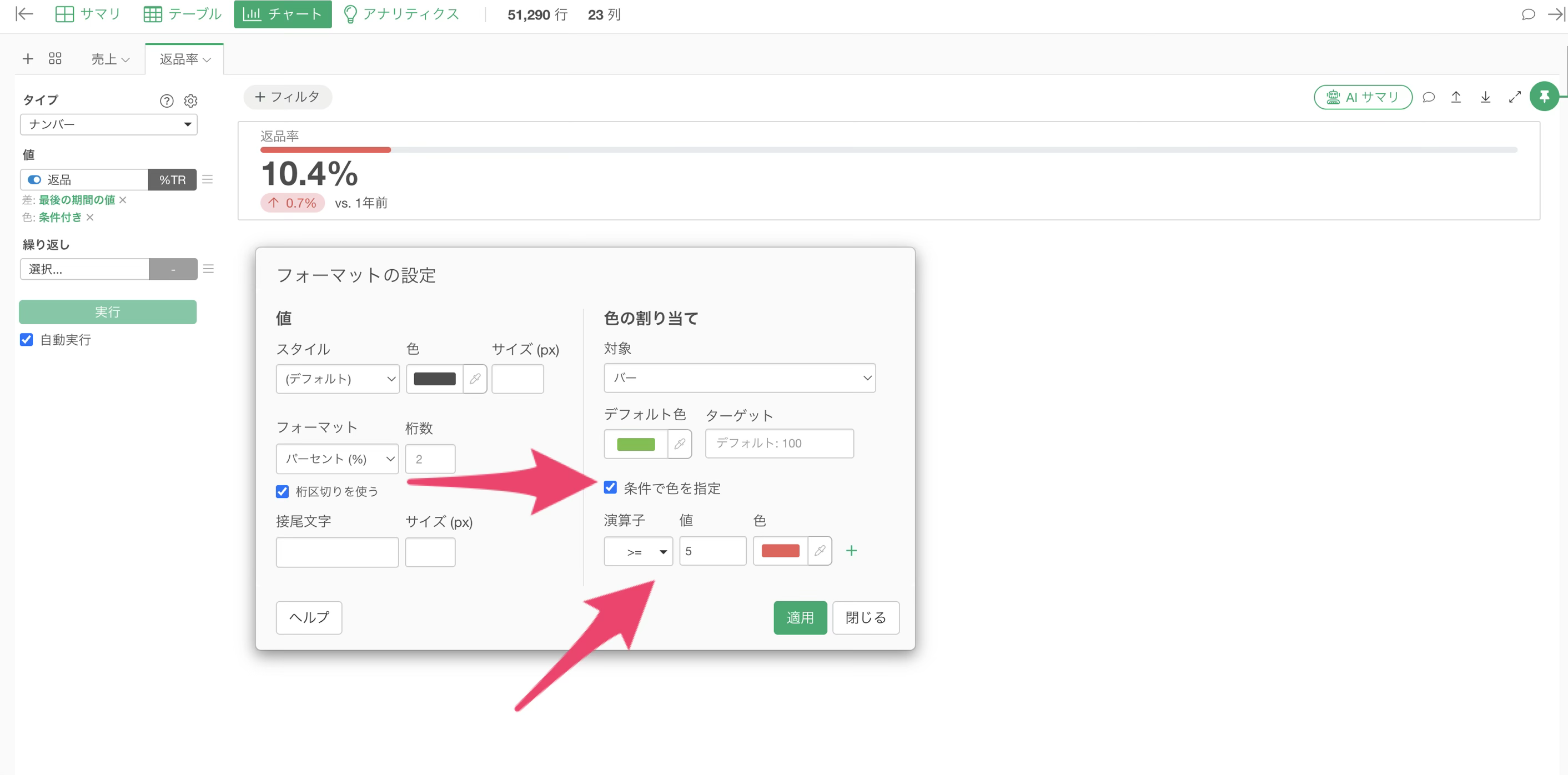
数値を指定して条件で色を指定する場合の操作も同じです。
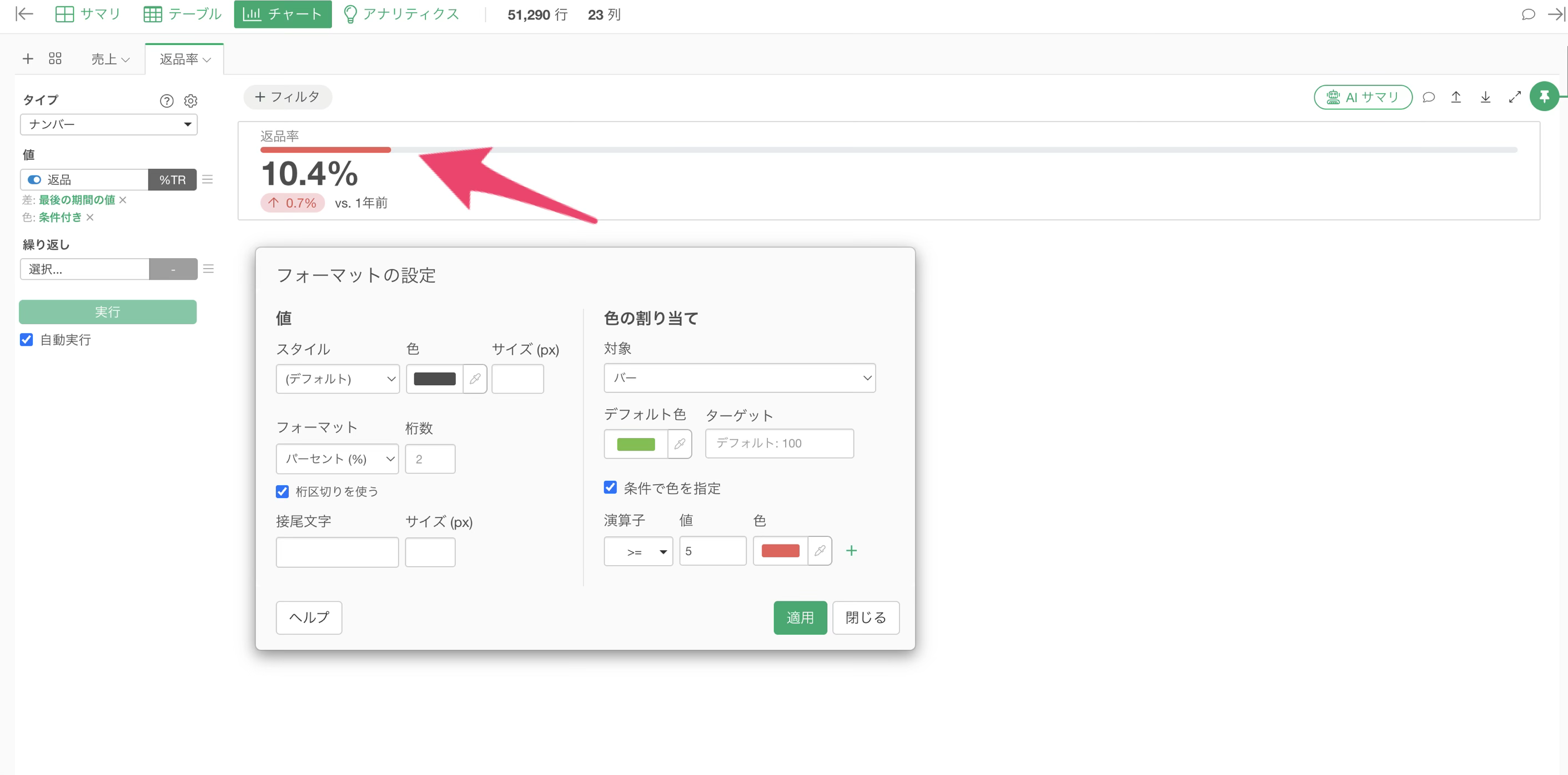
今回は、演算子に「以上」、値に5(%)を指定し、色を赤に設定して適用ボタンをクリックします。
これで、割合を集計した場合にも、同じように条件をもとにバーで達成度を表示できました。
ビデオ
参考情報
- Exploratory アワー #490 - ナンバー: 前年同月比を表示する方法 - リンク