Exploratory アワー #868 - ピボットテーブル: 行や列に選択した項目を移動したり、入れ替えたりしたい
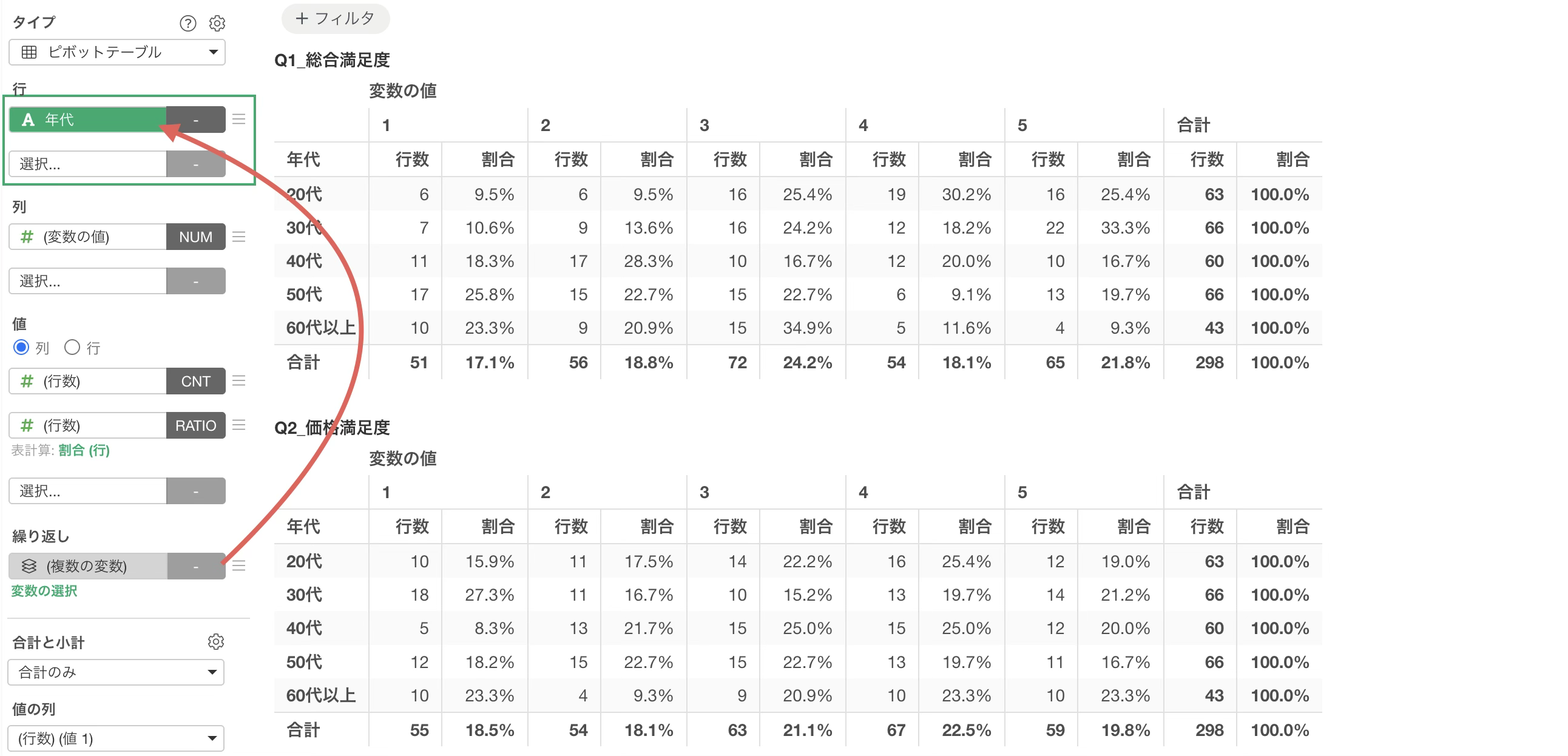
Exploratoryのピボットテーブルでは、バージョン16から、行・列・繰り返しに選択した項目をドラッグ&ドロップで入れ替えたり、別の場所に移動したりできるようになりました。
選択を一度外して選び直す必要がなくなるため、集計の切り口を変えながらの試行錯誤を素早く行えます。
役立つ人
ピボットテーブルを使って、さまざまな切り口でクロス集計表を作成している方にお役立ていただける機能です。
問題
ピボットテーブルで集計していると、繰り返しに使っている項目と行に使っている項目を入れ替えたい、行に入れた項目を列に移したいといった場面がよくあります。
これまでは、例えば「年代」を列で使いたい場合、一度行から「年代」の選択を外し、列に選択し直す必要がありました。
解決方法
バージョン16からは、行・列・繰り返しに選択した項目をドラッグし、別の項目の上にドロップすると、2つの項目が入れ替わります。
また、項目の間に表示される緑色の境界線の位置にドロップすると、入れ替えではなく項目をその場所へ移動できます。
これにより、行・列・繰り返しの枠を超えて、選択した項目を自由に組み替えられます。
利用データ
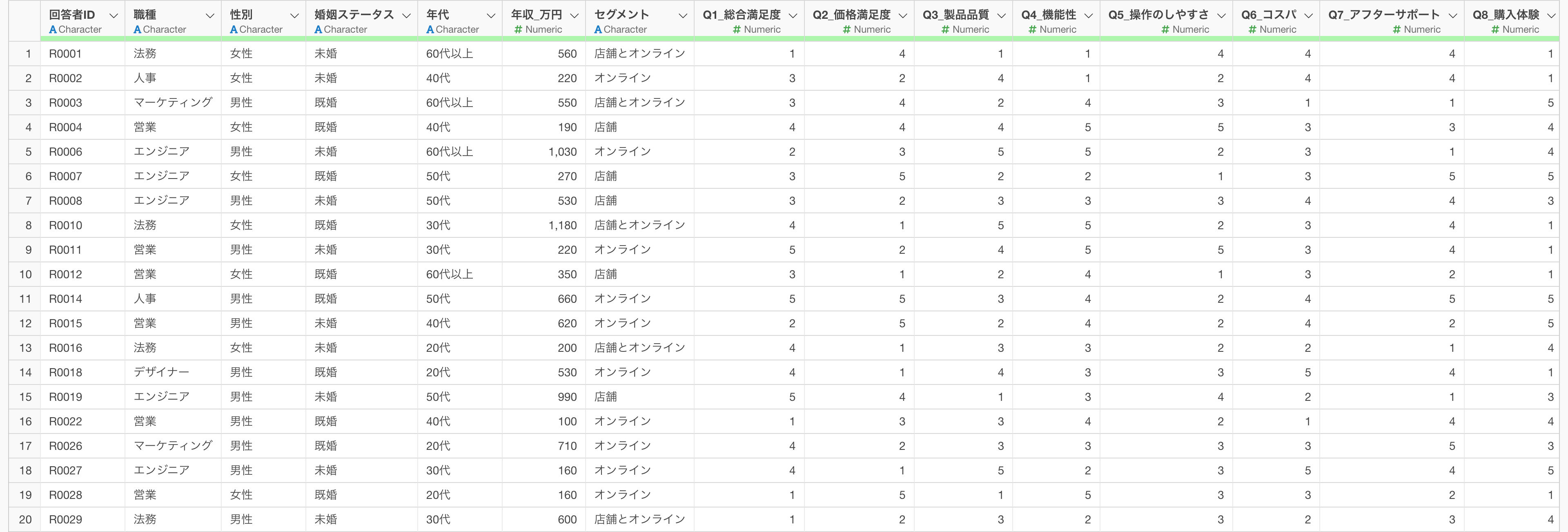
今回は1行が1つのアンケートの回答を表し、列には回答者の属性(年代・性別など)と、ブランド調査の各質問(Q1〜Q10)に対する5段階評価やカテゴリー型の回答の情報を持つデータを利用します。
Exploratoryの操作方法
質問ごとのクロス集計表を作成する
まずは準備として、Q1〜Q10の質問ごとに、年代別の回答の件数と割合を表すクロス集計表を作成します。
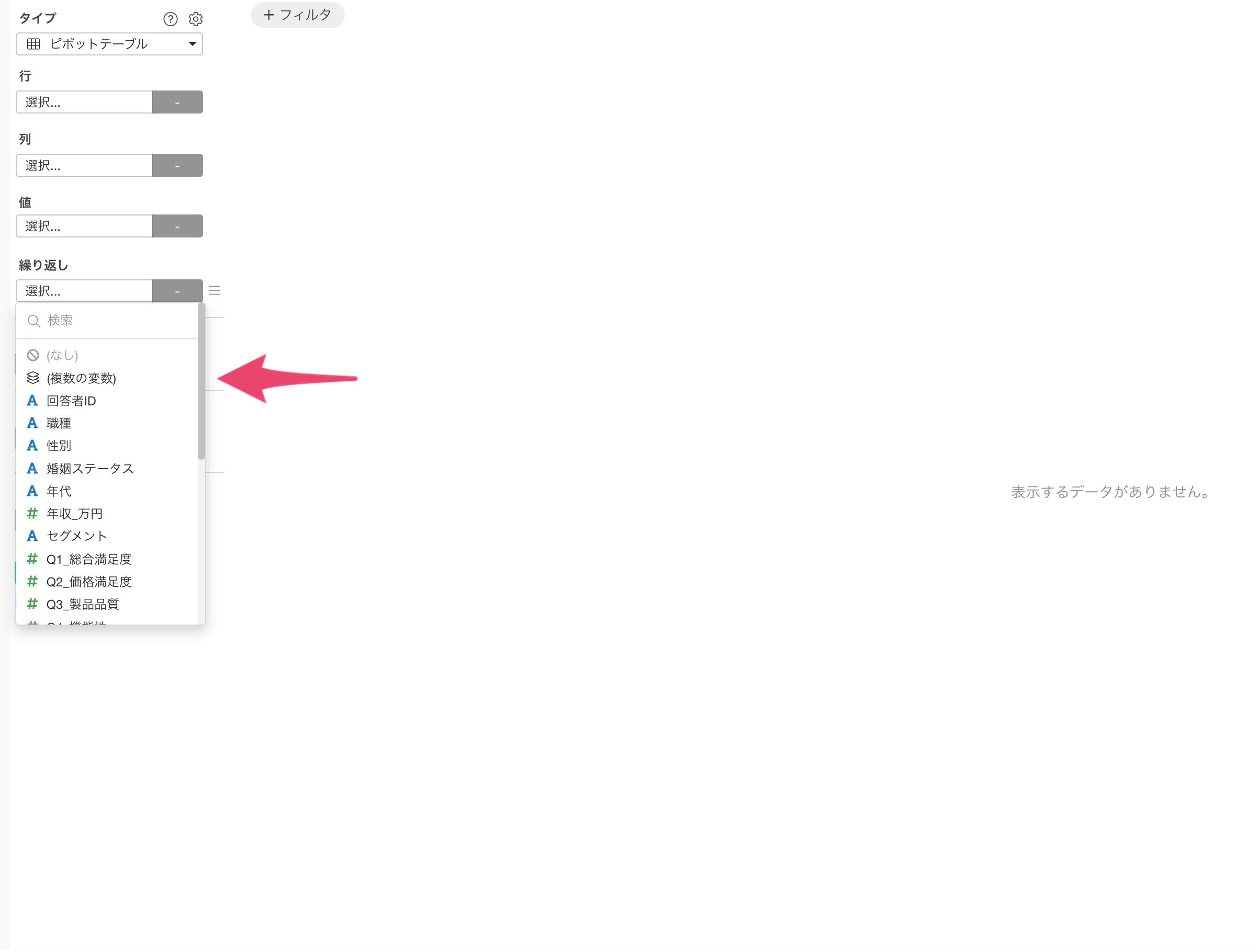
チャート・ビューでチャートタイプにピボットテーブルを選択し、今回は質問ごとに集計表を作りたいので、繰り返しに「複数の変数」を選択します。
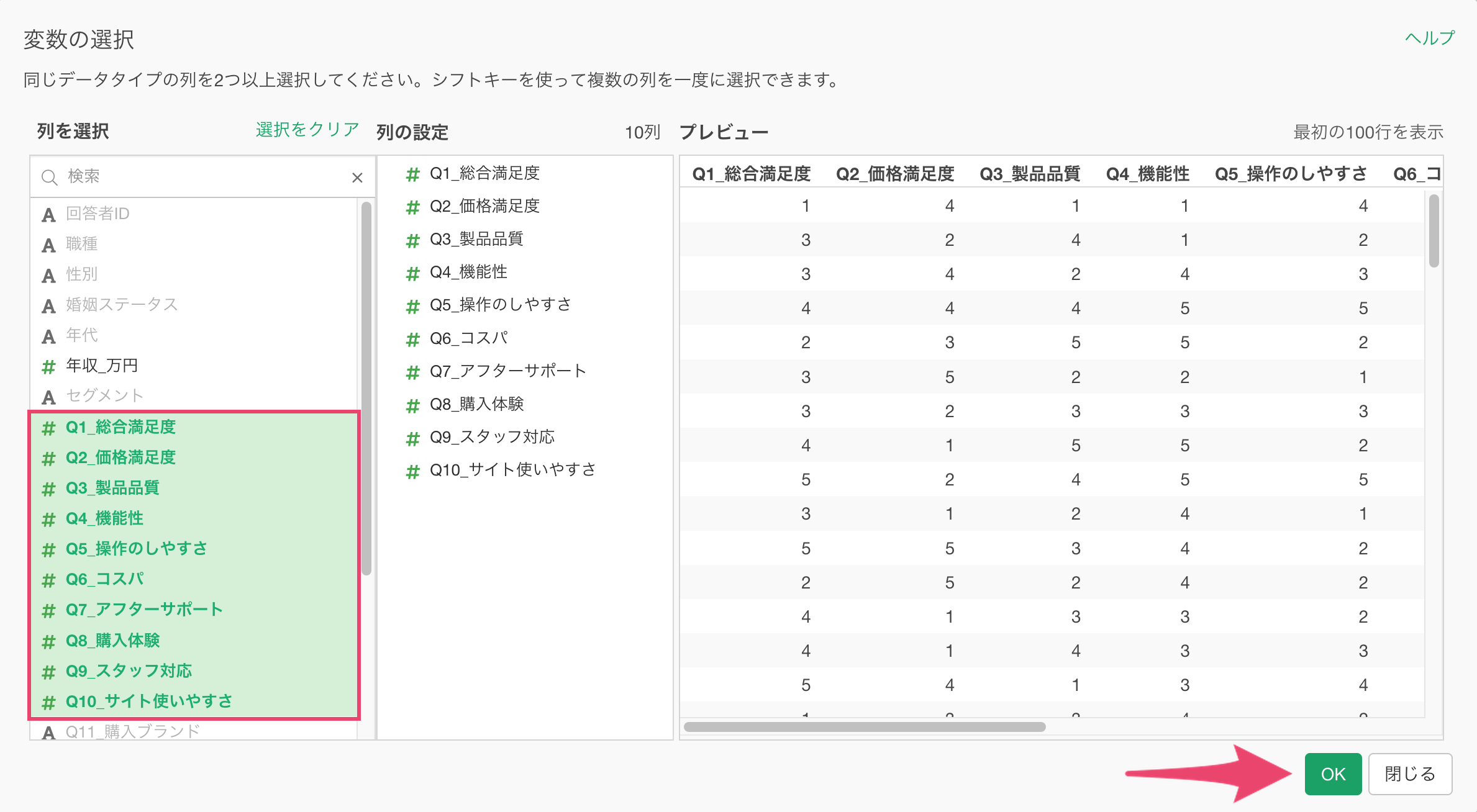
複数の変数を設定するためのダイアログが開いたら、「Q1」〜「Q10」を選択してOKボタンをクリックします。
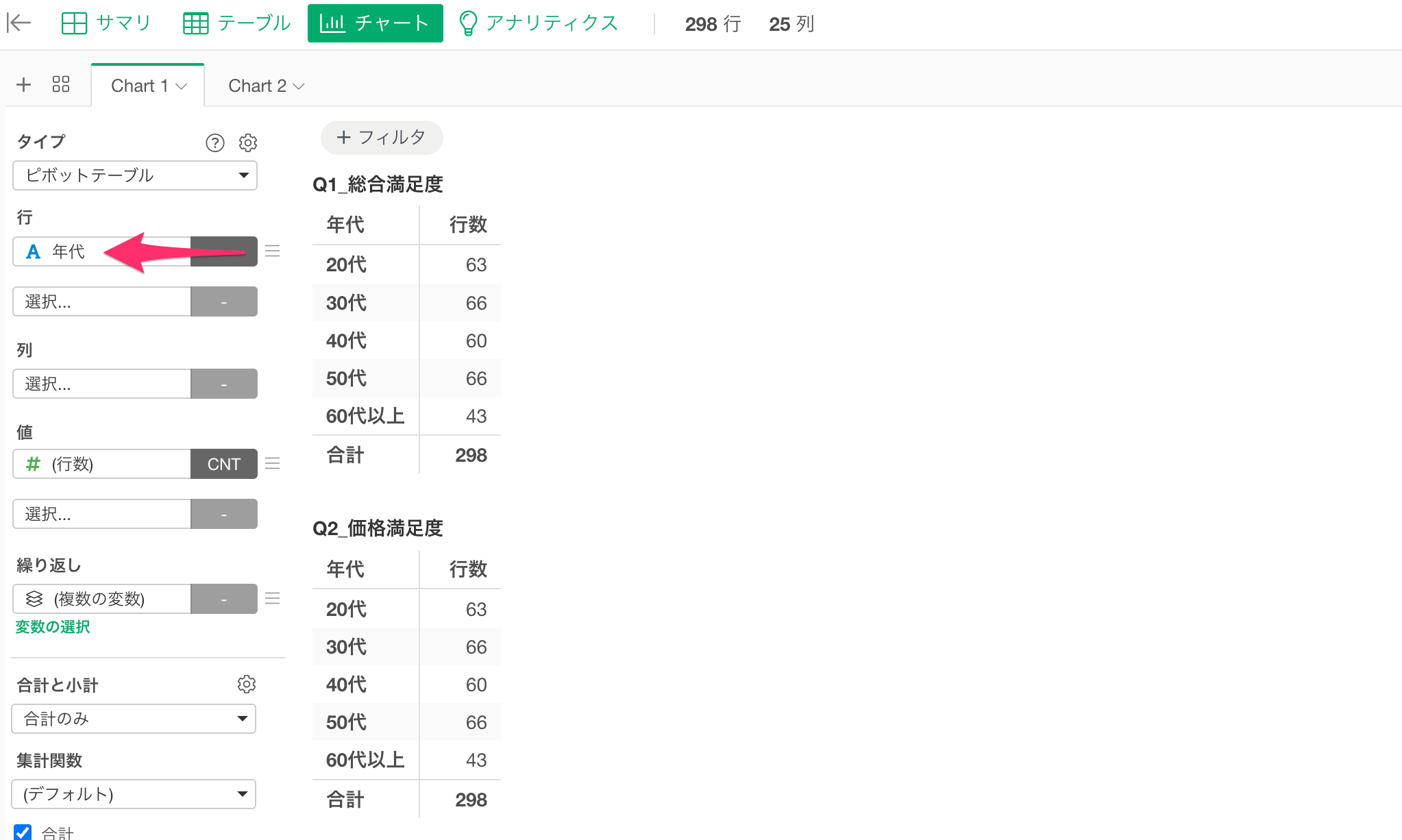
デフォルトでは値に行数が設定されるため、Q1〜Q10の質問ごとの行数が表示されます。
今回は年代ごとのクロス集計表を作りたいので、行に「年代」を選択します。
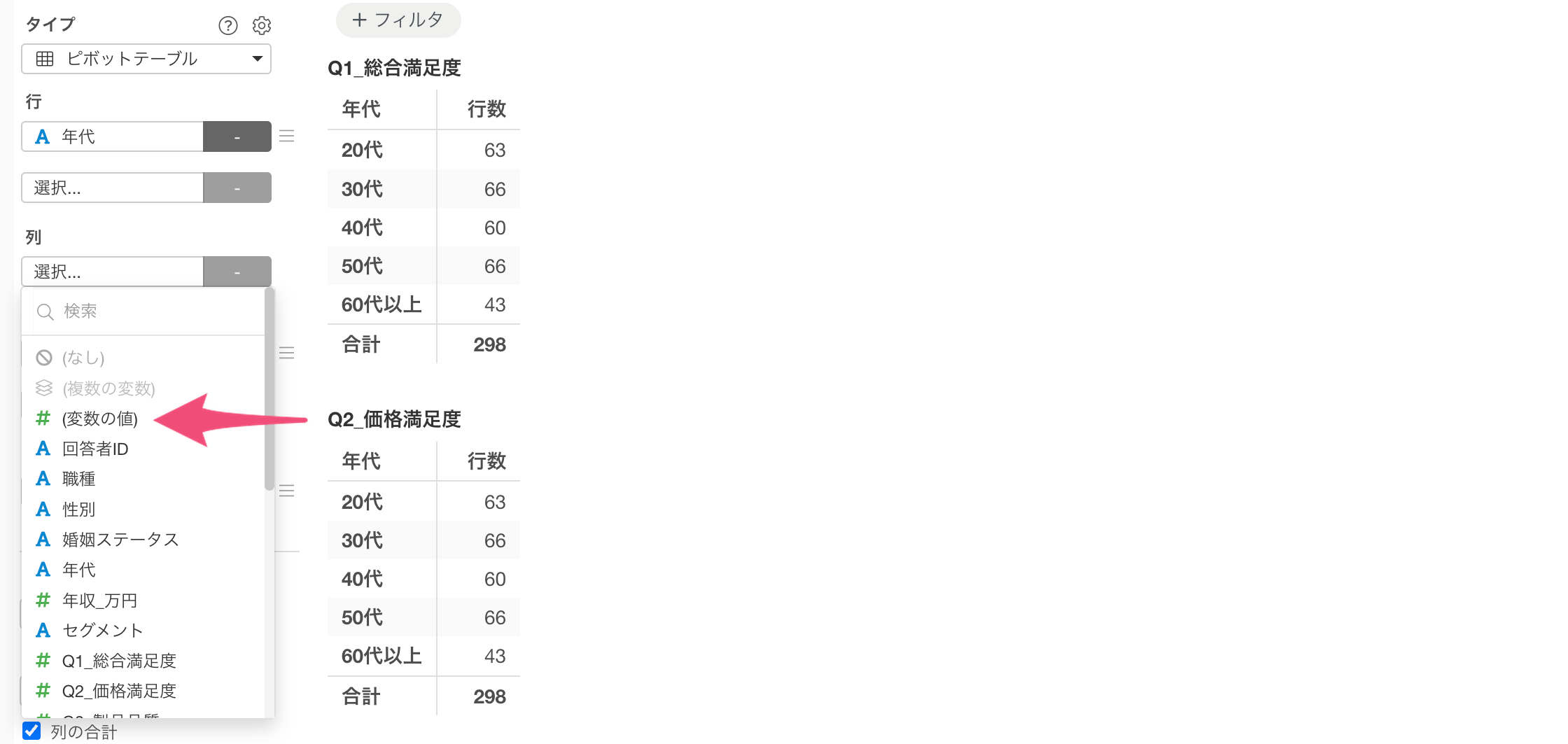
続いて、列に変数の値を選択します。
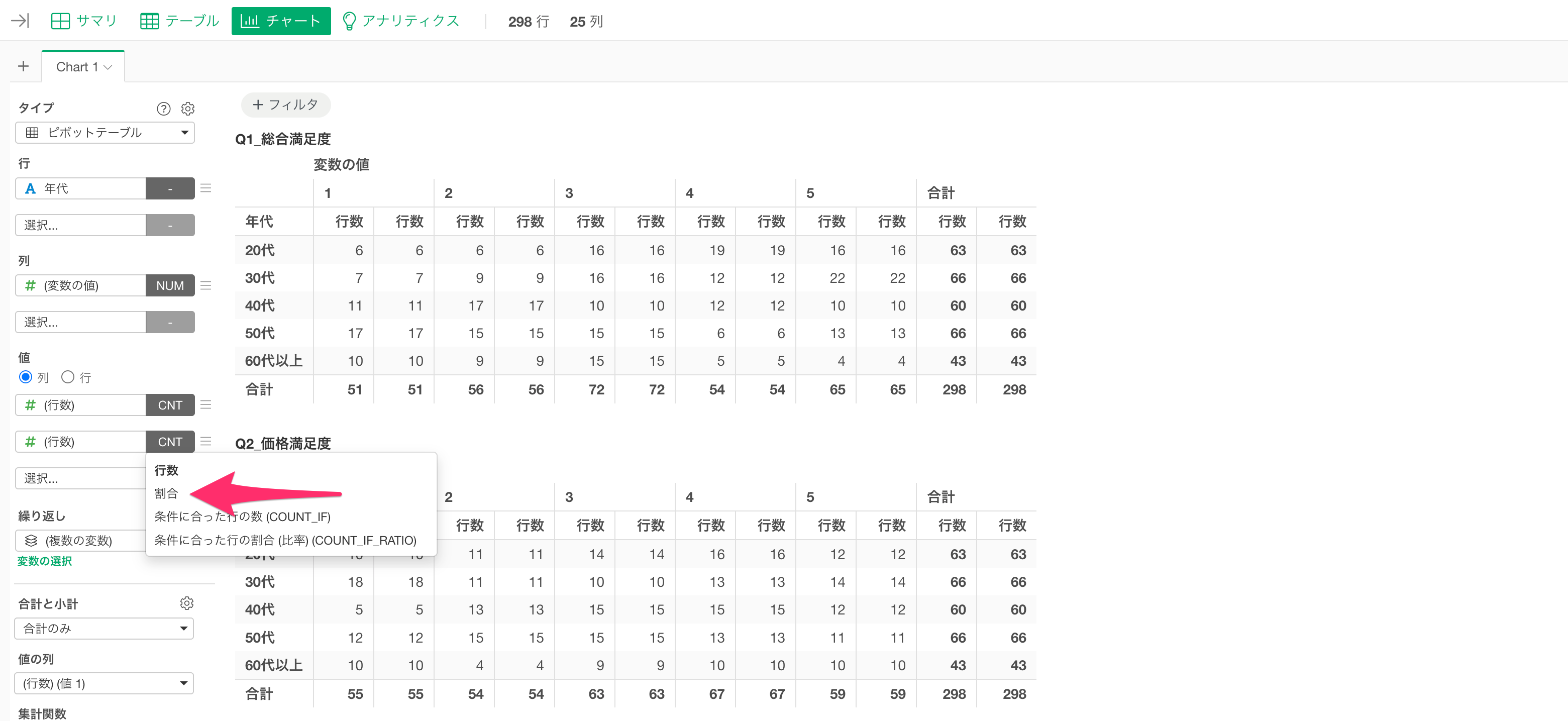
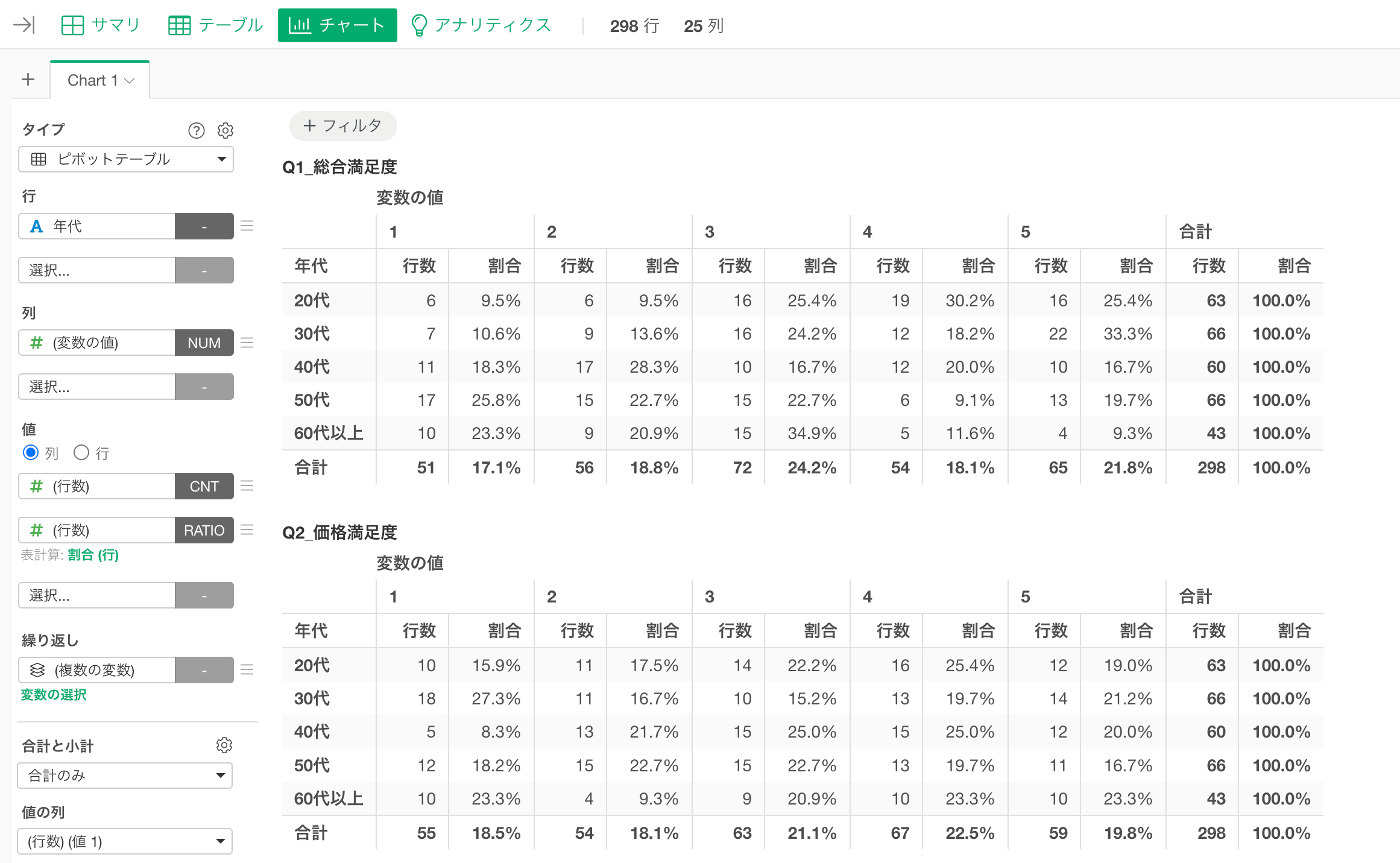
すると、質問ごとに、各年代でそれぞれのスコアをつけた人が何人いるのかが集計されます。
割合の情報も追加するため、2つ目の値に行数を選択し、集計関数に割合を選択します。
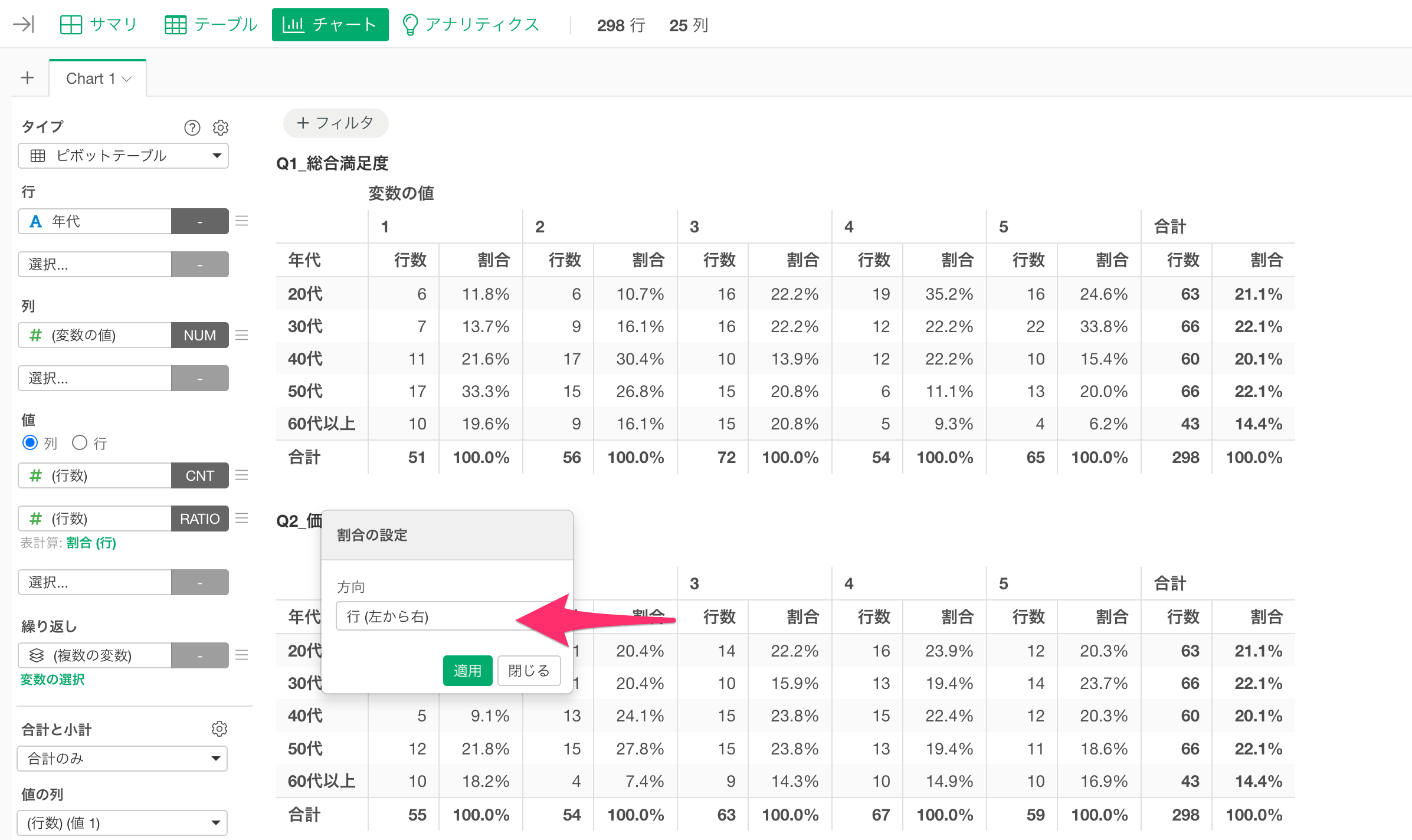
デフォルトでは、例えば1のスコアをつけた人のうち20代が何%、30代が何%という方向で割合が計算されますが、今回は、年代ごとの回答の割合を確認したいので、2つ目の値の割合を指定している緑色のテキストをクリックします。
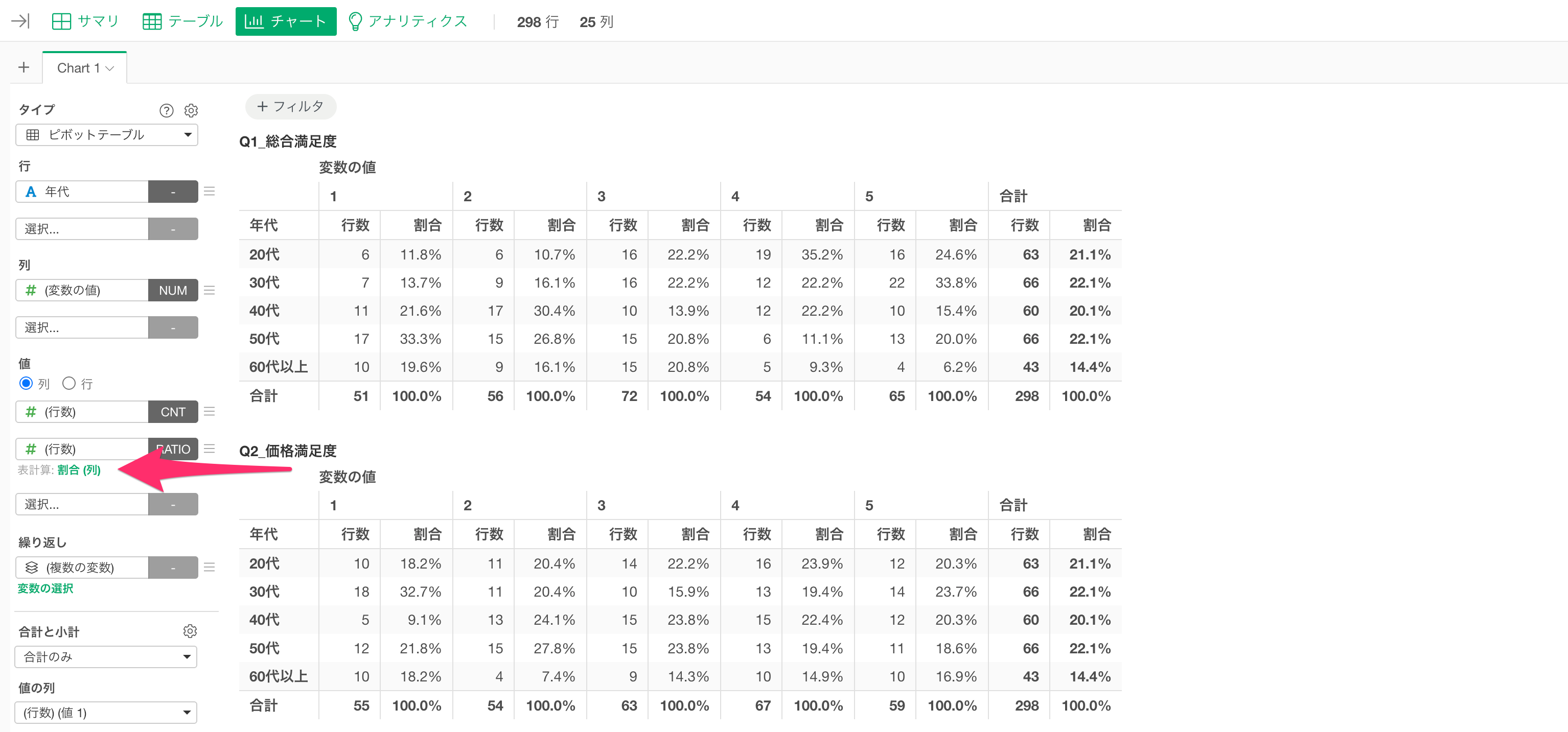
割合の設定のダイアログが開いたら、方向を行に変更して適用ボタンをクリックします。
これで、例えば20代の中で「Q1_総合満足度」の回答がどのように分布しているのかを確認できる、質問ごとのクロス集計表ができました。
項目を入れ替える
次に、質問ごとに繰り返している集計表を、年代ごとの繰り返しに組み替えます。ここでは繰り返しに選択している「複数の変数」と、行に選択している「年代」を入れ替えます。
繰り返しに選択している「複数の変数」をクリックしたまま、行の「年代」の上までドラッグします。
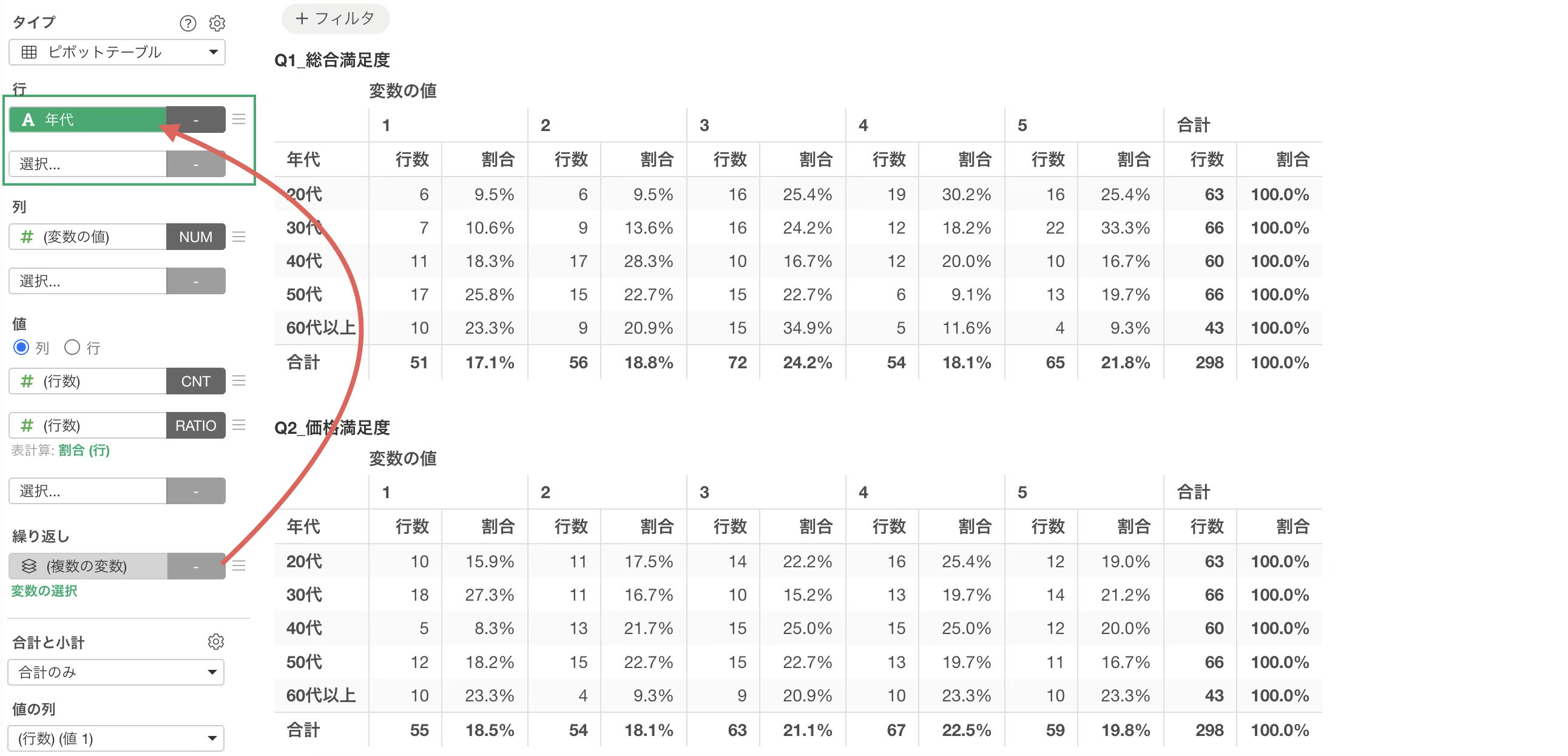
マウスカーソルを重ねると「年代」が緑色でハイライトされるので、そこでマウスのボタンを離します。
すると、ハイライトされていた「年代」とドラッグした「複数の変数」が入れ替わり、「複数の変数」が行に、「年代」が繰り返しに移動します。
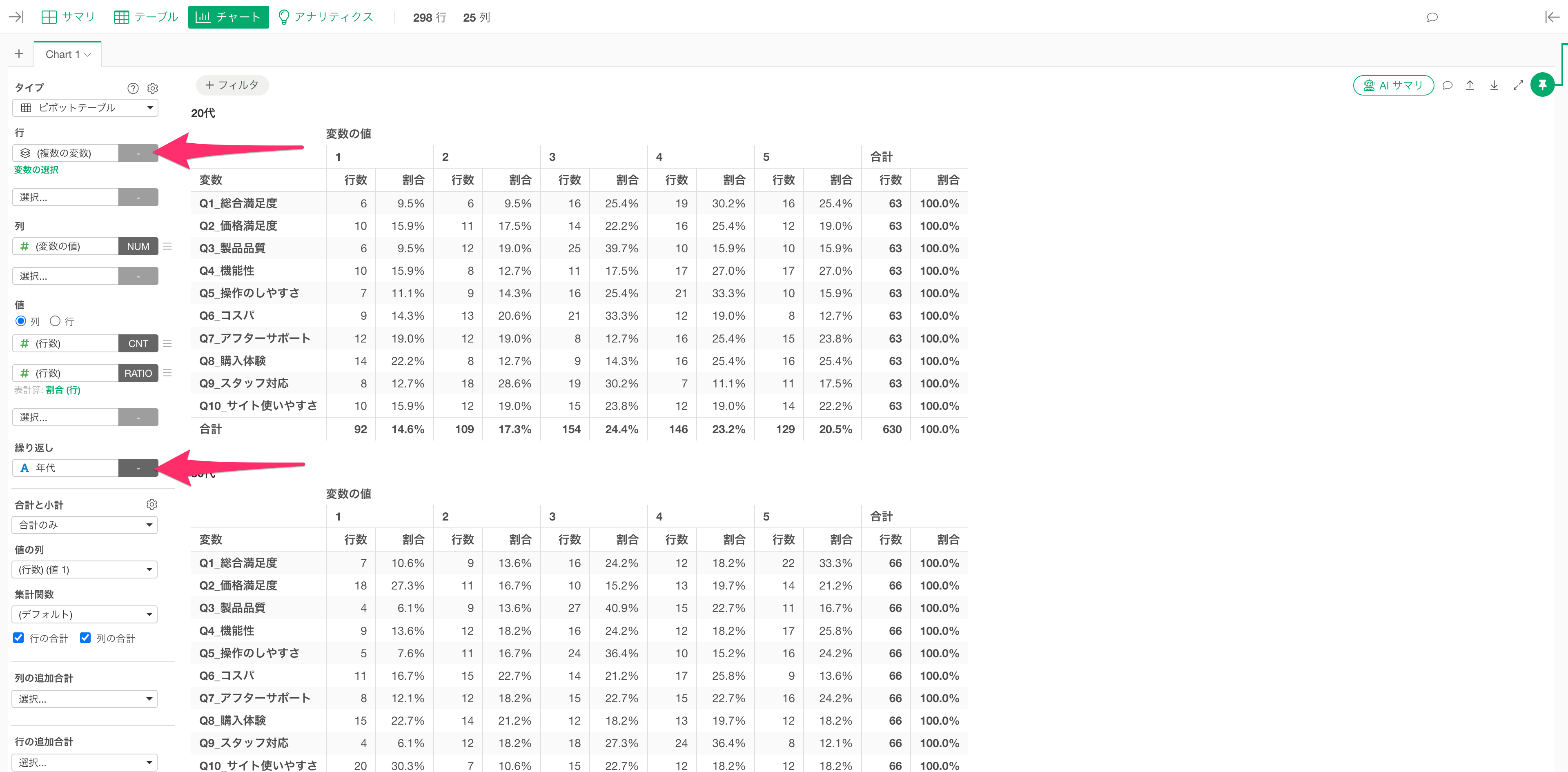
これで、行・列・繰り返しの枠を超えて、選択した項目を入れ替えることができました。
行に選択した項目を列に移動する
続いて、入れ替えではなく、項目を別の場所へ移動する方法を紹介します。先ほどの入れ替えを元に戻してから、行に「性別」を追加します。
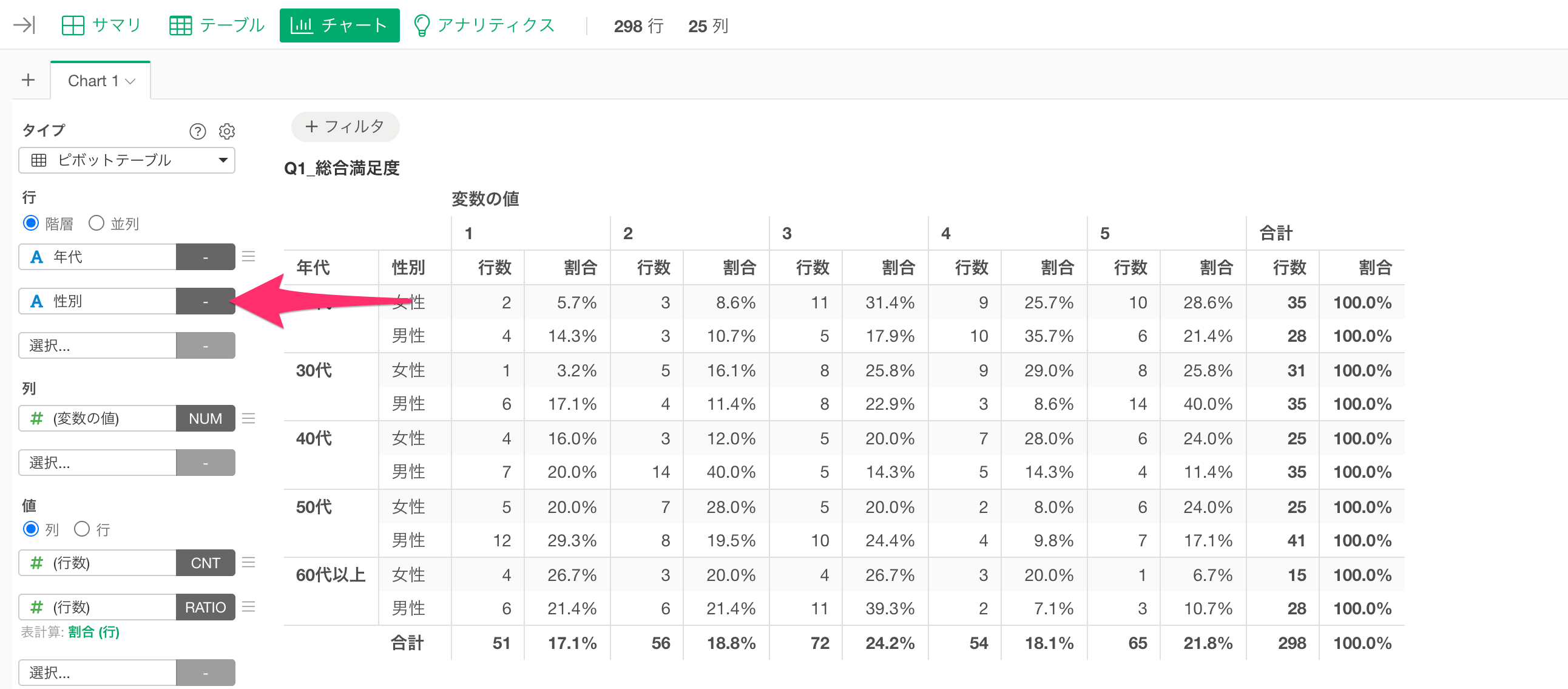
すると、年代と性別ごとの回答の割合を表すクロス集計表ができます。
ここで「年代」と「性別」を列方向に持っていきたいとします。「年代」は先ほどのように列の変数の値と入れ替えれば済みますが、「性別」には入れ替える相手がありません。
行に選択している「性別」をクリックしたまま、列の方へドラッグします。
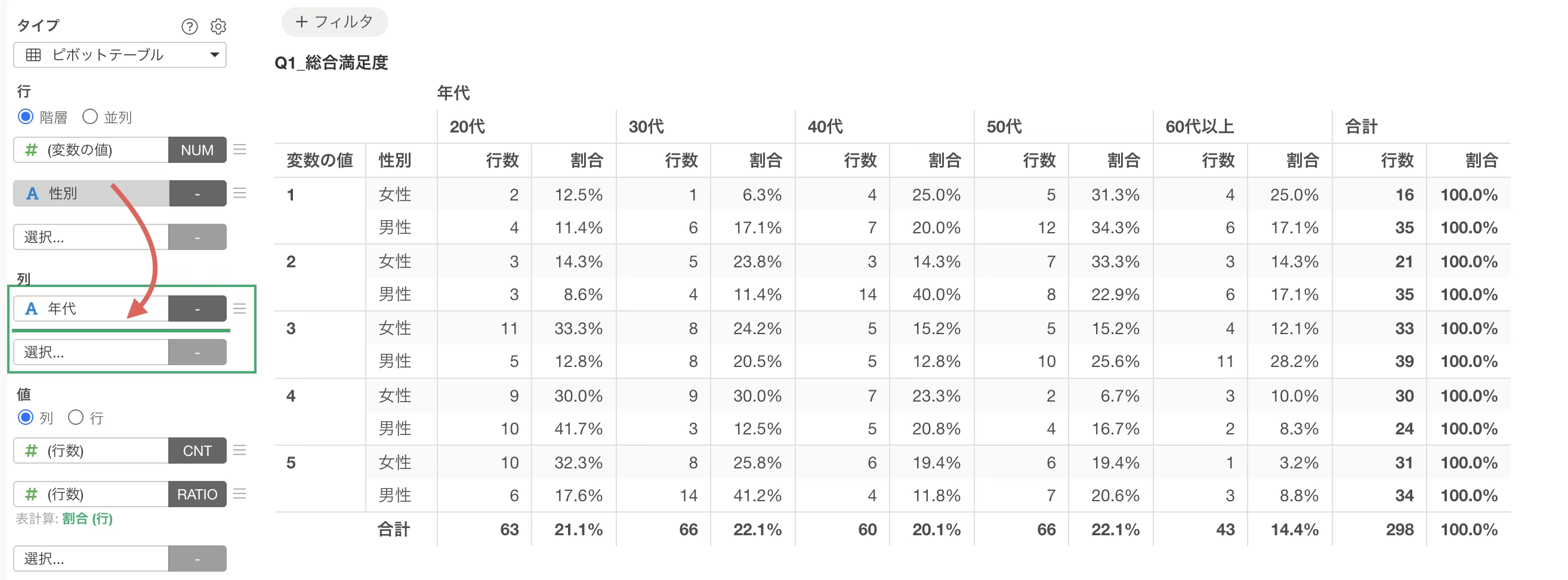
バージョン16では列に複数の項目を選択できるようになっているため、緑色の境界線が表示されますので、緑色の境界線が表示されたところでマウスのボタンを離します。
すると、「性別」が行から列へ移動します。
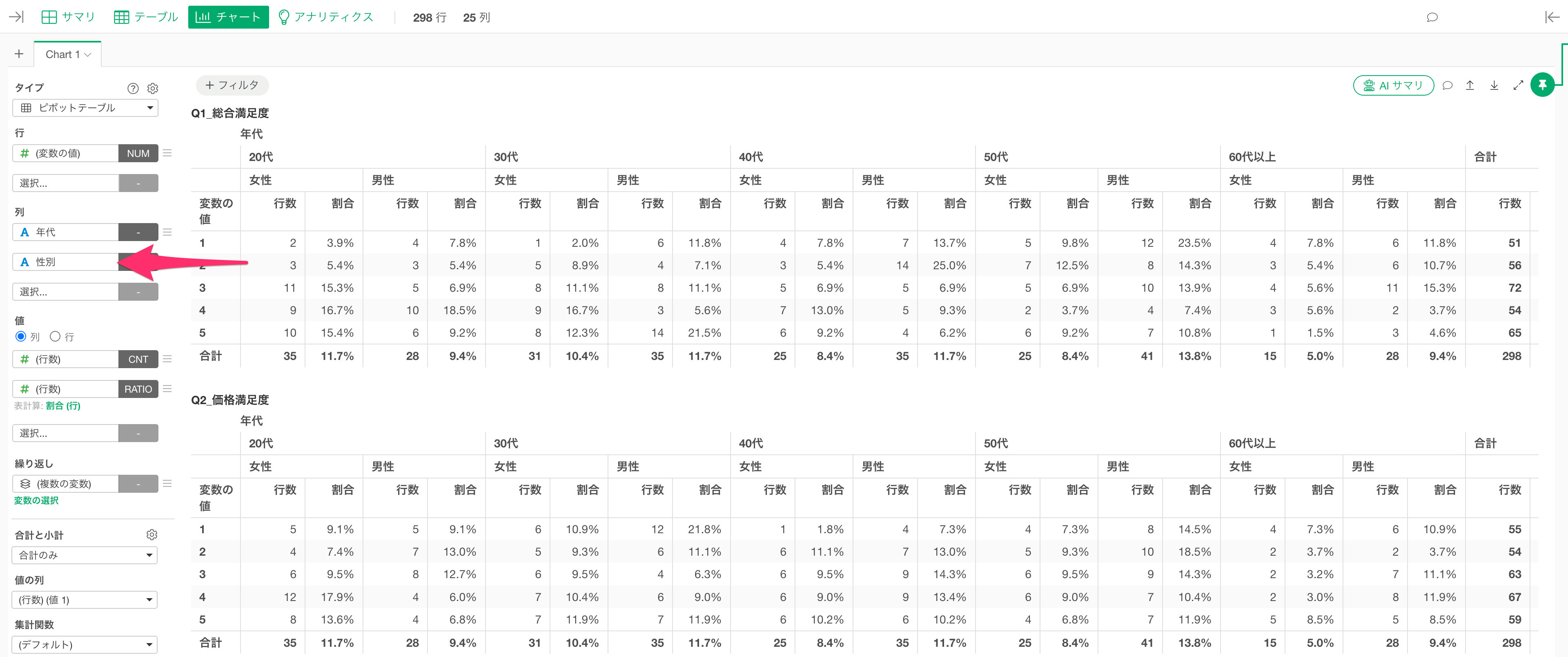
これで、選択した項目を入れ替えるだけでなく、別の場所に移動することもできました。