Exploratory アワー #869 - 繰り返しで分割したチャートを1枚ずつイメージとしてエクスポートしたい
Exploratoryでは、バージョン16から、繰り返しで分割したチャートをカテゴリーごとに1枚ずつのイメージとしてエクスポートできるようになりました。
従業員ごとや学生ごとなど、カテゴリーごとに作成したチャートを一括で個別の画像ファイルにできるため、個別の画像ファイルを配布したい場面で作業を大幅に省けます。
役立つ人
チャートを個人や拠点などのグループごとに画像として配布したい方にお役立ていただける機能です。
問題
従業員ごとのスコアをチャートにして、1人ずつ配布したいといった場面があります。
しかし、これまでのExploratoryでは、繰り返しで分割したチャートをイメージとしてエクスポートすると、すべてのチャートが1枚の画像にまとめて書き出されていました。そのため、描画領域が小さいとチャートが縮んで見にくくなったり、非常に縦長の画像になったりしていました。
解決方法
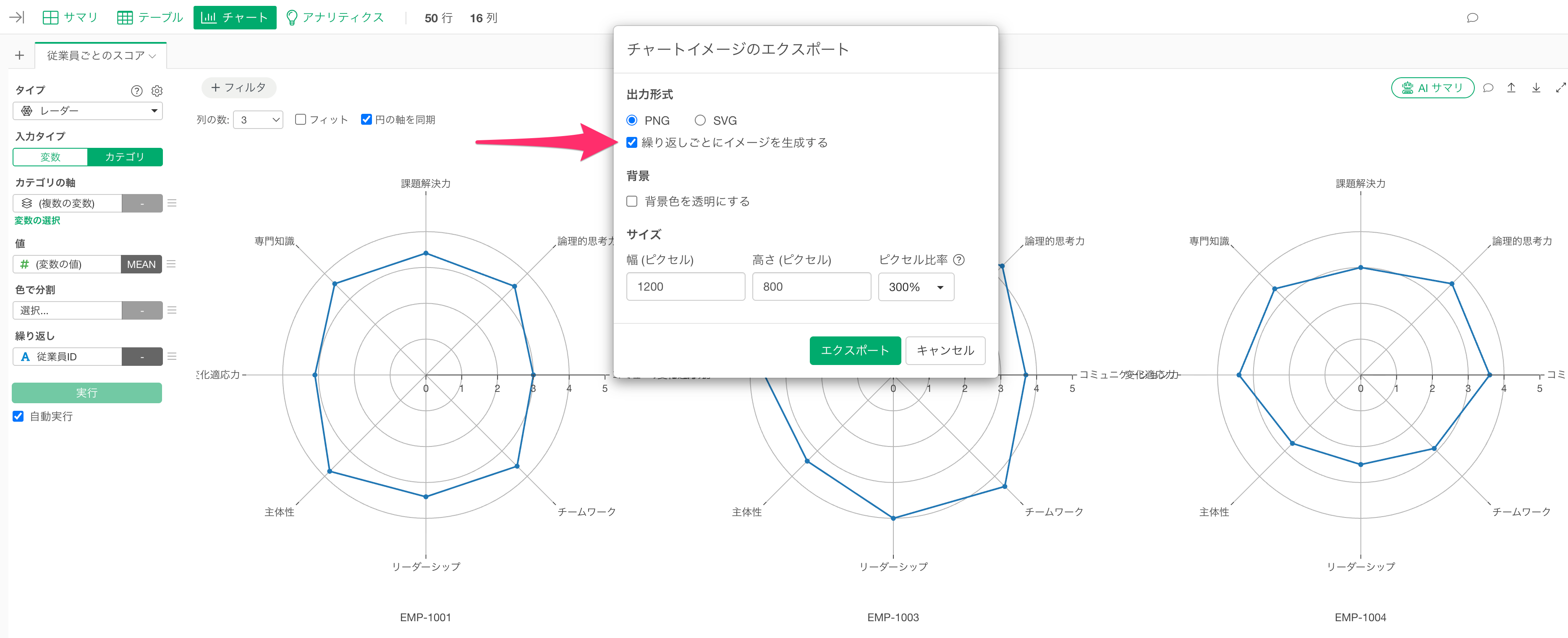
バージョン16からは、チャートのイメージのエクスポートのダイアログに「繰り返しごとにイメージを生成」というオプションが追加されました。
このオプションにチェックを付けてエクスポートすると、繰り返しのカテゴリーごとにイメージが生成され、すべての画像が1つのZIPファイルにまとめて保存されます。
各画像のファイル名は「チャート名_カテゴリー名」となるため、チャートの名前をあらかじめ分かりやすく変更しておくと、どの画像が誰のものかをすぐに判別できます。
利用データ
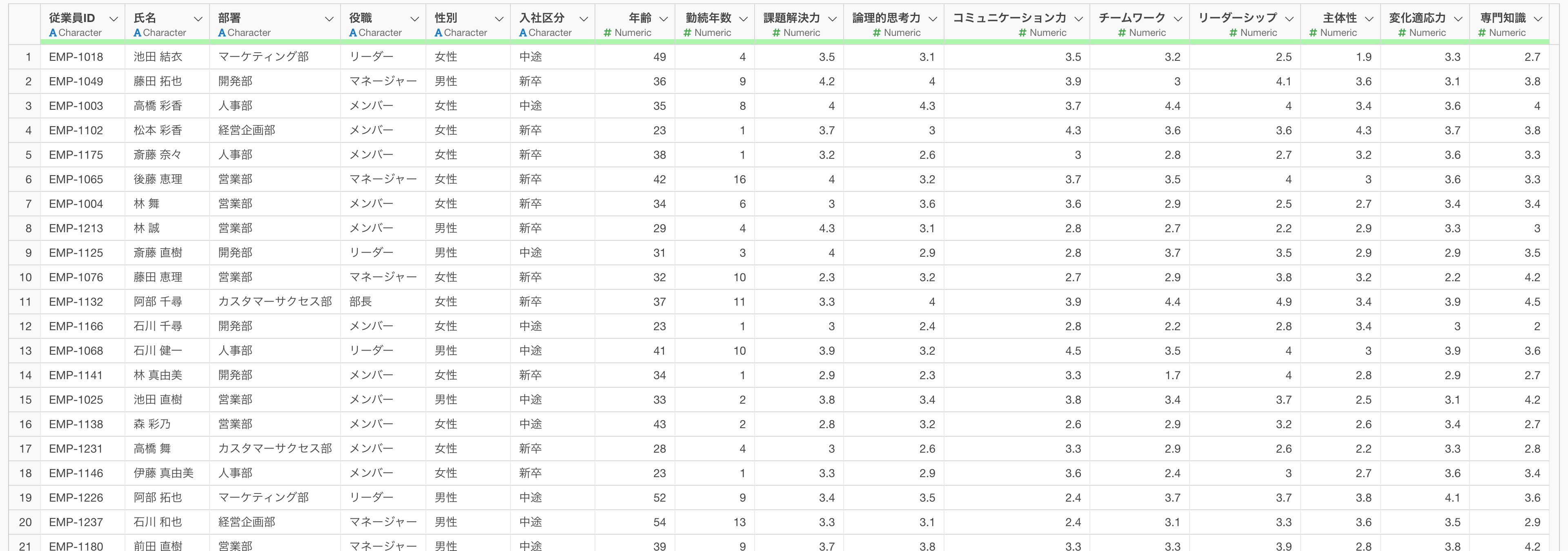
今回は1行が1人の従業員を表し、列には「従業員ID」と、課題解決力・論理的思考力・専門知識など8項目のコンピテンシースコアの情報を持つデータを利用します。
Exploratoryの操作方法
従業員ごとのレーダーチャートを作る
まずは、各従業員のコンピテンシースコアを表すレーダーチャートを、従業員ごとに作成します。
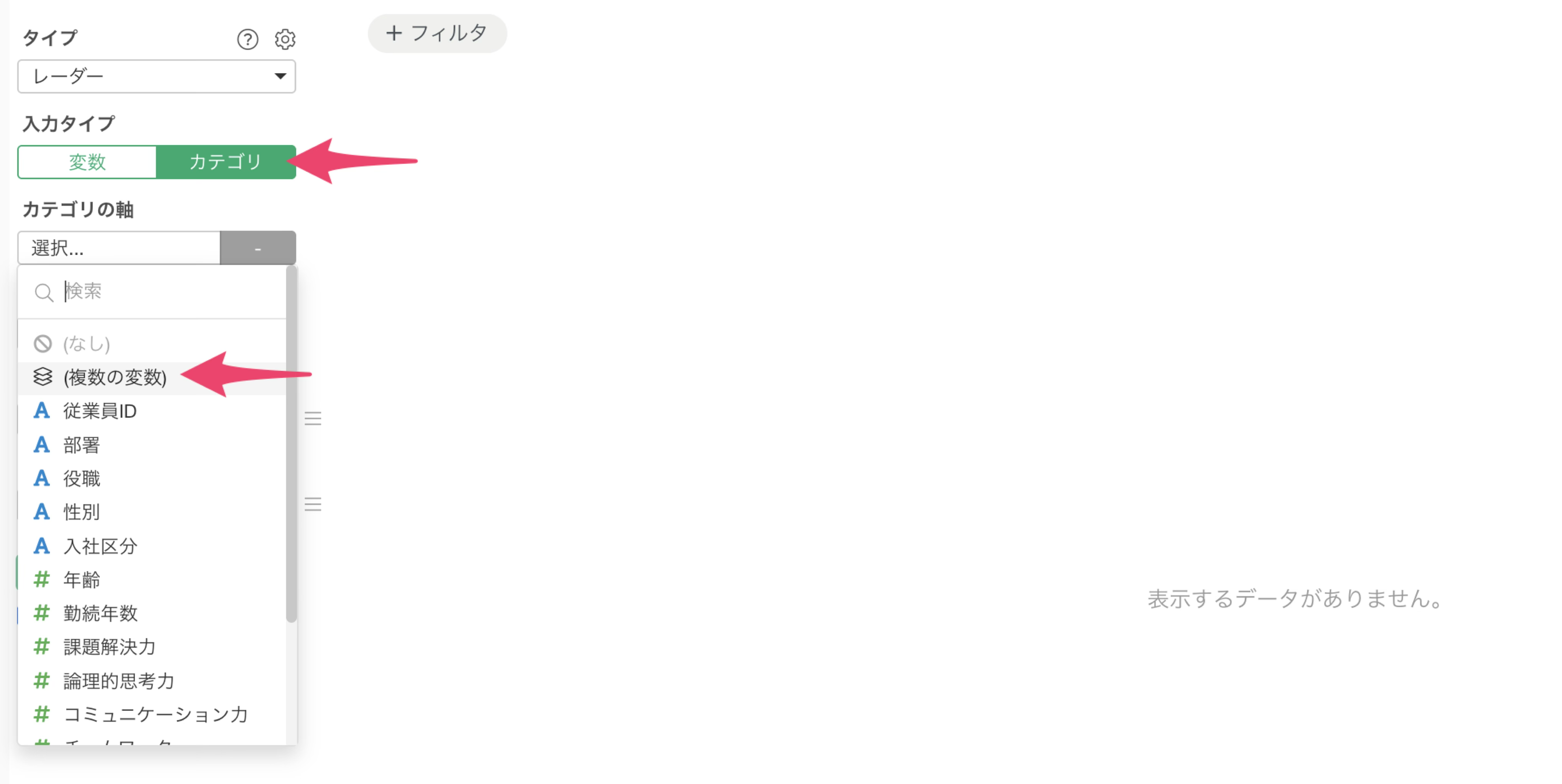
チャート・ビューでチャートタイプにレーダーチャートを選択し、入力タイプにカテゴリーを選択し、カテゴリーの軸に「複数の変数」を選択します。
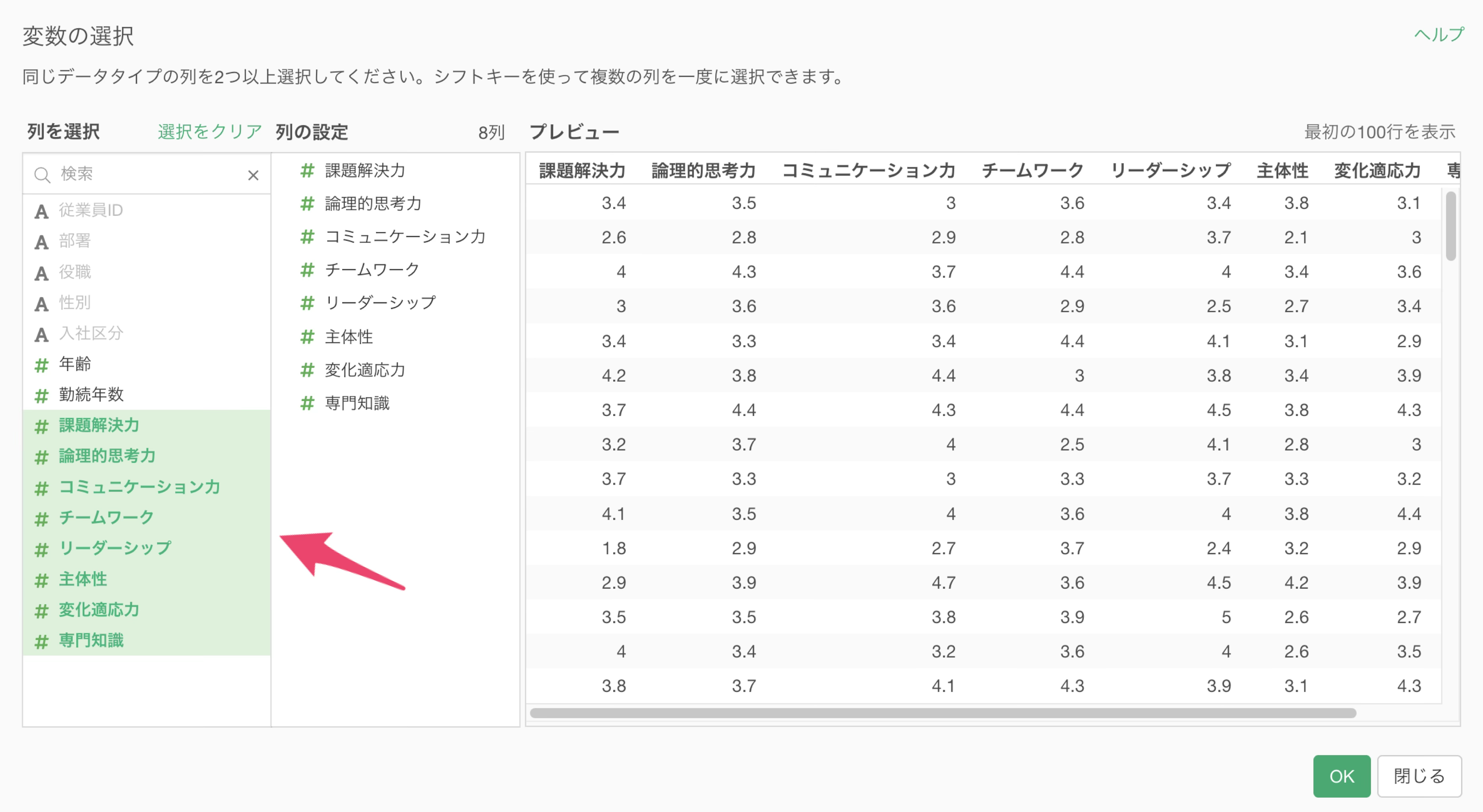
複数の変数を設定するためのダイアログが開いたら、「課題解決力」から「専門知識」までの8項目を選択してOKボタンをクリックします。
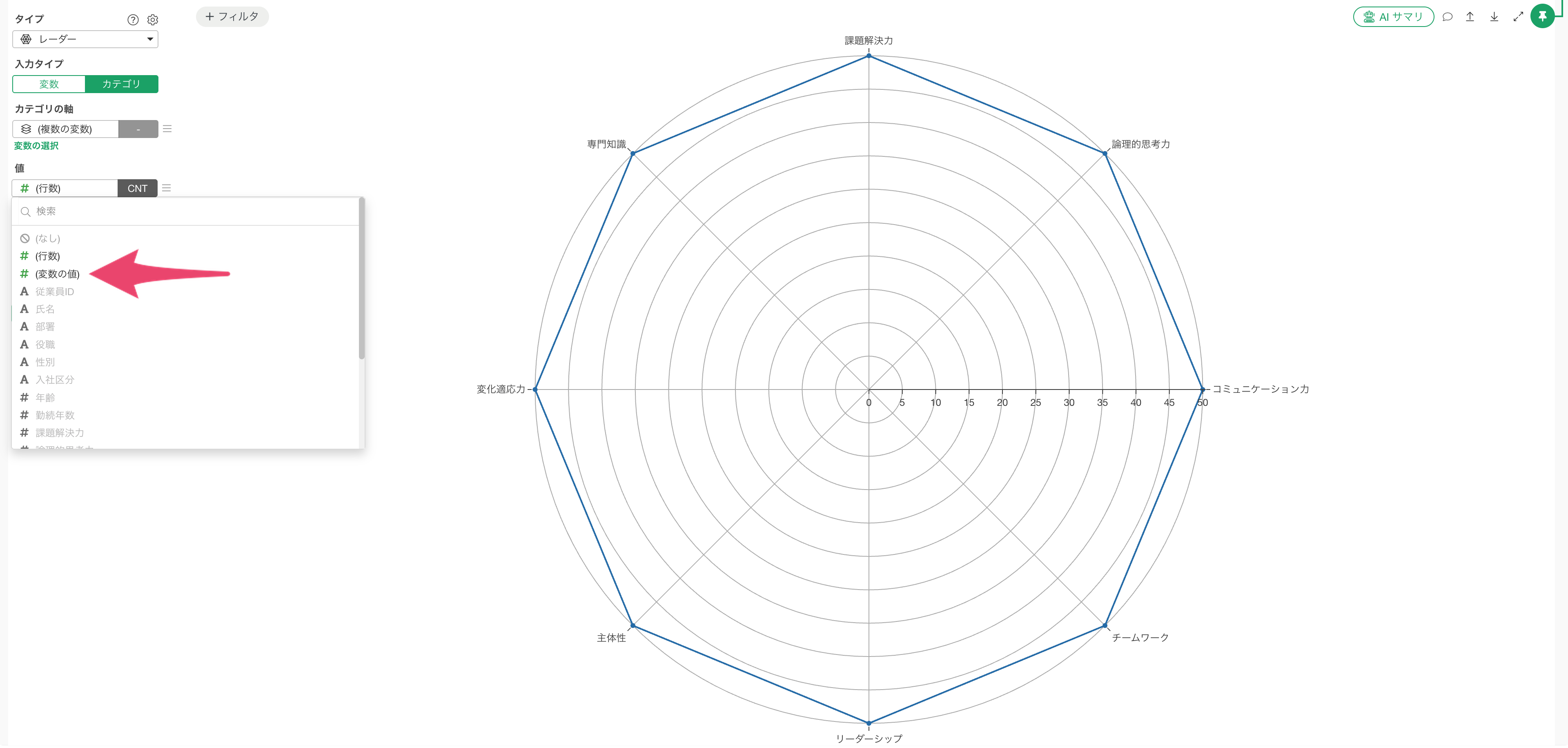
すると、複数の列をまとめてレーダーチャートの頂点として可視化できますが、値にはデフォルトで行数が指定されているため、値に「変数の値」を選択します。
すると、複数の変数で選択したそれぞれの列の値が集計されますが、デフォルトでは集計関数が合計になっているため、集計関数を平均に変更します。
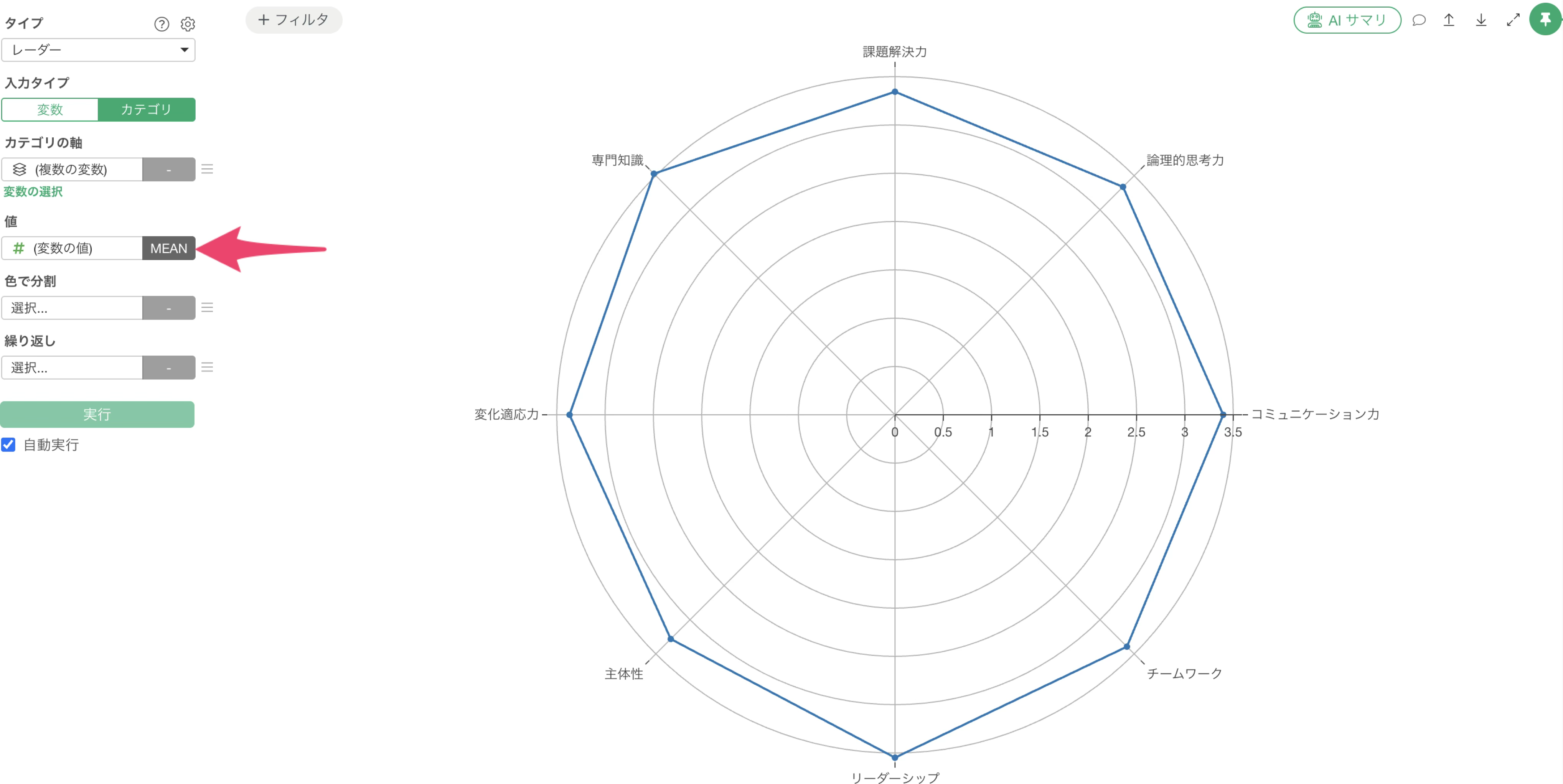
これで、会社全体のコンピテンシースコアの平均値がレーダーチャートとして可視化されました。
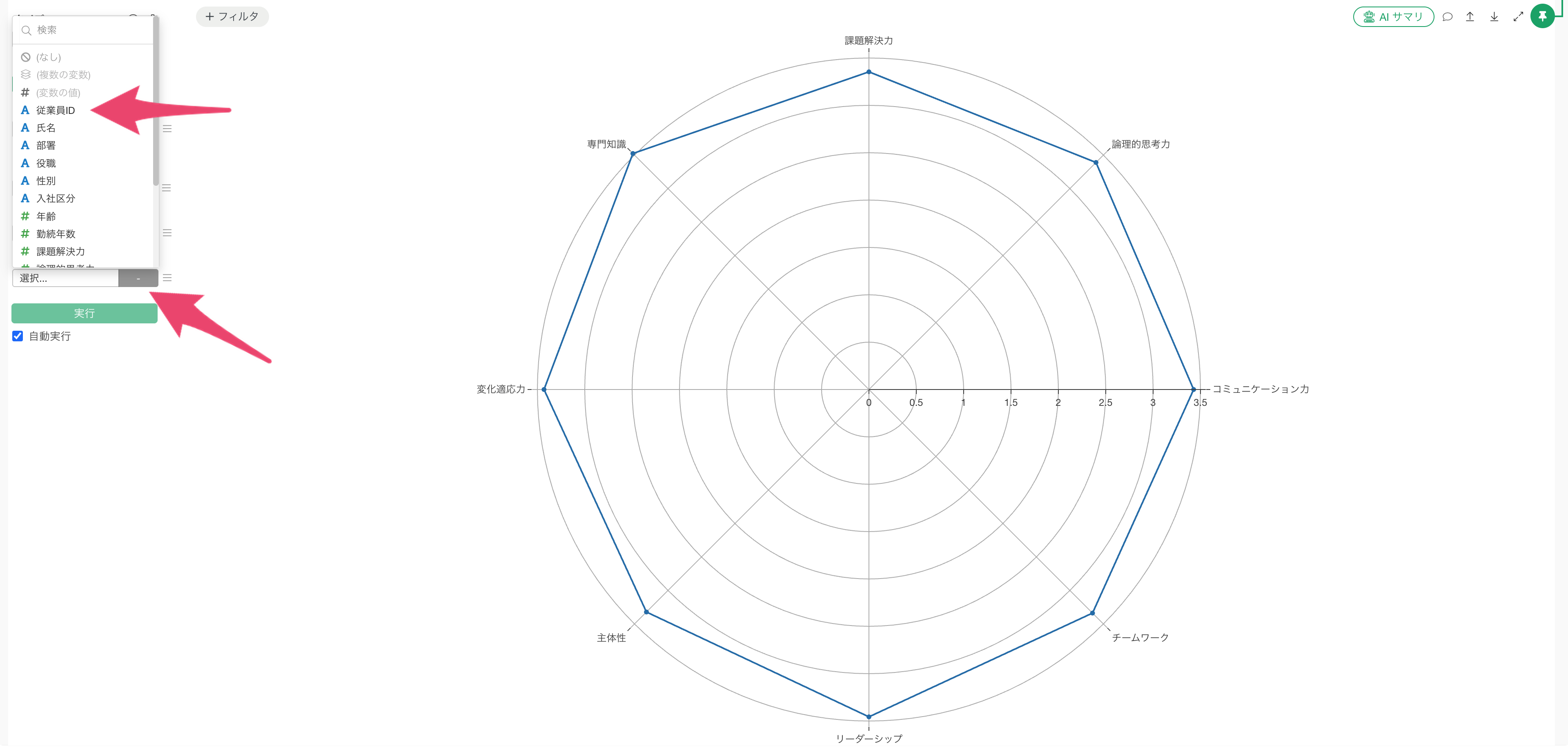
今回は会社全体ではなく従業員ごとにレーダーチャートを作りたいので、繰り返しに「従業員ID」を選択します。
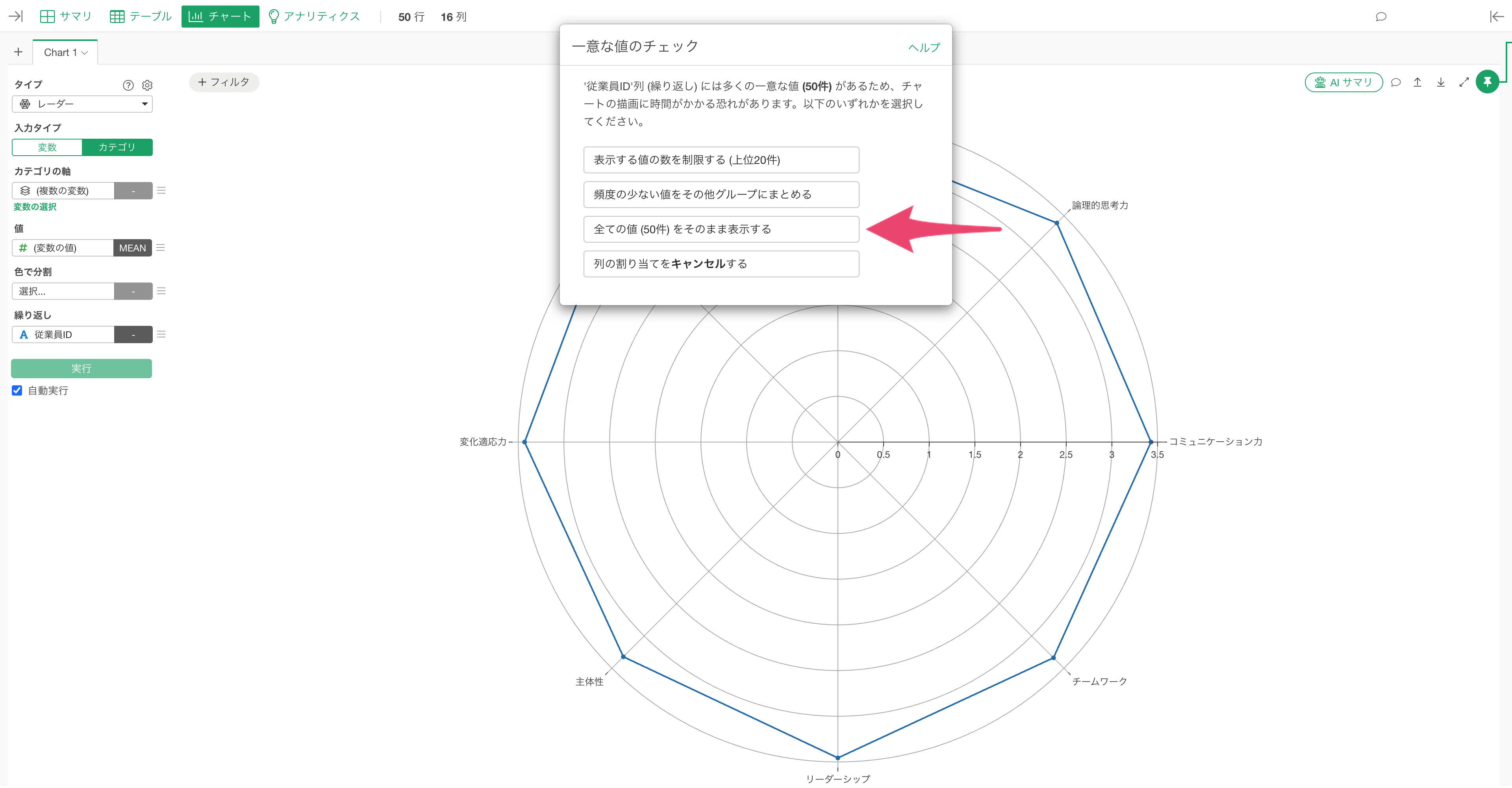
今回のデータには50人分の従業員が含まれており、繰り返す値の数を確認するダイアログが表示されるので、すべての値をそのまま表示するを選択します。
すると、50人分のレーダーチャートが描画されます。
見やすくするため、繰り返しの列数を3に変更します。
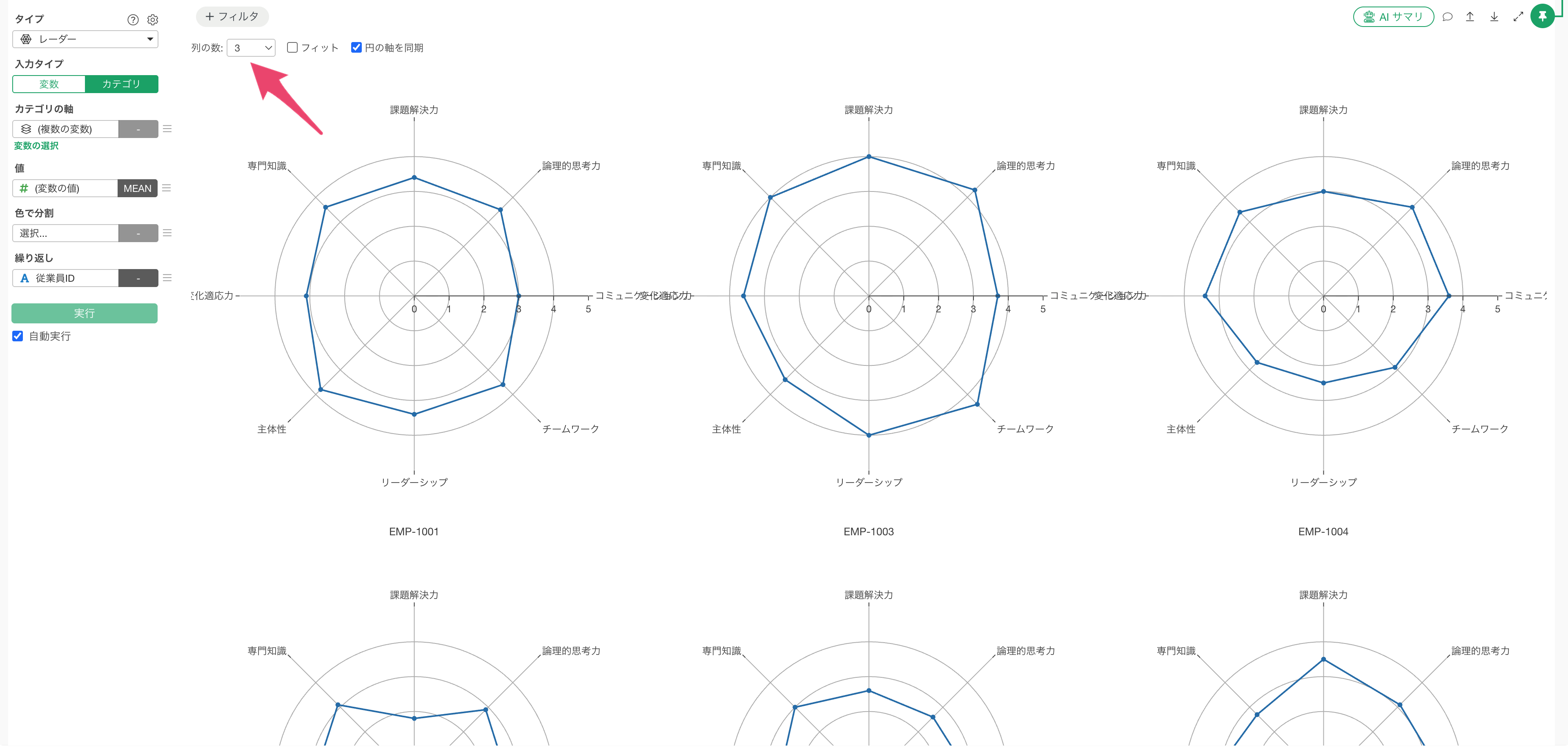
これで、従業員ごとのレーダーチャートを作成できました。
チャートの名前を変更する
エクスポートされる画像のファイル名にはチャートの名前が使われるため、あらかじめ分かりやすい名前に変更しておきます。
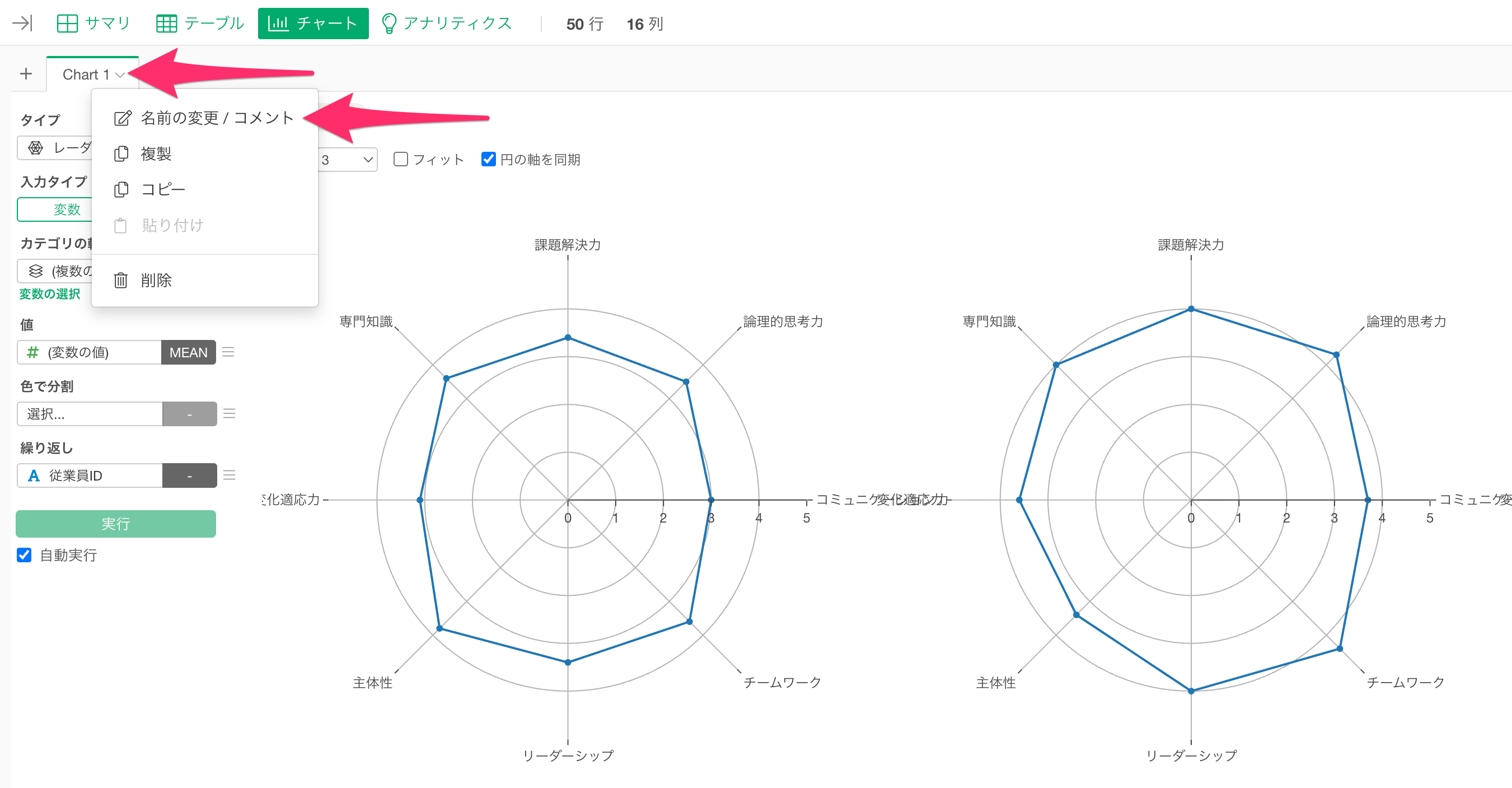
チャートのタブのメニューから名前の変更を選択します。
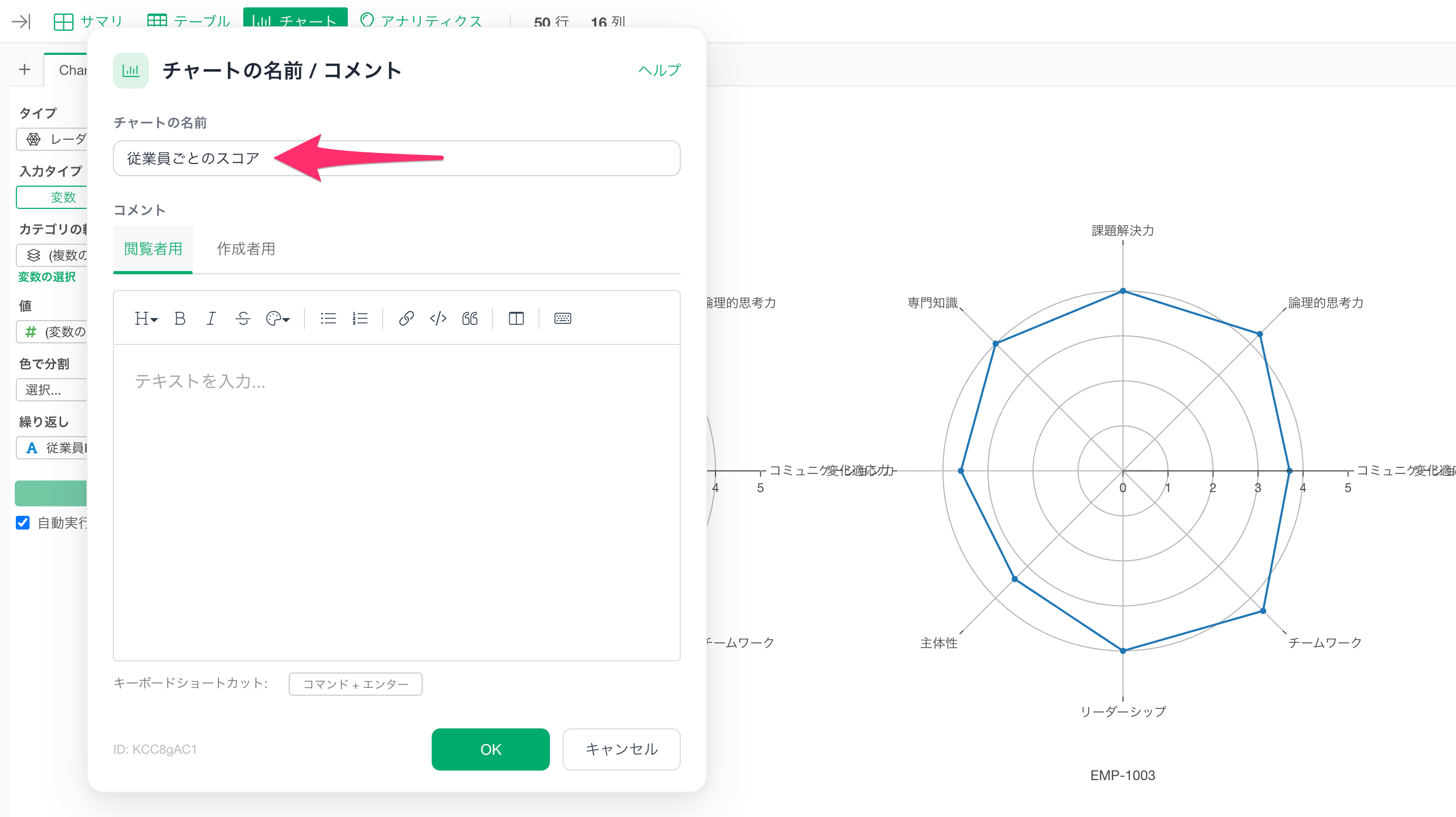
チャートの名前に「従業員ごとのスコア」と入力し、OKボタンをクリックします。
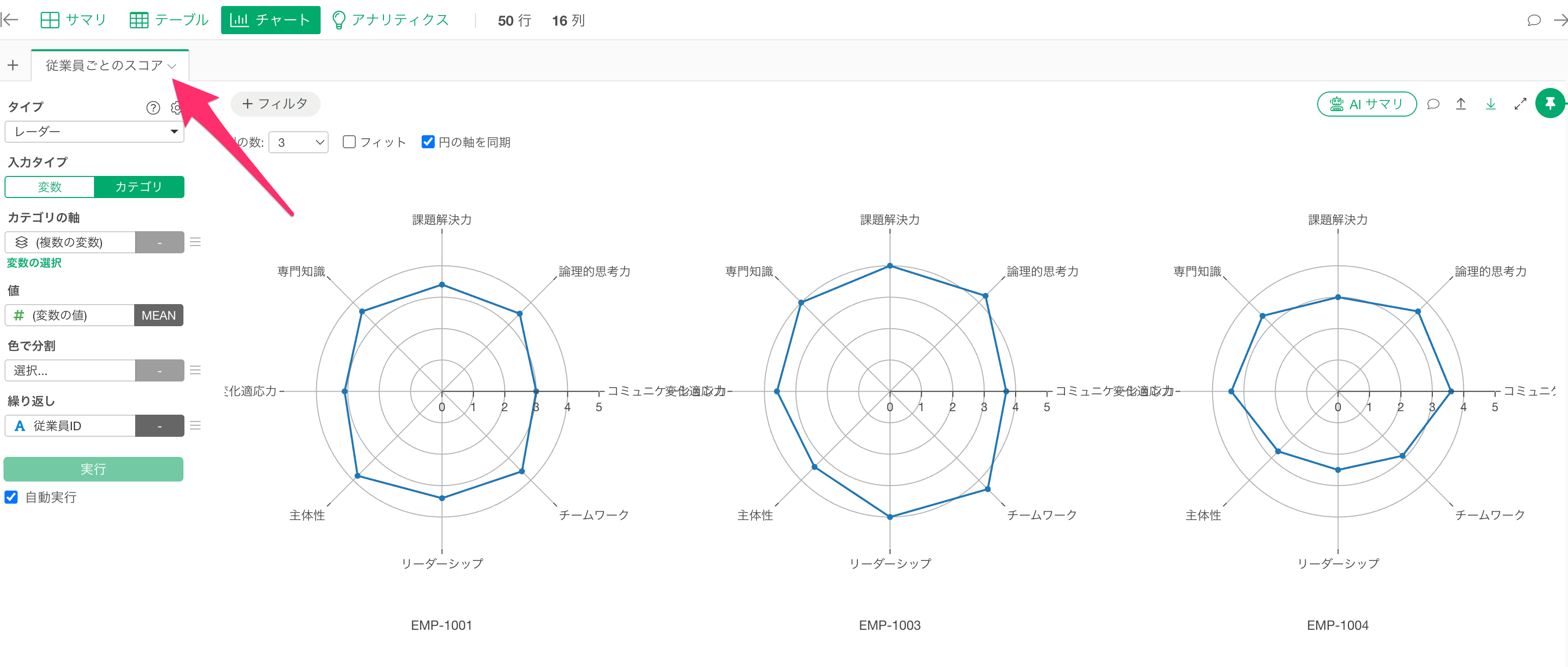
これで、チャートの名前を変更できました。
繰り返しごとにイメージとしてエクスポートする
最後に、従業員ごとのチャートを1枚ずつイメージとしてエクスポートします。
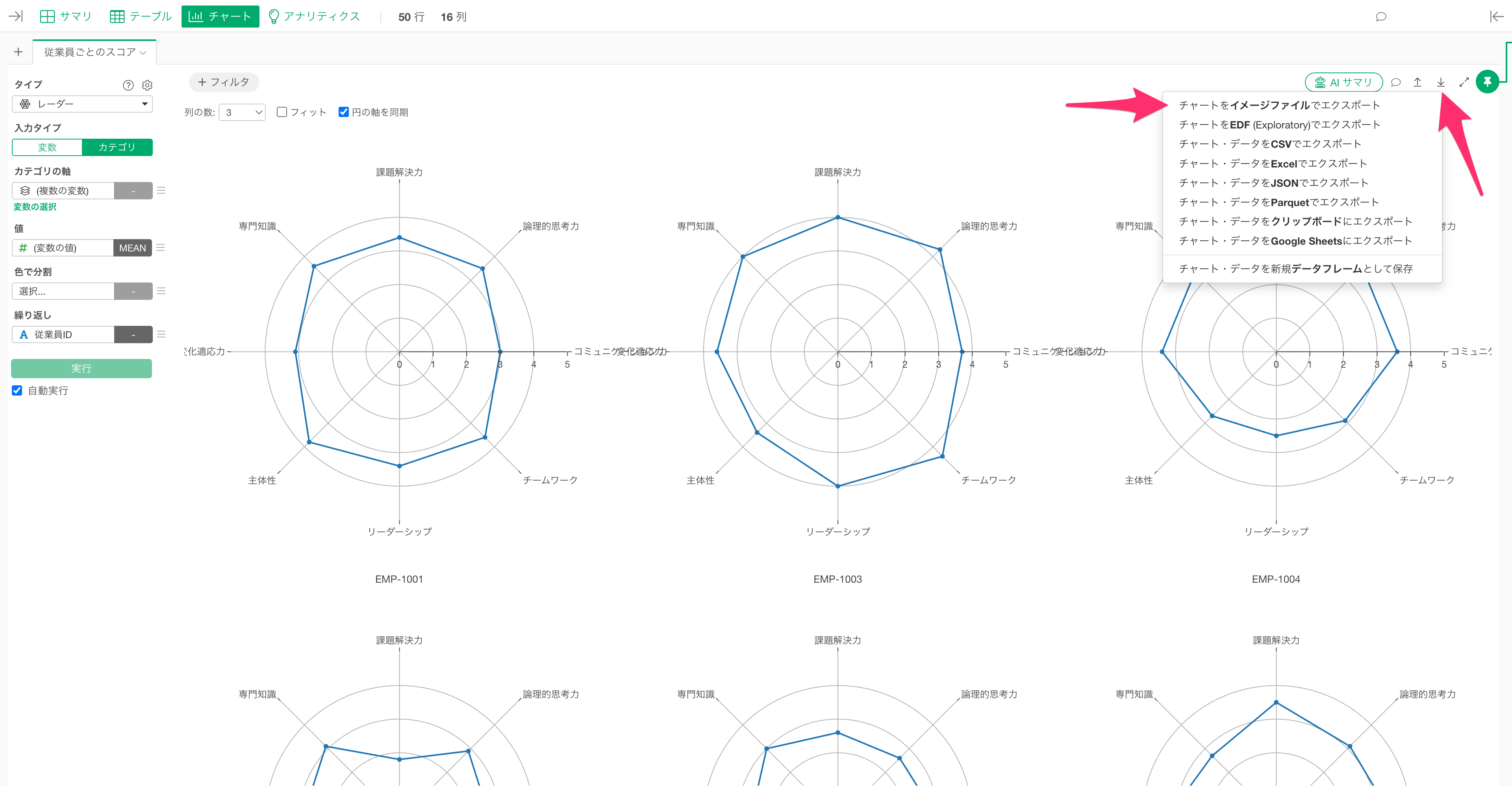
エクスポートボタンをクリックし、「チャートをイメージファイルとしてエクスポート」を選択します。
チャートイメージのエクスポートのダイアログが開いたら、繰り返しごとにイメージを生成にチェックが付けて、エクスポートボタンをクリックします。
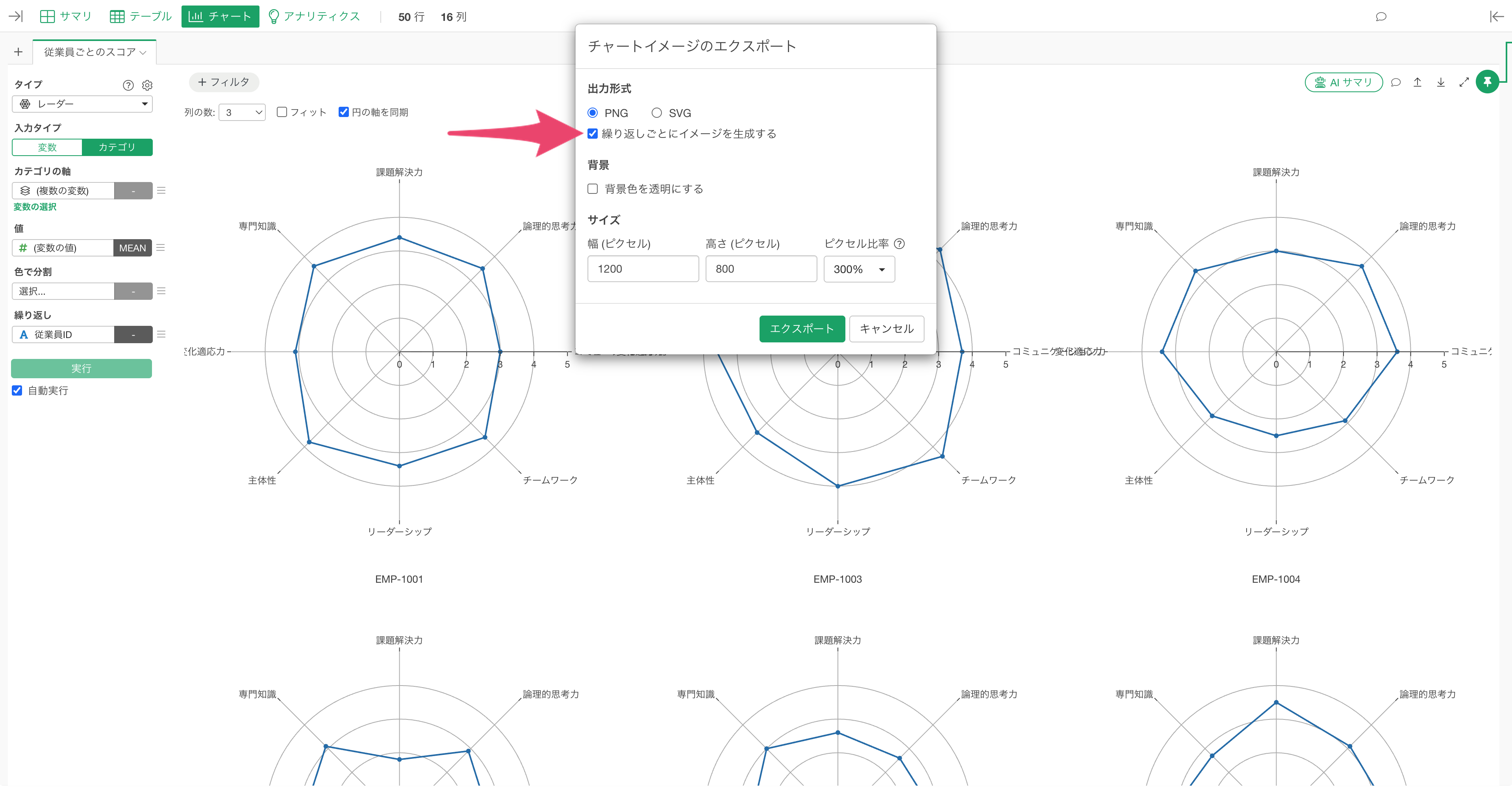
このオプションを使うと繰り返しのカテゴリーごとにイメージが生成され、今回のケースでは50枚の画像が1つのZIPファイルにまとめられます。
保存のダイアログが開いたら、ZIPファイルの名前に先ほど設定したチャートの名前「従業員ごとのスコア」が指定されていることを確認し、保存ボタンをクリックします。
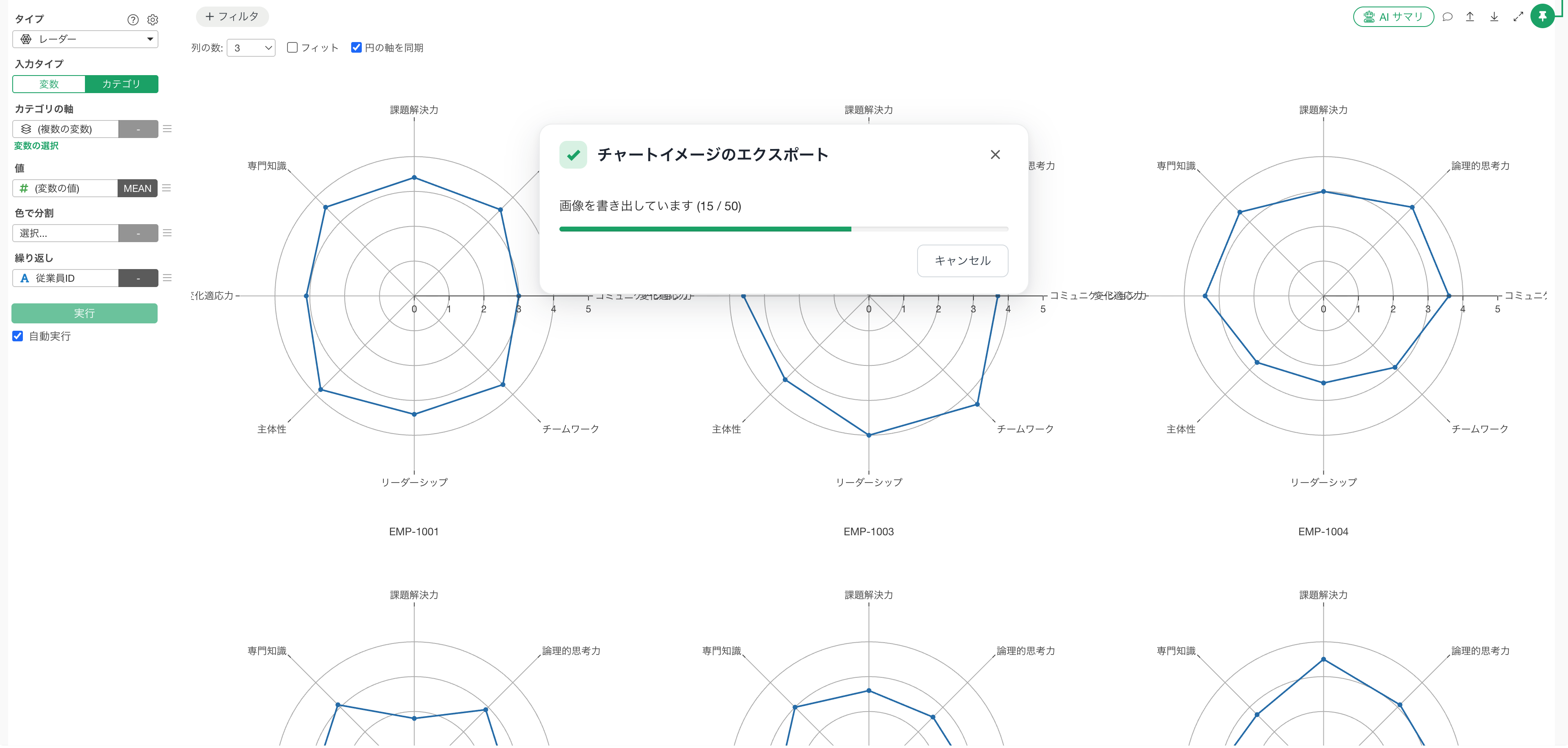
画像の書き出し中はインジケーターが表示され、書き出しが終わると完了のメッセージが表示されます。
保存先のフォルダーを開くと、「従業員ごとのスコア」という名前のZIPファイルが作成され、ZIPファイルを解凍すると、従業員ごとのチャートの画像が生成されています。
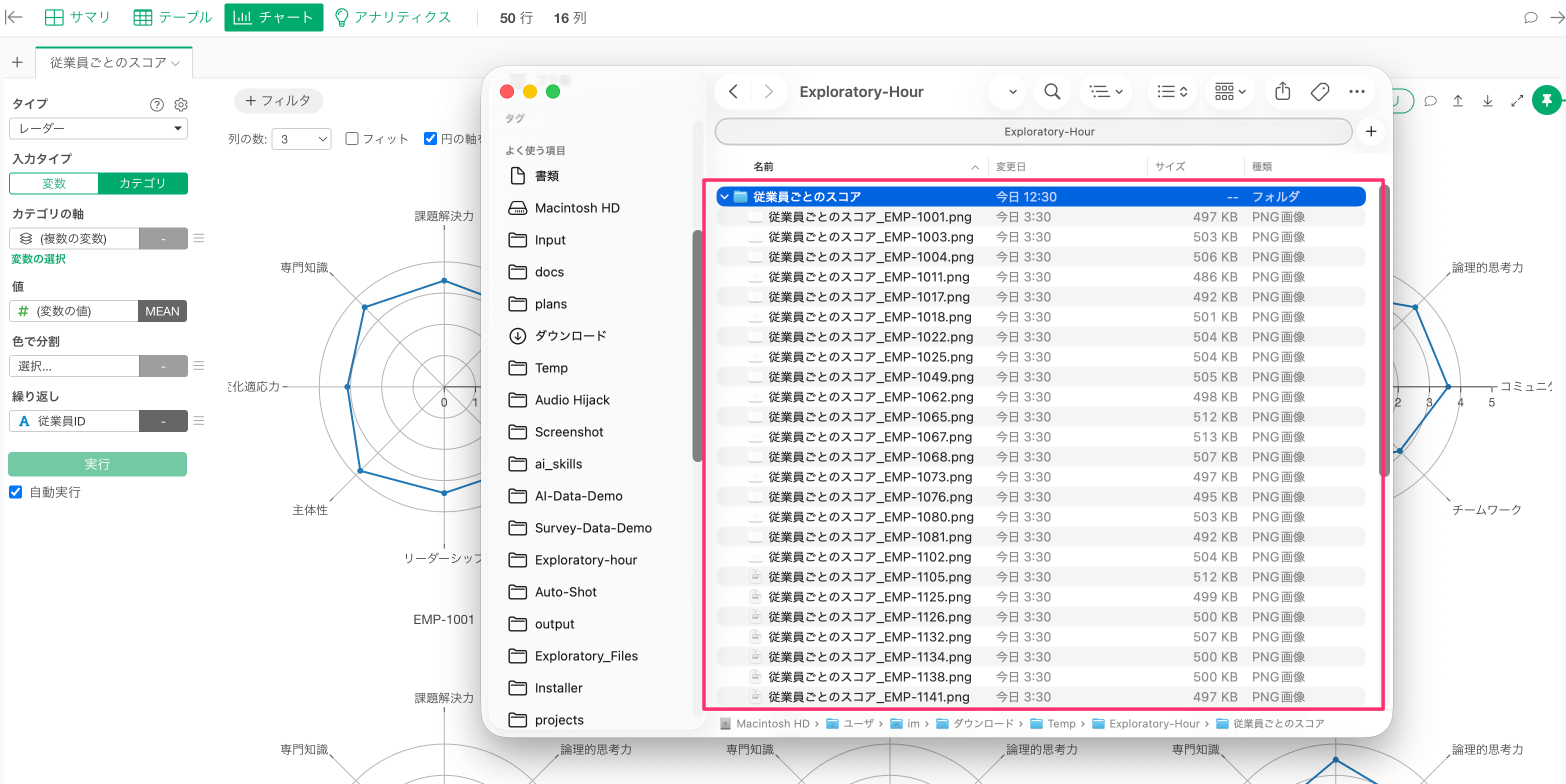
各画像のファイル名は「チャート名_カテゴリー名」となり、例えば従業員IDが「EMP-1001」の人の画像は「従業員ごとのスコア_EMP-1001」という名前で書き出されます。
これで、繰り返しで分割したチャートを1枚ずつイメージとしてエクスポートすることができました。