Exploratory アワー #872 - ノート: PDF: H1見出しをもとに改ページを設定したい
Exploratoryのノートは、作成したチャートやアナリティクスをレポートとしてまとめ、HTML、PDF、Word、マークダウンなどの様々な形式でエクスポートすることができます。
v16から、PDFにエクスポートする際、ノートの設定で「見出し1の前に改ページを入れる」オプションを有効にして、一番大きなレベルの見出し(H1)ごとにページを区切って出力できるようになりました。
今回はH1見出しをもとに改ページを設定してPDFにエクスポートする方法について紹介します。
役立つ人
ノートで作成したレポートをPDFにして共有・配布している方にお役立ていただける機能です。
問題
ノートをPDFにエクスポートすると、ページの下端まで内容を詰めて出力し、収まらなくなったところで次のページに送られます。
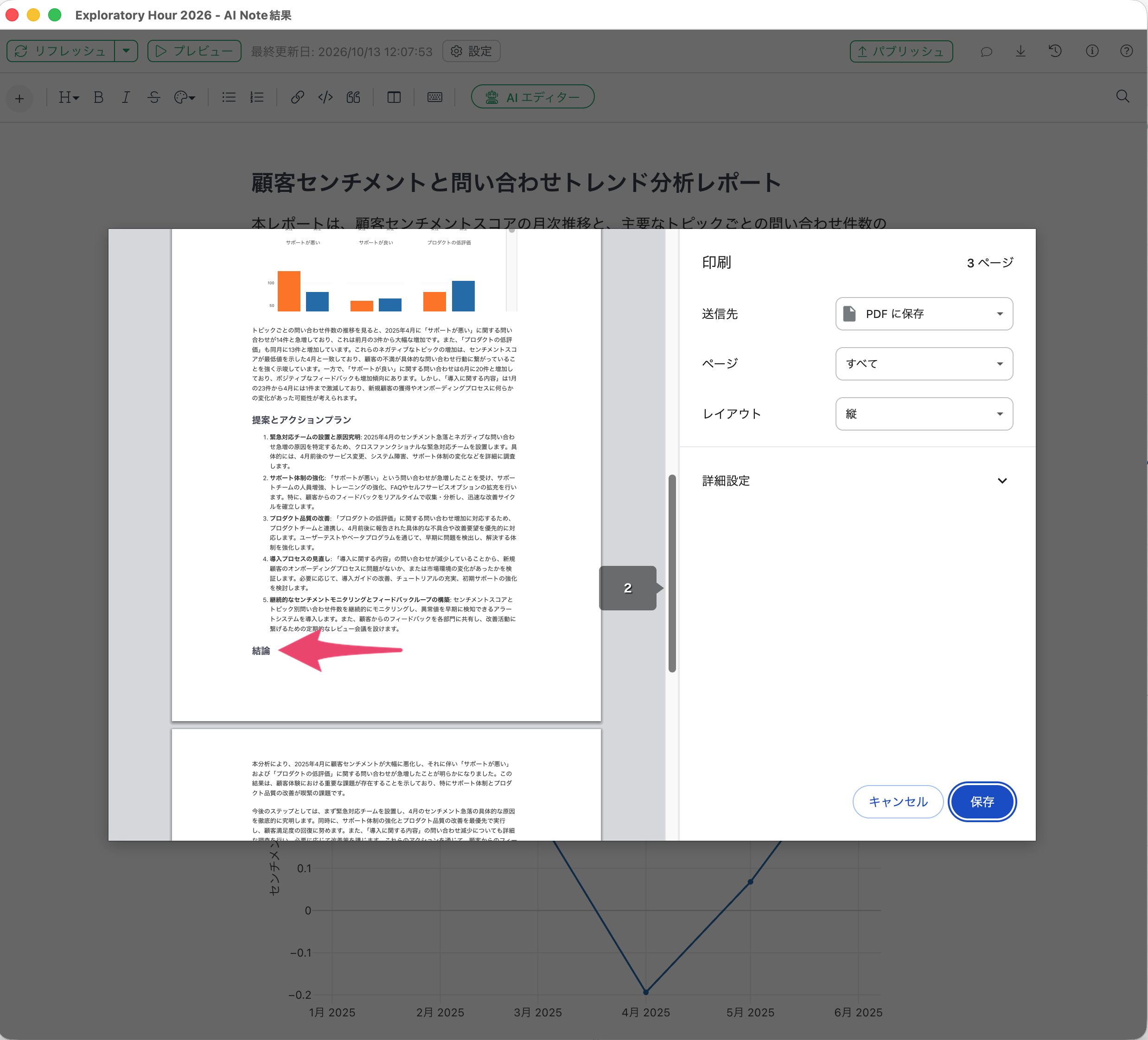
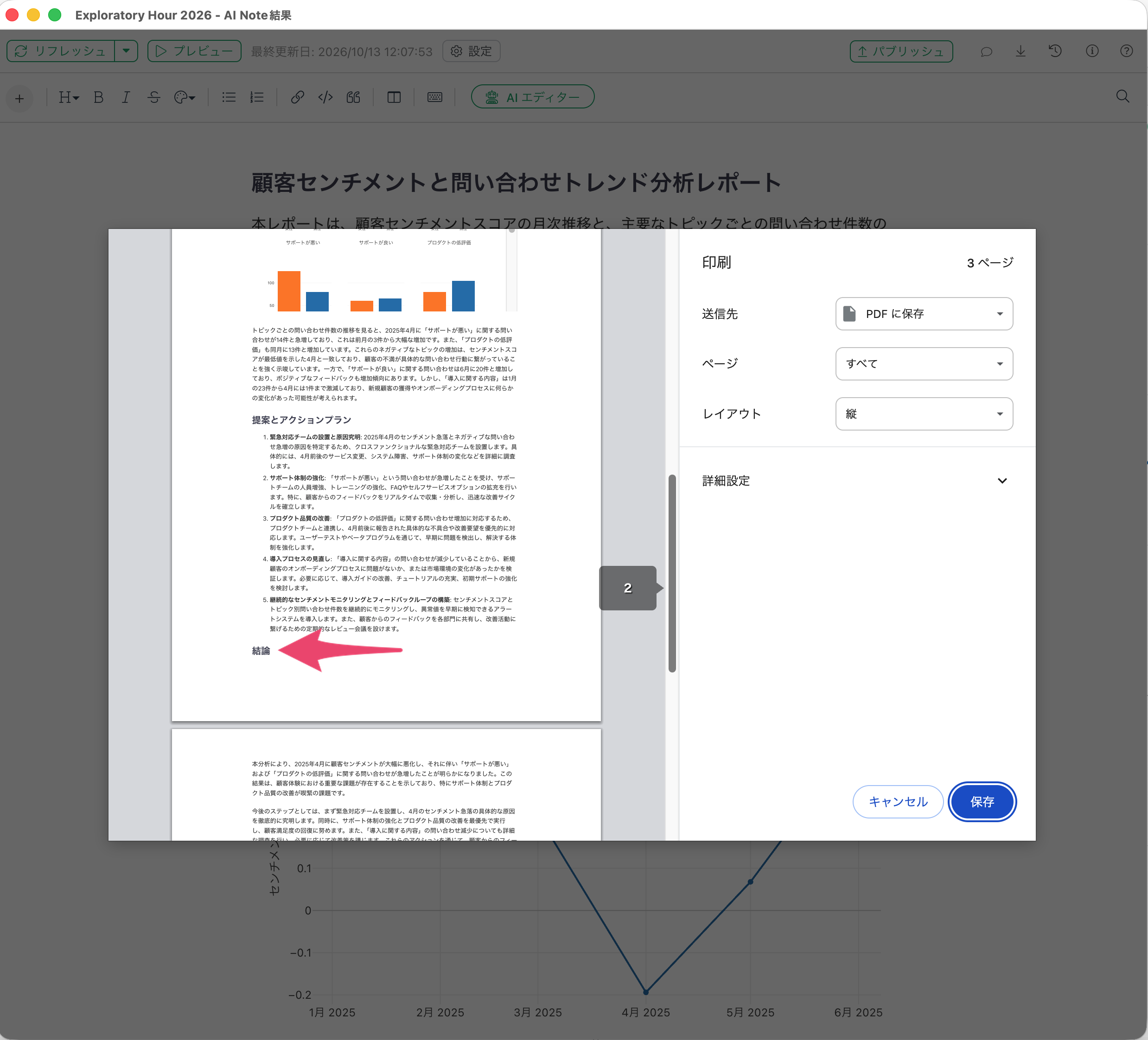
そのため、ページの最後に「結論」のような見出しだけが残り、本文が次のページに送られてしまうことがあり、見出しごとに内容がまとまったPDFにしたい場合に読みにくくなります。
解決方法
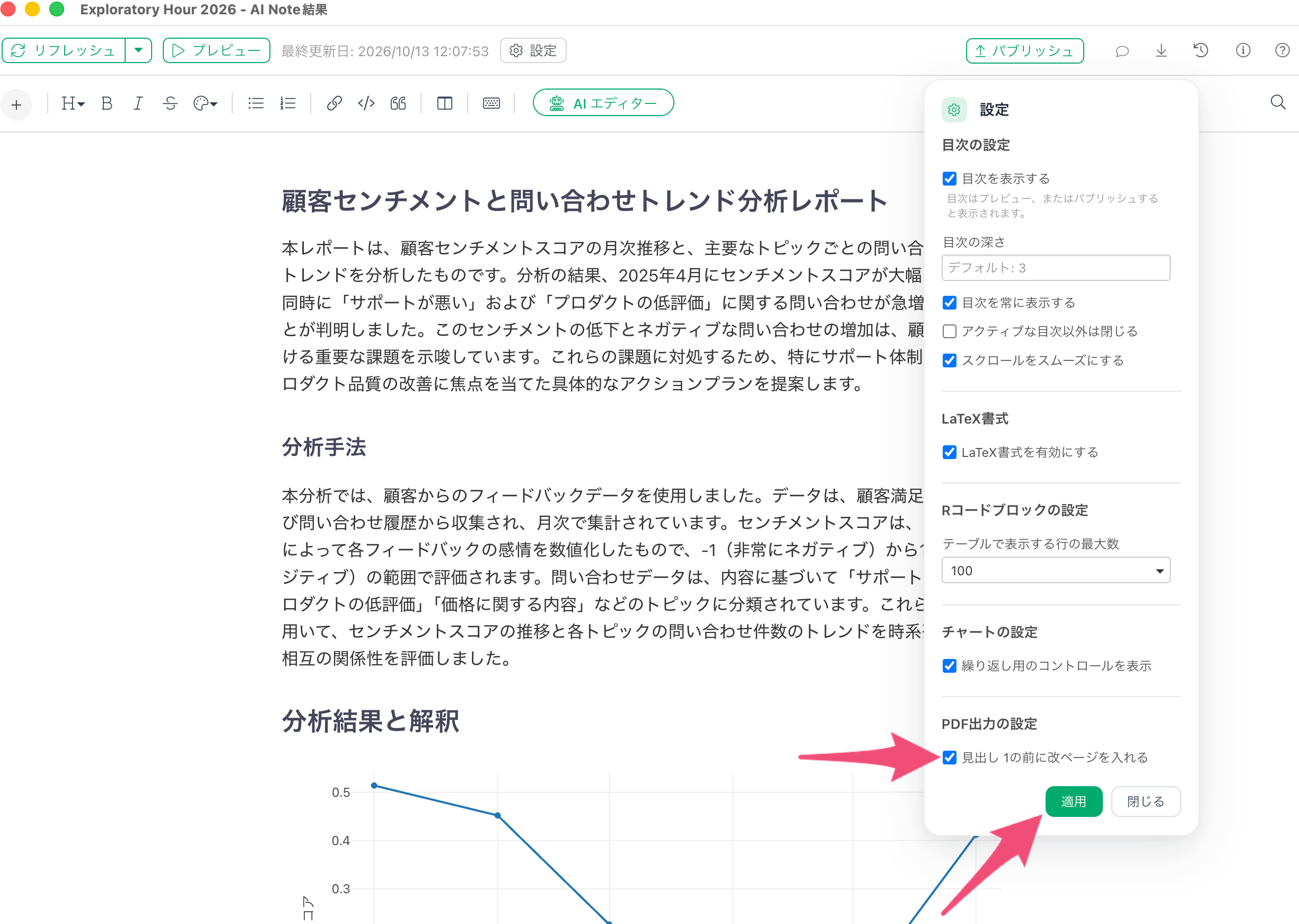
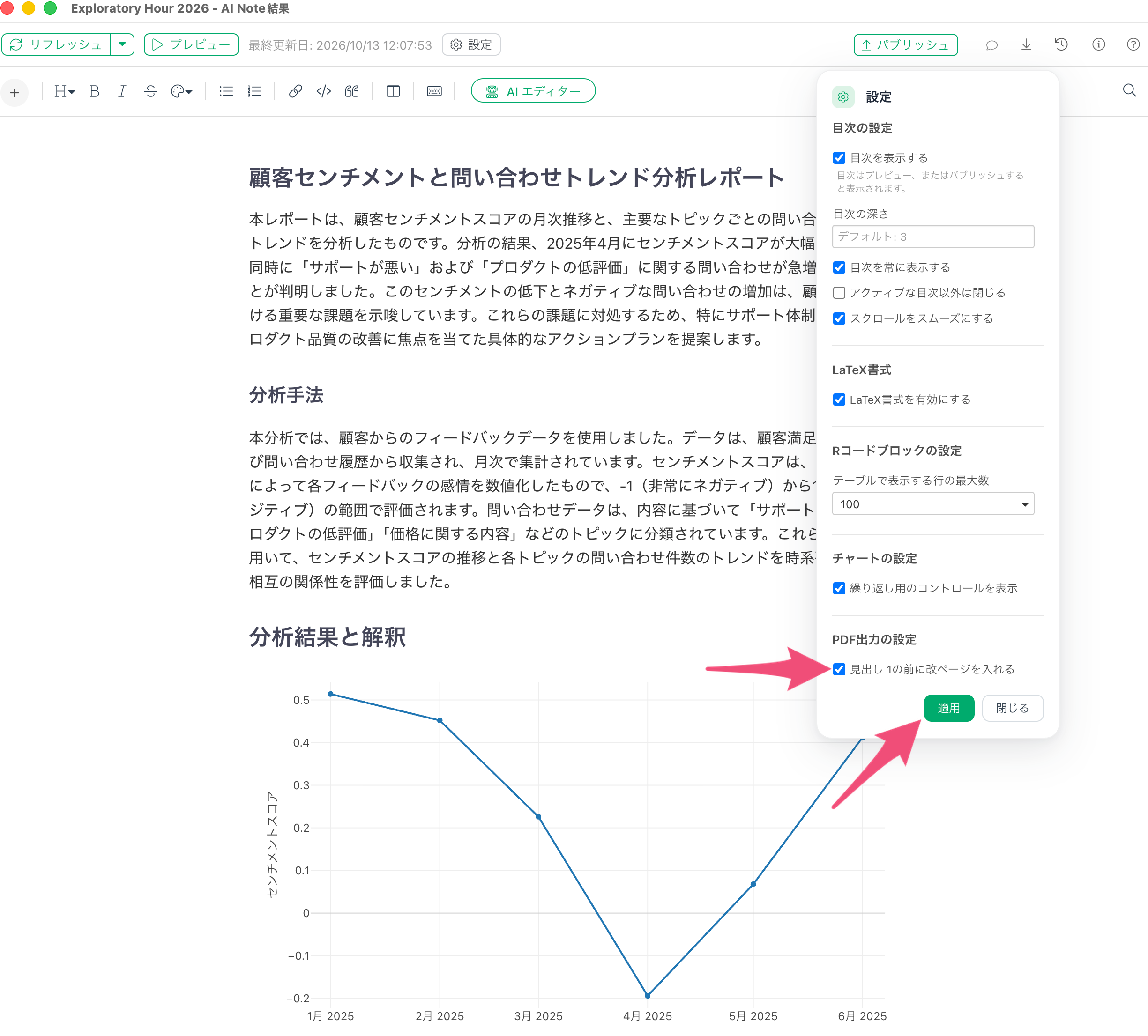
ノートの設定ダイアログにある「PDF出力の設定」で、「見出し1の前に改ページを入れる」にチェックをつけます。
すると、PDFにエクスポートしたときに見出し1ごとに新しいページから始まるようになり、各トピックが1つのページの中に収まるようになります。
利用データ
今回はあらかじめ作成しておいた顧客のセンチメントと問い合わせトレンドを分析したレポートのノートを利用します。
Exploratoryの操作方法
デフォルトの設定でPDFにエクスポートする
まずは、デフォルトの設定のままでPDFにエクスポートしたときの見え方を確認します。
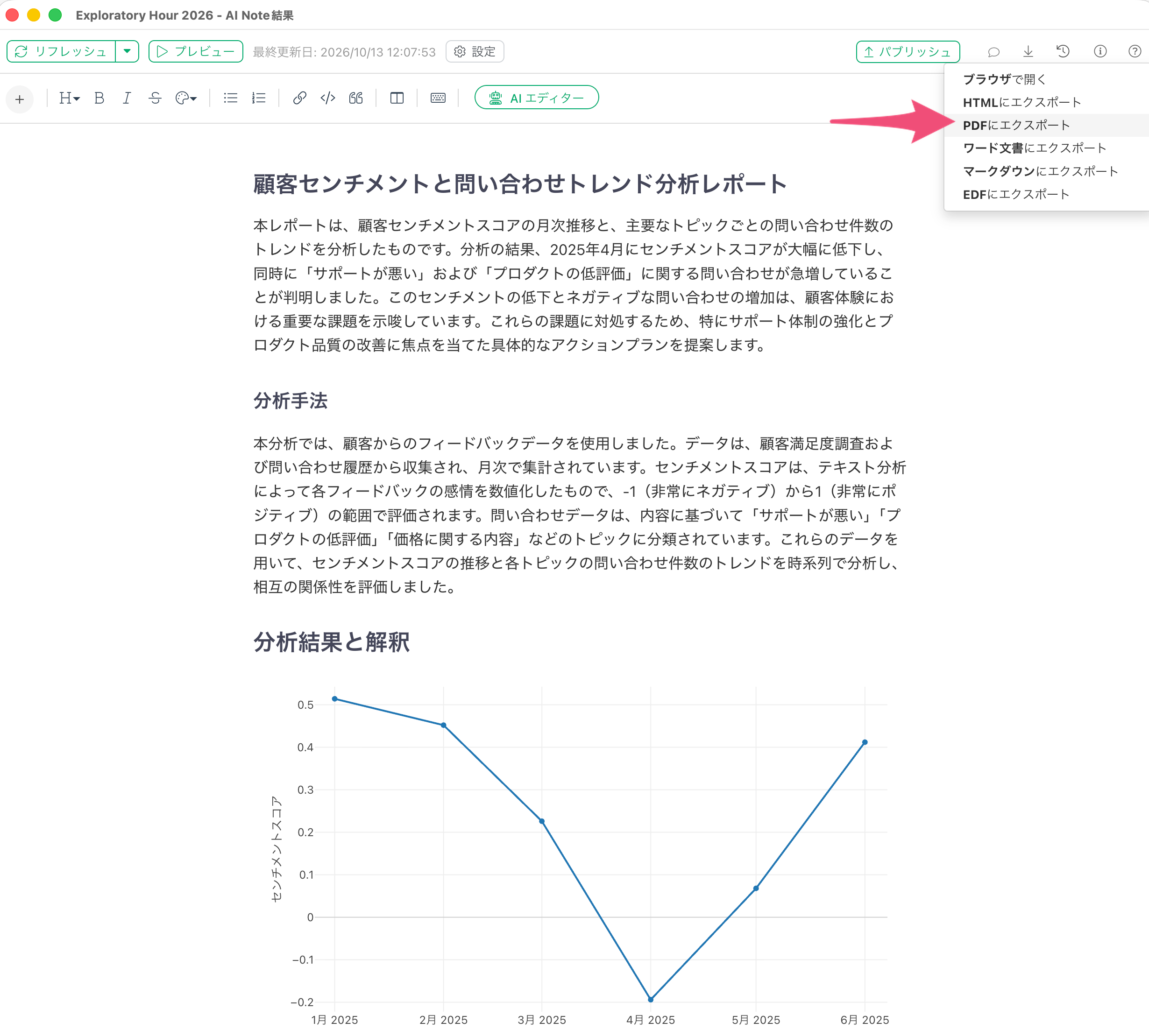
ノートを開いた状態で、画面上部のエクスポートボタンをクリックします。
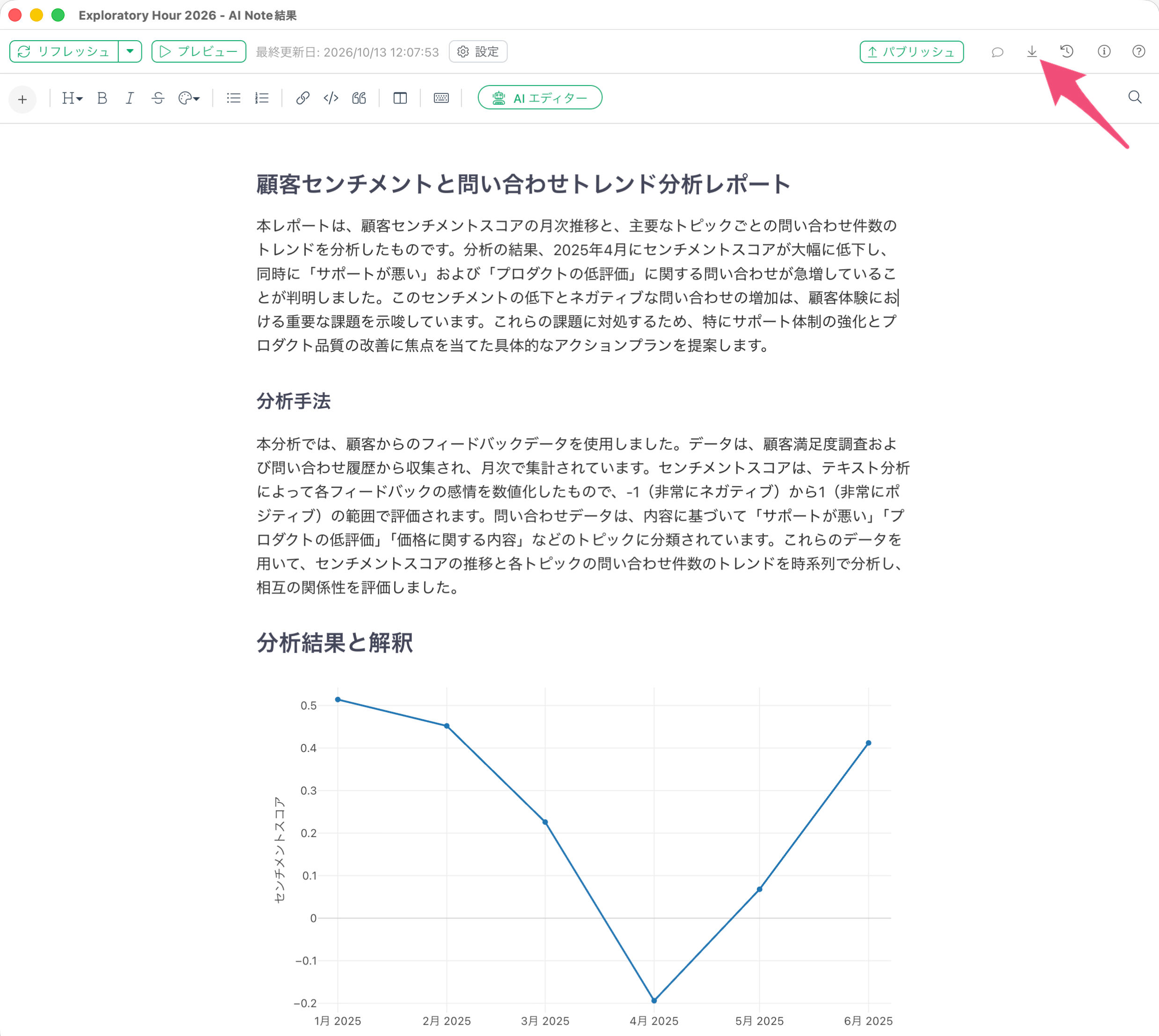
エクスポートのメニューから「PDFにエクスポート」を選択します。
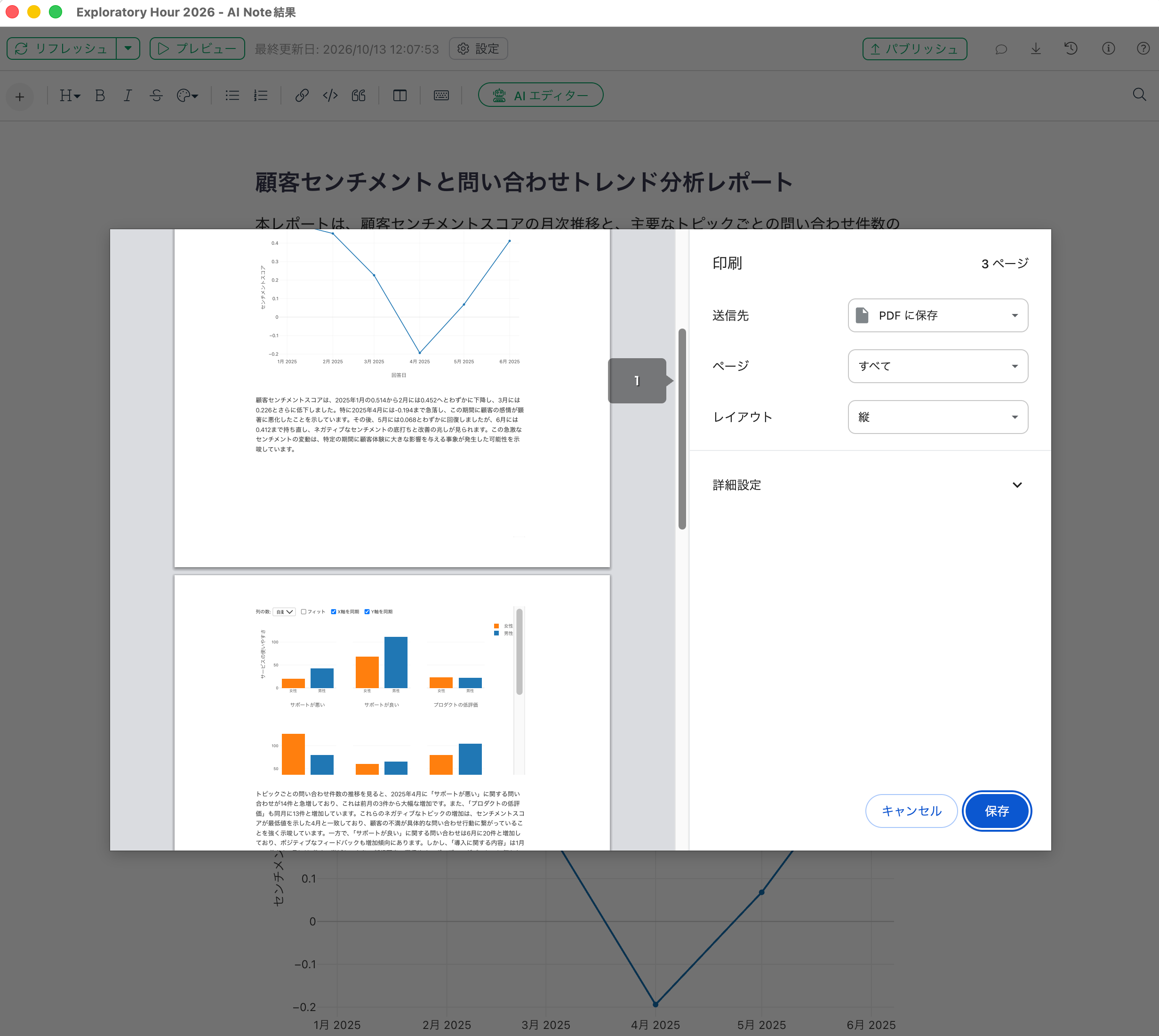
PDFにエクスポートするためのダイアログが開いたら、左側のプレビューで改ページの位置を確認します。
なお、このダイアログはWindowsでもMacでも、お使いの環境の印刷用のダイアログが表示されるため、見え方は若干異なる場合があります。
デフォルトでは、ページの下端まで内容を出力して収まらなくなったところで次のページに送られるため、最後の「結論」の見出しだけがページの末尾に残り、本文が次のページに送られていることがわかります。
これでデフォルトの設定での改ページの状態を確認できました。
見出し1の前に改ページを入れる設定をする
続いて、見出し1ごとに改ページされるようにノートの設定を変更します。
ノートの上部にある設定ボタンをクリックします。
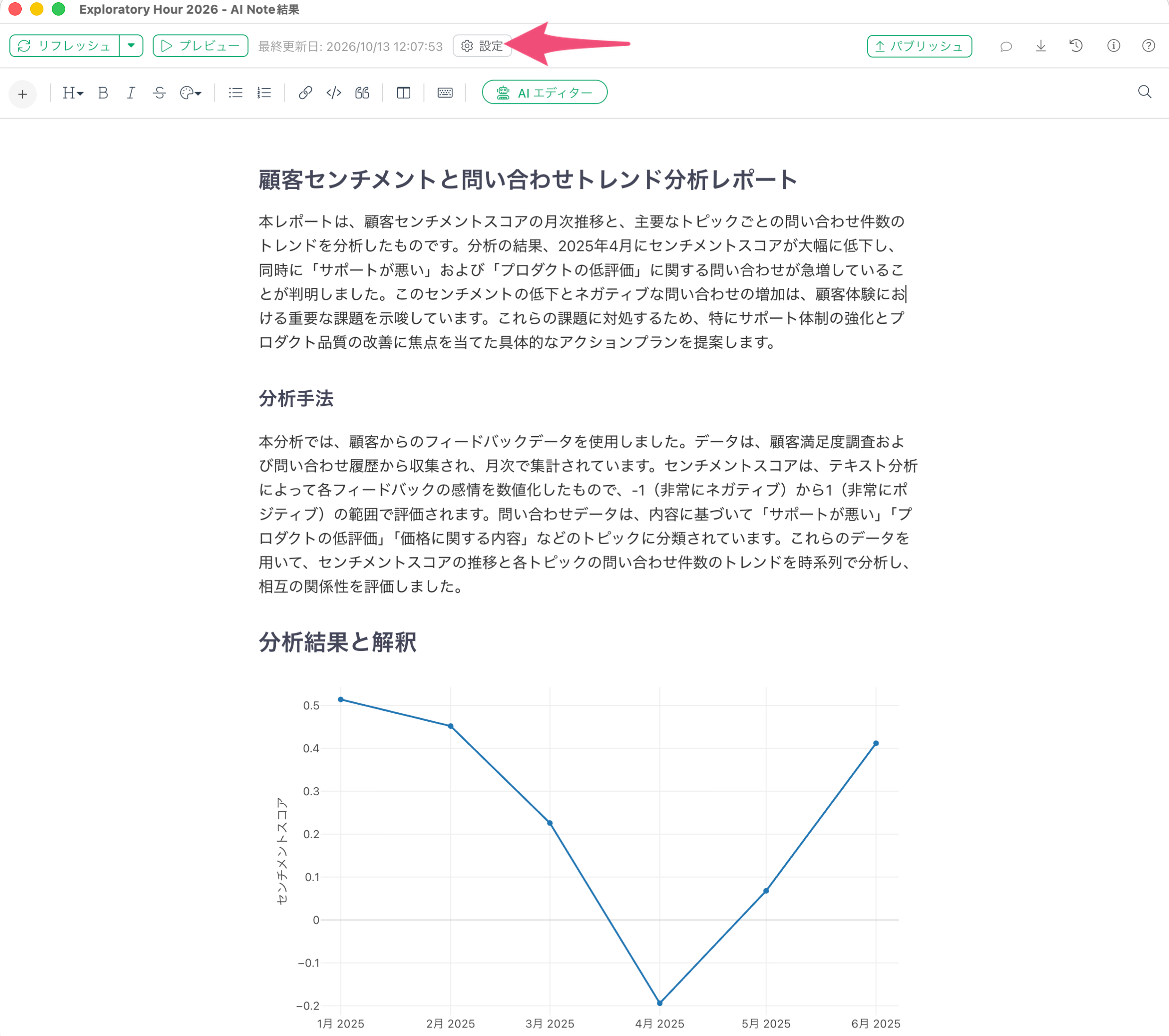
設定のダイアログが開いたら、一番下にある「PDF出力の設定」を確認します。
デフォルトでは「見出し1の前に改ページを入れる」のオプションが無効になっているので、チェックをつけて「適用」ボタンをクリックします。
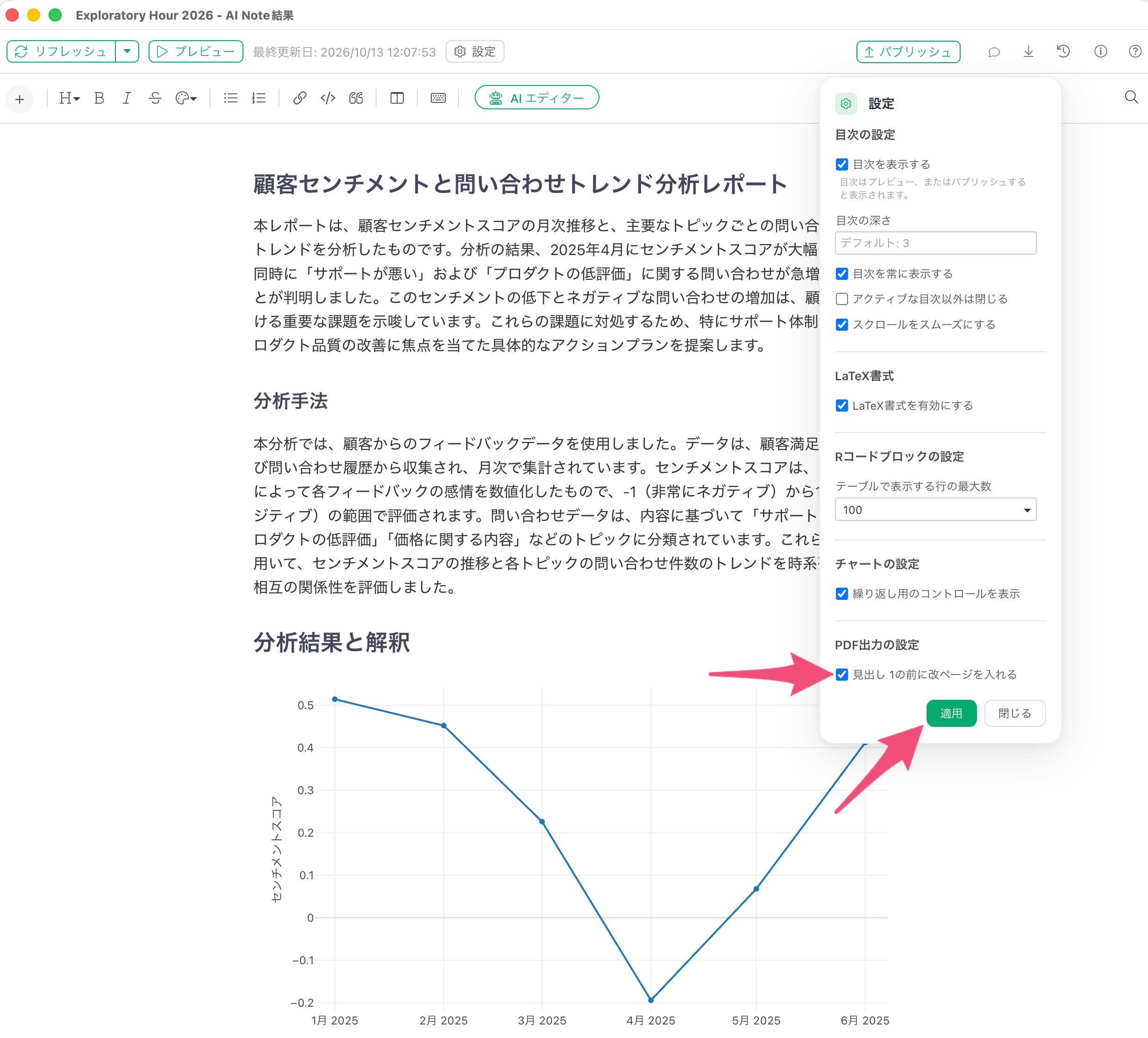
これで見出し1の前に改ページを入れる設定ができました。
再度PDFにエクスポートする
最後に、設定を変更した状態でPDFにエクスポートし、改ページの位置を確認します。
再度エクスポートボタンをクリックし、「PDFにエクスポート」を選択します。
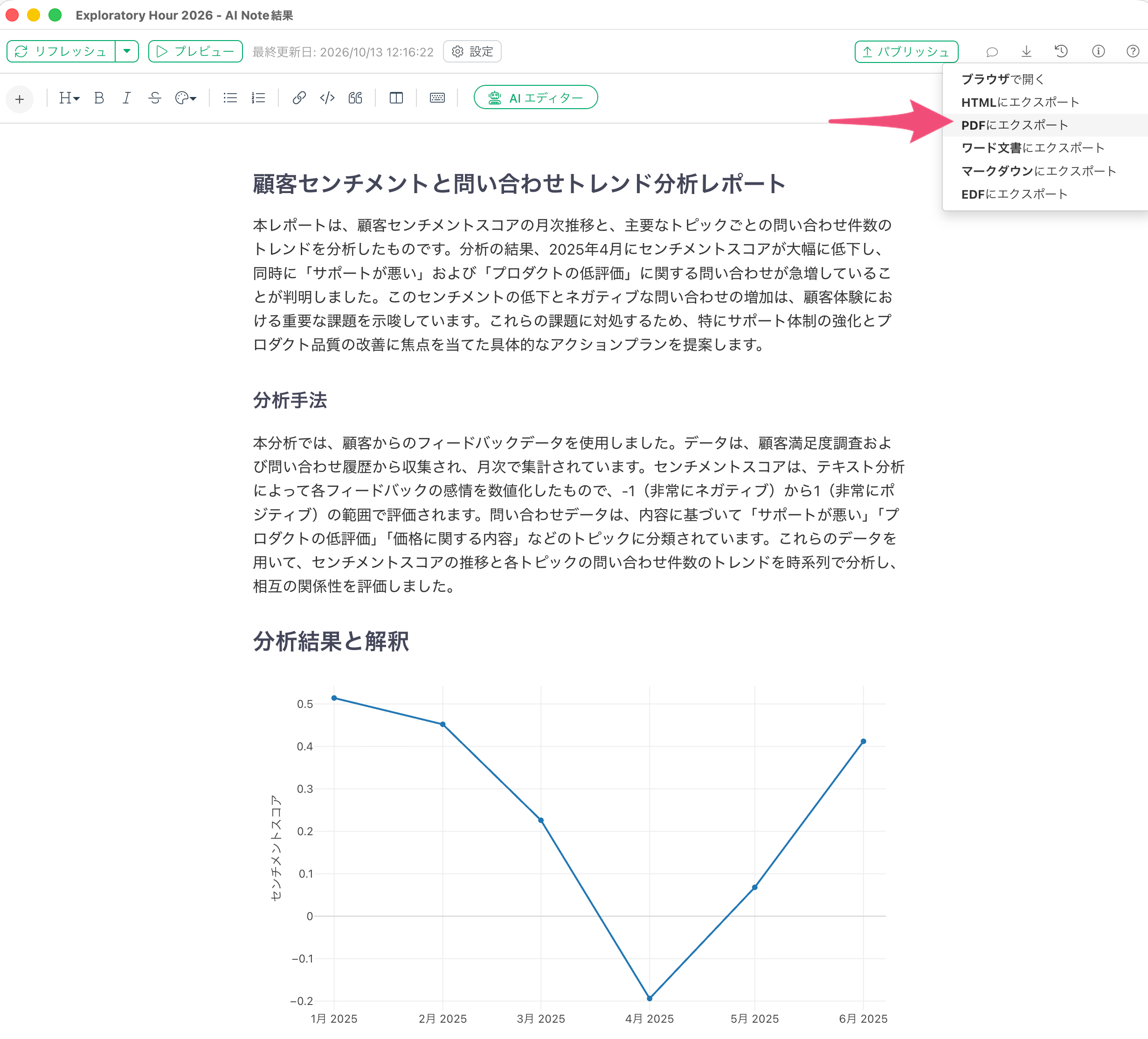
PDFにエクスポートするためのダイアログが開いたら、左側のプレビューを確認します。
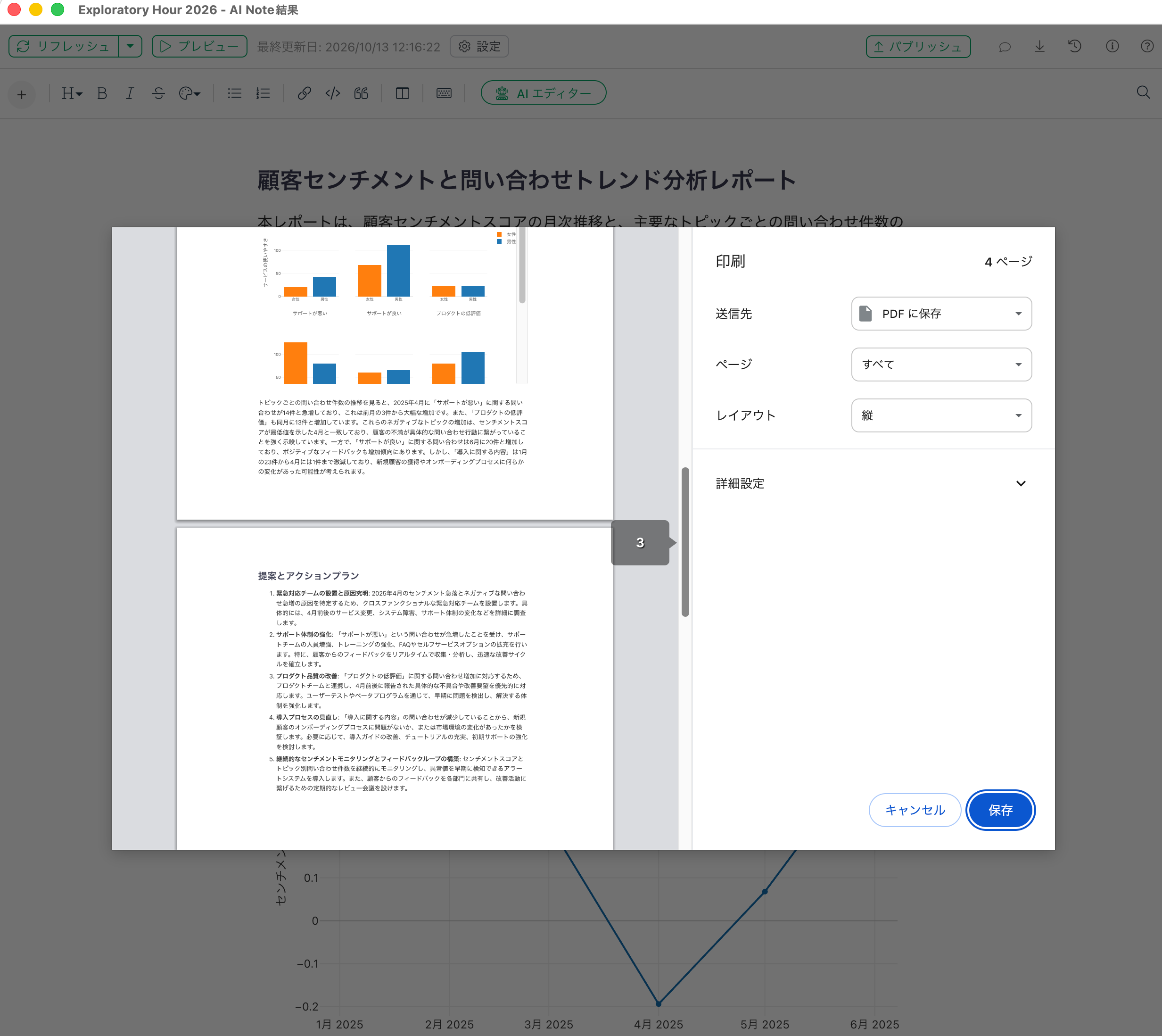
見出し1ごとに新しいページが始まり、各トピックが1つのページの中に収まっていることがわかります。
これで、H1見出しをもとに改ページを設定してPDFにエクスポートすることができました。