Exploratory アワー #873 - グループや指標ごとにナンバーのチャートを作成したい
ナンバーは、ダッシュボードの上部などに配置して「この指標がこのぐらいの値である」ことを示すチャートで、バーのインジケーターや特定の値との比較を表示することもできます。
これまではナンバーを1つずつ作成する必要がありましたが、バージョン16からナンバーのチャートで「繰り返し」がサポートされ、グループごと、あるいは複数の指標ごとのナンバーを一度に作成できるようになりました。
今回は「繰り返し」を使って、グループや指標ごとにナンバーのチャートを作成する方法について紹介します。
役立つ人
ダッシュボードで複数の指標をモニターしている方、アンケートデータなどの指標をグループごとに比較したい方にお役立ていただける機能です。
問題
男性の総合満足度、女性の総合満足度のように、グループごとにナンバーを作りたい場合、これまではチャートのタブを増やして、グループや指標ごとにナンバーを1つずつ作成する必要がありました。
また、5段階で回答するアンケートの設問ごとの平均スコアのナンバーを作りたい場合のも同様に1つずつナンバーを作成する必要がありました。
解決方法
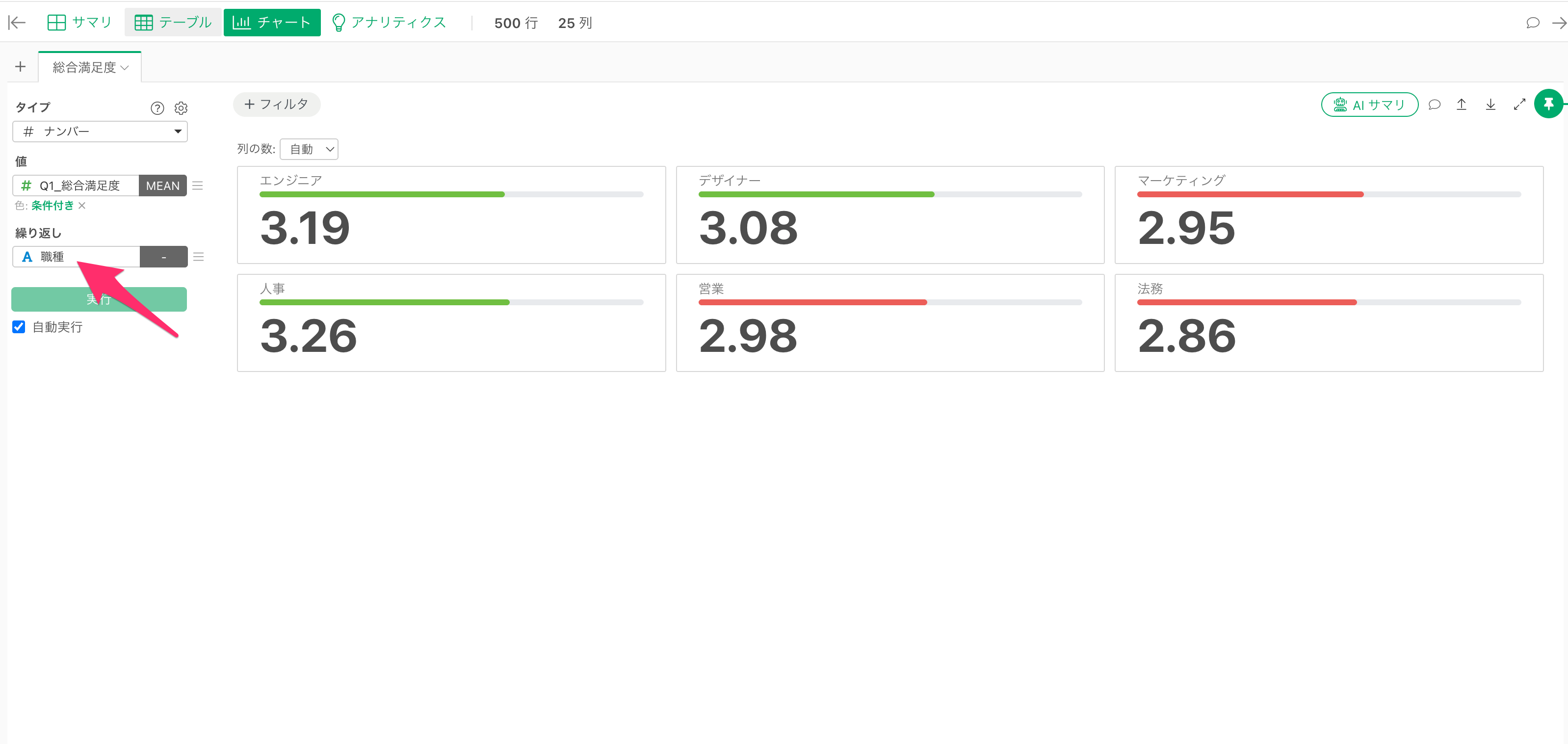
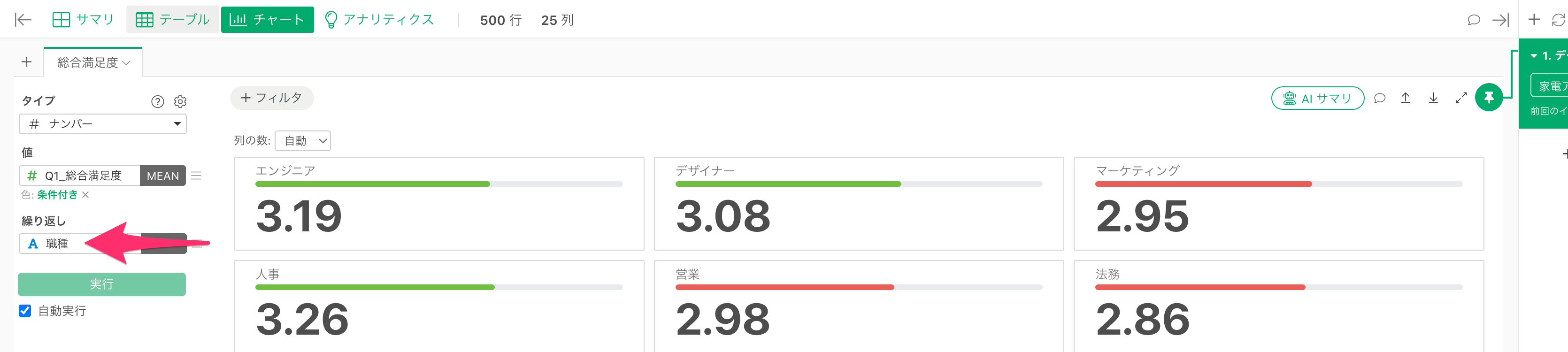
ナンバーのチャートの「繰り返し」に、カテゴリーや属性の列を指定すると、そのグループごとのナンバーを一度に作成できます。
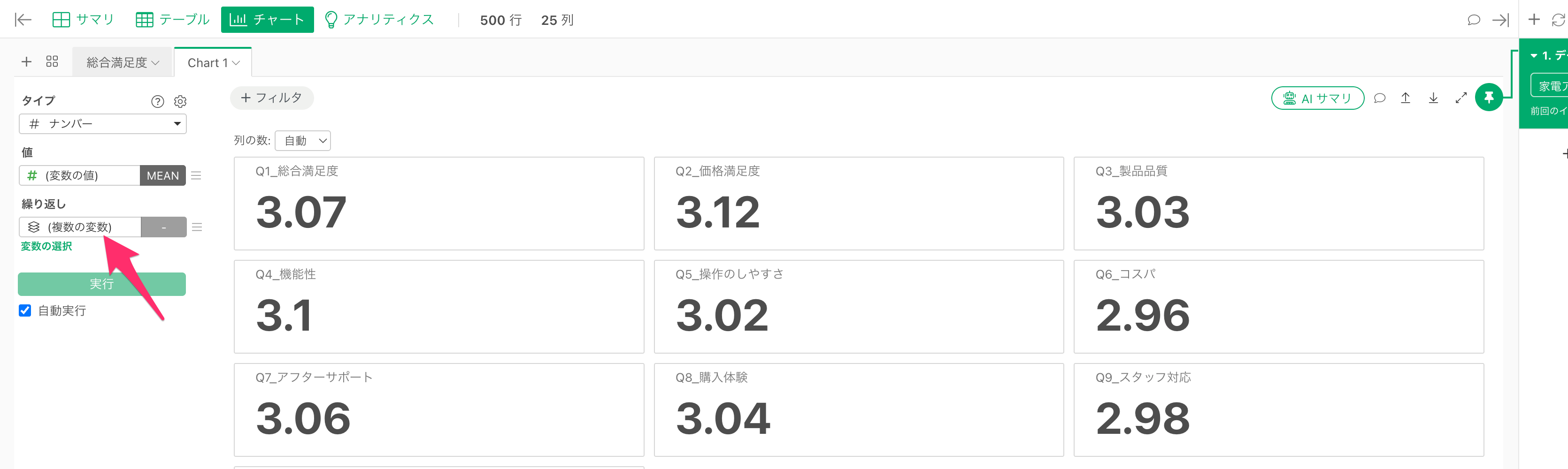
また、「繰り返し」で「複数の変数」を選択して列を複数選ぶと、選択した列の数だけナンバーを一度に作成できます。
なお、作成したナンバーは、ダッシュボードの「ナンバーを追加」からまとめて挿入することができます。
利用データ
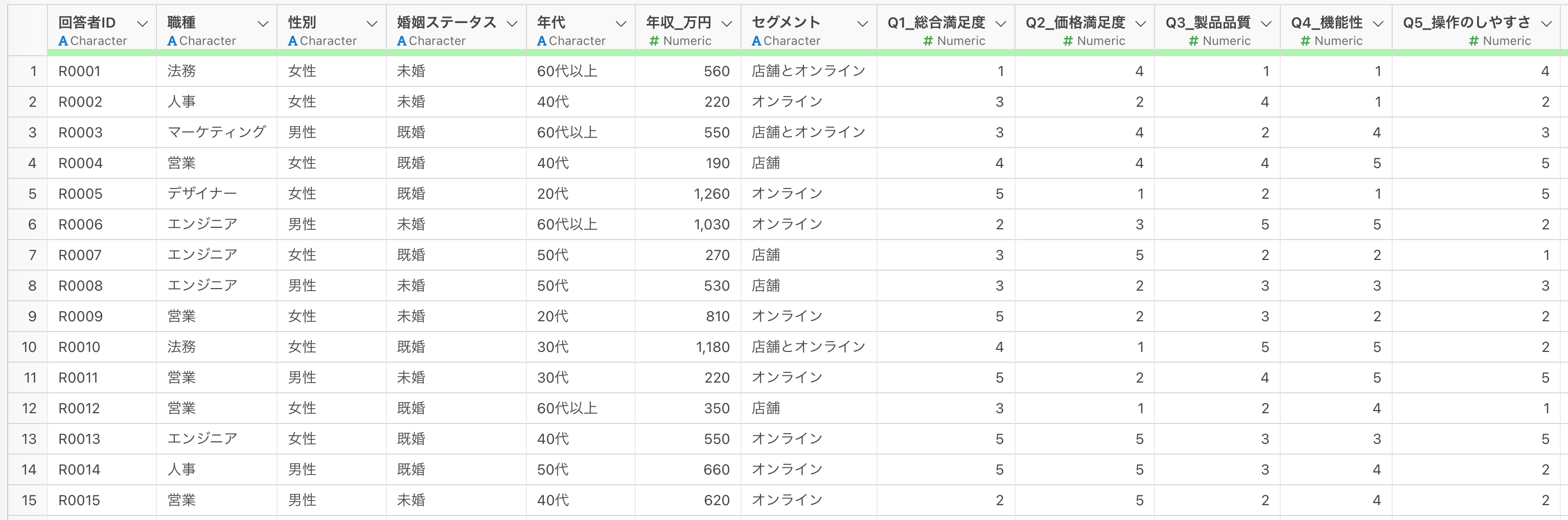
今回は1行が1人のアンケート回答者を表し、列には「職種」の情報と、「総合満足度」をはじめとする5段階のスコアの回答(複数)の情報を持つデータを利用します。
Exploratoryの操作方法
グループごとのナンバーを作成する
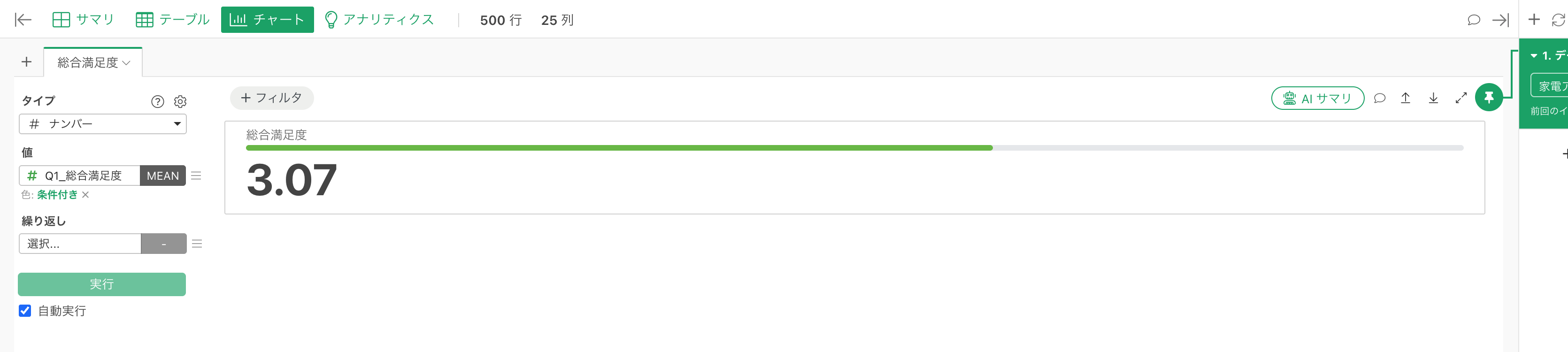
今回は、あらかじめ「総合満足度」の平均値を表示するナンバーのチャートを作成しており、スコアが3以上の場合は緑、3より小さい場合は赤のバーを表示する設定もしています。
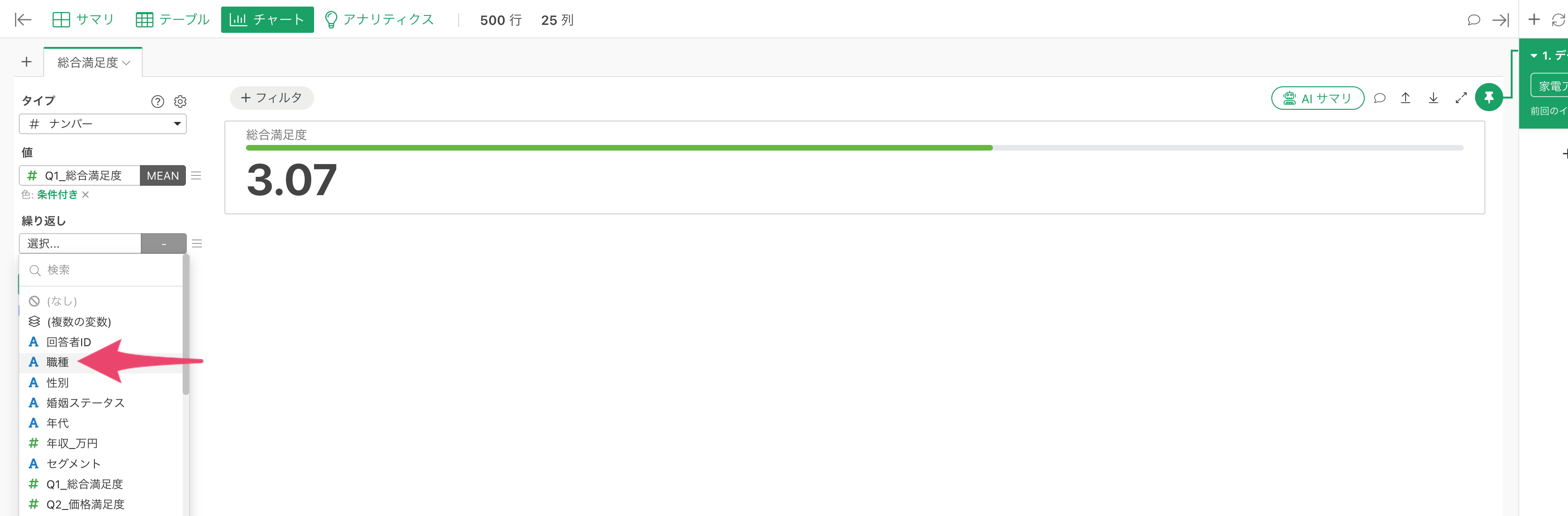
「繰り返し」に「職種」を選択します。
すると、「職種」ごとに「総合満足度」の平均値のナンバーが作成されます。
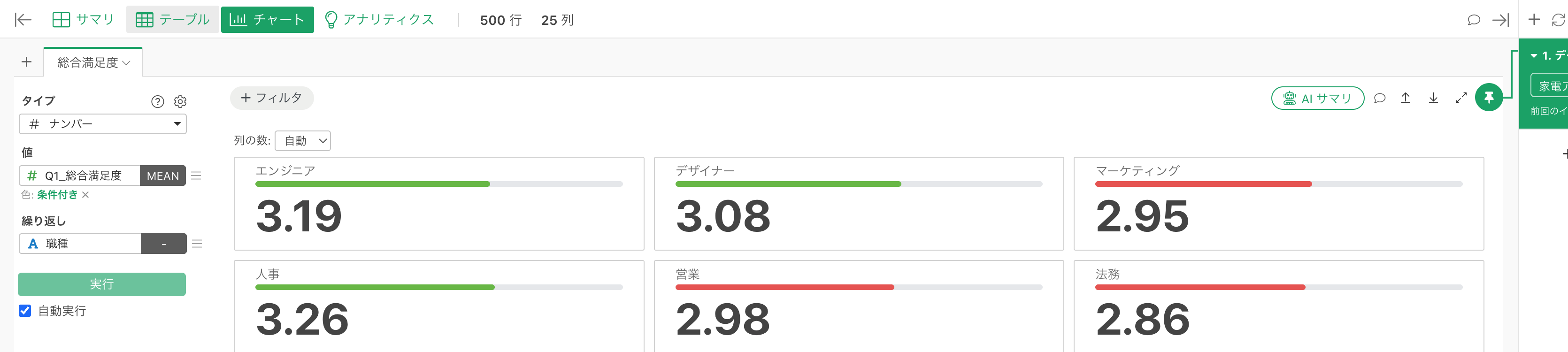
あらかじめ設定していたバーのインジケーターの条件も、繰り返しで作成した各ナンバーに適用されていることがわかります。
これでグループごとのナンバーを作成できました。
複数の指標のナンバーを作成する
続いて、複数の列の平均スコアをそれぞれナンバーとして一度に作成します。
今回は設問Q1からQ10までの、10個のスコアの列を利用します。
新規チャートを追加のプラスボタンをクリックして、チャートのタブを追加します。
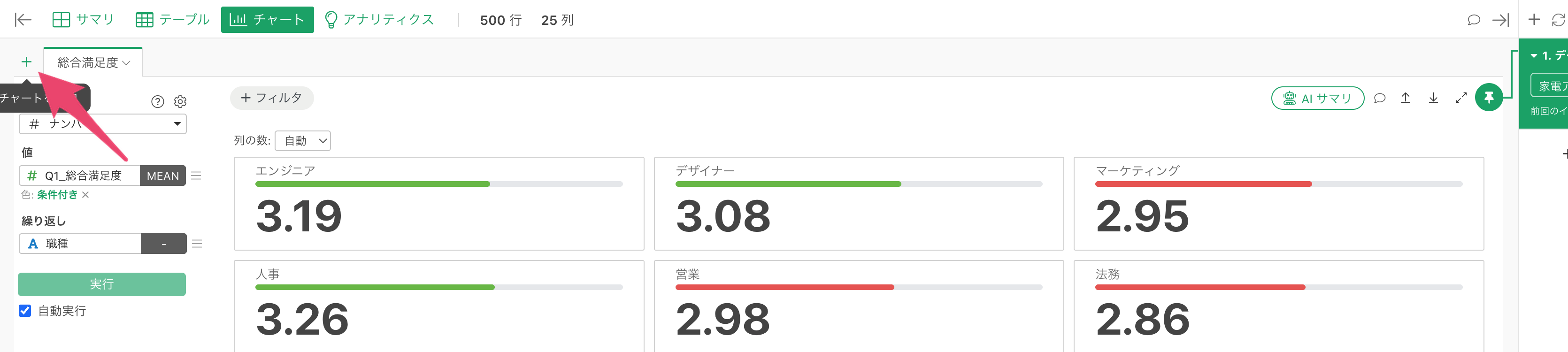
タイプに「ナンバー」を選択します。
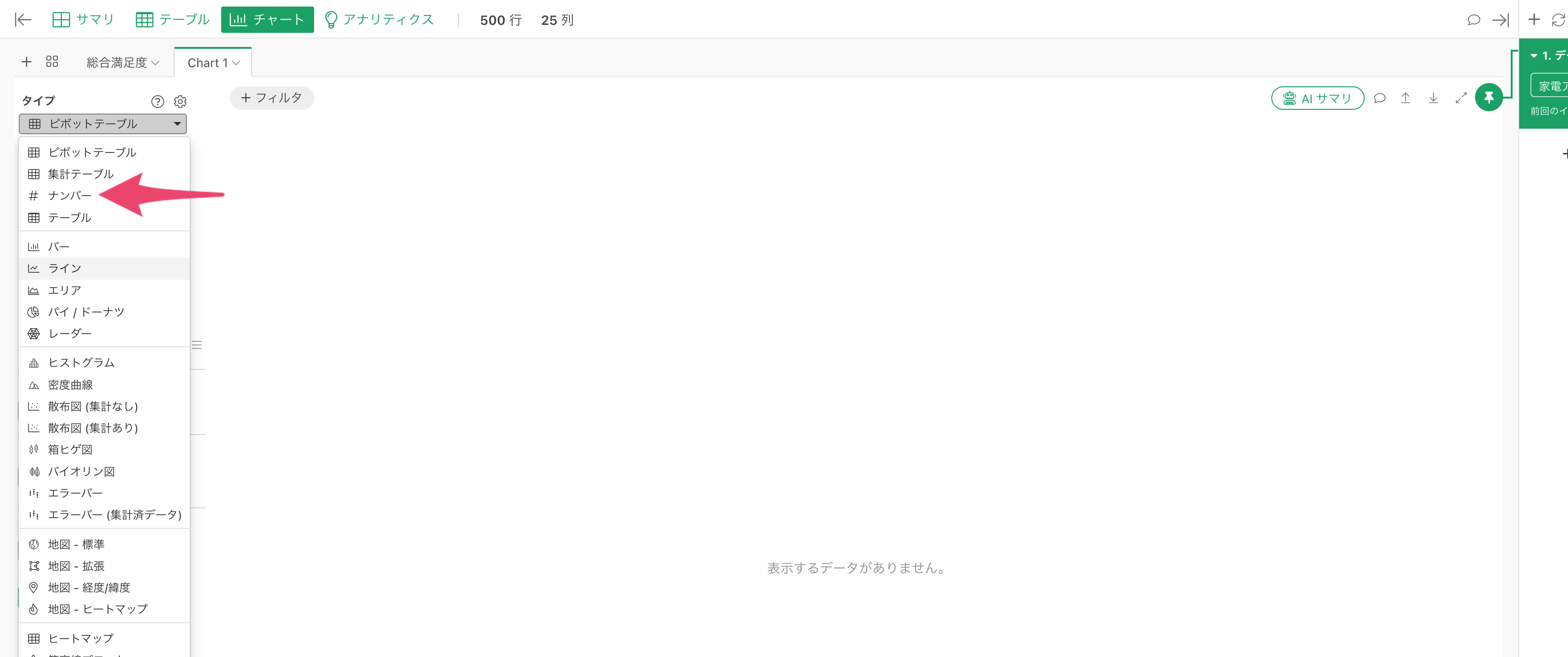
「繰り返し」のメニューから「複数の変数」を選択します。
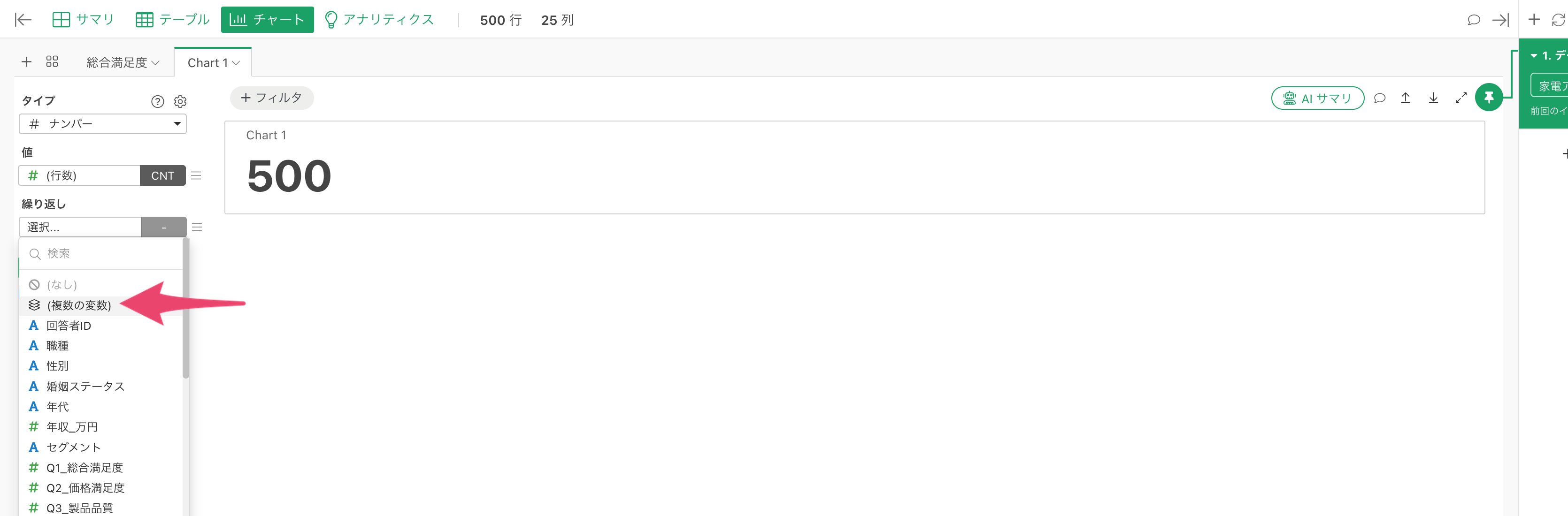
列の選択のダイアログが開いたら、Q1からQ10までの列を選択して「OK」ボタンをクリックします。
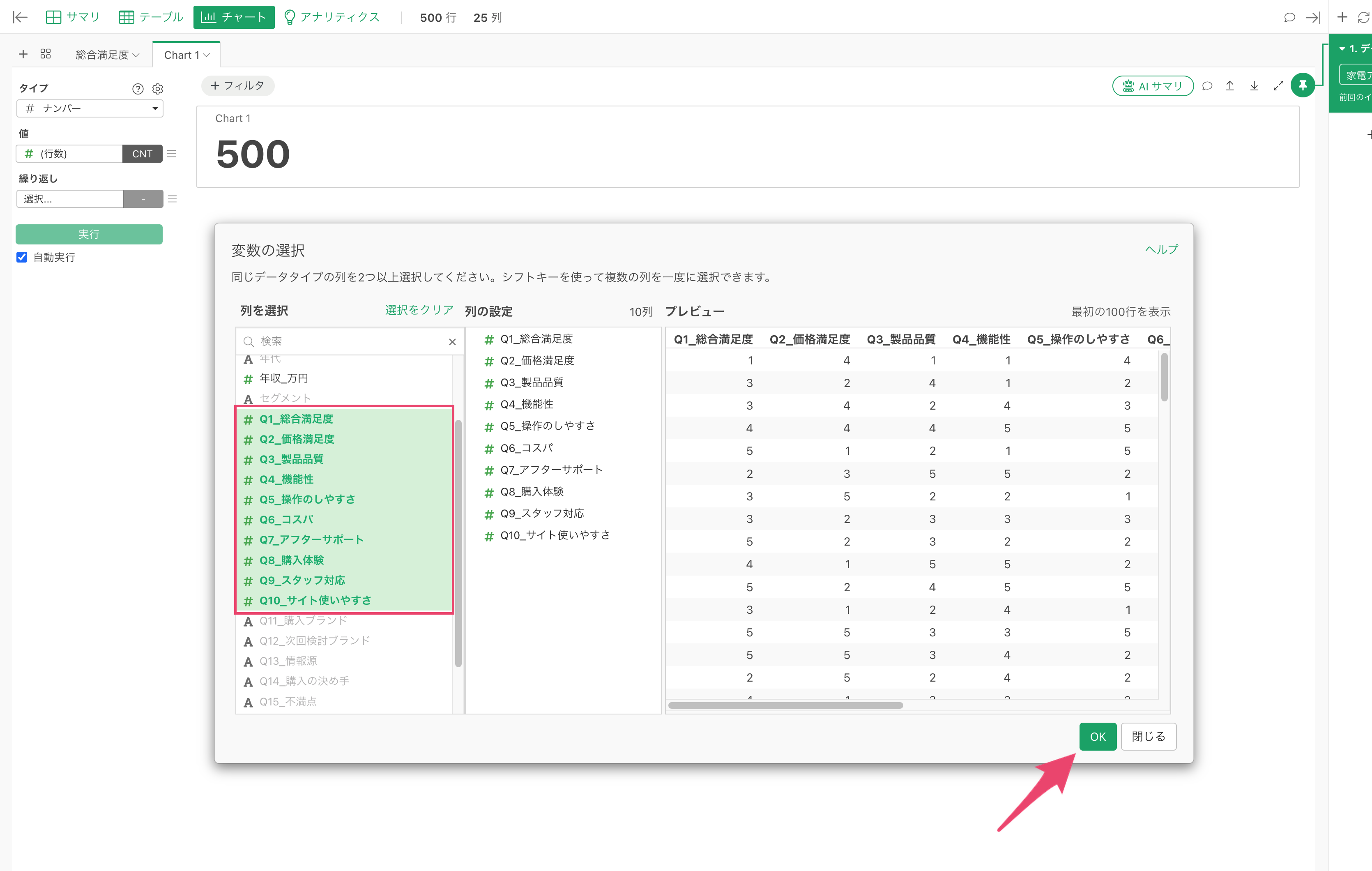
すると、選択した列の数だけナンバーが作成されます。
デフォルトの値は「行数」になっているため、今回のデータの行数である500がすべてのナンバーに表示されます。
値のメニューを開くと、「繰り返し」で「複数の変数」を選択している場合には「変数の値」が表示されるので、「変数の値」を選択します。
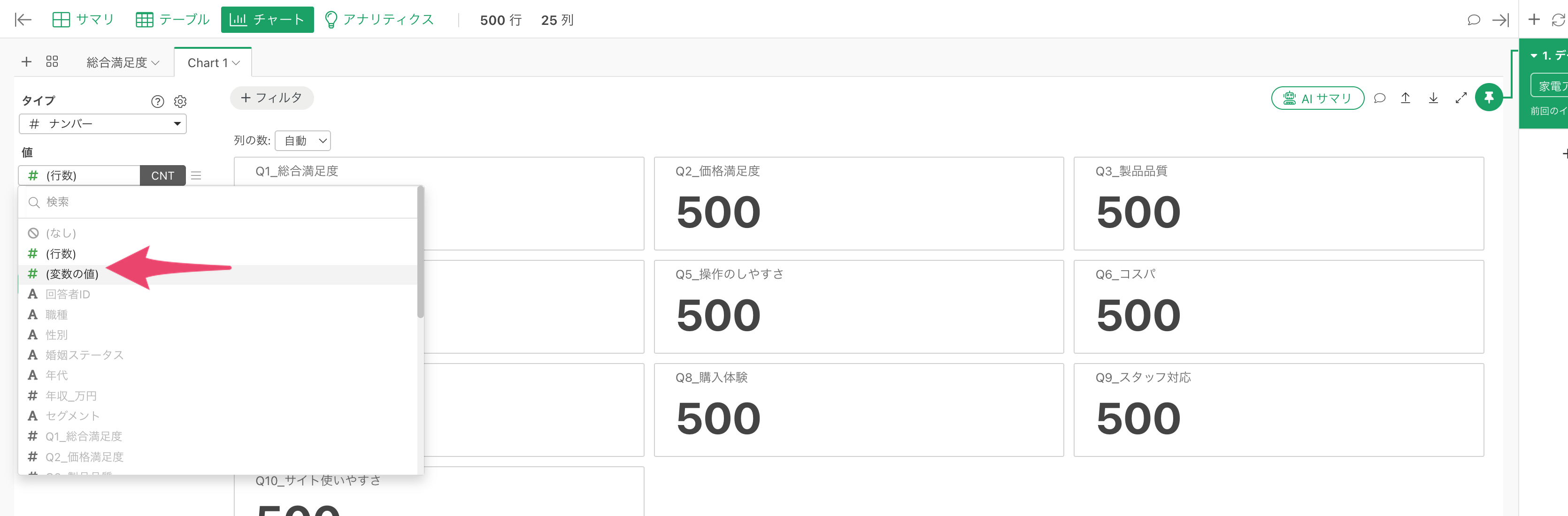
「変数の値」は、「複数の変数」で選択した列の値を表しています。
デフォルトでは集計関数が「合計」になっているため、平均スコアを表示したい場合は集計関数を「平均値」に変更します。
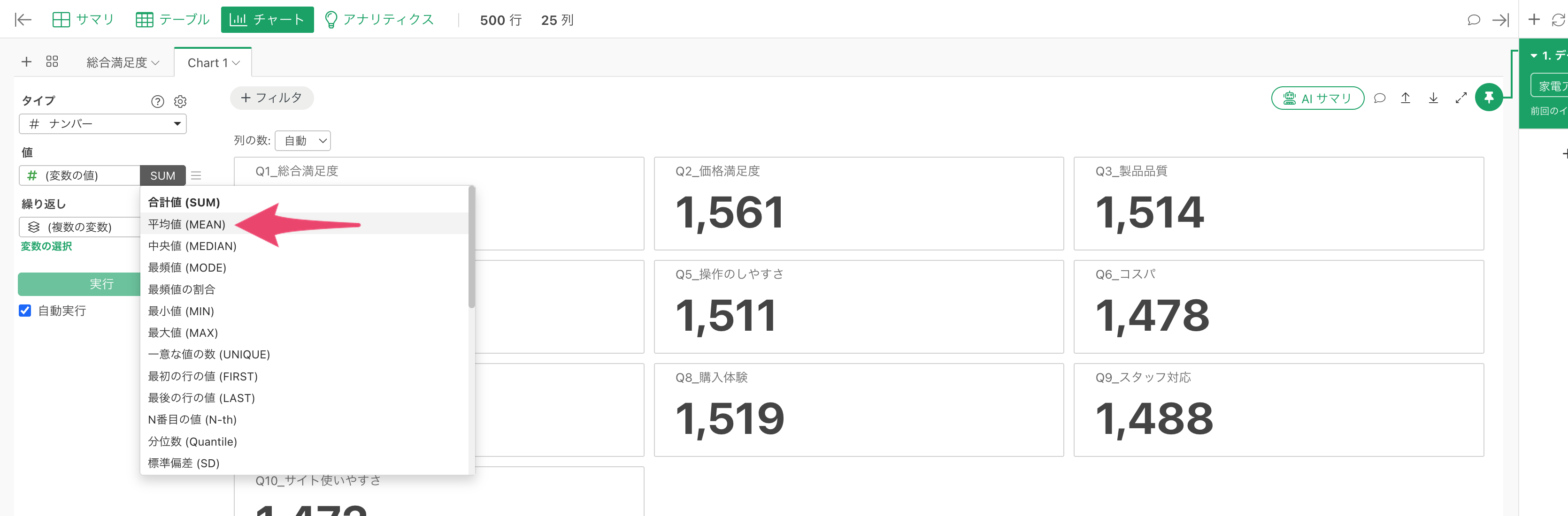
すると、選択した複数の列の平均スコアが、それぞれのナンバーとして一度に計算されます。
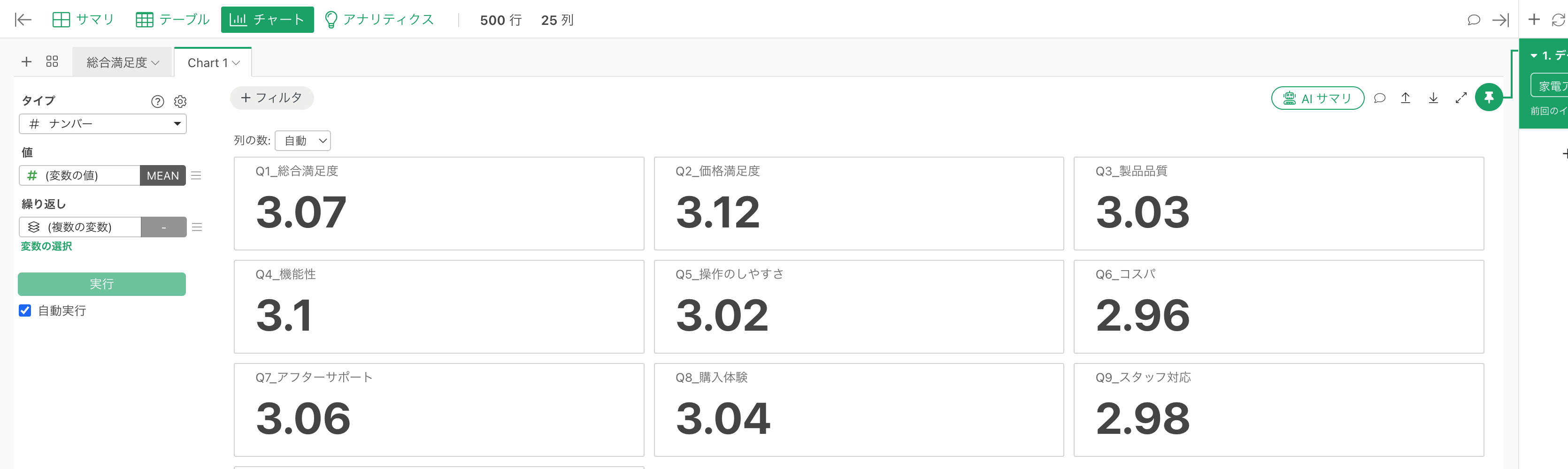
これで複数の指標のナンバーを作成できました。
ダッシュボードにナンバーを挿入する
最後に、作成したナンバーをダッシュボードに挿入します。
今回は、あらかじめナンバー用の空の行を追加したダッシュボードを用意しています。
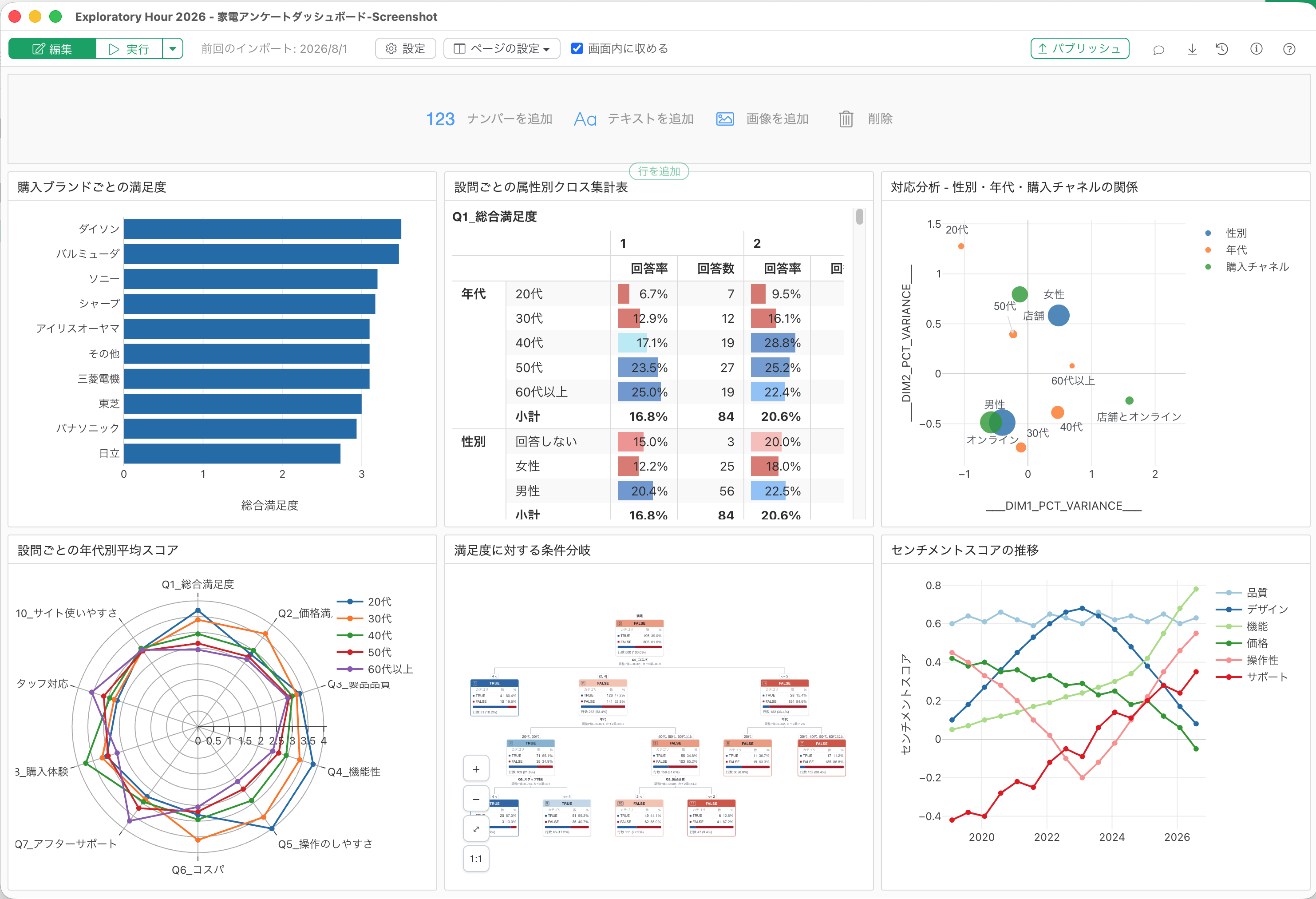
ダッシュボードのナンバーの行で「ナンバーを追加」をクリックします。
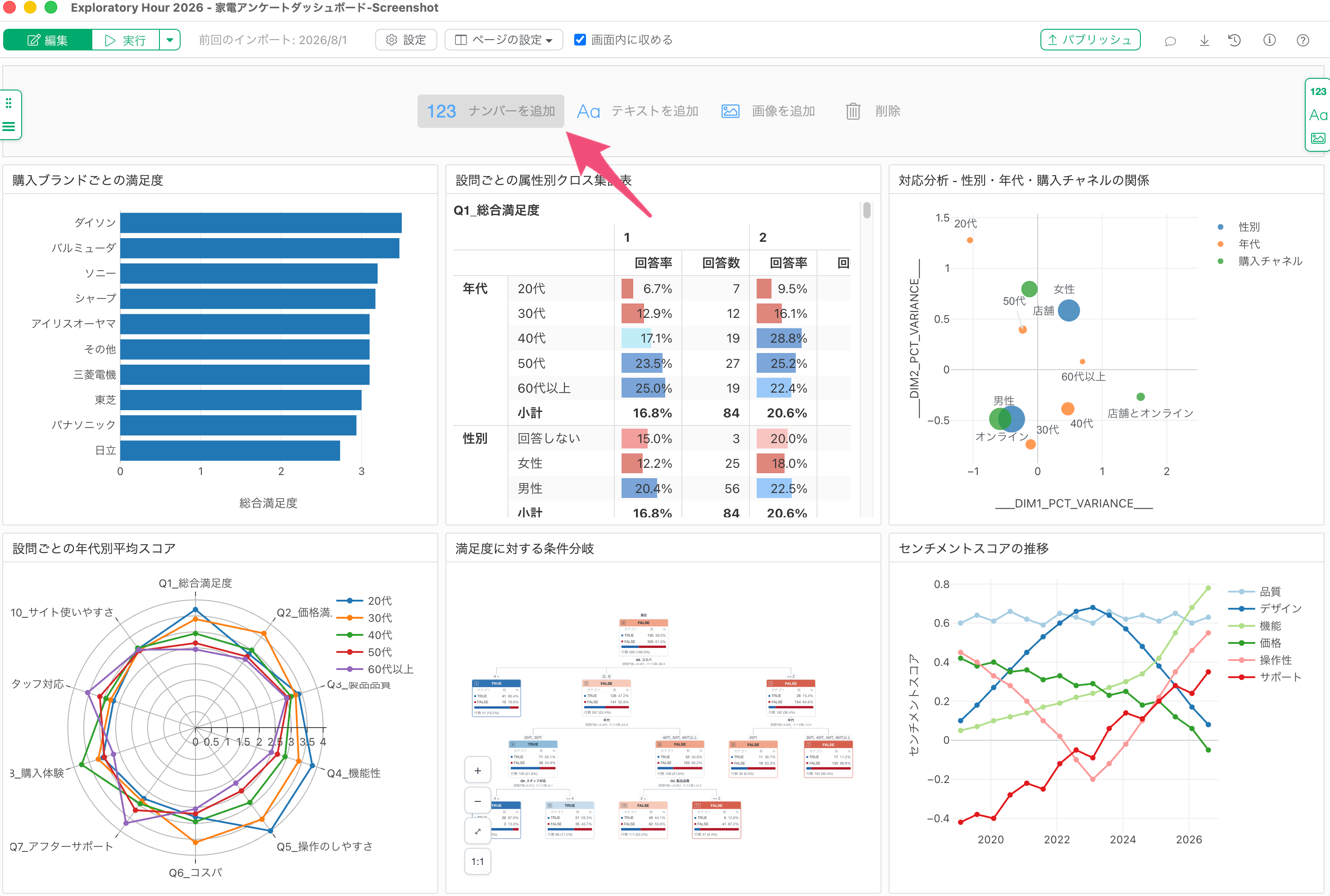
ナンバーの選択画面が開いたら、先ほど作成した「総合満足度」のチャートを選択して「追加」ボタンをクリックします。
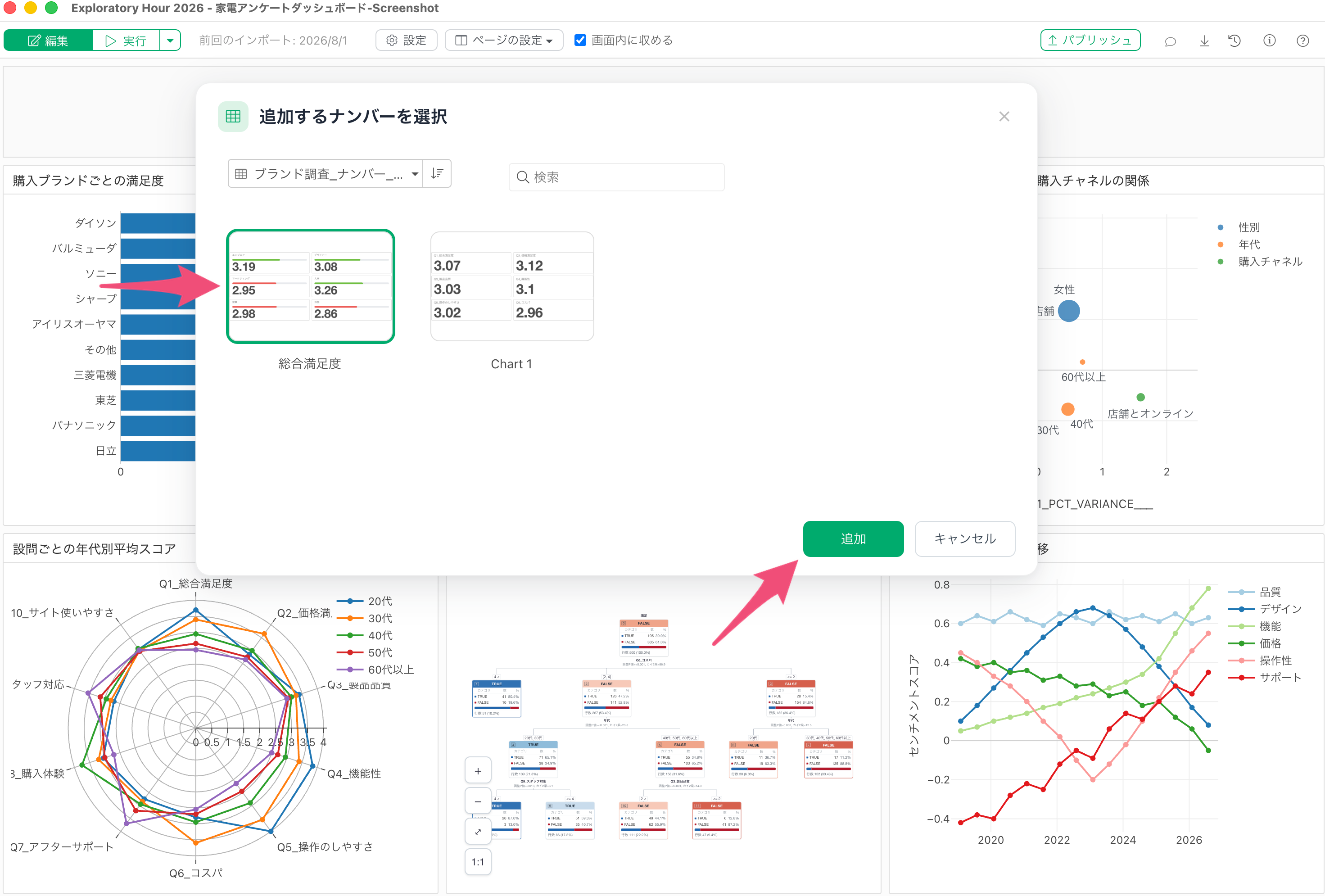
すると、繰り返しで作成されたナンバーがまとめてダッシュボード上に挿入されます。
今回のケースでは、6個のナンバーを1つずつ作成してダッシュボードに挿入する作業が不要になりました。
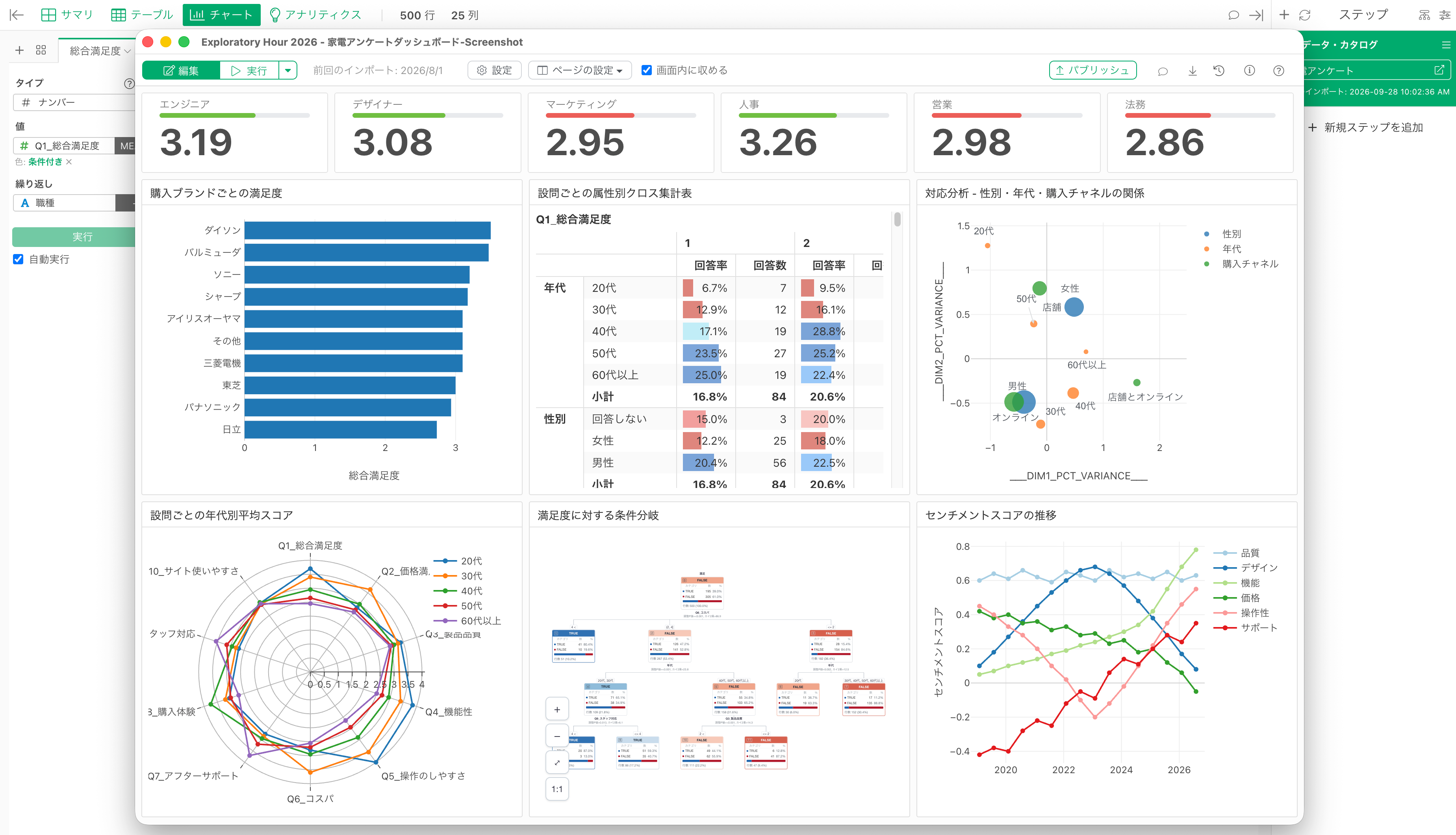
これで、グループや指標ごとに作成したナンバーをダッシュボードに挿入することができました。