Exploratory アワー #876 - ラインチャート: 線の模様で分割したい
ラインチャートでグループごとに線を分けたい場合、これまでは「色で分割」を使うのが一般的でした。
バージョン16からは、ラインチャートに「線の模様で分割」のオプションが追加され、実線や破線などの線の模様の違いでグループを描き分けることができるようになりました。
今回はラインチャートを線の模様で分割する方法について紹介します。
役立つ人
ラインチャートで時系列の推移をグループごとに比較している方、作成したチャートを白黒で印刷して共有する方にお役立ていただける機能です。
問題
ラインチャートを「色で分割」でグループごとに分けると、色の違いでグループを見分けることになります。
そのため、チャートを白黒で印刷しなければならない場合などには、どの線がどのグループを表しているのかを見た目で判別するのが難しくなります。
解決方法
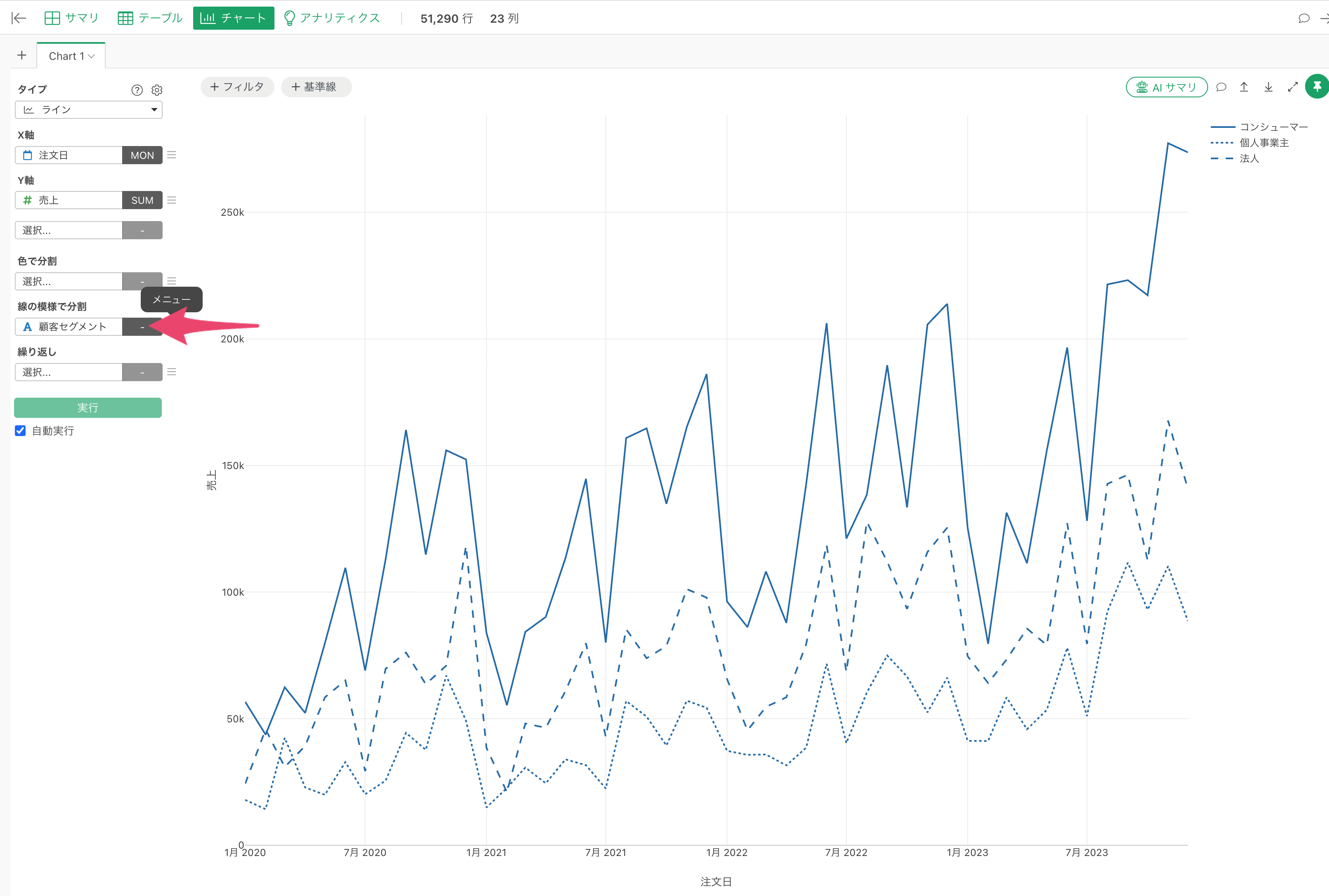
ラインチャートの「線の模様で分割」にグループを表す列を指定すると、グループごとに異なる線の模様でラインが描かれるようになります。
線の模様は自動で割り当てられ、全部で7種類の模様が用意されています。
また、「色で分割」と組み合わせて使うことで、色と線の模様を掛け合わせてラインを分割することもできます。
利用データ
今回は1行が1つの注文を表し、列には「注文日」、「売上」、「顧客セグメント」、「返品」などの情報を持つデータを利用します。
Exploratoryの操作方法
月ごとの売上の推移のラインチャートを作成する
まずは、月ごとの売上の推移を表すラインチャートを作成します。
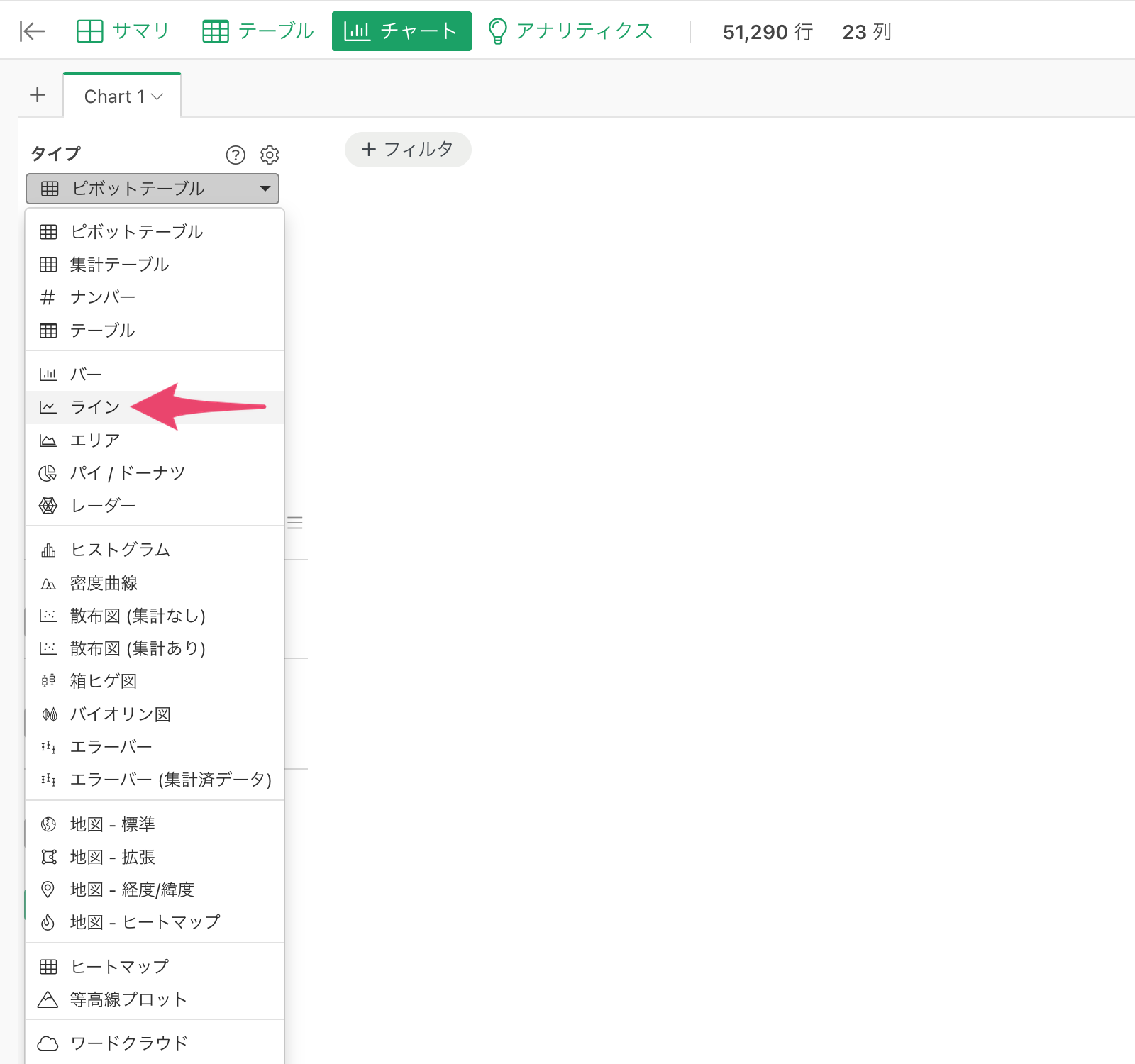
チャート・ビューで、タイプに「ライン」を選択します。
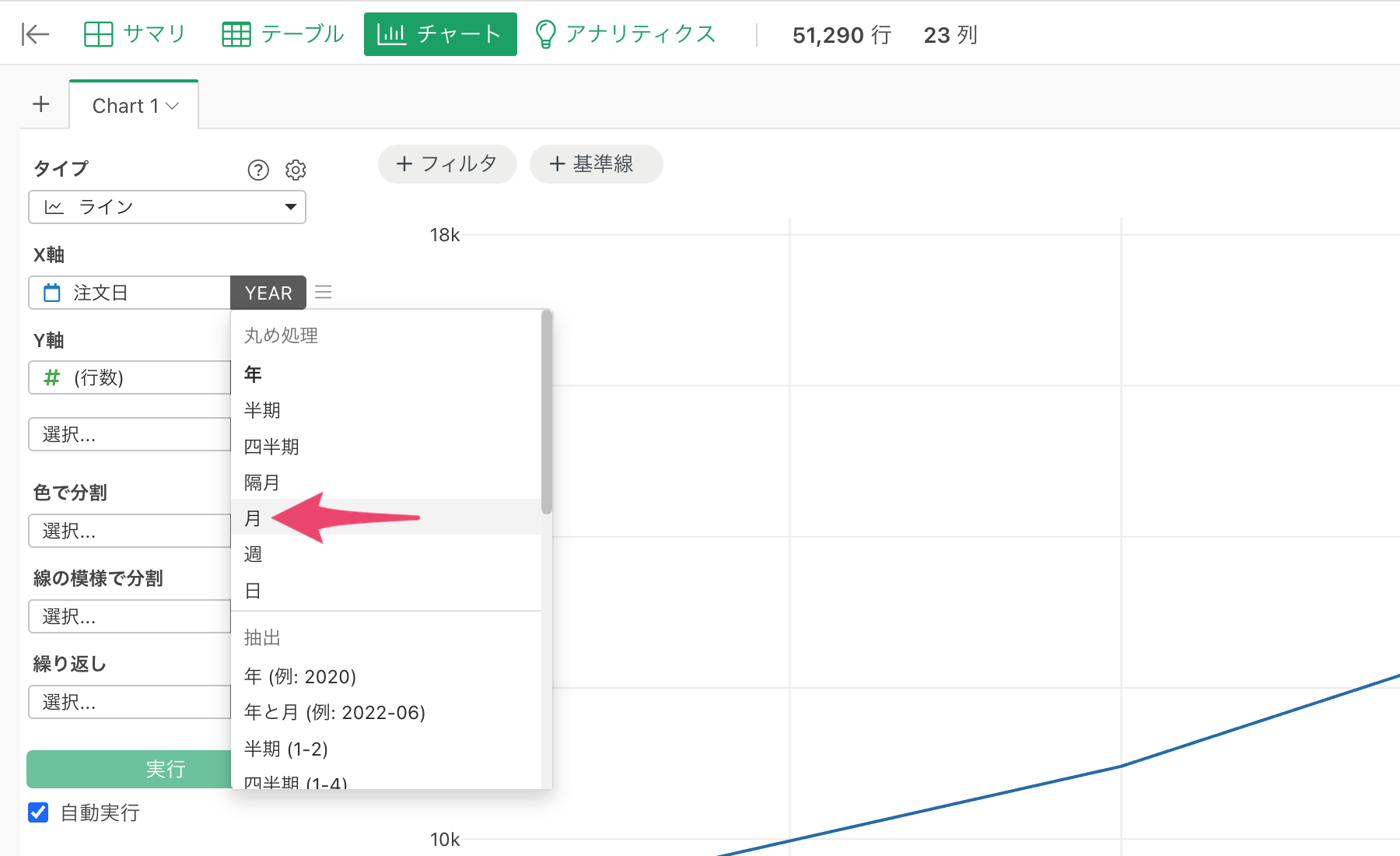
X軸に「注文日」を選択し、日付の単位に「月」を選択します。
Y軸に「売上」を選択します。
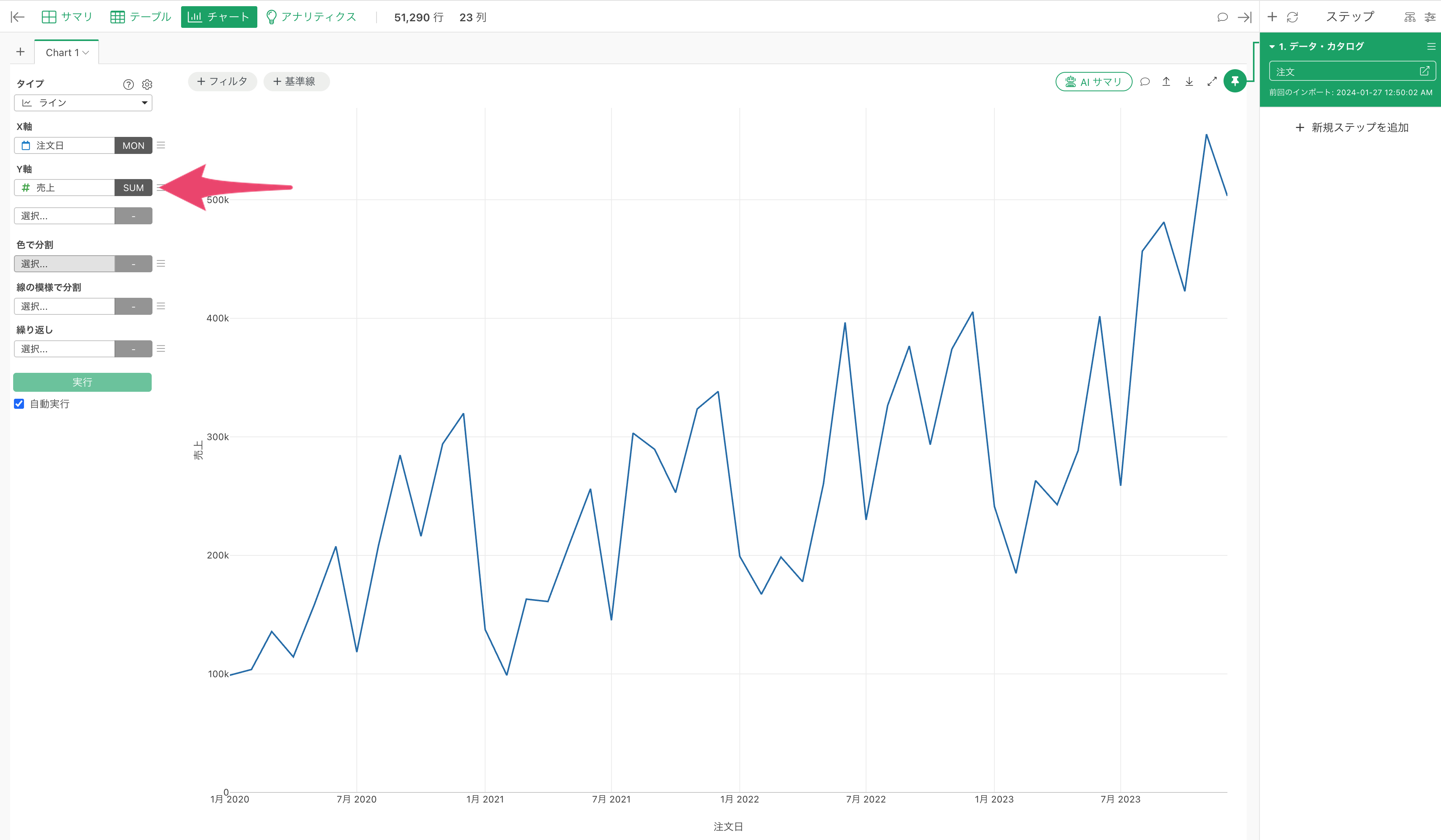
これで月ごとの売上の推移のラインチャートを作成できました。
色で分割する
続いて、これまでの方法である「色で分割」を使って、ラインチャートを「顧客セグメント」ごとに分割してみます。
「色で分割」に「顧客セグメント」を選択します。
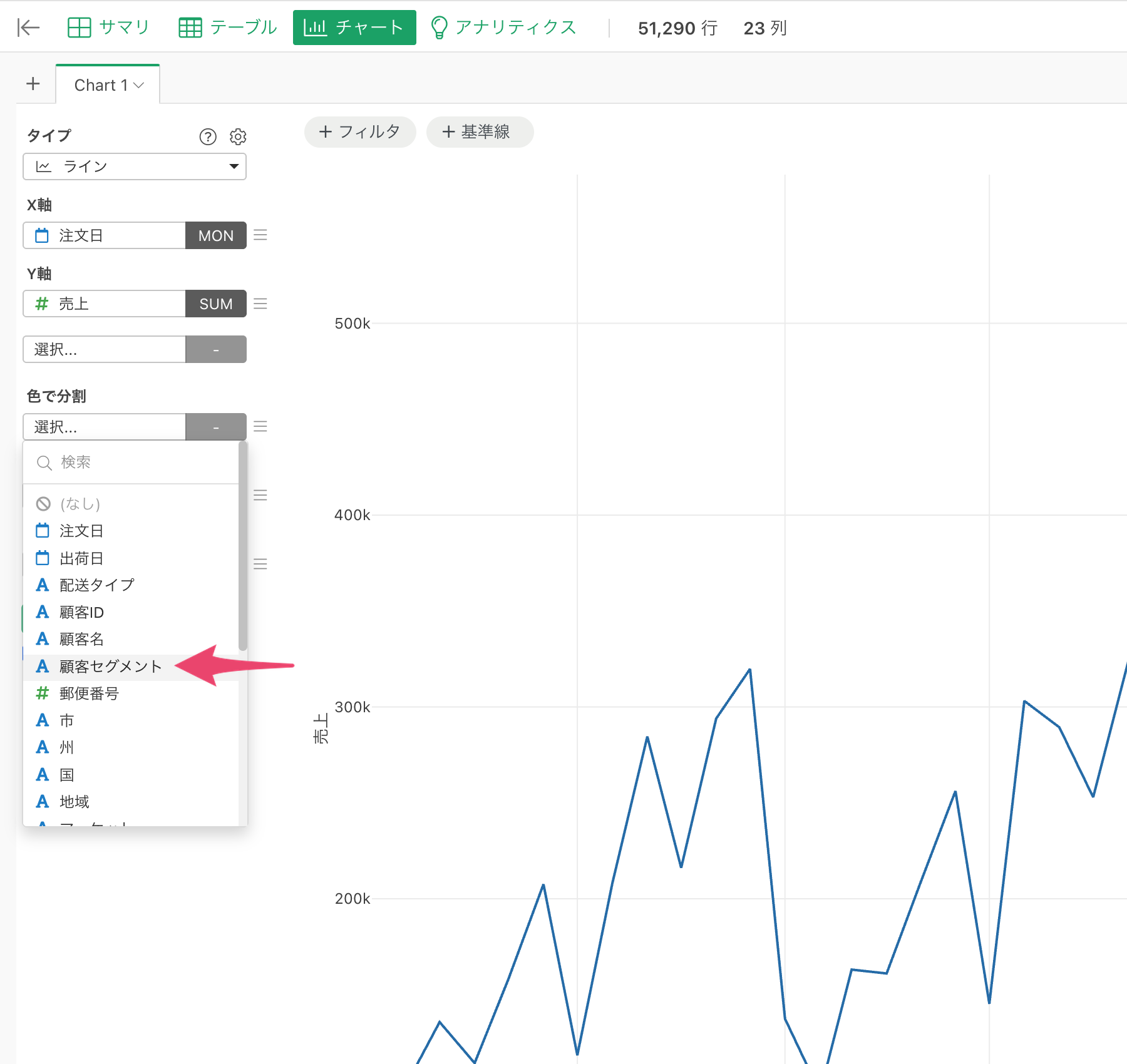
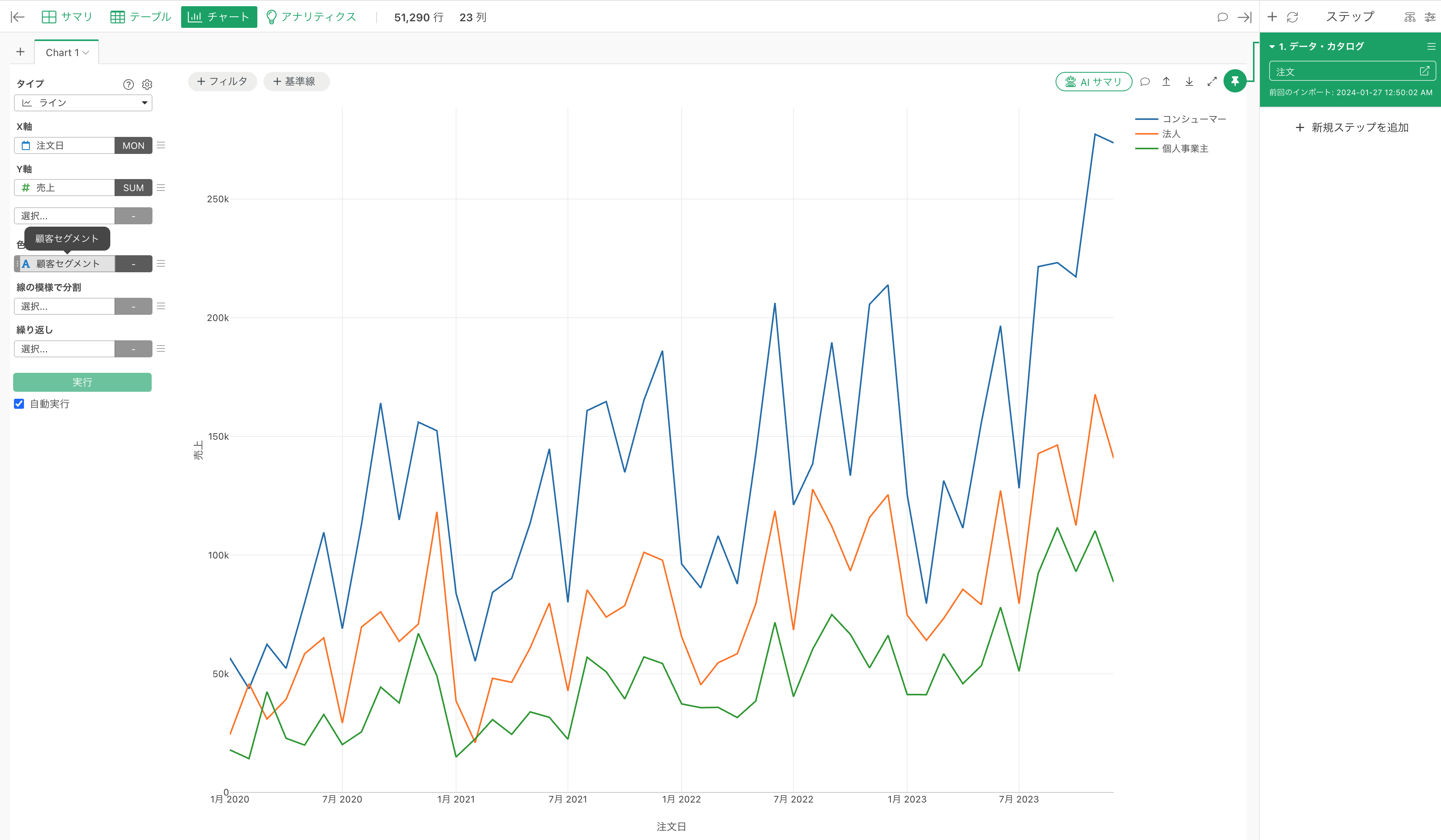
すると、もともと1本だった売上のラインが、「顧客セグメント」ごとに色で分割されます。
ただし、このチャートを白黒で印刷した場合には、どの線がどの「顧客セグメント」を表しているのかを見た目で判別するのが難しくなります。
線の模様で分割する
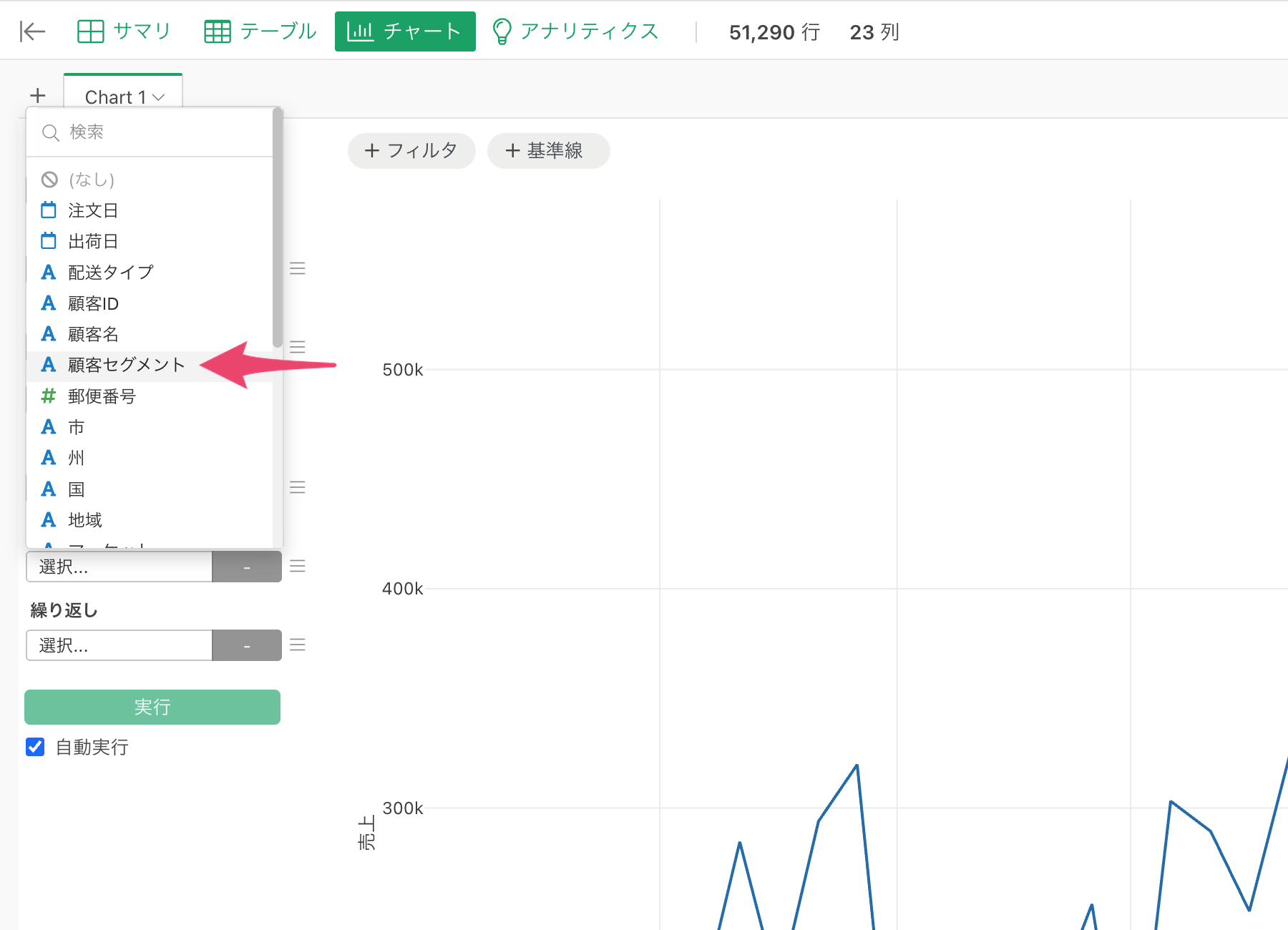
続いて、「線の模様で分割」を使ってラインチャートを分割します。
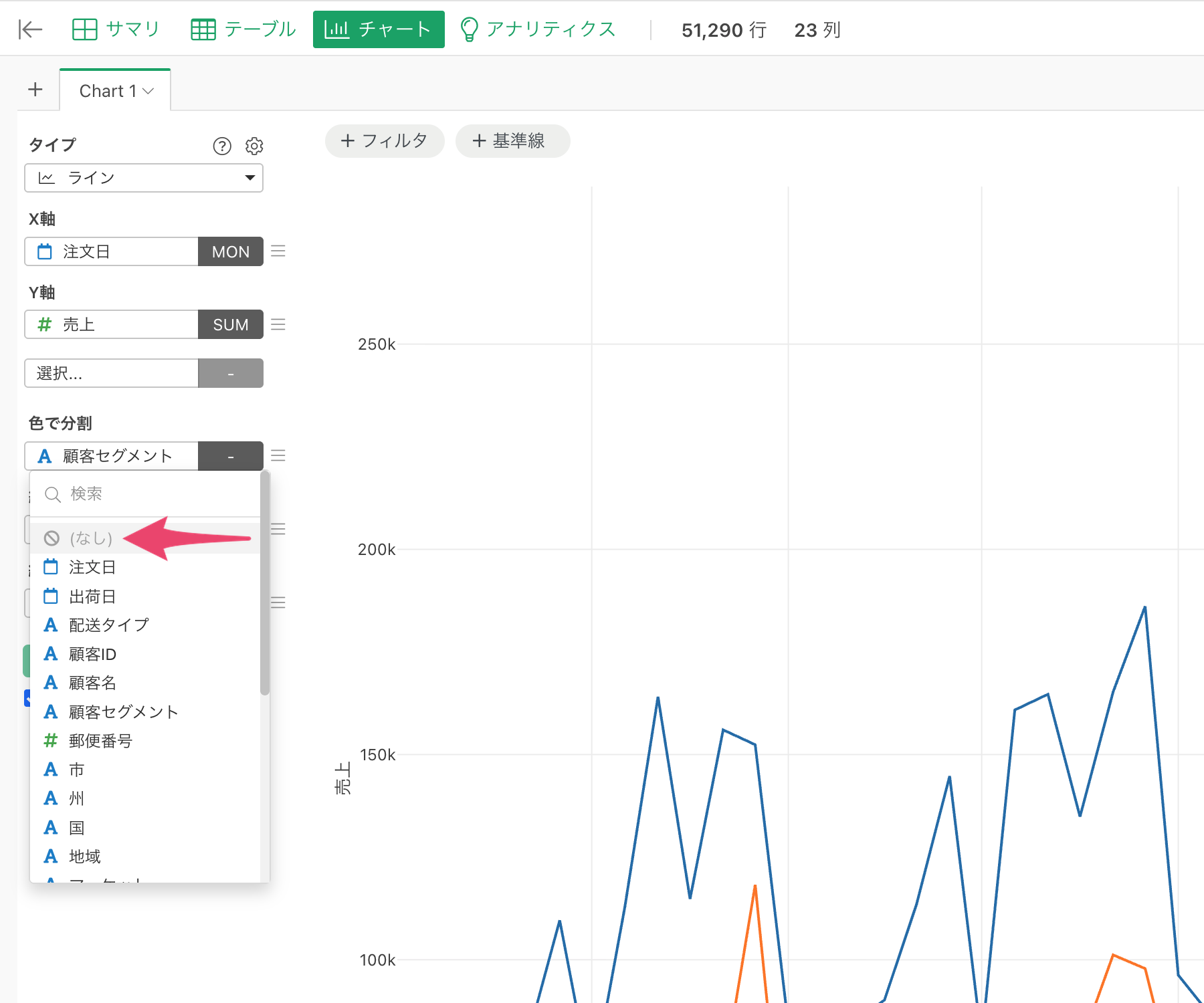
「色で分割」の選択を外します。
「線の模様で分割」に「顧客セグメント」を選択します。
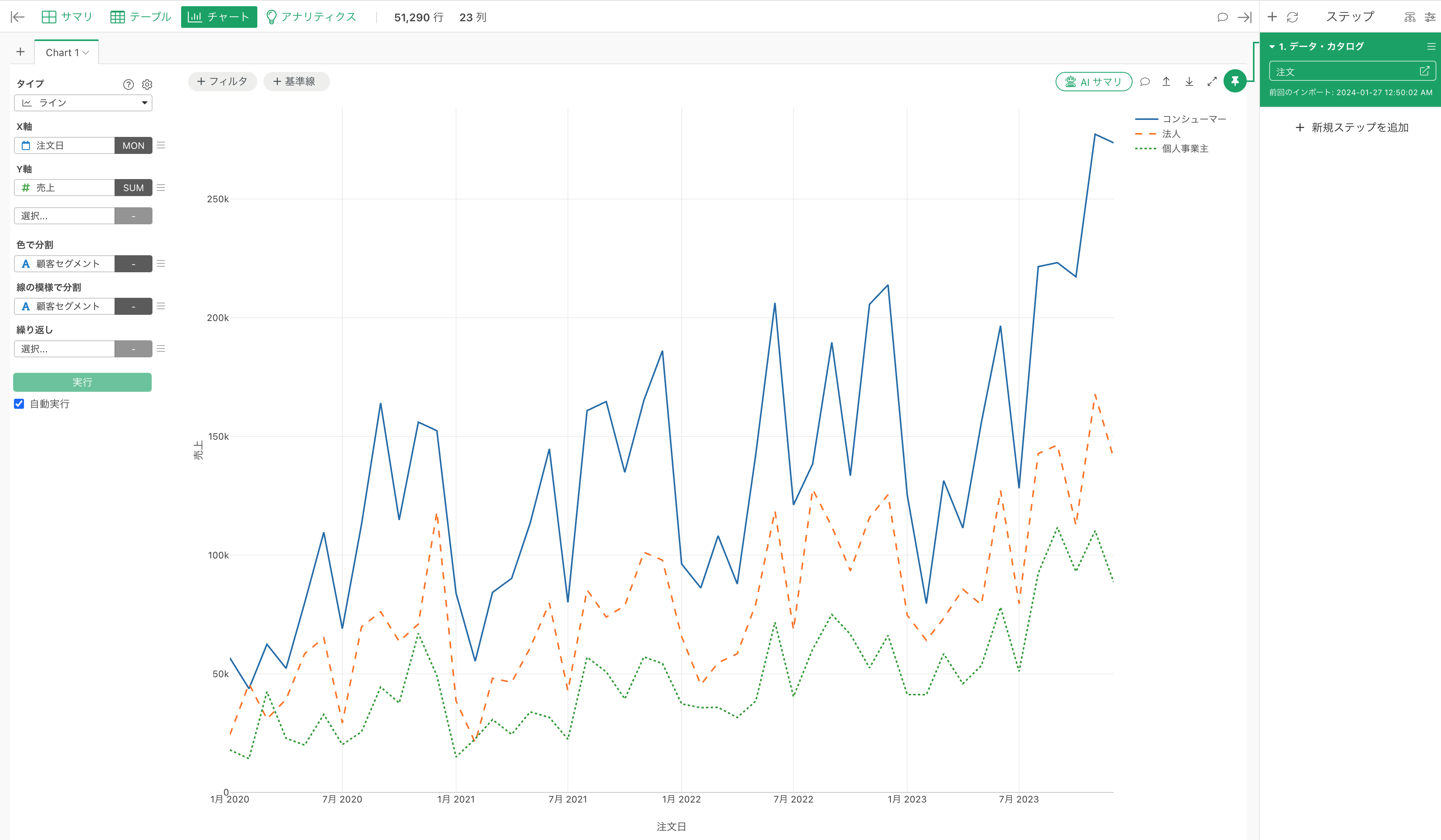
すると、ラインチャートが線の模様で分割され、「コンシューマー」、「個人事業主」、「法人」の3つのカテゴリーが異なる線の模様で描かれます。
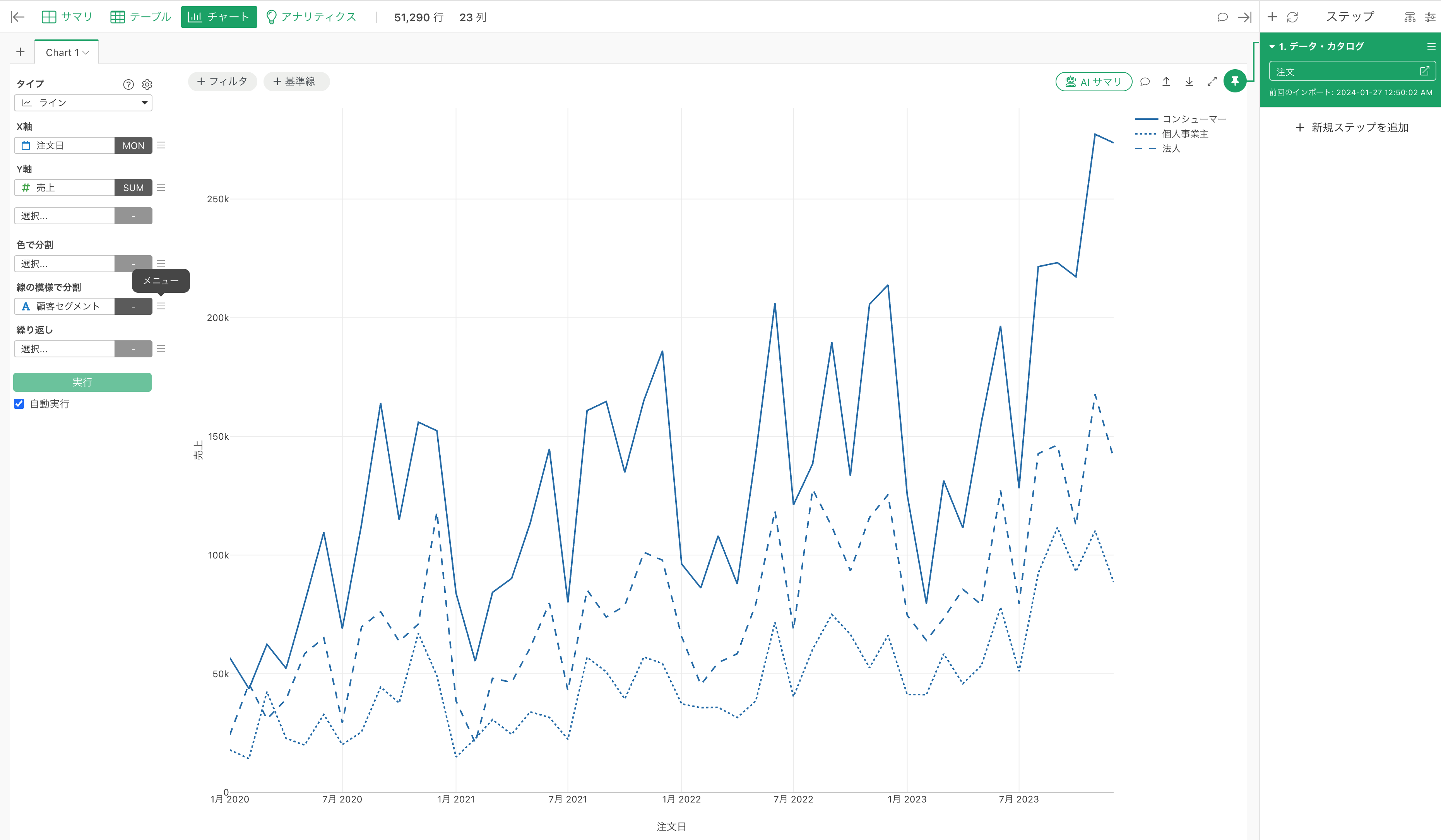
これでラインチャートを線の模様で分割できました。
線の模様の種類を確認する
続いて、どのような種類の線の模様が用意されているのかを確認します。
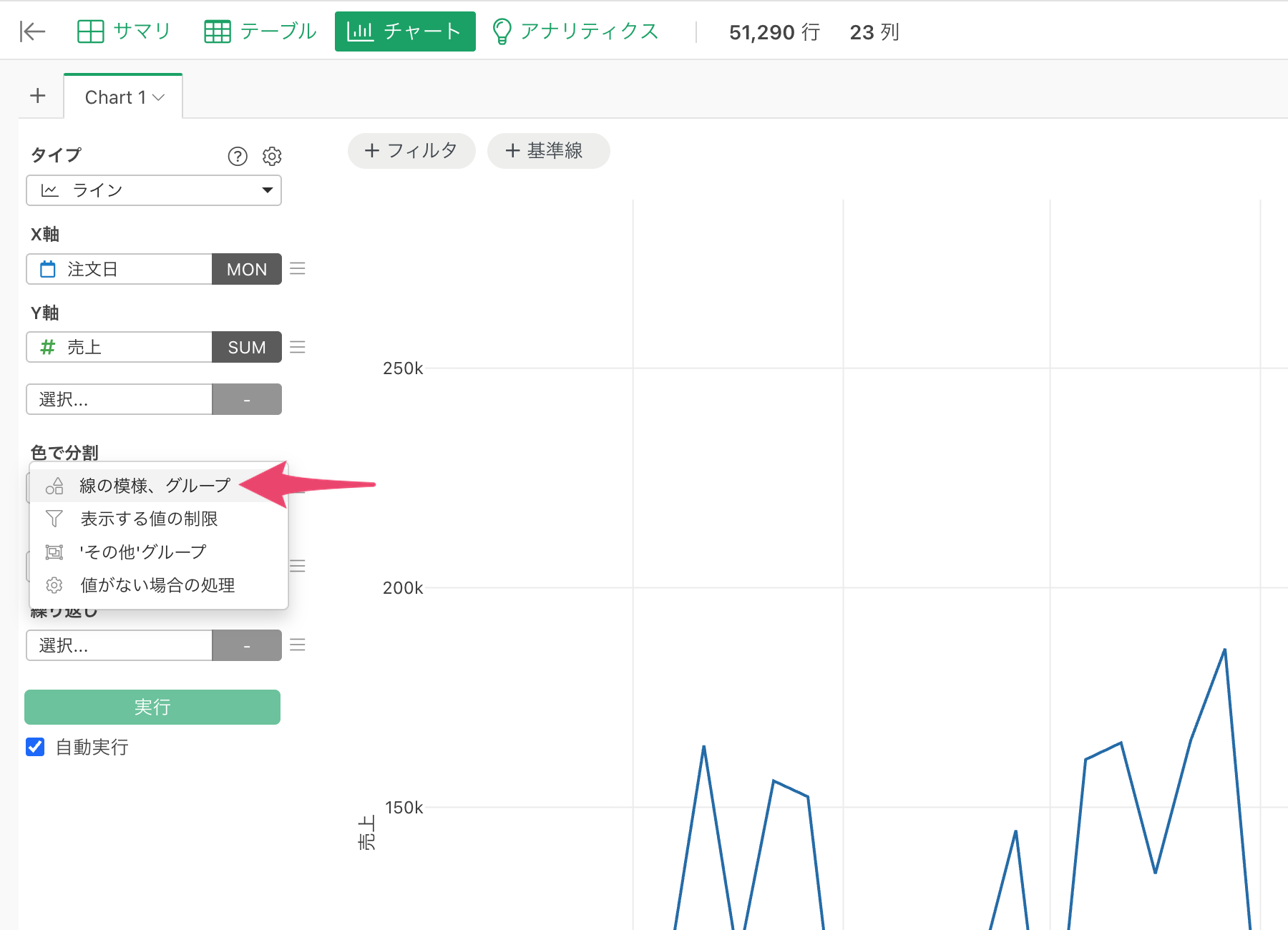
「線の模様で分割」の3本線のメニューをクリックし、「線の模様・グループ」を選択します。
線の模様・グループの設定のダイアログが開いたら、「模様」のセクションのプルダウンメニューをクリックします。
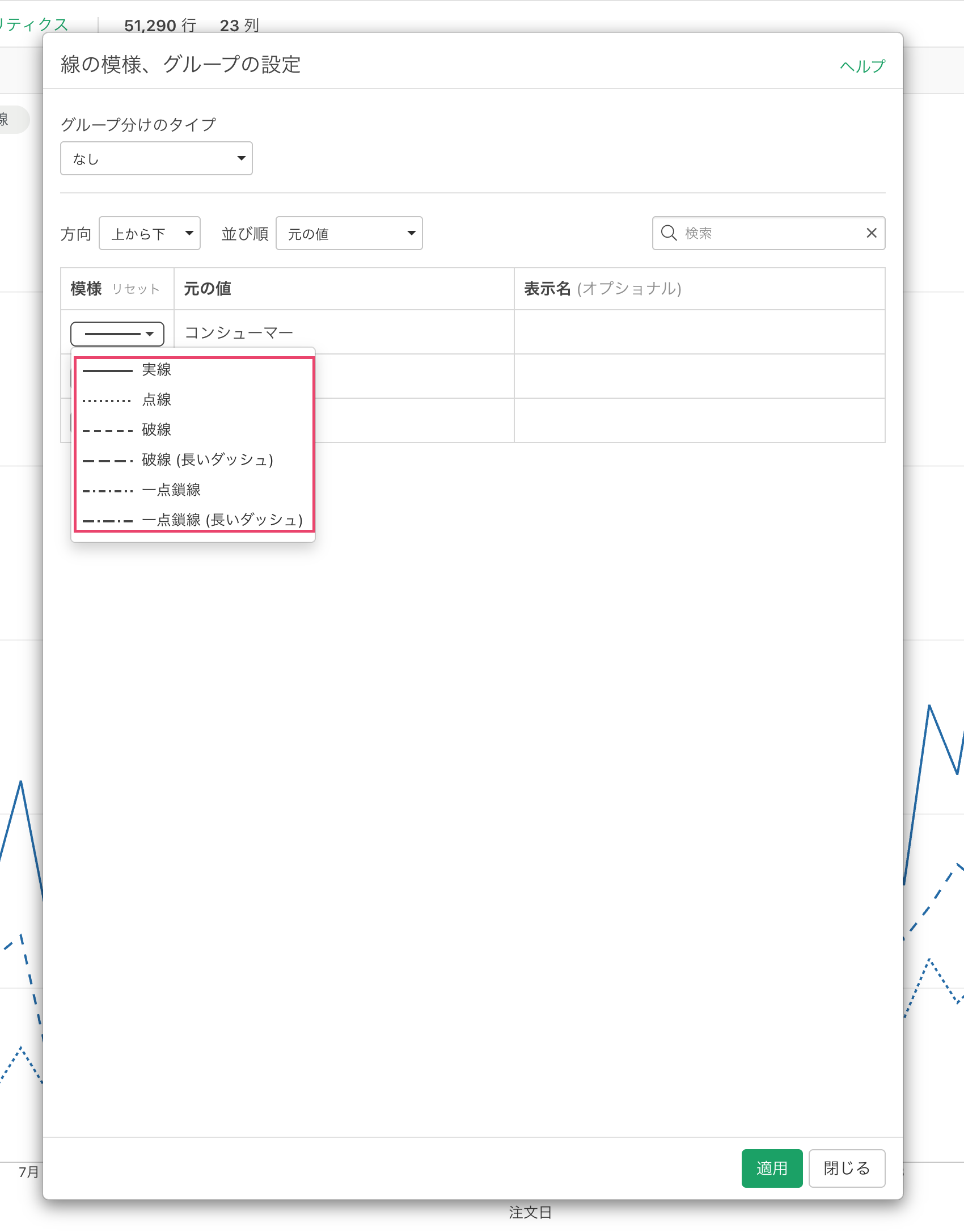
全部で7つの模様が表示され、7つのグループまでは線の模様で描き分けることができます。
なお、グループの数が7つを超えると線の模様が繰り返して使われるため、多くても7つ程度のグループに留めるのがおすすめです。色で分割と組み合わせる
最後に、「線の模様で分割」と「色で分割」を組み合わせて使います。
「色で分割」に「顧客セグメント」を選択します。
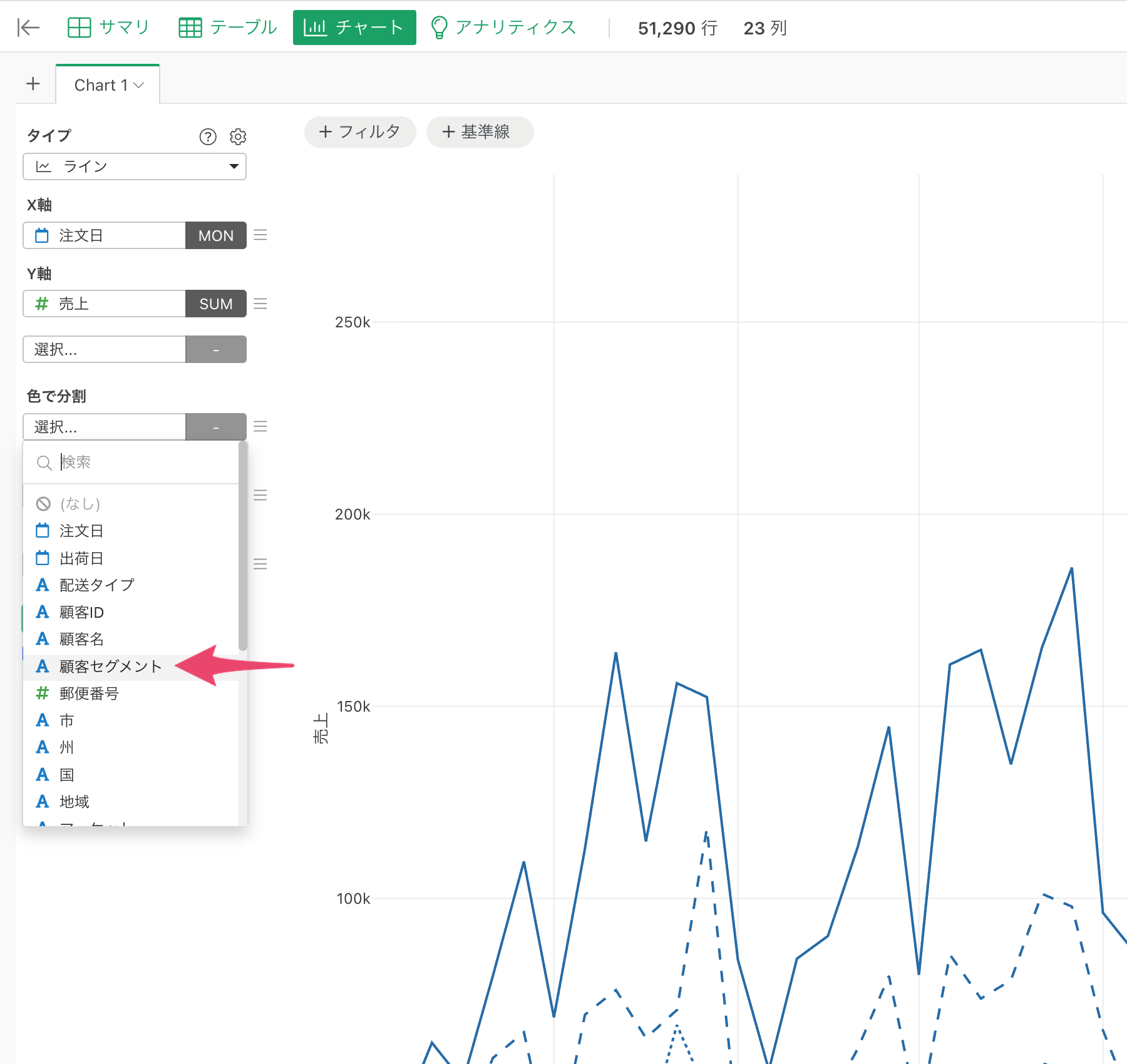
すると、線の模様と色の両方で「顧客セグメント」を描き分けることができます。
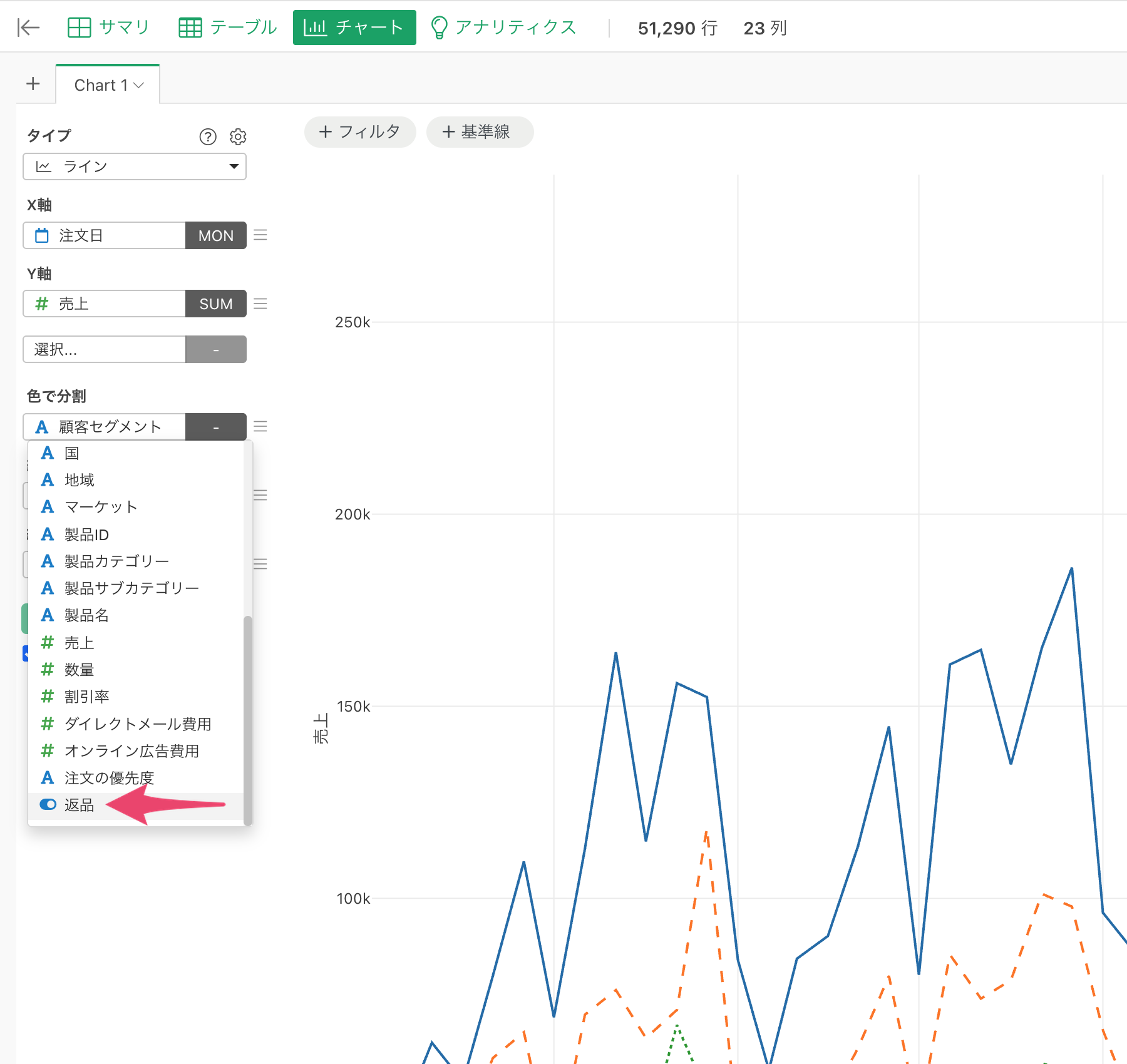
続いて、「色で分割」に「返品」のような別の列を選択します。
すると、「色で分割」と「線の模様で分割」を掛け合わせたラインチャートが作成されます。
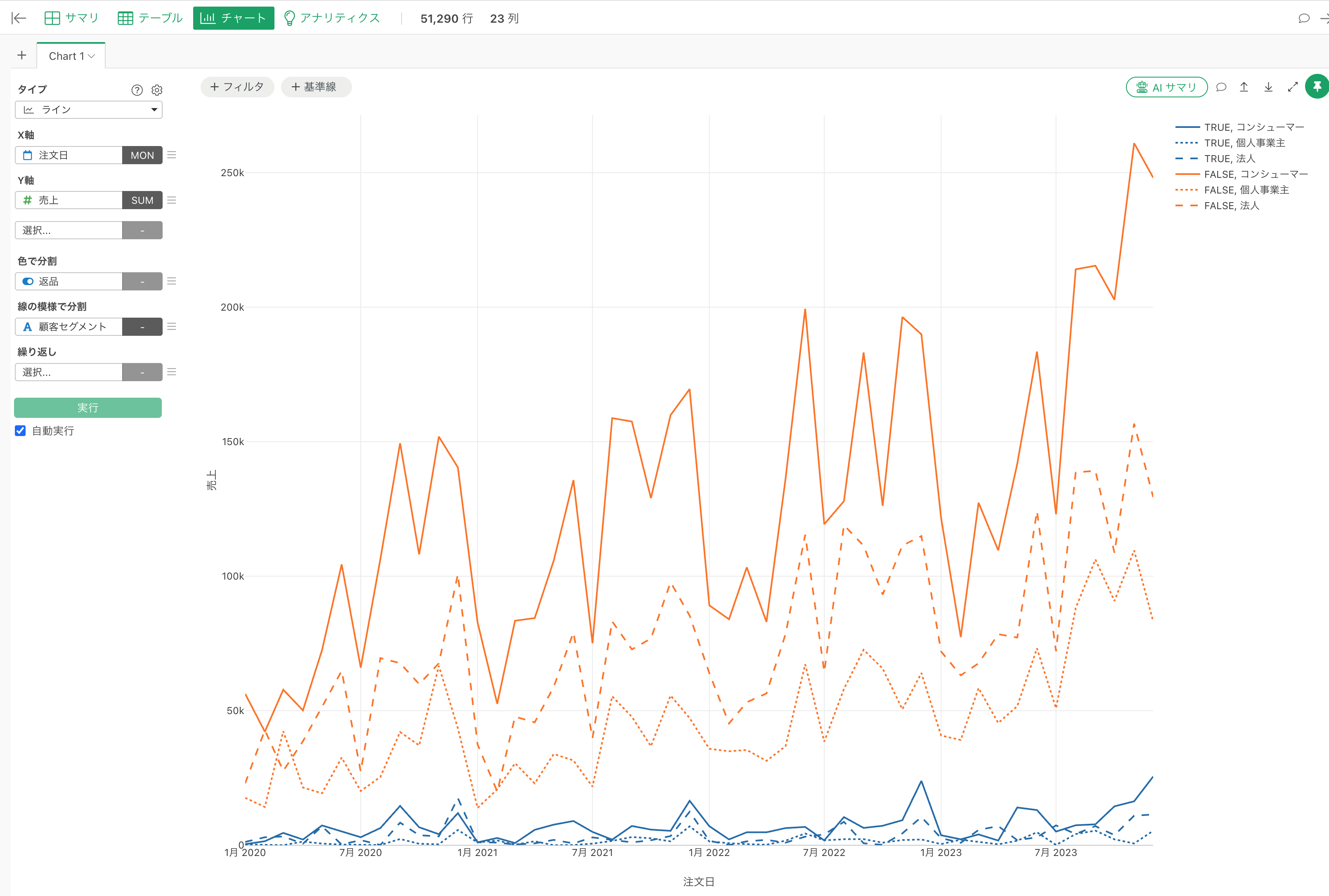
凡例を見ると、「色で分割」で選択した列の値と、「線の模様で分割」で選択した列の値の組み合わせが表示されていることがわかります。
ただし、この場合は白黒で印刷すると色の情報が失われてしまうため、その点に注意が必要です。
これで色で分割と線の模様で分割を組み合わせたラインチャートを作成できました。
ビデオ
参考情報
- チャート:色を使ってグループ分けする方法 - リンク