Exploratory アワー #877 - ピボットテーブル: 複数の属性別のクロス集計表を一度に作成したい
アンケートデータの分析では、職種や年代といった回答者の属性ごとに、設問のスコアの分布を確認するクロス集計表をよく作成します。
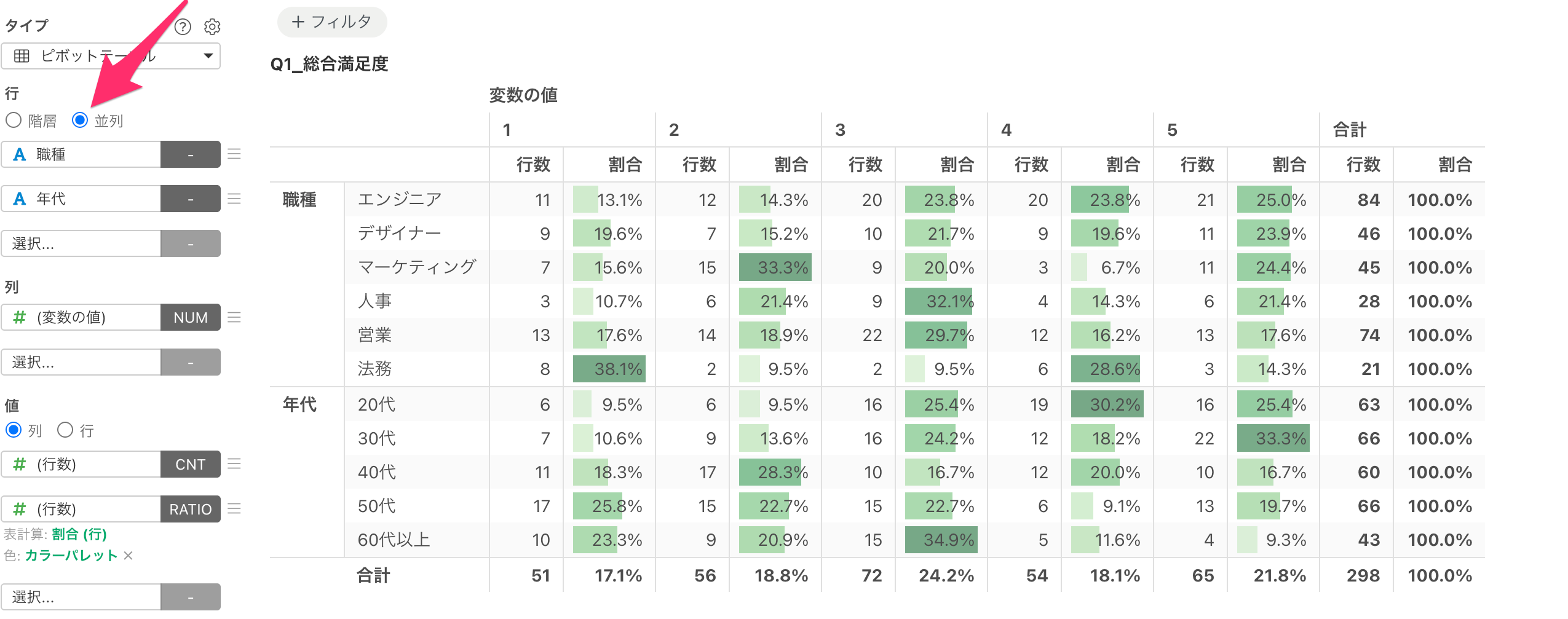
バージョン16からは、ピボットテーブルの行のオプションに「並列」が追加され、複数の属性のクロス集計表を縦に並べて一度に作成できるようになりました。
今回はピボットテーブルで、複数の属性別のクロス集計表を一度に作成する方法について紹介します。
役立つ人
アンケートデータを属性ごとに集計して比較している方にお役立ていただける機能です。
問題
職種ごとのクロス集計表を作成した後に、年代ごとのクロス集計表も見たい場合、これまではチャートを複製して行の列を変更し、属性ごとに1つずつチャートを作成する必要がありました。
そのため、比べたい属性が多いほどチャートの数が増え、タブを行き来しないとそれぞれの集計結果を比べられないという手間がありました。
解決方法
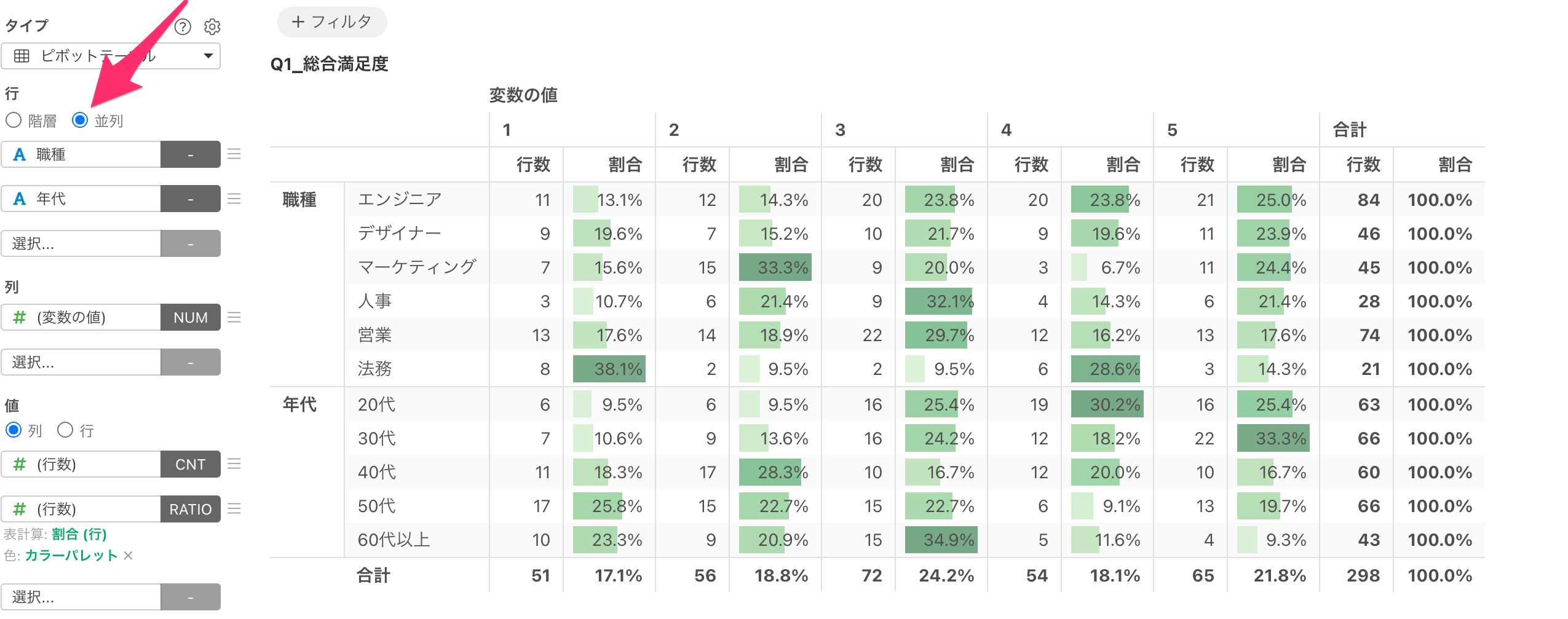
ピボットテーブルの行に複数の属性を選択し、行のオプションで「並列」を選択すると、属性ごとのクロス集計表が縦に並列して表示されます。
利用データ
今回は1行が1人のアンケート回答者を表し、列には「職種」、「年代」、「婚姻ステータス」などの属性と、Q1からQ10までの設問の5段階の回答(複数)の情報を持つデータを利用します。
Exploratoryの操作方法
複数の属性のクロス集計表を並列で表示する
まずは、「職種」と「年代」のクロス集計表を並列で表示します。
今回は、あらかじめ行に「職種」、列に「Q1 総合満足度」、値に行数とその割合を選択したピボットテーブルを作成しており、行の合計が100%になるようにバーのビジュアルも設定しています。
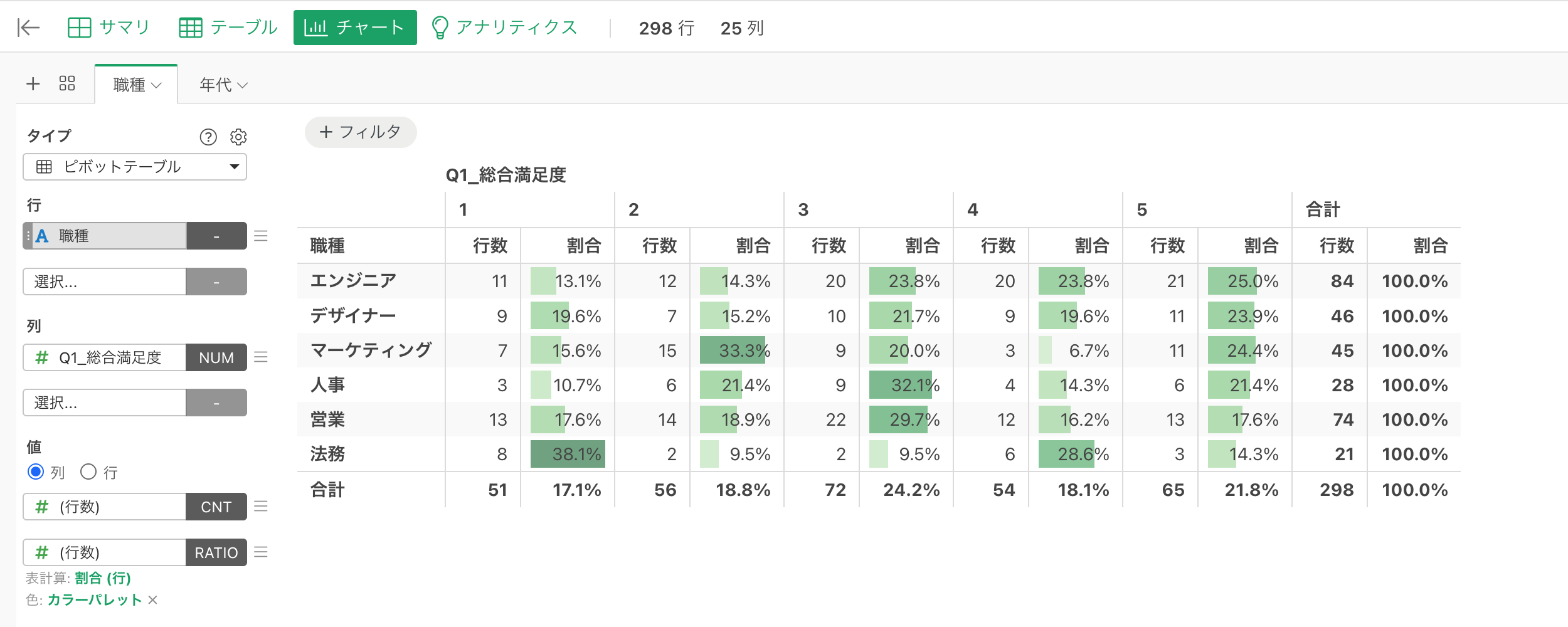
行の2つ目の値に「年代」を選択します。
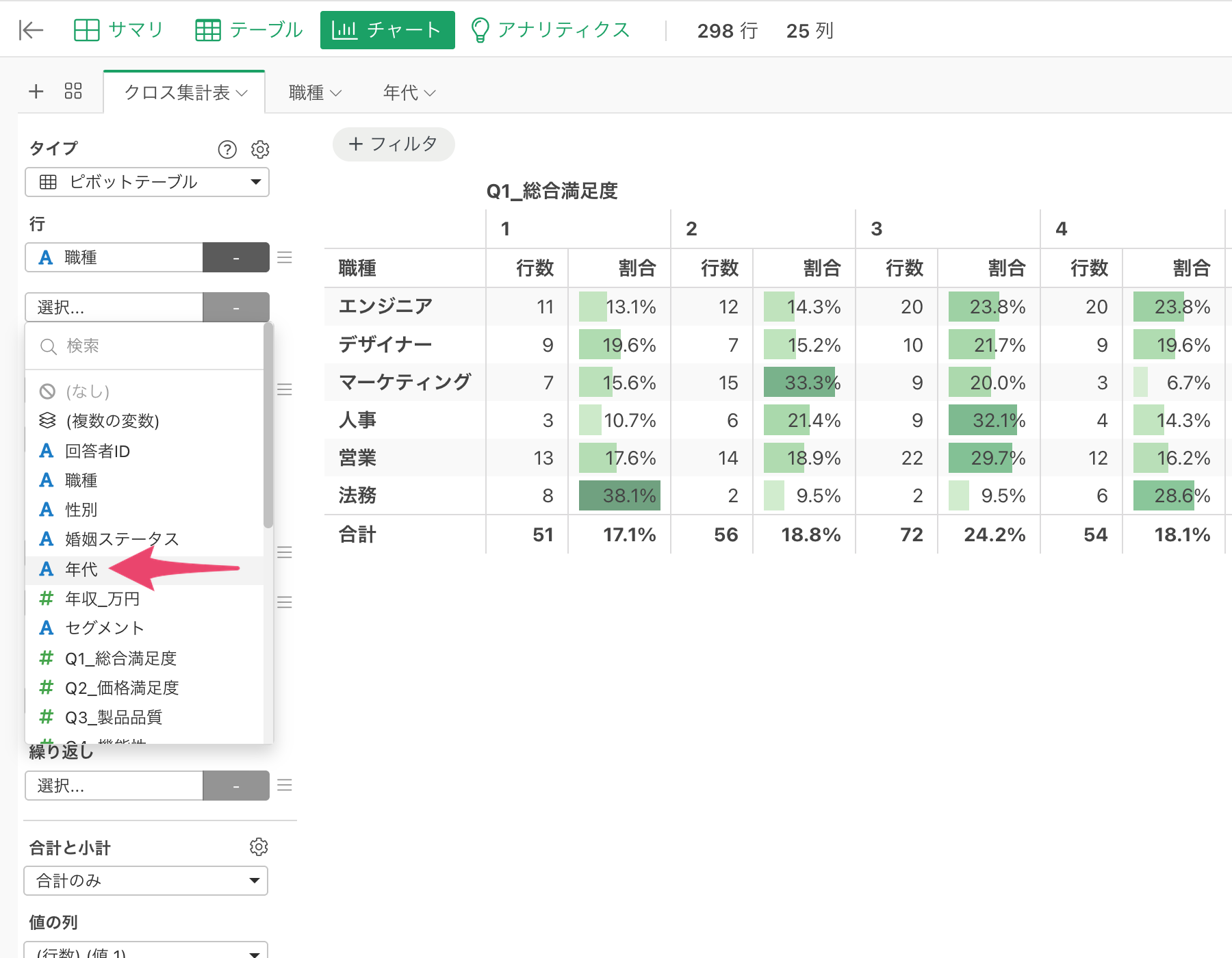
デフォルトでは行のオプションが「階層」になっているため、「職種」の中で「年代」を分けた形で回答者数と割合が表示されます。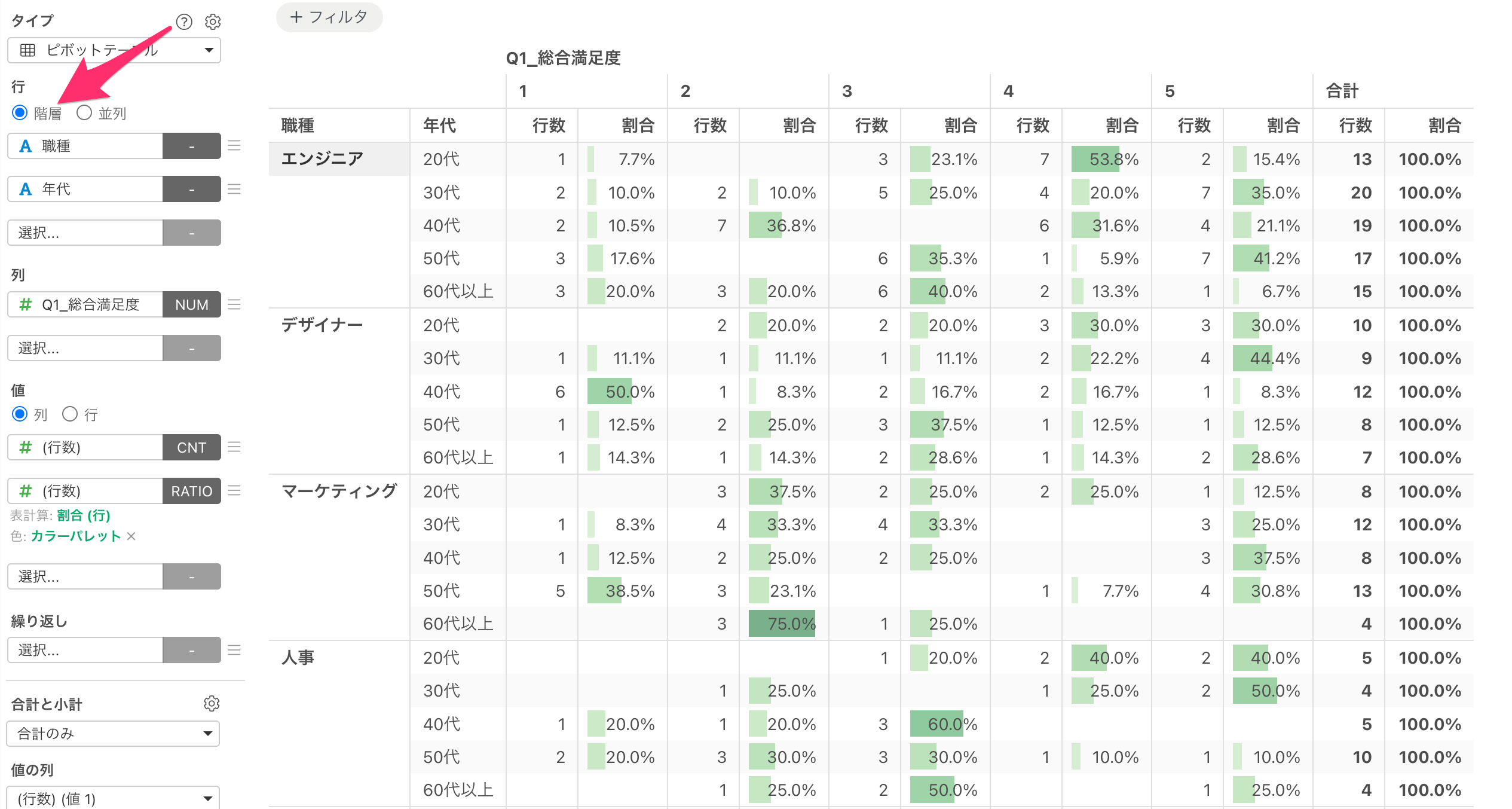
そこで、行のオプションで「並列」を選択します。
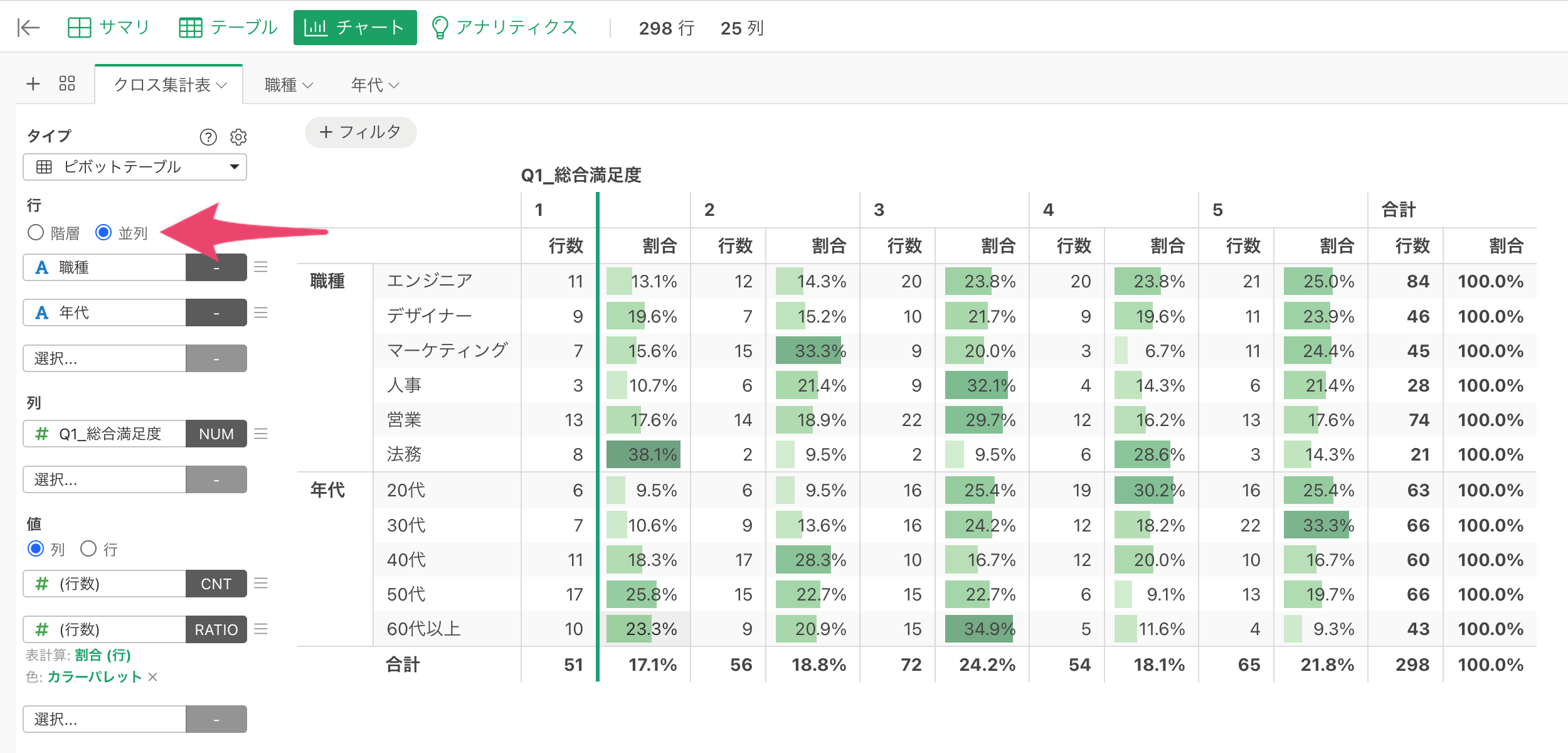
すると、「職種」のクロス集計表と「年代」のクロス集計表が、縦に並列して表示されます。
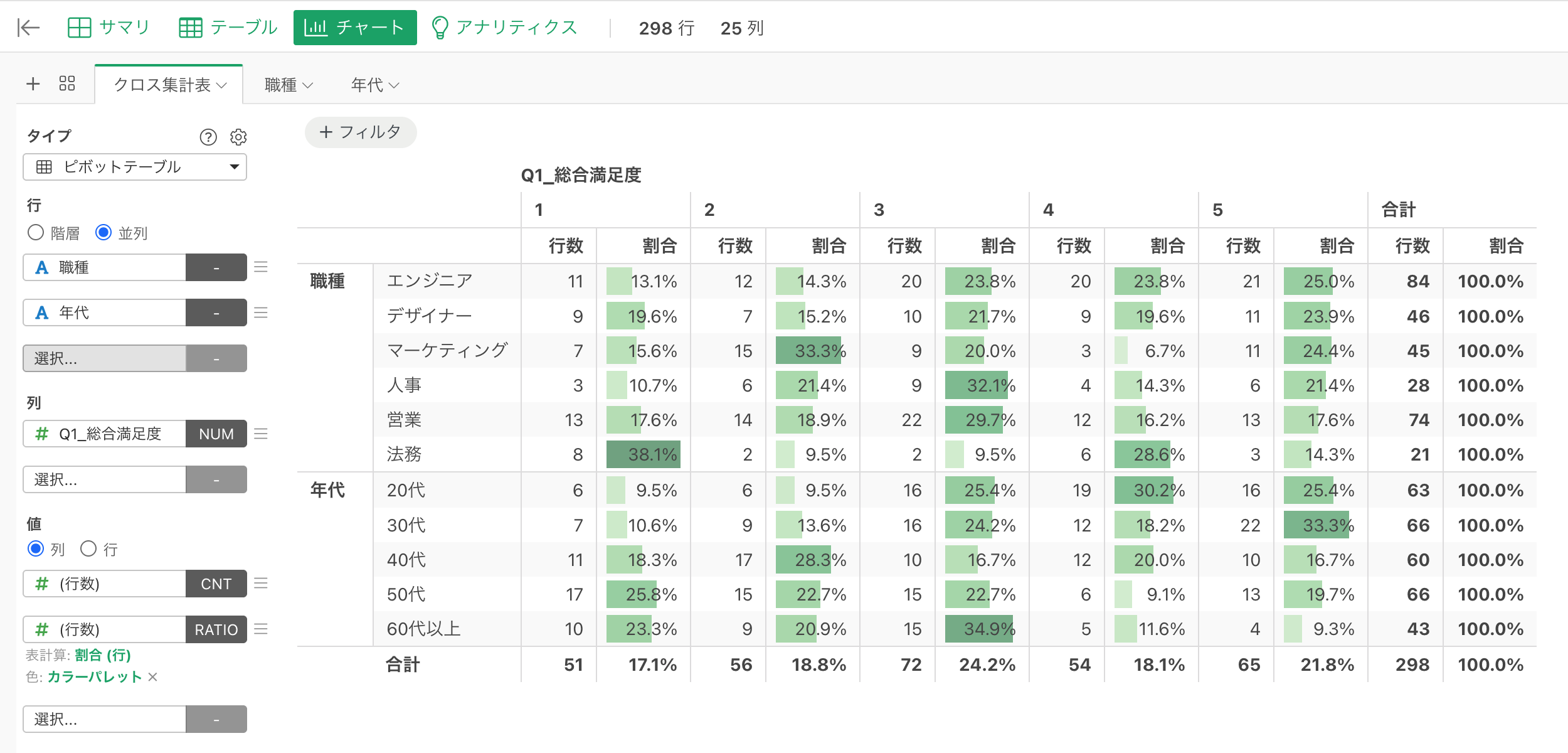
さらに、行に「婚姻ステータス」を追加で選択します。
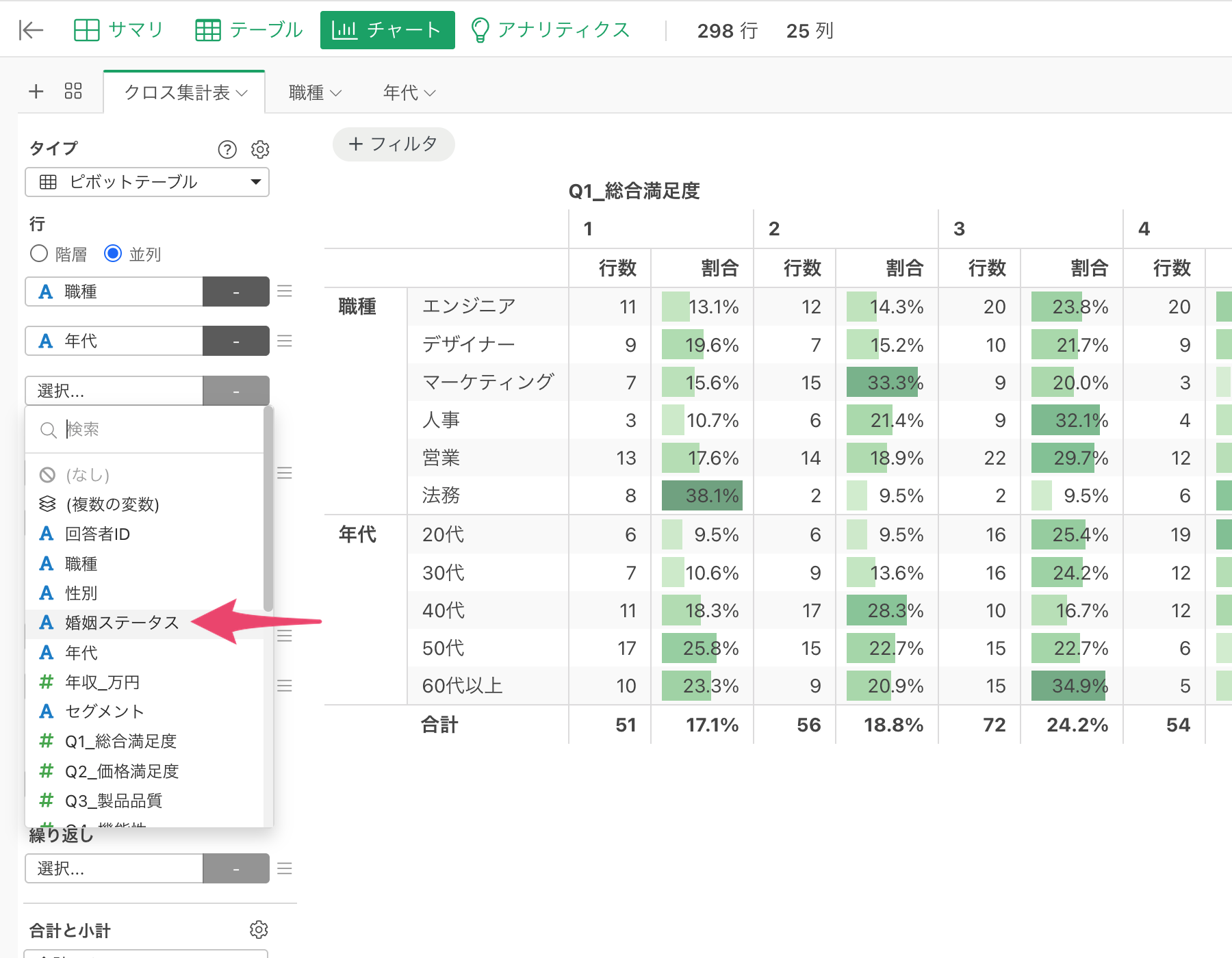
すると、「婚姻ステータス」のクロス集計表も下に追加され、複数の属性を横断的に比較することができます。
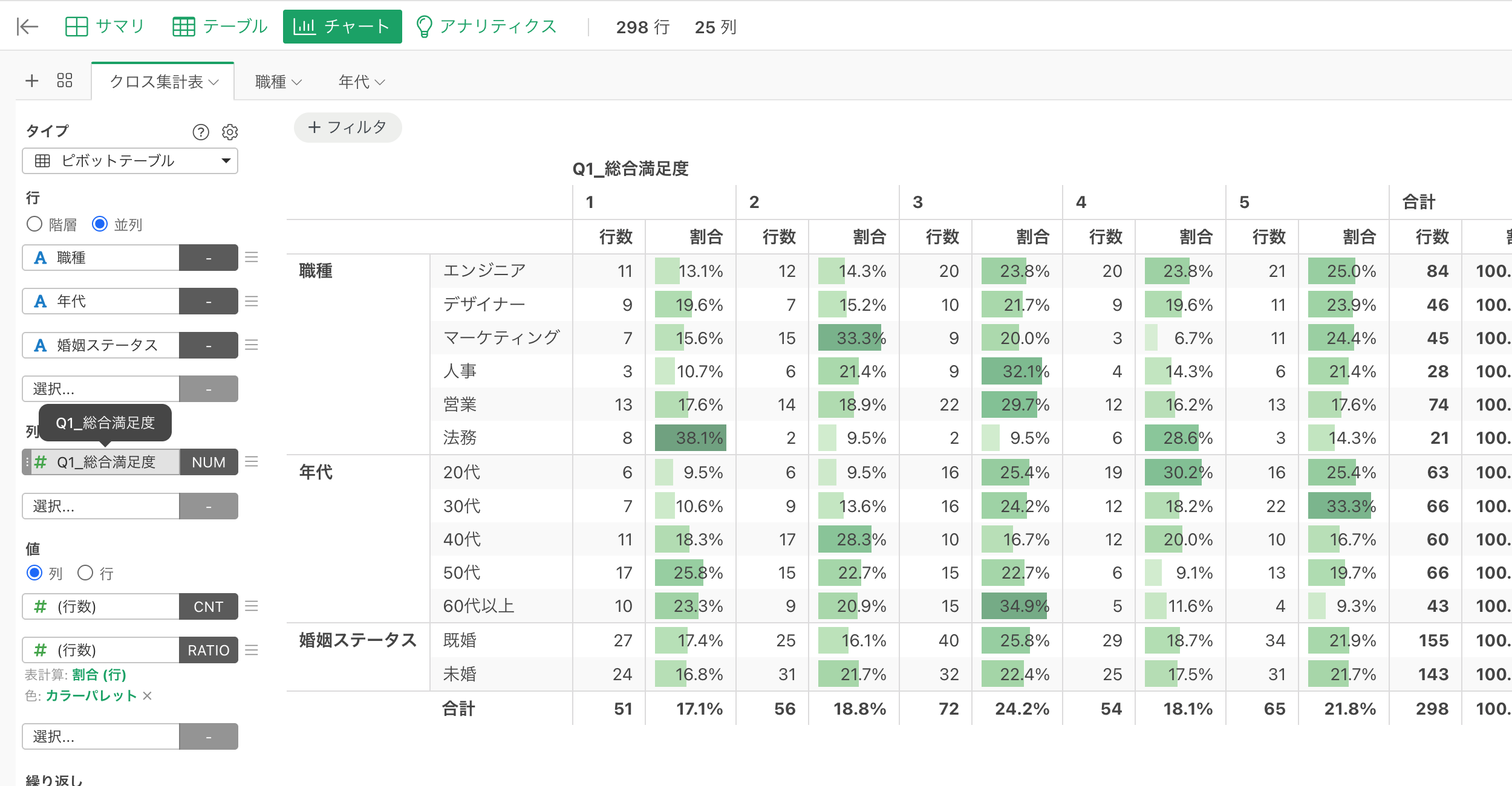
これで複数の属性のクロス集計表を並列で表示できました。
複数の設問をまとめて集計する
続いて、Q1からQ10までの複数の設問の集計結果を、複数の属性で一度に確認します。
列の選択を外します。
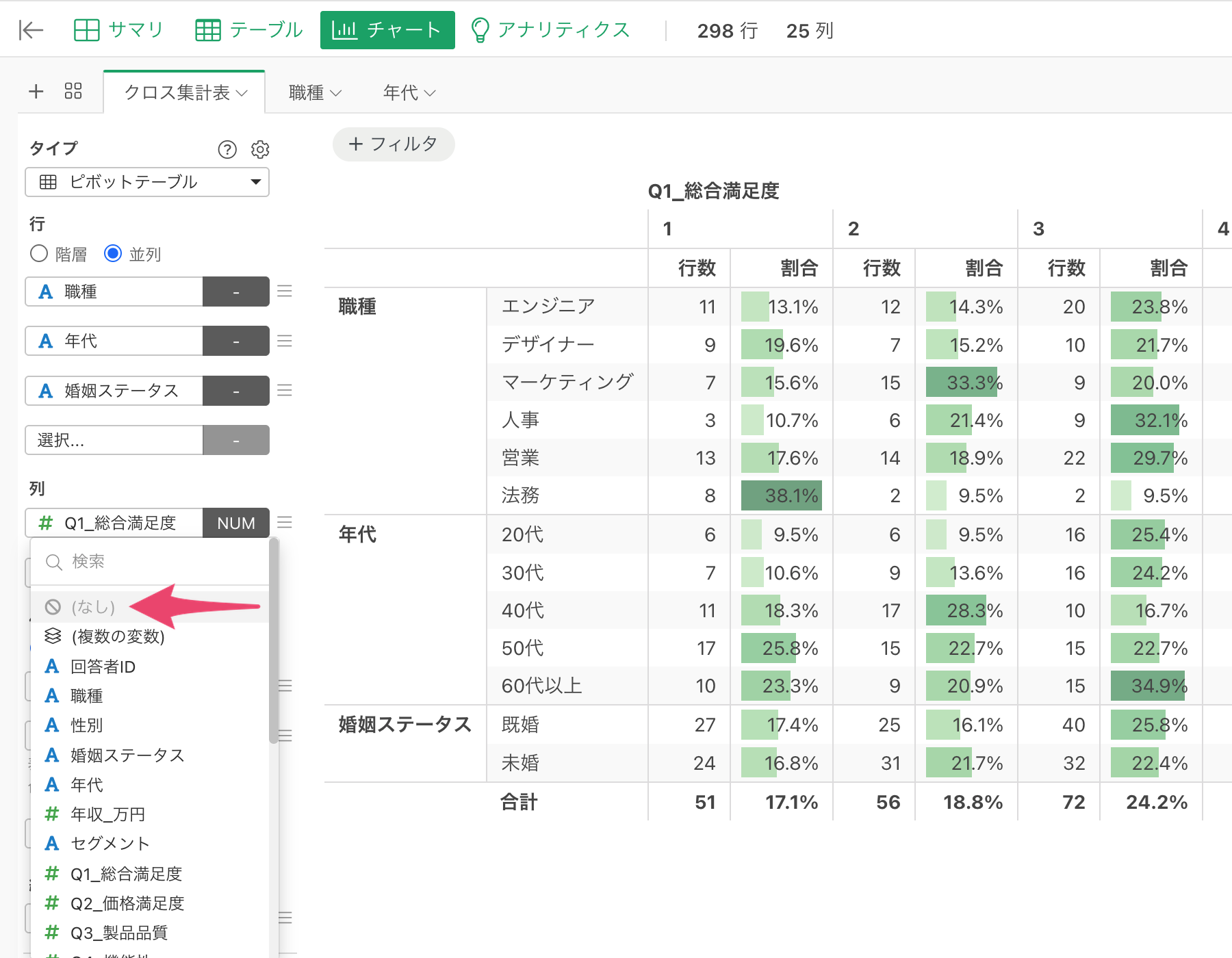
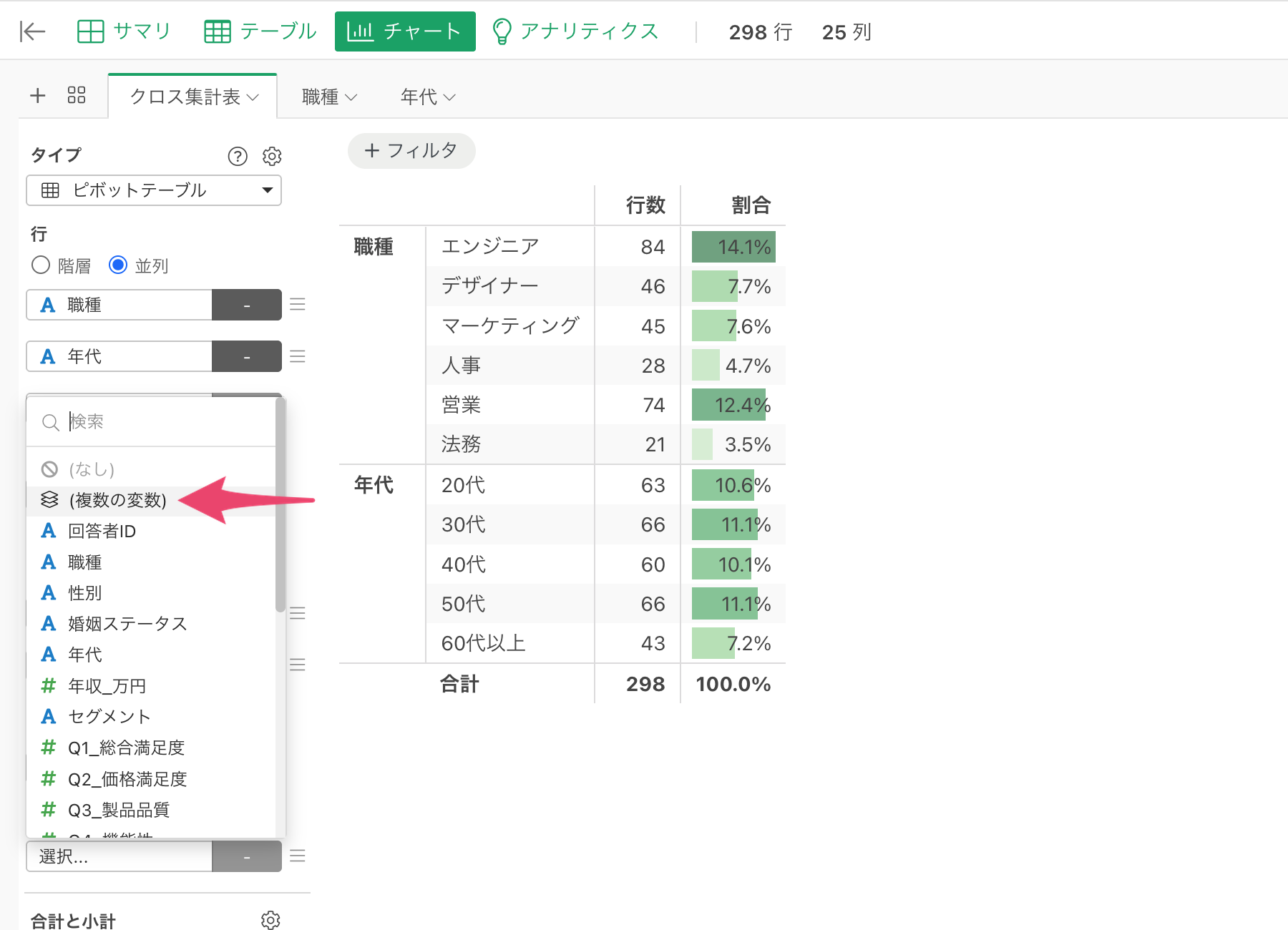
行は「職種」と「年代」だけにして、「繰り返し」のメニューから「複数の変数」を選択します。
変数の選択のダイアログが開いたら、Q1からQ10までの列を選択して「OK」ボタンをクリックします。
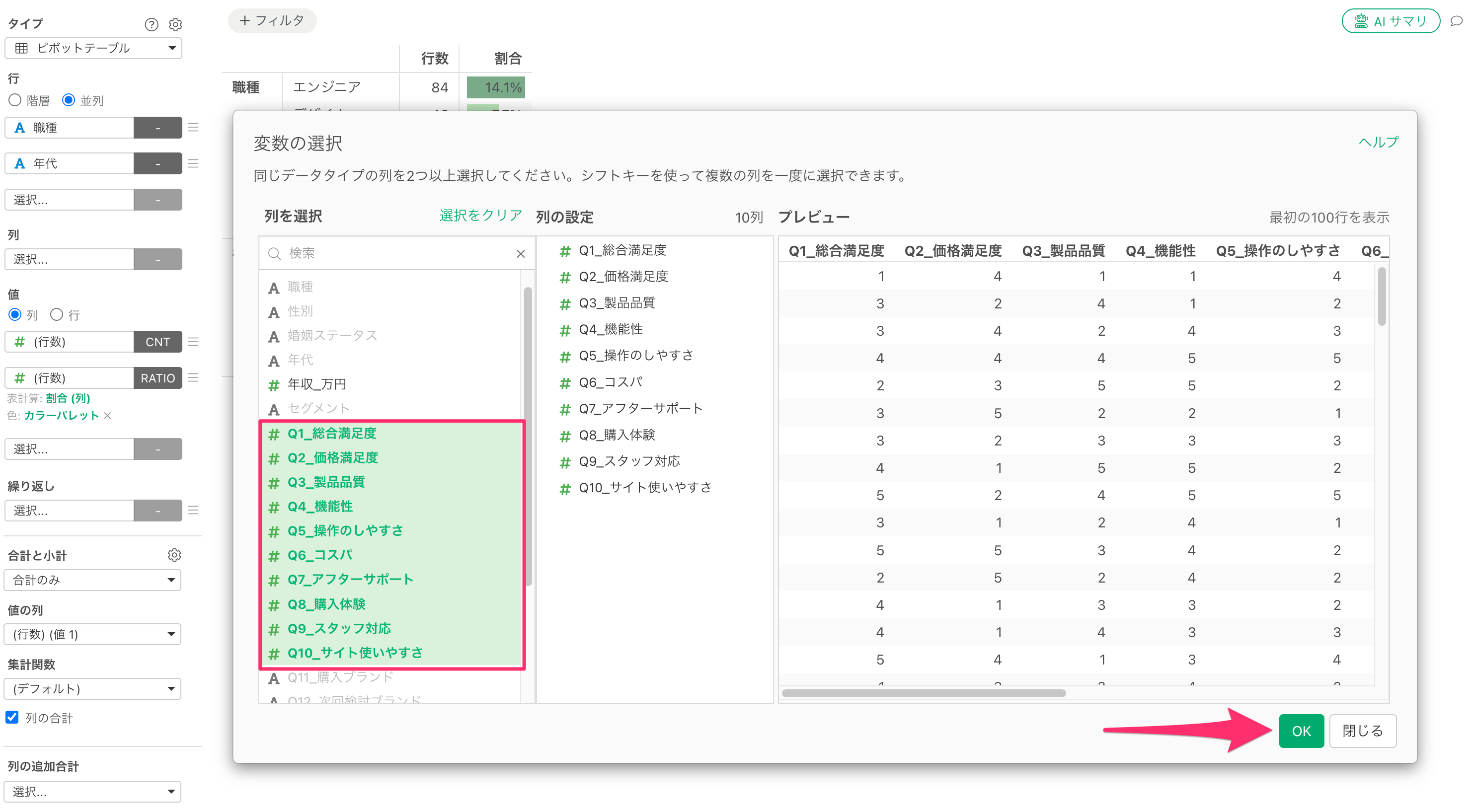
すると、選択した設問ごとにピボットテーブルが繰り返して作成されます。
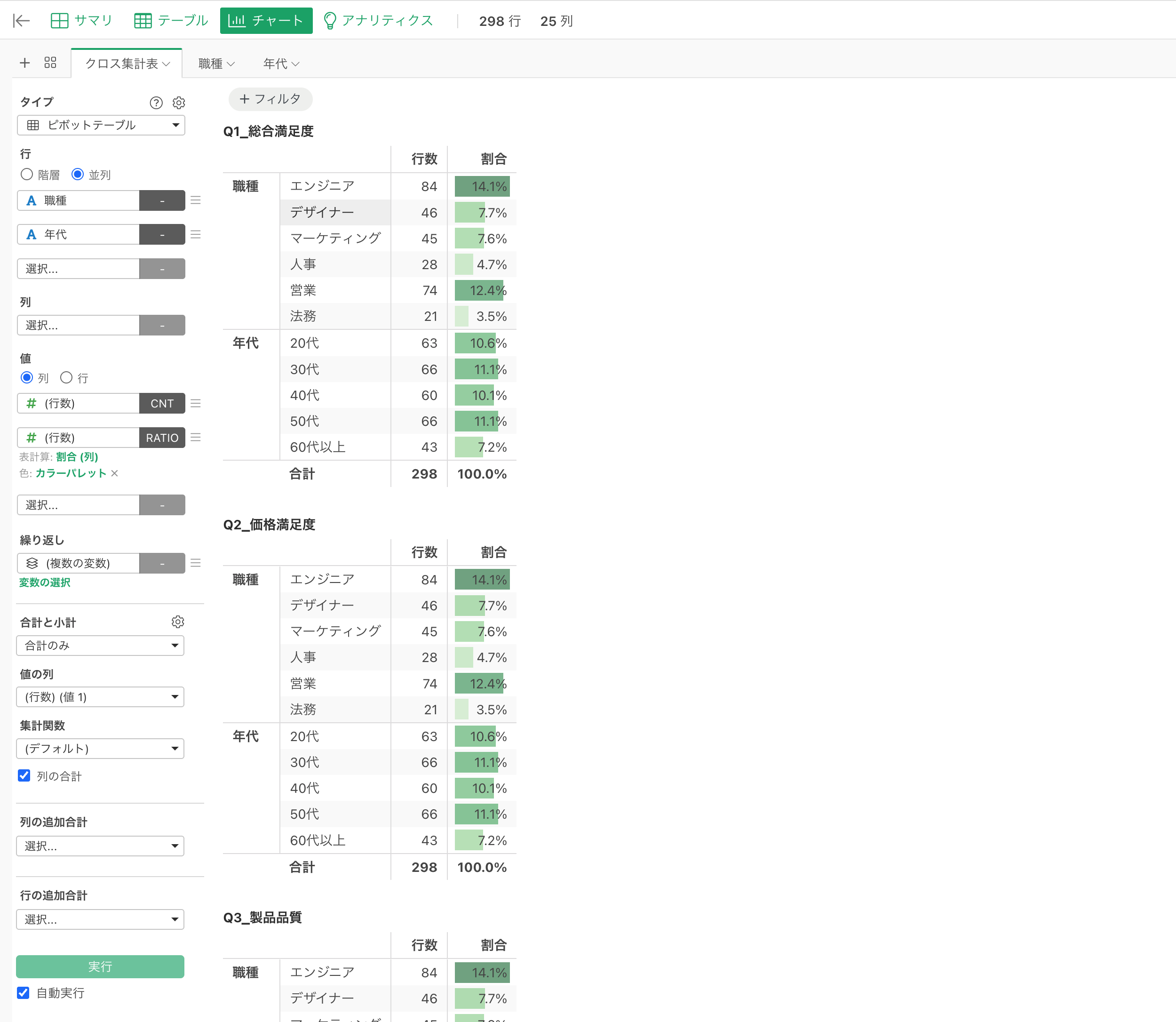
列のメニューを開くと、「繰り返し」で「複数の変数」を選択している場合には「変数の値」が表示されるので、「変数の値」を選択します。
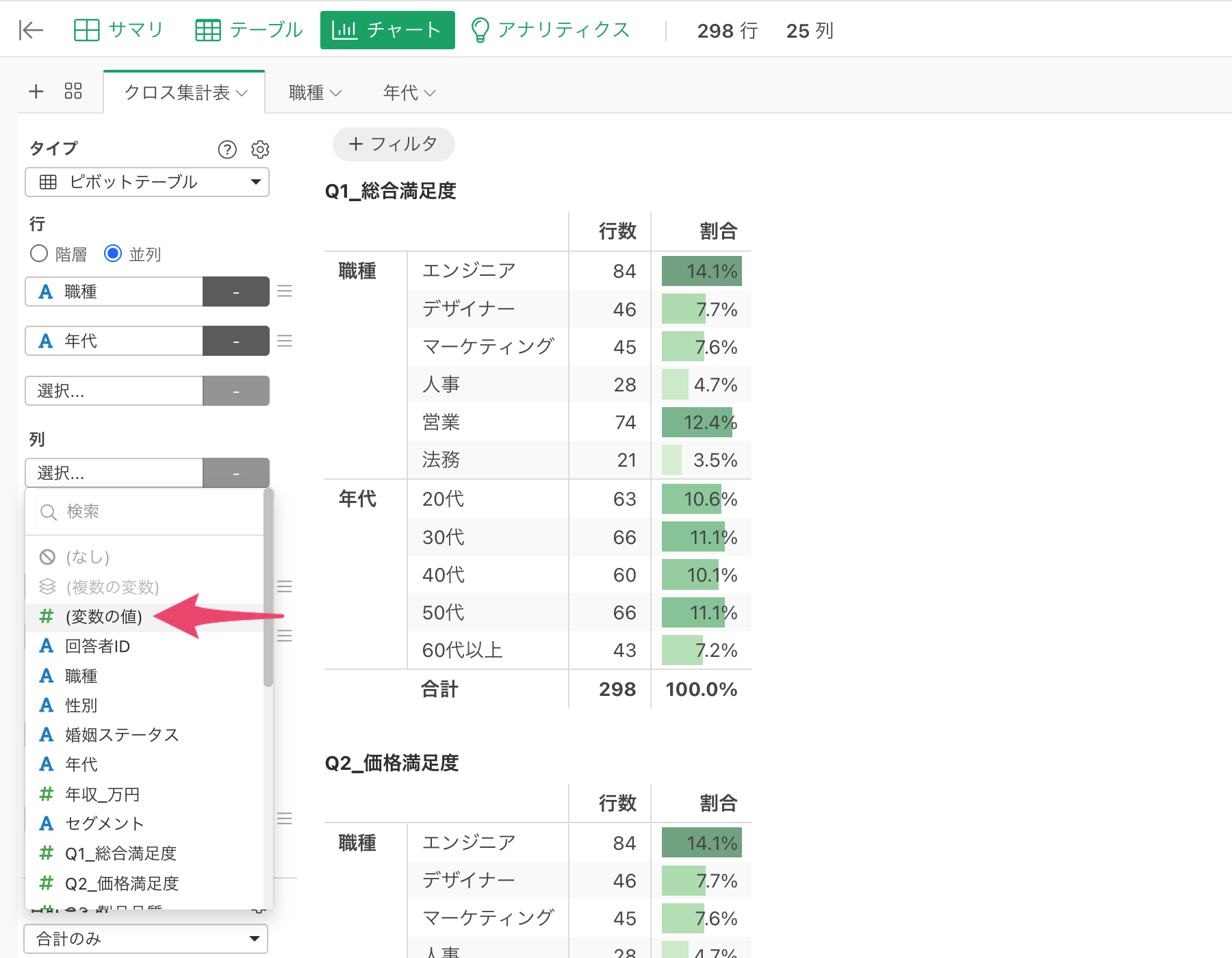
「変数の値」は、「複数の変数」で選択した列の値を表しています。
すると、Q1からQ10までのすべての設問の1から5のスコアが列に展開され、「職種」と「年代」の属性ごとの集計結果を一度に確認することができます。
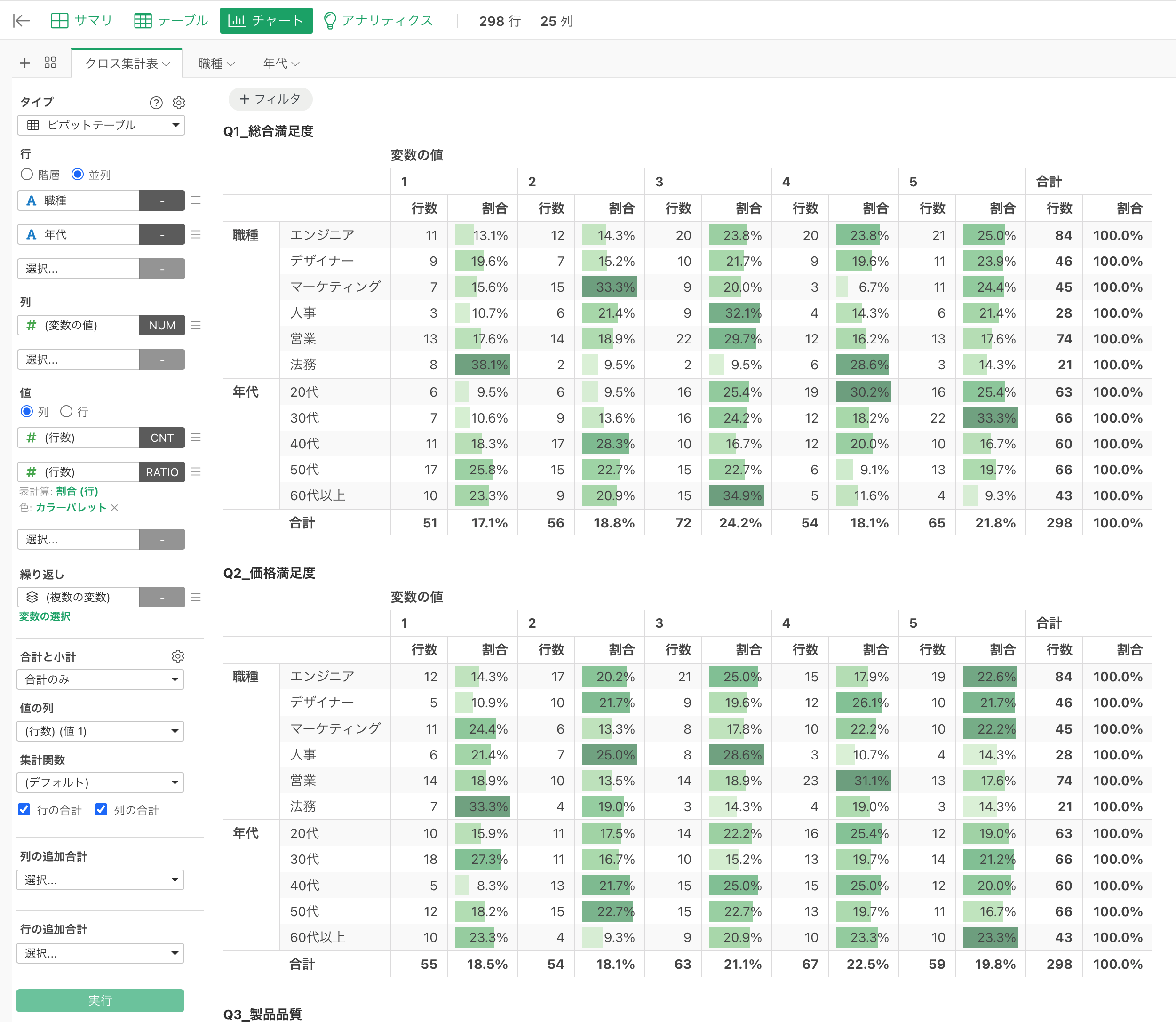
これで複数の設問を複数の属性で並列して集計することができました。