Exploratory アワー #880 - データをインポートしたときに、テーブル・ビューを最初に表示したい
Exploratoryでは、データをインポートすると、各列のサマリ情報を自動で計算して表示するサマリ・ビューが最初に表示されます。
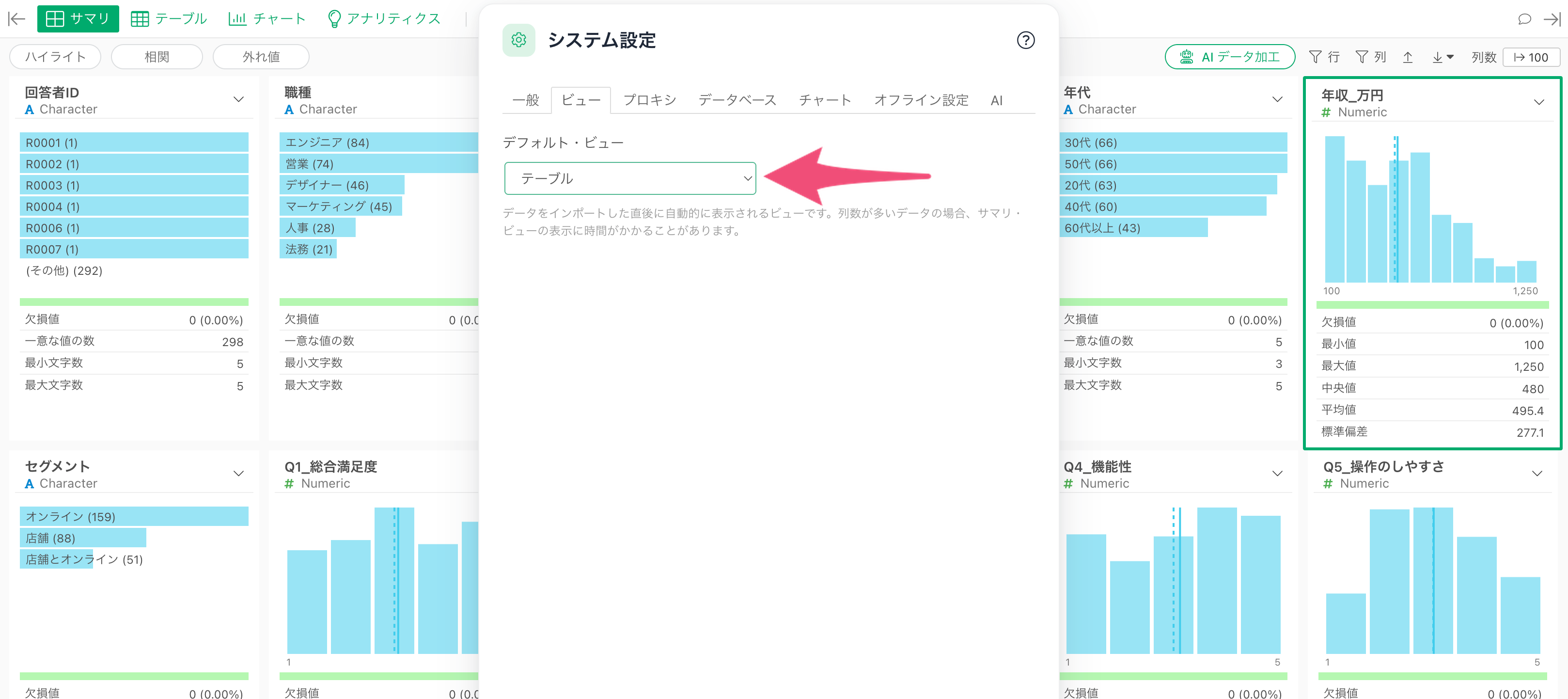
最新バージョンでは、システム設定からデータをインポートしたときに最初に表示するビューを切り替えられるようになり、デフォルト・ビューをテーブルに変更することで、インポート直後からテーブル・ビューでデータを確認できるようになりました。
今回は、データをインポートしたときに、テーブル・ビューを最初に表示する方法を紹介します。
役立つ人
行数や列数の多いデータを扱っていて、インポート後にサマリの計算を待たずに、すぐにデータの確認や加工を始めたい方にお役立ていただける機能です。
問題
サマリ・ビューのサマリ情報は1列ずつ計算されるため、行数や列数が非常に多いデータをインポートすると、サマリ情報の計算中のダイアログが表示され、結果が返ってくるまでしばらく時間がかかることがあります。
サマリの情報は後から確認できればよく、まずはテーブルでデータを見たいという場合には、この計算の待ち時間が作業の妨げになってしまいます。
解決方法
Exploratoryでは、データをインポートすると、デフォルトでサマリ・ビューが最初に表示されます。
サマリ・ビューでは、各列のサマリの指標と、それを可視化した情報が自動で計算されて表示されるため、例えば「年代」には20代から60代までのデータがあることや、「セグメント」には3つの区分があること、「年収_万円」は下は100万から上は1250万であることなどが一目でわかります。
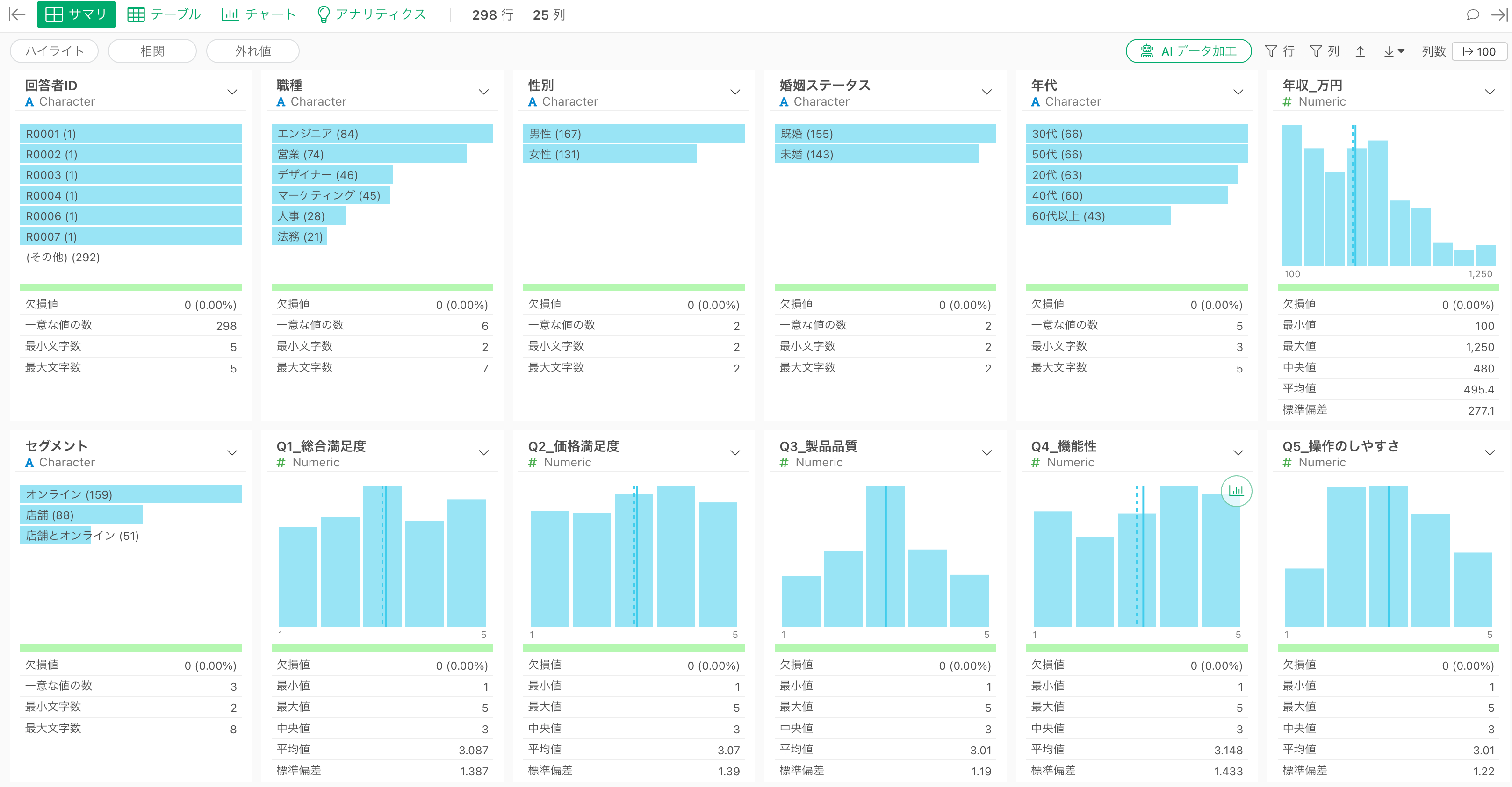
分析を始める際に、それぞれの列をどのように使えるか、どのような傾向があるかを把握しやすいのがサマリ・ビューの利点ですが、その分、インポートのたびにサマリの計算が発生します。
最新バージョンのExploratoryでは、システム設定のビューのタブで、データをインポートしたときに最初に表示するデフォルト・ビューをテーブルに変更できるようになりました。
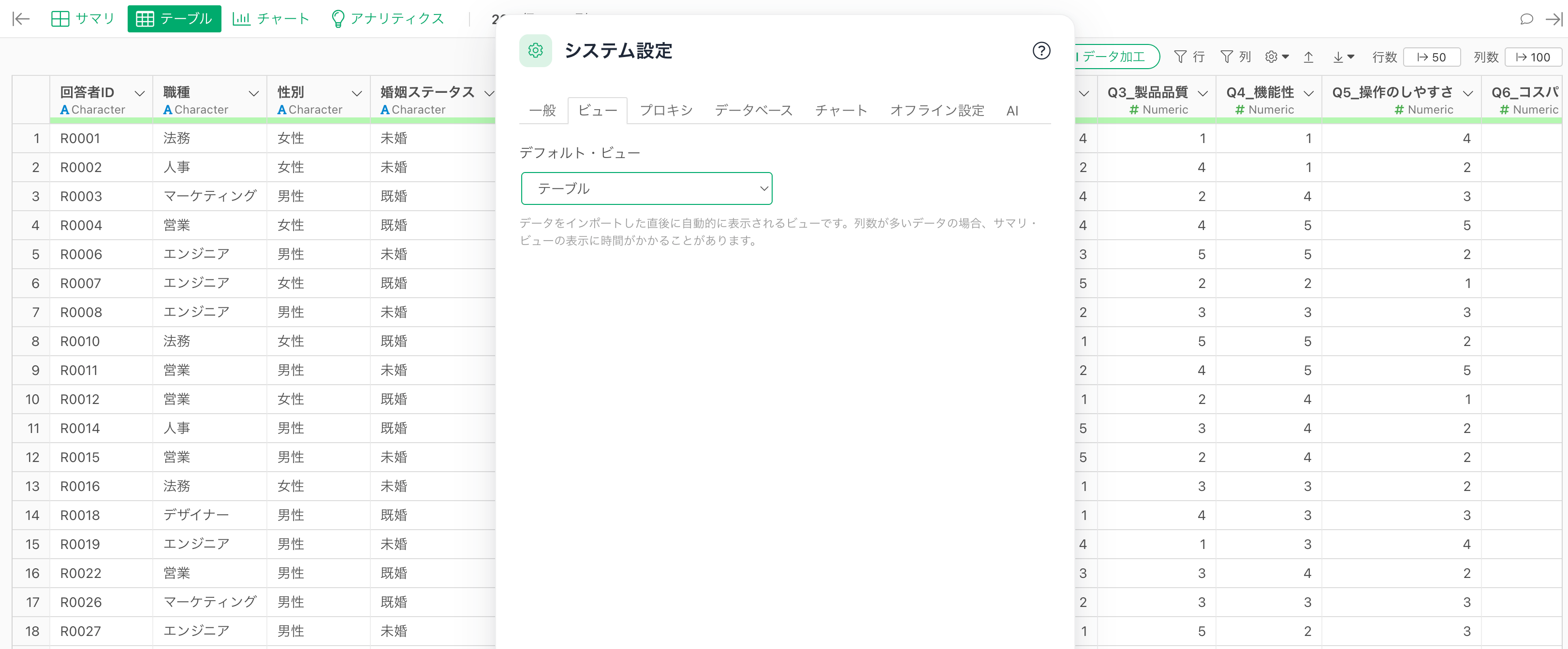
デフォルト・ビューをテーブルに変更すると、新しくインポートしたデータはテーブル・ビューで最初に開かれ、サマリの計算を待たずにデータの確認や加工を始めることができます。
なお、この場合サマリはインポート時には計算されず、初めてサマリ・ビューを開いたときに計算されます。
Exploratoryの操作方法
まずは、デフォルトの設定のままデータをインポートして、最初に表示されるビューを確認します。
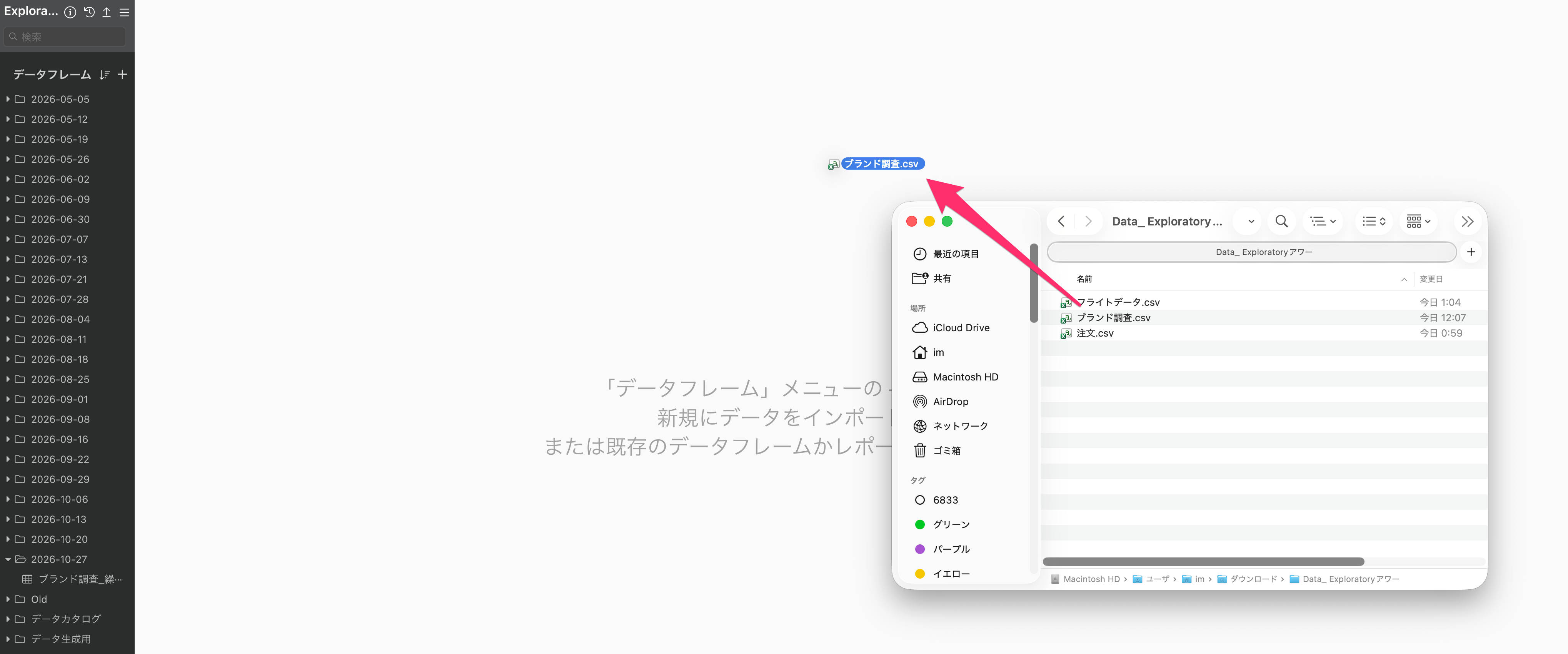
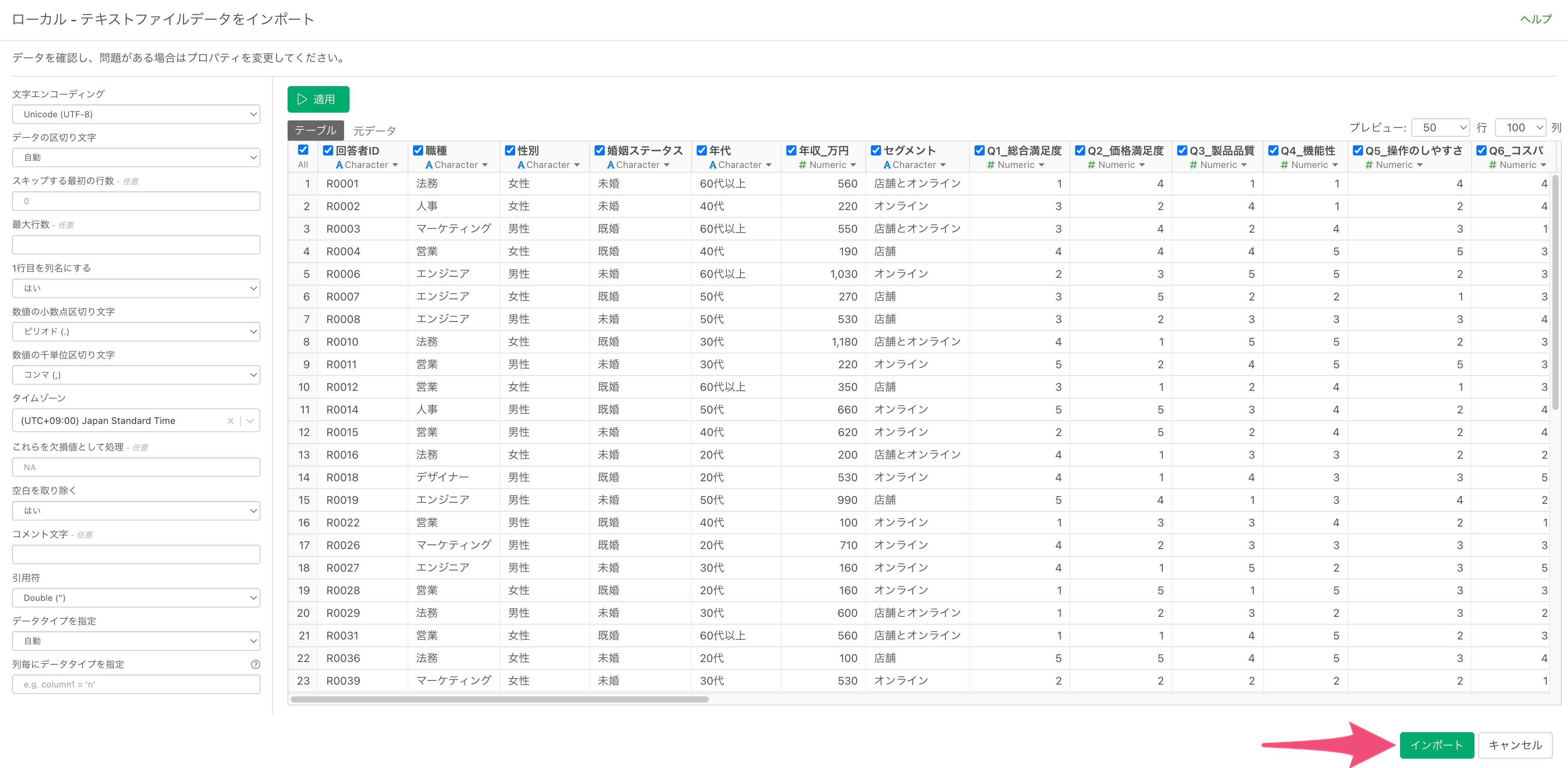
今回はブランド調査のCSVファイルをExploratoryにドラッグ&ドロップします。
テキストファイルデータをインポートのダイアログが開いたら、インポートボタンをクリックします。
データフレームを作成のダイアログが開いたら、名前にデータフレームの名前を入力し、作成ボタンをクリックします。すると、サマリの計算が行われた後に、サマリ・ビューが表示されます。
サマリ・ビューでは、各列のサマリの指標と、それを可視化したチャートが表示されます。
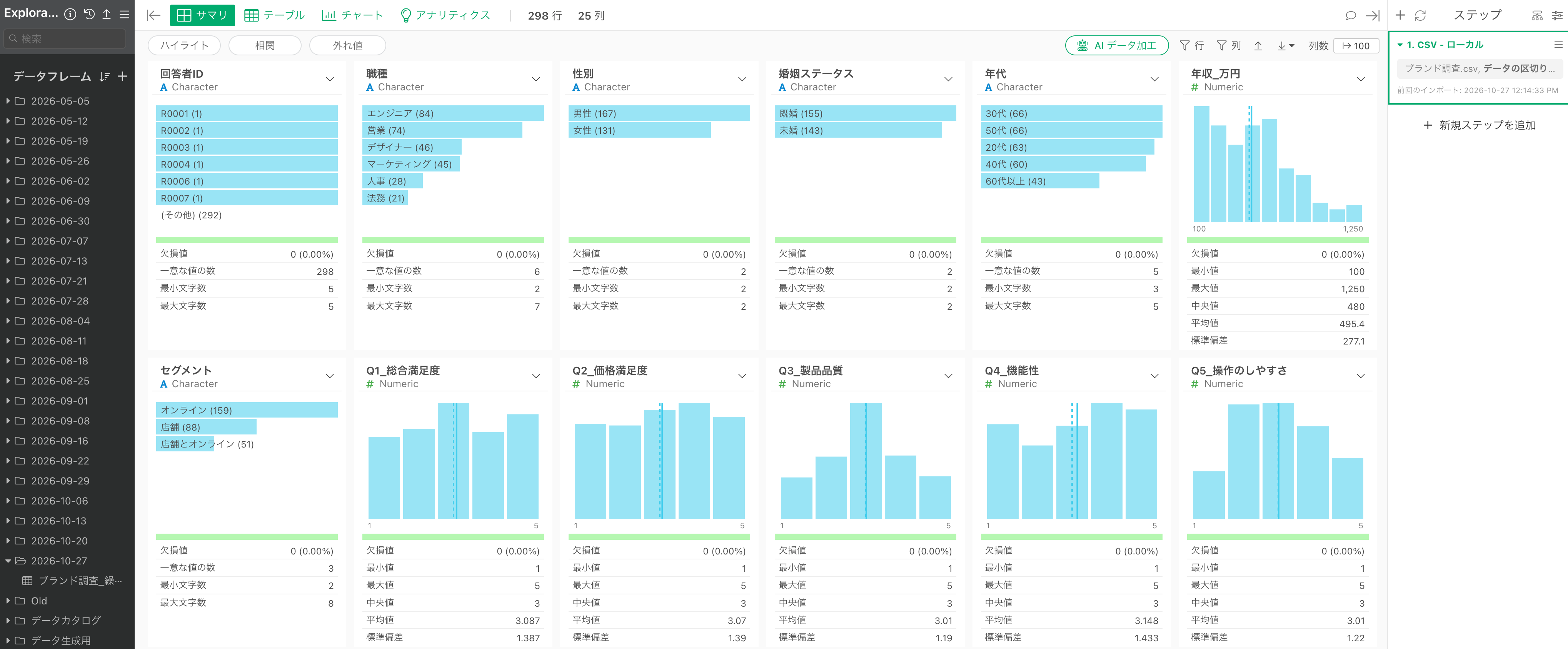
これでデフォルトの設定で、インポートしたデータがサマリ・ビューで表示されることを確認できました。
最初に表示するビューをテーブルに変更する
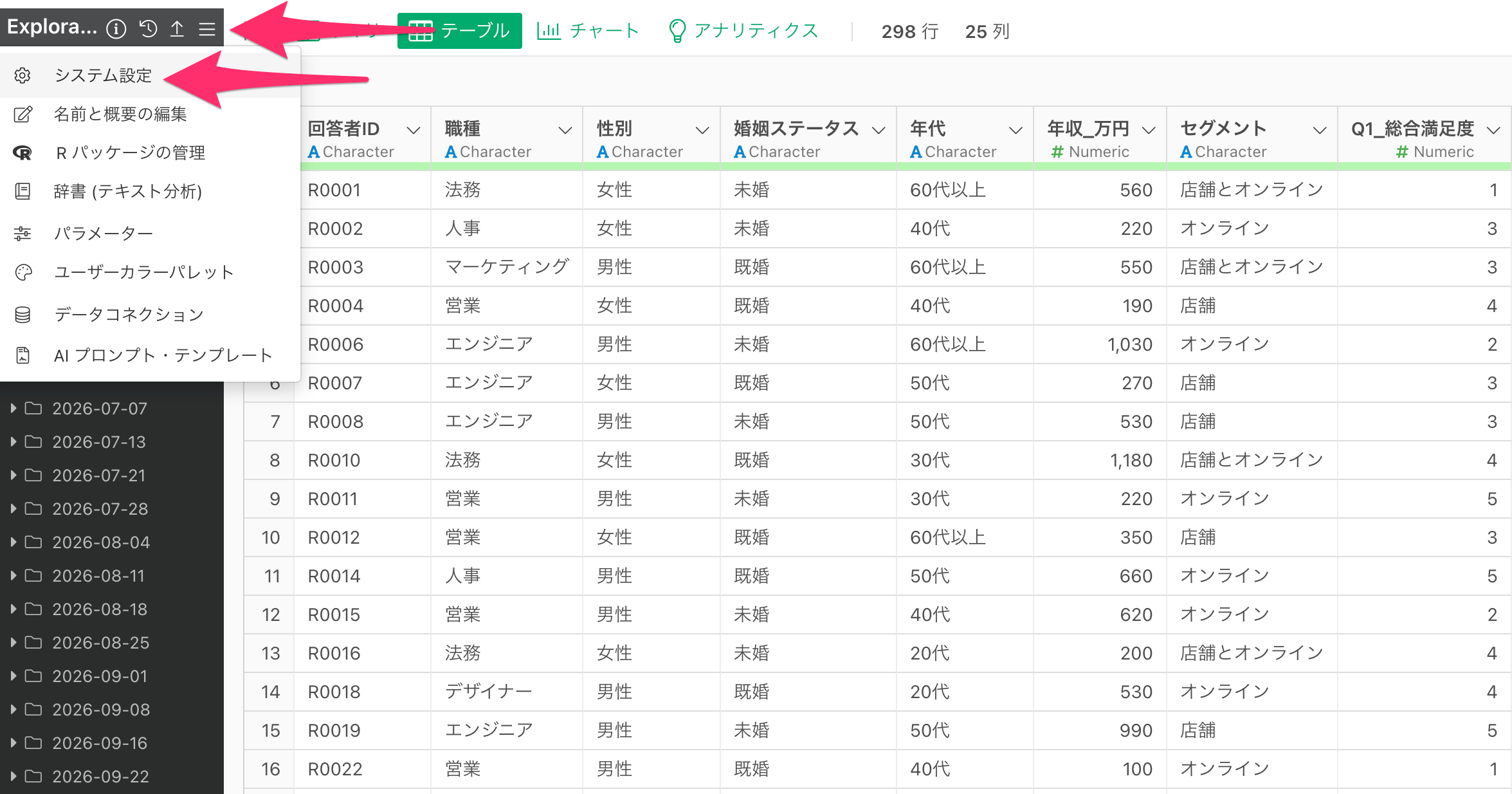
続いて、データをインポートしたときに最初に表示するビューを、テーブル・ビューに変更します。プロジェクト名の右にある3本線のメニューから、システム設定を選択します。
システム設定のダイアログが開いたら、ビューのタブを選択すると、デフォルトでは、デフォルト・ビューにサマリが指定されていることを確認できます。
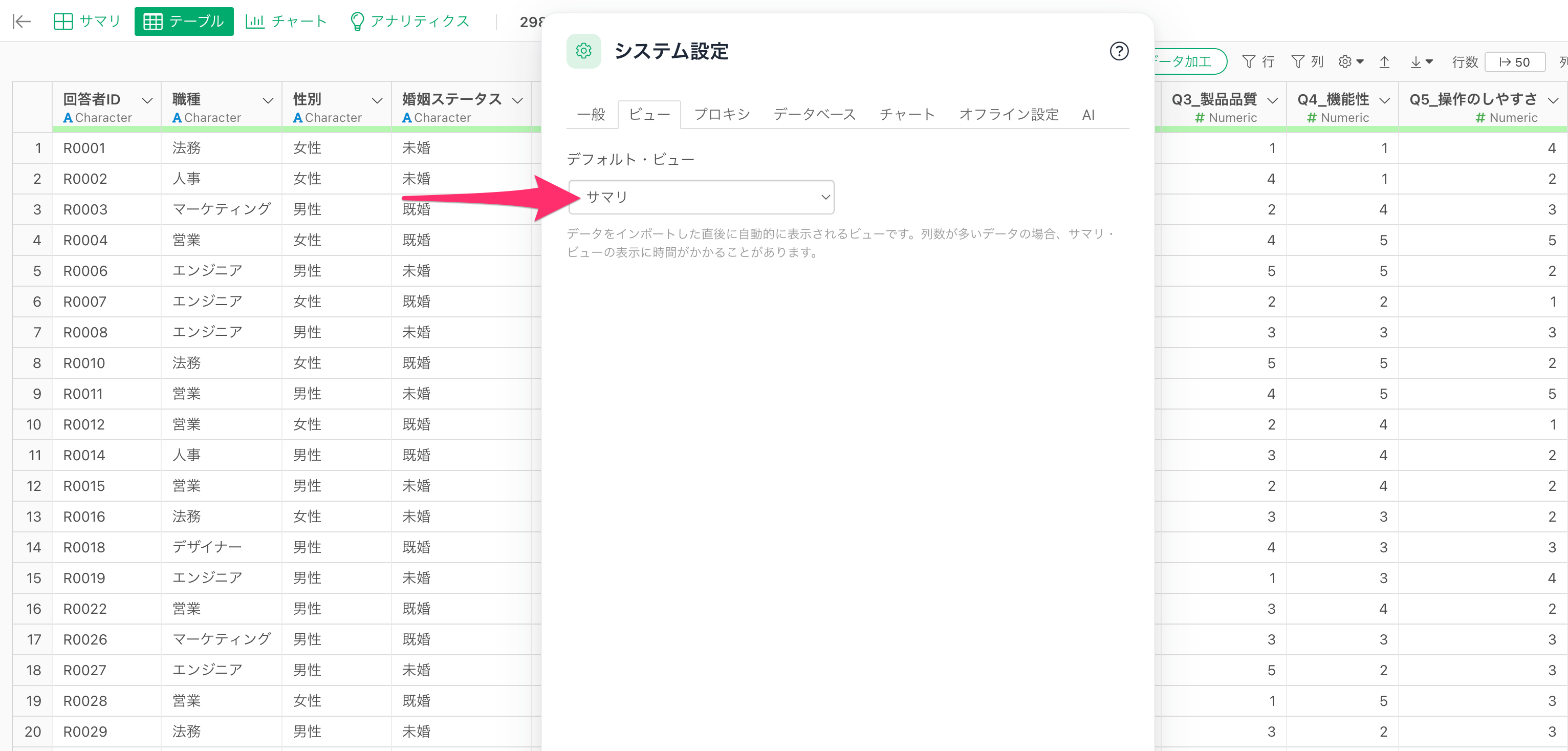
デフォルト・ビューにテーブルを選択して、OKボタンをクリックします。
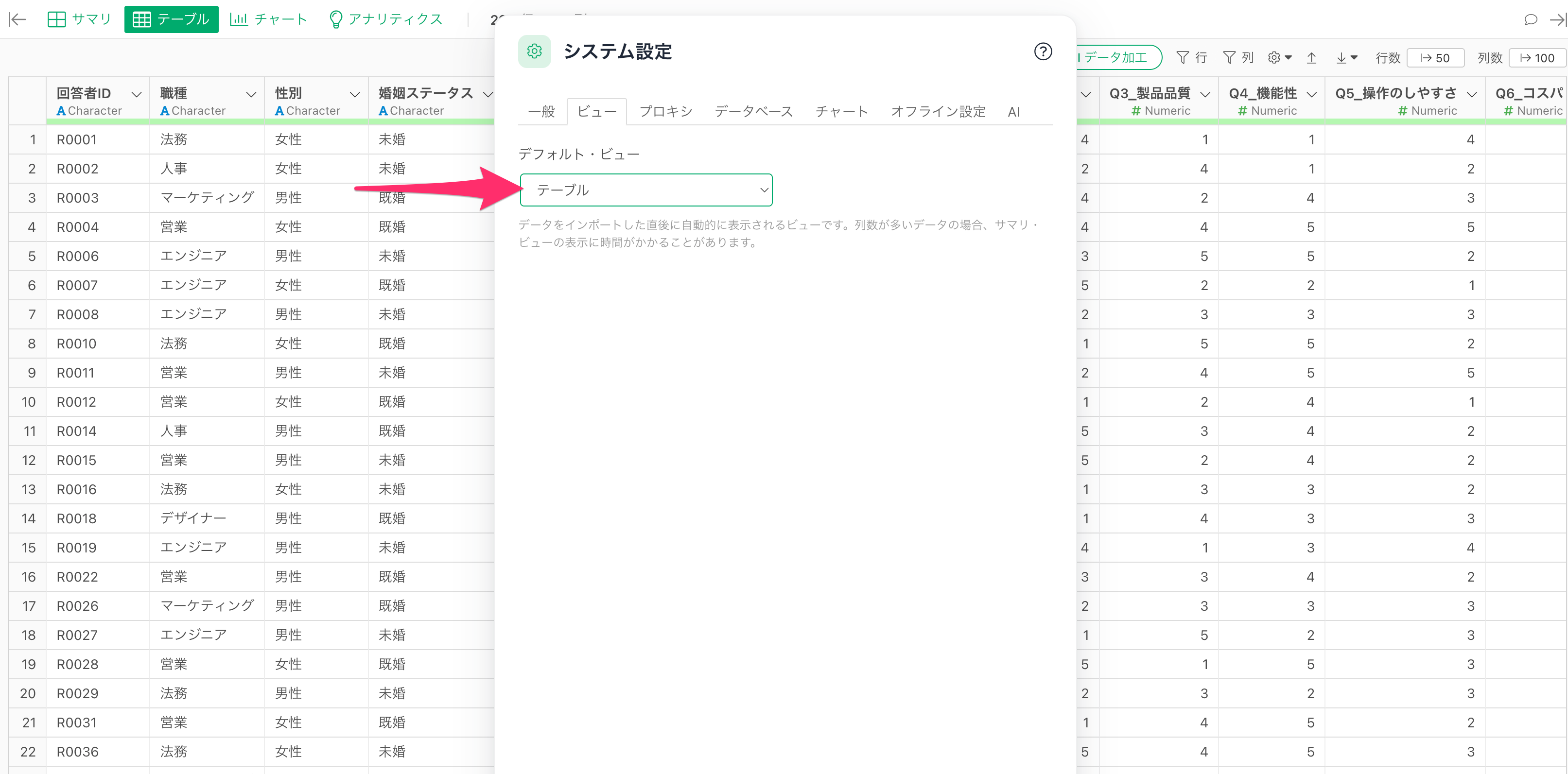
これで、データをインポートしたときに最初に表示するビューをテーブルに変更できました。
もう一度データをインポートする
最後に、もう一度同じデータをインポートして、最初に表示されるビューを確認します。
同じようにデータをインポートしますと、サマリ・ビューを最初に開くよりも早く、テーブル・ビューでデータが表示されます。
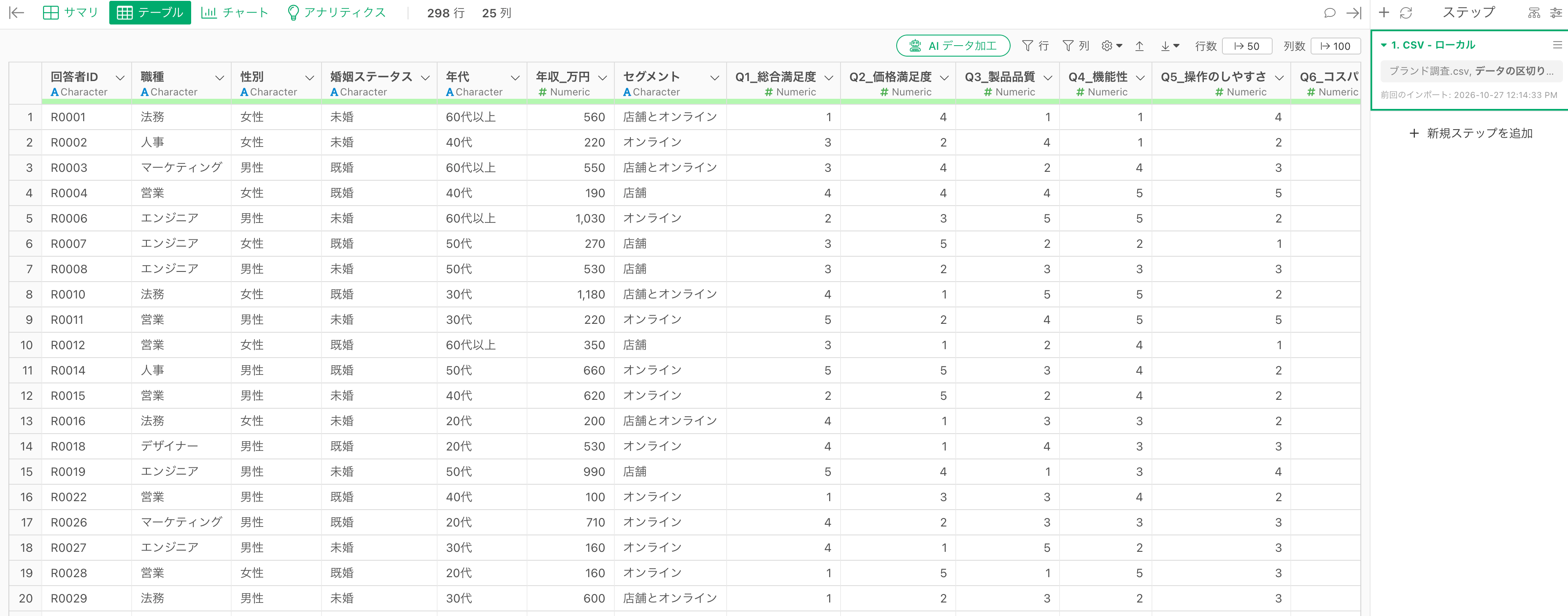
なお、この状態では、サマリはまだ計算されておらず、サマリ・ビューを初めてクリックしたときに、サマリの計算が行われます。
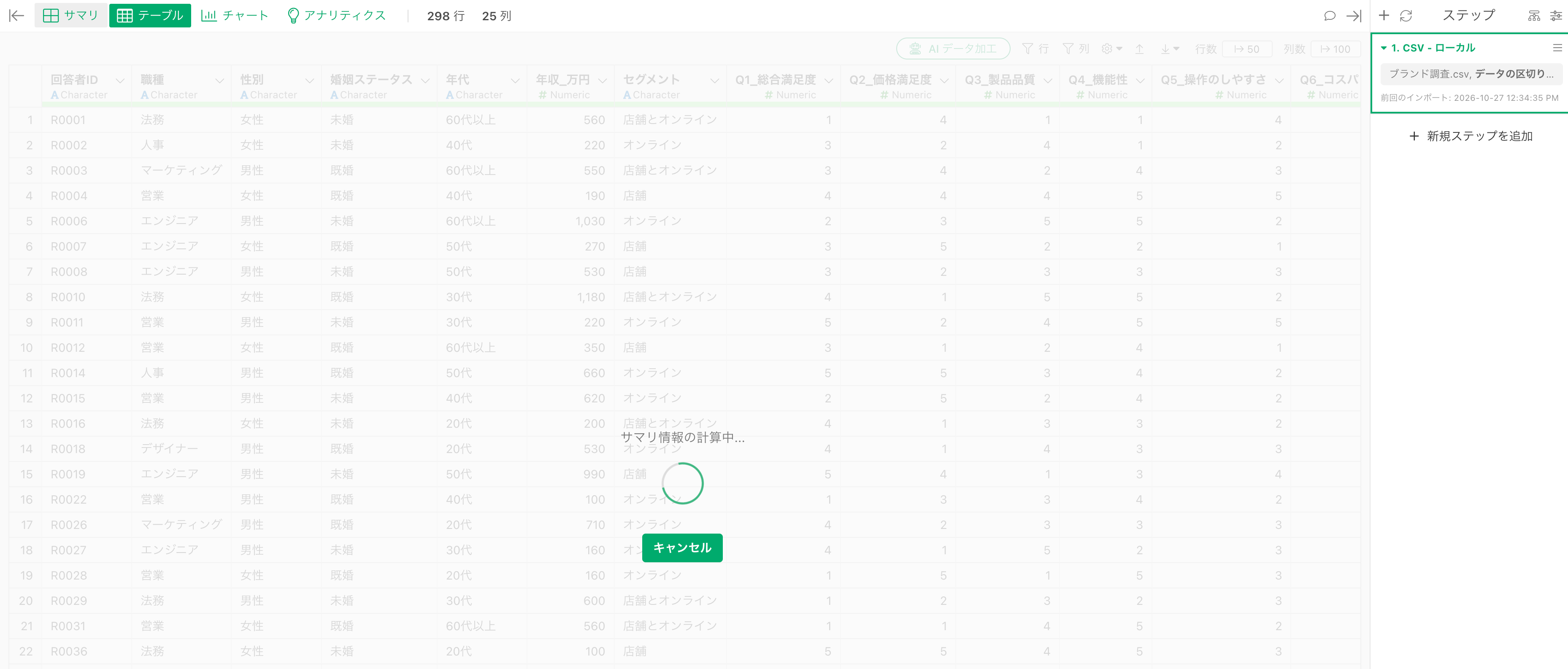
これでデータをインポートしたときに、テーブル・ビューを最初に表示できました。