Exploratory アワー #881 - チャート: 繰り返しを使ったときに、全体の集計結果も表示したい
Exploratoryのチャートの「繰り返し」を使うと、チャートをグループごとに分割して並べて比較することができます。
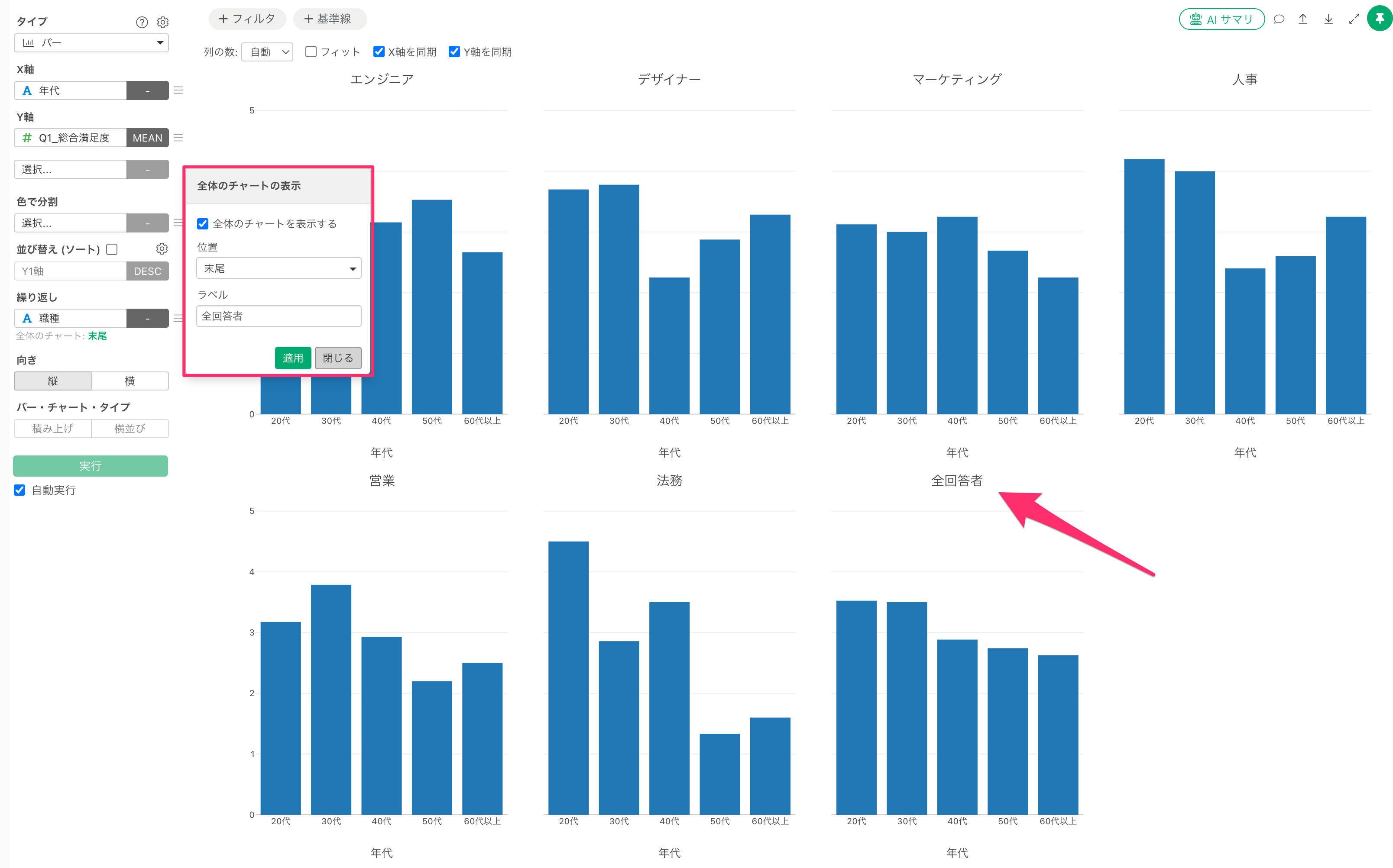
最新バージョンでは、繰り返しのメニューに全体のチャートを表示するオプションが追加され、グループごとのチャートと一緒に、全データでの集計結果のチャートも表示できるようになりました。
そこで今回は、チャートで繰り返しを使ったときに、全体の集計結果も表示する方法を紹介します。
役立つ人
チャートやピボットテーブルを属性ごとに繰り返して比較しながら、全体の傾向とも見比べたい方にお役立ていただける機能です。
問題
繰り返しを使ってチャートを「職種」ごとに分割すると、職種ごとの結果は比較できますが、全体ではどうなっているのかを同時に確認したいことがあります。これまでのExploratoryでは、全体のチャートと、繰り返したカテゴリーごとのチャートを同時に可視化することができませんでした。
解決方法
繰り返しは、チャートをグループごとに分割して繰り返し表示する機能です。 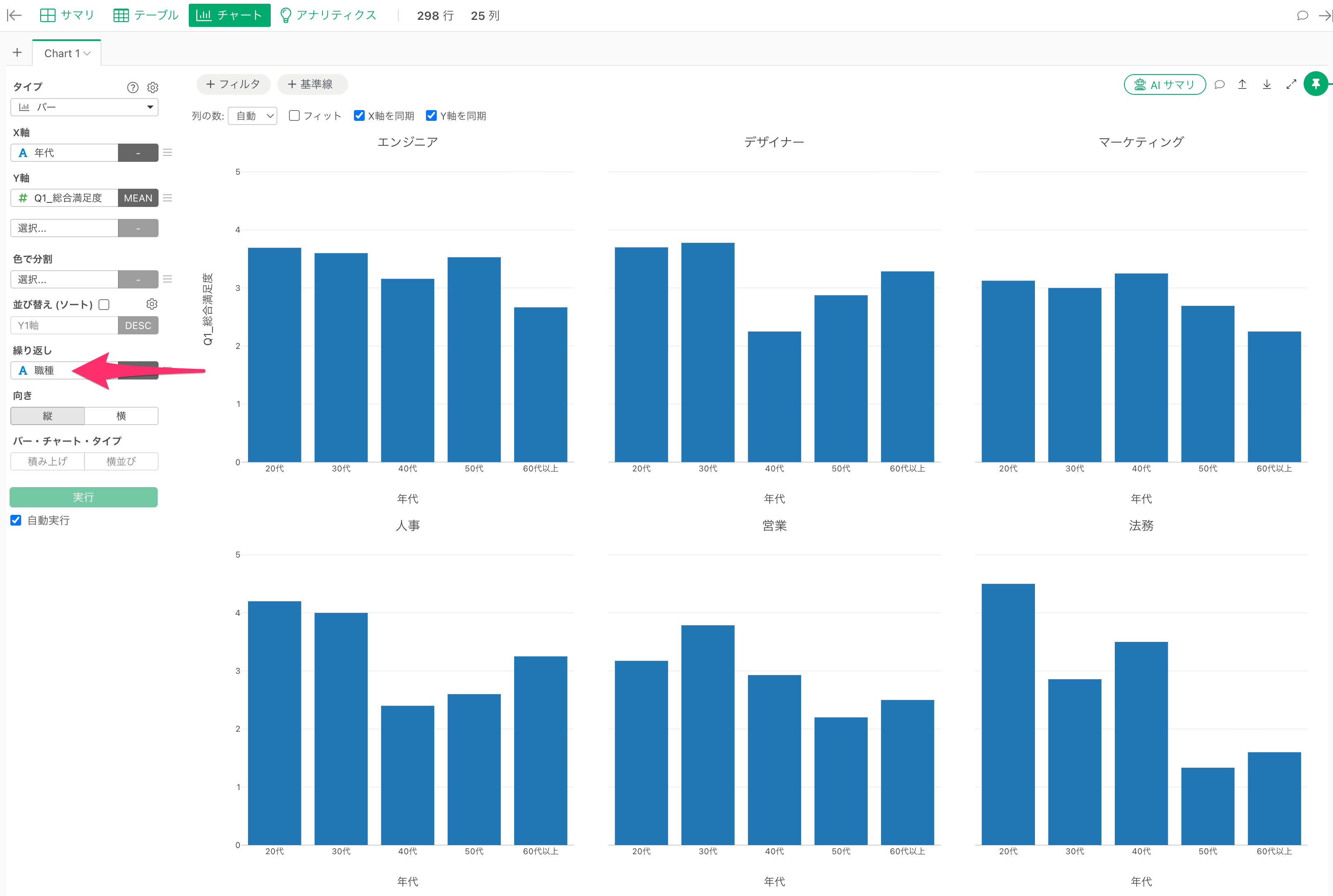
例えば、年代ごとの総合満足度の平均値のバーチャートに対して、繰り返しに「職種」を選択すると、職種ごとに年代別の総合満足度の平均値を比較できるようになります。
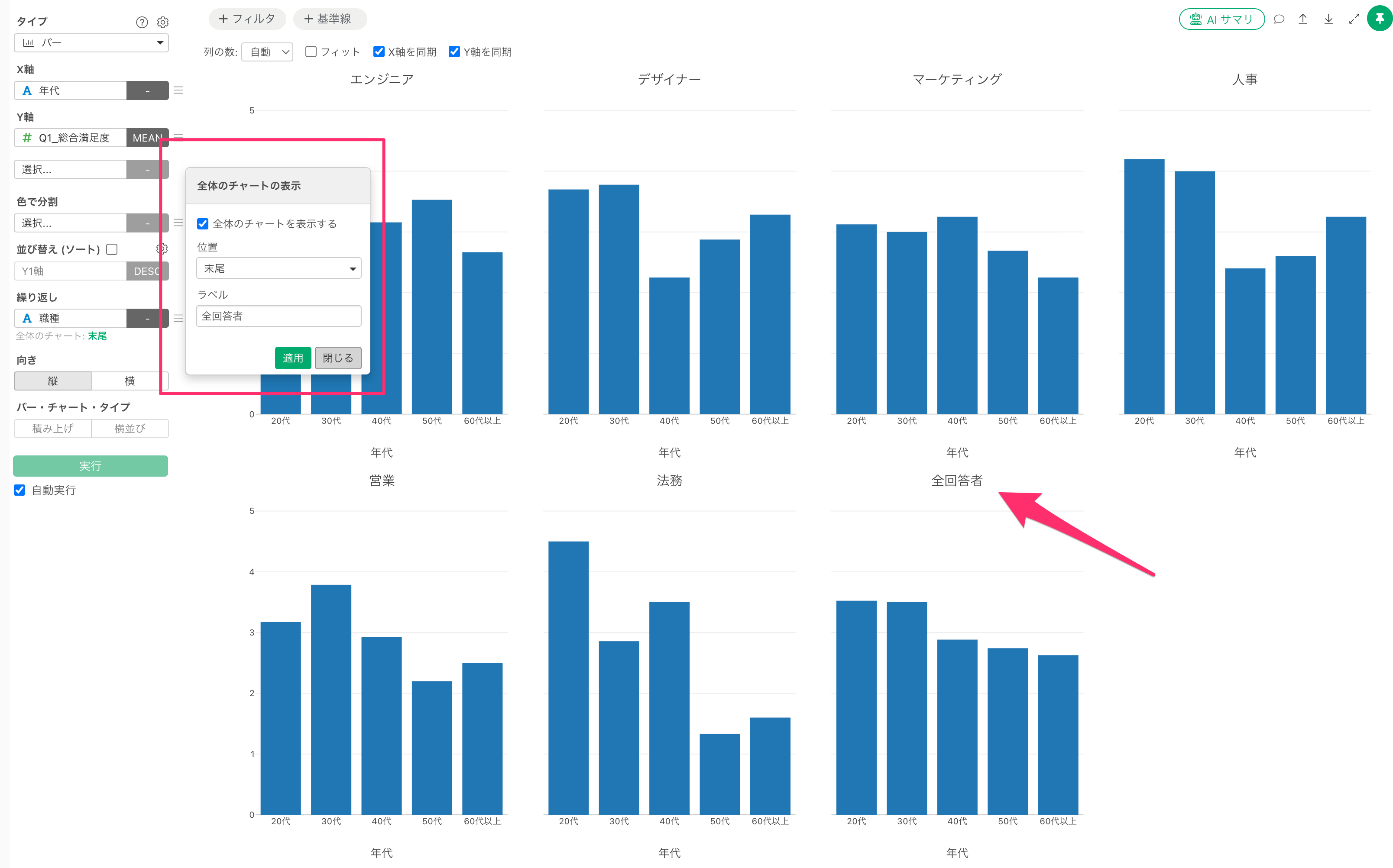
最新バージョンのExploratoryでは、繰り返しの3本線のメニューから「全体のチャートの表示」を選択し、全体のチャートを表示するオプションを有効にすることで、職種ごとのチャートに加えて、全データでの集計結果を表すチャートを表示できます。全体のチャートを表示する位置は先頭か末尾から選ぶことができ、全体を表すカテゴリーのラベルも自由に変更できます。
この機能はバーチャートだけでなく、ピボットテーブルなど様々なチャートでサポートされており、ピボットテーブルの場合は「合計の表の表示」から、全体の集計結果の表を表示できます。
利用データ
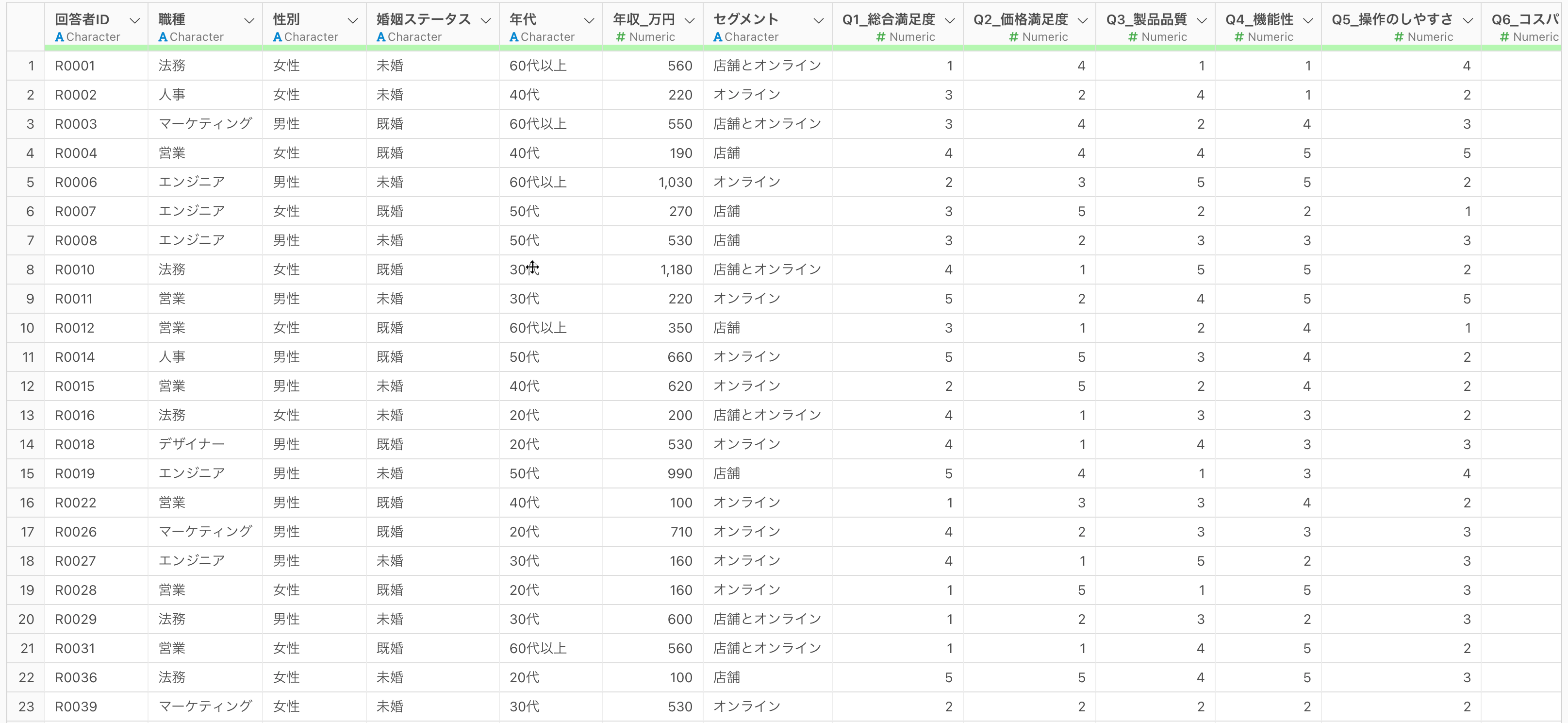
今回は1行が1人の回答者を表し、列には「年代」、「職種」、「Q1_総合満足度」などのブランドに関する設問への5段階評価や文字列型の回答の情報を持つ、アンケートのデータを利用します。
Exploratoryの操作方法
年代ごとの総合満足度のバーチャートを作成する
まずは、年代ごとの総合満足度の平均値を表すバーチャートを作成します。
チャート・ビューで、タイプに「バー」を選択し、X軸に「年代」、Y軸に「Q1_総合満足度」を選択し、集計関数に「平均値」を選択します。
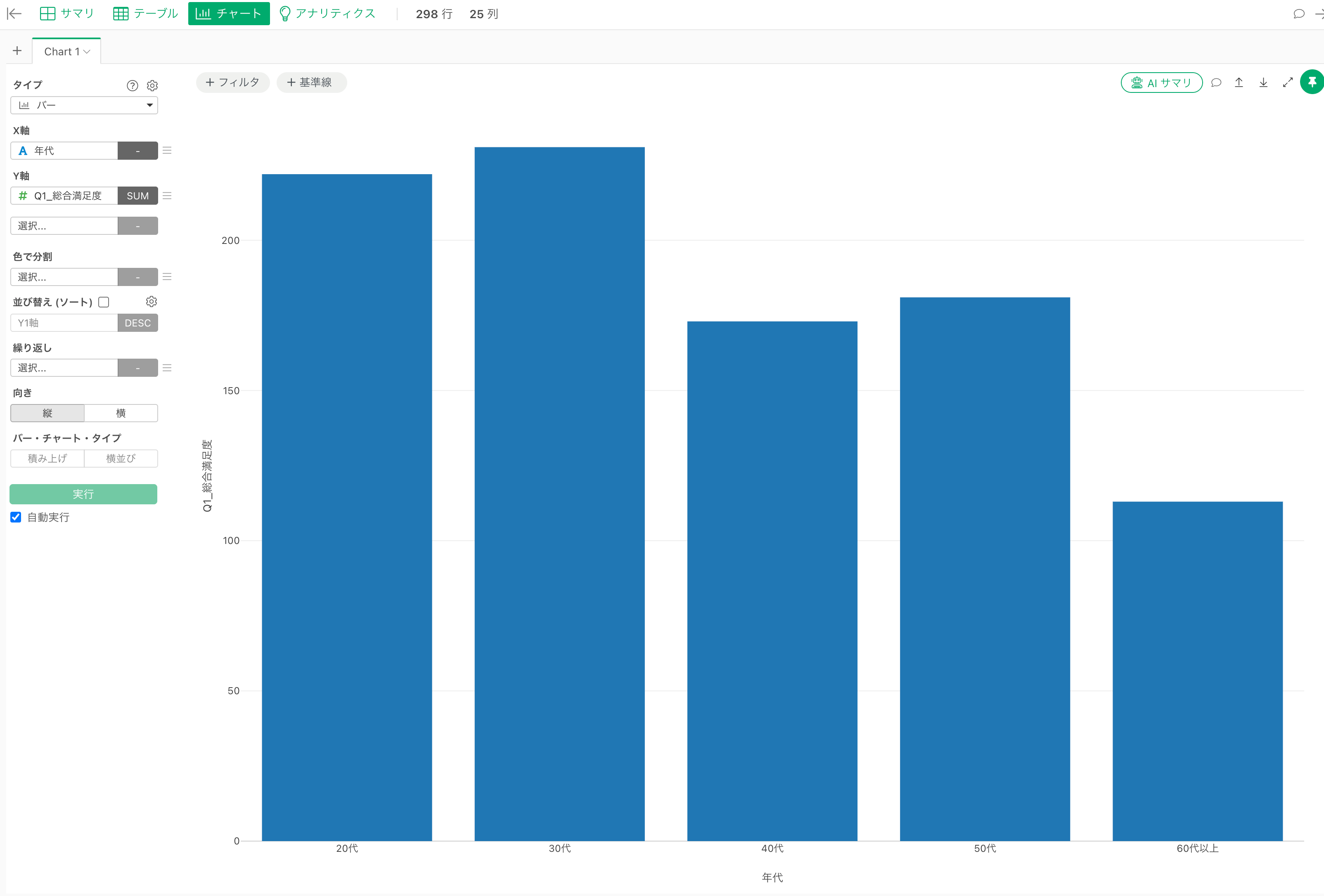
すると、年代ごとの総合満足度の平均スコアが可視化されます。
繰り返しで職種ごとに分割する
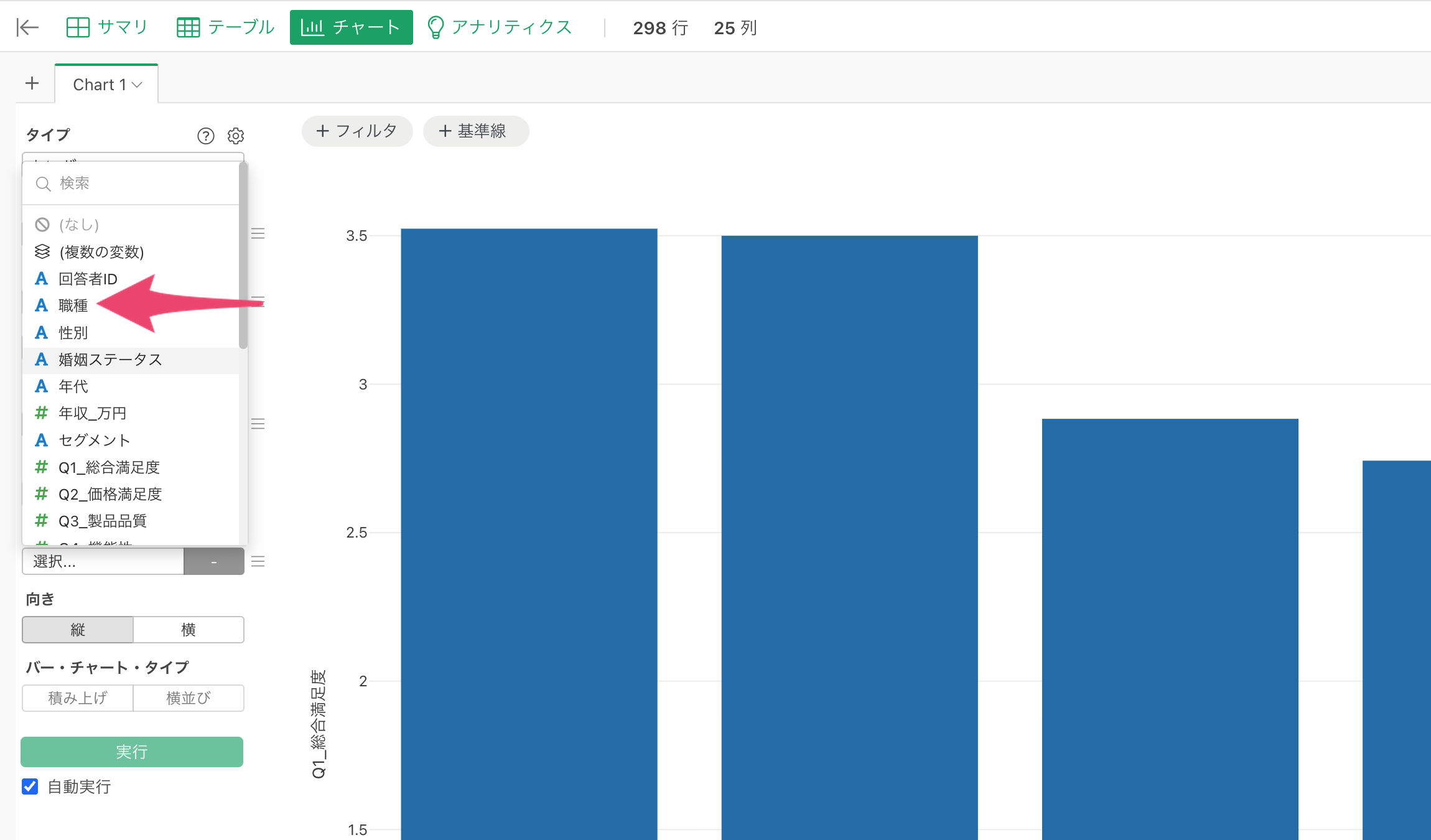
続いて、繰り返しを使って、チャートを「職種」ごとに分割します。
繰り返しに「職種」を選択します。
すると、「エンジニア」、「デザイナー」、「マーケティング」、「人事」、「営業」、「法務」の6つの職種ごとに、年代別の総合満足度の平均値を比較できるようになります。
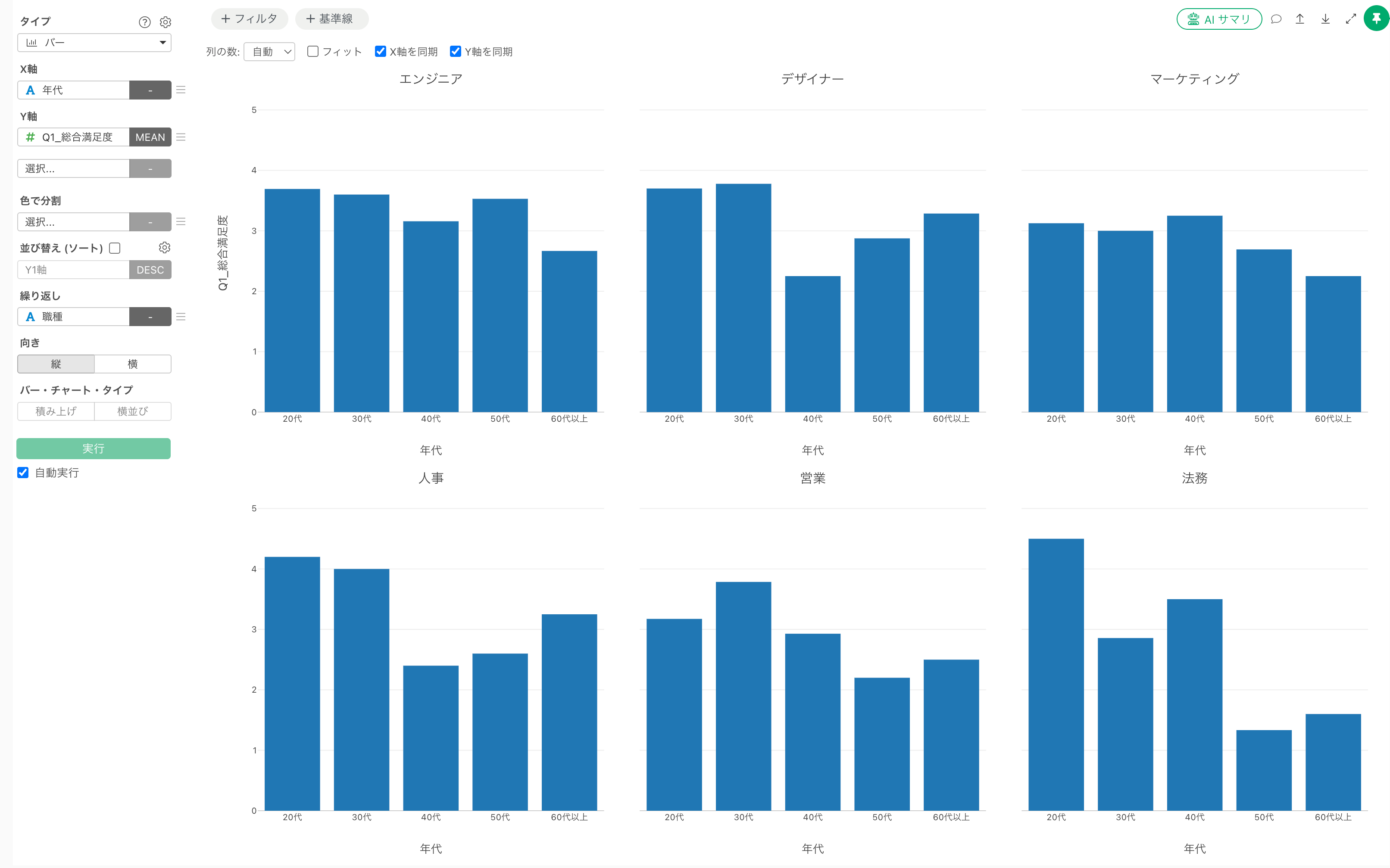
これでチャートを職種ごとに繰り返して表示できました。
全体のチャートを表示する
続いて、職種ごとのチャートに加えて、全体の集計結果のチャートを表示します。繰り返しの3本線のメニューをクリックし、「全体のチャートの表示」を選択します。
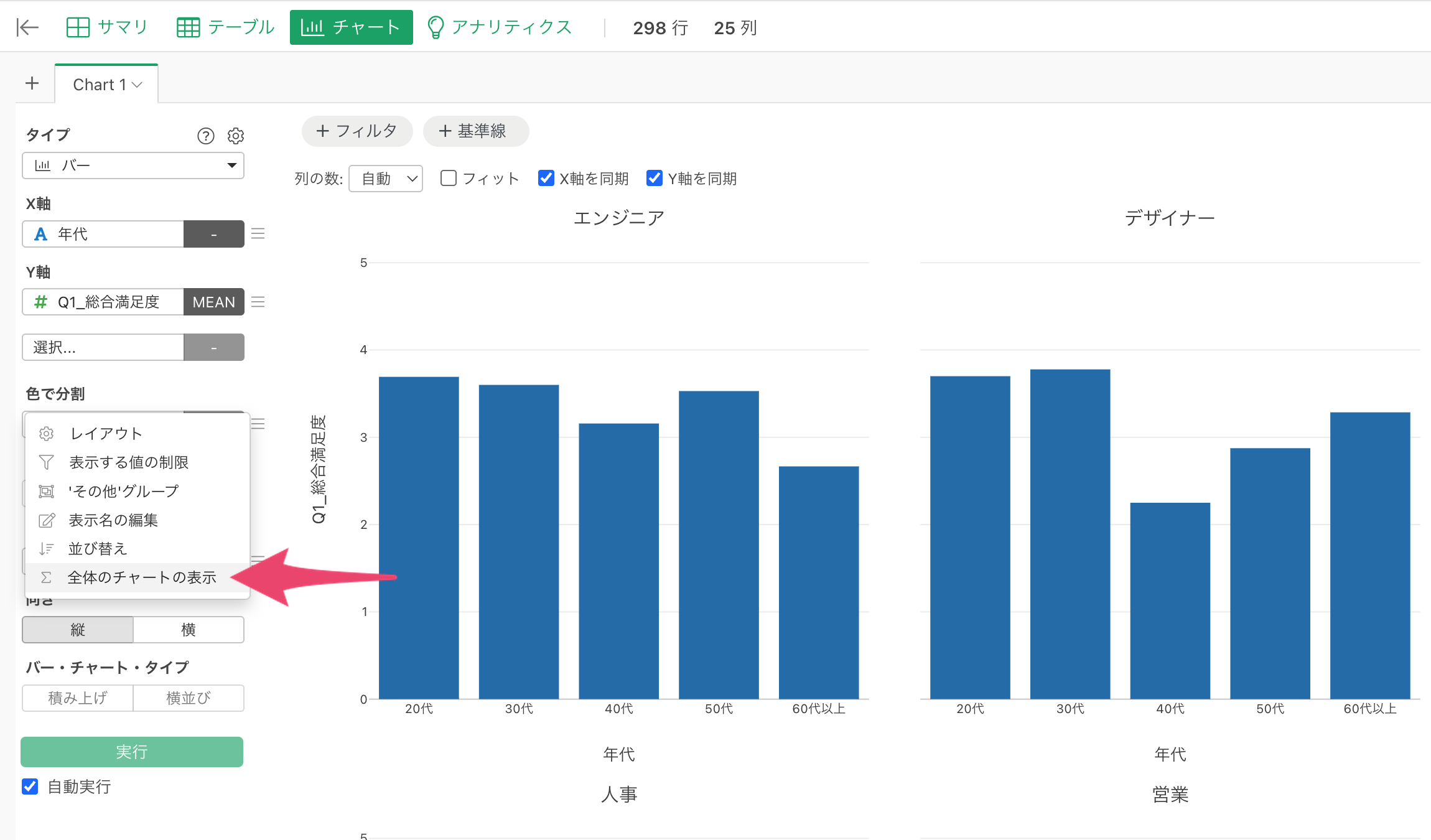
全体のチャートの表示のダイアログが開いたら、全体のチャートを表示するオプションにチェックを付けて、適用ボタンをクリックします。
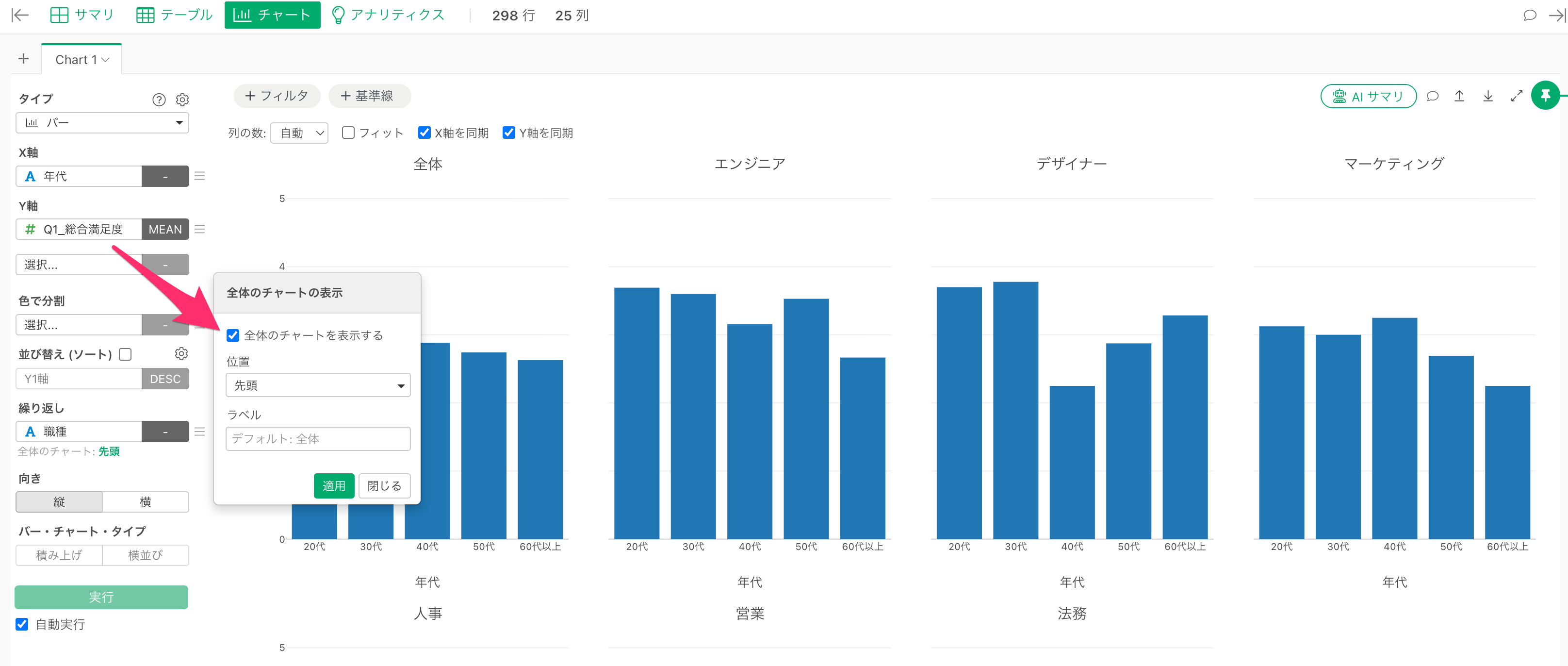
すると、チャートが1つ増え、「全体」というチャートが追加されます。これは、全データで年代ごとの総合満足度の平均値を可視化したチャートです。
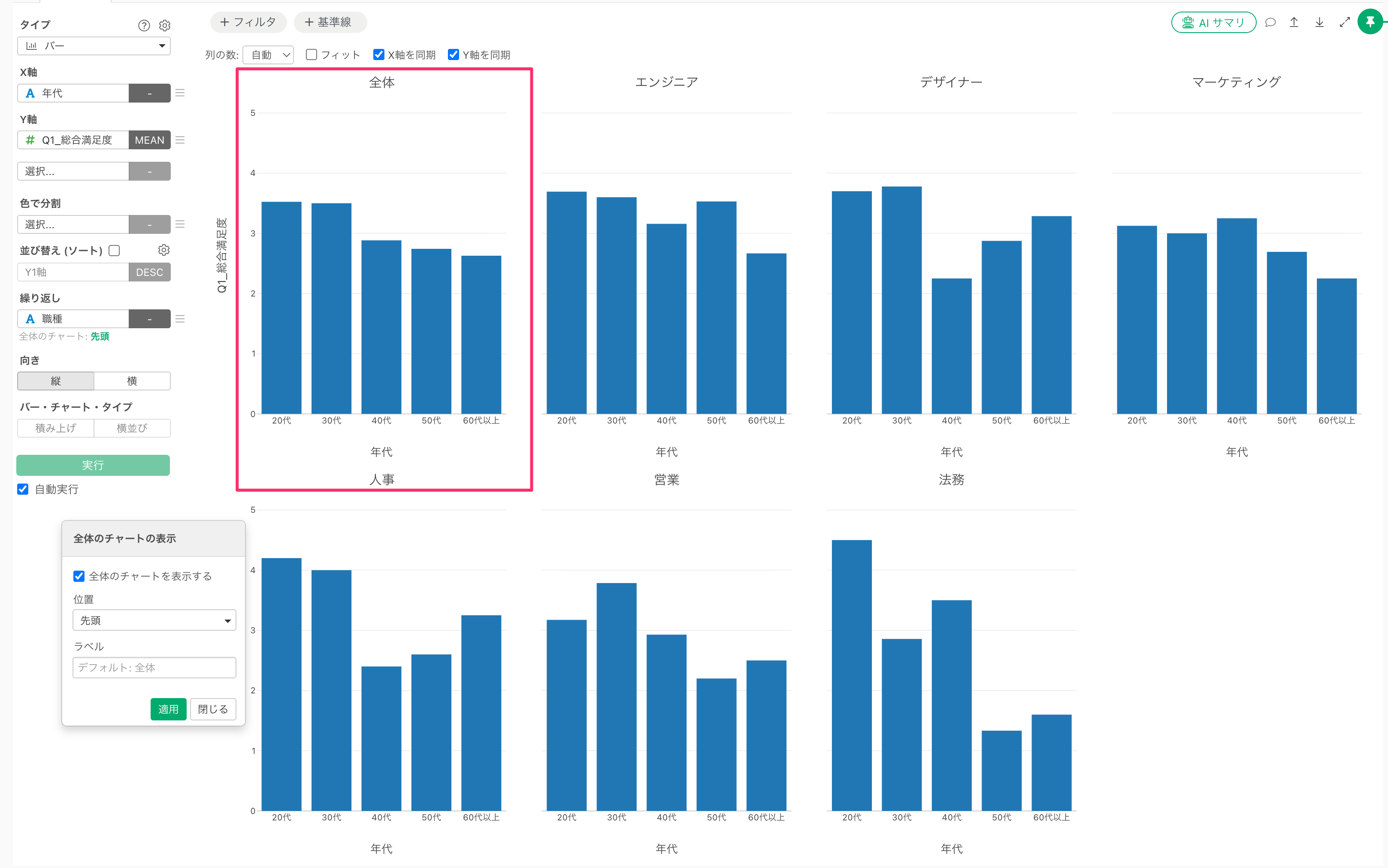
これで繰り返しを使ったチャートに、全体の集計結果のチャートを表示できました。
全体のチャートの位置とラベルを変更する
続いて、全体のチャートの表示のオプションを使って、全体のチャートの位置とラベルを変更します。位置のオプションでは、全体のチャートを先頭に表示するか、末尾に表示するかを選択できます。
デフォルトは先頭のため、全体のチャートが一番最初に表示されています。
そこで、全体のチャートの表示のダイアログで、位置に「末尾」を選択して、適用ボタンをクリックすると、全体のチャートが一番最後に表示されます。
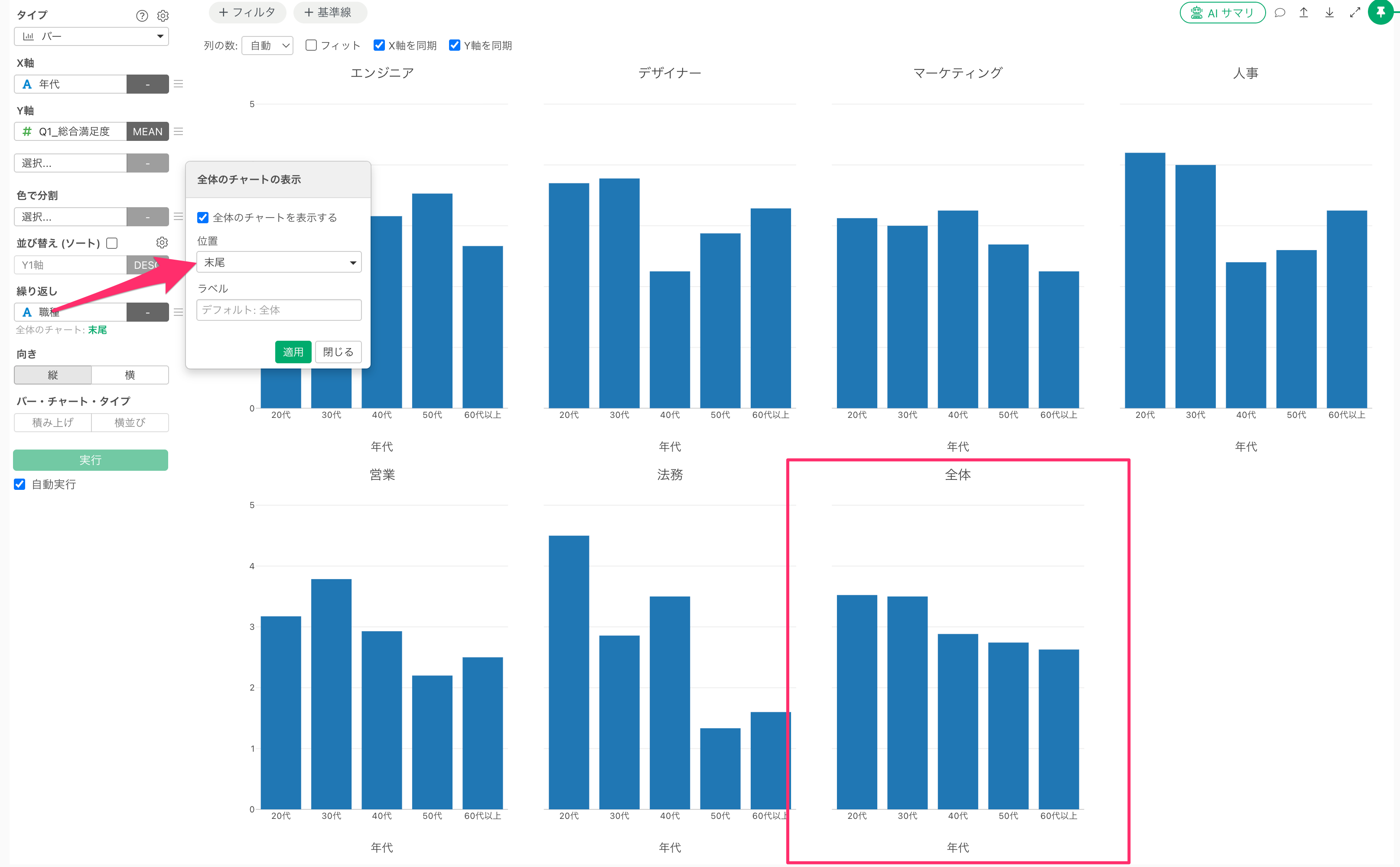
なお、ラベルのオプションでは、全データを合わせたときのカテゴリーを何と表示するかを指定できます。
デフォルトでは「全体」となっていますが、仮にラベルに「全回答者」と入力して、適用ボタンをクリックすると、全体のチャートのラベルが「全回答者」に更新されます。
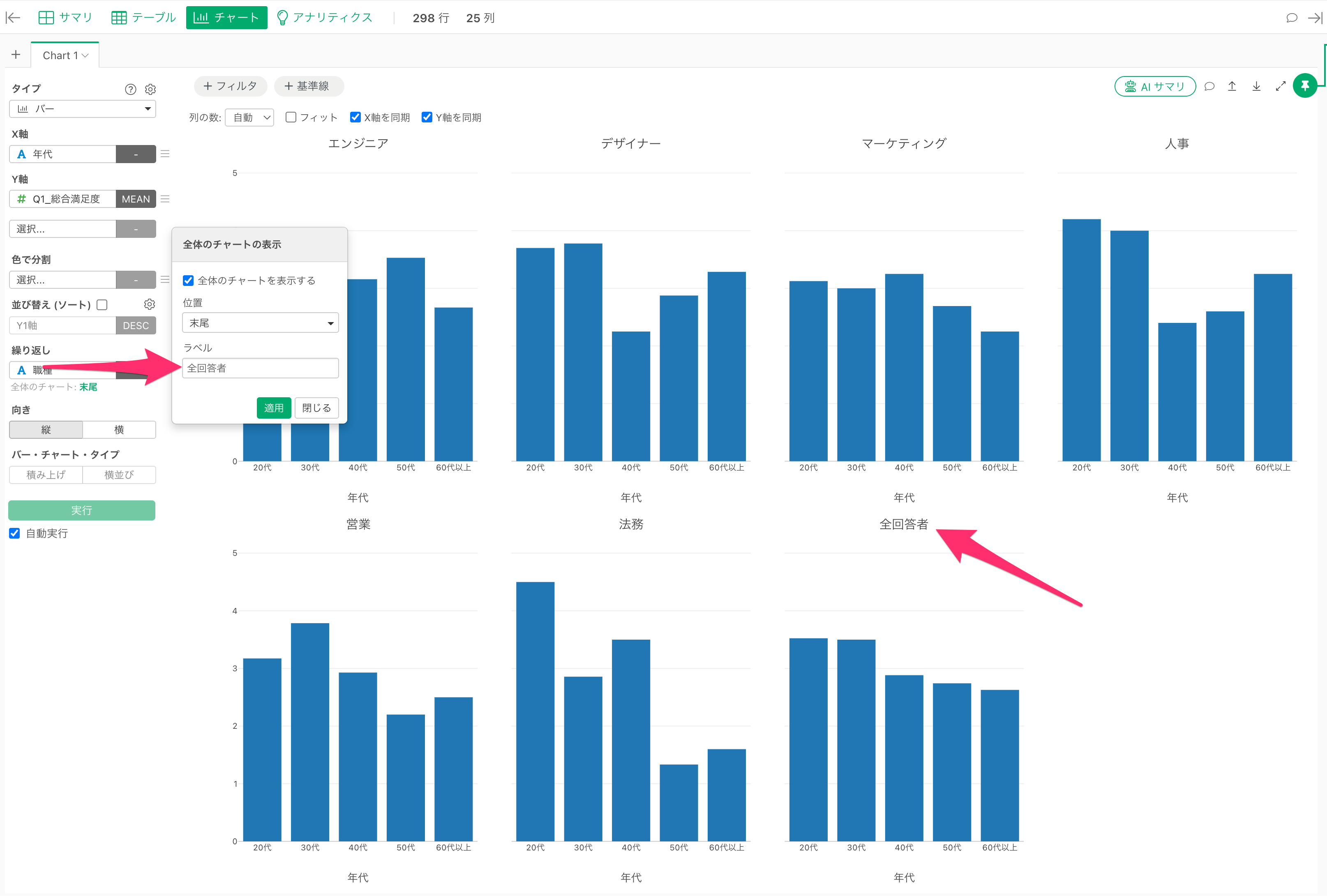
これで全体のチャートの位置とラベルを変更できました。
ピボットテーブルで全体の集計結果を表示する
最後に、ピボットテーブルでも同じように全体の集計結果を表示します。ここでは、年代別の総合満足度の分布を表すクロス集計表を作成します。
チャート・ビューで、タイプに「ピボットテーブル」を選択し、行に「年代」、列に「Q1_総合満足度」を選択します。
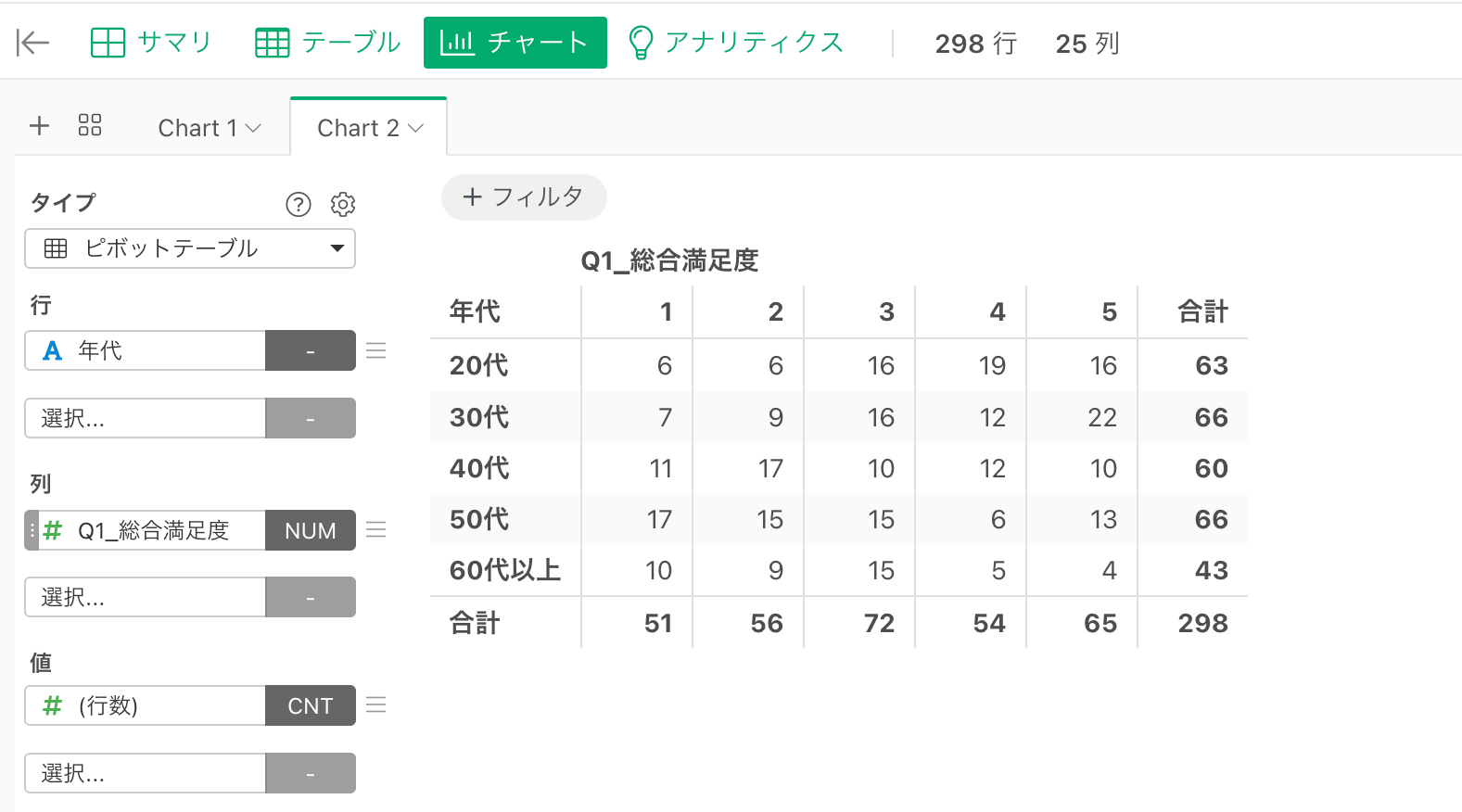
値に「行数」を選択し、もう1つ値を追加して、表計算の「割合」を選択します。
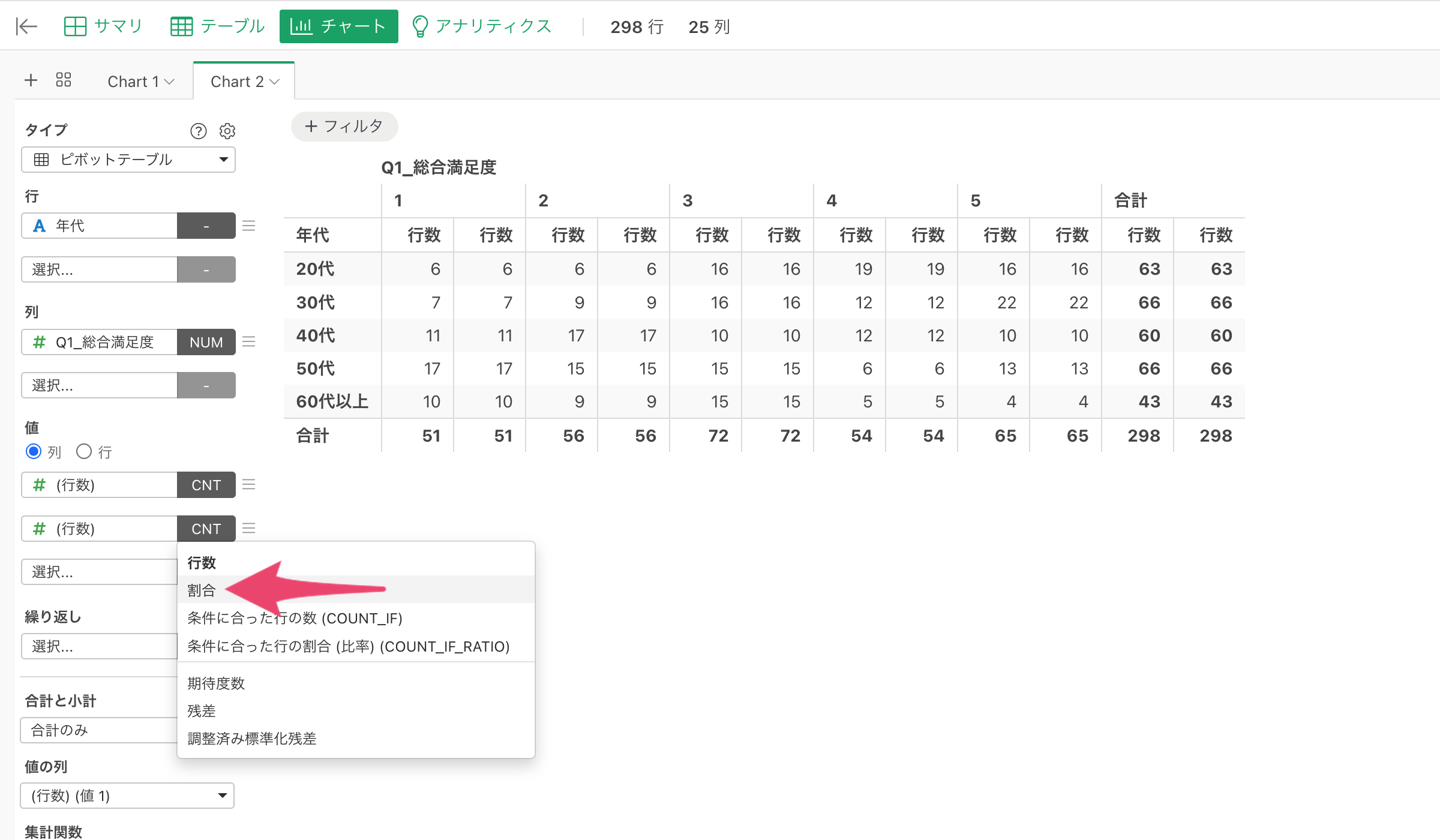
すると、年代別の各スコアに対する割合の分布が表示されます。
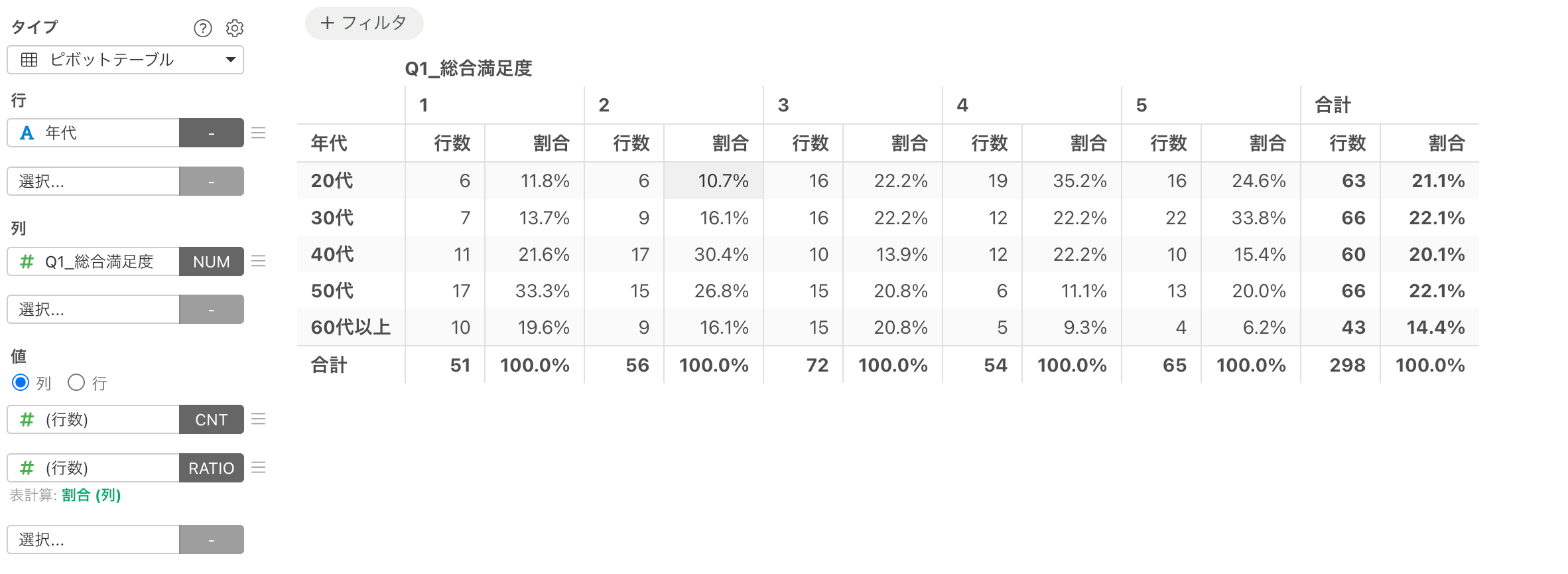
ただし、このままでは列の方向で100%になる割合になっているため、各年代の中で100%になるように変更します。
表計算の割合の設定メニューをクリックし、方向に「行 (左から右)」を選択して、適用ボタンをクリックします。
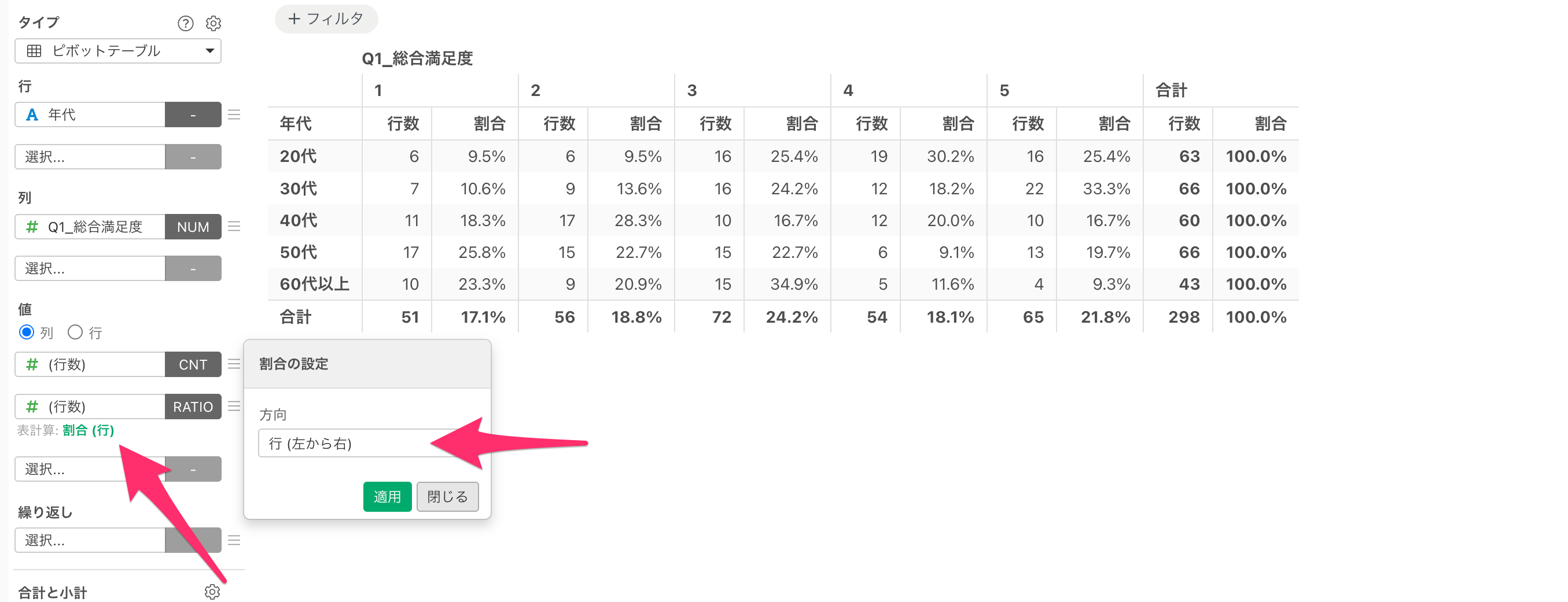
すると、各年代の全回答を足すと100%になる割合に変わります。
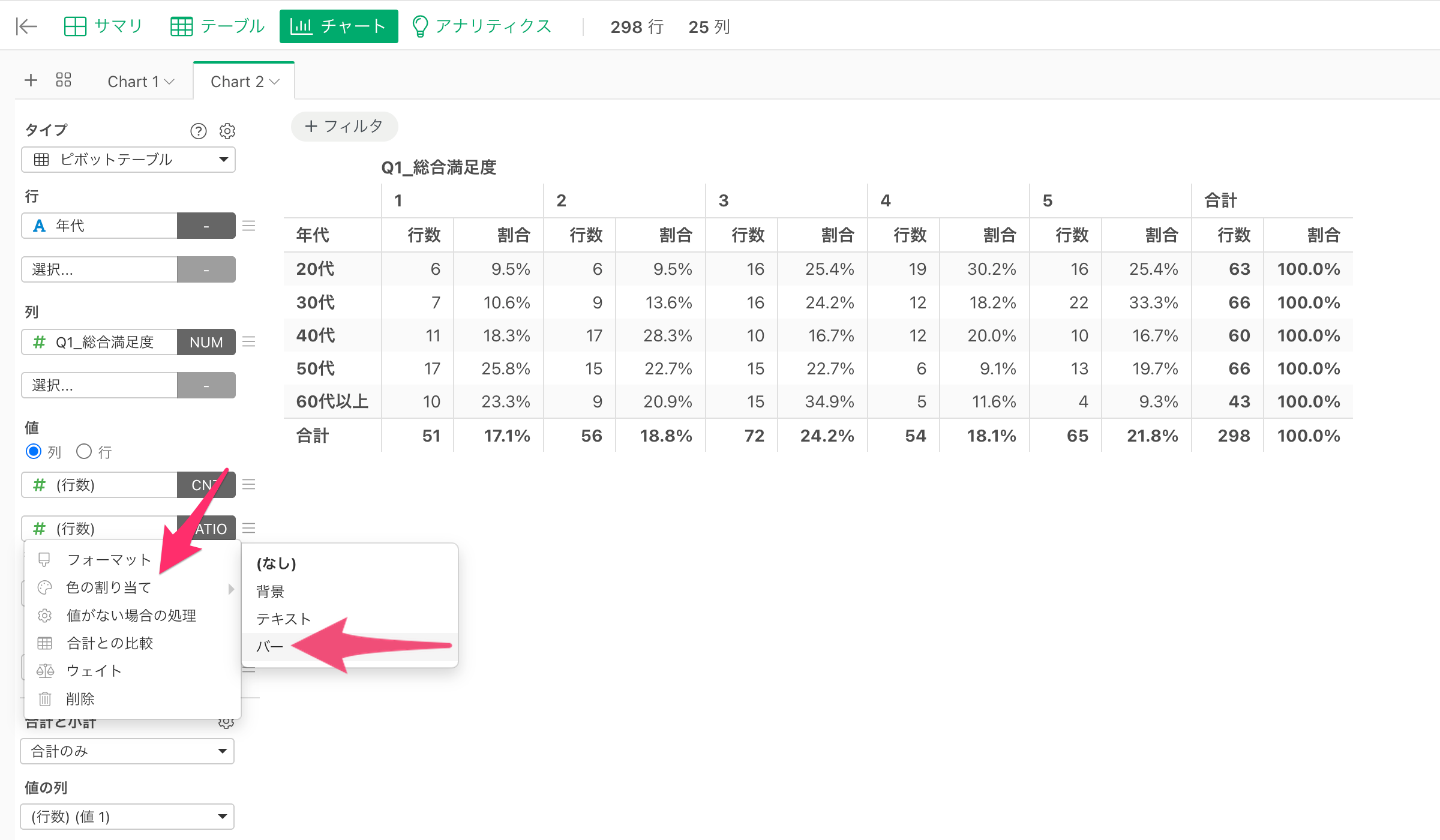
続いて、割合の値のメニューから色の割り当てを選択し、「バー」を選択します。
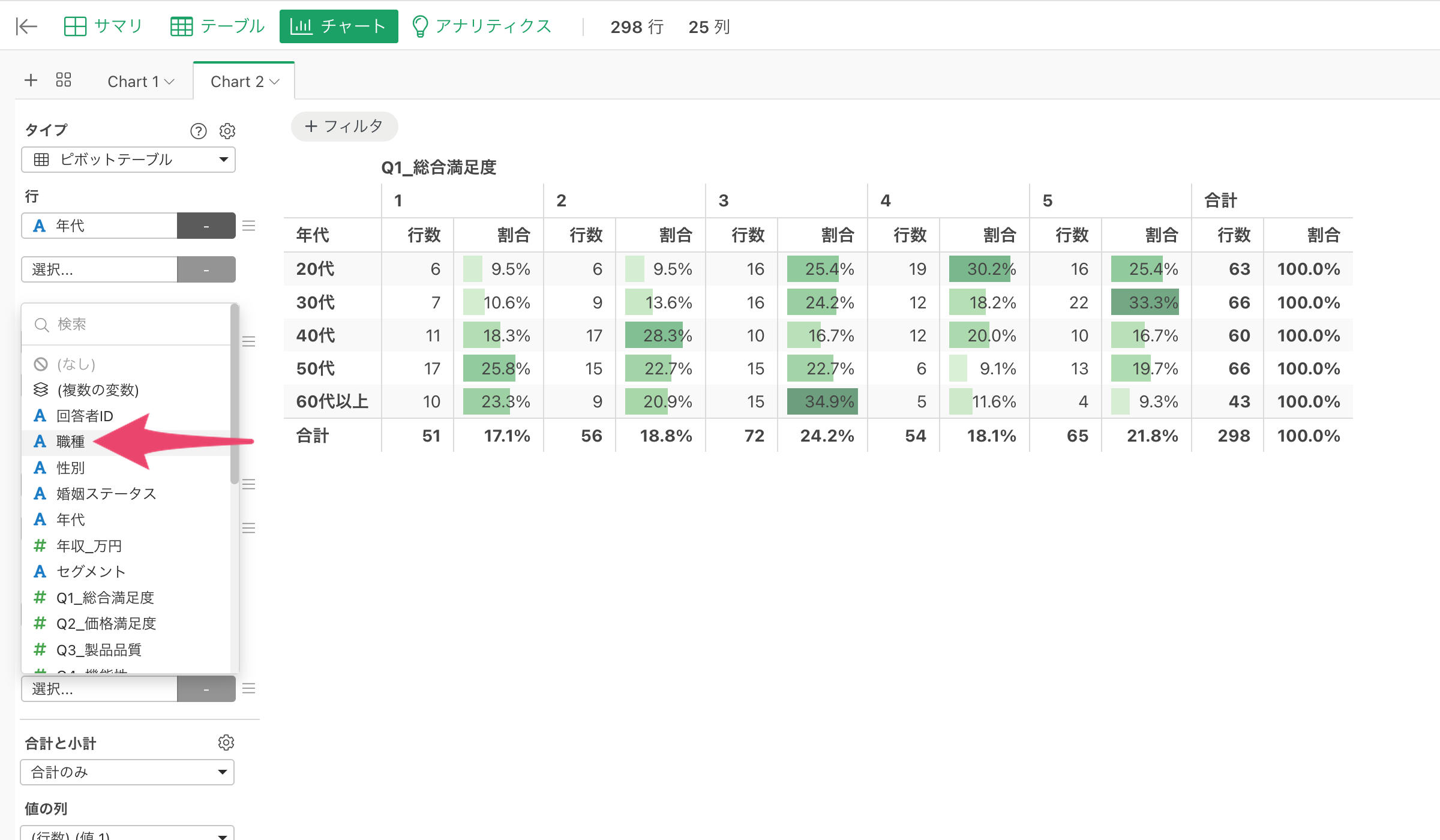
最後に繰り返しに「職種」を選択します。
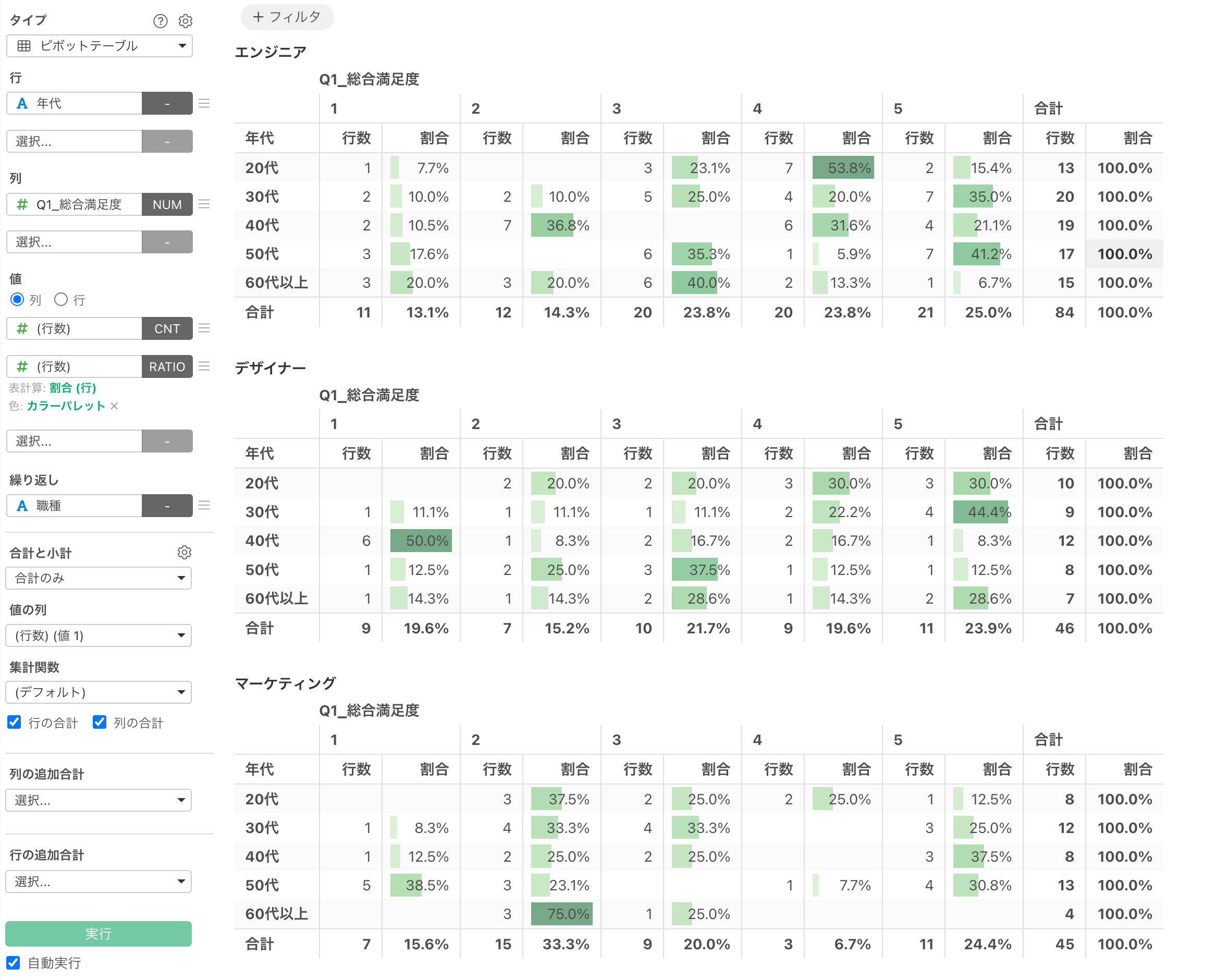
すると、職種ごとにクロス集計表が作成されます。
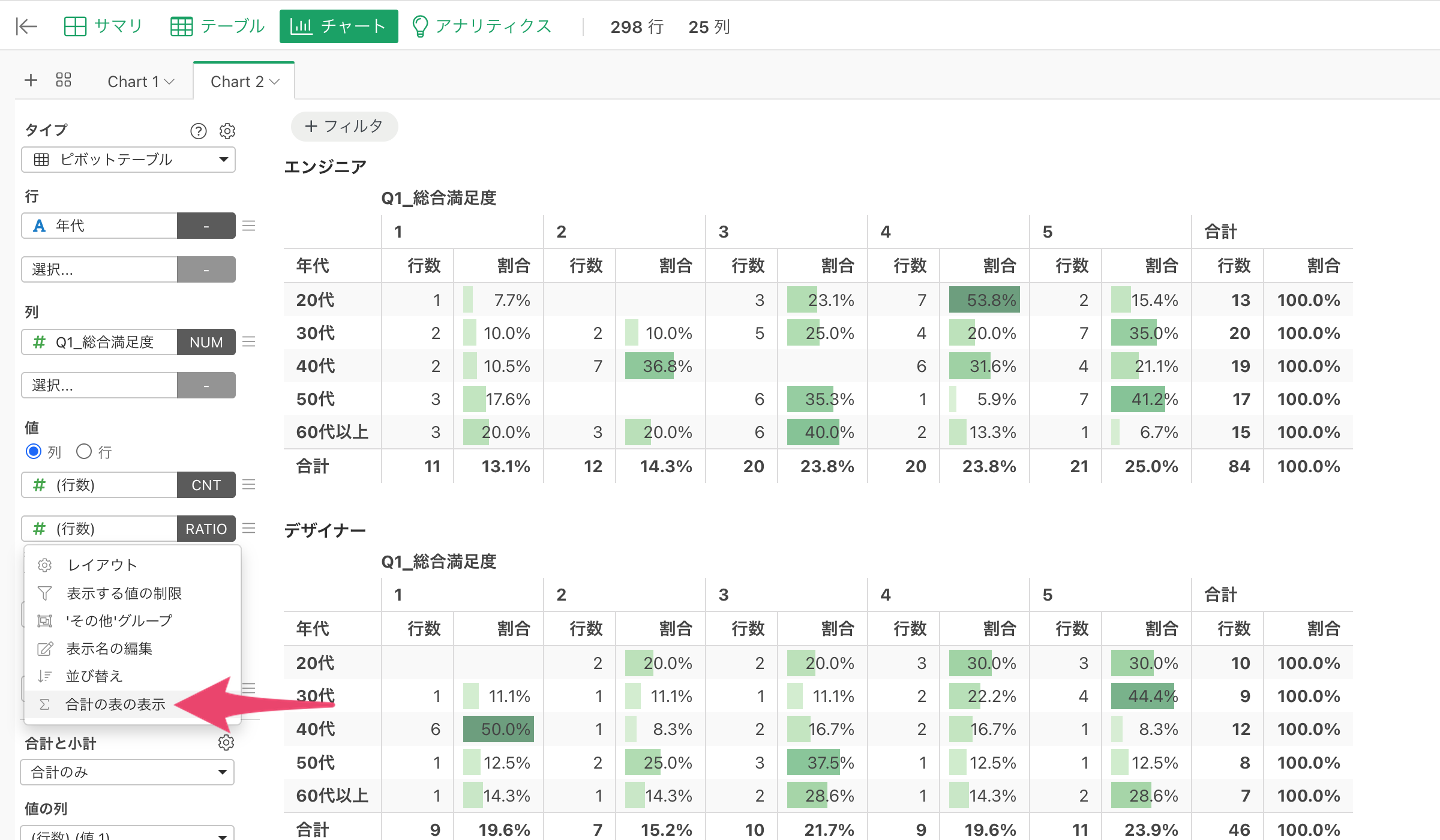
最後に繰り返しの3本線のメニューをクリックし、「合計の表の表示」を選択します。
合計の表を表示のダイアログが開いたら、「合計の表を表示する」オプションにチェックを付けて、適用ボタンをクリックします。
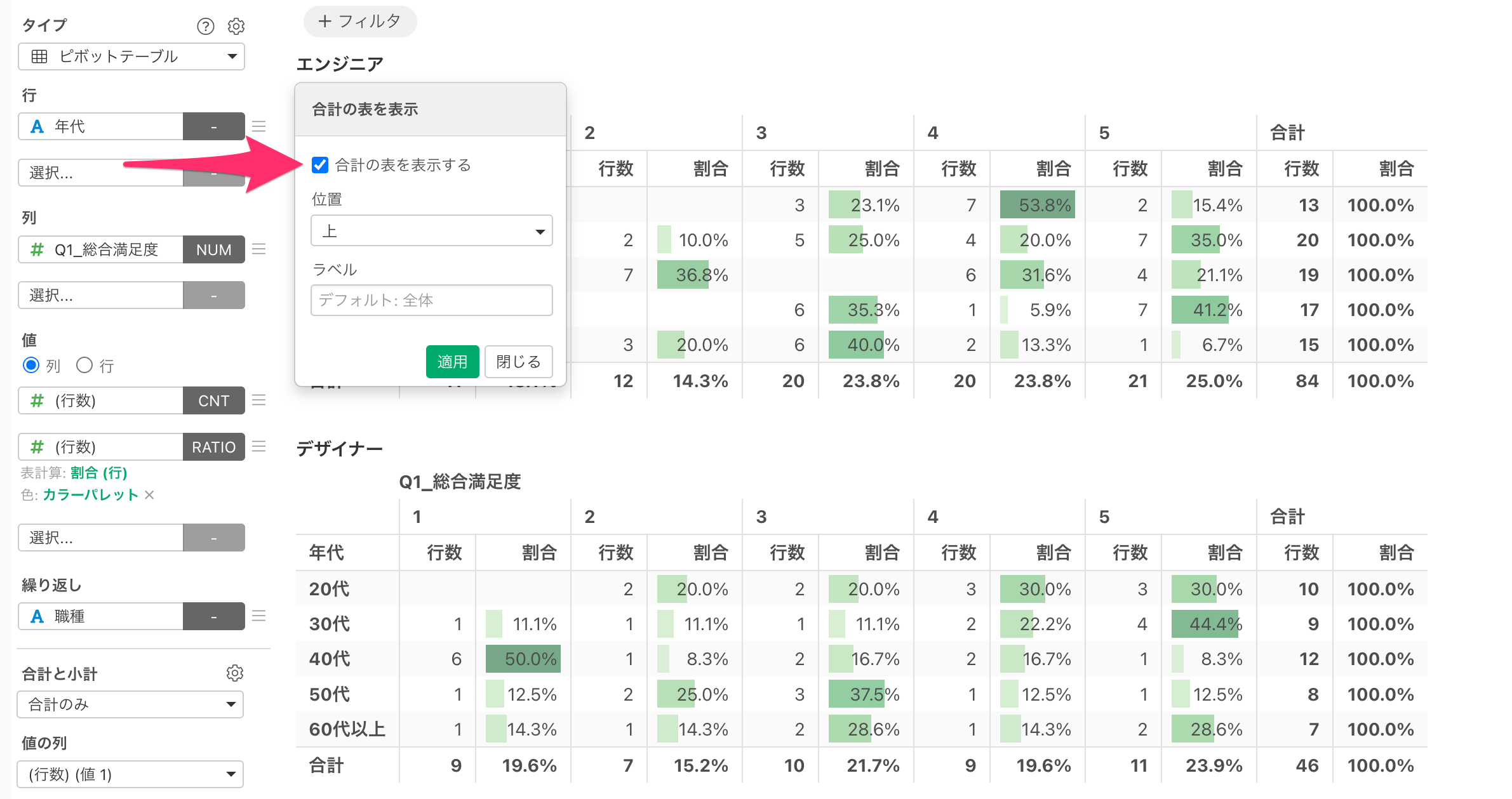
すると、位置が上になっているため、一番上に全体の集計結果の表が表示されます。
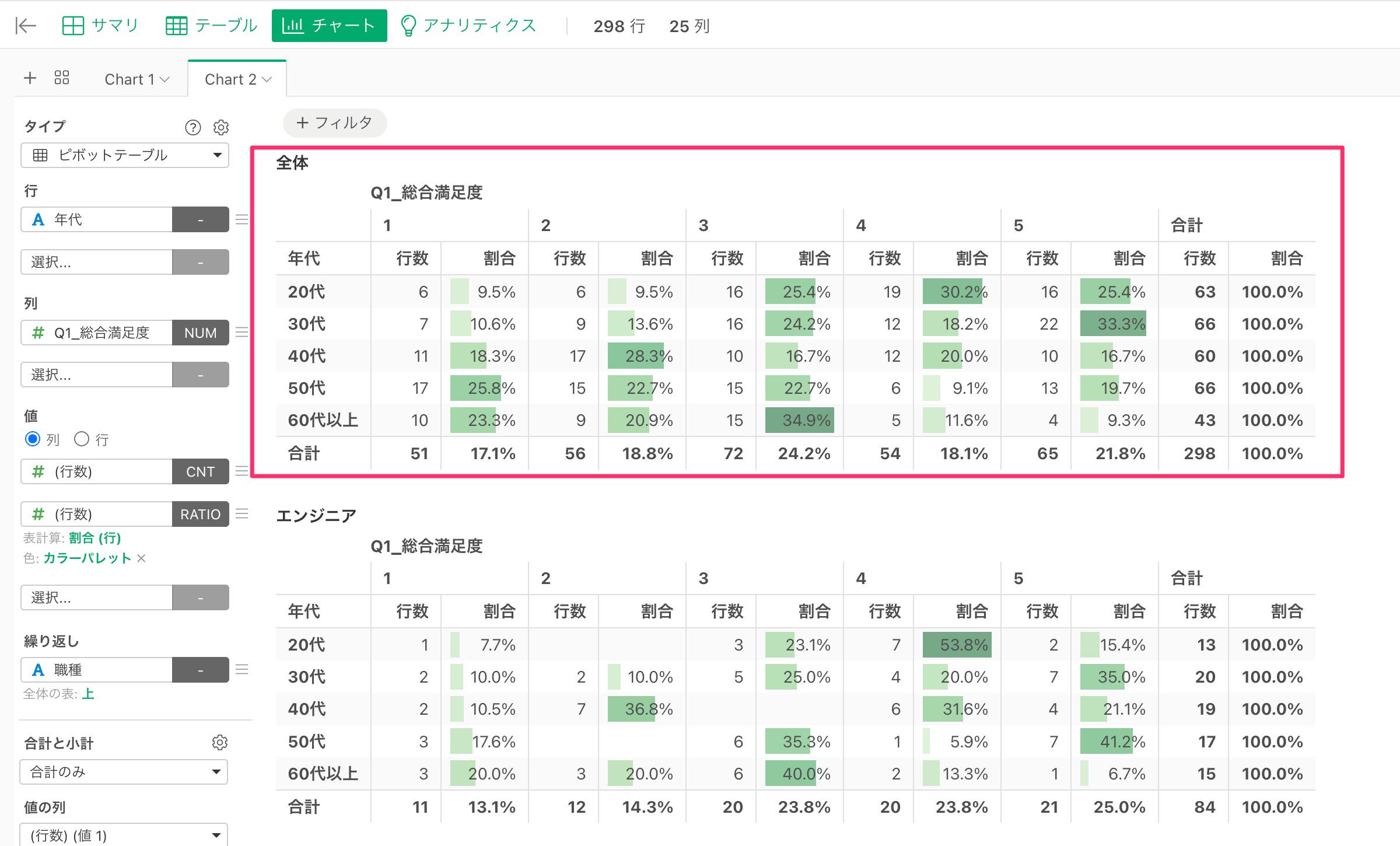
これでピボットテーブルで繰り返しを使ったときに、全体の集計結果を表示できました。