EH #884 - 箱ヒゲ図に検定結果を表示する
概要
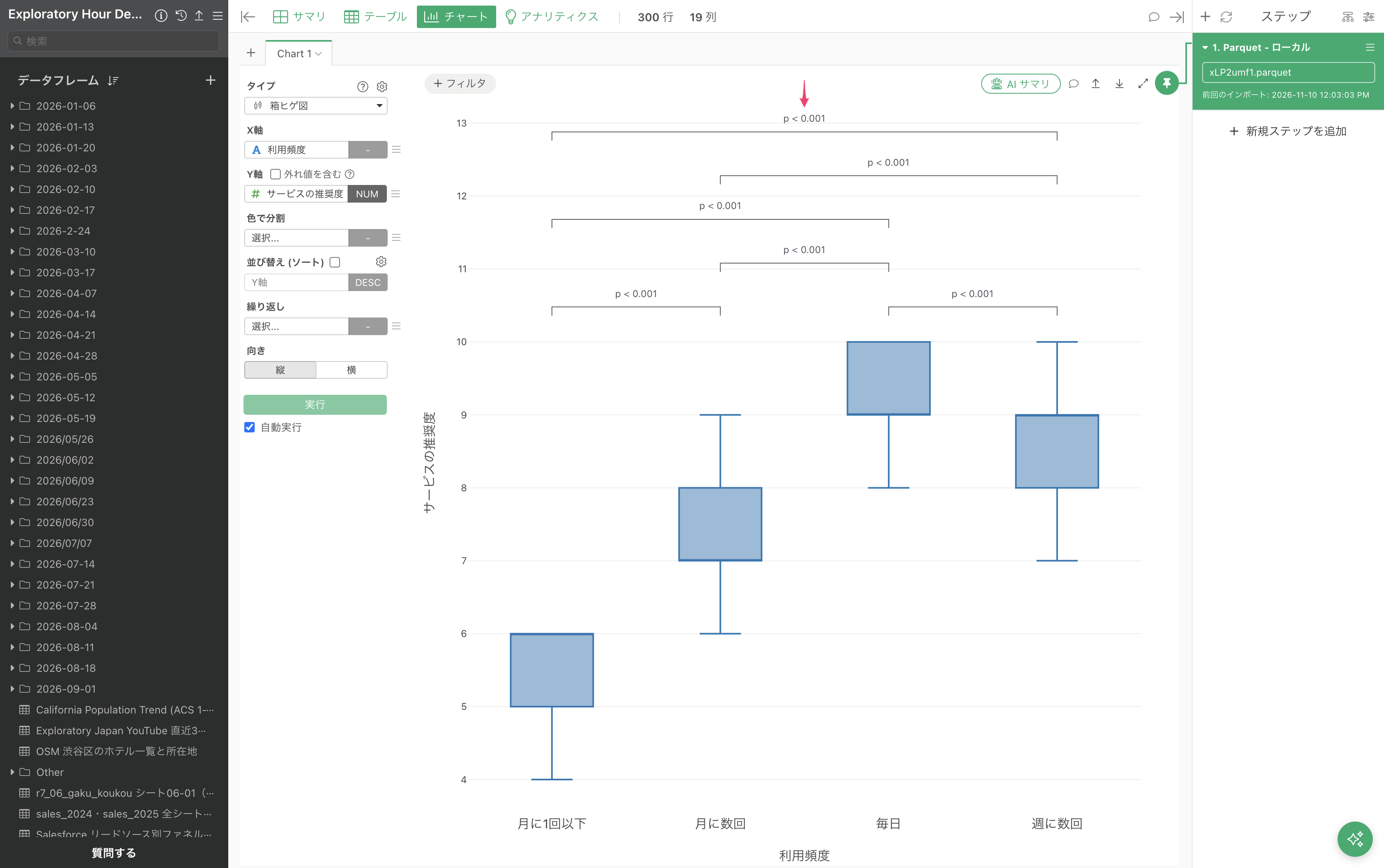
アンケートの回答を使って、利用頻度ごとのサービスの推奨度を箱ヒゲ図で比較します。統計検定を表示すると、どのグループを比べた結果なのかを、箱ヒゲ図の上で確認できます。
問題
箱ヒゲ図でグループごとの分布を比べると、推奨度の違いが見えてきます。その違いが統計的に有意かどうかを調べるには、検定の結果も確認する必要があります。
ビデオ
解決方法
利用頻度ごとの箱ヒゲ図を作る
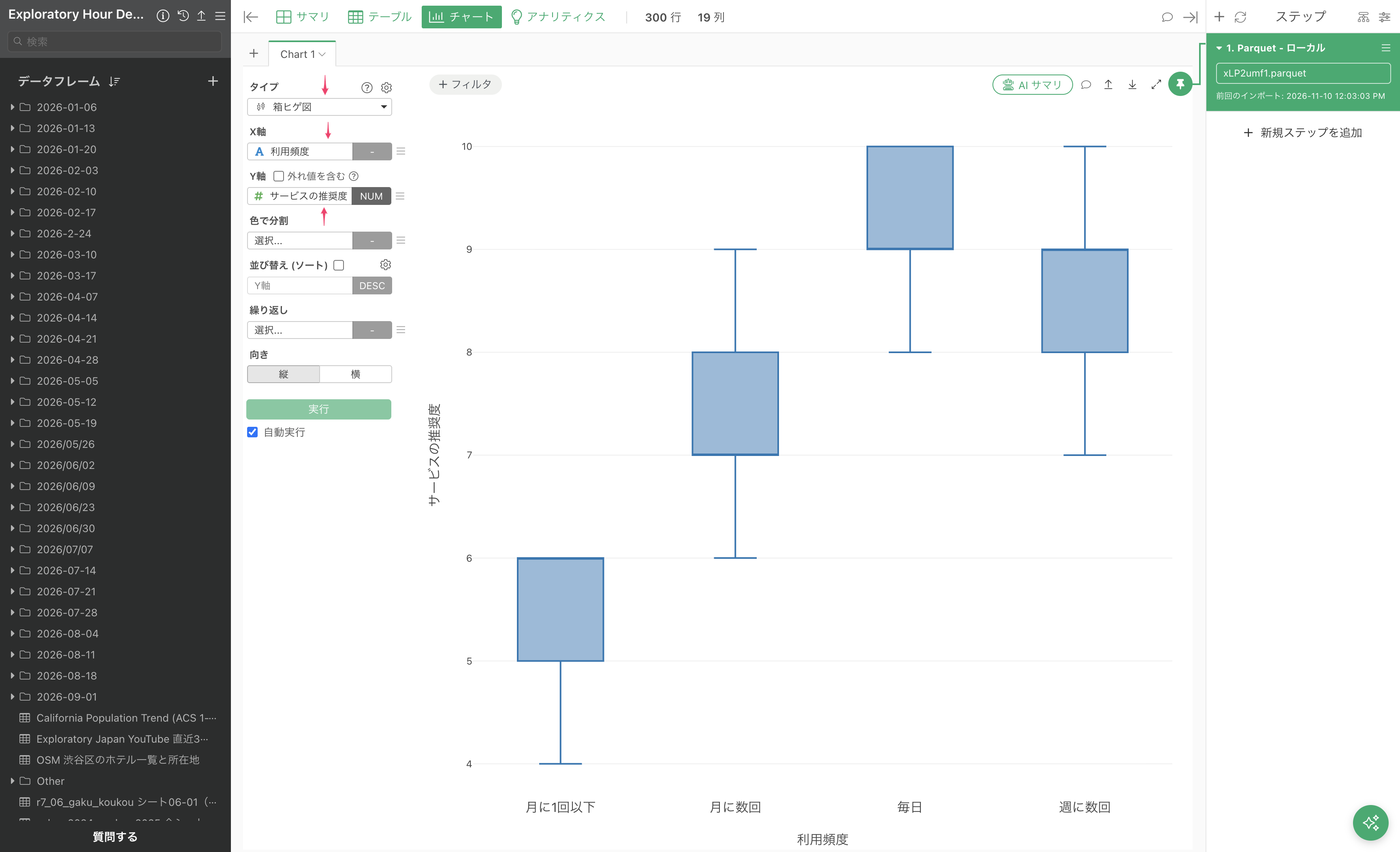
チャートのタイプで「箱ヒゲ図」を選び、X軸に「利用頻度」、Y軸に「サービスの推奨度」を指定します。利用頻度ごとに箱が並び、推奨度の分布を比較できます。
Y軸のメニューから統計検定を設定する
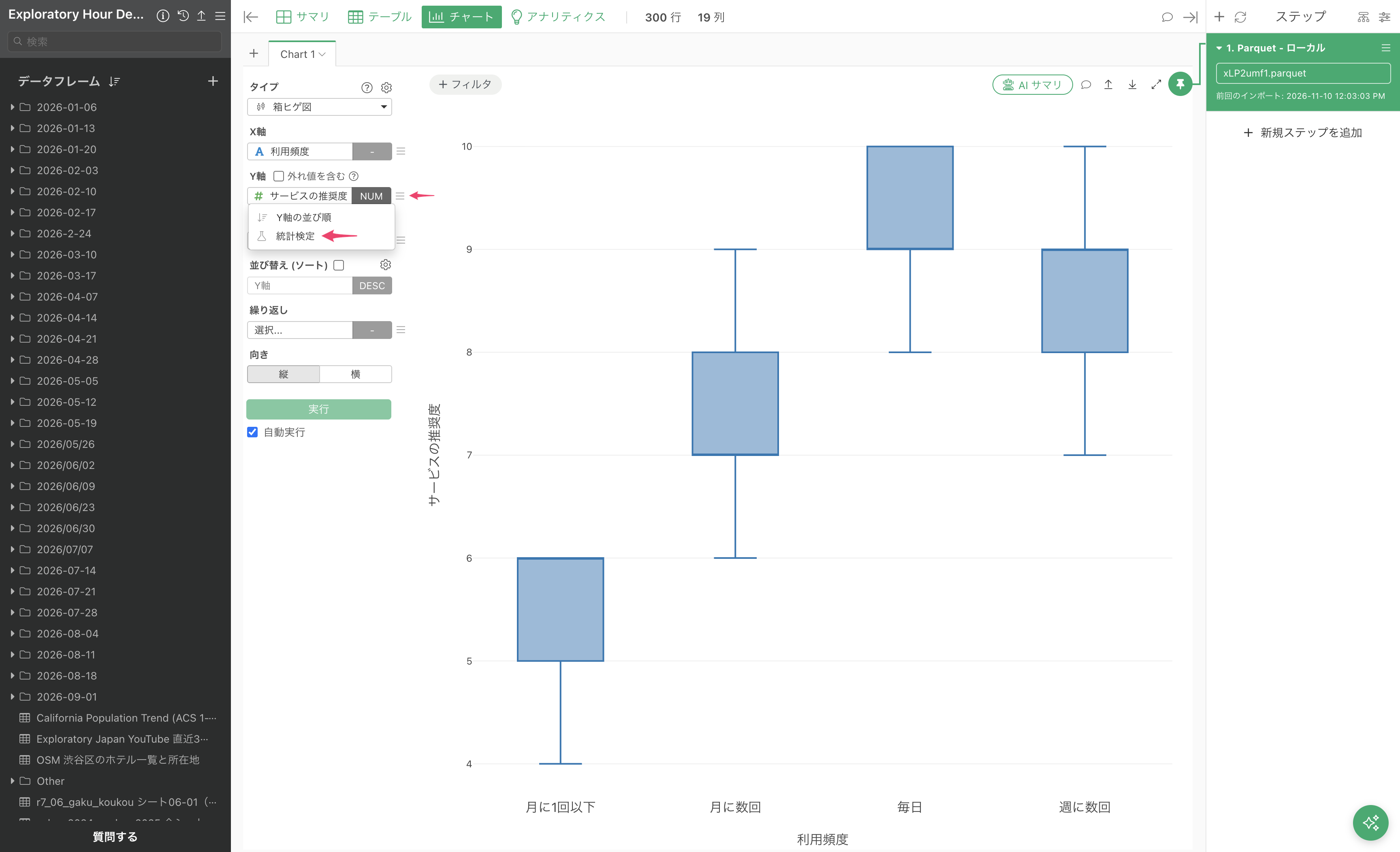
Y軸の右側のメニューから「統計検定」を選びます。
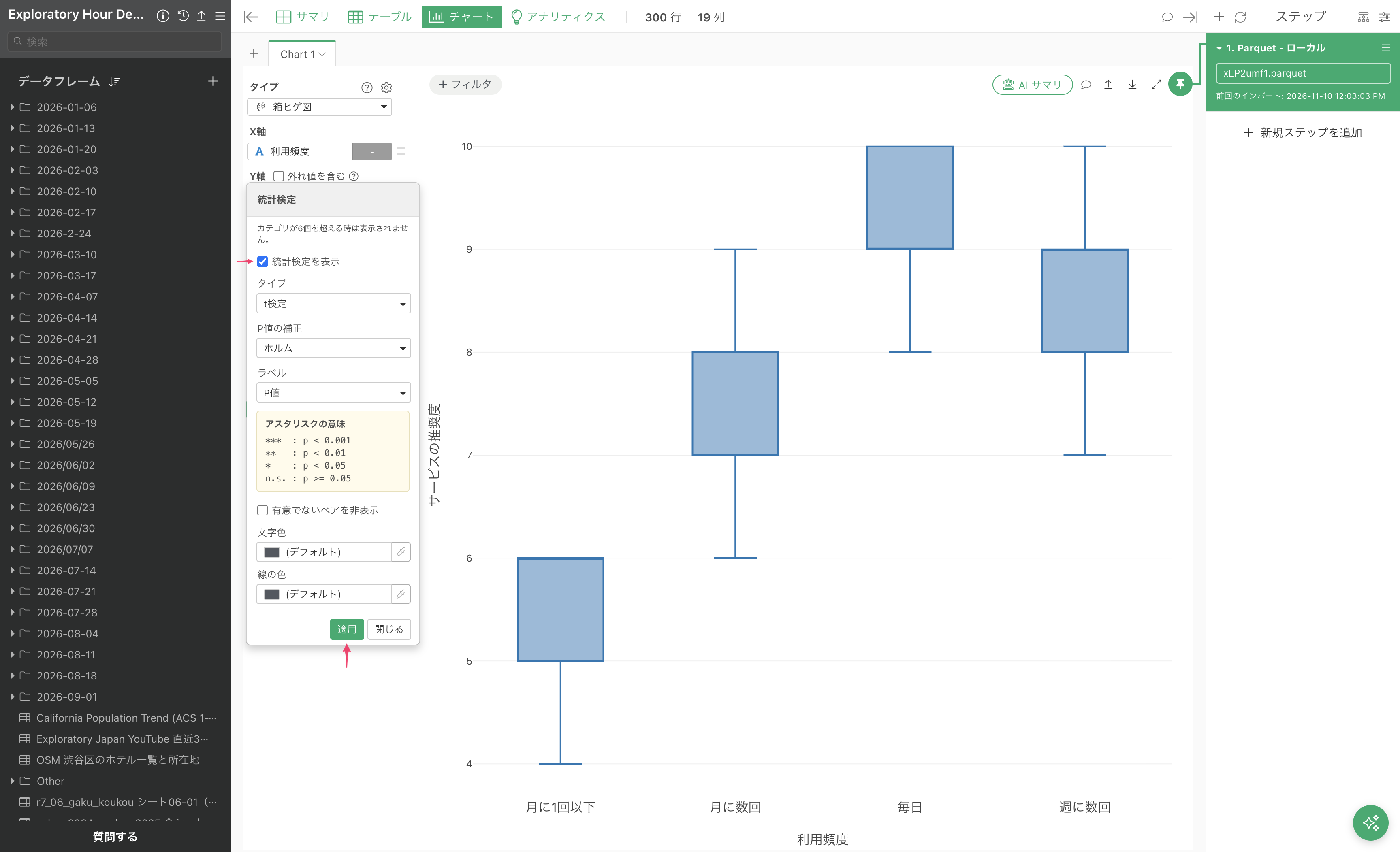
「統計検定を表示」にチェックを入れ、「適用」をクリックします。ここでは、タイプに「t検定」、P値の補正に「ホルム」、ラベルに「P値」を使います。
比較したペアとP値を確認する
チャートの上部には、比較したグループを結ぶ線と、補正後のP値が表示されます。この例では、4グループの全6ペアが
p < 0.001
です。設定では、P値の代わりにアスタリスクを表示したり、有意でないペアを非表示にしたりできます。カテゴリが6個を超えると、検定結果は表示されません。