EH #885 - UIを刷新したチャート画像のエクスポート機能の紹介
概要
チャートを画像として保存するときに、書き出し後の見た目とサイズをプレビューで確認できます。箱ヒゲ図を例に、縦横比と解像度を選んでPNGで保存します。
問題
チャートを資料に載せるときは、軸の文字が読めるか、画像の縦横比が掲載先に合うかを確認したいことがあります。出力プレビューがあれば、画像を保存する前に確認できます。
ビデオ
解決方法
チャートのエクスポート画面を開く
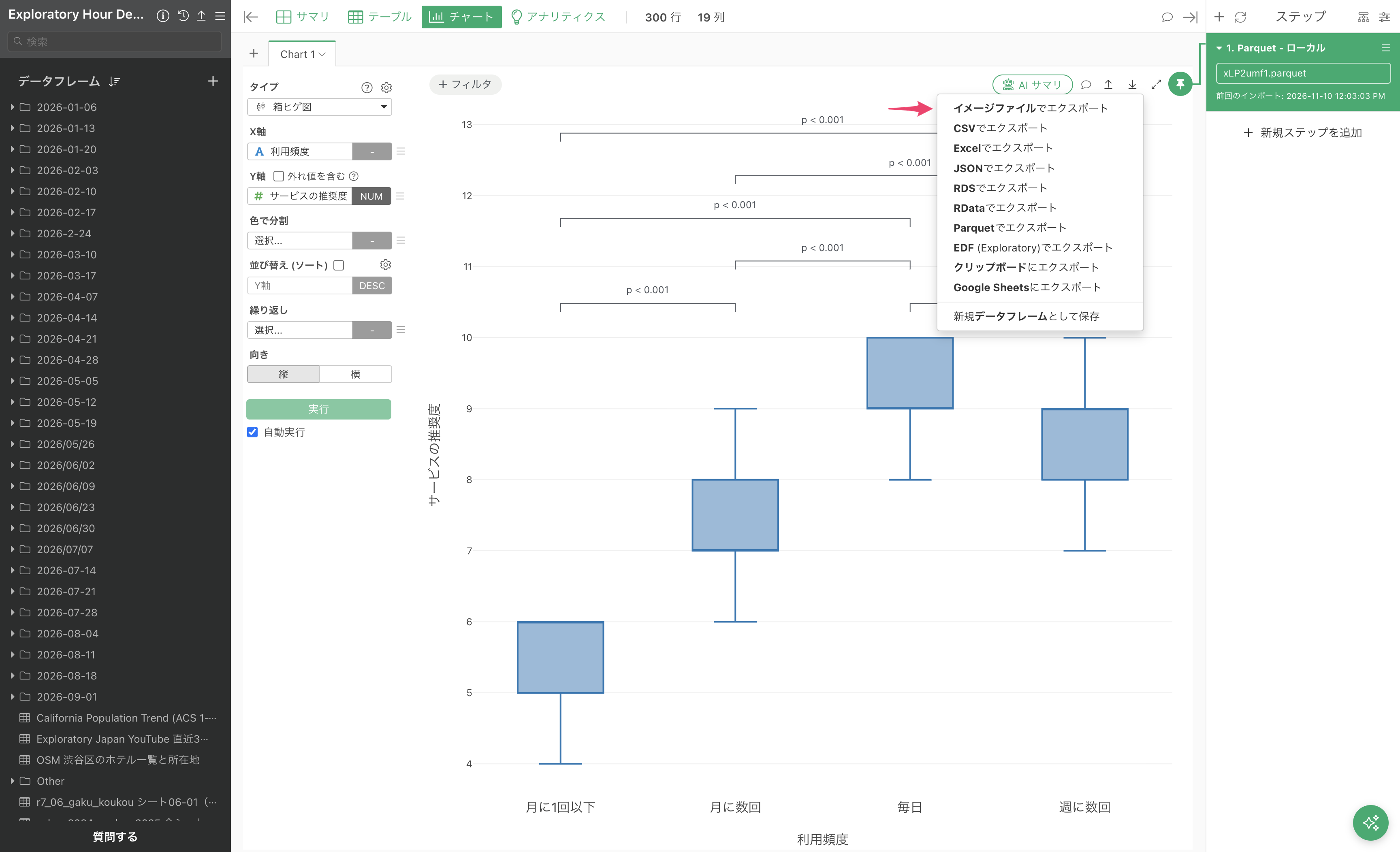
チャート右上の下向き矢印をクリックし、「イメージファイルでエクスポート」を選びます。
出力プレビューで見た目とサイズを確認する
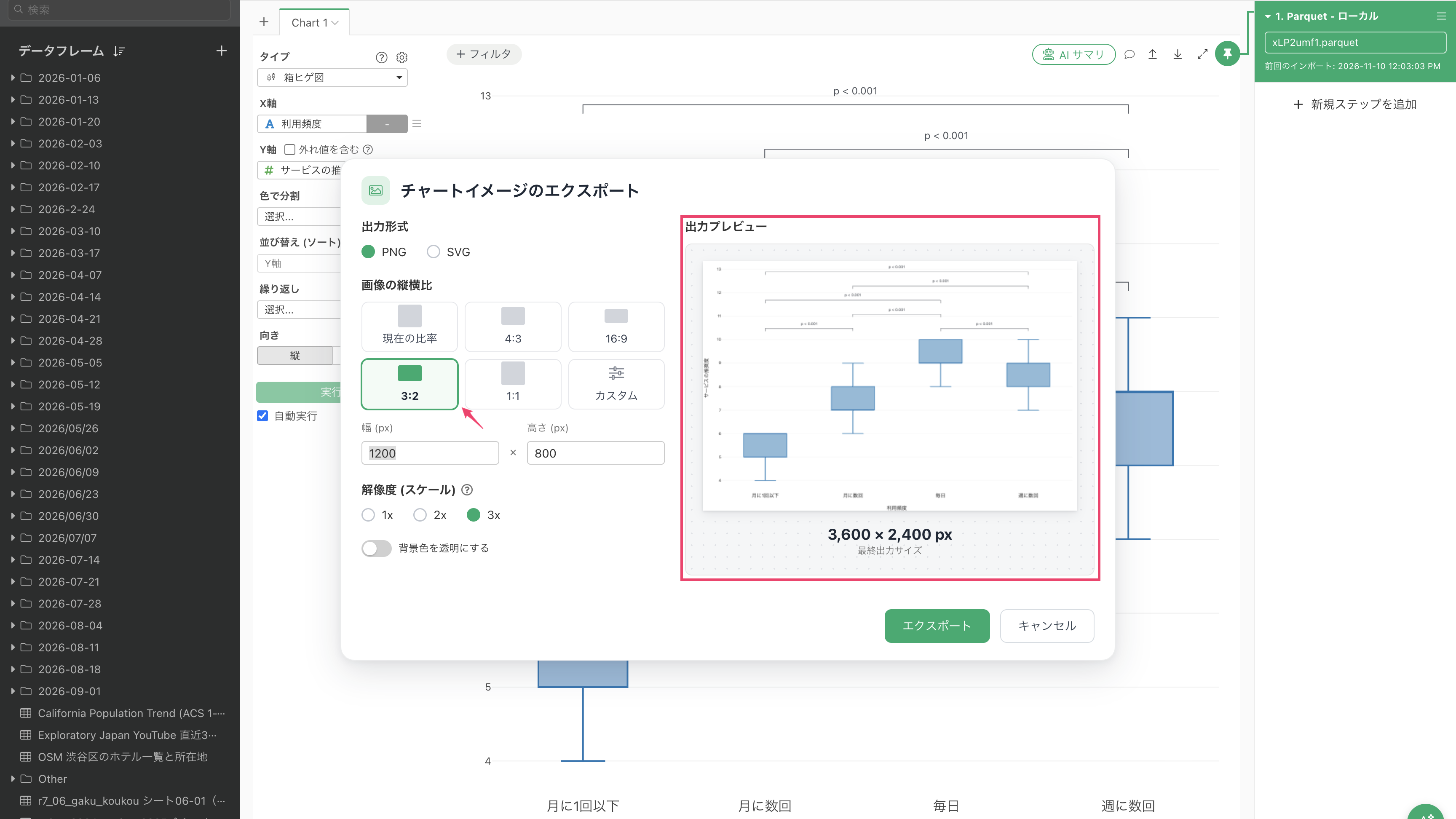
右側の「出力プレビュー」で書き出し後の見た目を確認します。軸の文字が小さい場合はチャートに戻り、軸タイトルやラベルの文字サイズを調整してから、もう一度エクスポート画面を開きます。縦横比はプリセットから選ぶか、幅と高さを指定します。ここでは「3:2」を選び、幅1,200・高さ800の横長のプレビューを確認します。
解像度を選んで画像を保存する
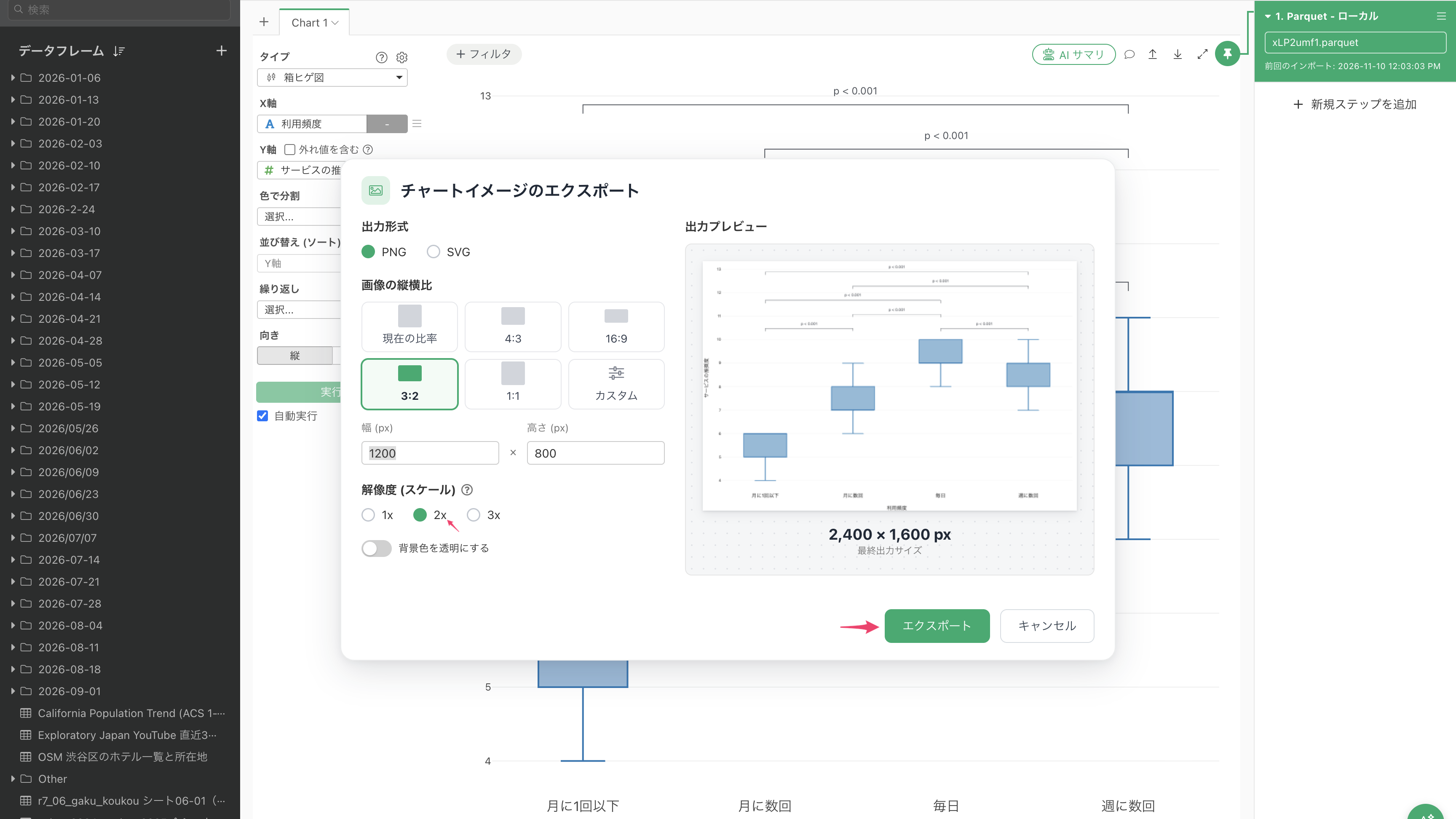
PNGの解像度を「2x」にすると、設定した幅と高さがそれぞれ2倍になります。例えば、幅1,200、高さ800なら、最終出力サイズは2,400 × 1,600ピクセルです。最終サイズを確認し、「エクスポート」をクリックします。
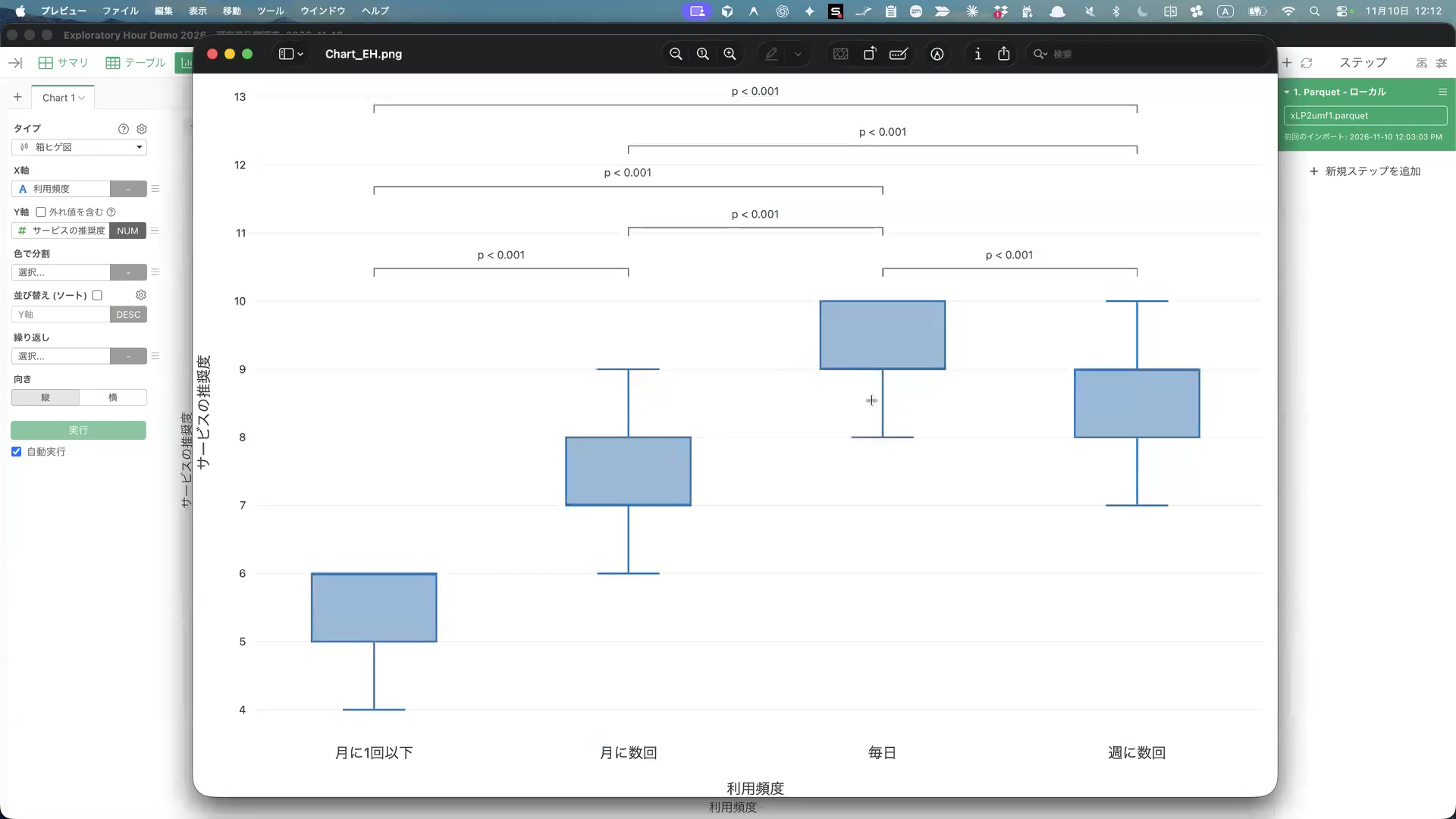
保存した画像を開き、軸タイトルやラベル、検定結果が見えることを確認します。