EH #887 - ダッシュボードの最新UIの紹介
概要
作成済みのダッシュボードを開き、チャートの表示を確認しながらレイアウトを編集します。この例では、折れ線や棒グラフを配置した、睡眠・活動とウェルビーイングのダッシュボードを使います。
問題
以前の編集画面では、配置したチャートが画像として表示されていました。チャート上の値や表示を確かめるには、実行画面に切り替える必要がありました。
ビデオ
解決方法
編集画面でチャートの値を確認する
左上の「編集」が選ばれている状態でも、配置したチャートが画面に表示されます。編集を続けながら、追加済みのチャートの見た目を確かめられます。
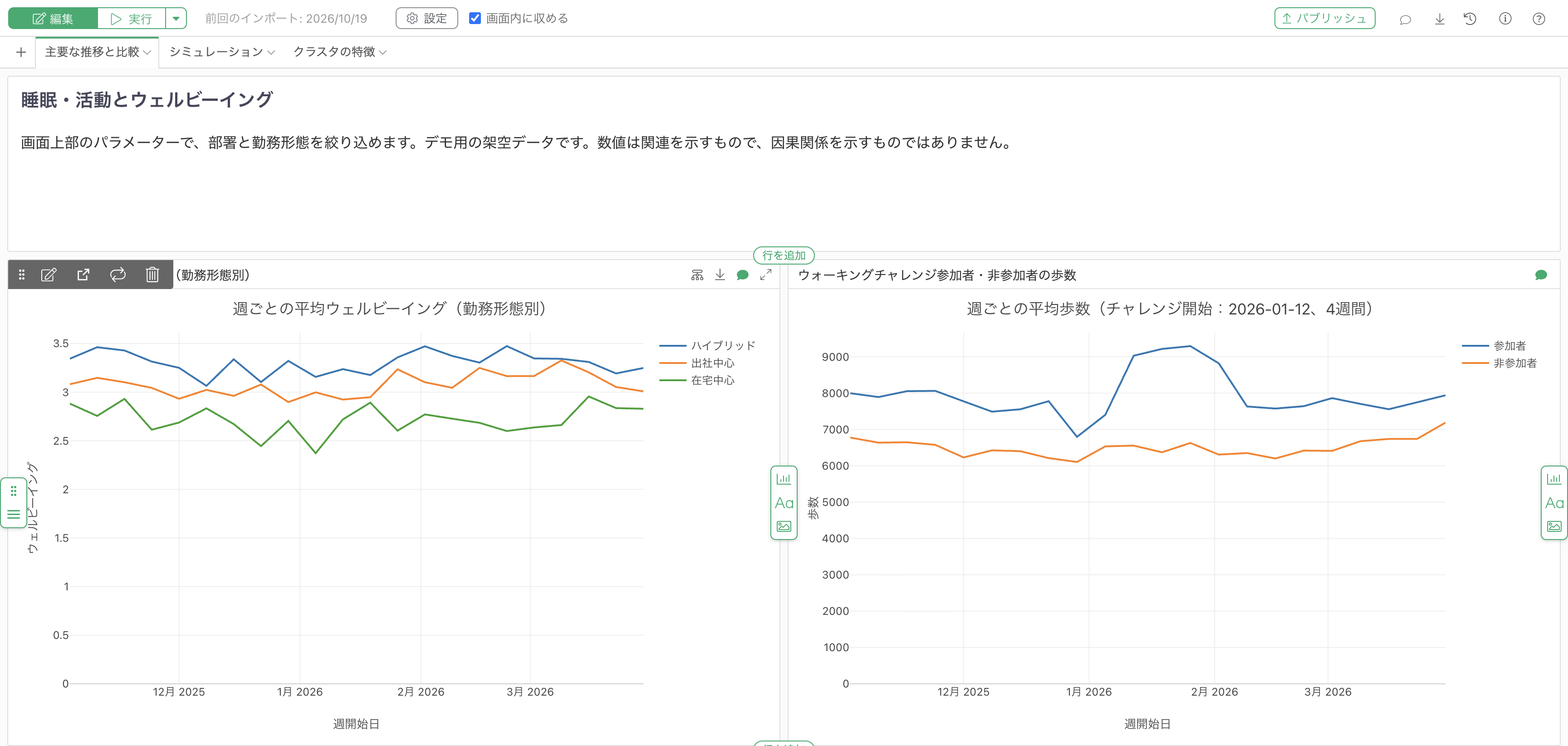
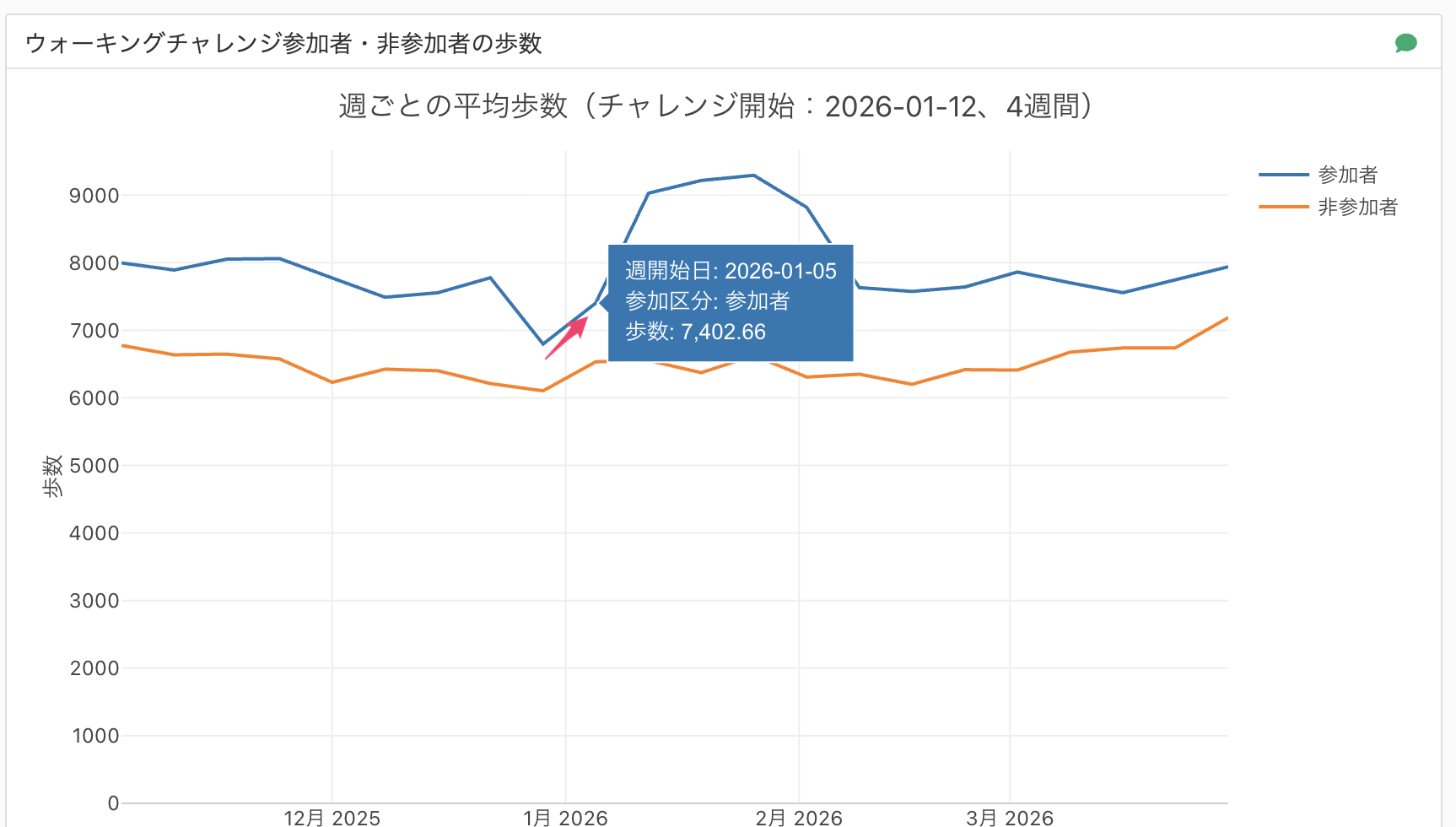
右側の「週ごとの平均歩数」の折れ線にカーソルを合わせると、週開始日、参加区分、歩数が表示されます。
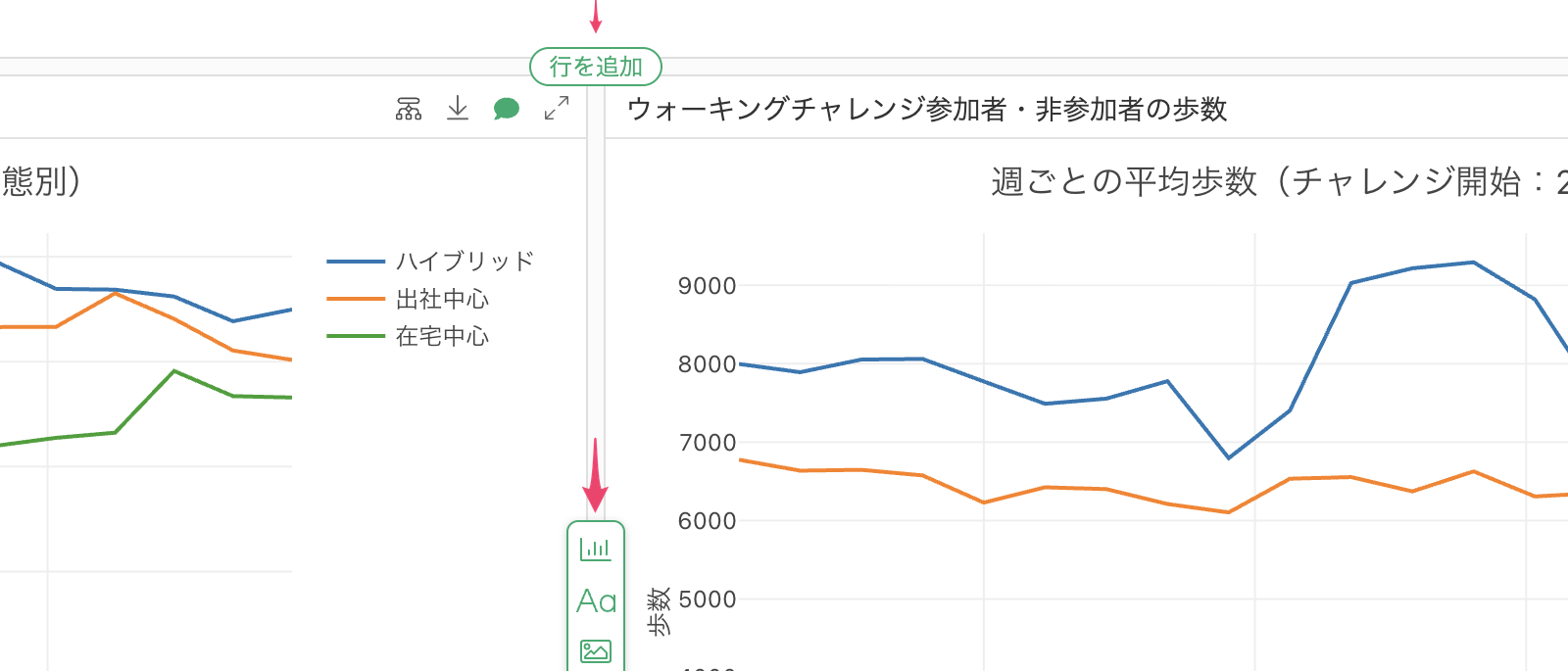
チャートを追加する場所や行を選ぶ
既存のチャートの横に項目を並べたいときは、枠の右に出る「チャートまたはアナリティクスを追加」のアイコンを使います。別の段に置きたいときは、行の上か下に出る「行を追加」を選びます。空の行が追加され、その行にチャート、テキスト、画像を配置できます。
元のチャートやデータの変更を反映する
編集画面で確認できるのは、ダッシュボードに配置したチャートの状態です。その後に元のチャートを変更した場合は、左上の「実行」をクリックして、変更をダッシュボードに反映します。
データソースからデータも取り直したい場合は、「実行」の右の下向き矢印をクリックし、メニューから「実行 (データ再インポート)」を選びます。
