ラインチャートを、実線・点線などの模様で分割する方法
ラインチャートを色で分割すると、凡例の区別を色だけに頼ることになり、白黒で印刷したときや、色の見分けがつきにくい方が見たときに、どの線がどの系列か分からなくなります。
Exploratory デスクトップのv16.4から、ラインチャートに線の模様で分割のオプションがサポートされ、1つのラインを複数のグループに分割したときに、実線・破線といった模様を自動で割り当てられるようになりました。
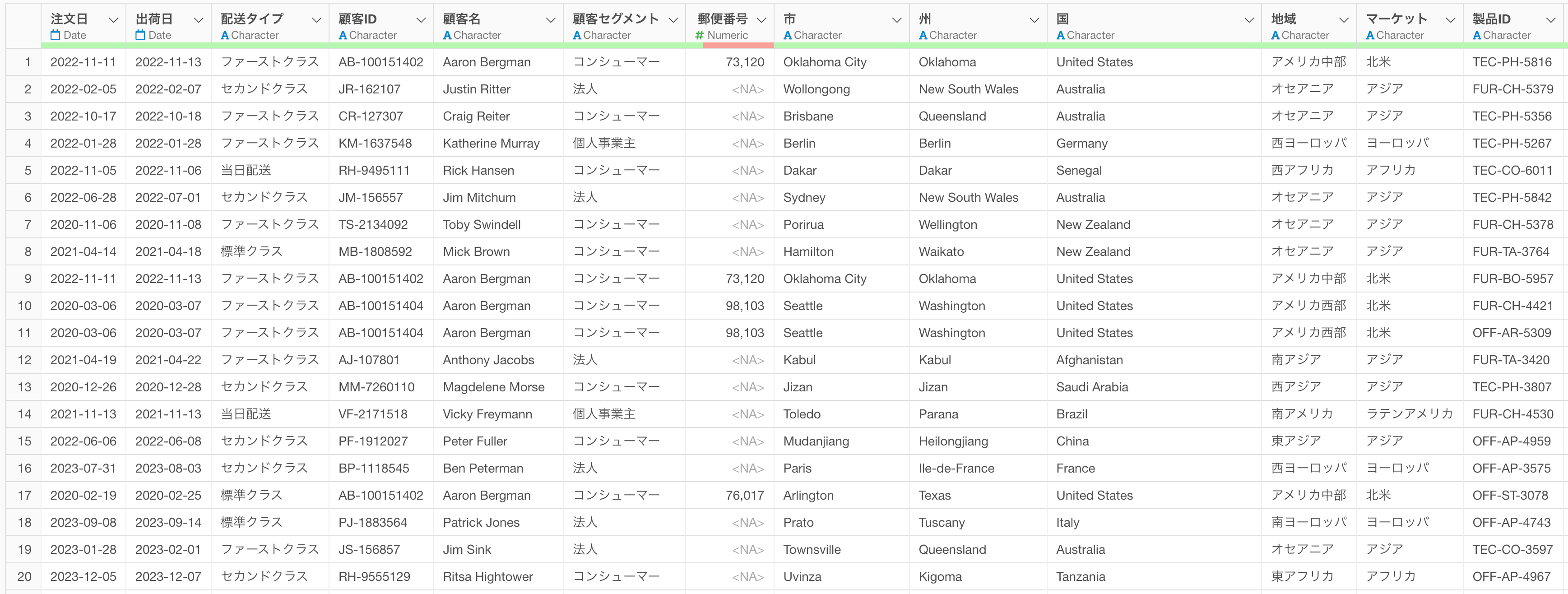
そこで、このノートでは売上データを使って、月ごとの売上の線を顧客セグメントごとに模様で描き分ける方法を紹介します。
月ごとの売上のラインチャートを作る
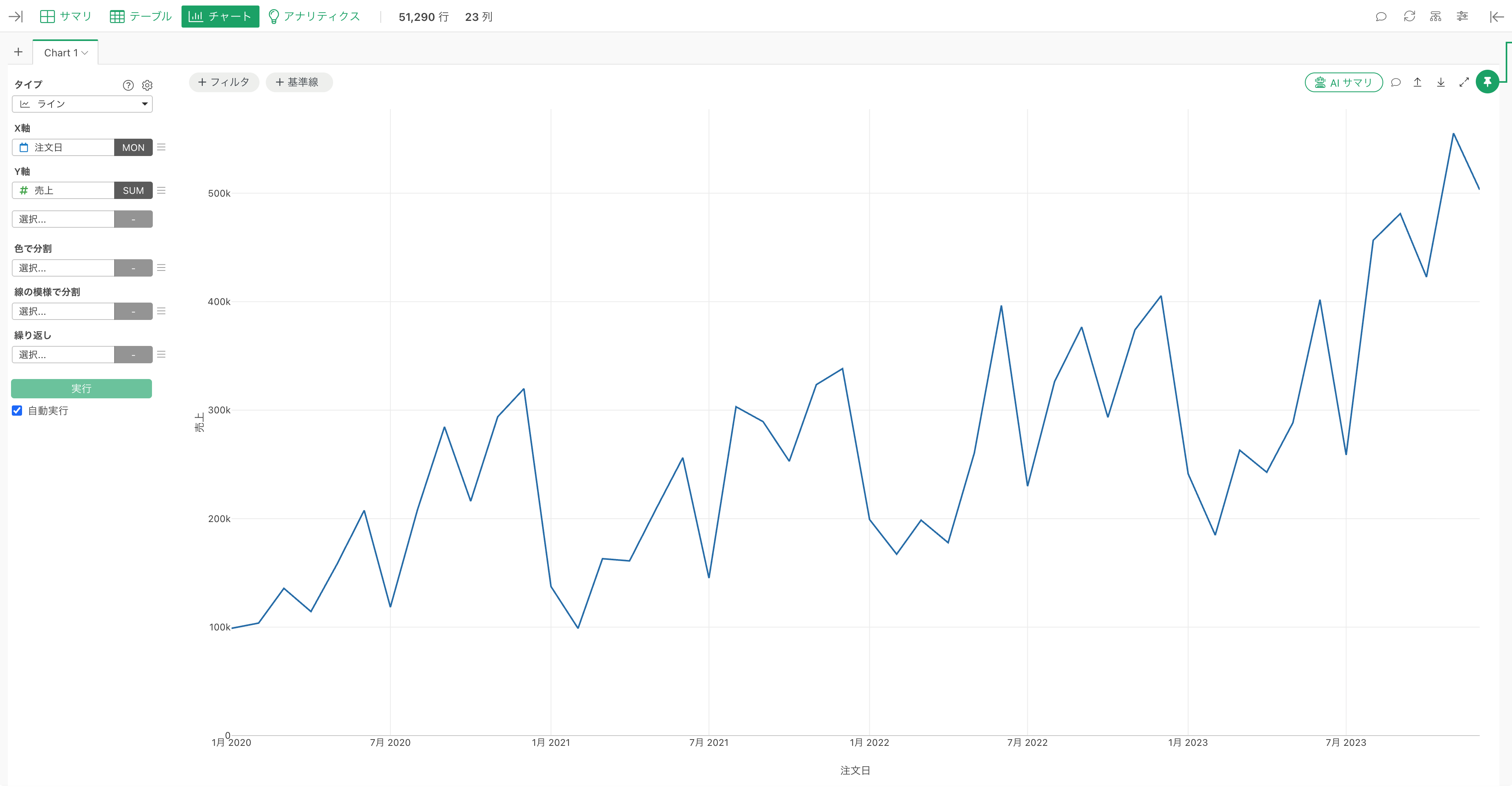
チャート・ビューに移動し、チャートのタイプから「ライン」を選択し、X軸には「注文日」、Y軸には「売上」を選択します。

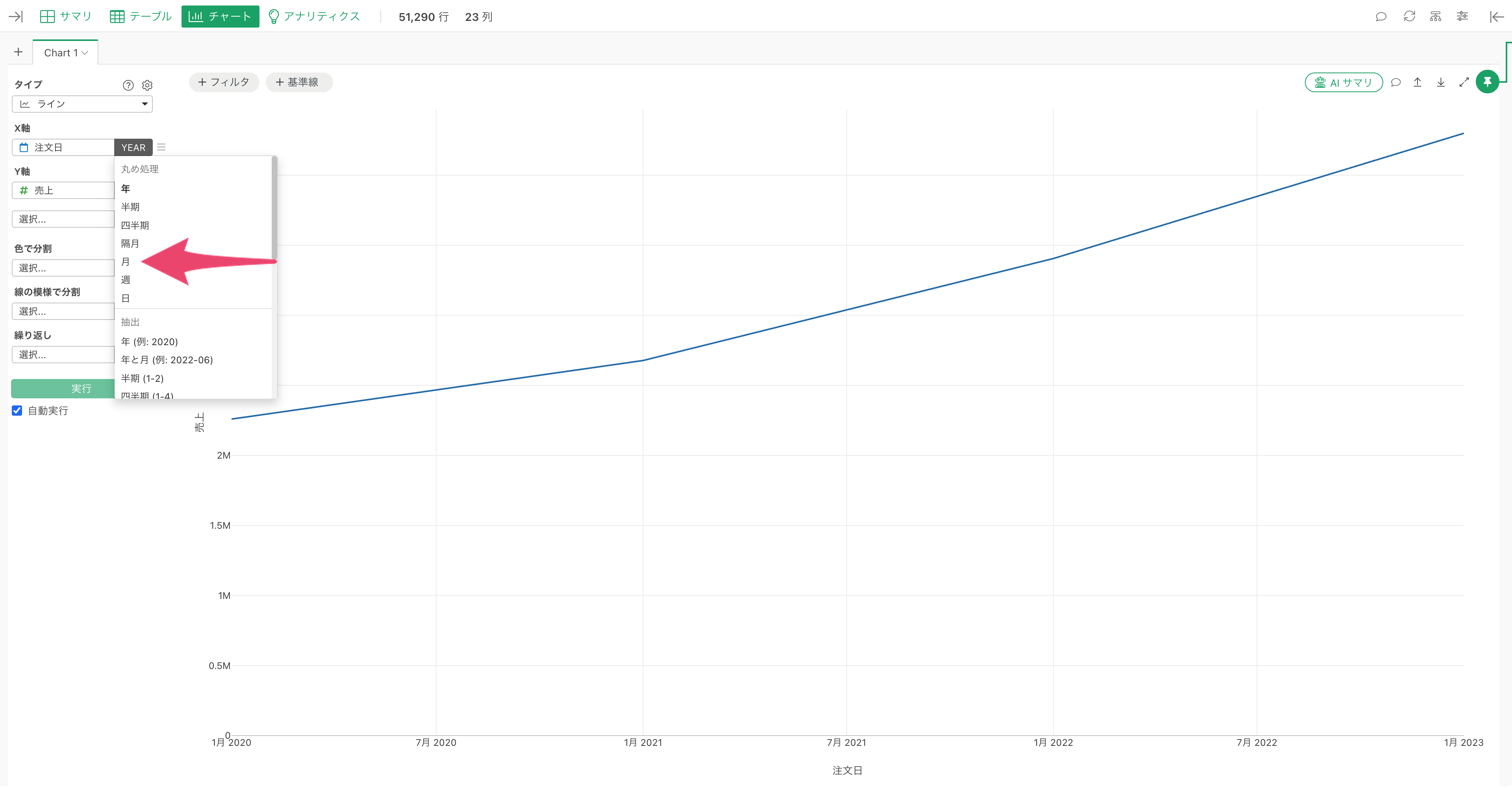
続いて、X軸の「注文日」の日付の単位のメニューを開き、「月」で丸め処理を選択します。
これで、月ごとの売上のラインチャートができました。
線の模様で分割に顧客セグメントを割り当てる
続いて線の模様で分割に「顧客セグメント」を選択します。
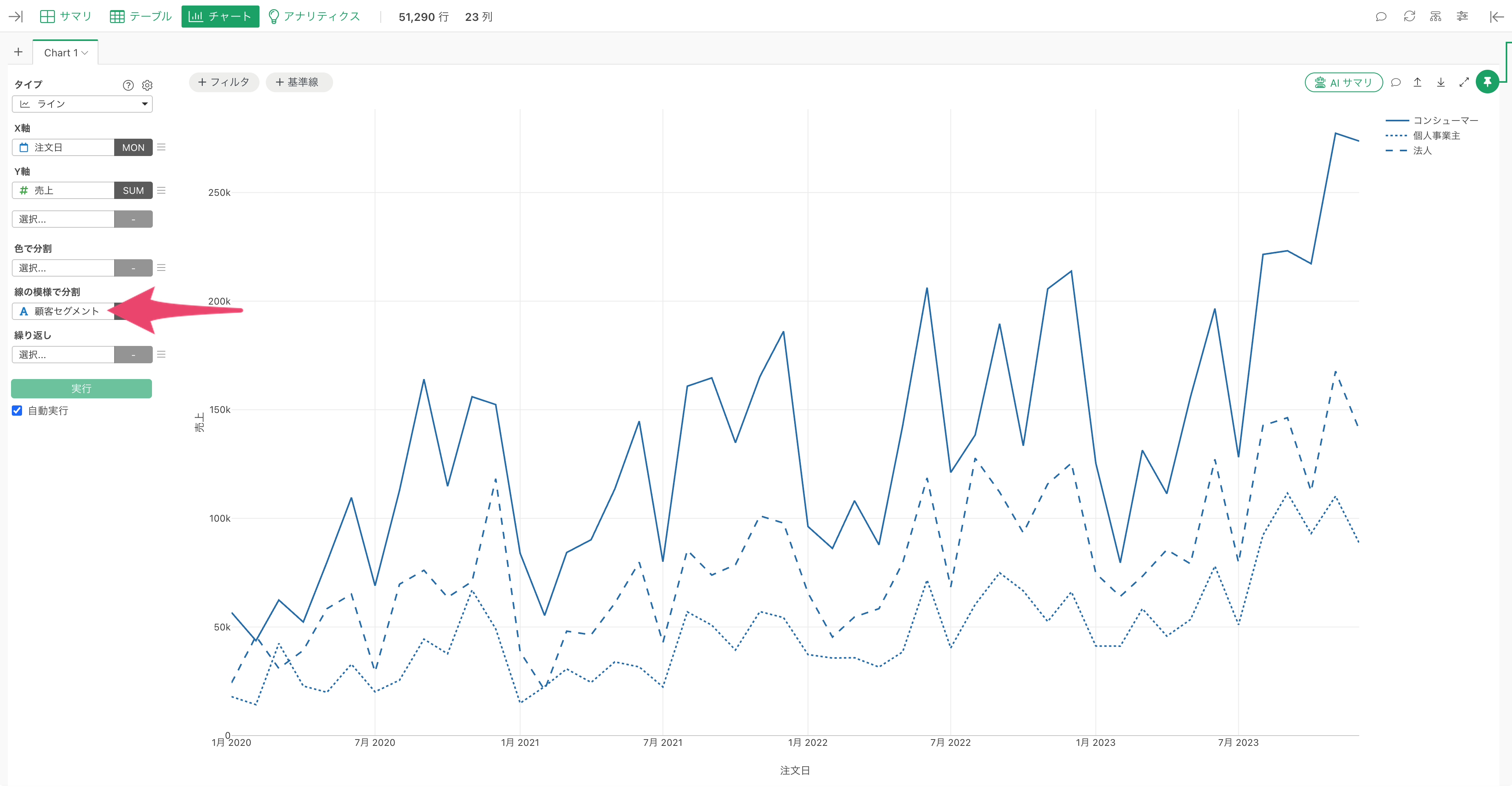
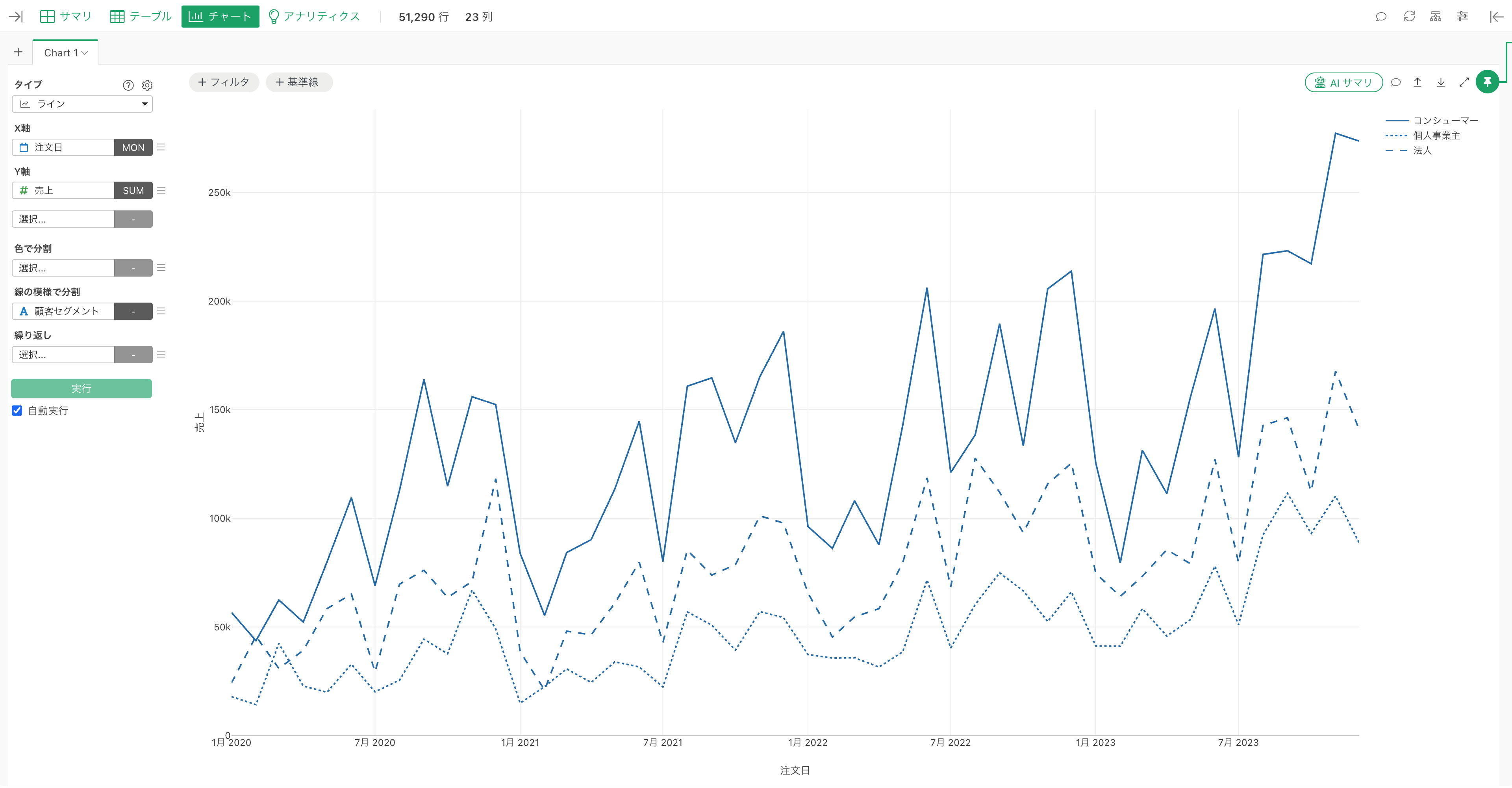
すると、同じ1色の線が3本になり、顧客セグメントの値ごとに実線・点線・破線で描き分けられます。
右上の凡例にも同じ模様が表示され、コンシューマーが実線、個人事業主が点線、法人が破線です。
これで、色に頼らずに顧客セグメントごとの線を見分けられるようになりました。
線の模様、グループの設定で選べる模様を確かめる
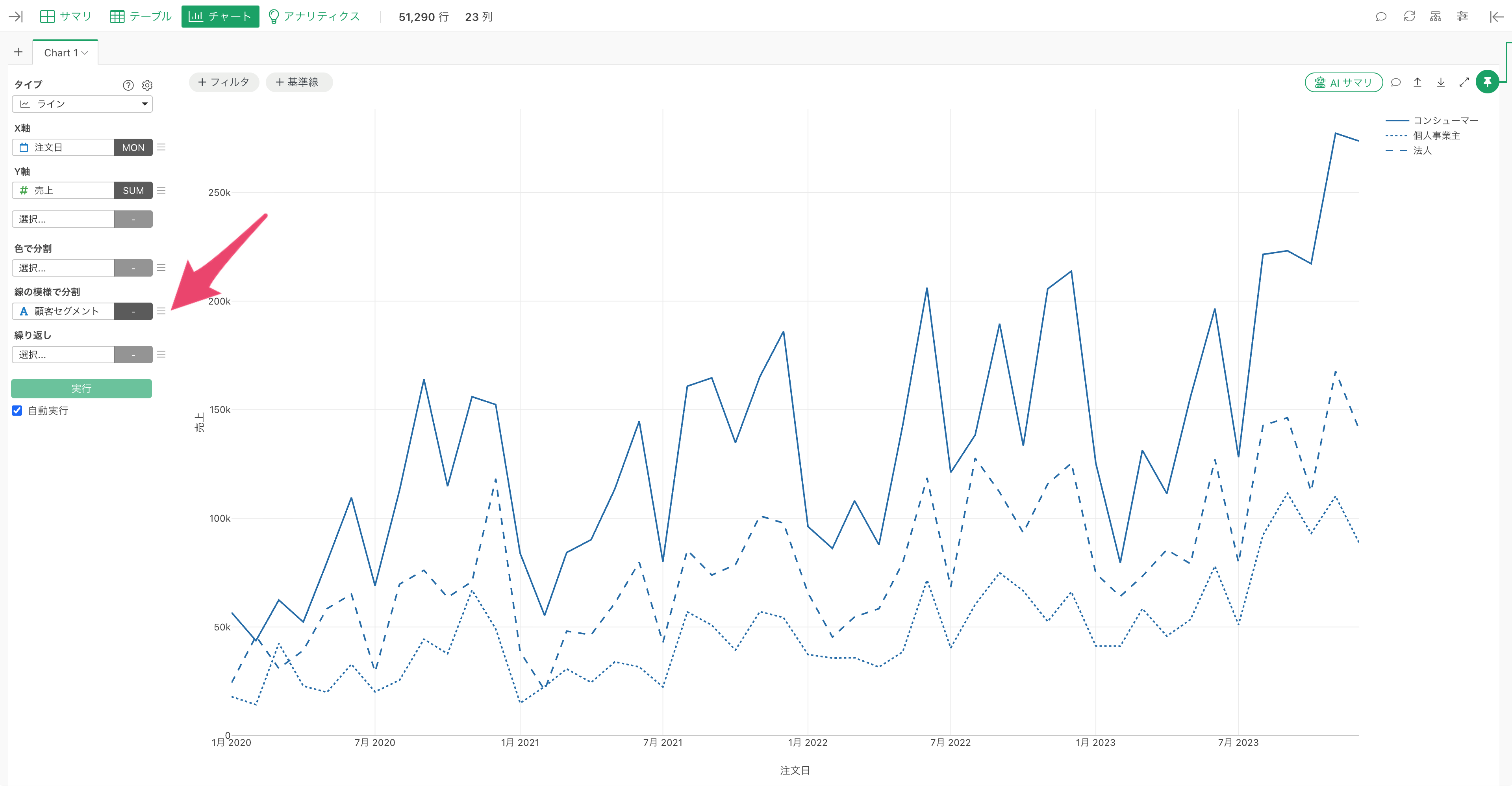
線の模様で分割の三本線のメニューをクリックします。
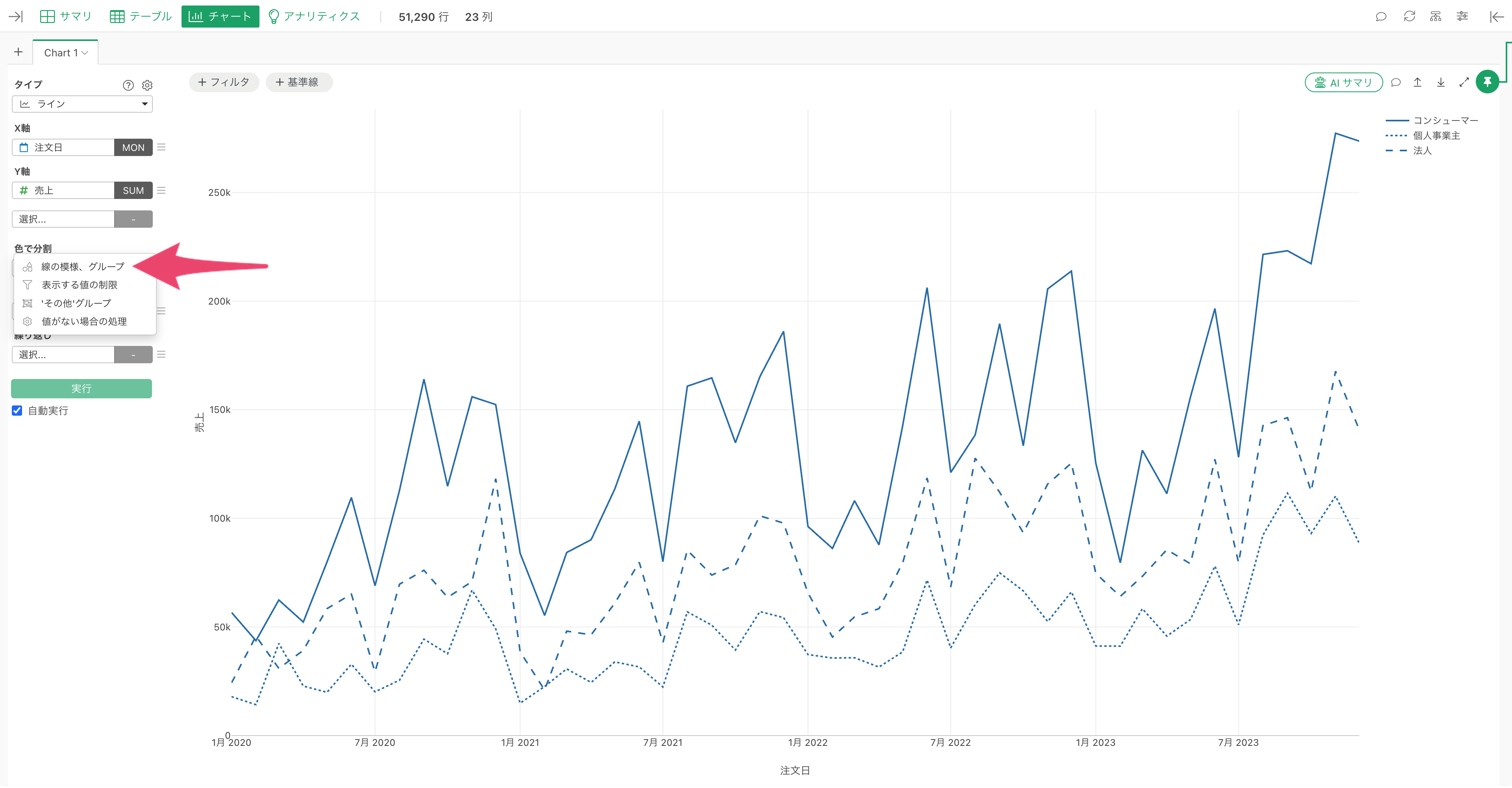
メニューから「線の模様、グループ」を選択します。
すると、「線の模様、グループの設定」のダイアログが開きます。
一番下の法人の行の、模様の列の見本をクリックすると、選べる模様が6つ表示されます。
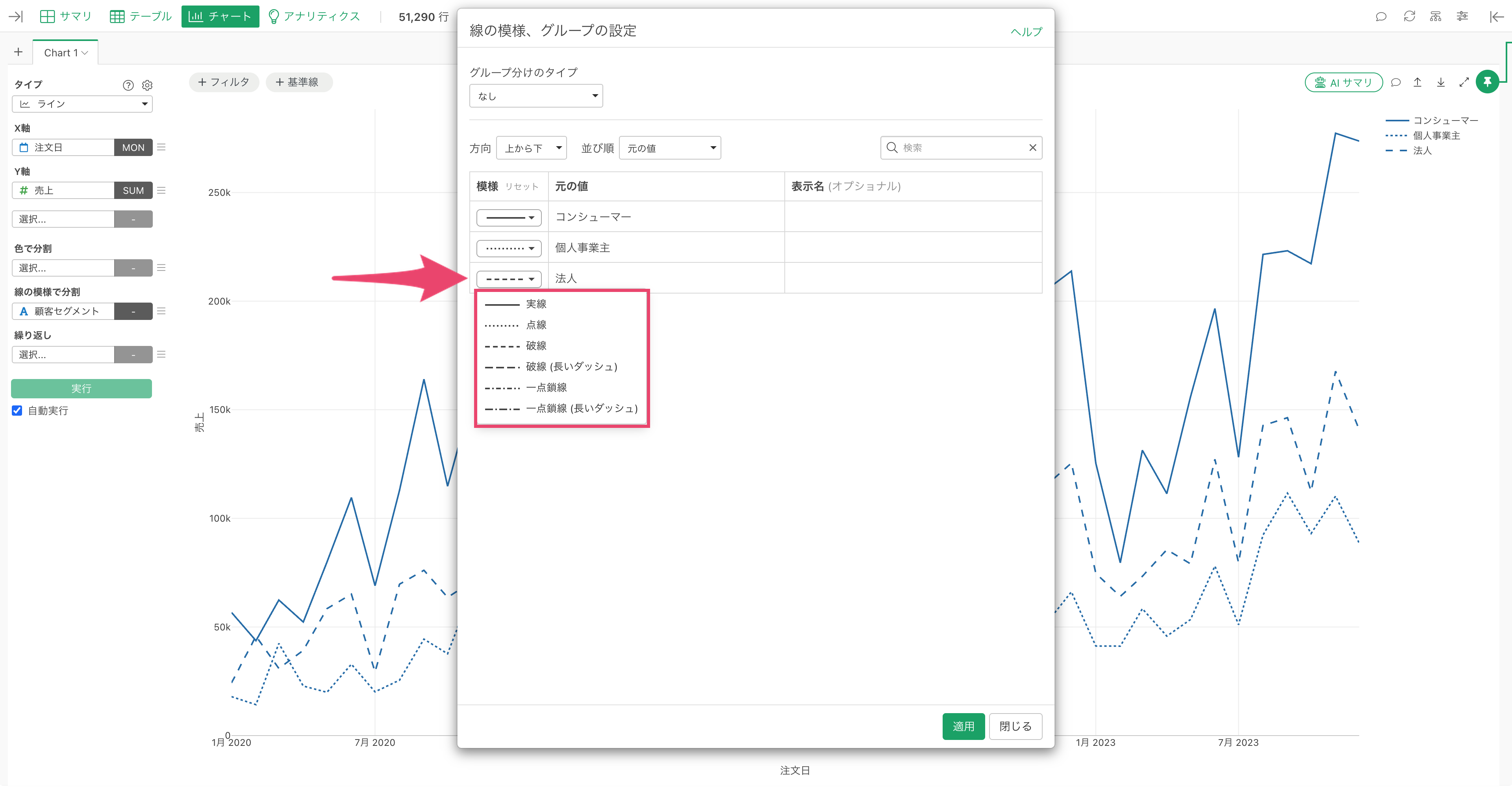
選べる模様は、実線、点線、破線、破線 (長いダッシュ)、一点鎖線、一点鎖線 (長いダッシュ)の6つで、値には、この順に自動で割り当てられます。今回のデータの値は3つなので、上から3つの実線、点線、破線が使われています。
なお、7つ目の値からは先頭の模様に戻って繰り返されるので、値が7つ以上ある列では、模様だけでは見分けられませんのでご注意ください。
こういうときに役立ちます
アンケート調査:
年代ごとの満足度の推移を報告書のラインチャートで比べるとき、年代を線の模様で描き分けておけば、報告書を白黒で印刷しても、どの線がどの年代かを取り違えません。
IR:
学部ごとの志願者数の推移を教授会の資料にまとめるとき、学部を線の模様でも描き分けておけば、色の見分けがつきにくい方を含め、誰が見ても学部ごとの増減を読み取れます。
売上分析:
「区分」の列に「実績」と「計画」の値を持つ売上のデータなら、「区分」を「線の模様で分割」に割り当てるだけで、実績を実線、計画を点線で描き分けられ、モノクロで配る会議資料でも予実の差が分かります。この機能が無い場合は、データを横持ちに変換して実績と計画を別々の列にし、Y軸に並べて1本ずつ線の模様を設定する必要がありました。
このノートのまとめ
線の模様で分割に列を割り当てるだけで、列の値ごとに実線・点線・破線などの模様でラインチャートの線を描き分けられるようになりました。凡例にも同じ模様が表示されるので、色に頼らずに系列を見分けられます。
選べる模様は6つで、7つ目の値からは繰り返されます。