Exploratory アワー #823 - チャート: 詳細データから新しいデータフレームを作成したい
Exploratoryのチャートでは、チャートの一部をクリックすると、その内訳となる詳細データを確認できます。バージョン15からは、この詳細データをCSVやExcelへ書き出すだけでなく、その場で新しいデータフレームとして保存できるようになりました。今回はこの機能を紹介します。
役立つ人
チャートで見つけた特定のセグメントのデータを取り出して、他のデータと結合したり、サーバーにパブリッシュして再利用したりしたい方にお役立ていただける機能です。
問題
チャートの中の特定のセグメント(ヒートマップのボックスや凡例など)に含まれるデータを、Exploratory上のデータフレームとして扱いたいことがあります。
しかし、これまでは、詳細データを一度CSVにエクスポートし、それを再びExploratoryにインポートし直す必要があり、手間がかかっていました。
解決方法
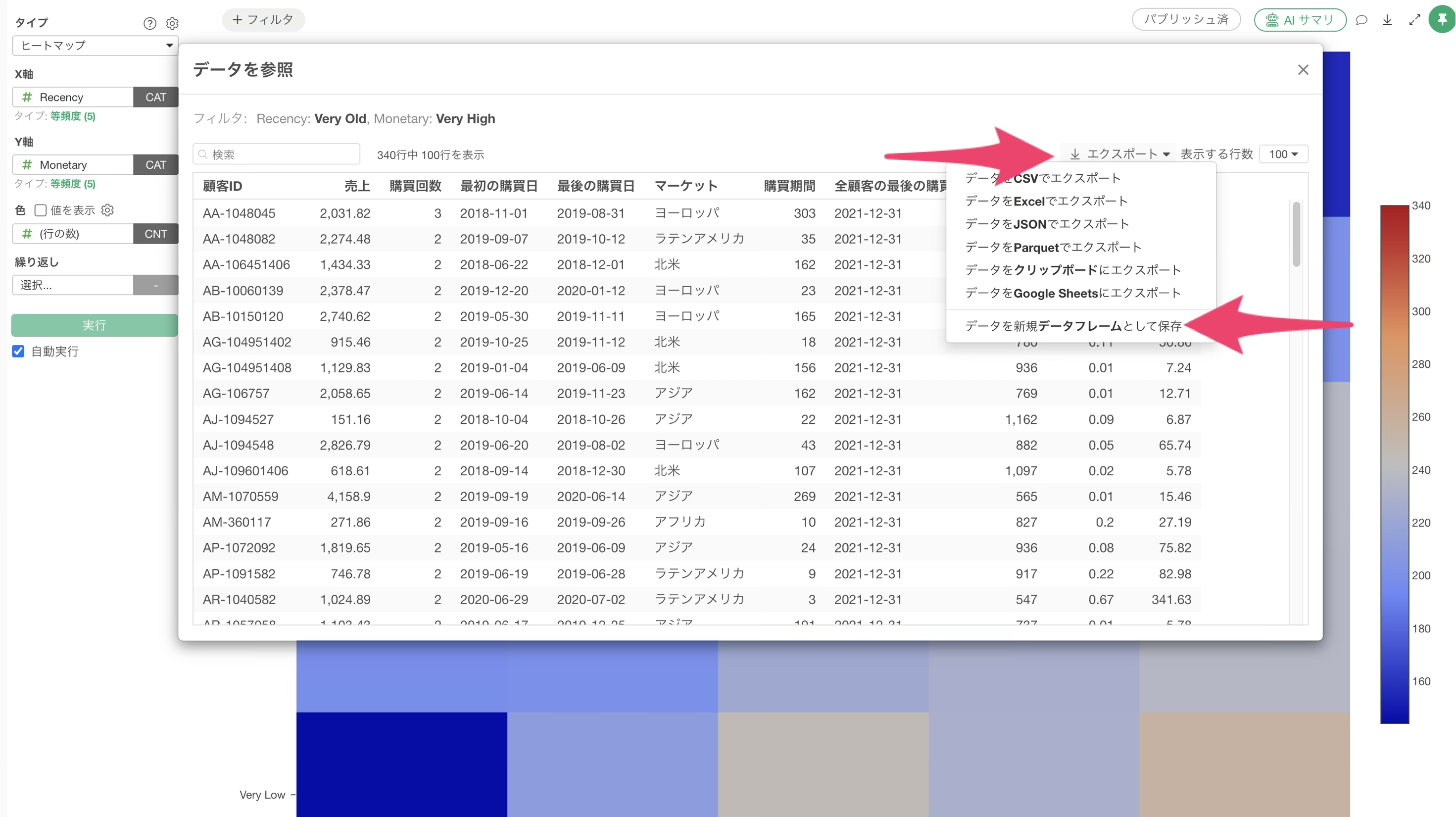
チャートのセグメントをクリックすると表示される詳細データのダイアログに、バージョン15から「エクスポート」のメニューが追加されました。
従来はCSVやExcelなど外部ファイルへの書き出しが前提でしたが、新たに「新規データフレームとして保存」というオプションが加わり、詳細データをそのままExploratory上のデータフレームとして保存できるようになりました。

これにより、CSVを経由してインポートし直す手間なく、詳細データを他のデータと結合したり、サーバーにパブリッシュしてダウンロードできるようにしたりと、さまざまな展開が可能になります。
利用データ
今回は、1行が1つの注文を表す売上データをもとに、RFM分析を行い、1行が1人の顧客を表すデータに集計したものを利用します。
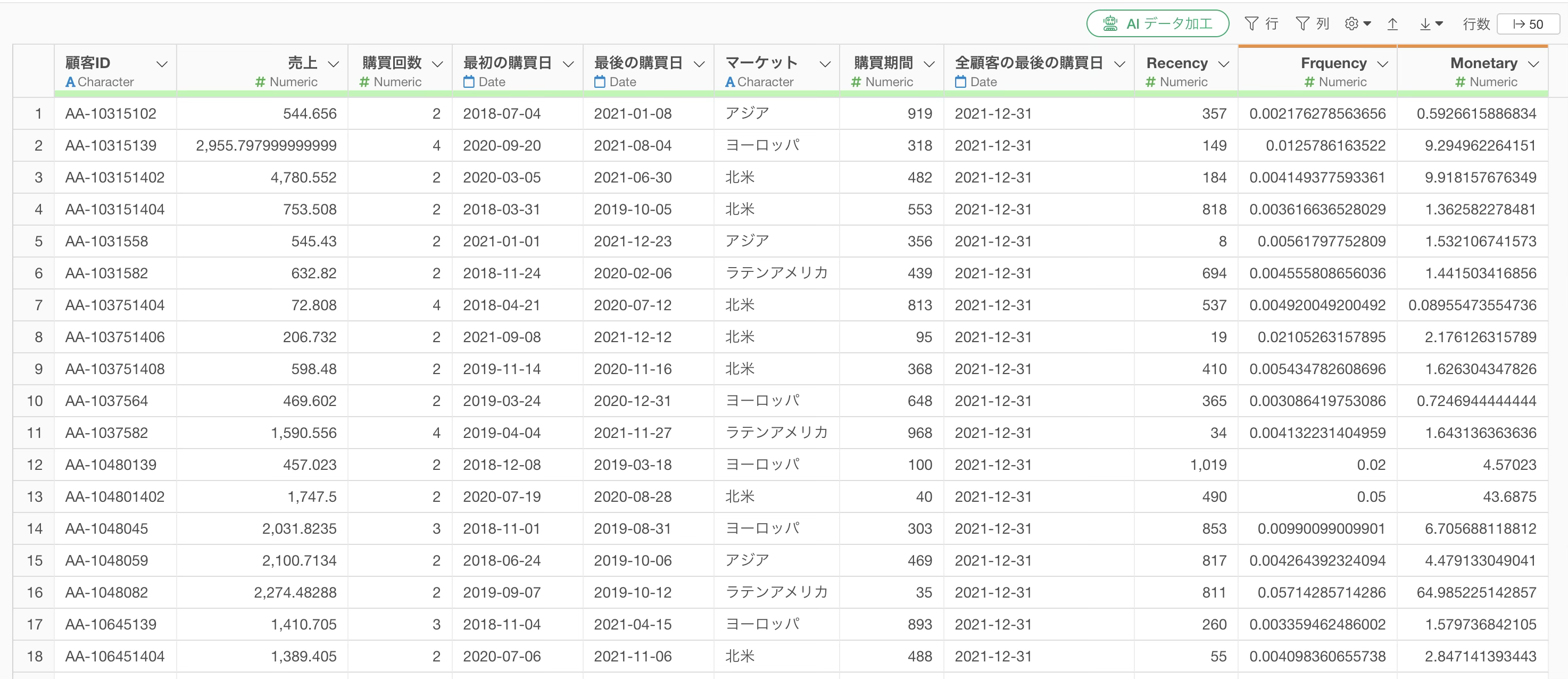
RFM分析とは、顧客ごとに「Recency(最近購入したか)」「Frequency(どれくらいの頻度で購入しているか)」「Monetary(どれくらいの金額を費やしているか)」という3つの軸のスコアを計算し、顧客をセグメント分けする分析手法です。今回はこのRFMスコアをもとにしたヒートマップを使って、特定の顧客セグメントを詳細データとして取り出していきます。
Exploratoryの操作方法
セグメントの詳細データを表示する
まずは、ヒートマップから取り出したい顧客セグメントの詳細データを表示します。
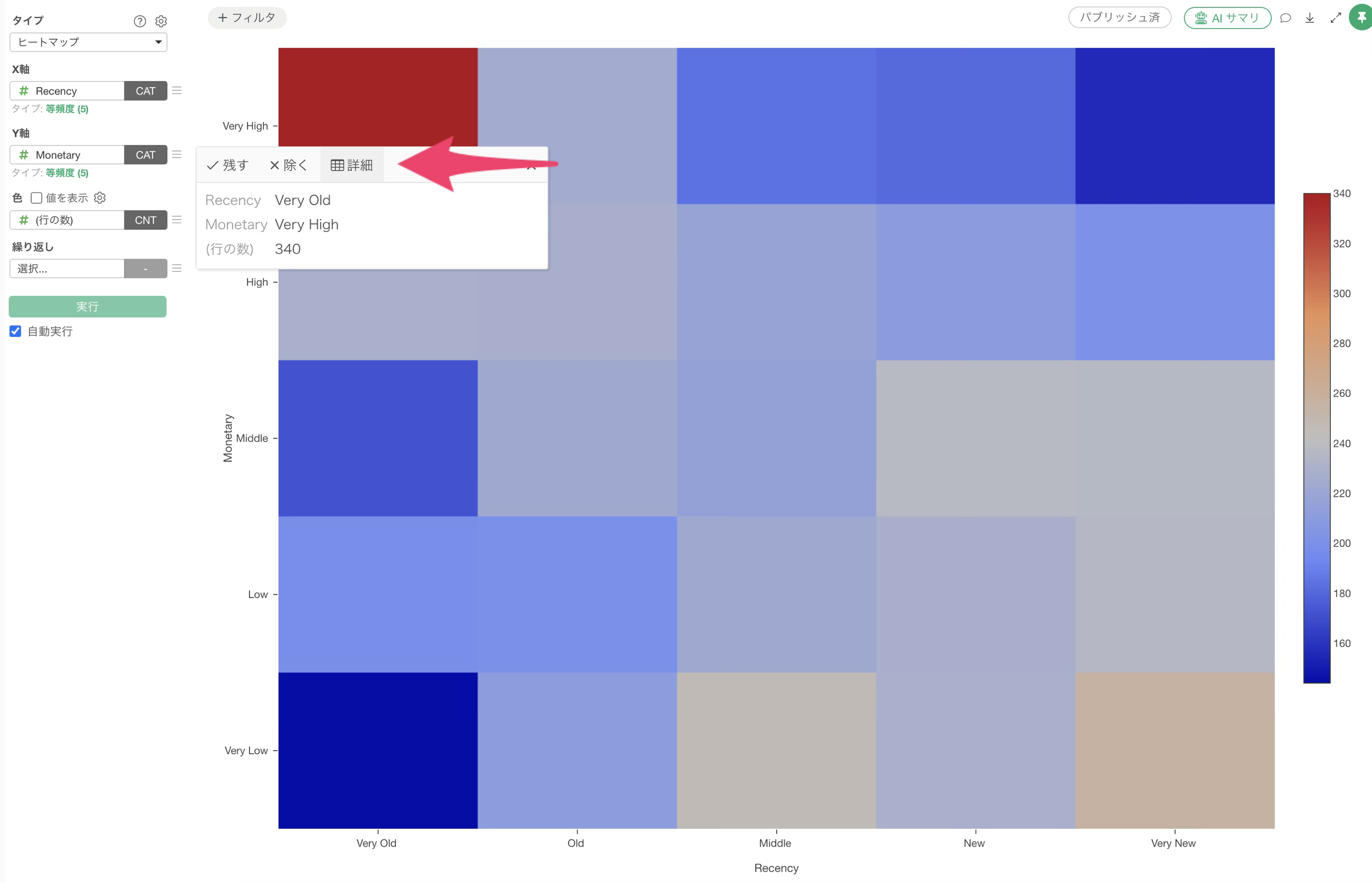
今回のヒートマップは、X軸にRecency(最近購入したか)、Y軸にMonetary(費やした金額)をそれぞれ5つのグループに分け、各ボックスに含まれる人数が同じになるように区切っています。例えば左上の赤いボックスは、購入時期は古い一方で費やした金額は非常に大きい顧客のセグメントを表します。

例えば、上記のセグメントのボックスをクリックすると、そのセグメントに関する詳細のダイアログが表示されます。「詳細」のボタンをクリックします。
すると、そのセグメントに含まれる詳細データが表示されます。
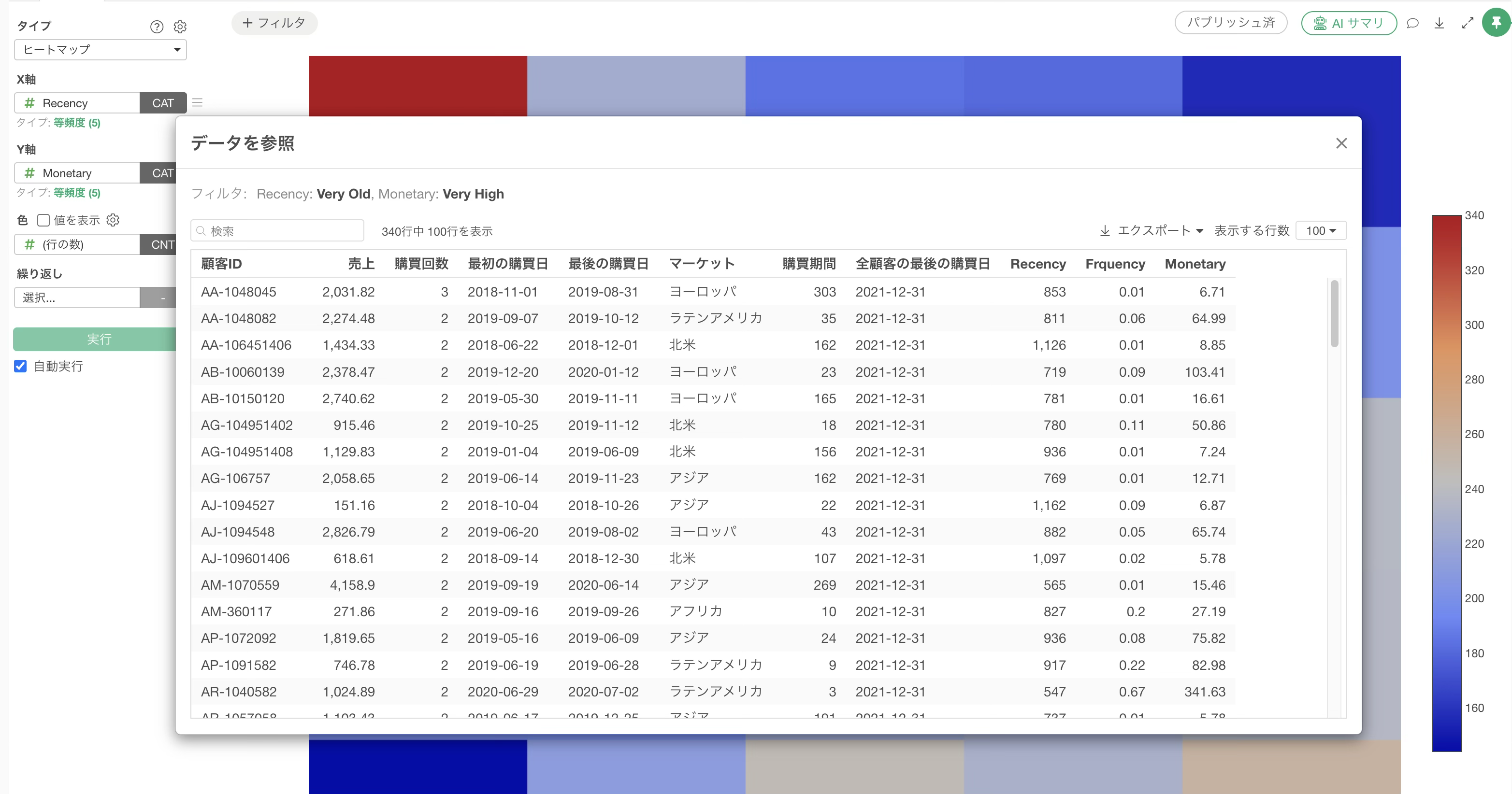
これで、対象セグメントの詳細データを確認できました。
詳細データを新規データフレームとして保存する
続いて、表示した詳細データをExploratory上のデータフレームとして保存します。
詳細データの画面で「エクスポート」のメニューを開きます。従来はCSVやExcelへの書き出しが中心でしたが、バージョン15から「新規データフレームとして保存」というオプションが追加されています。
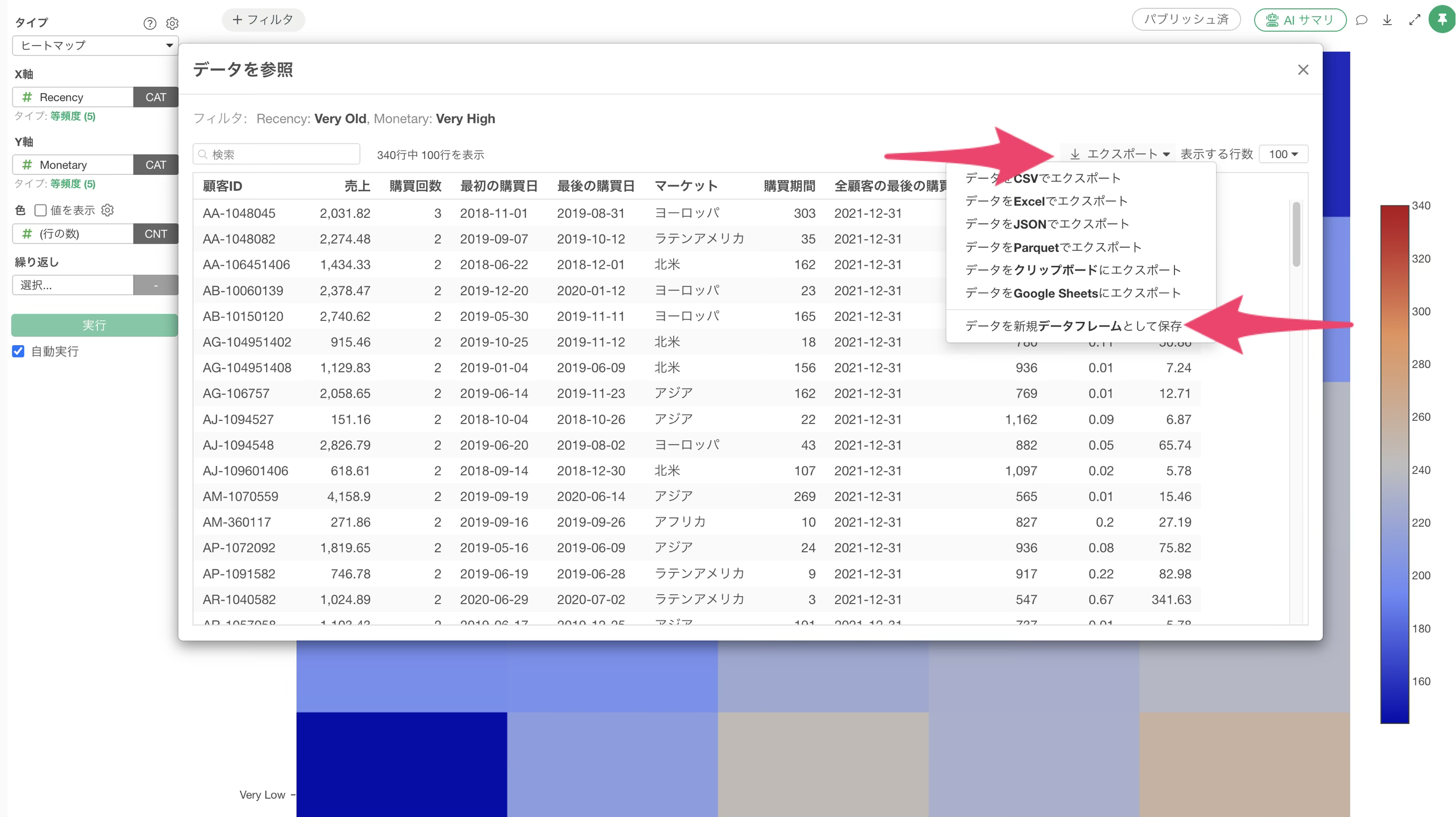
「新規データフレームとして保存」をクリックすると、データフレームとして保存するダイアログが表示されます。名前を入力する欄があるので、例えば「重点顧客のリスト」といった分かりやすい名前を入力して「OK」をクリックします。

すると、今表示していた詳細データに基づいた新しいデータフレームが作成されます。このデータフレームを使って、他のデータと結合したり、サーバーにパブリッシュしてダウンロードできるようにしたりと、そのまま展開できるようになります。

これで、チャートの詳細データを、CSVを経由せずに新規データフレームとして保存できました。
保存時の注意点
最後に、この機能を使う際の注意点を補足します。
新規データフレームとして保存すると、そのデータは元のステップから独立したデータフレームとして保存されます。そのため、元データからの再現性やデータの連続性は、ここで一旦途切れることになります。
毎回データを切り出して展開する使い切りの用途など、再現性や連続性が特に求められないケースで活用すると効果的です。