Exploratory アワー #874 - AI データ: YouTube APIからデータを取得する方法
概要
Exploratoryの「AI データ」を使って、YouTube APIから動画の一覧を取得する方法を紹介します。今回はExploratory Japanチャンネルで直近3ヶ月に公開した動画を取り込みます。
問題
YouTubeの動画について、タイトルや公開日、視聴回数などを表にまとめたいことがあります。今回はYouTube APIへの接続を使い、チャンネルと取得期間を文章で指定してデータを取得します。
ビデオ
解決方法
YouTube APIの接続を準備する
YouTube APIを使うには、Google CloudでAPIを有効にし、APIキーを取得する準備が必要です。今回はAPIキーを登録済みの接続を使います。
データフレームの追加メニューから「AI データ」を開き、入力欄の追加メニューで「データコネクション」を選びます。接続の候補から、登録済みのYouTube APIの接続を選択します。
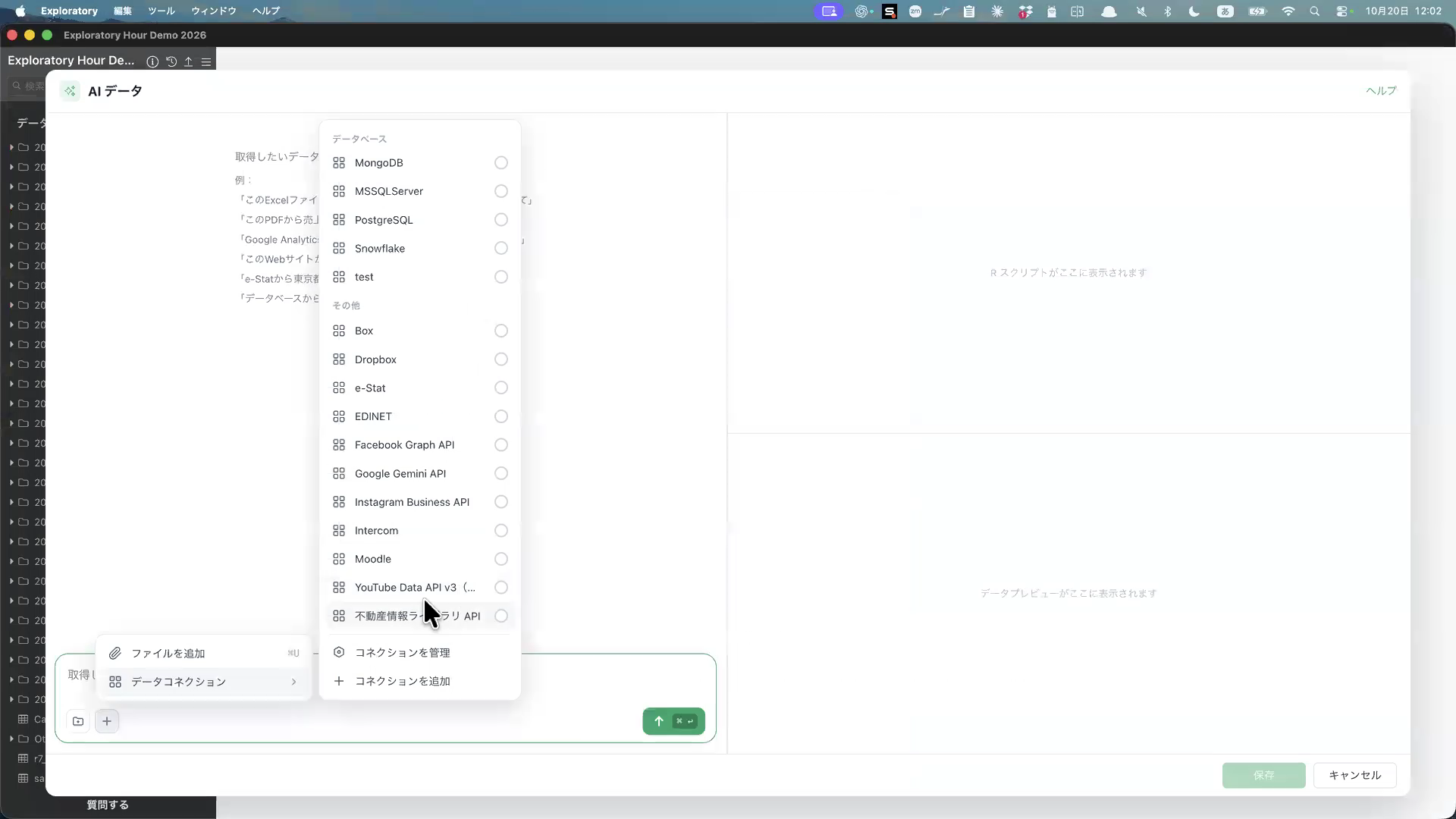
接続がまだない場合は、AI データにYouTubeからデータを取得したいと伝えると、接続を作成するダイアログが表示されます。
チャンネルと取得期間を指定する
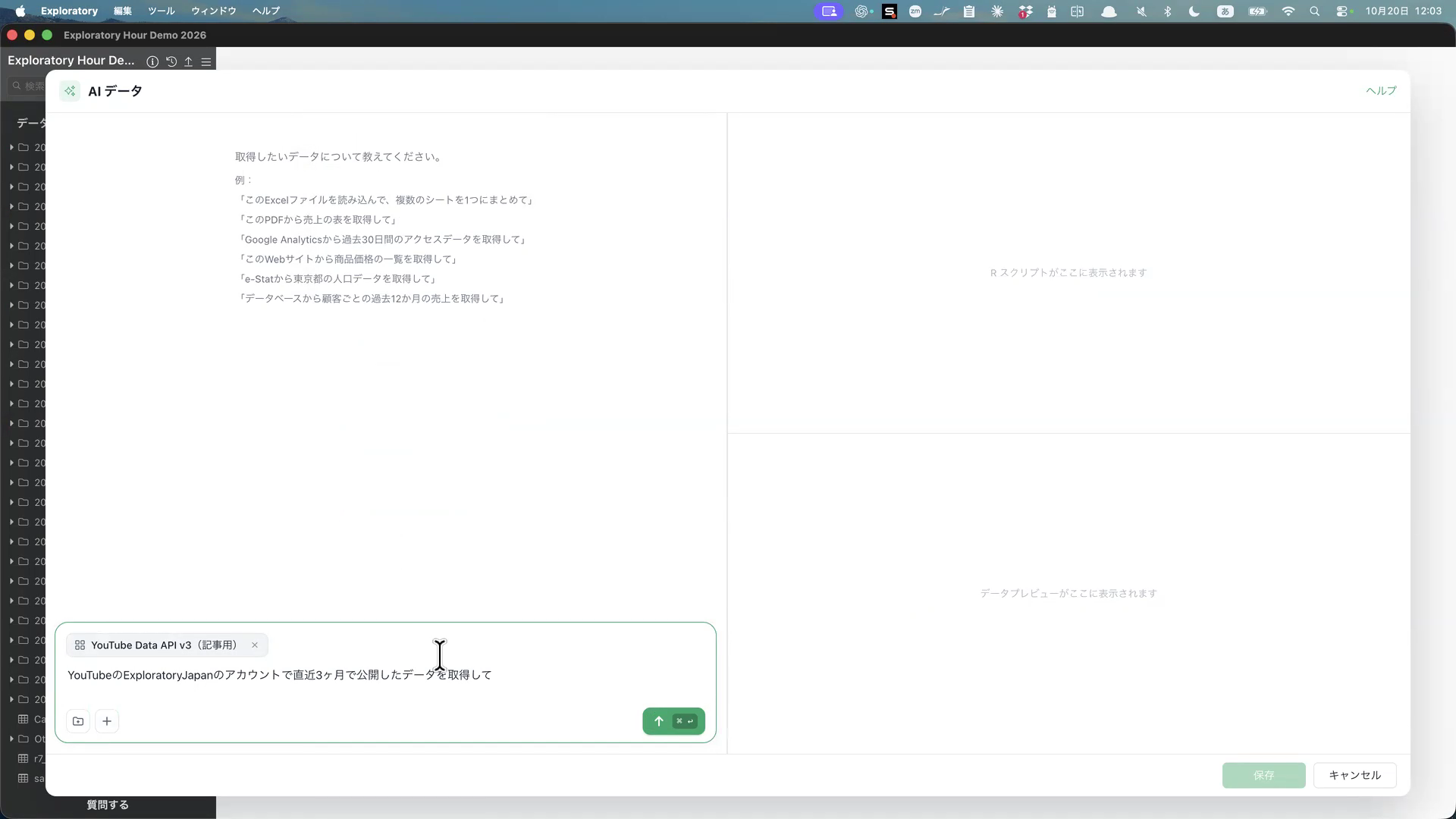
接続を選んだら、「YouTubeのExploratoryJapanのアカウントで直近3ヶ月で公開したデータを取得して」と入力します。チャンネル名と期間を確認して送信します。
動画の一覧を確認する
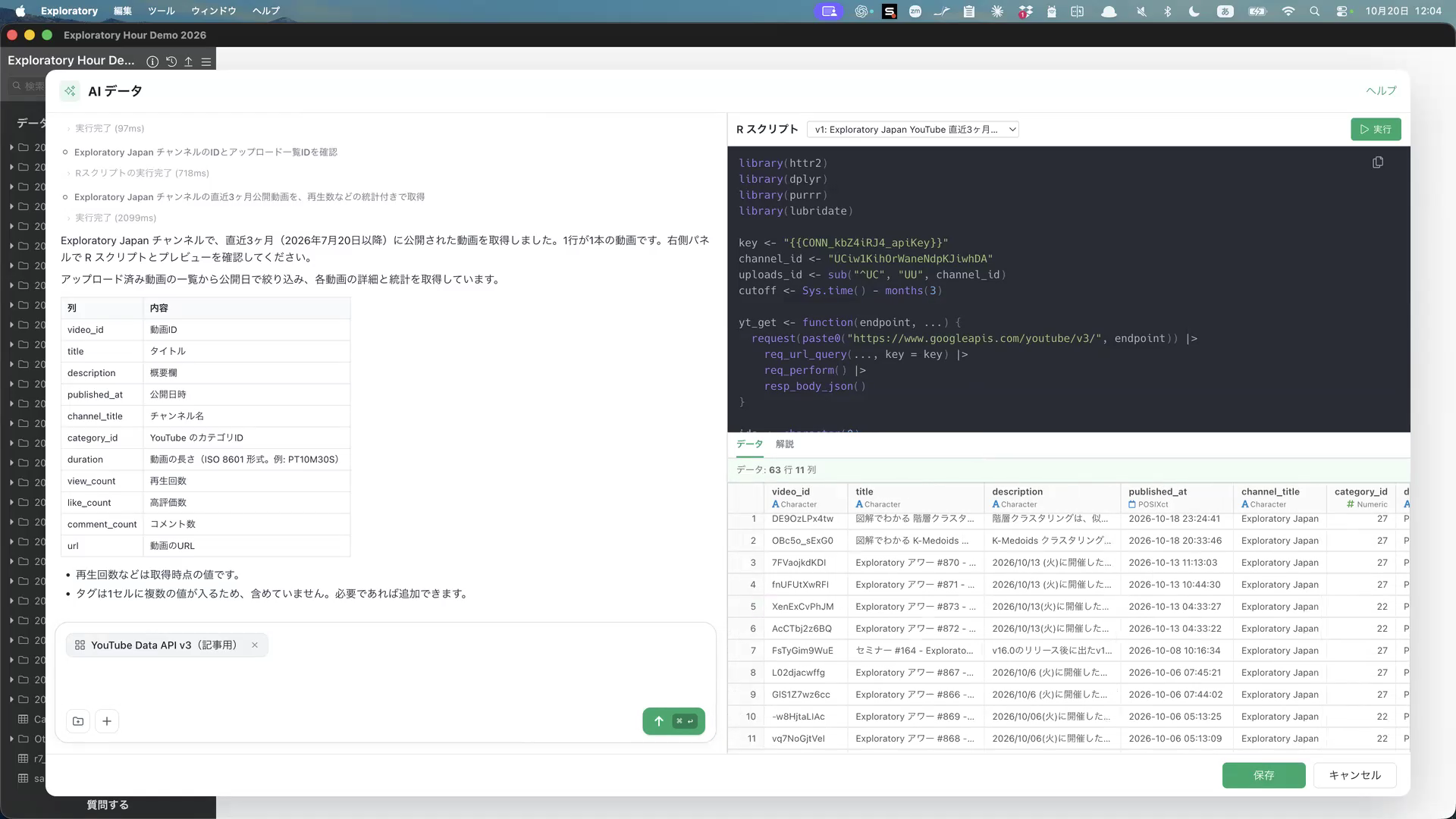
AI データがチャンネルのIDとアップロード済みの動画一覧を確認し、指定した期間の動画を取得します。結果が表示されたら、右側のプレビューでタイトルや説明、公開日時などを確認します。取得結果には、視聴回数、高評価数、動画のURLも含まれています。
データフレームとして保存する
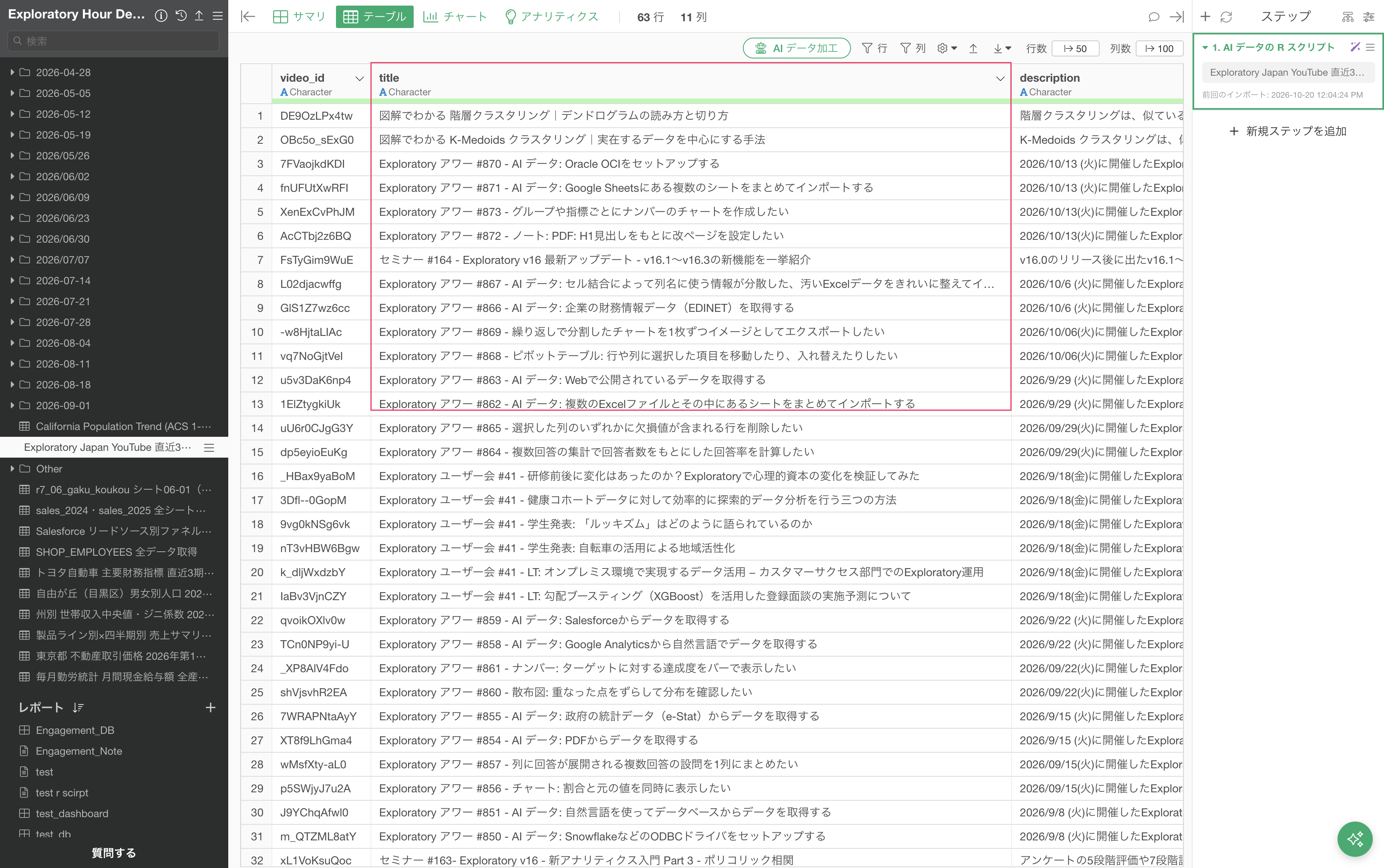
取得結果に問題がなければ「保存」を押し、データフレーム名を確認して作成します。保存後は、取得した動画の一覧をExploratoryの表で確認できます。