ナンバーのチャートをグループや指標ごとに作成する方法
売上や返品率といった主要な数値をダッシュボードなどのレポート見せたいとき、Exploratory では 「ナンバー」 のチャートを使えます。
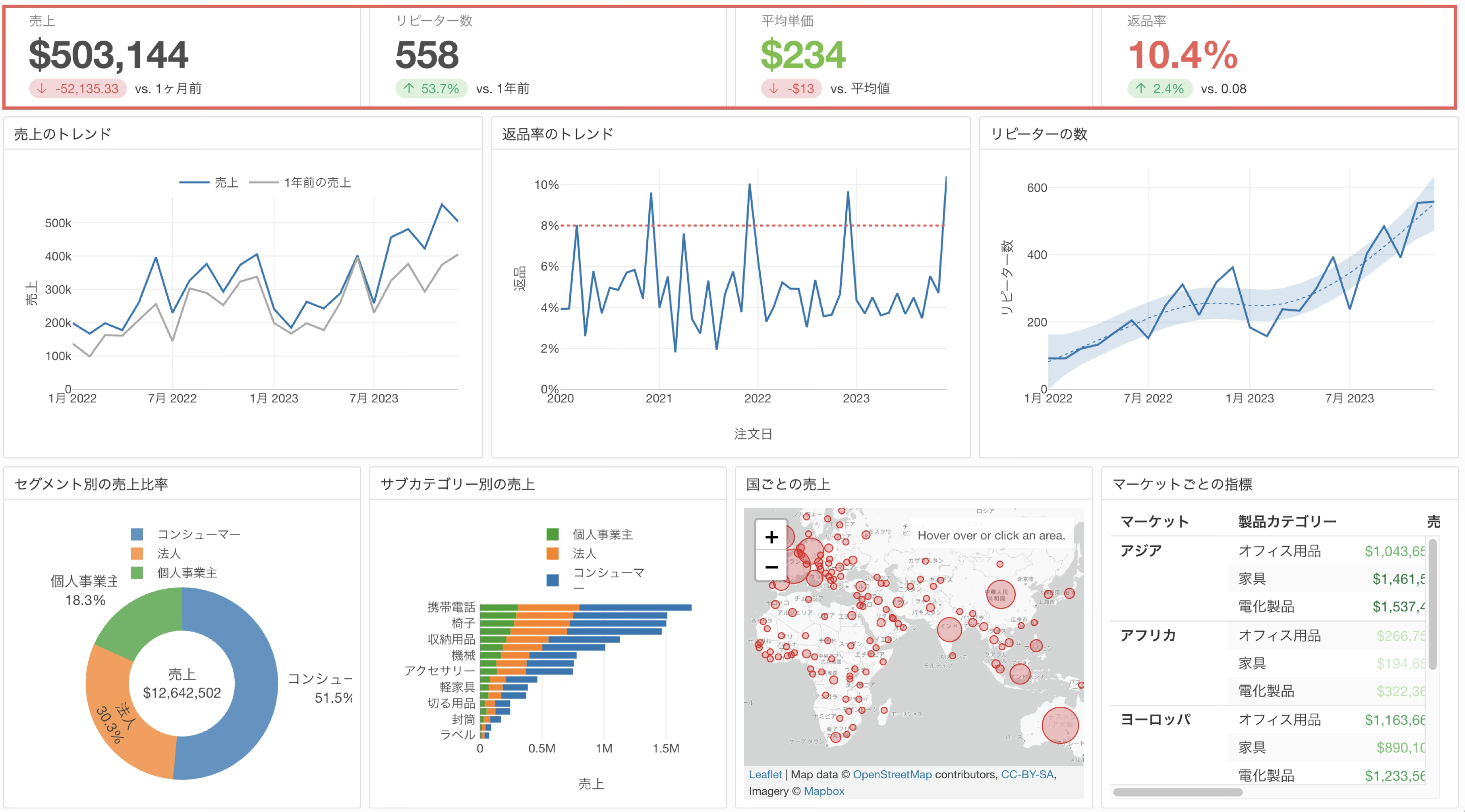
ただしこれまでのナンバーのチャートは、値に同時指定できる列が1つだけでした。
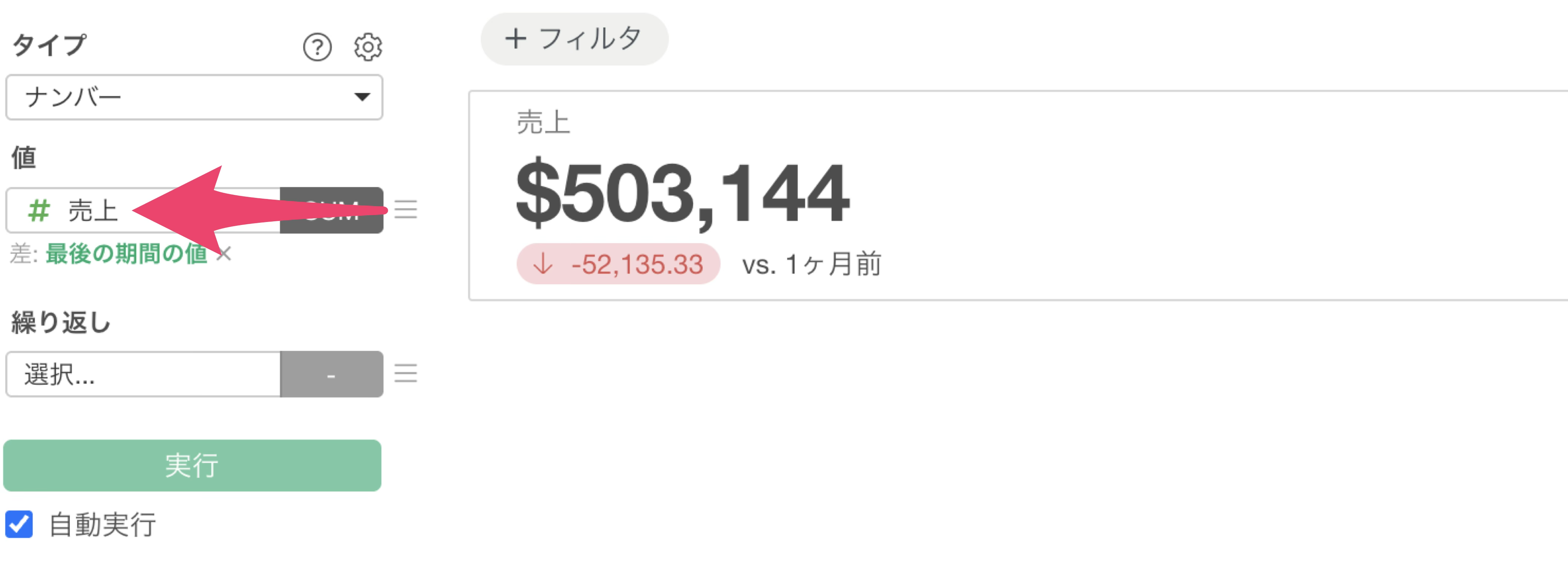
そのため、マーケットごとの売上を並べたいときにはマーケットの数だけナンバーのチャートを作る必要があり、売上・数量・費用のように複数の指標を横に並べたいときも、指標の数だけチャートを作って、ダッシュボードの上で1つずつ位置を揃える必要がありました。
v16.2 からは、ナンバーのチャートでも 「繰り返し」 が使えるようになりました。
繰り返しに列を割り当てれば、1つのチャートがグループごとの数値のタイルが並んだグリッドになります。さらに繰り返しに 「(複数の変数)」 を指定すれば、複数の異なる指標を、データを事前に加工することなく同じグリッドに並べられます。
マーケットごとに売上を並べる
まずは、1つの指標をグループごとに分解するパターンから見ていきます。
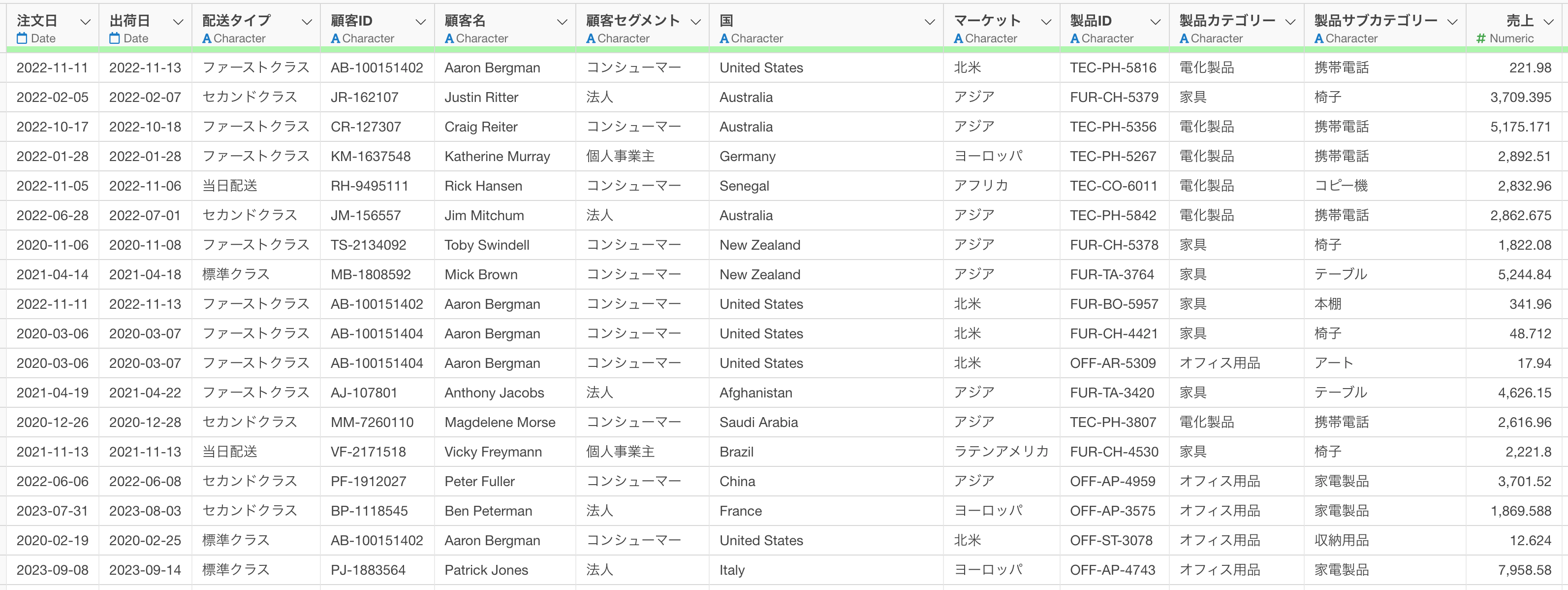
今回はあらかじめナンバーのチャートであらかじめ最新月の売上を集計し、昨年との差を使って可視化したチャートを利用します。(今回のチャートの作成方法詳しく知りたい方はこちらをご覧ください)
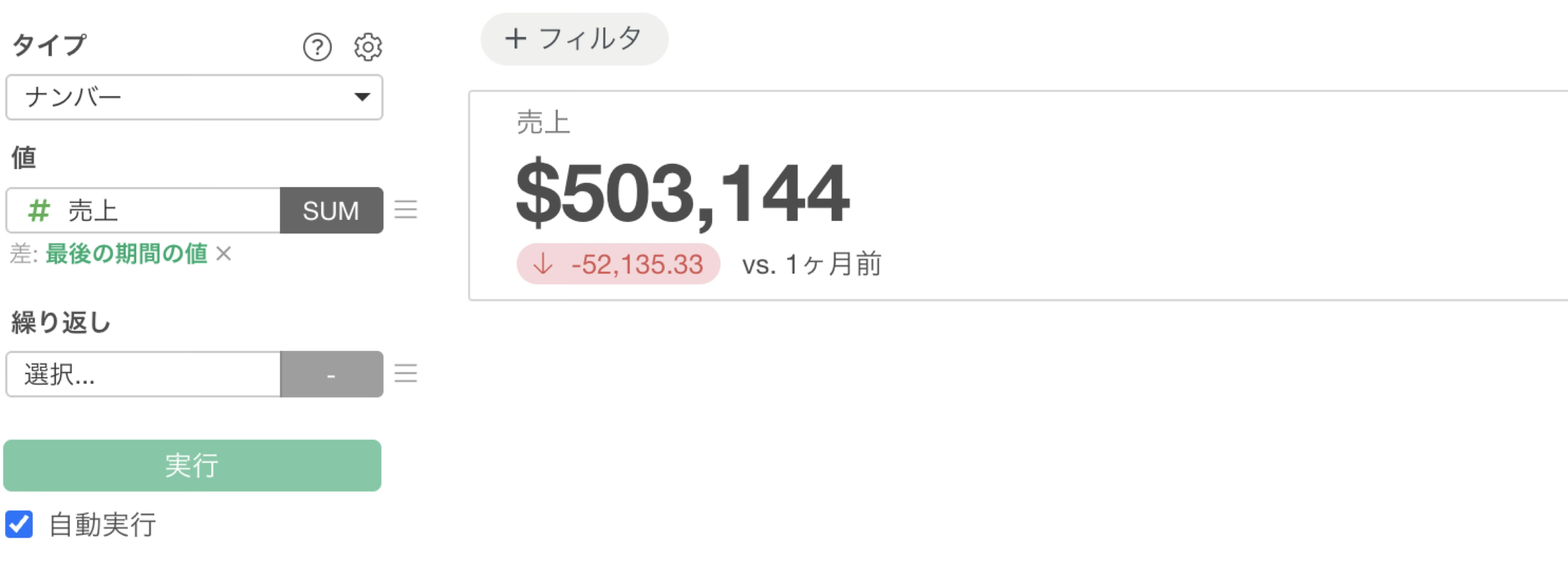
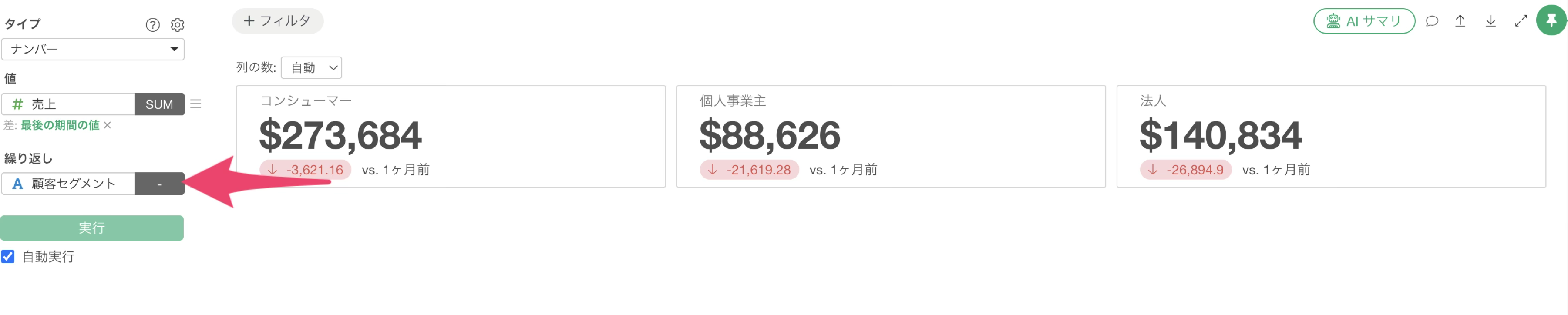
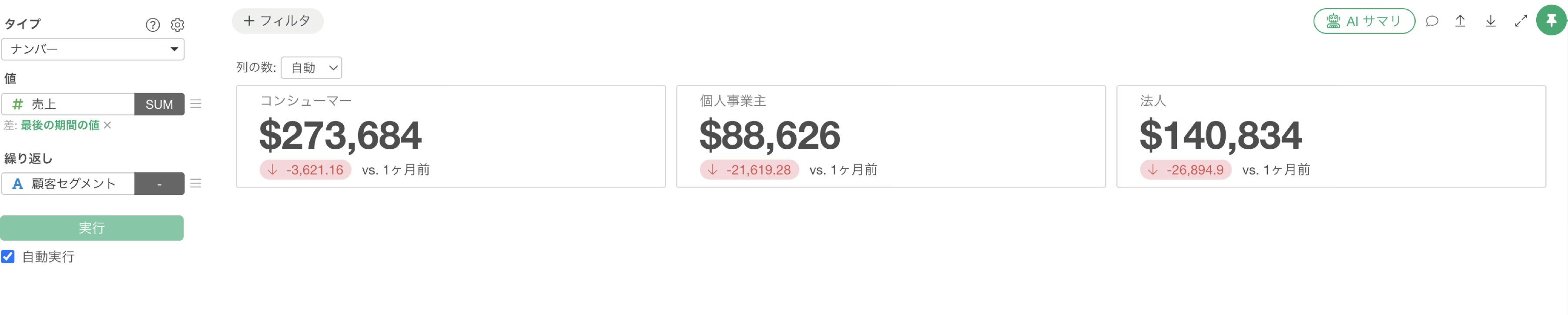
このナンバーのチャートを顧客セグメントごとの売上のナンバーに変更するために、繰り返しに「顧客セグメント」を選択します。
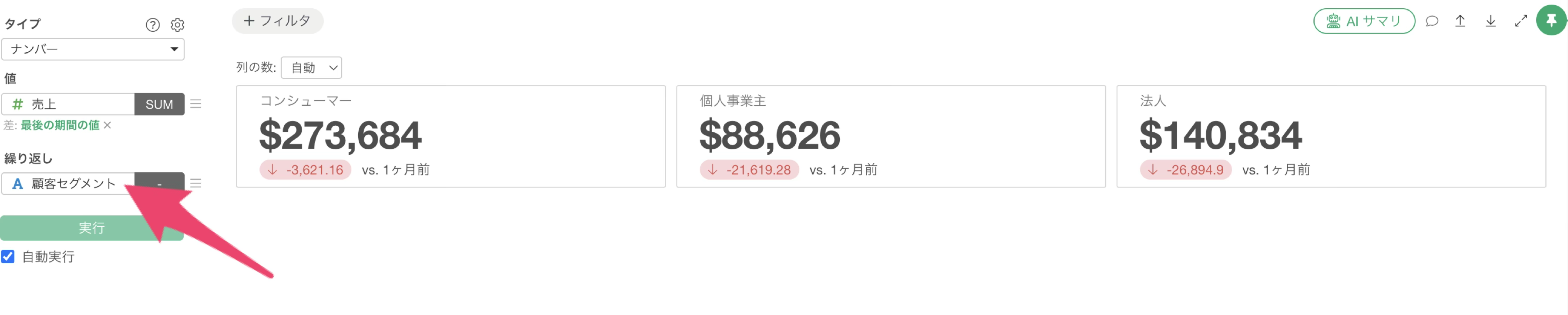
繰り返しに列を割り当てると、選択した列の値ごとに売上が集計され、1つずつ数値のタイルが並びます。
複数の指標をまとめて並べる
ここまでは1つの指標をグループごとに分解しましたが、繰り返しには複数の列そのものを指定することもできます。
売上・数量・ダイレクトメール費用・オンライン広告費用のように、性質の違う同じデータ型の指標を同じグリッドに並べたいときに使います。
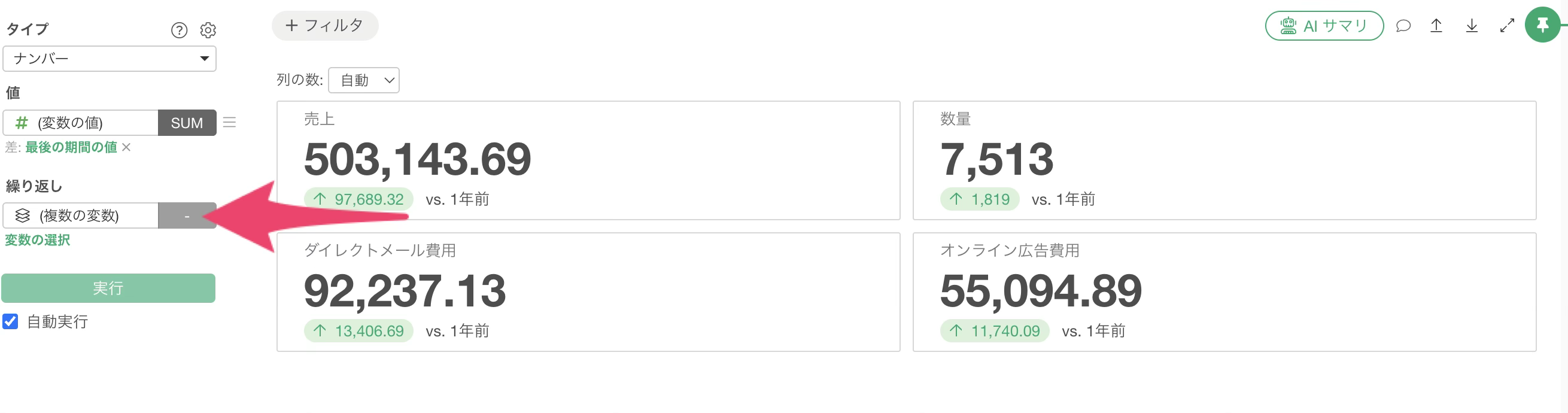
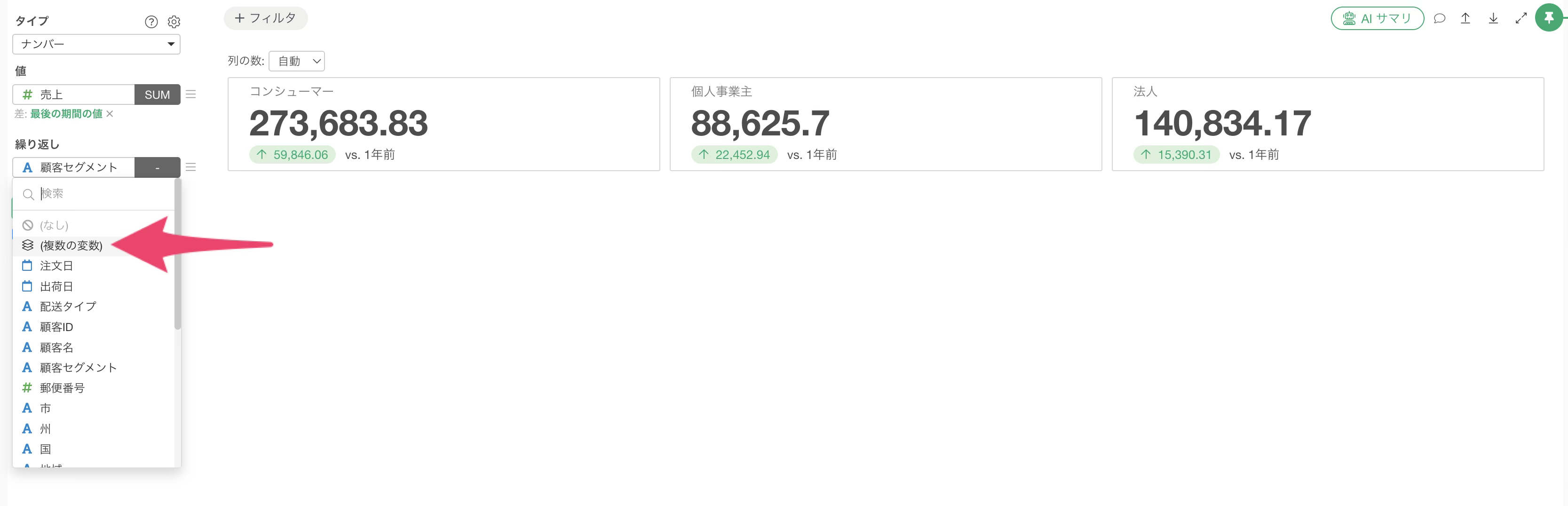
繰り返しに 「(複数の変数)」 を選択します。
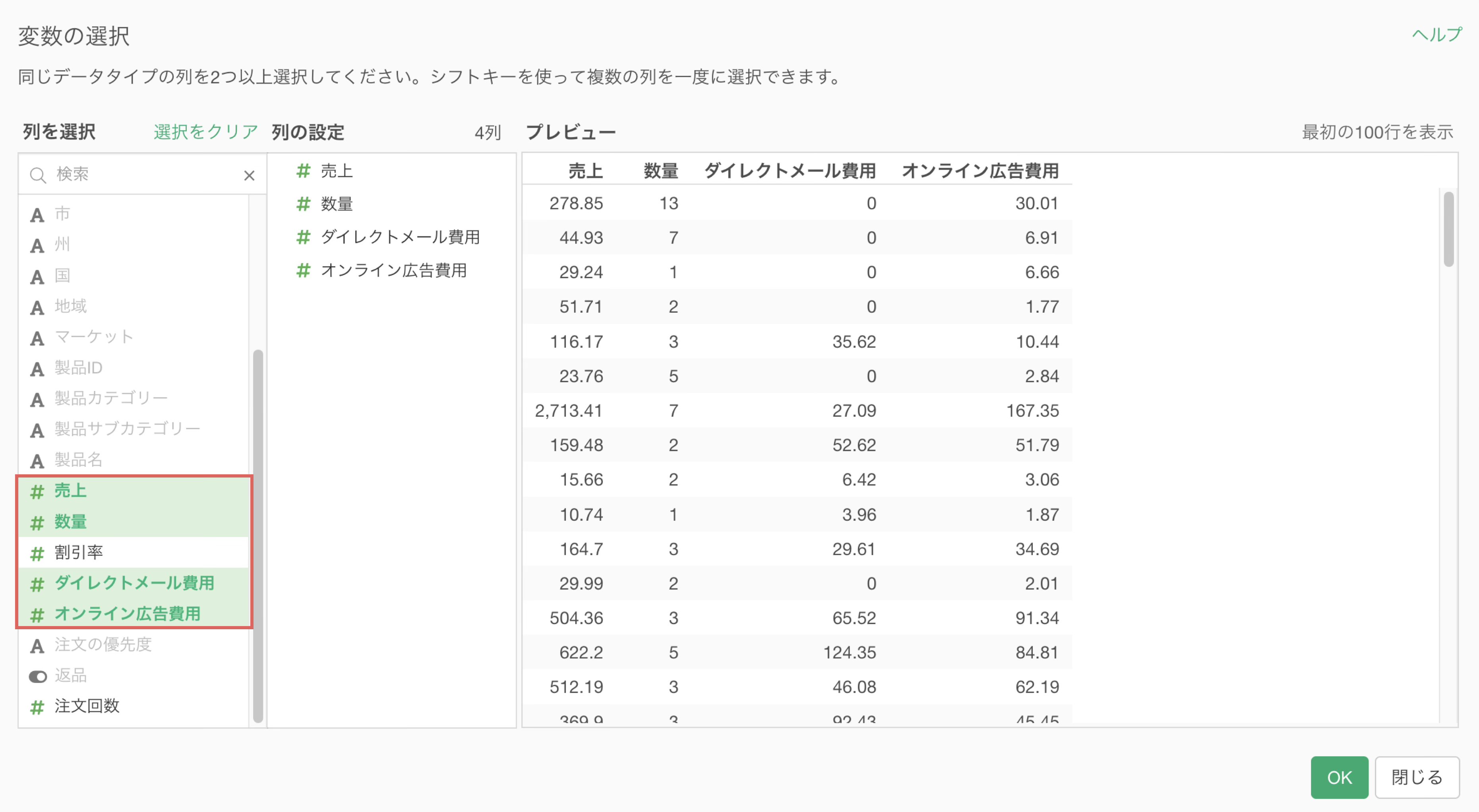
すると、「変数の選択」 のダイアログが表示されるので、集計したい列をクリックして選びます。ここではまず 「売上」、「数量」、「ダイレクトメール費用」、「オンライン広告費用」 を選択します。
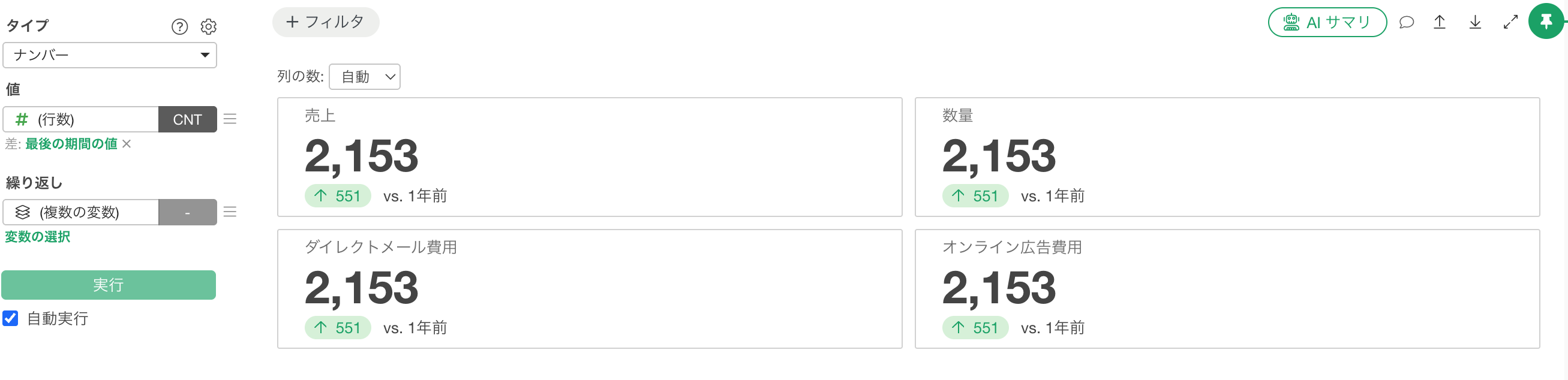
この時点では 「値」 に 「(行数)」 が入っているため、どのタイルも同じ行数(2153)を表示しています。
そこで、それぞれのタイルが自分の列の値を集計するように、「値」 に、「(変数の値)」 を選択します。
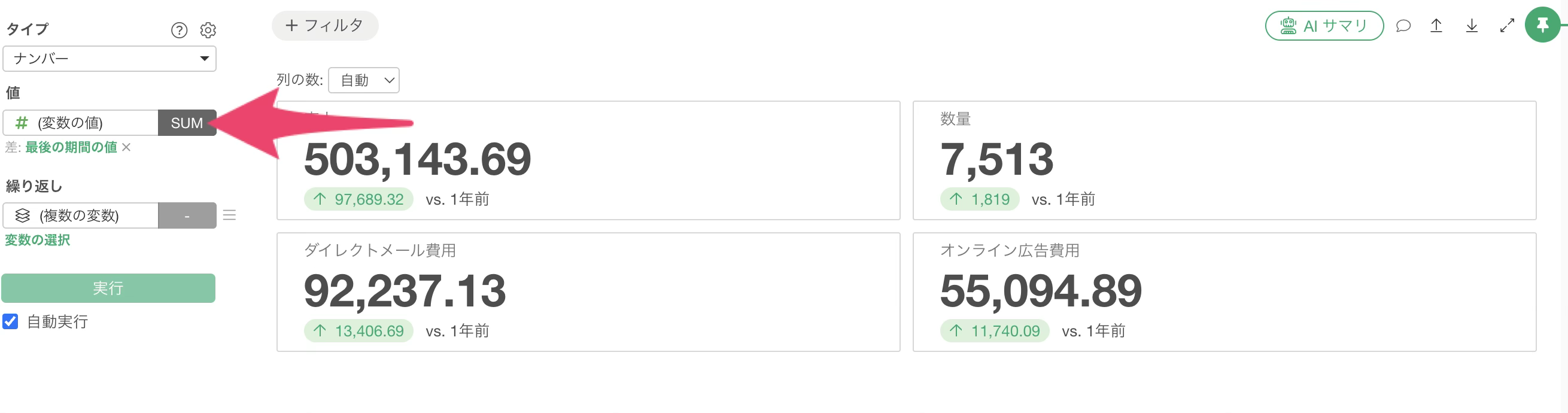
これで、タイルごとに対応する列を集計する設定ができました。(スクリーンショットは、「メイン/サブ指標」の情報を追加しており、設定方法の詳細はこちらをご確認ください)
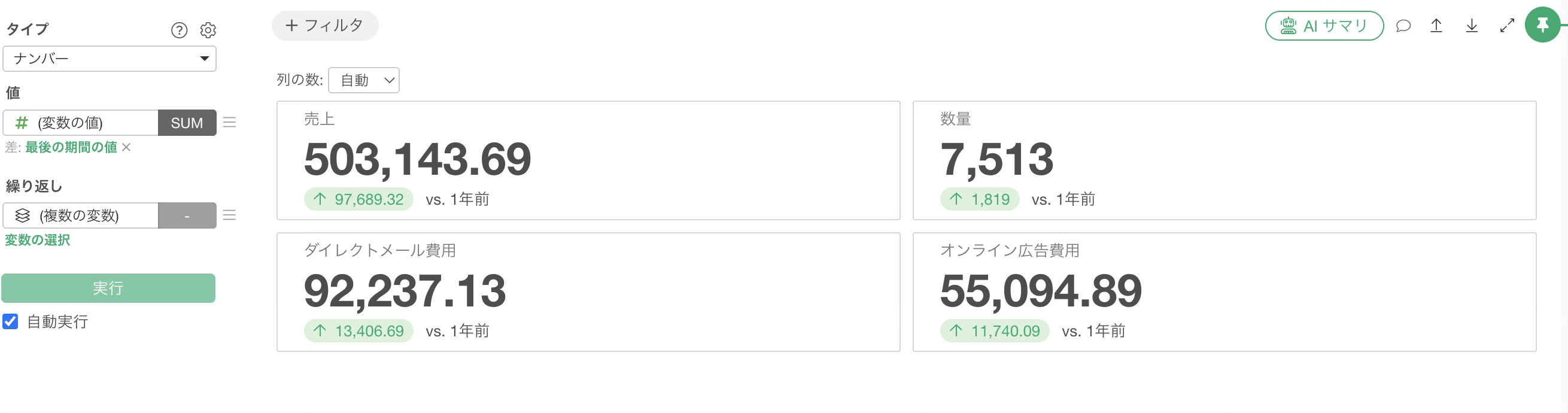
タイルの並べ方を調整する
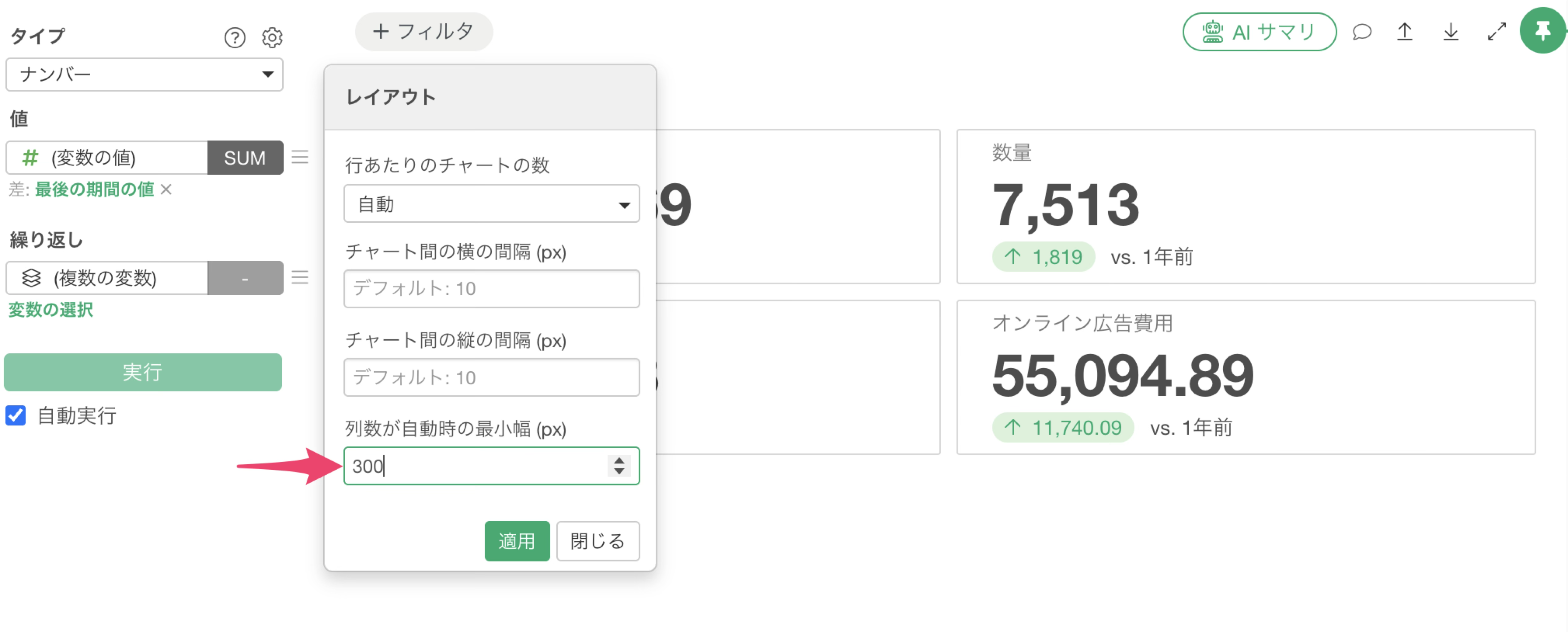
タイルの数や画面の幅によっては、間隔が広すぎたり、1行に並ぶ数が思いどおりにならないことがあります。繰り返しのタイルの並べ方は、「レイアウト」 から調整できます。
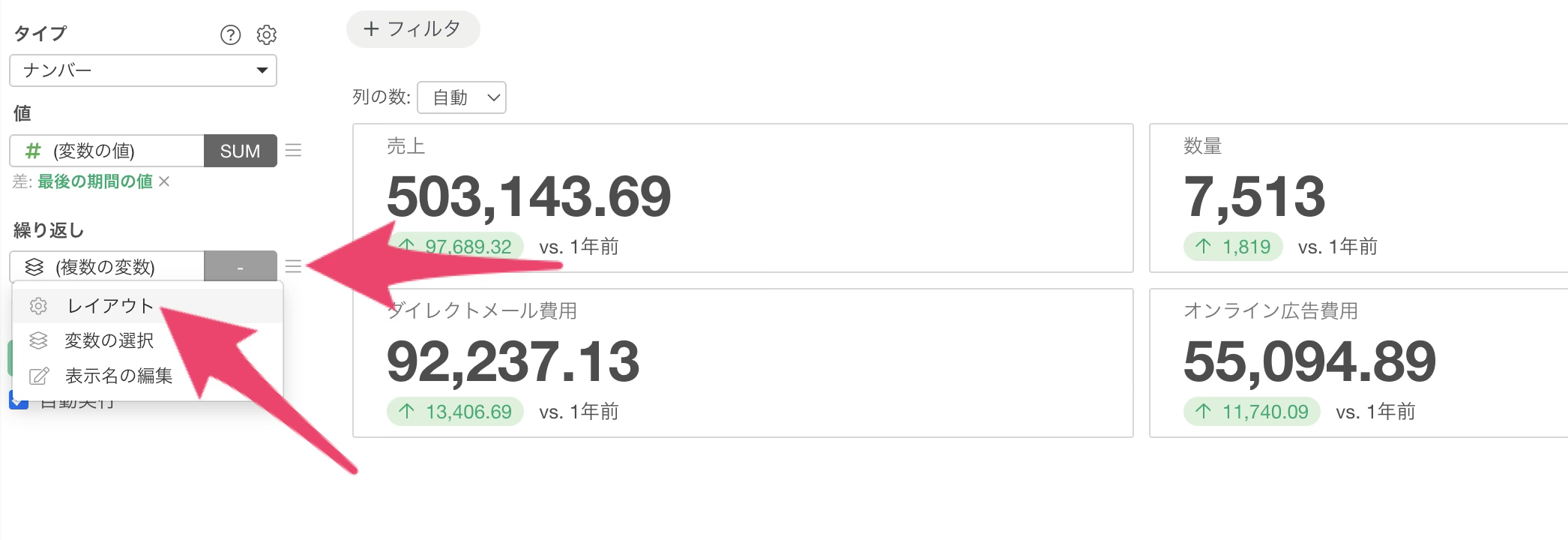 「レイアウト」
のダイアログでは以下の項目を設定できます。
「レイアウト」
のダイアログでは以下の項目を設定できます。
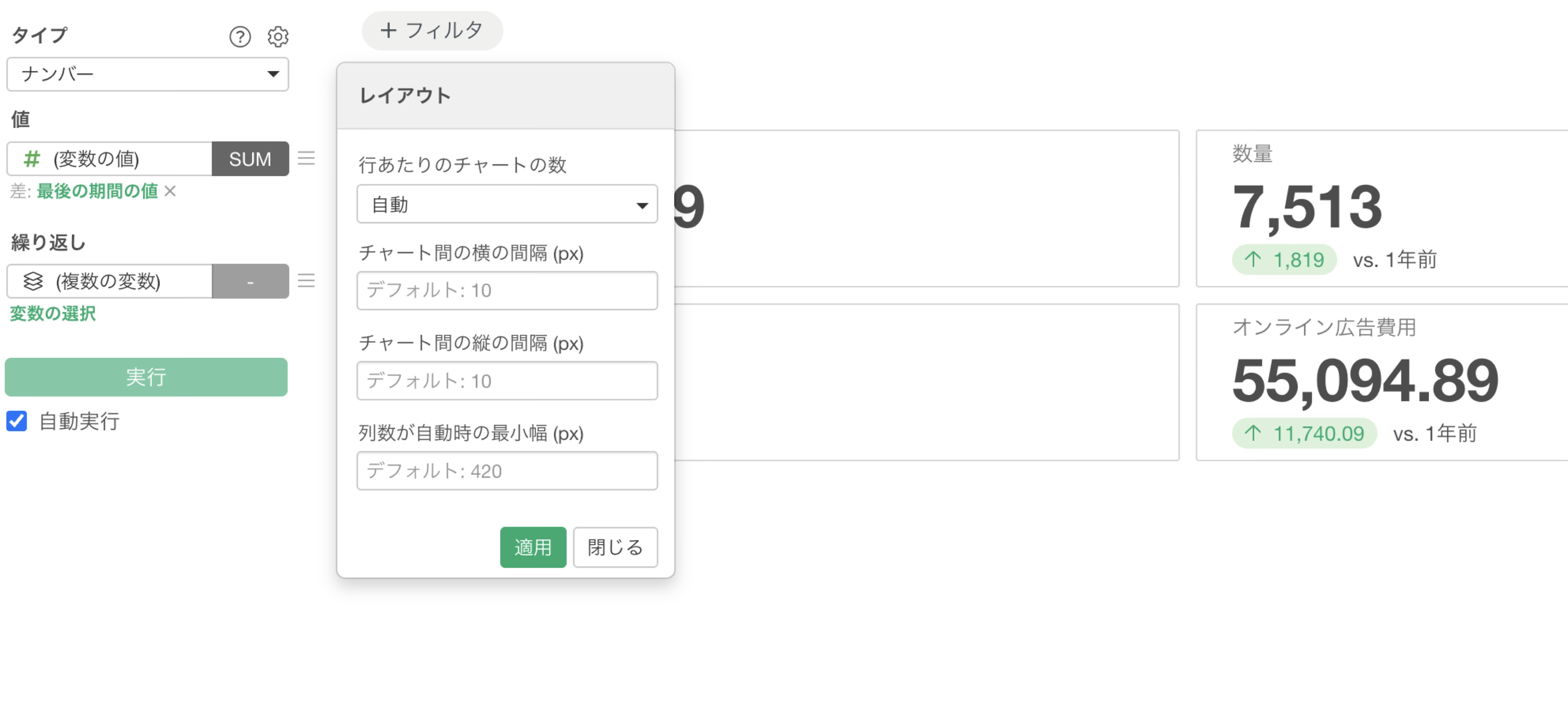
- 行あたりのチャートの数: 1行に並べるタイルの数です。初期設定は 「自動」 です。これはチャート領域の上部にある 「列の数」 と同じ設定で、どちらかを変更すると互いに連動します。
- チャート間の横の間隔 (px): タイル同士の横方向の隙間です。初期設定は 10 です。
- チャート間の縦の間隔 (px): タイル同士の縦方向の隙間です。初期設定は 10 です。
- 列数が自動時の最小幅 (px): 「行あたりのチャートの数」 が 「自動」 のときに、タイルをどこまで狭くしてよいかを決める幅です。初期設定は 420 です。 特に、口述するダッシュボードにチャートを配置する際に、こちらの値を小さくすることで、繰り返しナンバーチャートのタイルの改行を防ぐことができるようになります。
ダッシュボードに配置する
繰り返しを使ったナンバーのチャートをダッシュボードに入れるときには、1つ注意点があります。
ダッシュボードの 「ナンバー用の行」 に繰り返しのナンバーのチャートを挿入すると、繰り返されるタイルのうち最初の1つだけが表示されます。
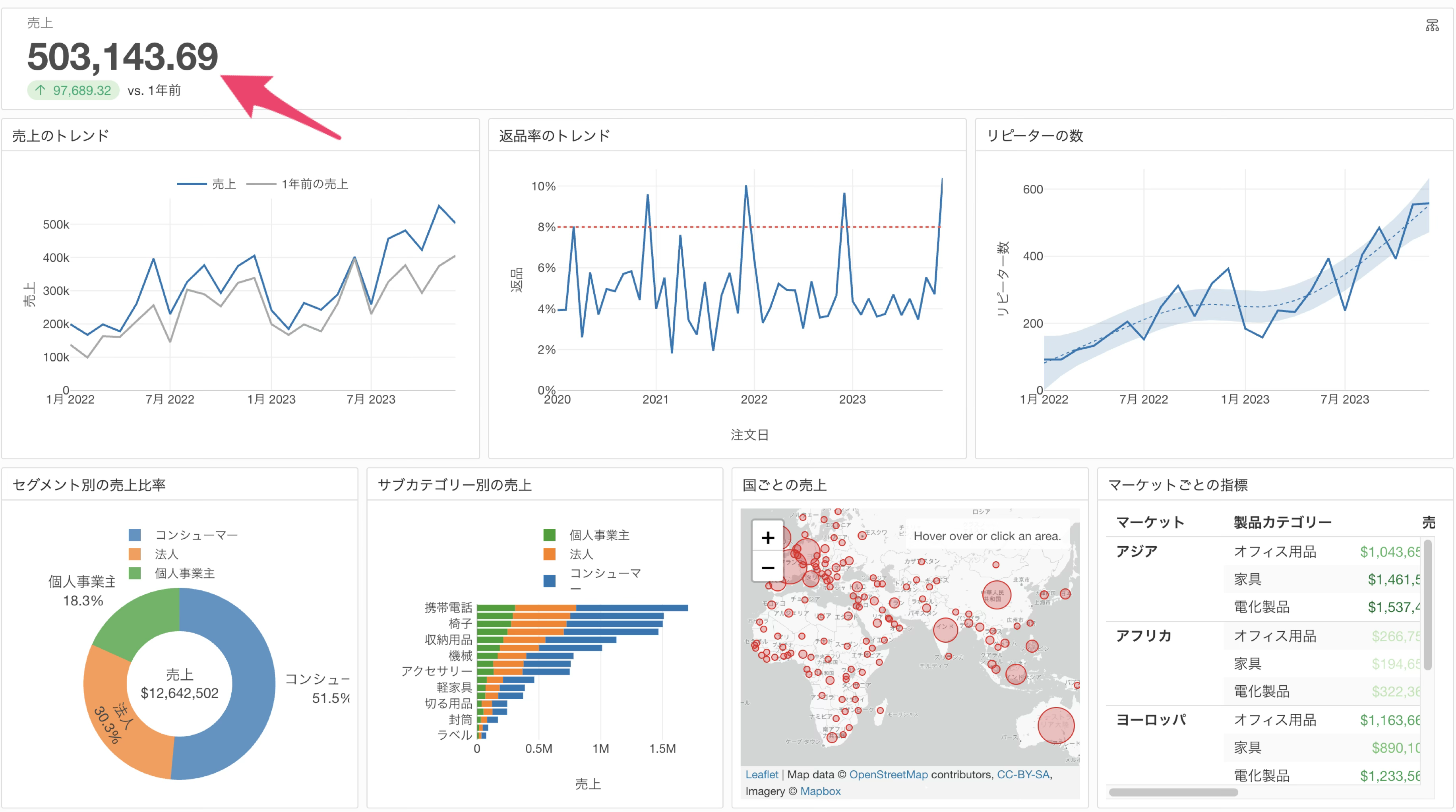
ナンバー用の行は数値を横一列にコンパクトに並べるための行なので、繰り返しのグリッドはそのままでは展開されません。
繰り返されるナンバーをすべて表示したいときは、通常のチャートの行を追加して、そこにチャートを挿入します。
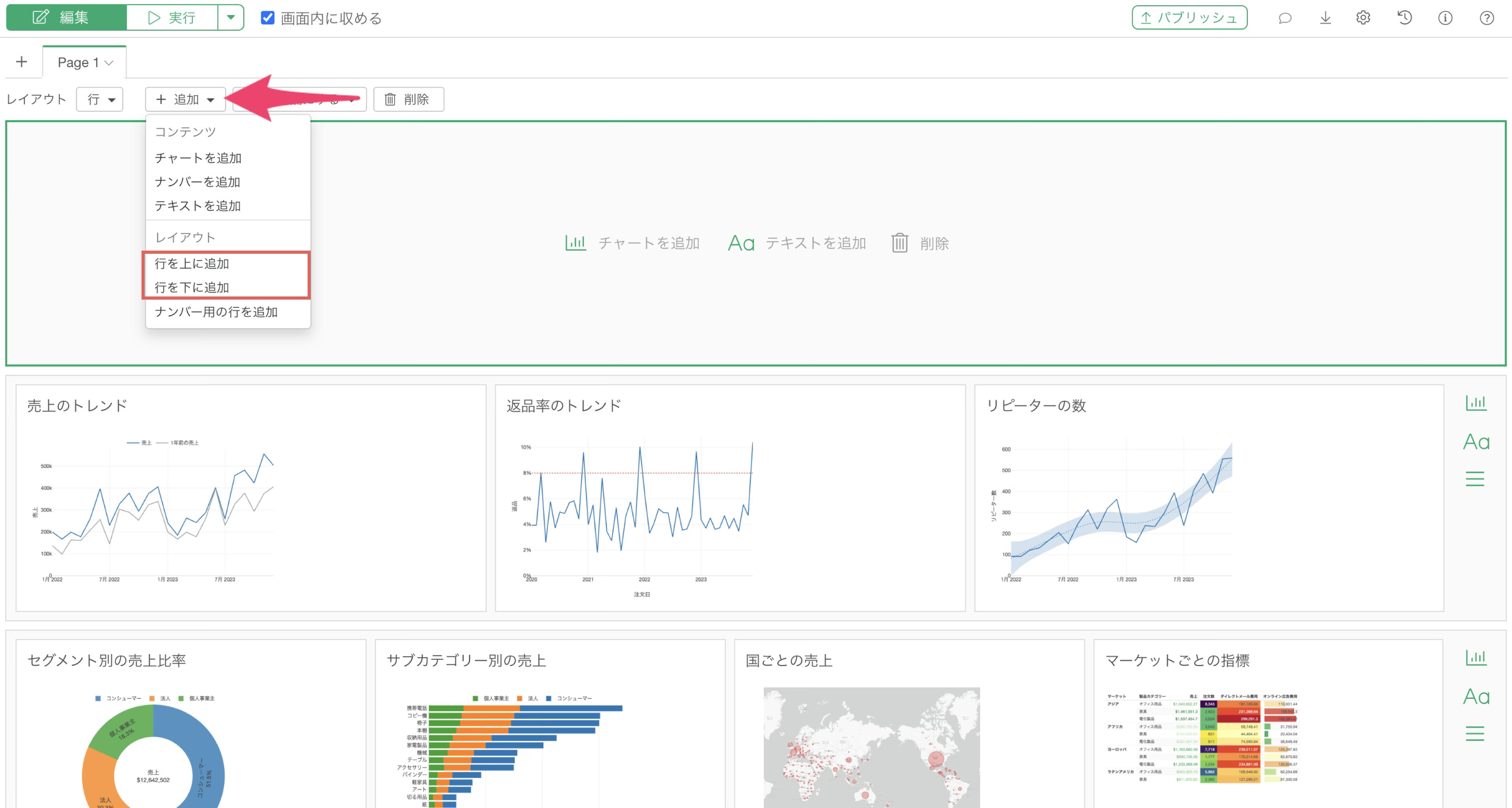
通常のチャートの行に繰り返しを適用したナンバーチャートを挿入した場合、全てのナンバーが表示されます。
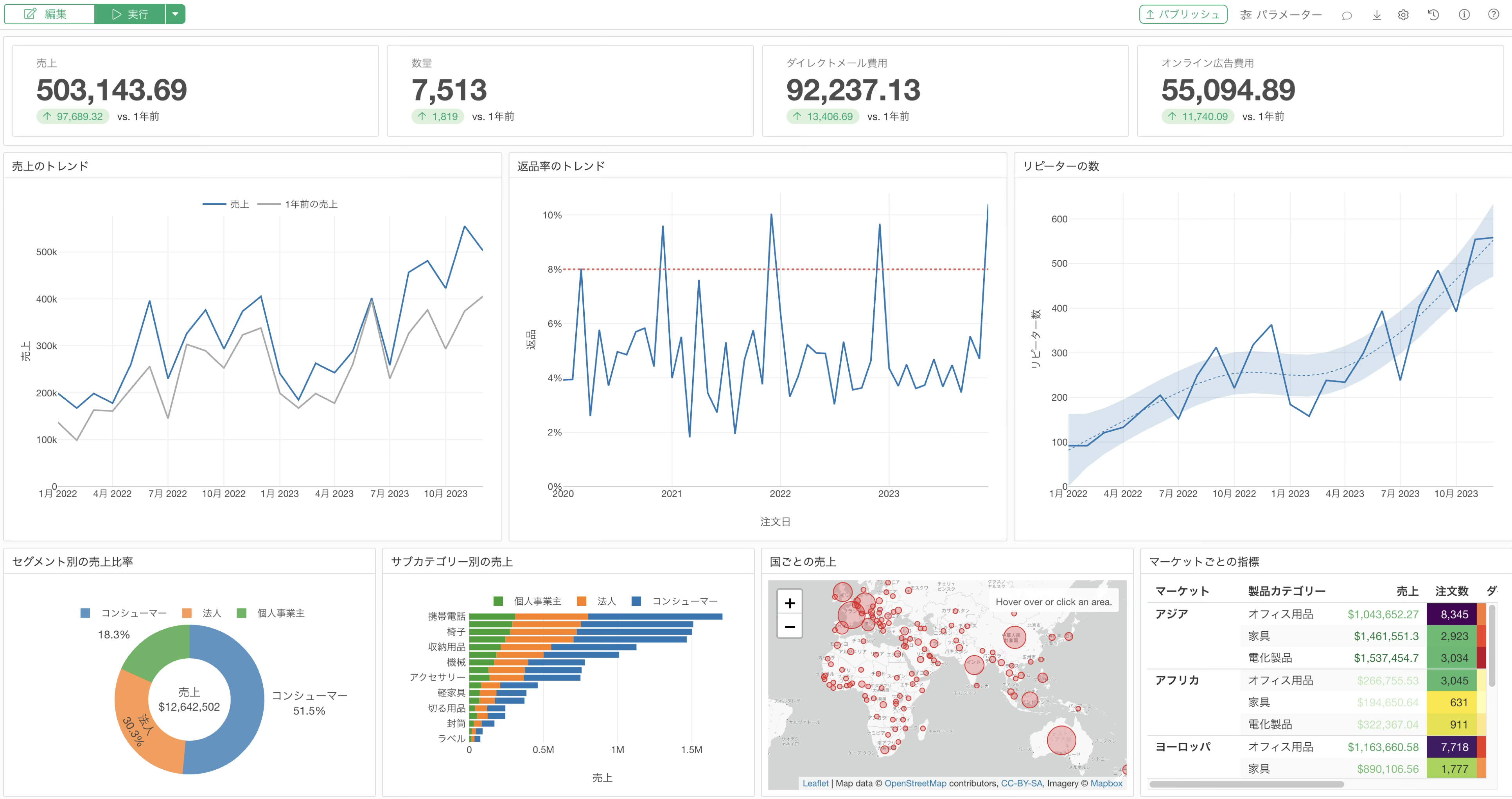
チャート・ビューで一度レイアウトを整えておけば、ダッシュボードでも同じ見え方で数値のグリッドを共有できます。
もし意図しないタイルの改行発生した場合は、前述したレイアウトメニューの「列数が自動時の最小幅」をより小さい値に設定することで、1行に収められるナンバーチャートの数を増やせます。