基準線(リファレンスライン)で特定の値(しきい値など)と平均を同時に可視化する方法
毎月の返品率などの指標をチャートでモニターする際、平均の基準線を引いて全体の傾向を把握することは一般的な可視化のアプローチです。
しかし、任意のしきい値(定数)を設定して、返品率や平均単価などの指標が期待する水準を満たしているかを一目で判断したい場合もあります。
そこで、このノートでは、基準線でと平均と特定の値を同時に可視化する方法を紹介いたします。
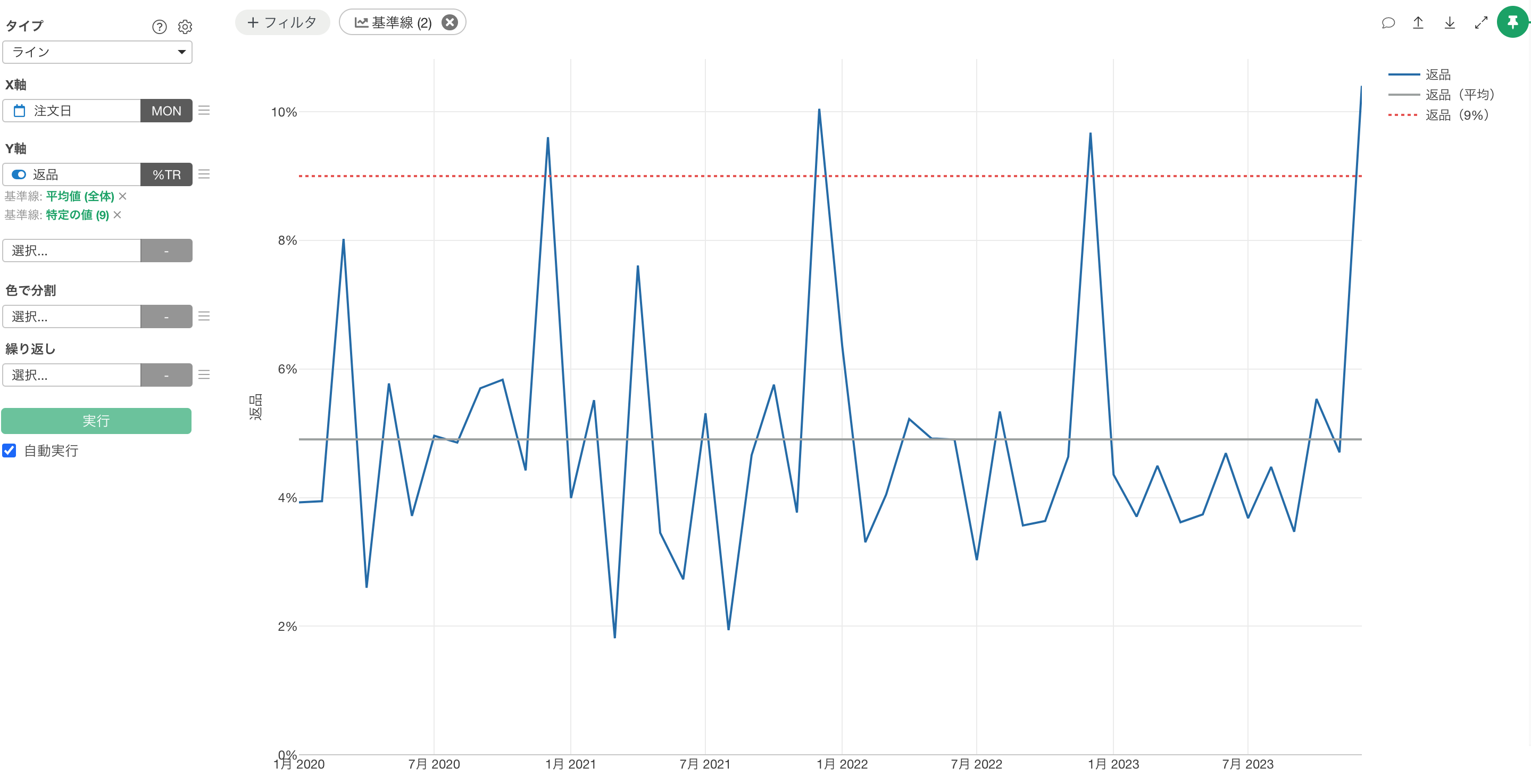
今回は下記のような毎月の返品率を可視化したチャートで、平均と特定の返品率(今回は9%)の基準線を同時に可視化していきます。
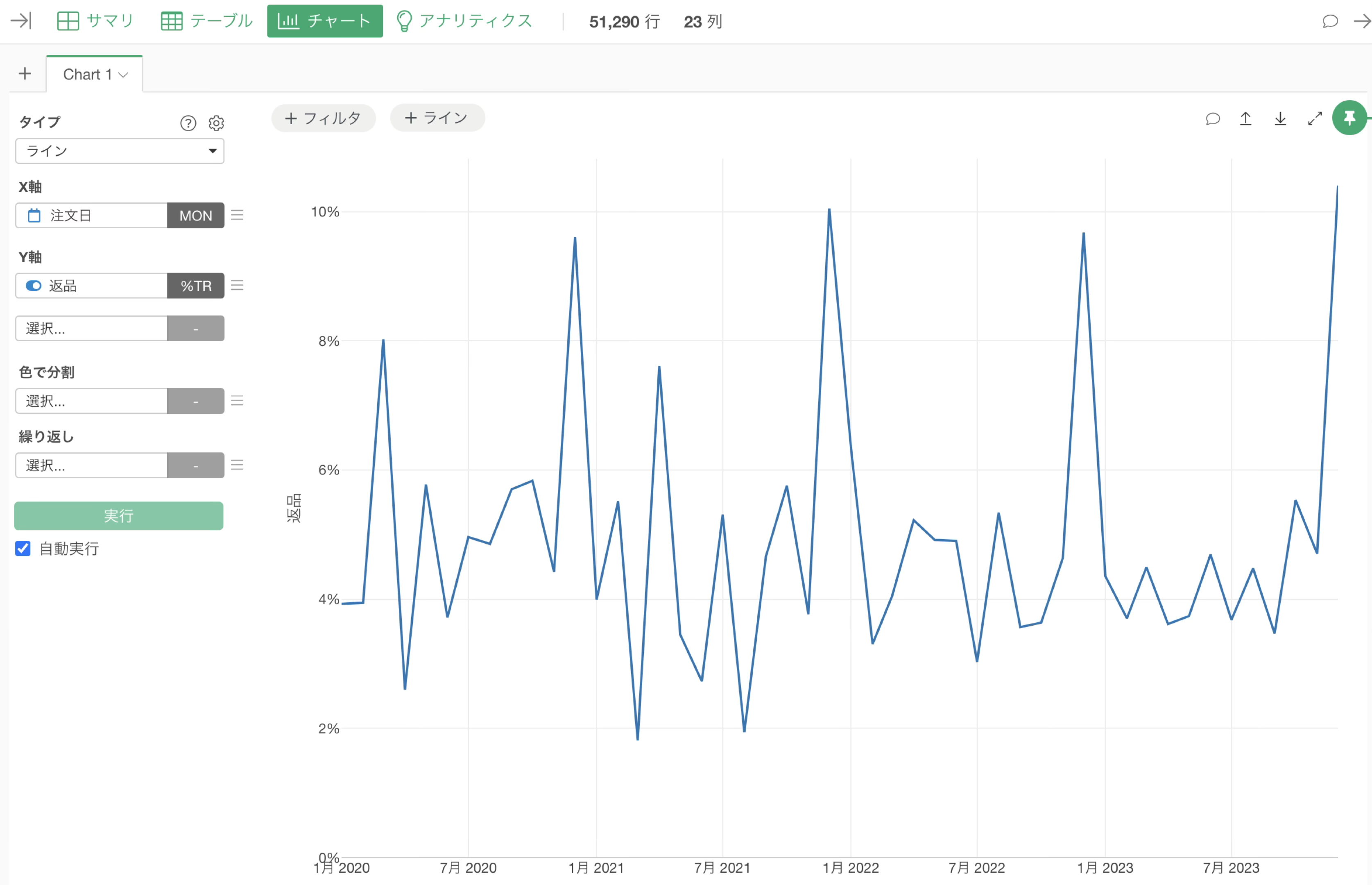
まず返品率の平均値を基準線として表示します。
チャート上部にあるラインの追加ボタンを選択し、Y軸のメニューから「平均値 (MEAN)」を選択します。
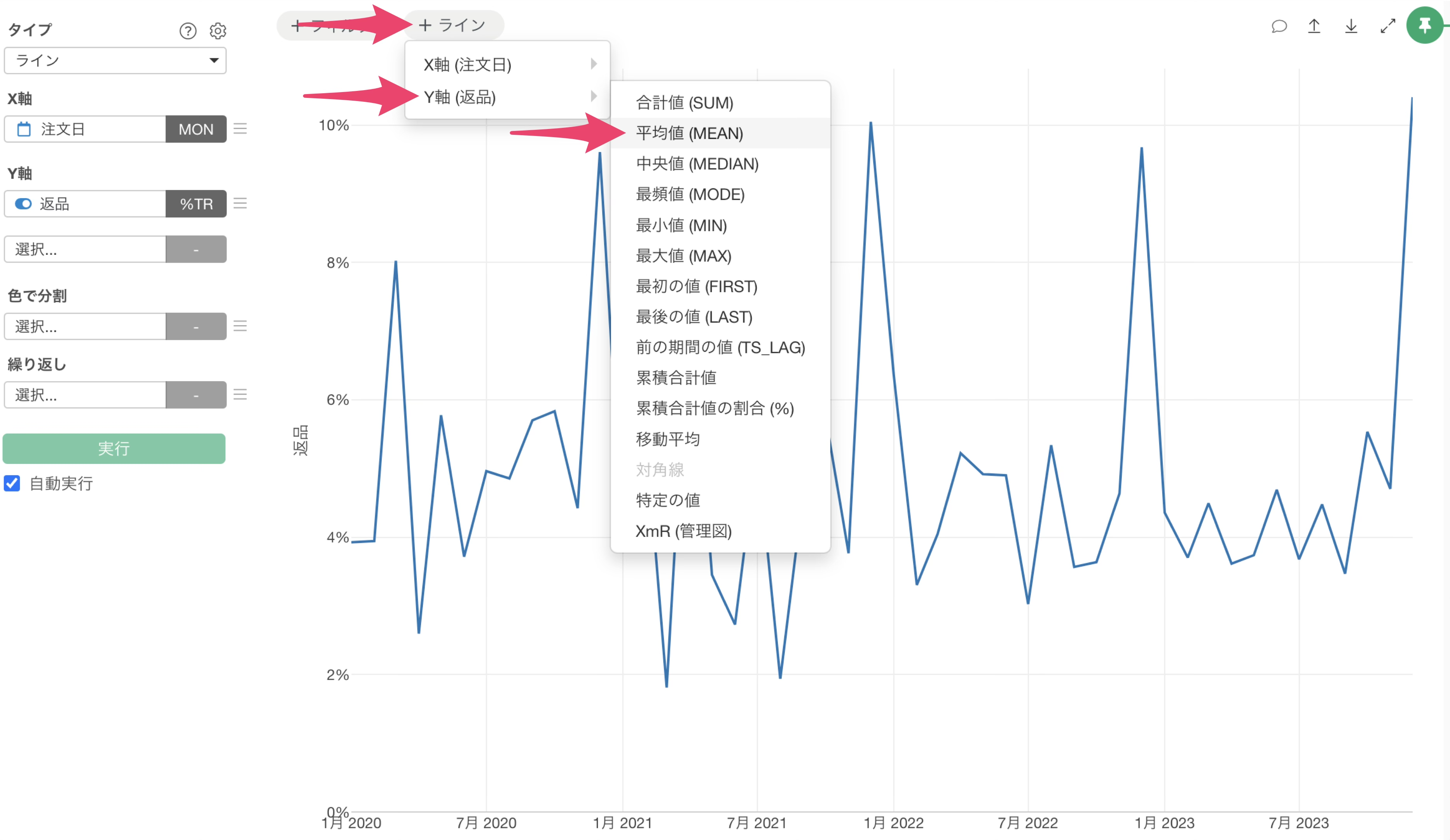
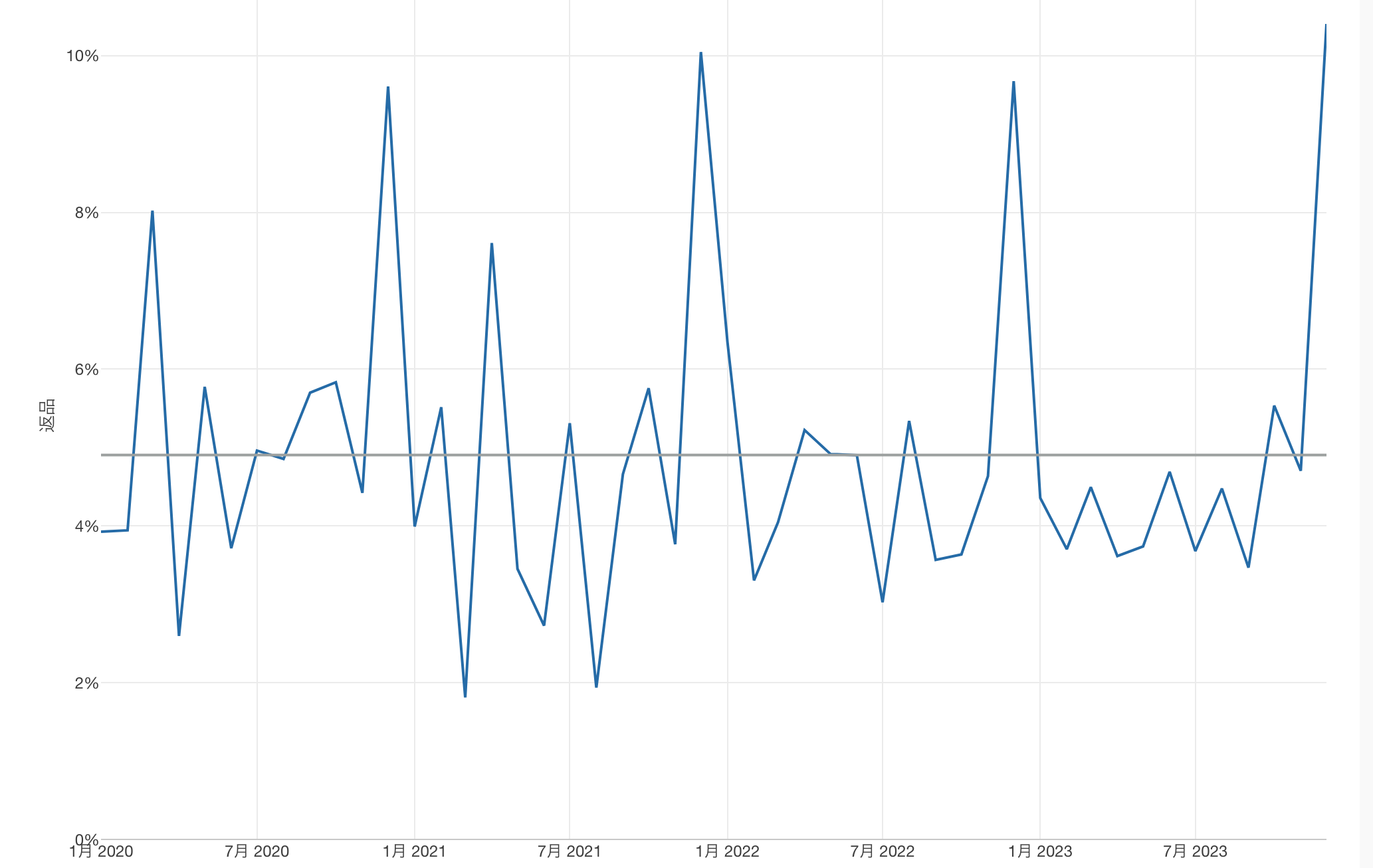
これで返品率の平均値を基準線として可視化できました。
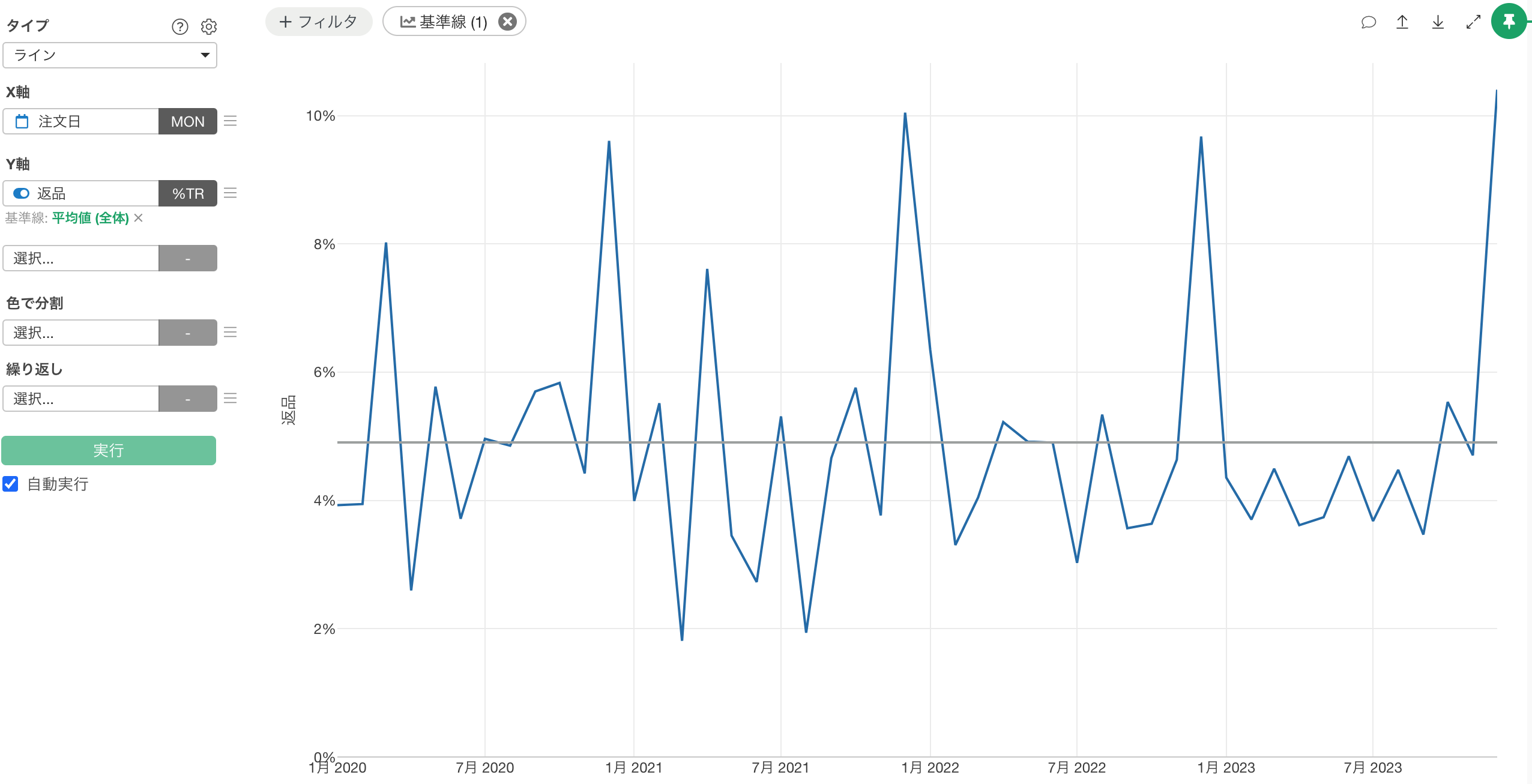
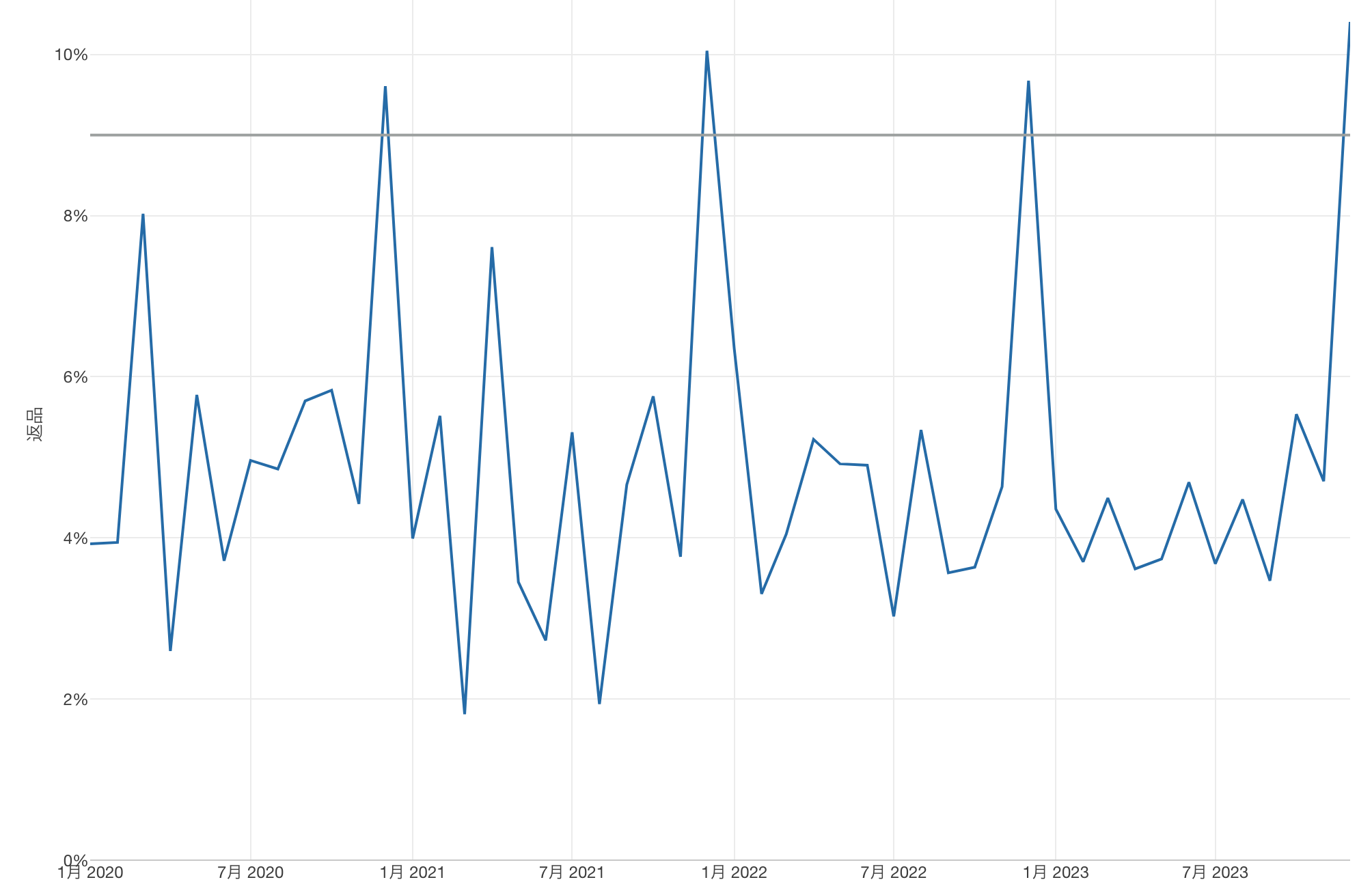
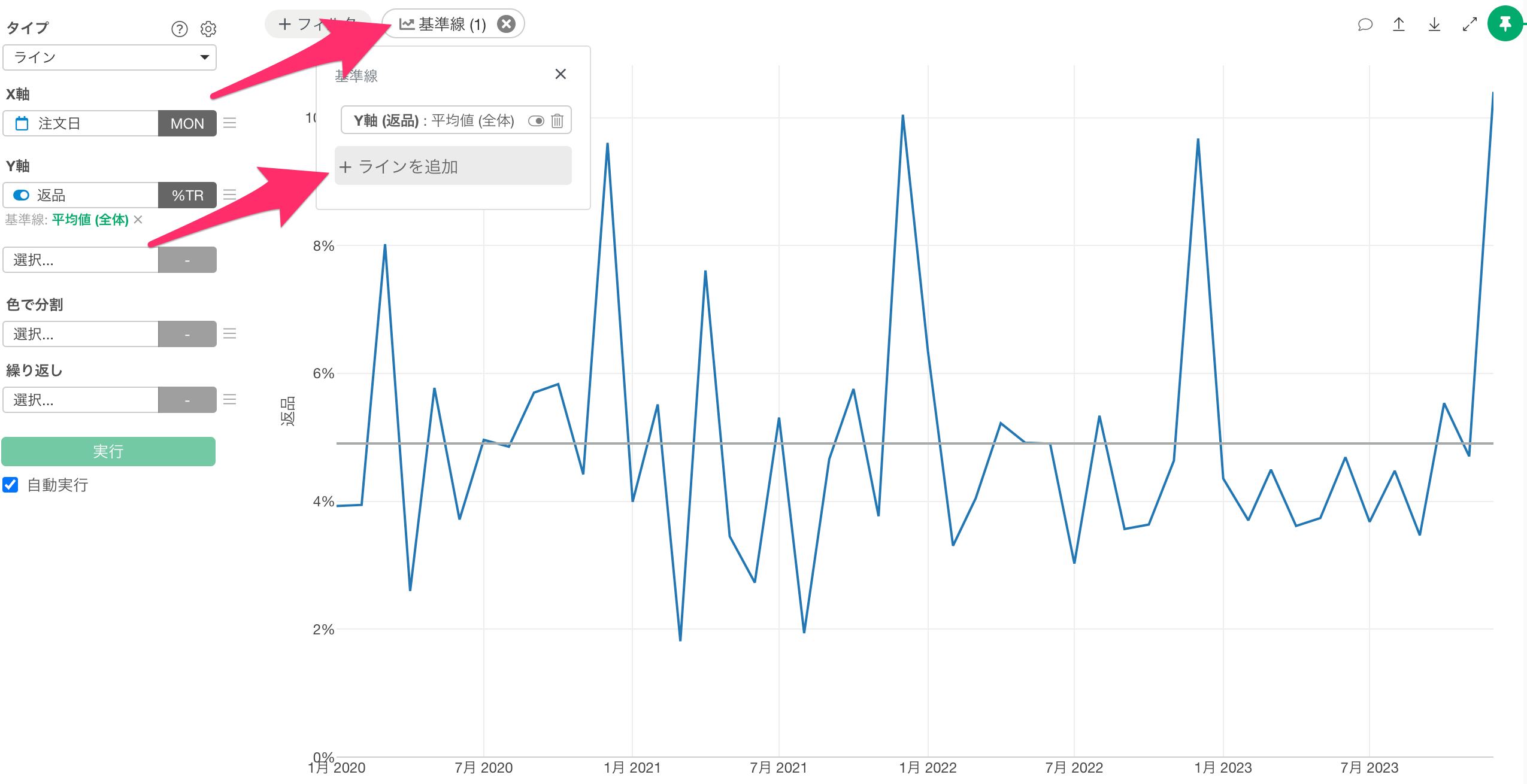
次に9%のしきい値を定数の基準線として追加します。
チャート上部の基準線のボタンを再度クリックして、「ラインを追加」ボタンをクリックします。
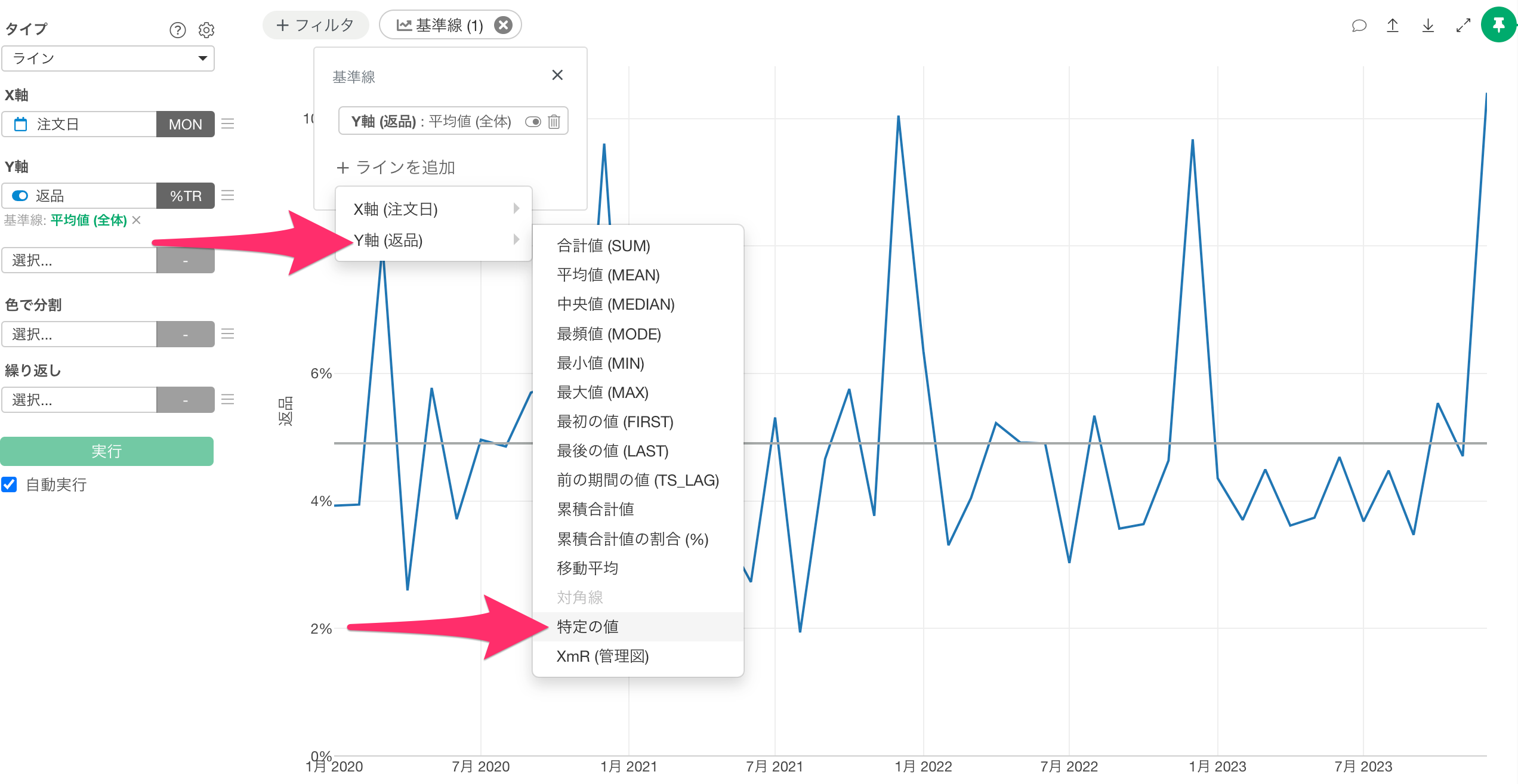
Y軸のメニューから「特定の値」を選択します。
基準線の設定ダイアログが開いたら、値に「9」と入力します。
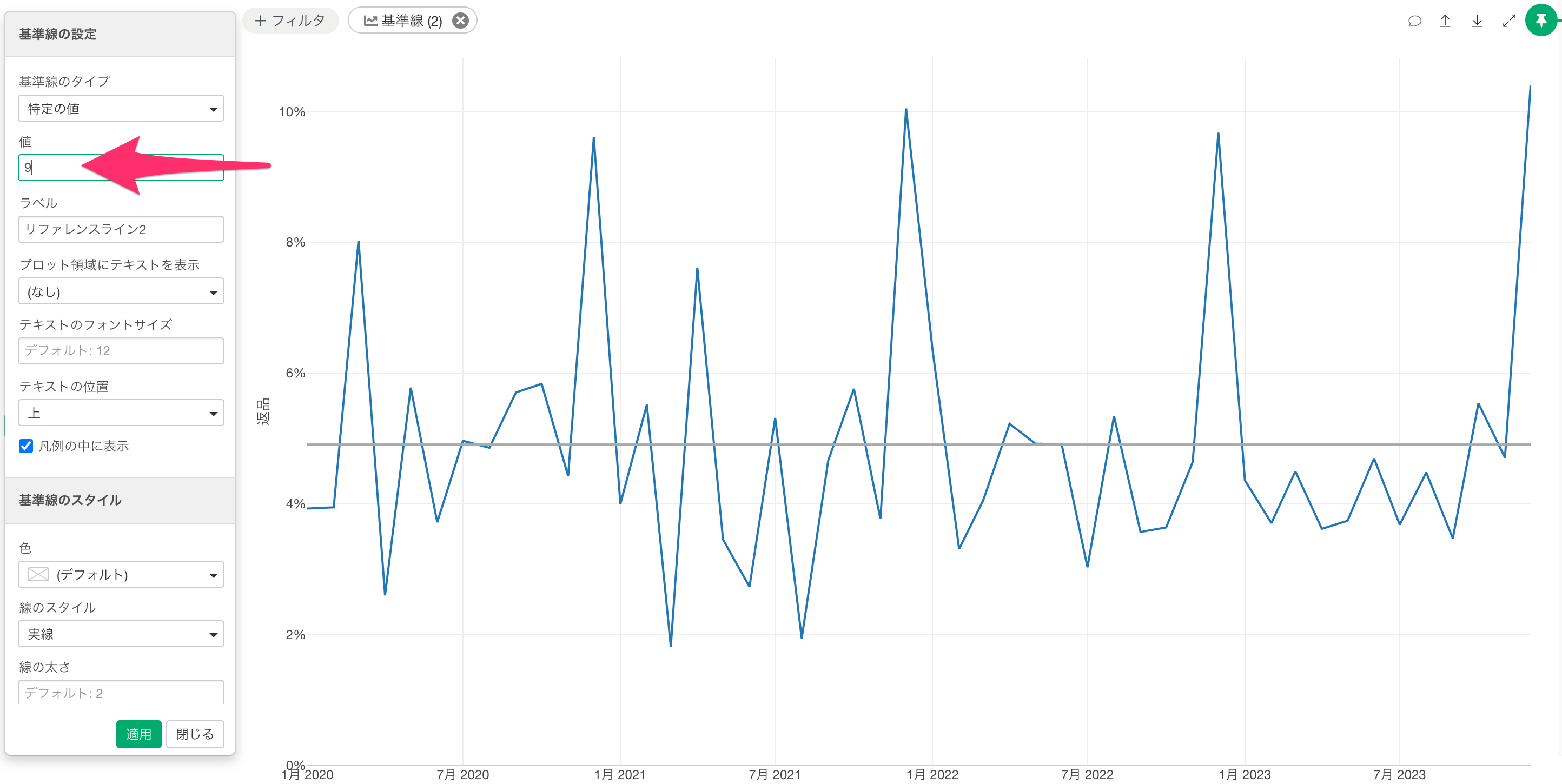
この時、Y軸のフォーマットに合わせて値を入力する必要があります。現在のチャートではY軸のフォーマットがパーセント表記になっているため、9%の場合は「9」と入力します。
なお、基準線のスタイルから色を任意の色に変更したり、スタイルを変更することも可能です。
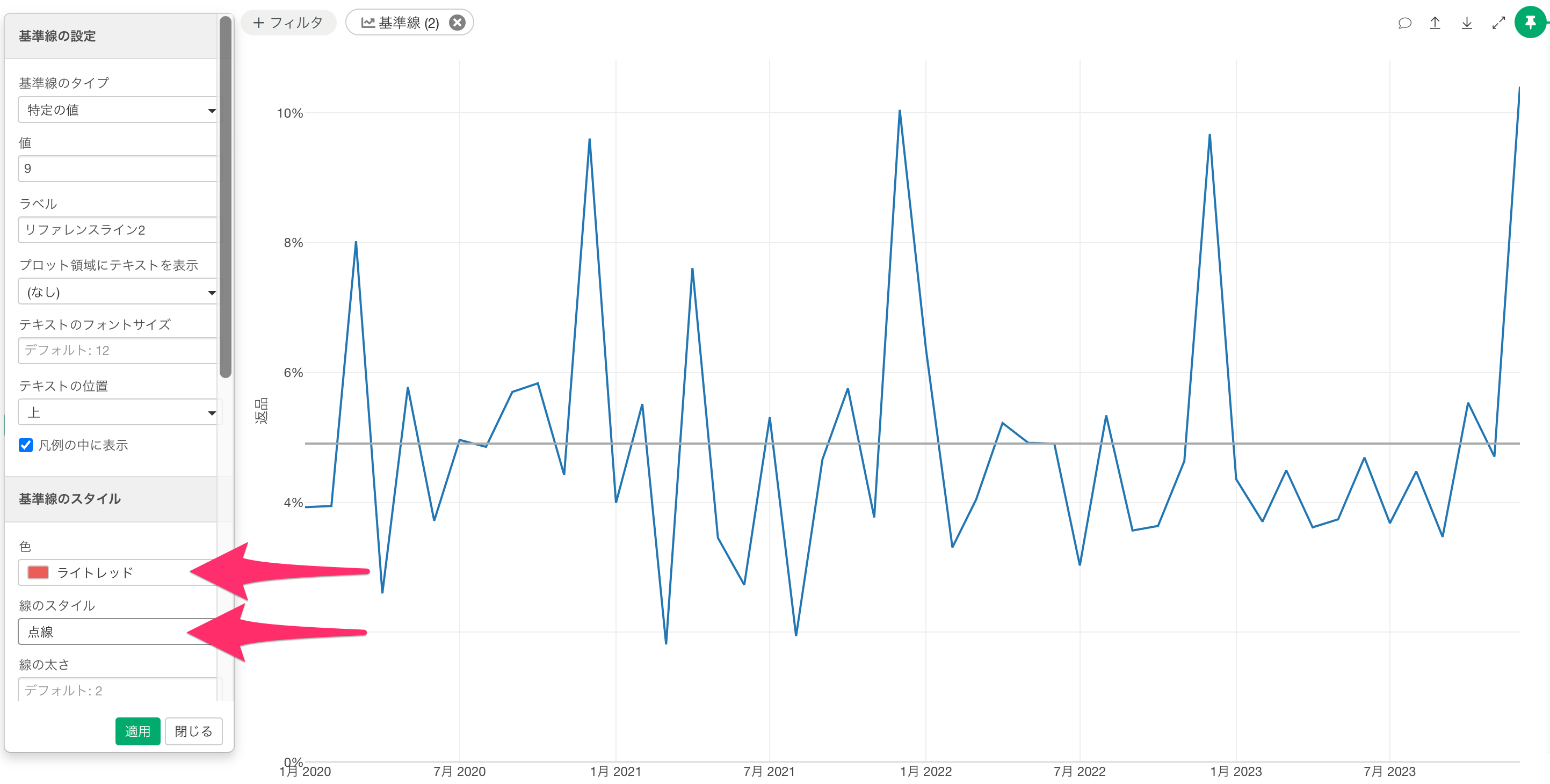
設定が完了したら適用ボタンをクリックすると、二つの基準線を設定できます。
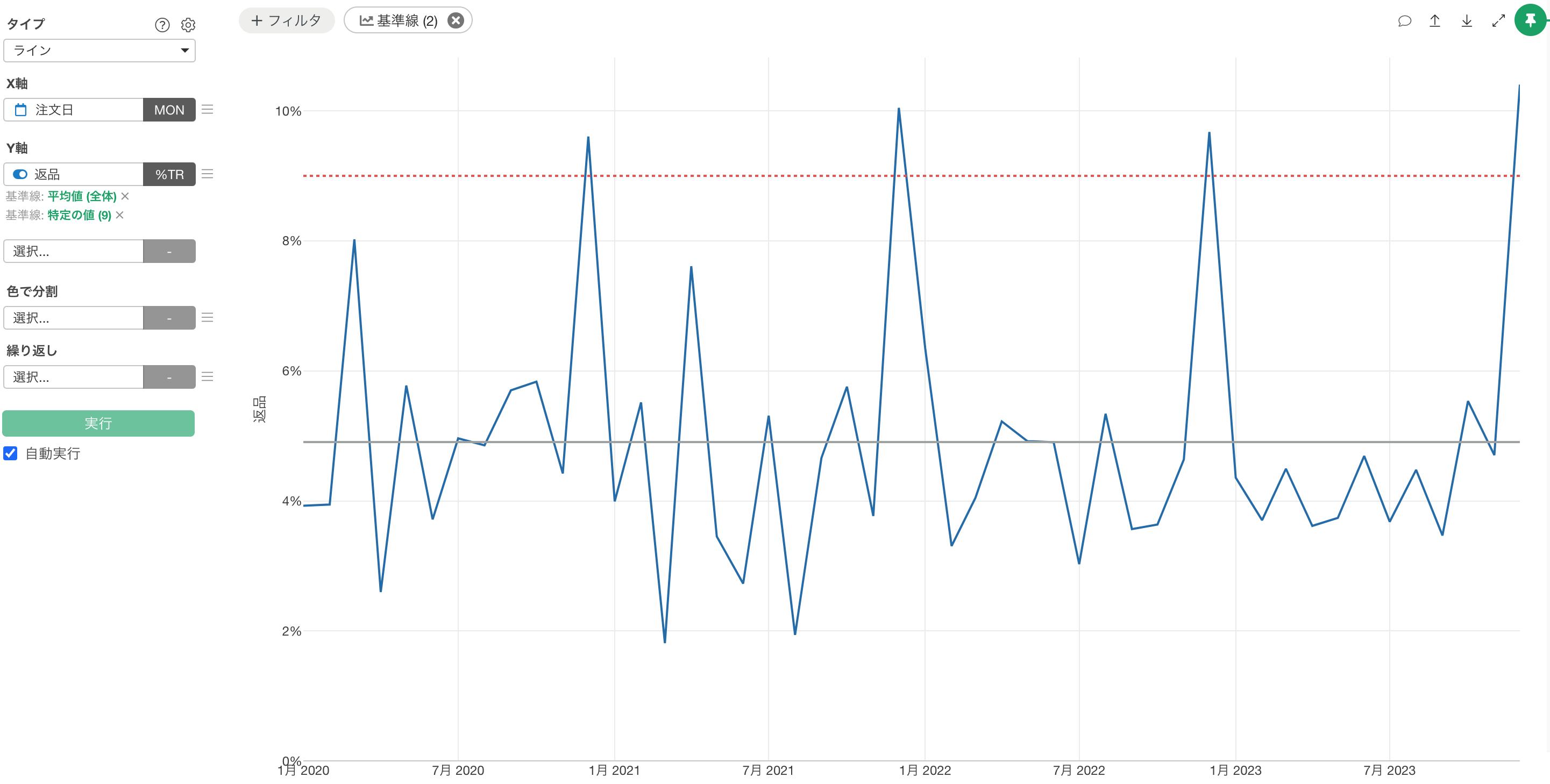
なお、それぞれの基準線の内容を凡例として表示させることも可能です。
平均値の基準線の設定を変更するには、平均値を設定した基準線の緑色のテキストをクリックします。
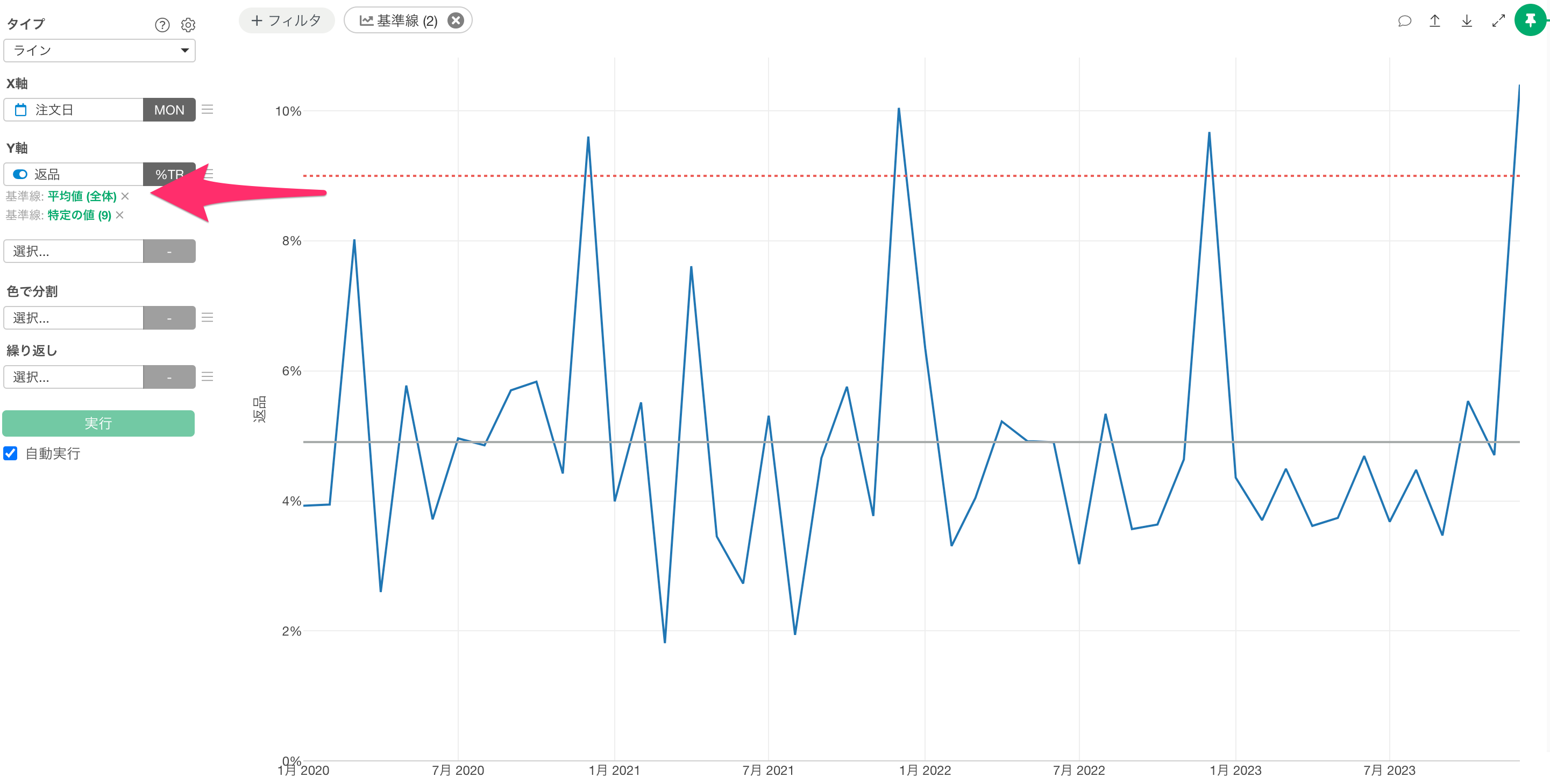
基準線の設定ダイアログが表示されたら、「凡例の中に表示」にチェックをつけて適用ボタンをクリックします。
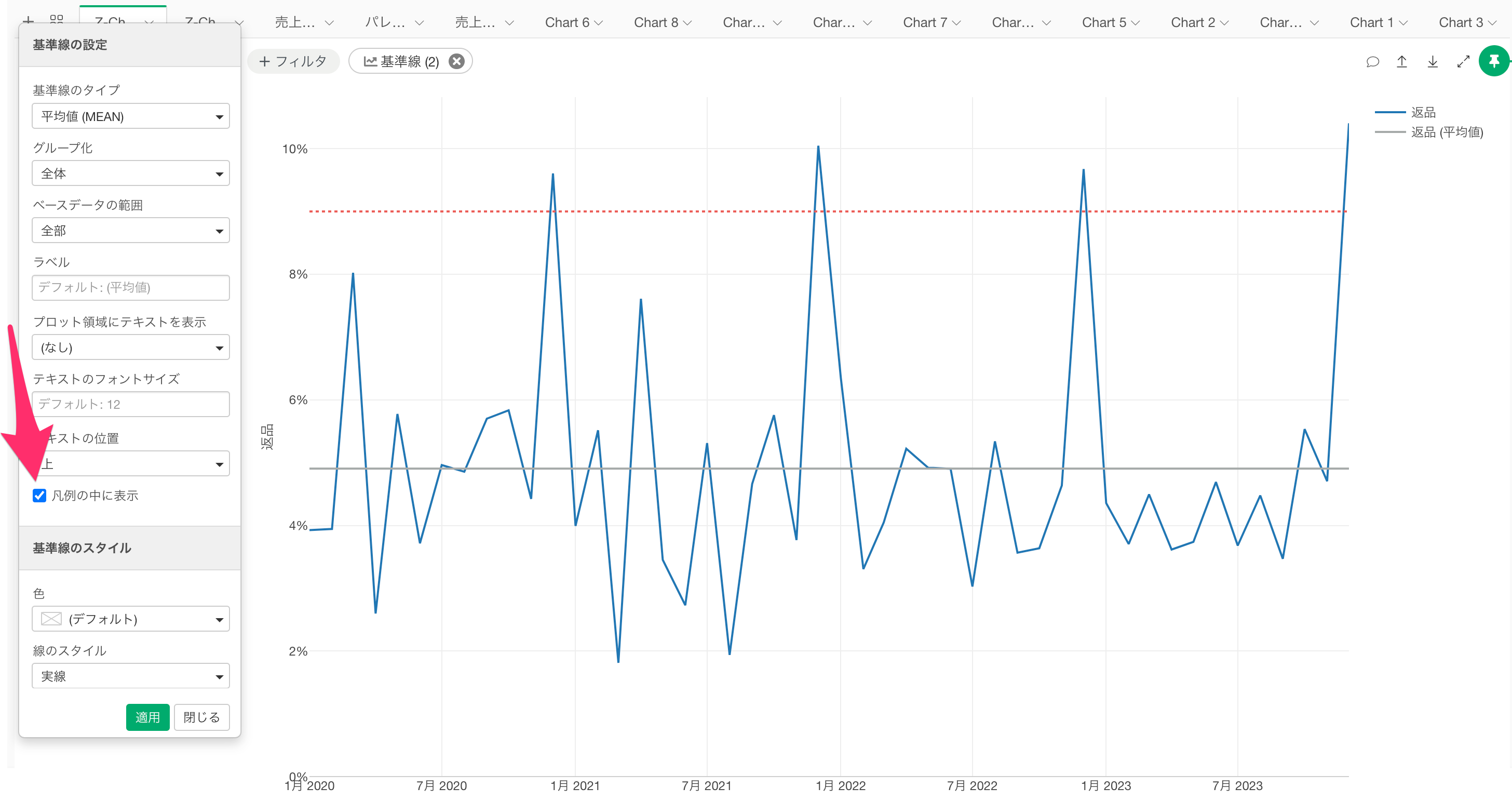
するとデフォルトのラベルが表示されます。
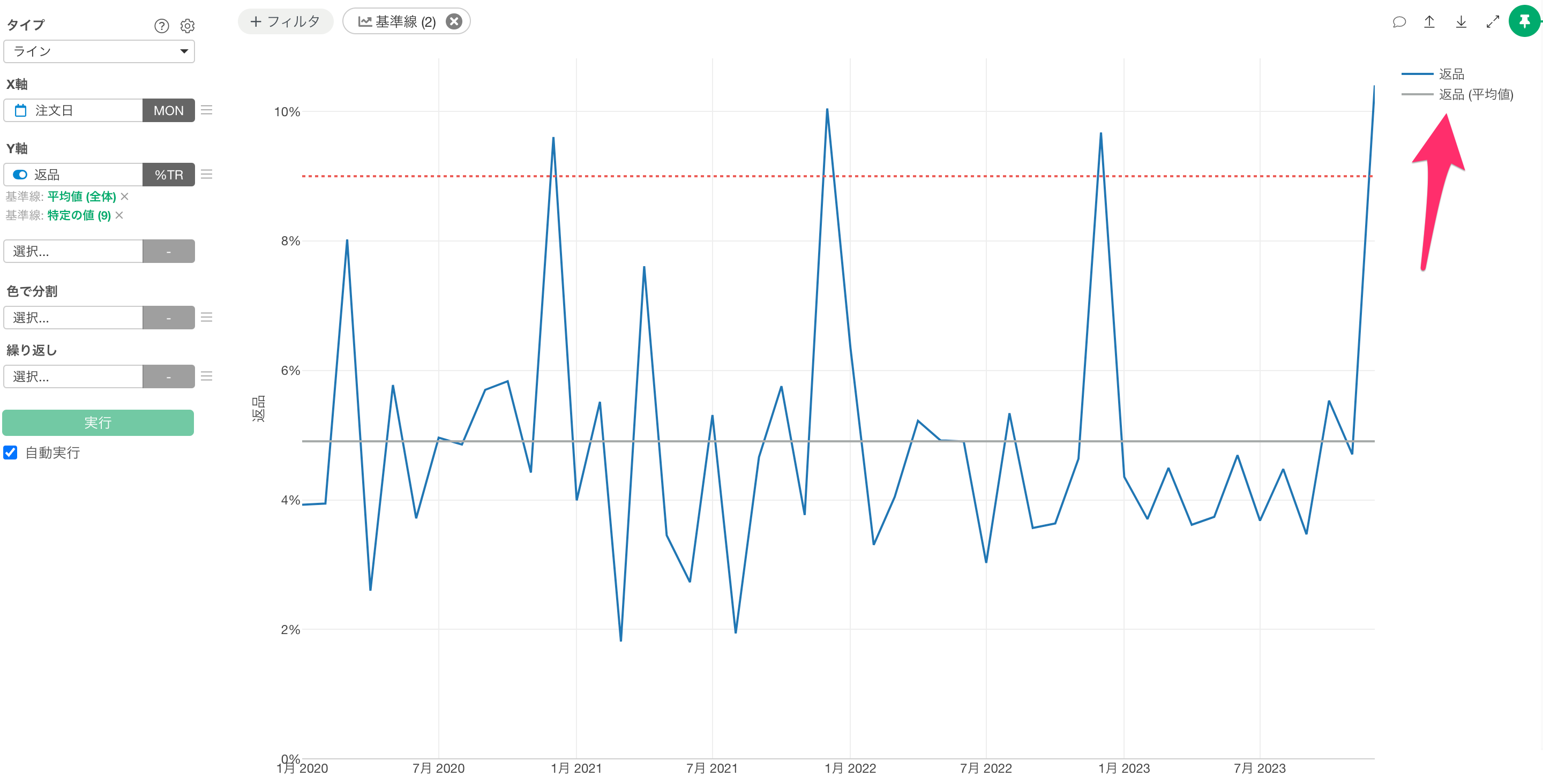
ラベルの内容を変更したい場合は、ラベルに変更後のテキストを入力します。
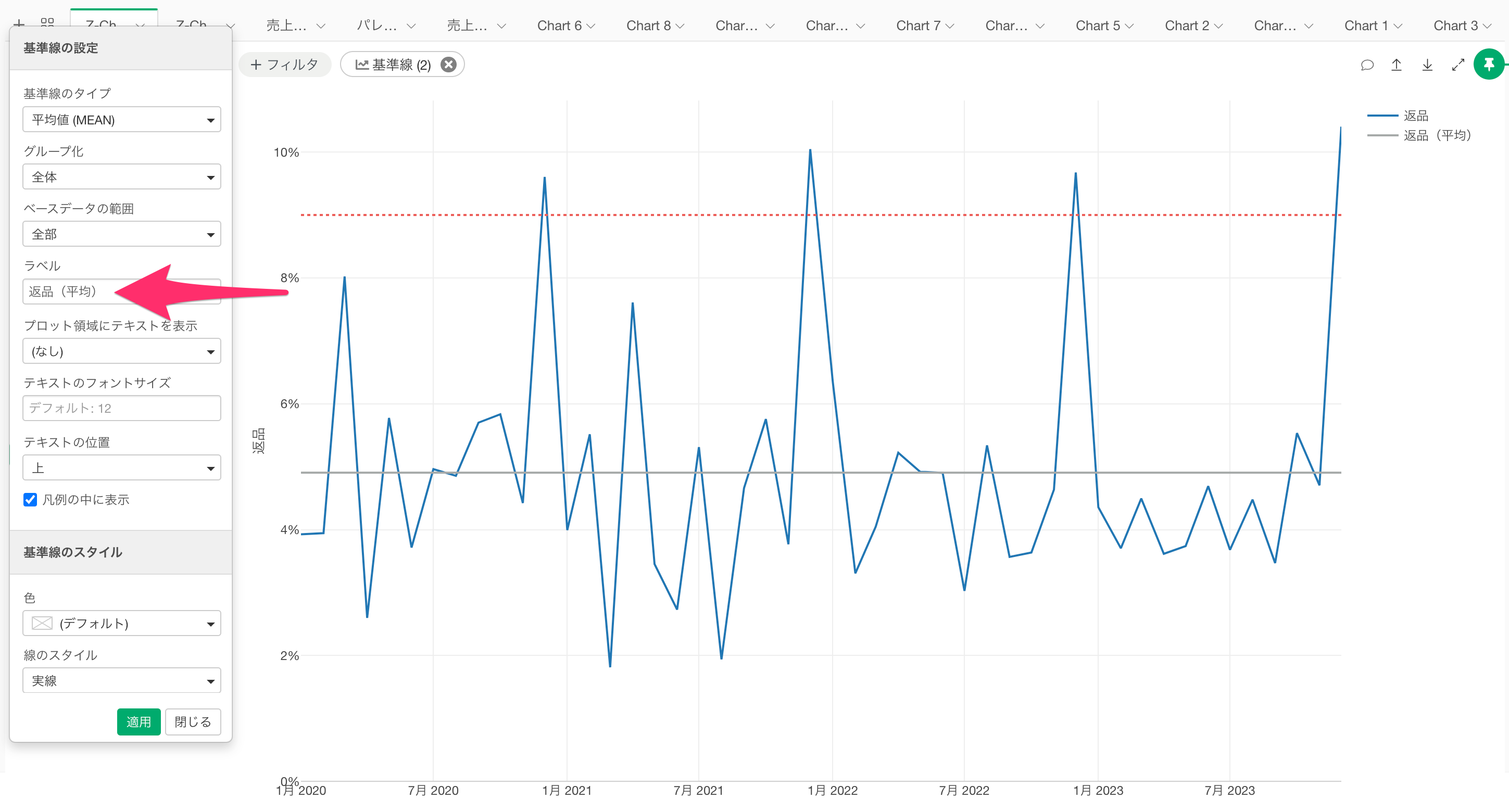
ラベルにテキストを入力したら適用ボタンをクリックすることで、指定したラベルを凡例上に表示させることができます。
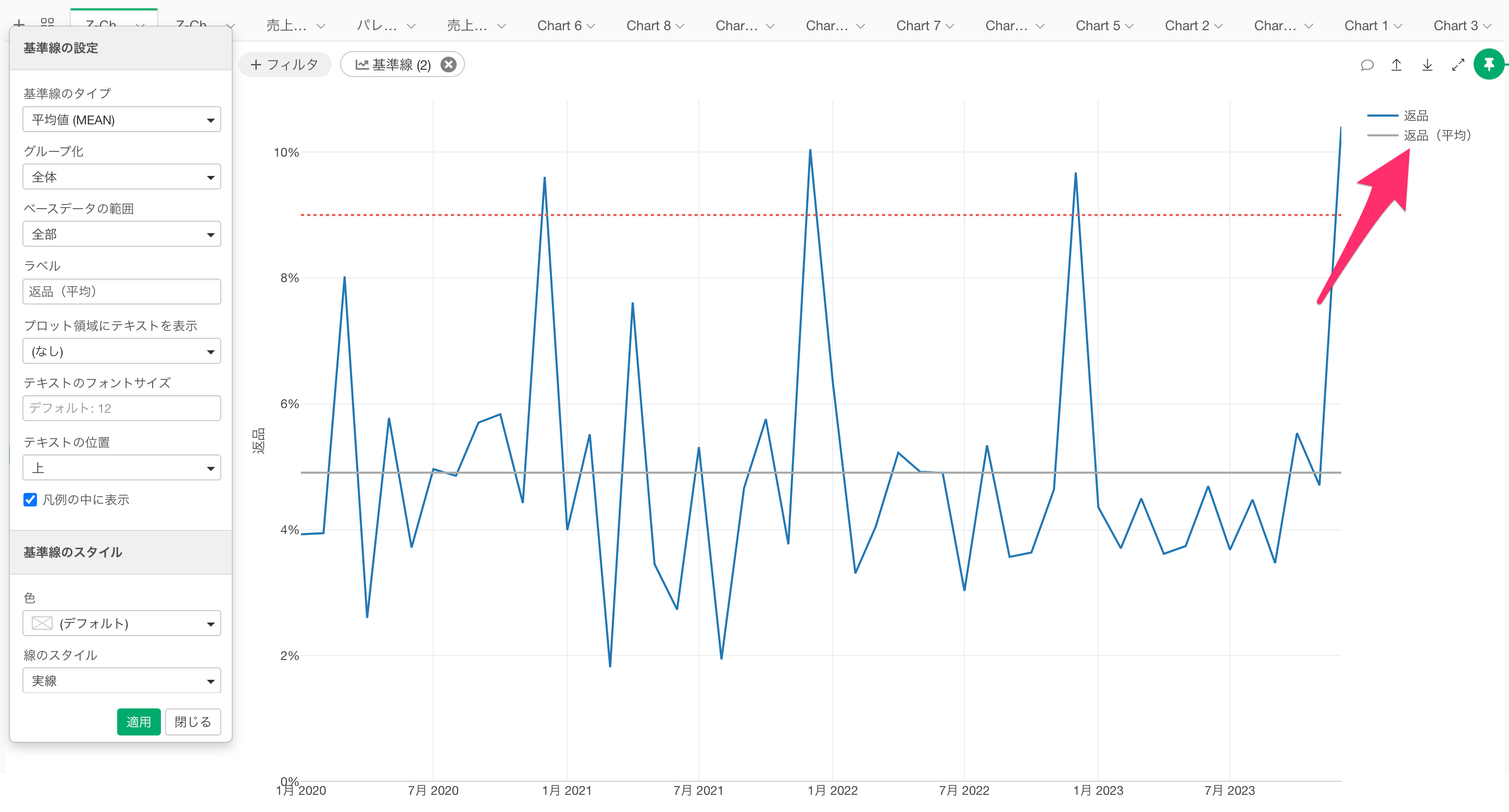
特定の値の基準線を凡例に表示させたいときには、同じように、特定の値を設定した基準線の緑色のテキストをクリックします。
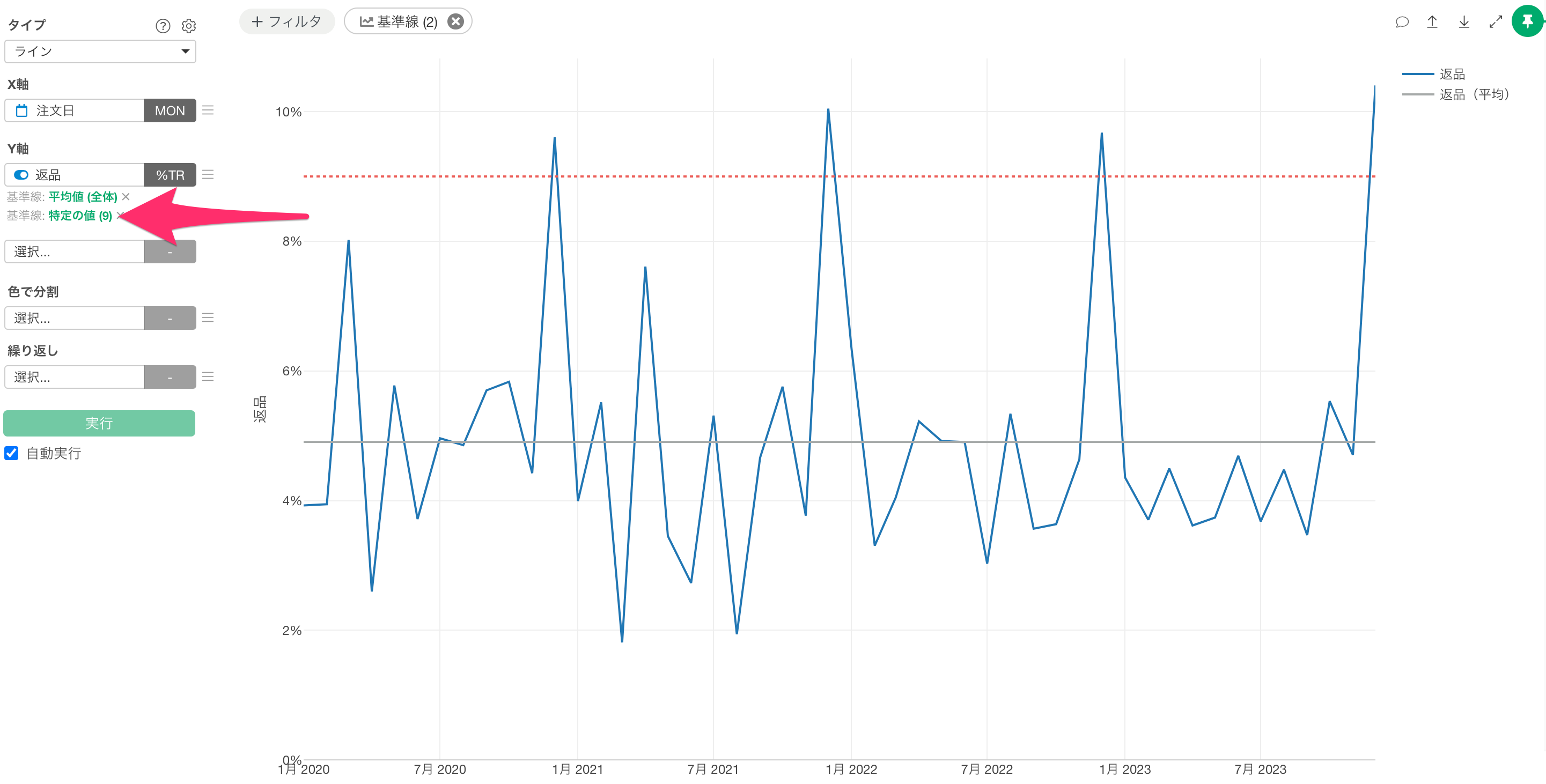
基準線の設定ダイアログが開いたら、ラベルに任意のテキストを入力し、「凡例の中に表示」にチェックをつけて適用ボタンをクリックします。
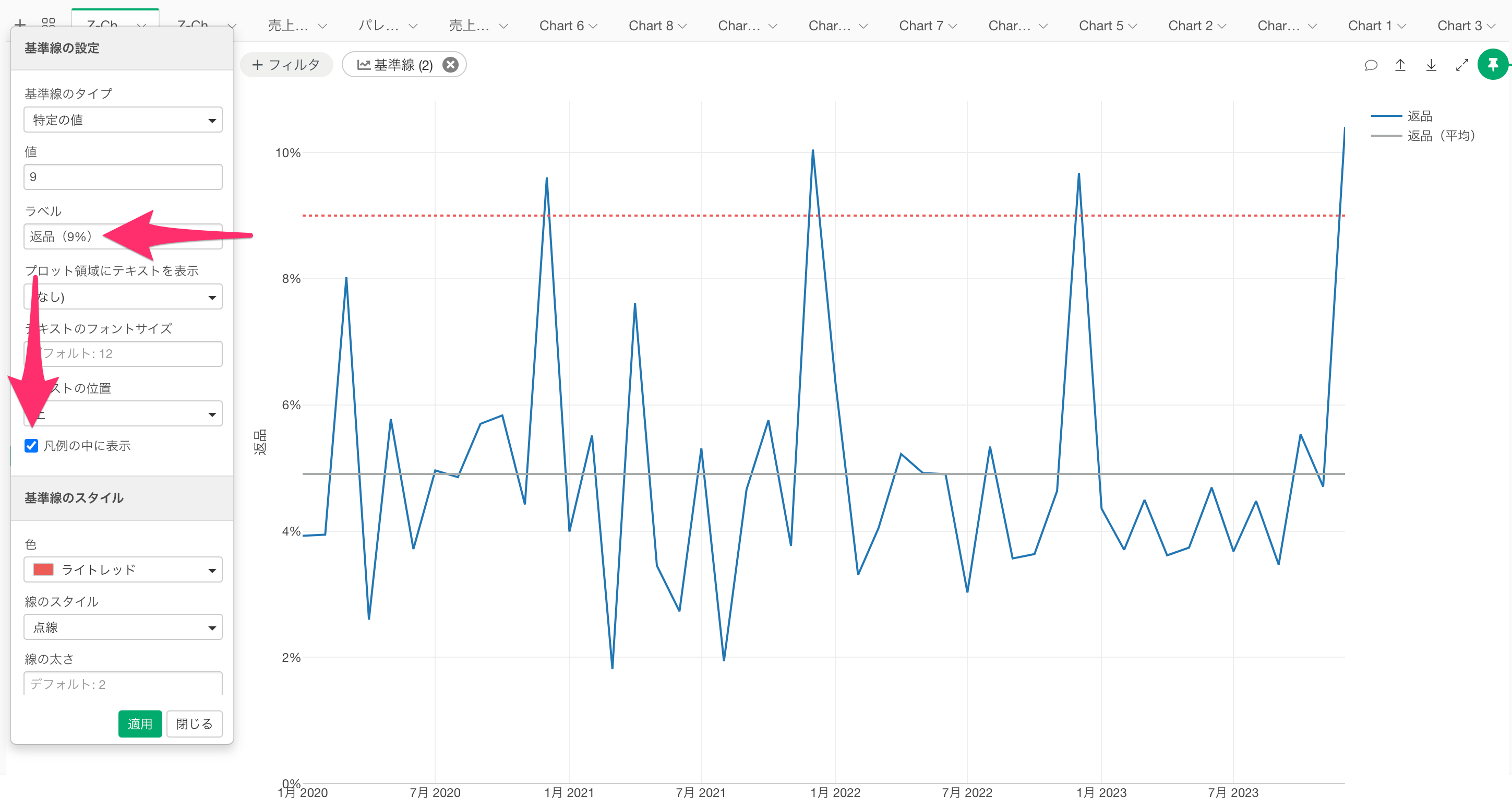
これで複数の凡例情報を表示させることができました。