GeoJSONファイルをExploratoryにインポートして地図チャートで利用する方法
Exploratoryではデフォルトで、世界各国の地図やアメリカの州、日本の都道府県などの行政区分の地図をサポートしています。
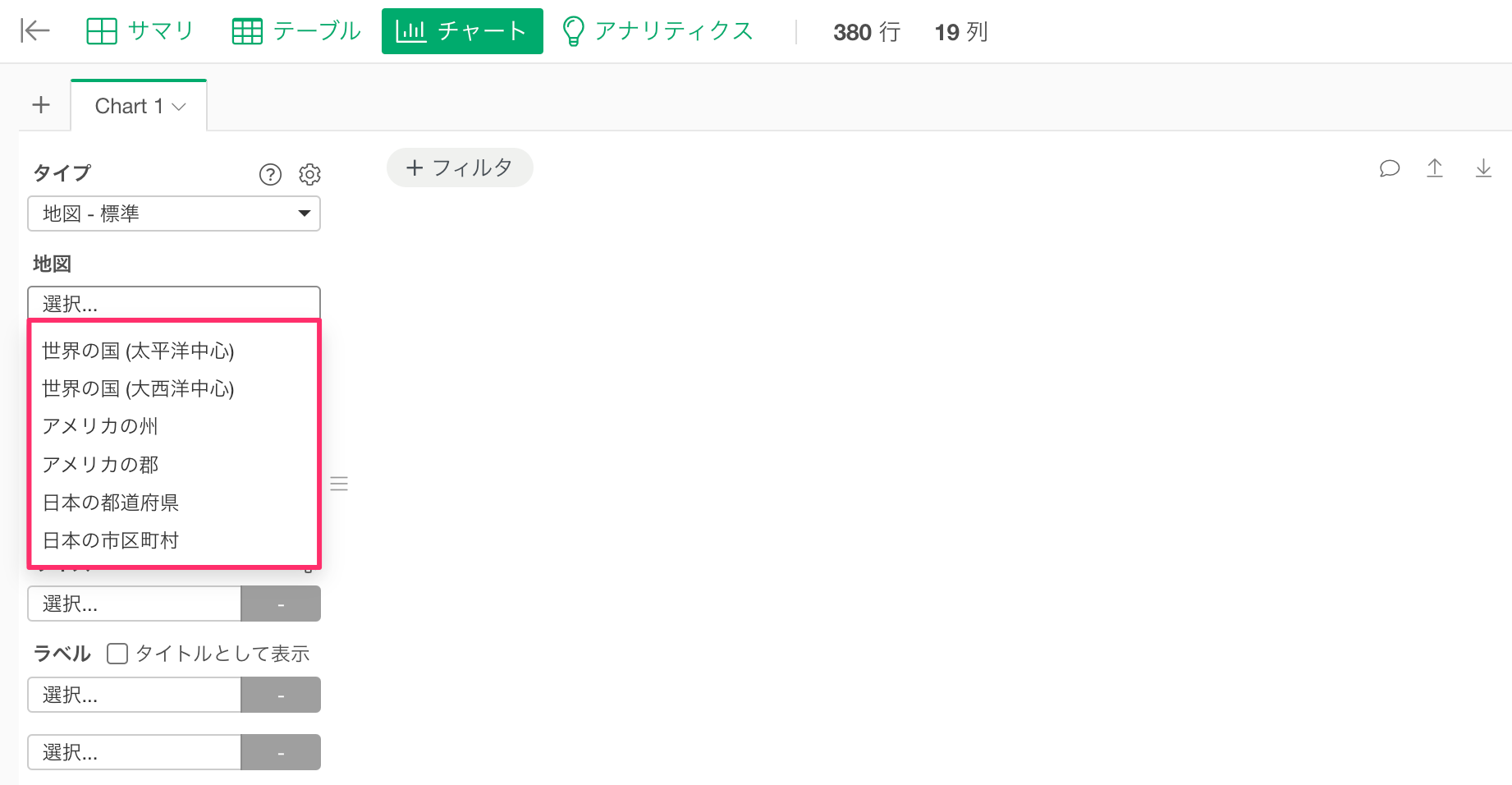
しかし、世界には多様な国や地域が存在するため、デフォルトでサポートされていない地域区分を使って情報を可視化したい場合もあります。
そのような時には、GeoJSON(地理的な境界線や座標などの空間データをJSON形式で表現したファイル形式)をExploratoryにインポートして、Exploratoryがデフォルトでサポートしていない国や地域の地図をインポートした上で、その地域の行政区分や地理的境界を可視化するための地図として利用することが可能となっています。
そこで、ここでは、GeoJSONをExploratoryにインポートして利用する方法を紹介します。
GeoJSONファイルのインポート
GeoJSONを利用したい場合には、任意のデータフレームを開き、チャート・ビューに移動して、タイプに「地図 - 拡張」を選択します。
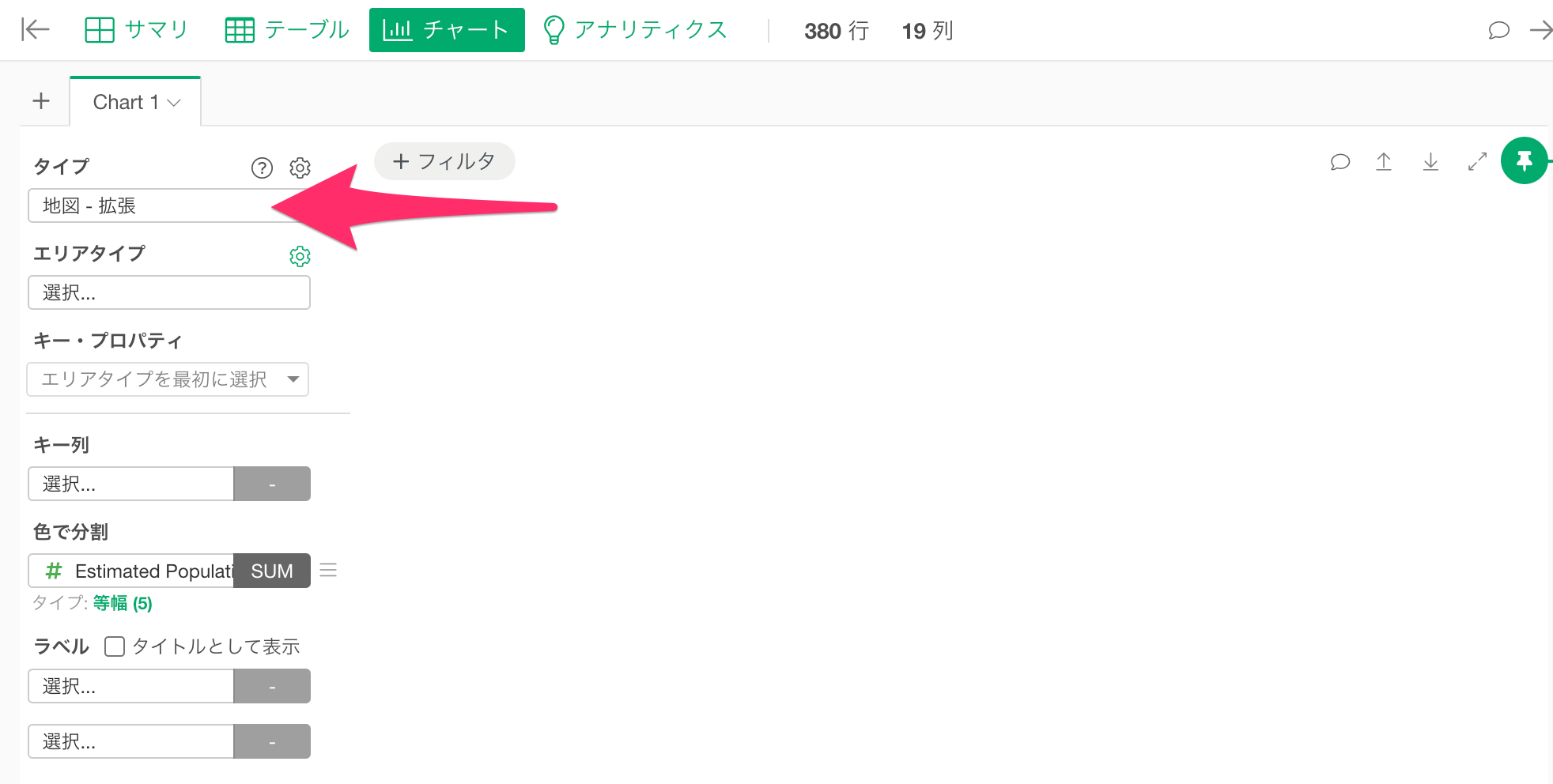
次に、エリアタイプの横にあるギアアイコンをクリックします。
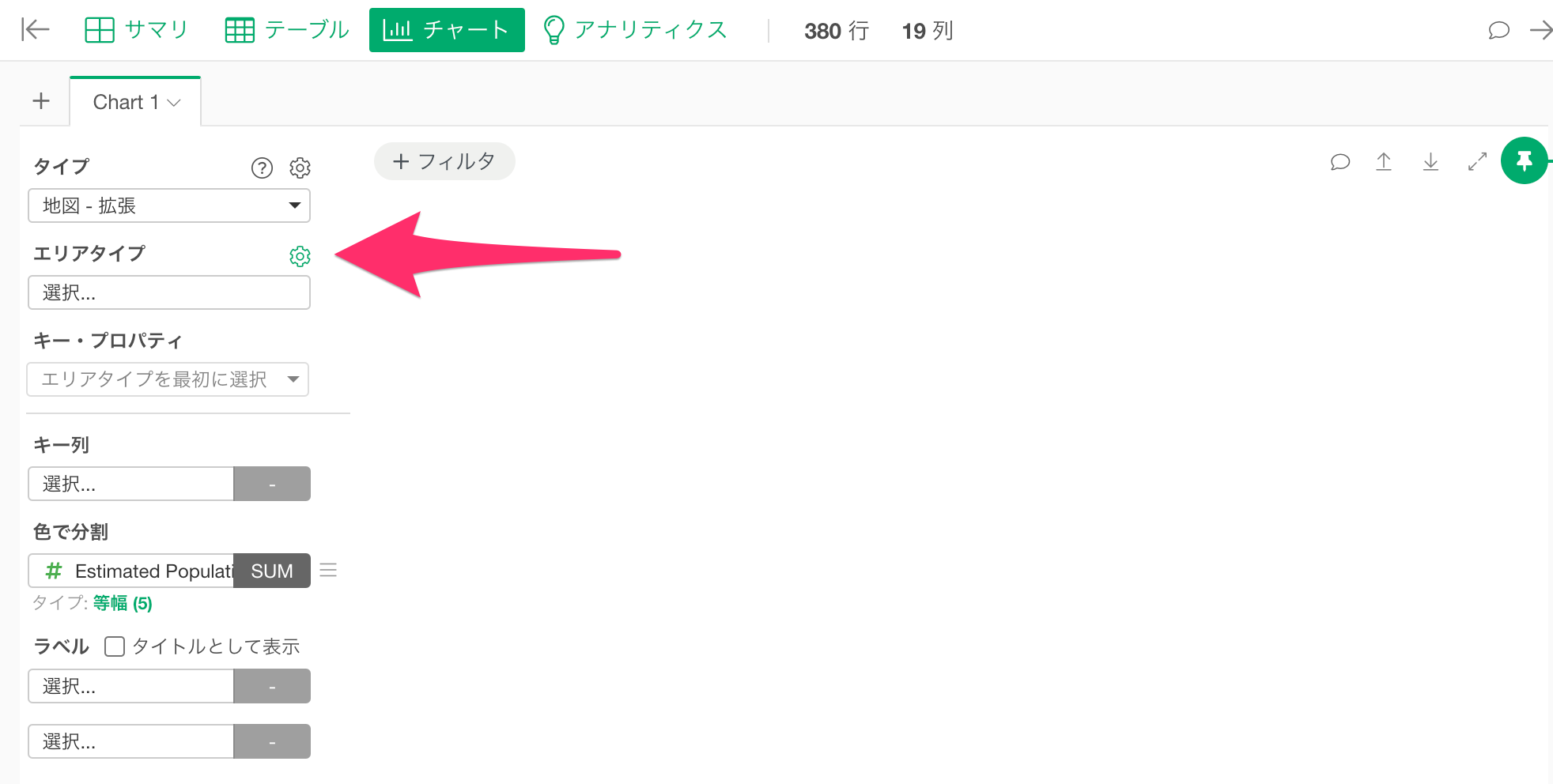
すると、エクステンションのダイアログが表示され、新しい地図を追加できます。
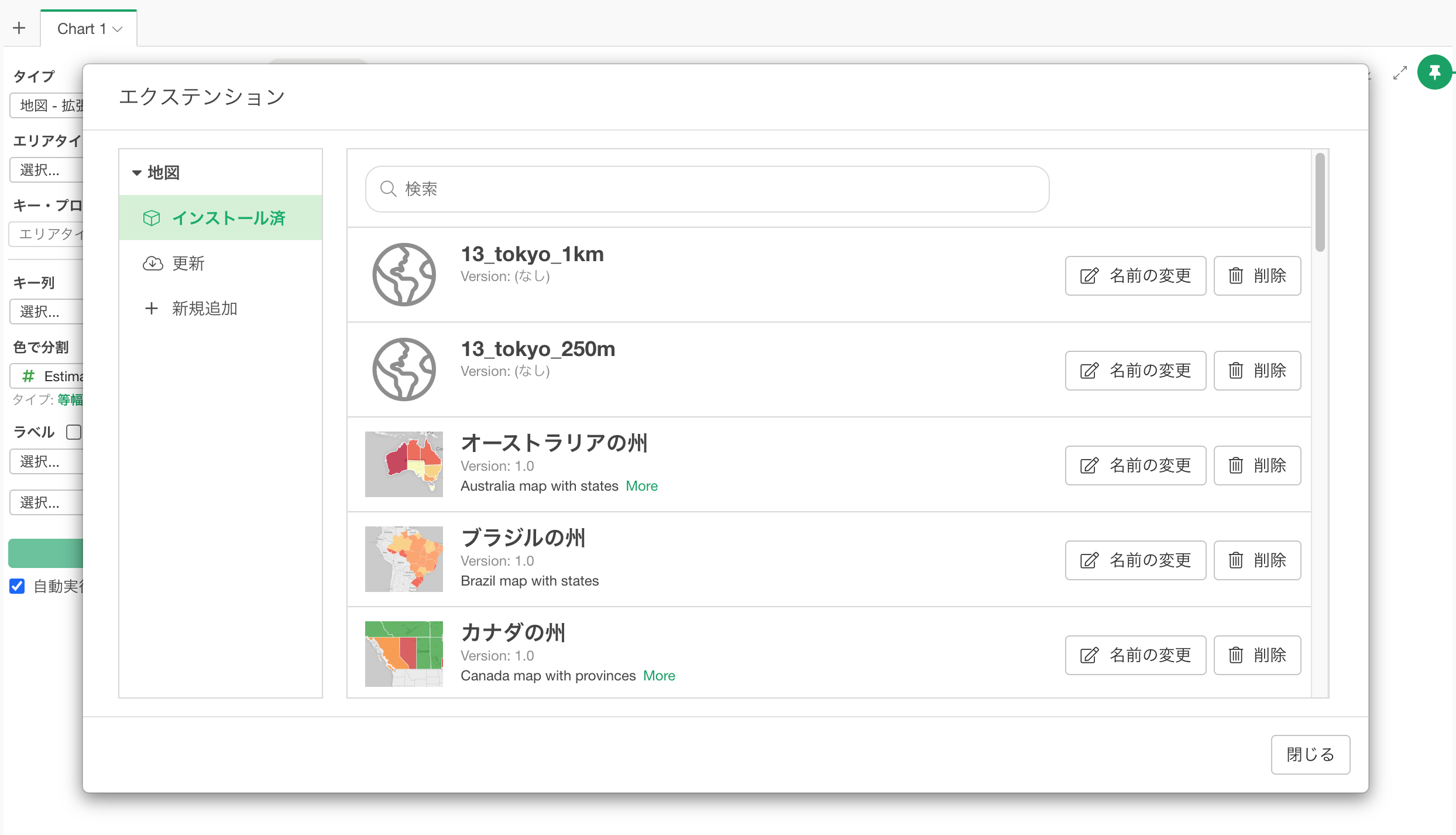
デフォルトでは「インストール済み」に地図の情報が表示され、何もインストールされていない場合は、何も表示されていません。
新たに地図を追加する場合には、「新規追加」ボタンをクリックします。
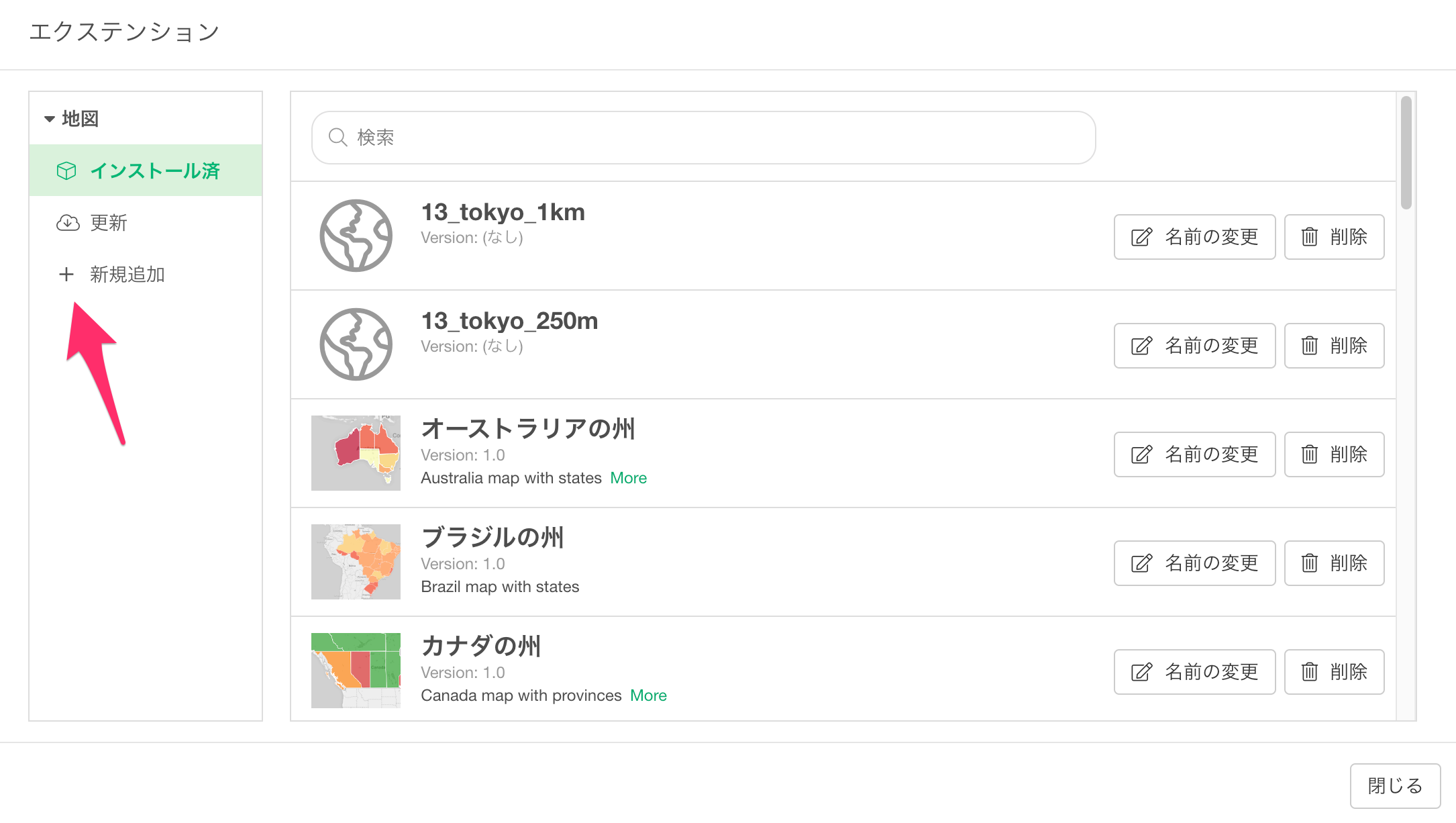
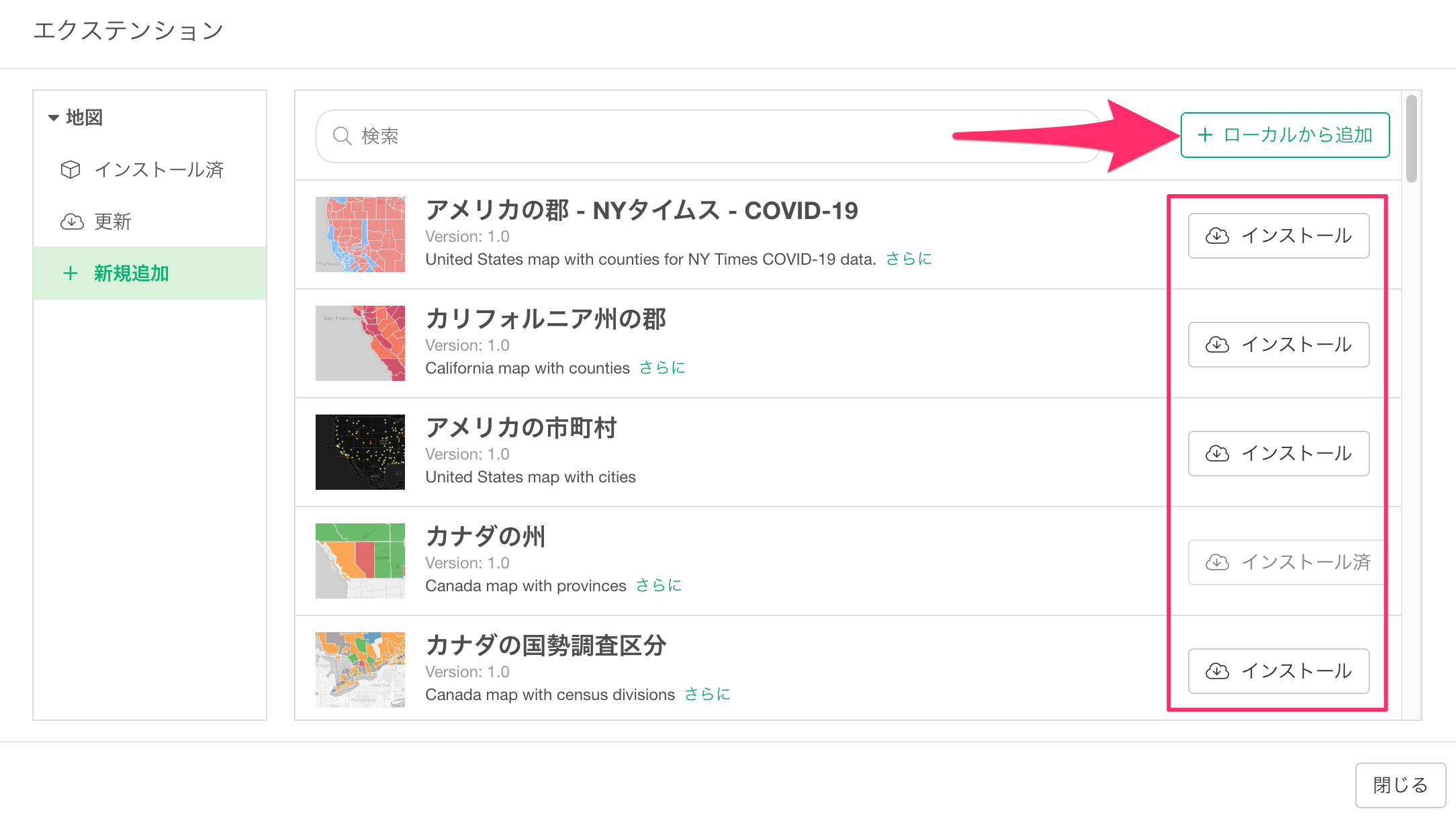
新規追加のボタンをクリックすると、画面が切り替わり、Exploratoryがホストしている地図の情報、またはローカルからGeoJSONのファイルを選択して追加することが可能です。
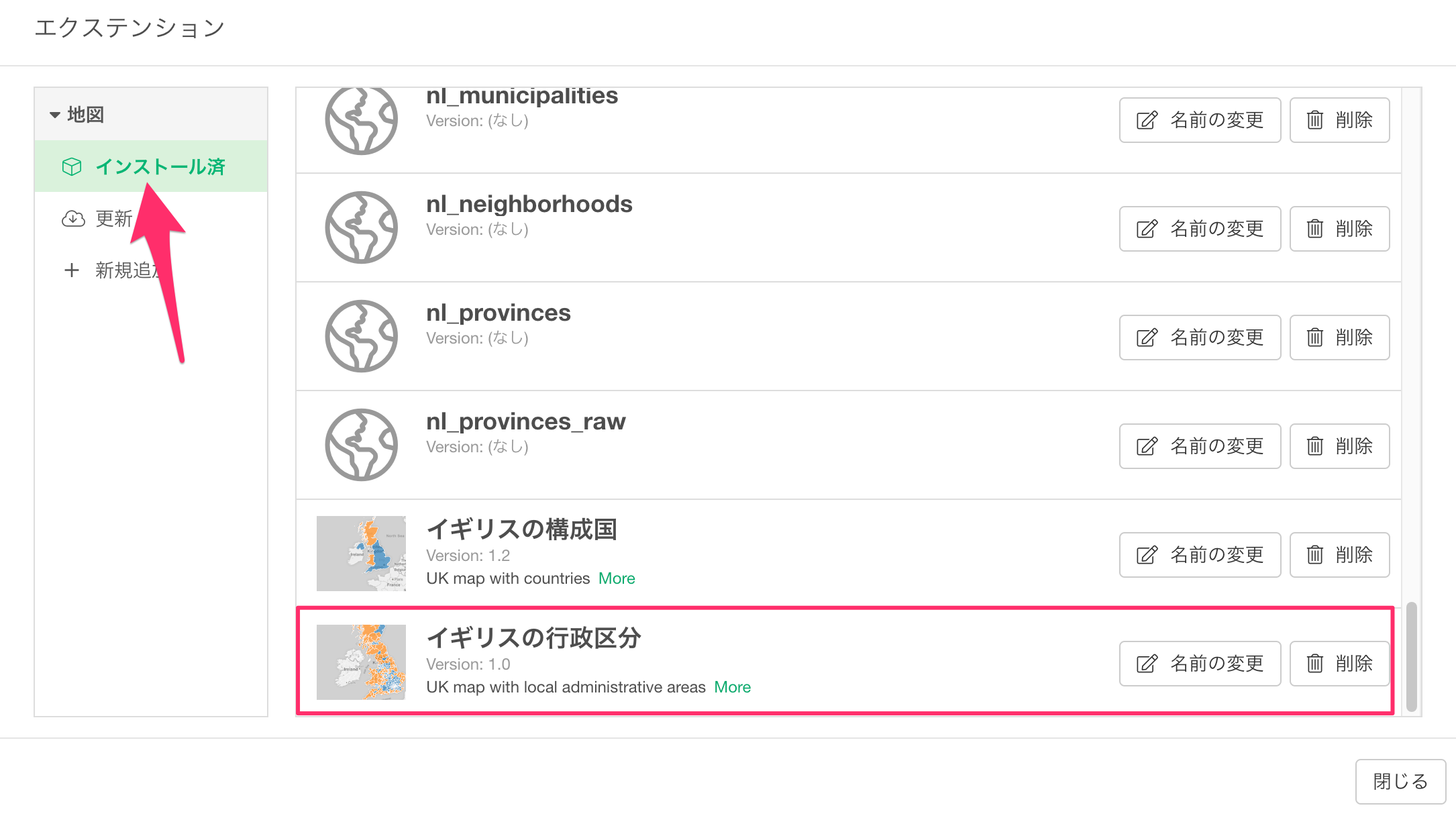
例えば、Exploratoryがホストしているイギリスの行政区分の地図をインポートしたい時には、イギリスの行政区分の「インストール」ボタンをクリックしていただくと、イギリスの行政区分のデータがインポートされます。
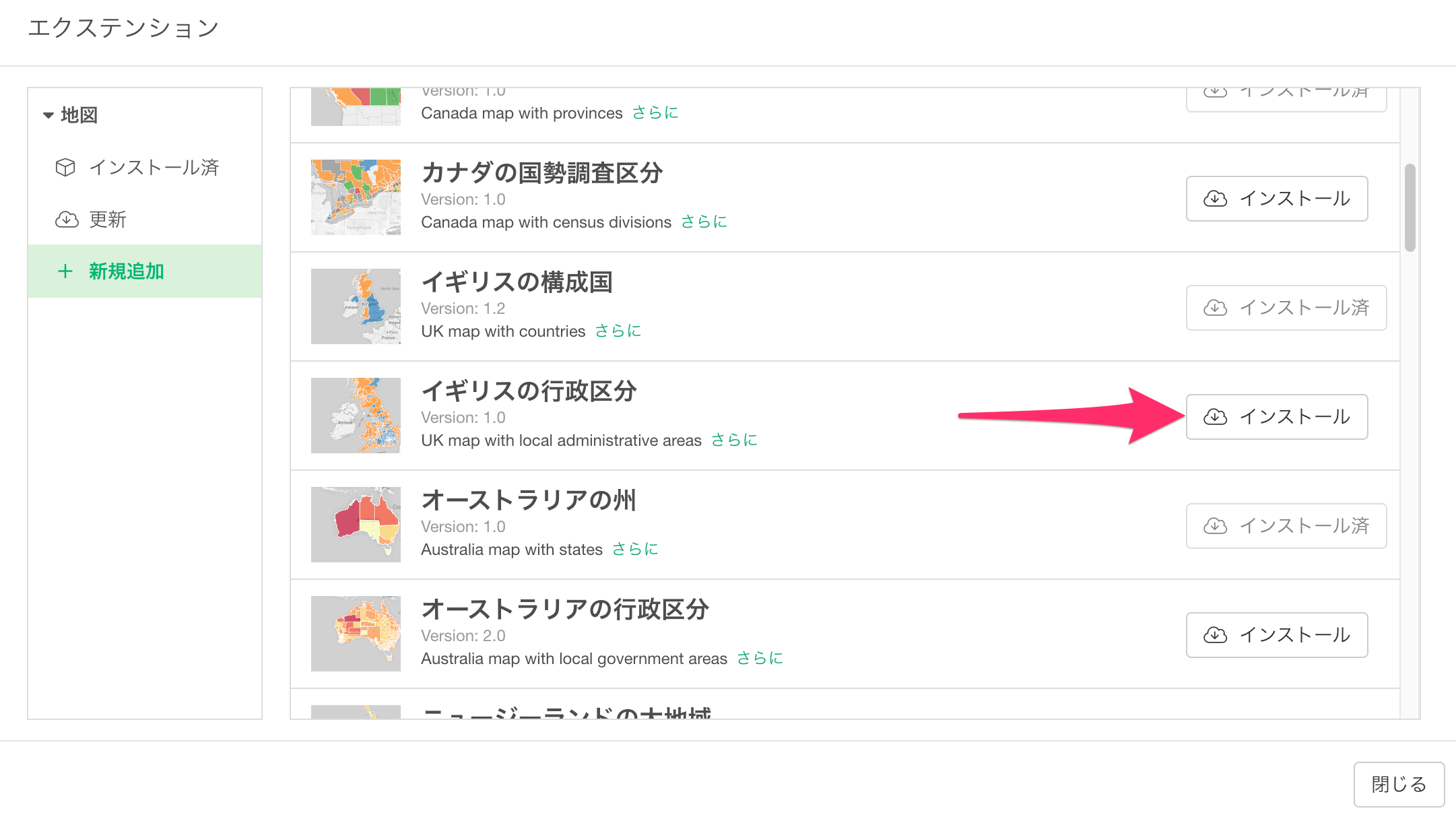
イギリスの行政区分のデータがインポートされたら、「インストール済み」にイギリスの行政区分の地図が表示されるようになります。
インポートしたGeoJSONファイルを使って地理情報を可視化する
エクステンションダイアログを閉じると、エリアタイプにインポートした地図の情報が表示されるようになります。
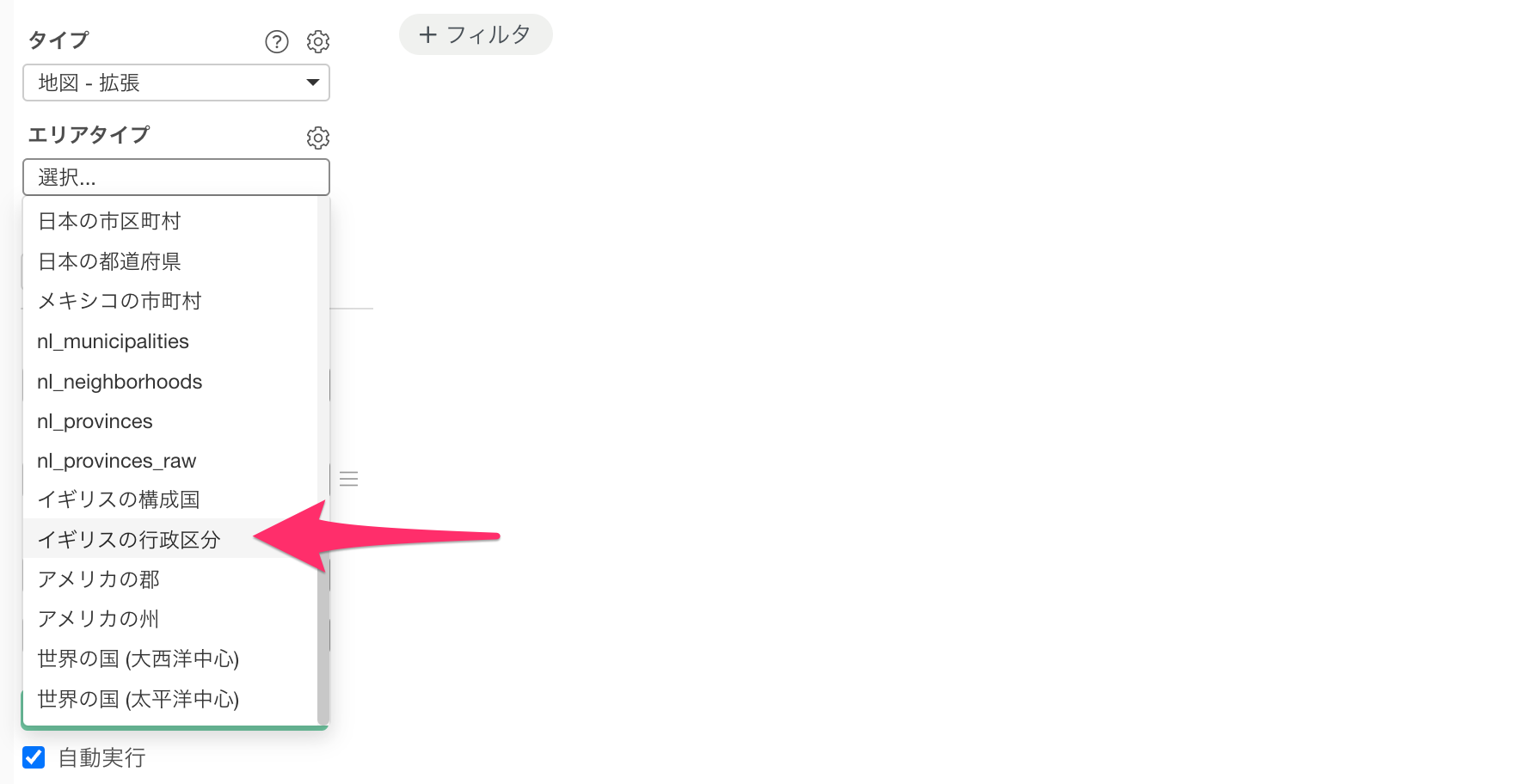
キープロパティでは、各GeoJSONで設定されている地理情報を可視化するためのキーの情報を指定します。
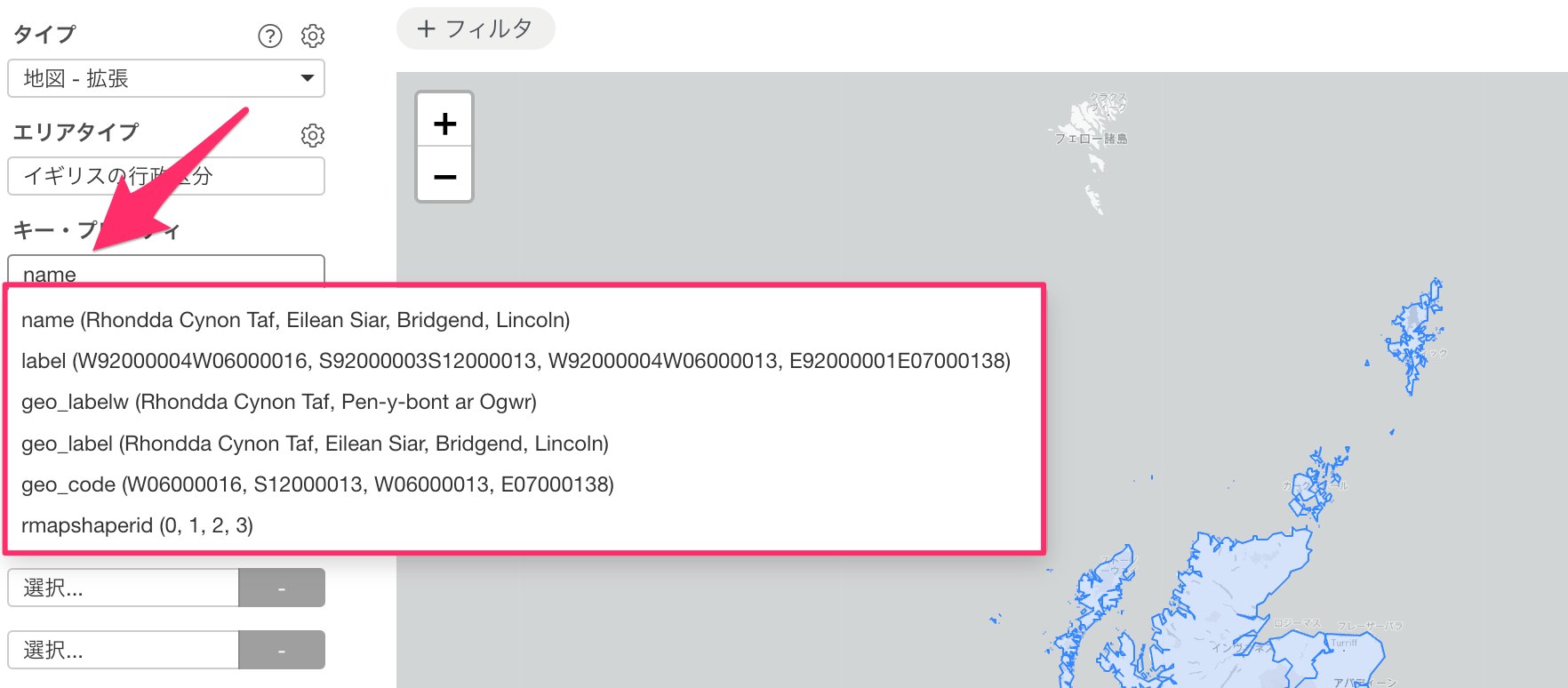
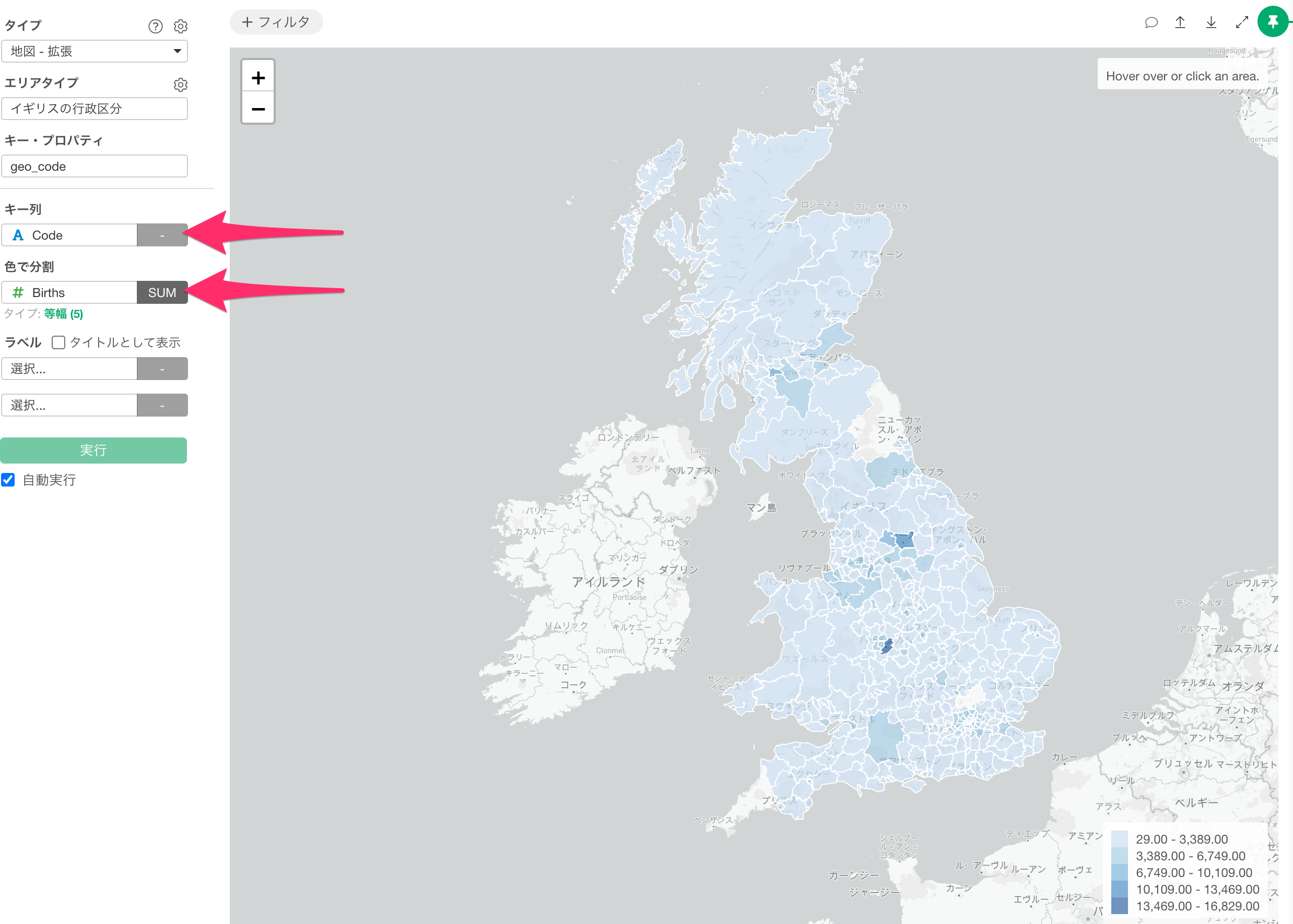
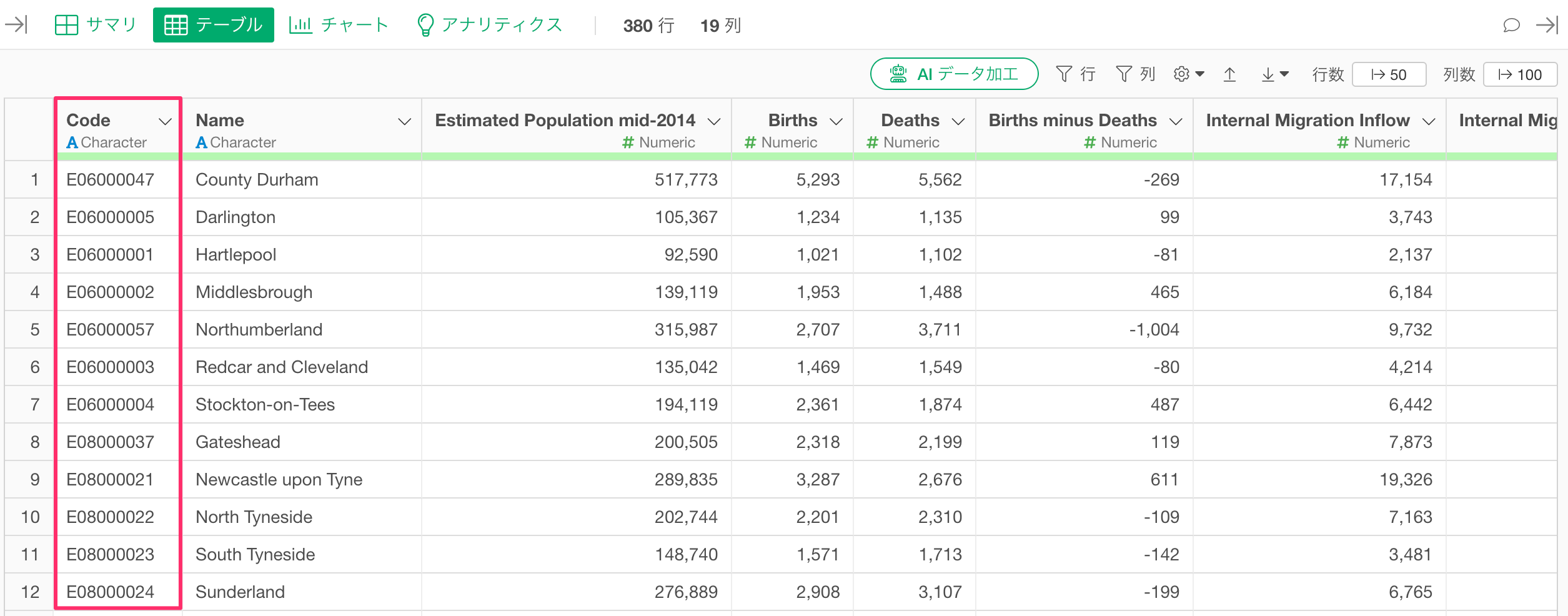
例えば、手元のデータに行政区分コード(今回のデータのキーでいうと、「geo_code」)があり、その情報をもとに地理的な情報を可視化したかったとします。
 そのようなときには、キー・プロパティに「geo_code」を選択します。
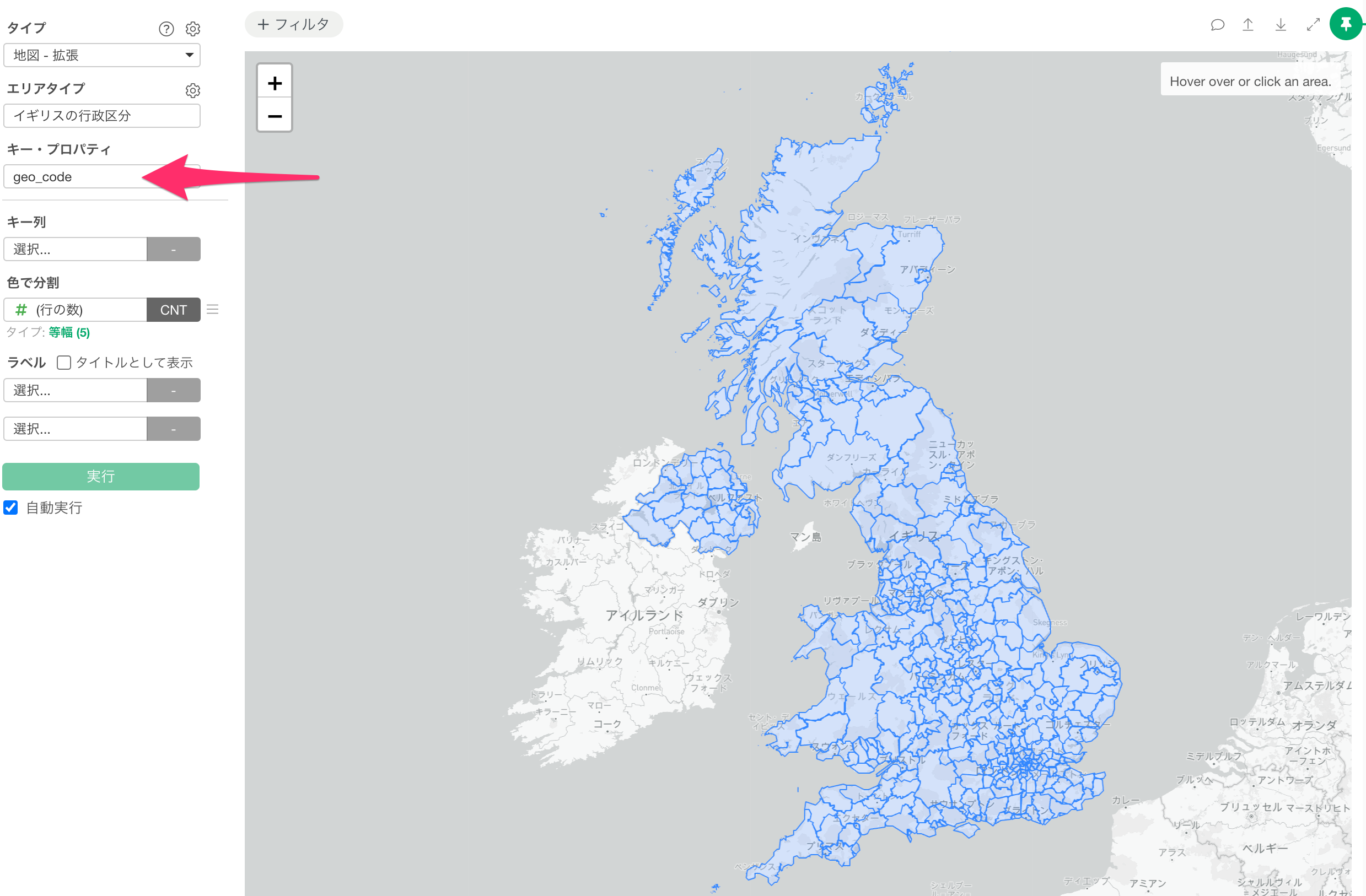
すると、GeoJSONの定義内容をもとに、地理的な境界が地図上に表示されます。
続いて、設定したキー・プロパティに対応する列をキー列に指定し、「色で分割」に任意の列を選択することで、選択したGeoJSONと、指定した列をもとにした、地理的な区分ごとの情報が描画されます。