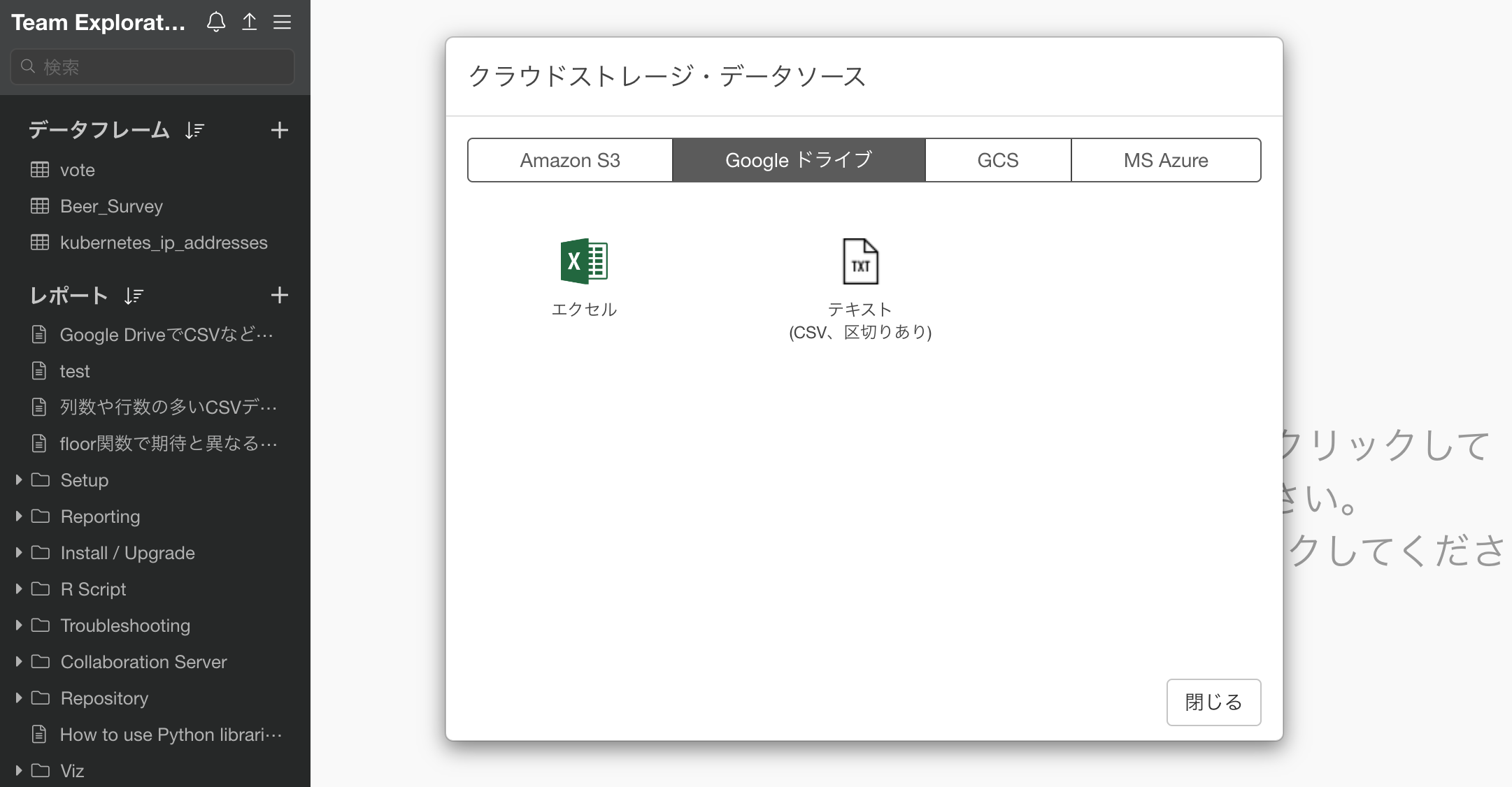
Google DriveでCSVなどのファイルデータを扱う際ベストプラクティス
こちらのノートでは、Google Drive上にあるCSVファイルなどのファイルデータをExploratoryで活用する際に、よく発生するトラブルとその解決策を紹介いたします。
よくある問題: CSVファイルをGoogleスプレッドシートで開いてしまう問題
Google DriveにアップロードしたCSVファイルを右クリックすると、Googleスプレッドシートとして開くメニューが表示されます。
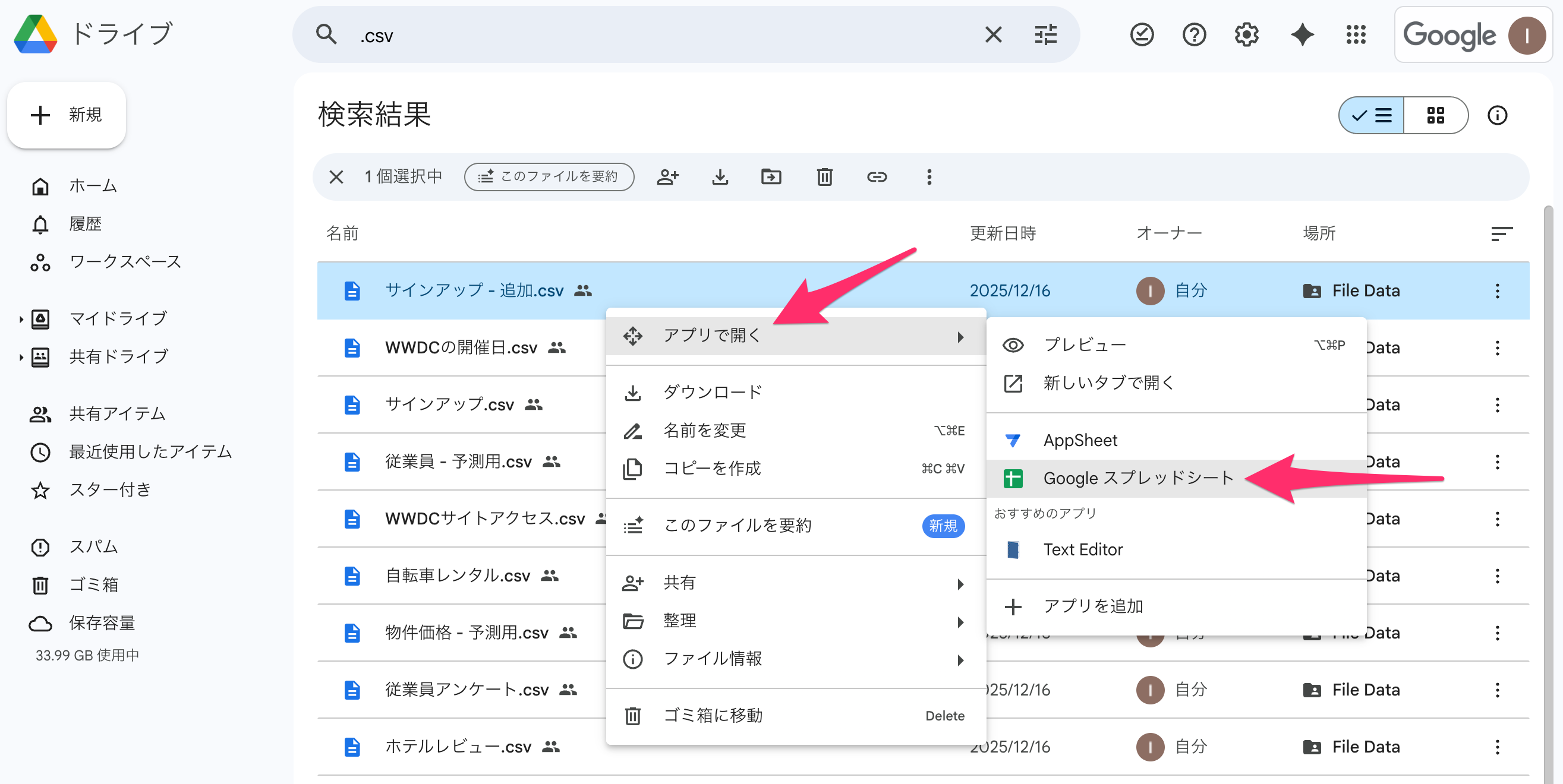
Google スプレッドシートをクリックすると、スプレッドシートが開きます。
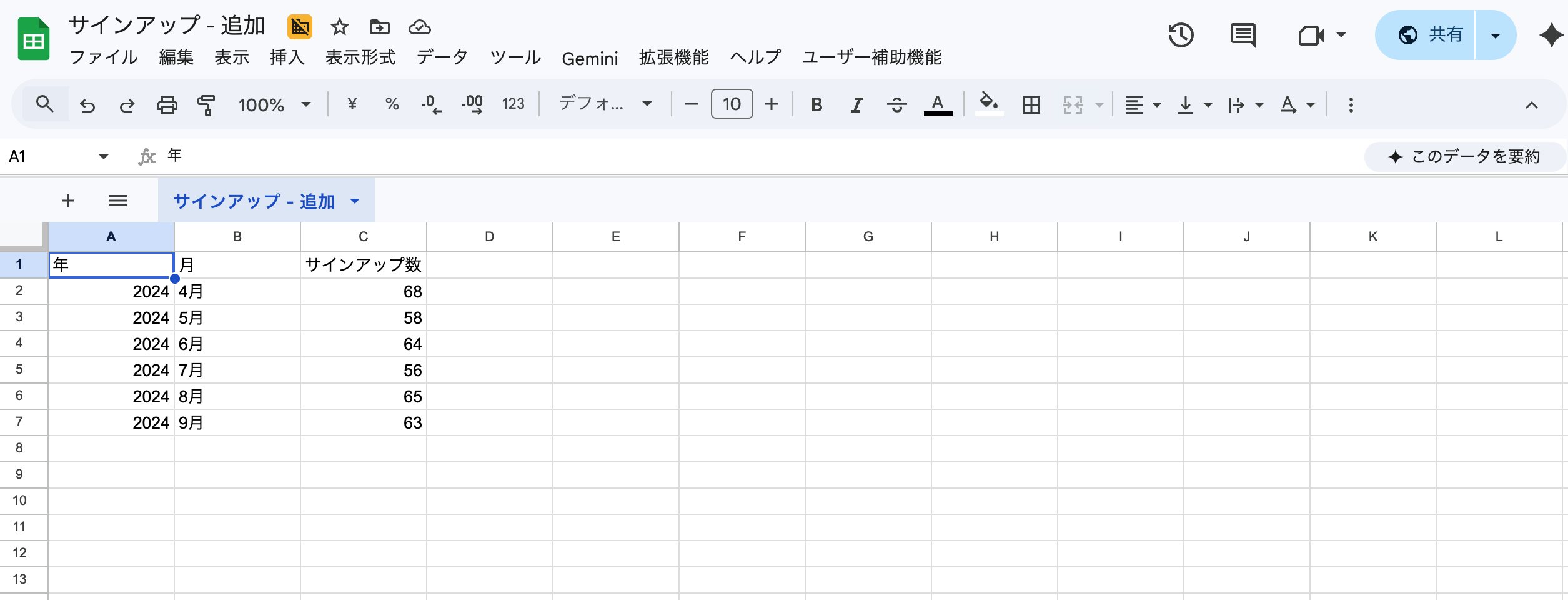
このとき、Google Driveでは、指定したCSVファイルが新しいスプレッドシートとして変換されます。そのため、開いたスプレッドシートを編集・保存しても、元のCSVファイル自体は更新されず、別のURLを持つGoogleスプレッドシートが編集されるだけになってしまいます。
そして、CSVファイルからスプレッドシート編集する度に新しいスプレッドシートが生成されてしまいます。
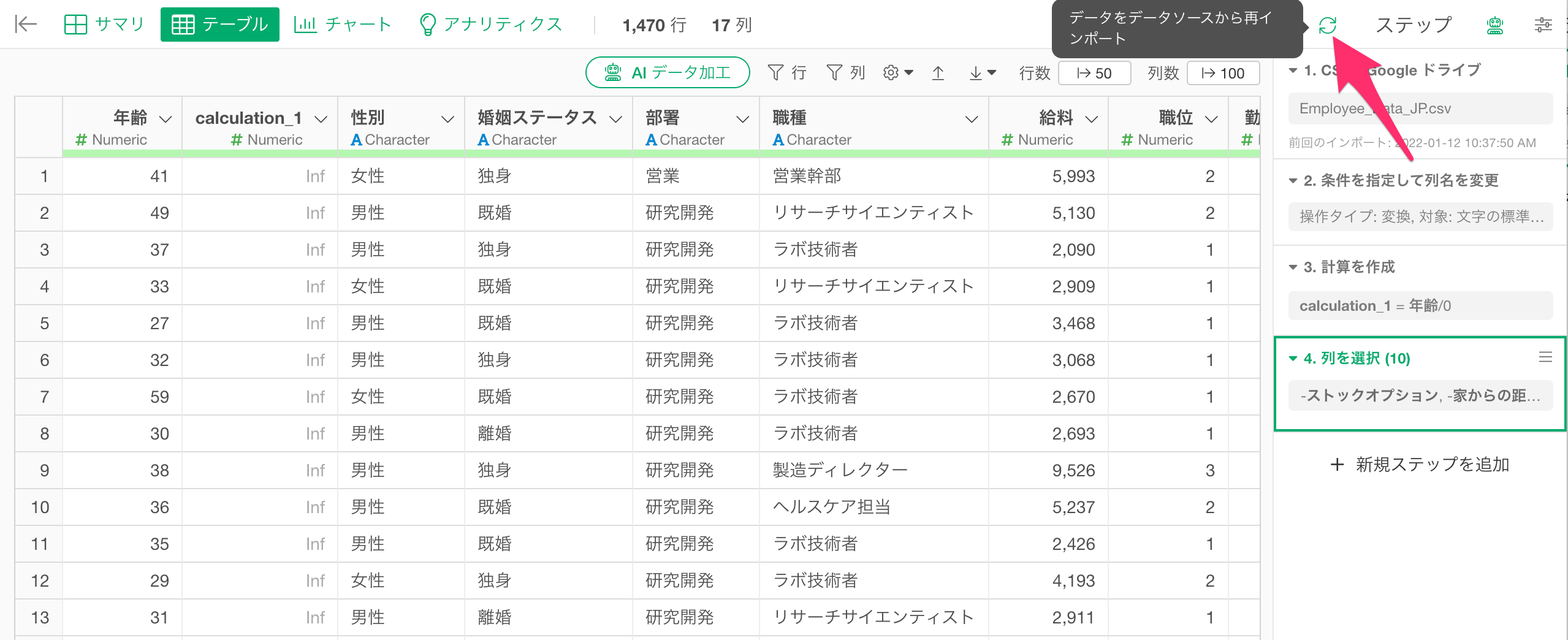
その結果、ExploratoryでGoogle DriveのCSVファイルをデータソースに利用している場合、データソースの再インポートを実施しても、データソースのCSVファイルが更新されないため、Exploratory側のデータも更新されないという問題が発生します。
CSVデータの更新方法:3つの解決策
この問題を解決する方法として、以下の3つのアプローチをご紹介いたします。
1. マスターデータをGoogleスプレッドシートに切り替える
CSVファイルではなく、最初からGoogleスプレッドシートをデータのマスターとして利用する方法です。Exploratoryでは、Google DriveのCSVだけでなく、Googleスプレッドシートのデータも直接インポートできます。
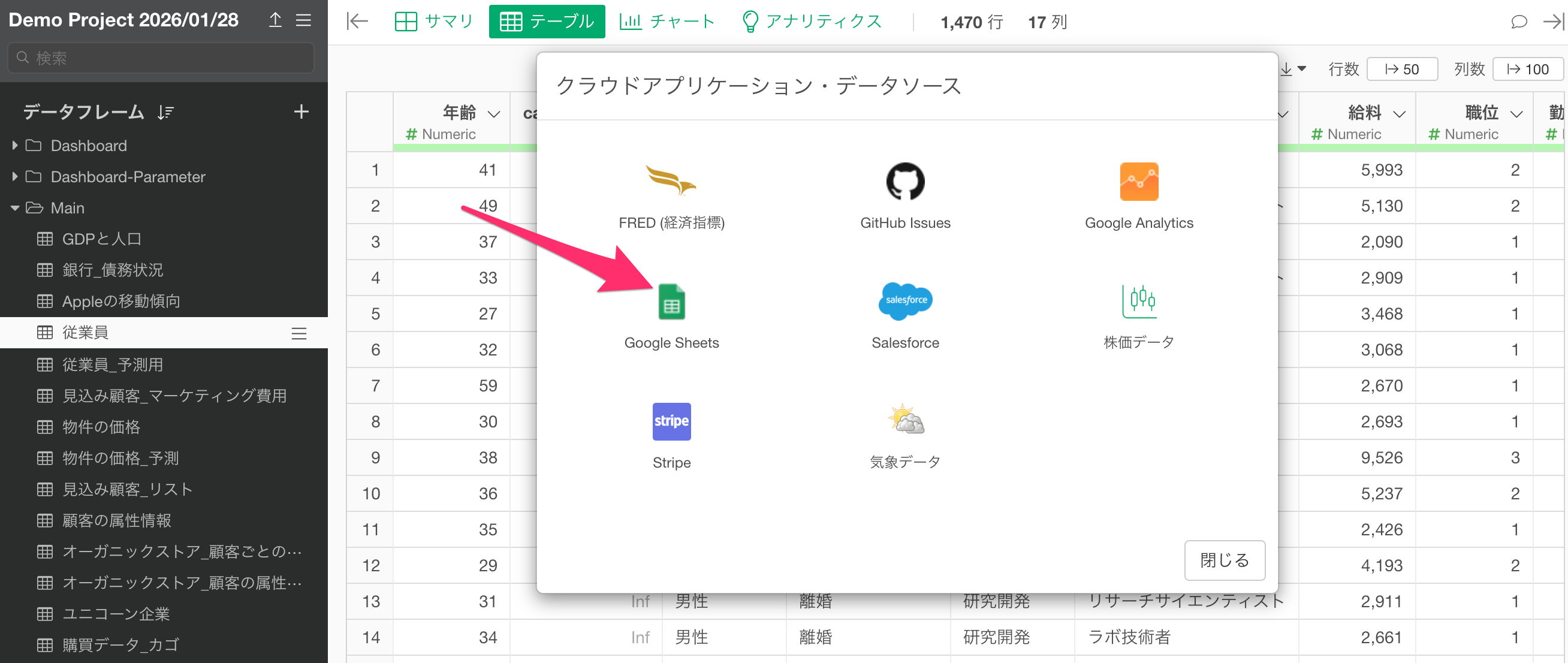
データの追加・編集を最初からGoogleスプレッドシート上で行い、Exploratoryからはそのスプレッドシートをデータソースとして接続することで、CSVファイルの取り扱いに関する問題を根本的に解決できます。
2. 更新済みのCSVをGoogle Driveに上書き保存する
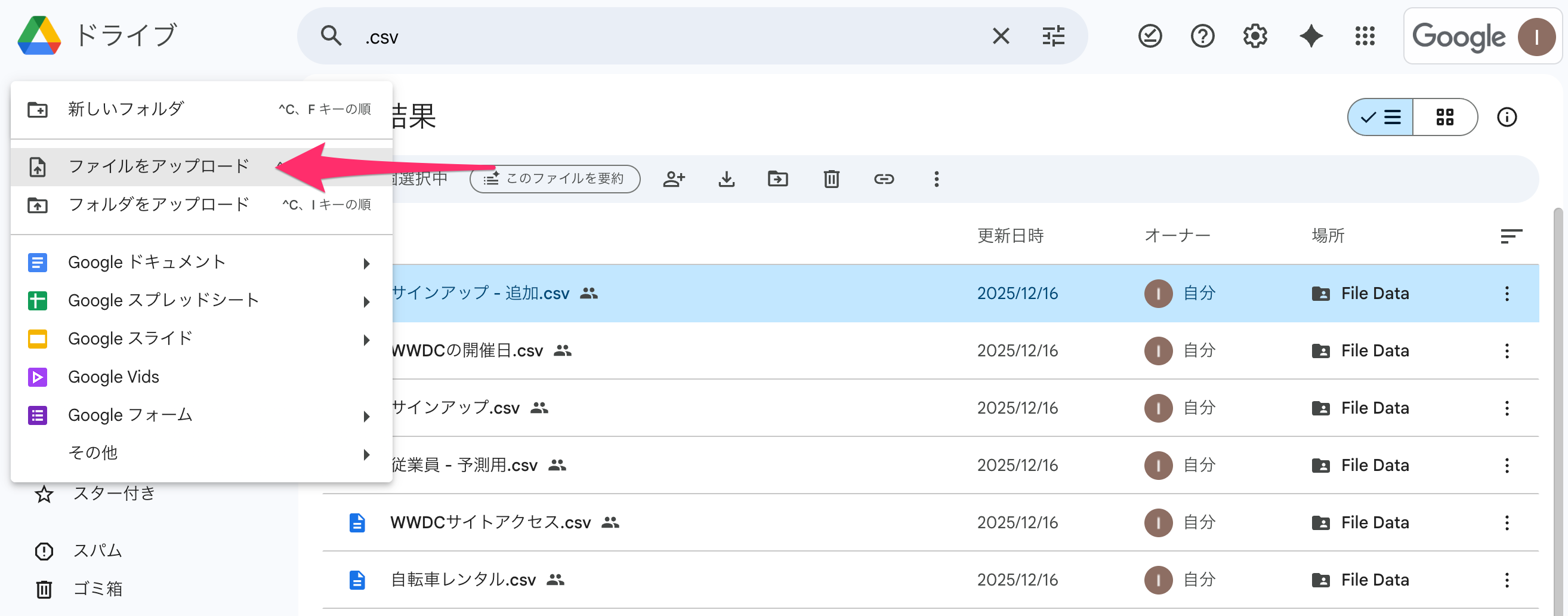
CSVフォーマットを維持したい場合は、ローカル環境でCSVファイルを編集した後、Google Driveの同じ場所に手動で上書きアップロードする方法が有効です。
Google Driveのインターフェース上で同名ファイルをアップロードしたり、ドラッグ&ドロップで上書きすることで、URLを変えることなくファイルの内容を更新できます。
3. GoogleドライブPCアプリを活用する
最も手軽で運用しやすい方法として、GoogleドライブのPCアプリ(Google Drive for Desktop)をインストールして、Google DriveをローカルPCにマウントする方法があります。
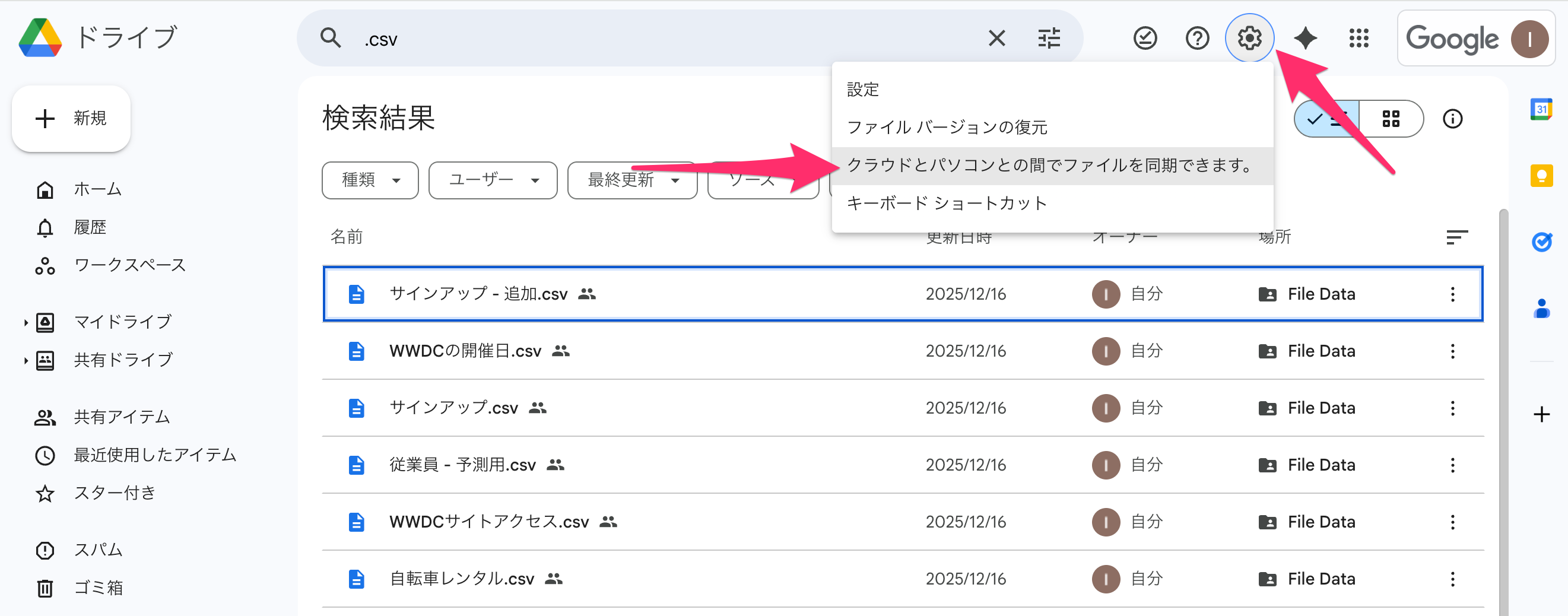
GoogleドライブのPCアプリをインストールすると、Google DriveがローカルPCのフォルダとして表示されます。このフォルダ内のCSVファイルをExcelファイルを直接開いて編集・上書き保存すると、自動的にGoogle Driveサーバーと同期されます。
この方法により、CSVファイルを通常のローカルファイルと同じ感覚で編集でき、保存するだけで自動的にクラウド側に反映されます。その後、Exploratoryでデータを再インポート)することで、最新のデータを取り込むことができます。