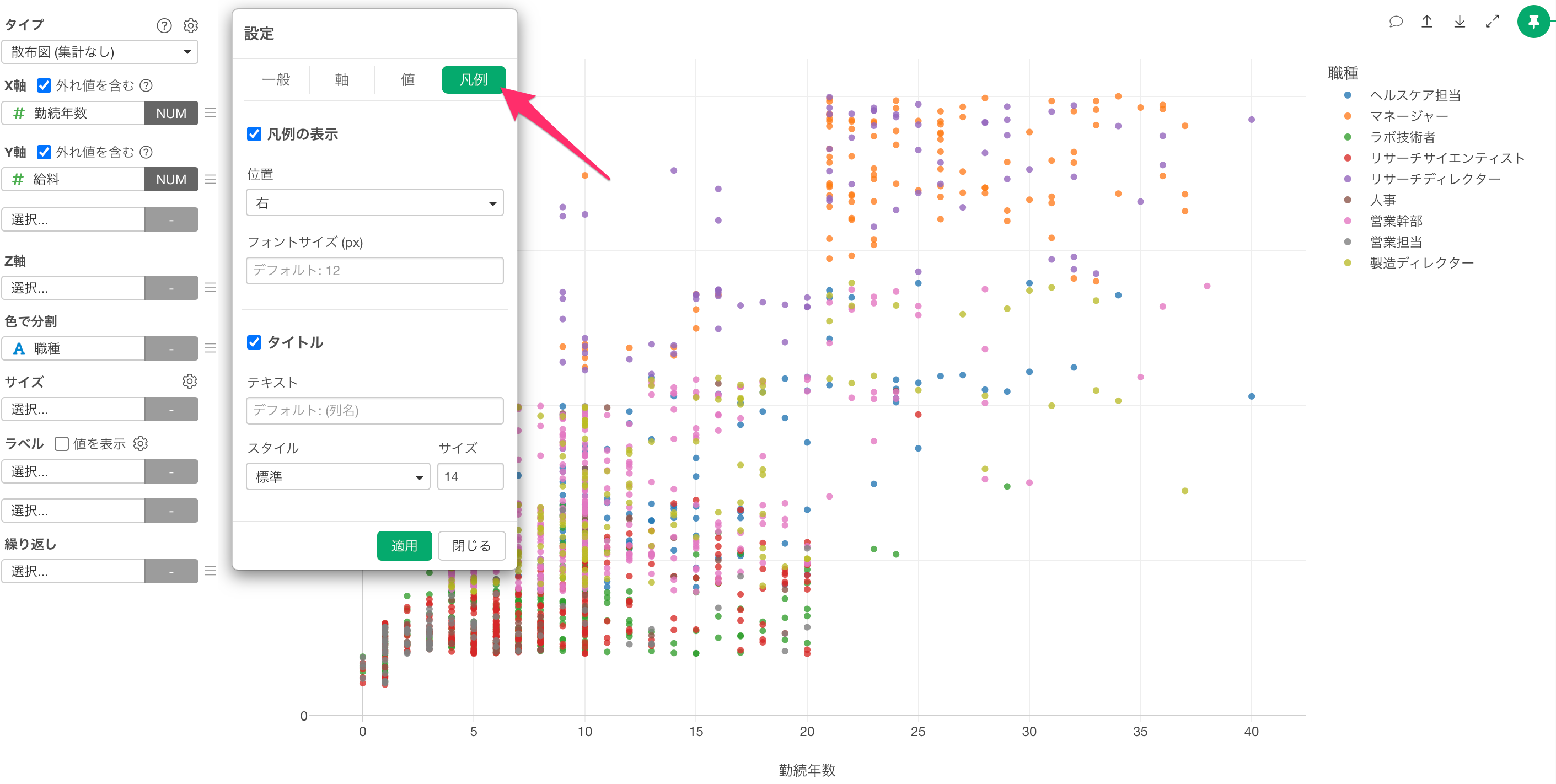
チャートの設定: 凡例
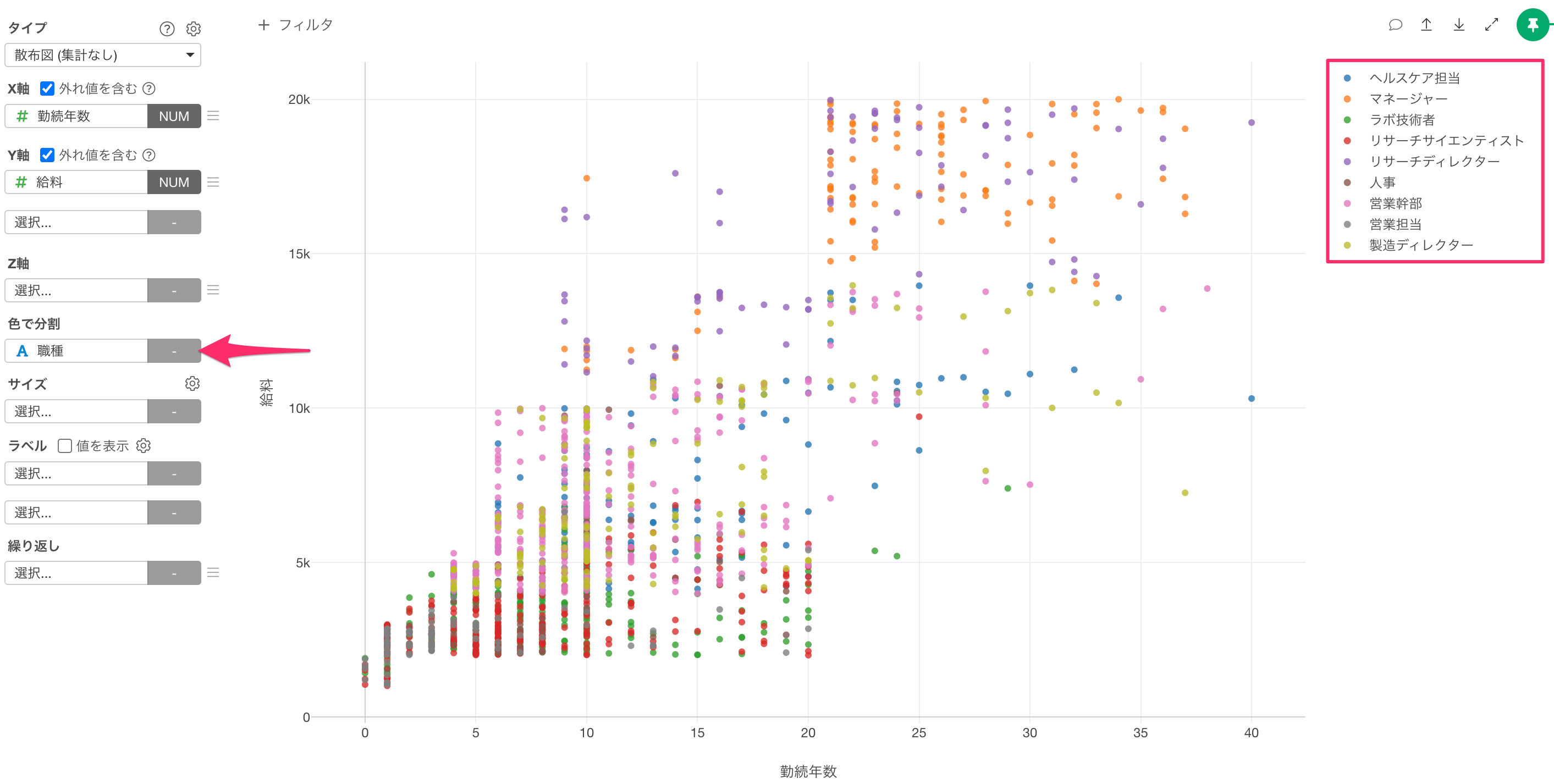
Exploratoryでは、様々なチャートで「色で分割」に列を選択したときや、Y軸に複数の値を選択したときに、凡例が表示されます。
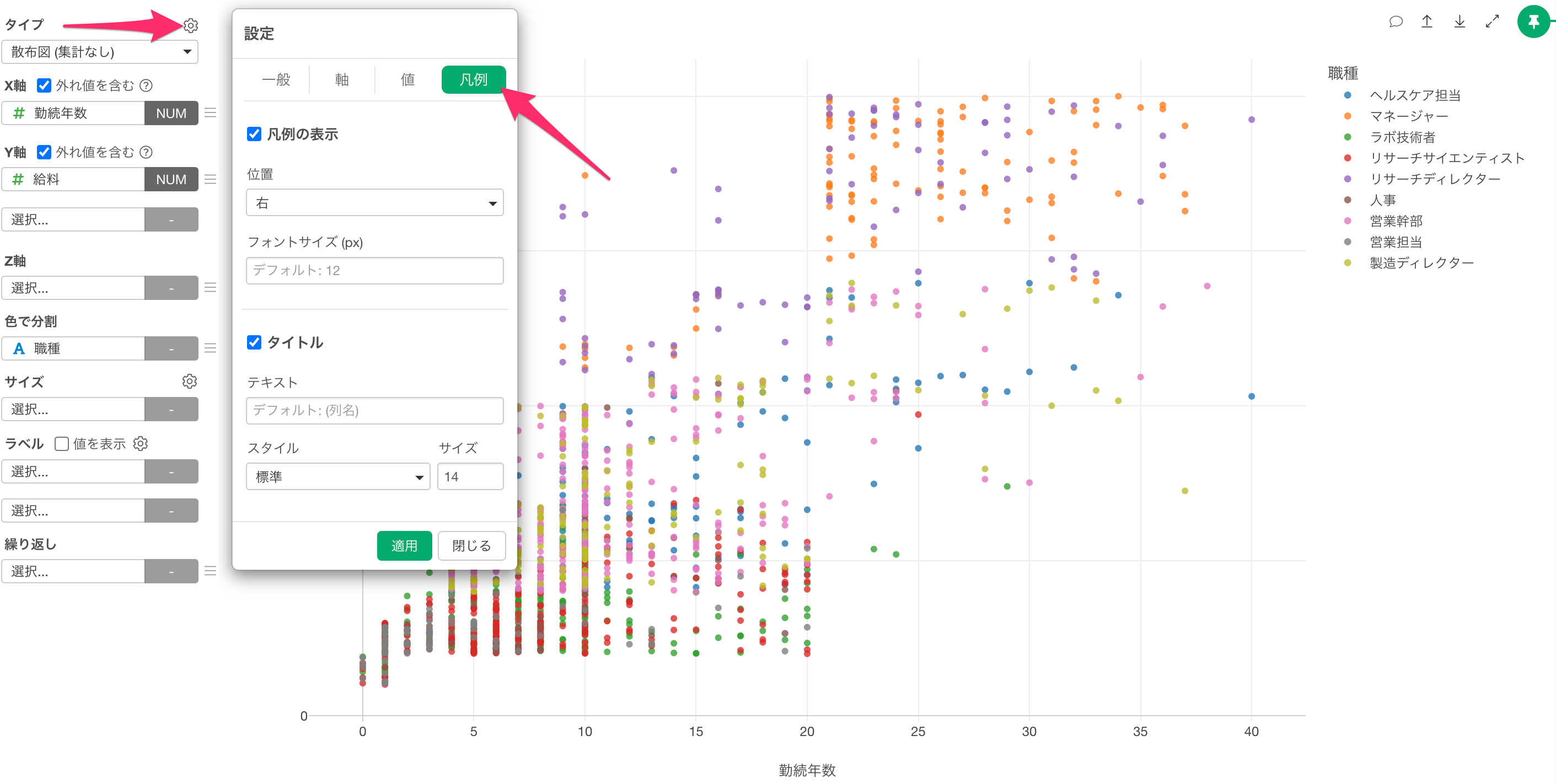
こちらのノートでは、チャートのプロパティから設定可能な凡例のメニューを紹介いたします。
凡例の表示
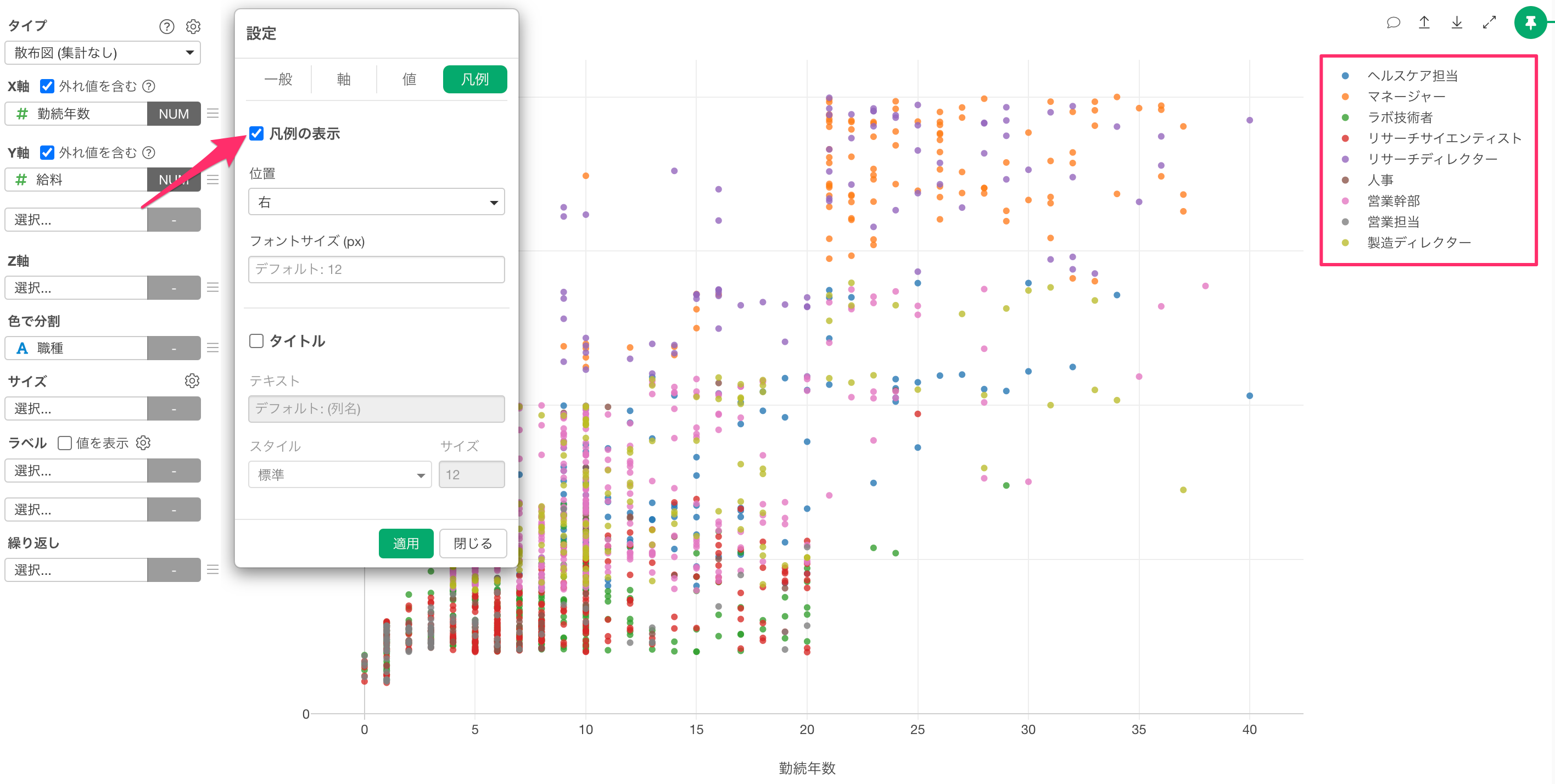
「凡例の表示」にチェックが付いているとき(デフォルトの設定)には、チャート上に凡例が表示されます。
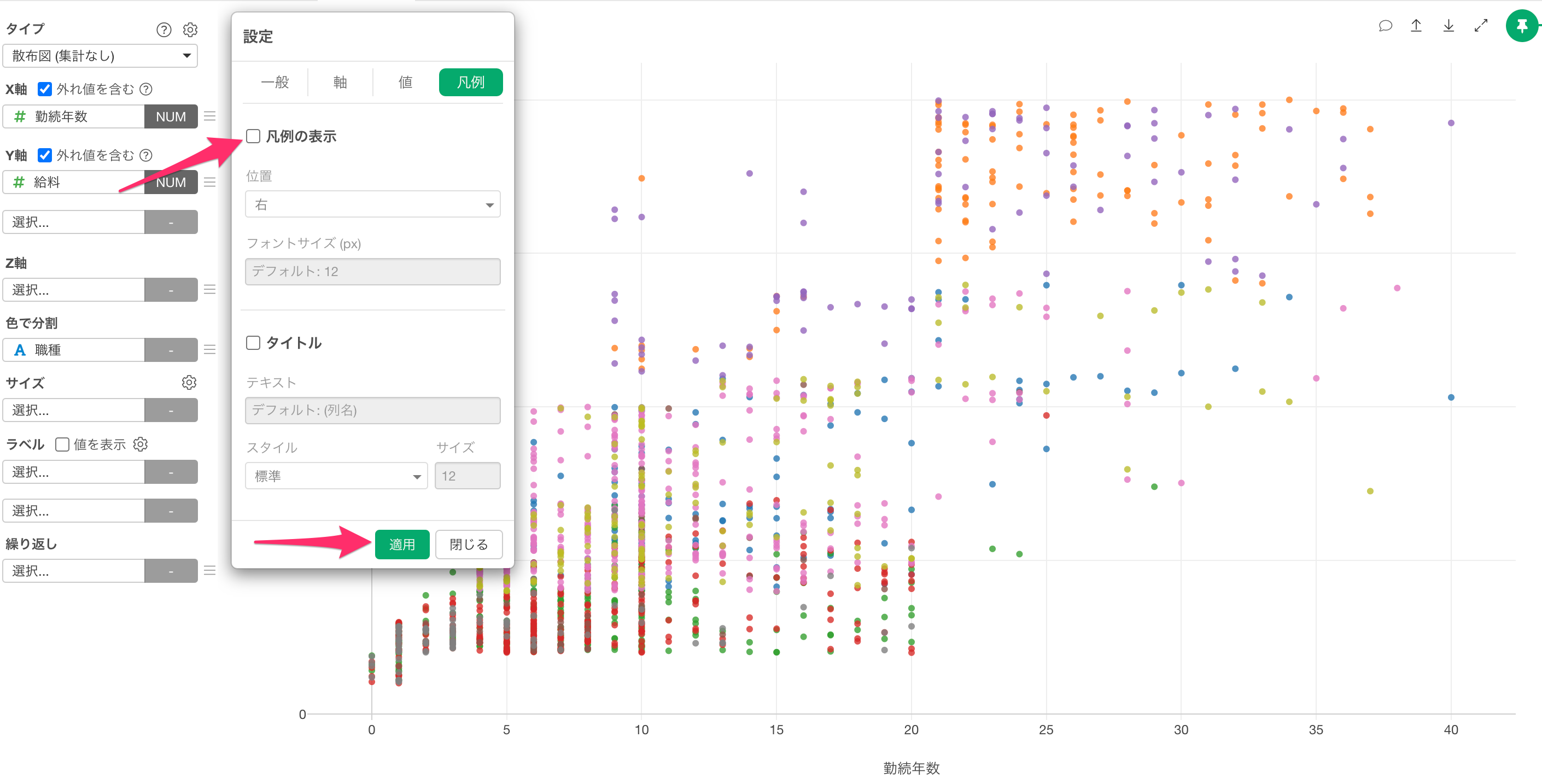
「凡例の表示」のチェックを外して適用すると、凡例がチャート上に表示されなくなります。
位置
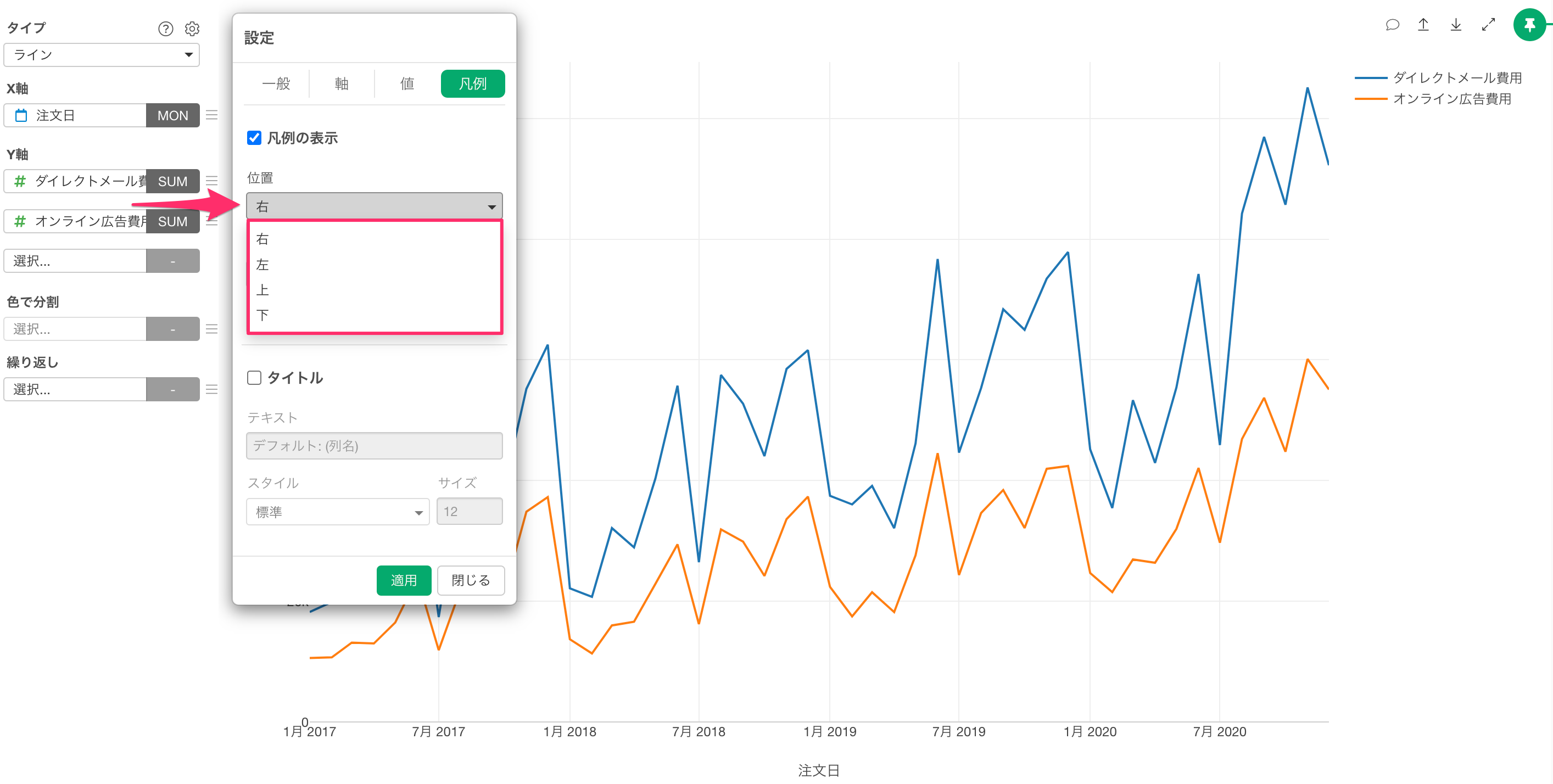
「位置」では凡例が表示される位置の設定が可能です。
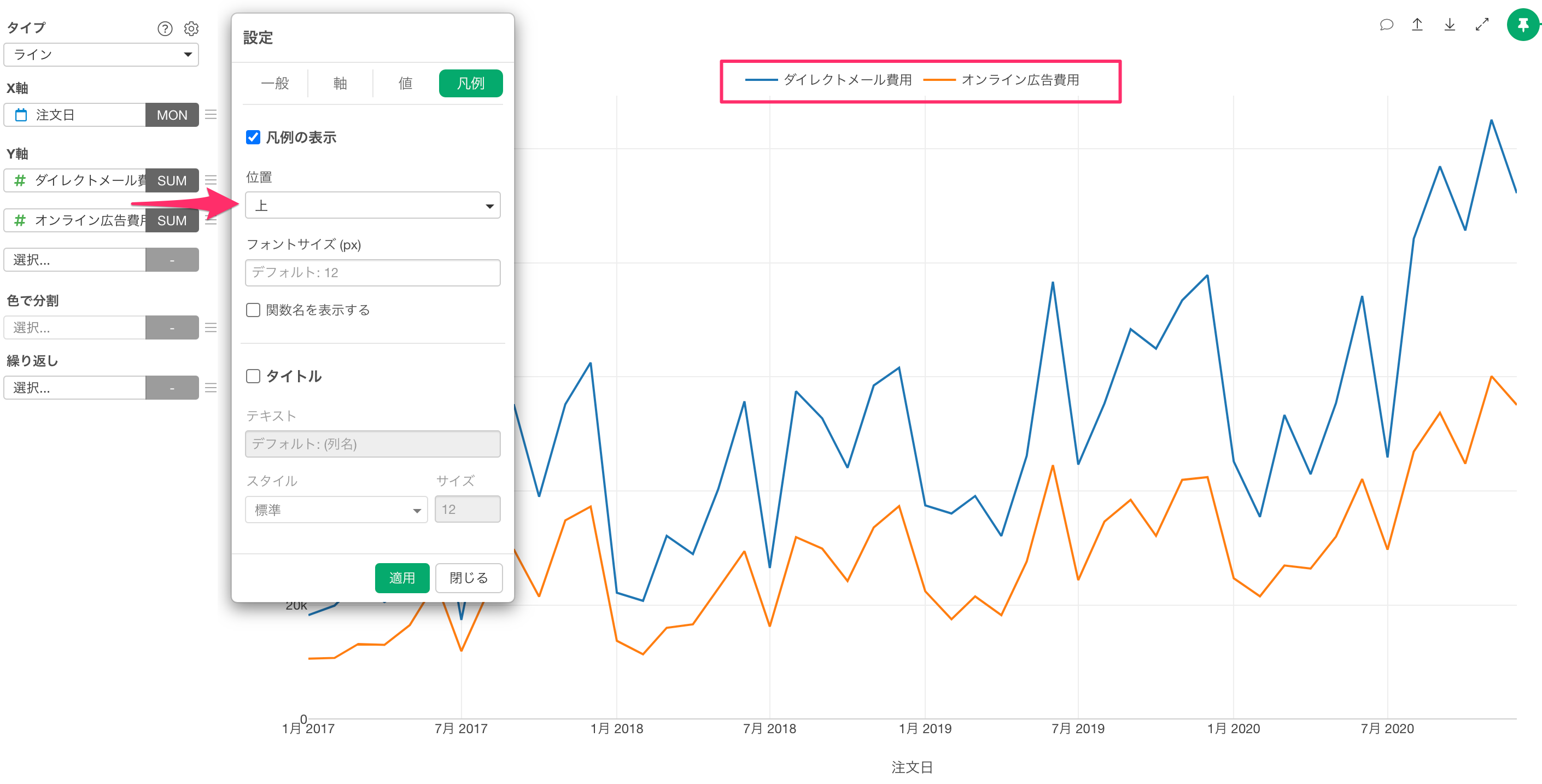
例えば位置に「上」を選択し、適用すると、凡例がチャートの上部に表示されます。
フォントサイズ
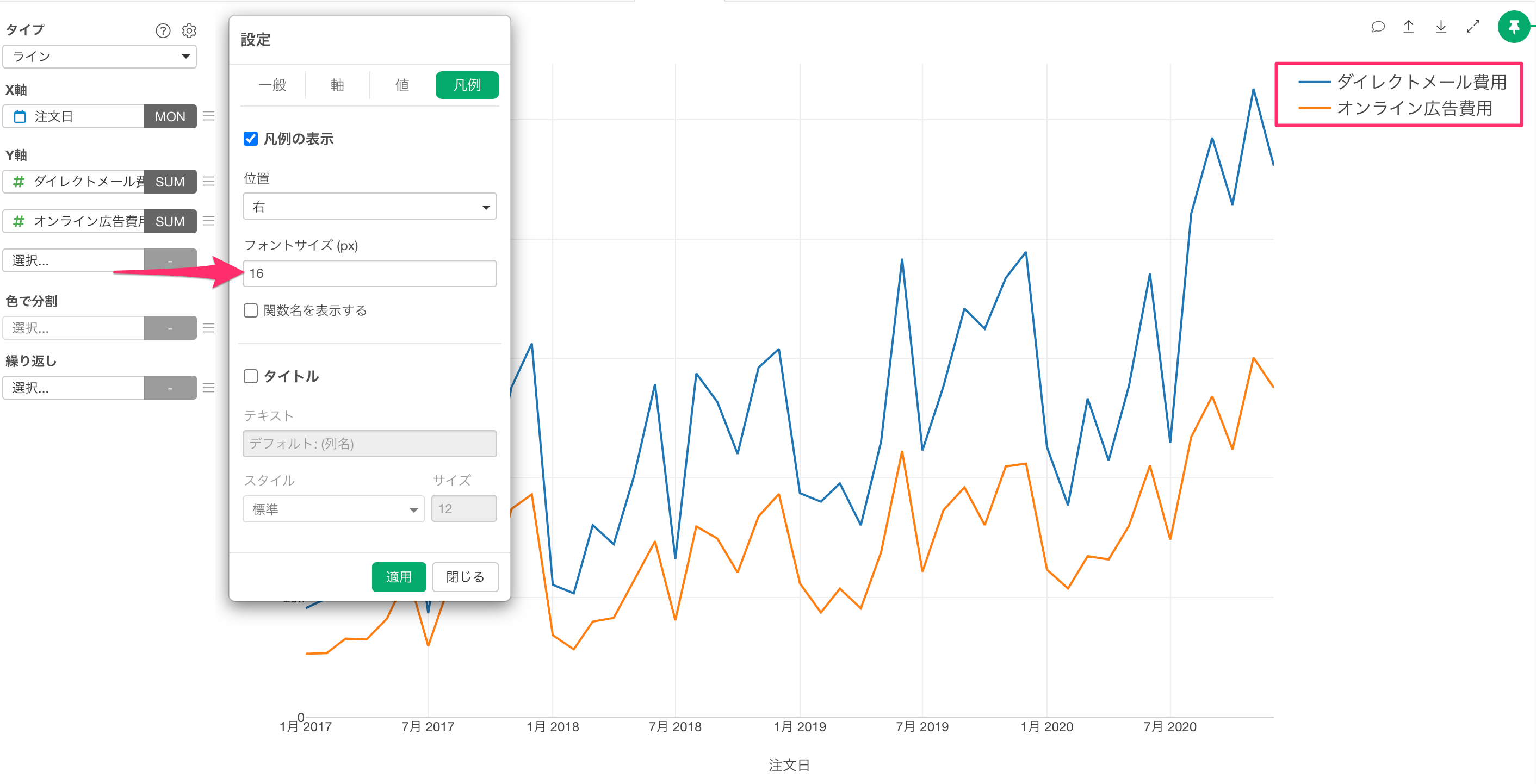
「フォントサイズ」では凡例のテキストのフォントサイズを設定できます。
関数名を表示
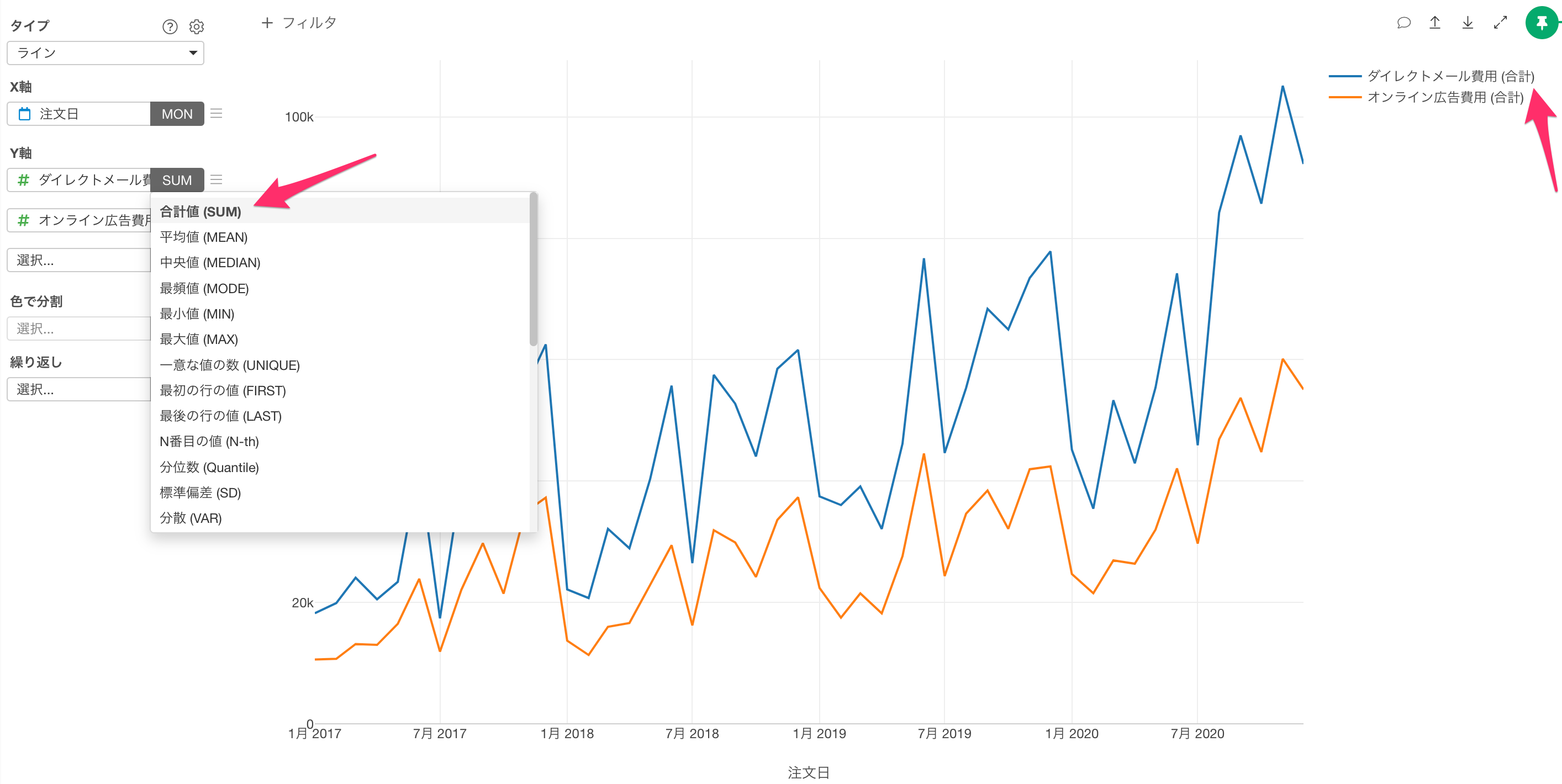
Y軸に複数の列を選択しているときに、「関数名を表示」にチェックをつけて適用すると、Y軸で選択した列に適用した集計関数が、元の列名や値の後ろに括弧つきで表示されるようになります。
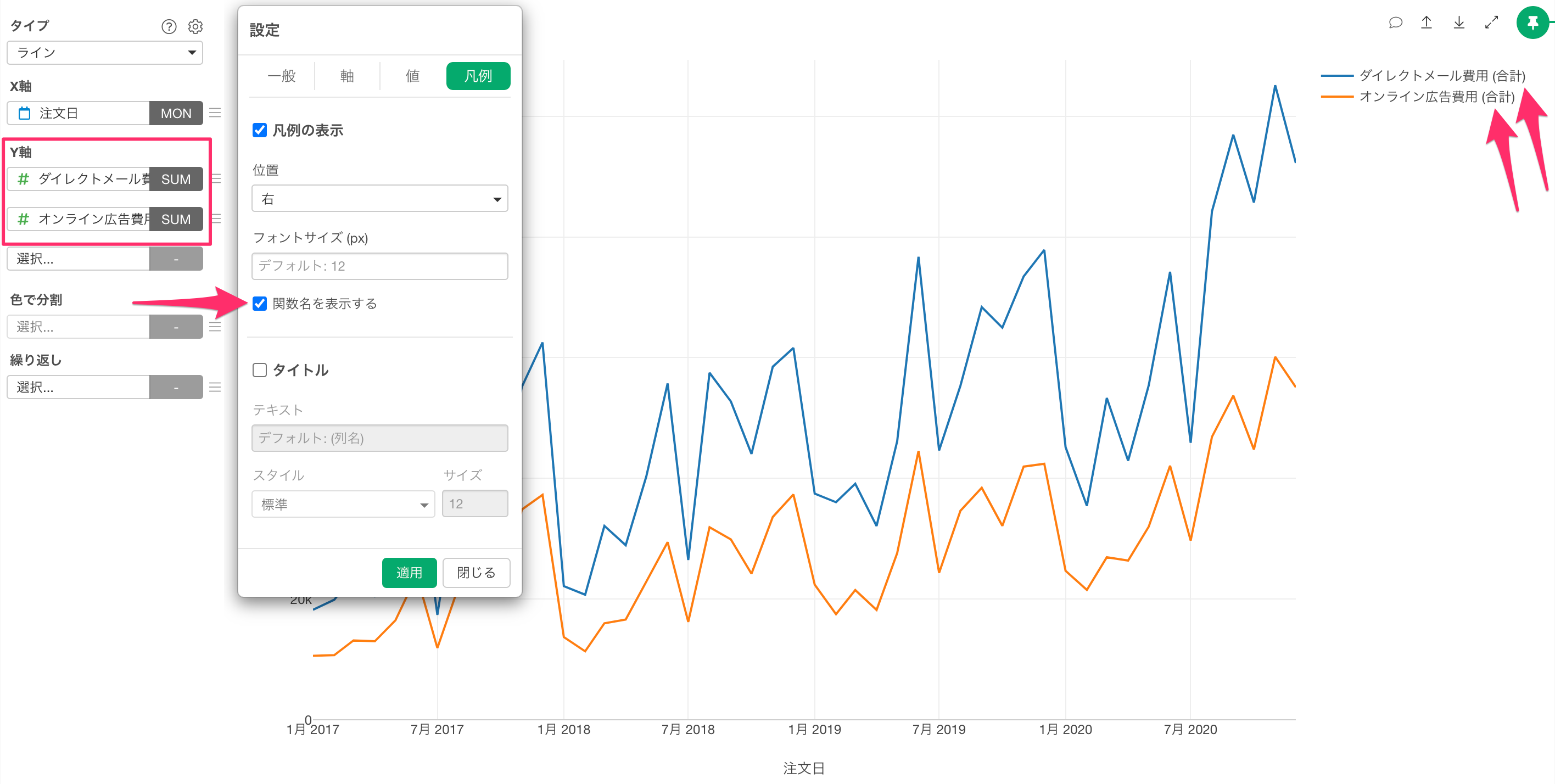
例えば、下記のチャートではY軸の最初の値に「ダイレクトメール費用」が選択されていて、その集計関数にSUM(合計値)が選択されているため、凡例に「ダイレクトメール費用(合計)」と表示されています。
タイトル
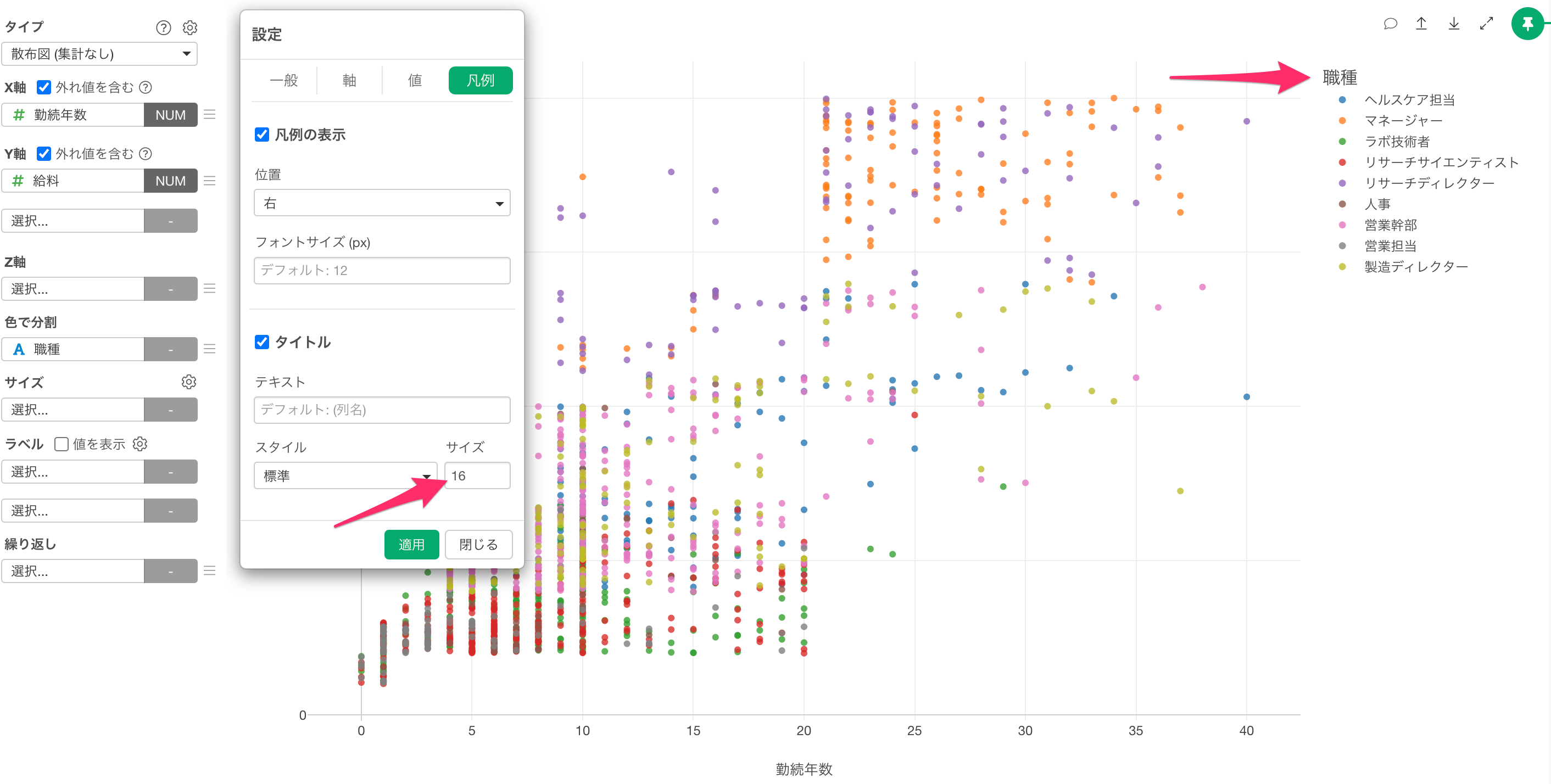
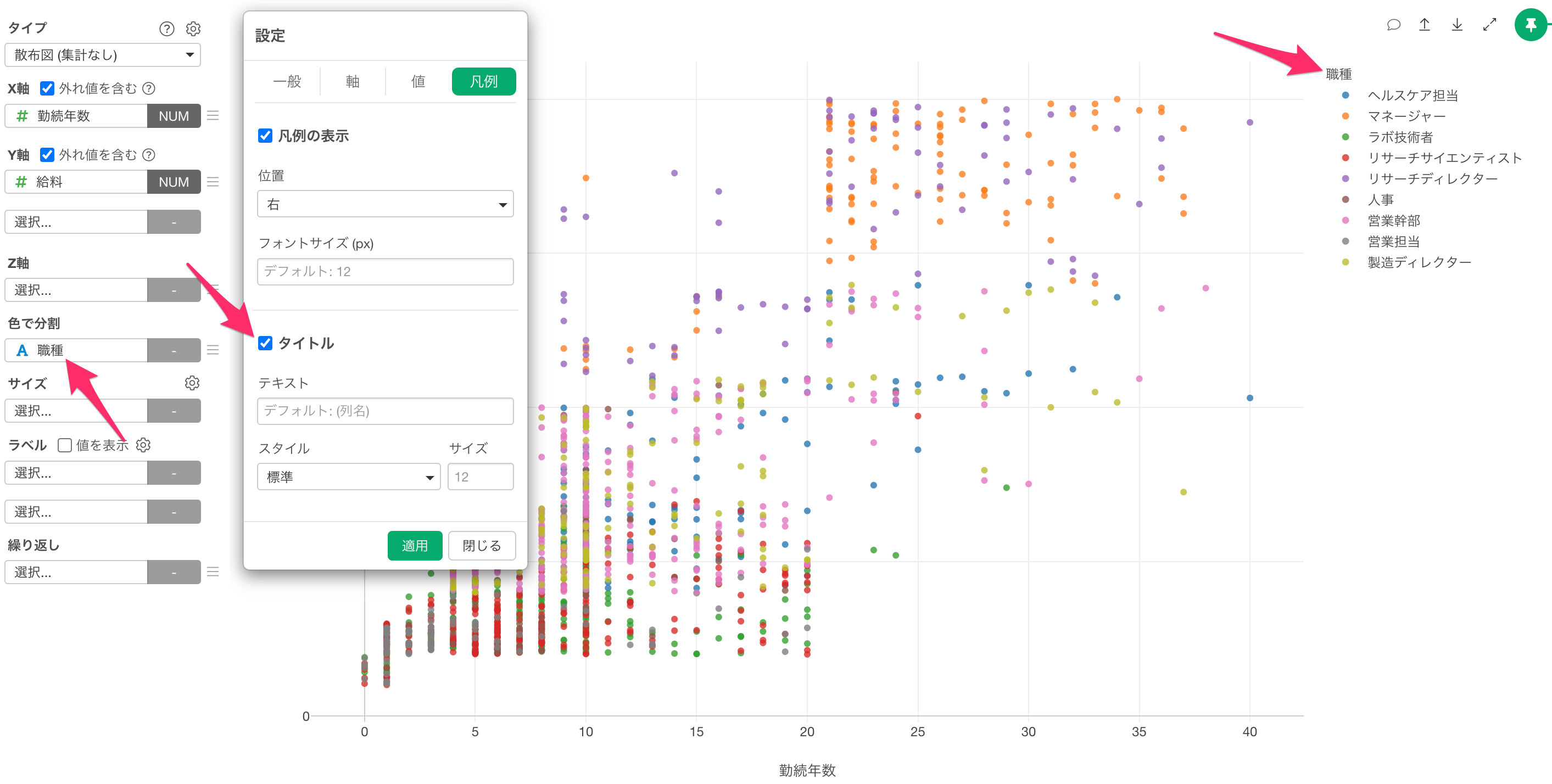
「タイトル」にチェックをつけて適用すると、チャート上に凡例のタイトルが表示されます。
テキスト
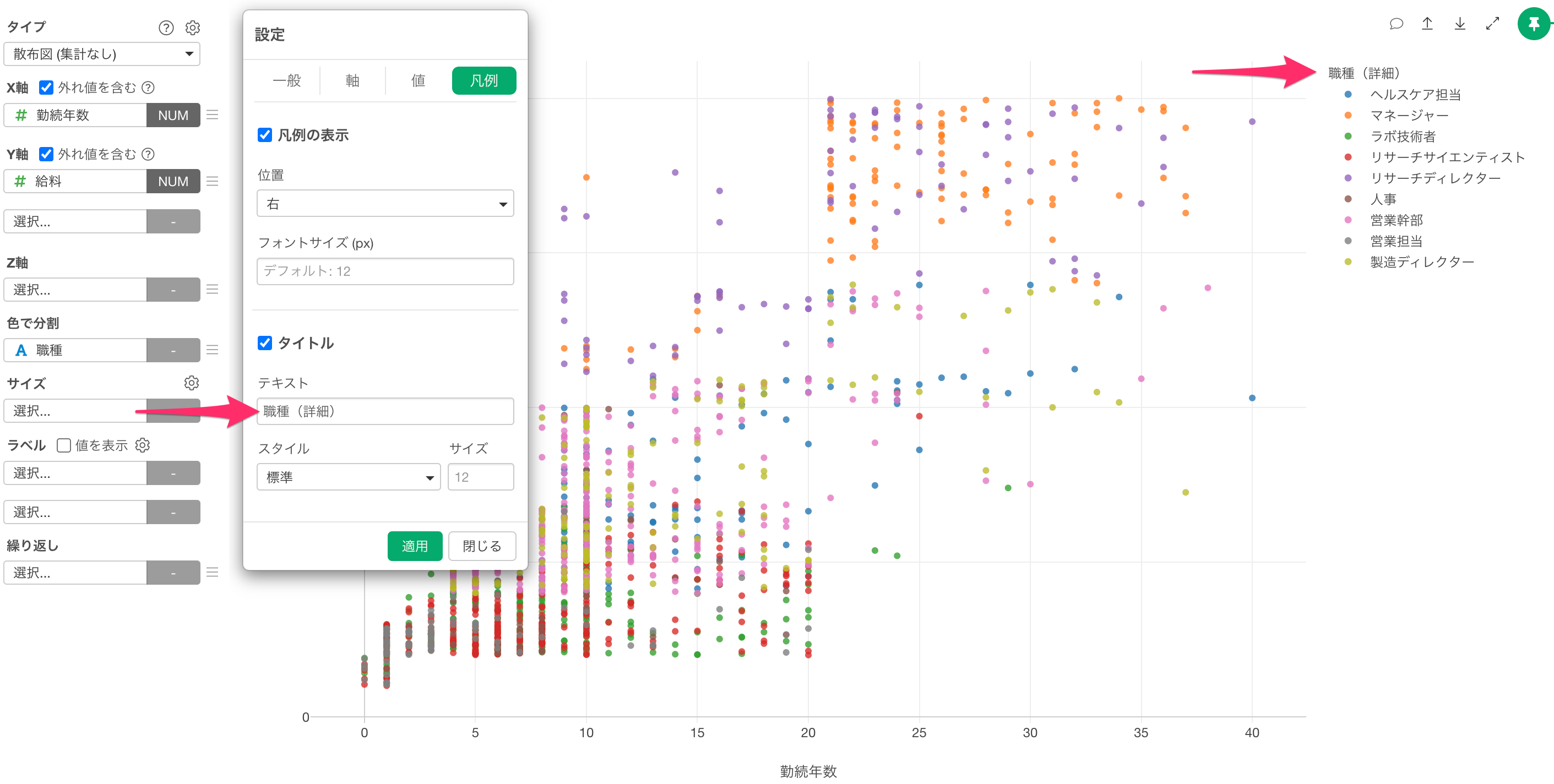
デフォルトの凡例のタイトルは、「色で分割」に選択している列名ですが、「テキスト」に任意の内容を入力して、表示する凡例のタイトルの変更も可能です。
スタイル
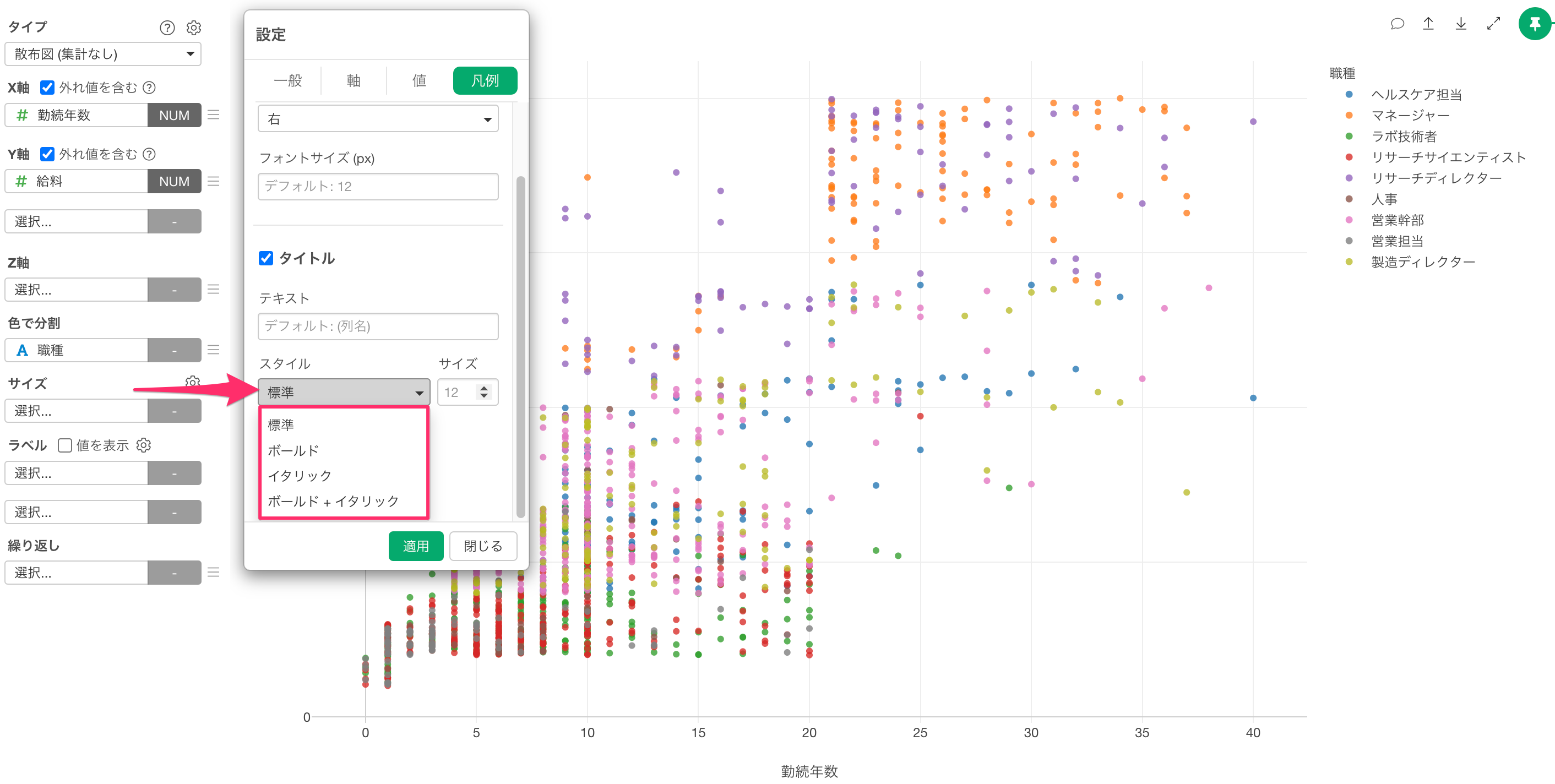
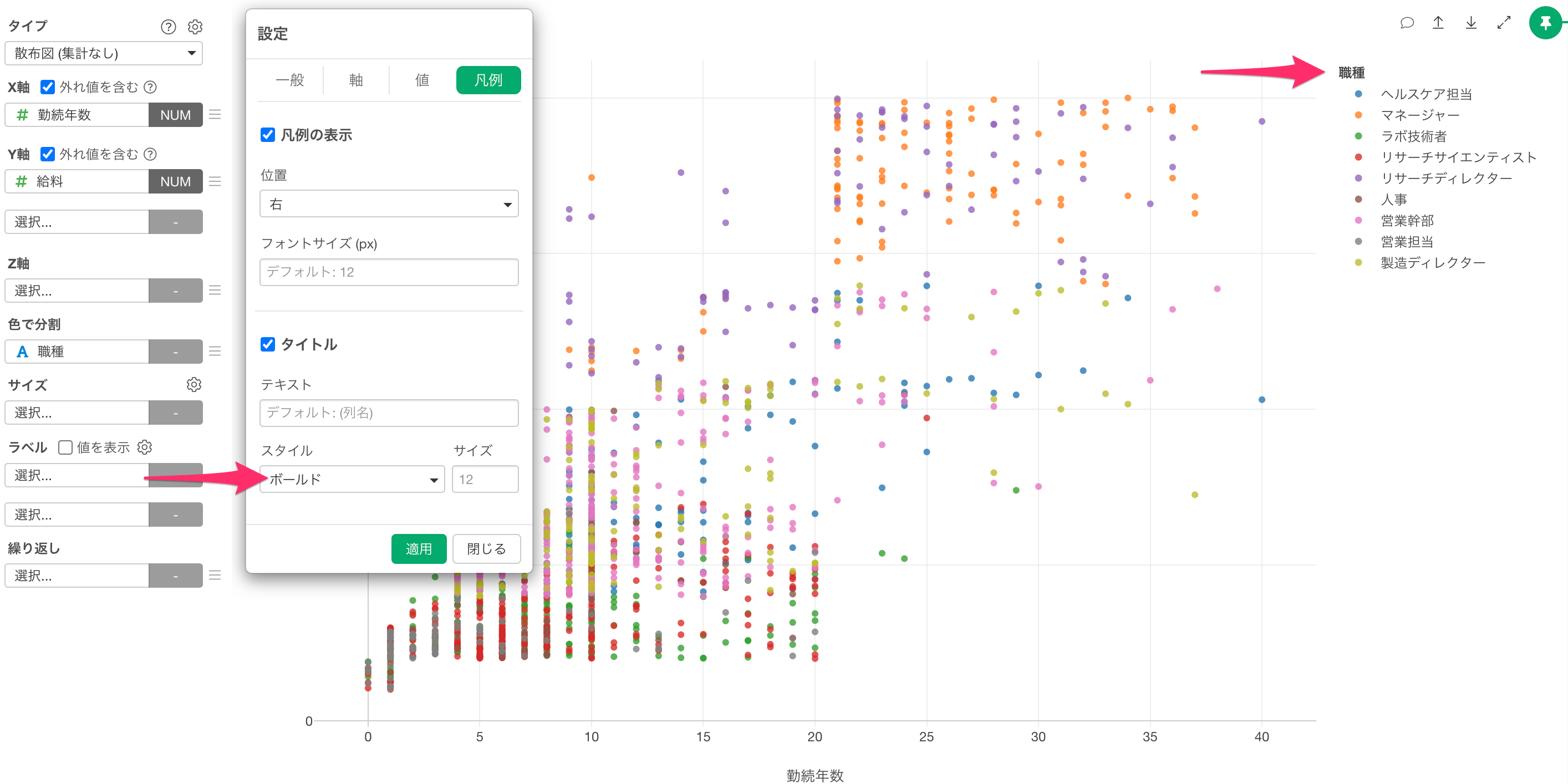
「スタイル」では凡例のタイトルのスタイルを設定できます。
例えば、「ボールド」を選択すると、タイトルがボールド(太字)になります。
サイズ
「サイズ」では凡例のタイトルのサイズを設定できます。