複数の属性情報を縦に並べたアンケートデータのクロス集計表を作成する方法
アンケートデータで「年代」「性別」「職種」など複数の属性情報ごとのクロス集計表を一気に作成したいと思ったことはありませんか?
たとえば「サービスの改善点として挙げられた項目が年代・性別・職種によってどう違うか」を把握したい場合、1つの属性(例: 年代)ごとにクロス集計を個別に用意するのが一般的です。
しかし、年代のクロス集計、性別のクロス集計、職種のクロス集計…とExcelのシートを何枚も作っていくと、その作業量はなかなかのものです。属性の種類が増えるほど、手間は際限なく膨らみます。
この問題は、年代・性別・職種といった「集計軸」となる属性列をロング型に変換することで解決できます。
そこで、このノートでは、複数の属性情報を縦に並べて、クロス集計表を作成する方法を紹介します。
サンプルデータ
今回はサンプルデータとして、ビデオ会議ツールに関するアンケートデータを使用します。1行が1人の回答を表し、列には、アンケートの回答や回答者の属性の列が保存されています。
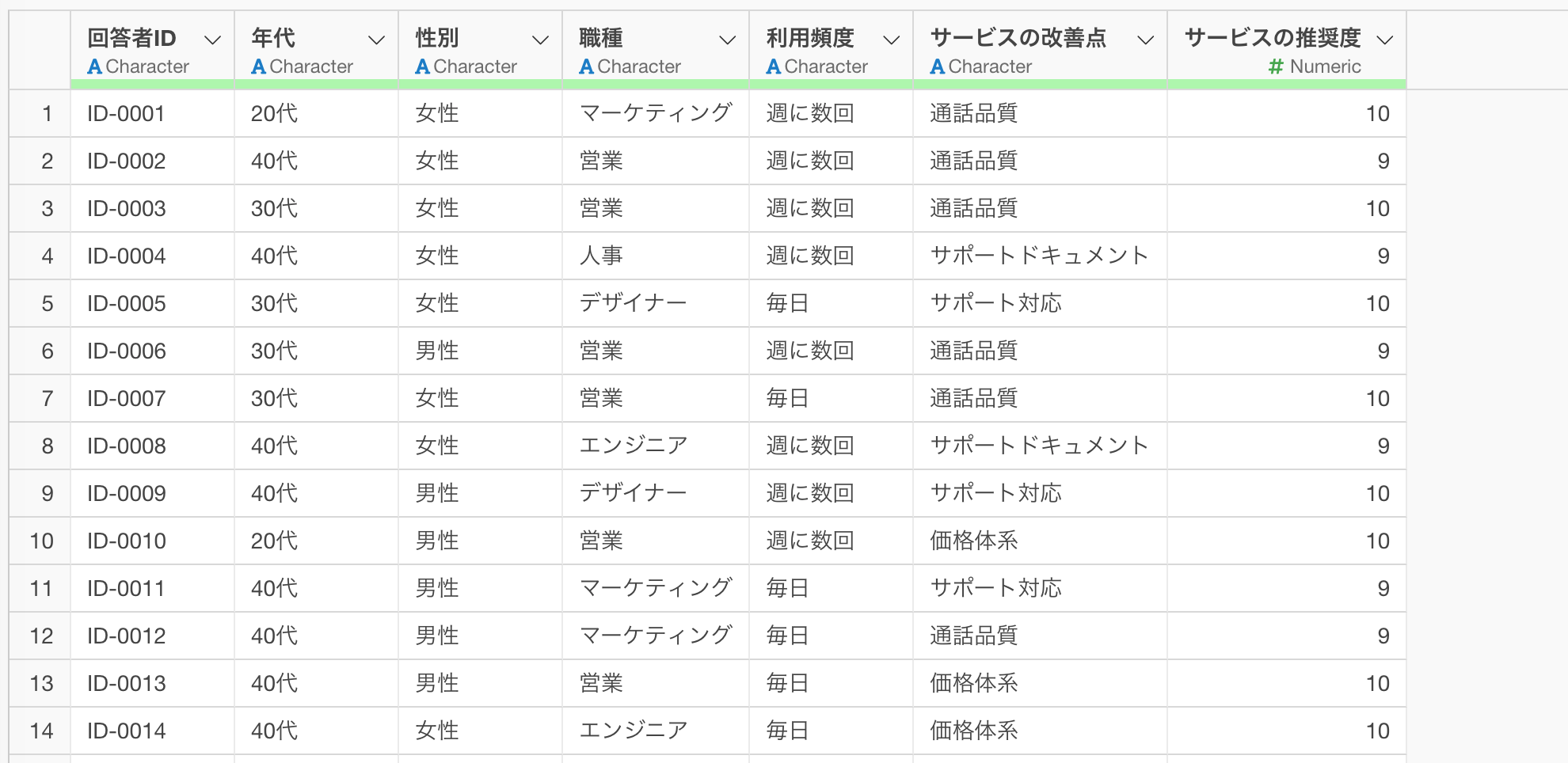
なお、サンプルのデータはこちらからダウンロードいただけます。
1. 集計軸をロング型に変換する
今回は年代・性別・職種ごとに、「サービスの改善点」に対する回答を集計したクロス集計表を一気に作成します。
元のデータは、年代・性別・職種が個別の列として横並びになっているワイド型ですので、これを「属性」と「値」の2列にまとめたロング型に変換します。
- 参考: ワイド型とロング型データの加工と可視化 - リンク
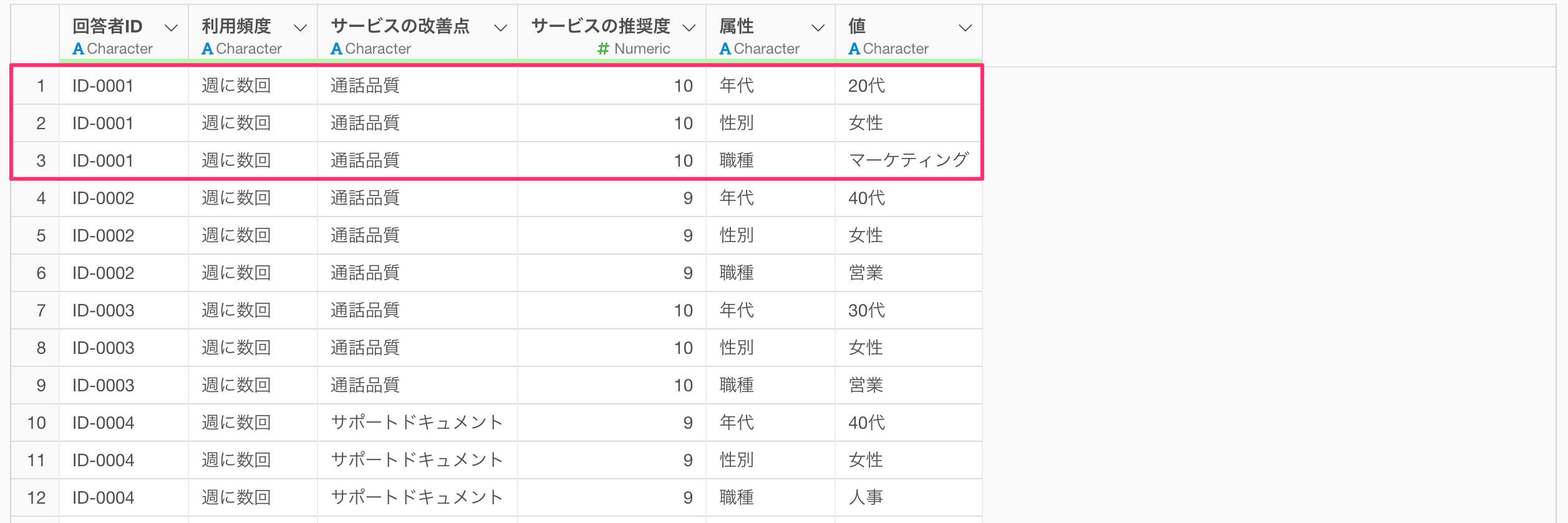
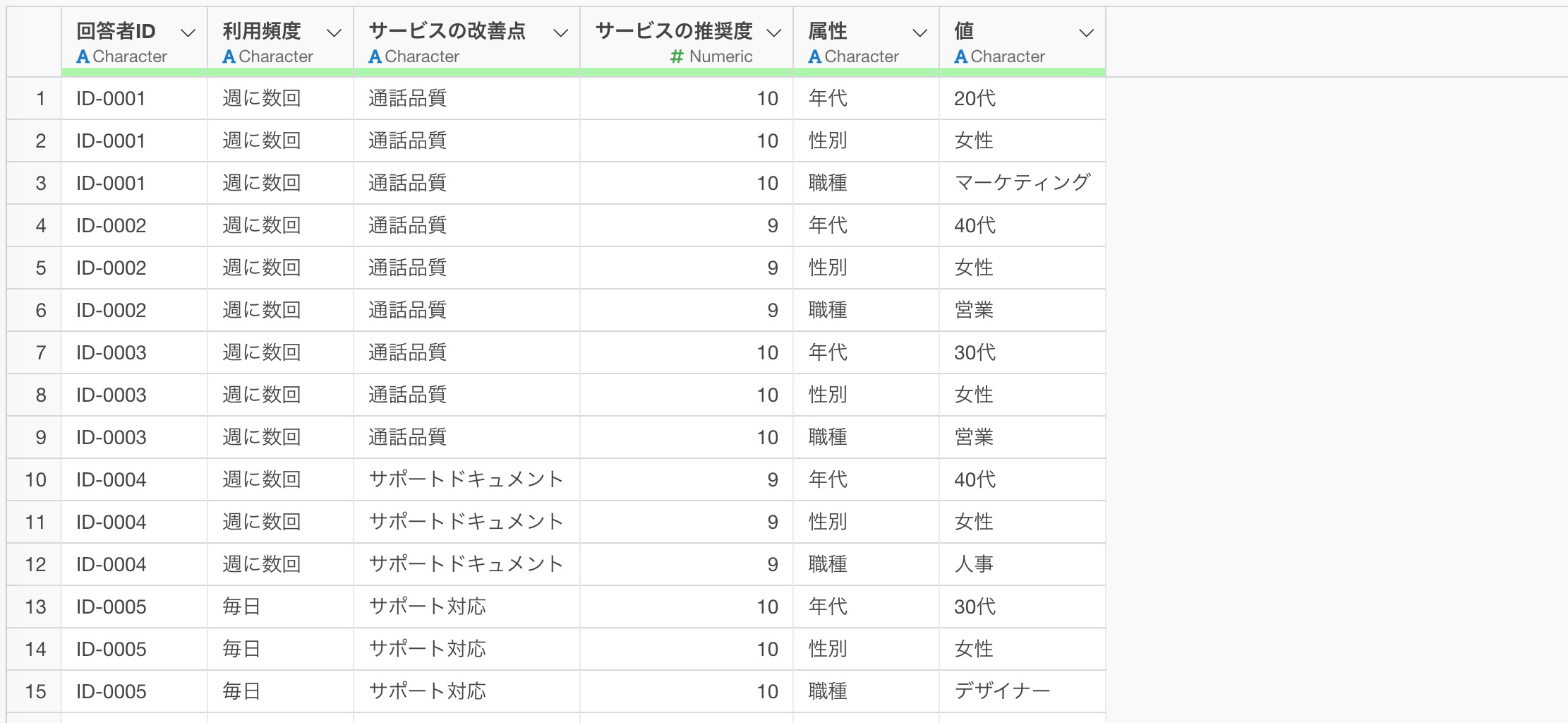
変換後のデータは以下の通りです。
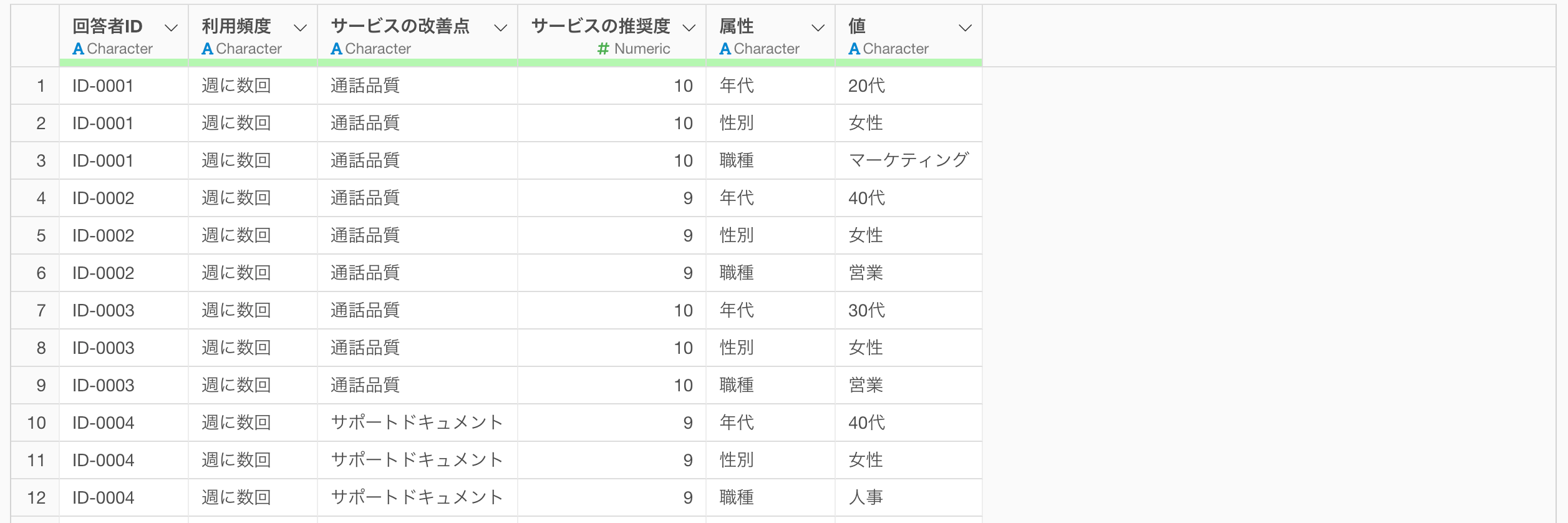
1人の回答者に対して、年代・性別・職種の3行が生成されます。
ここからはAIとUI、それぞれを使って、ロング型に変換する方法を紹介します。
AI を使う方法
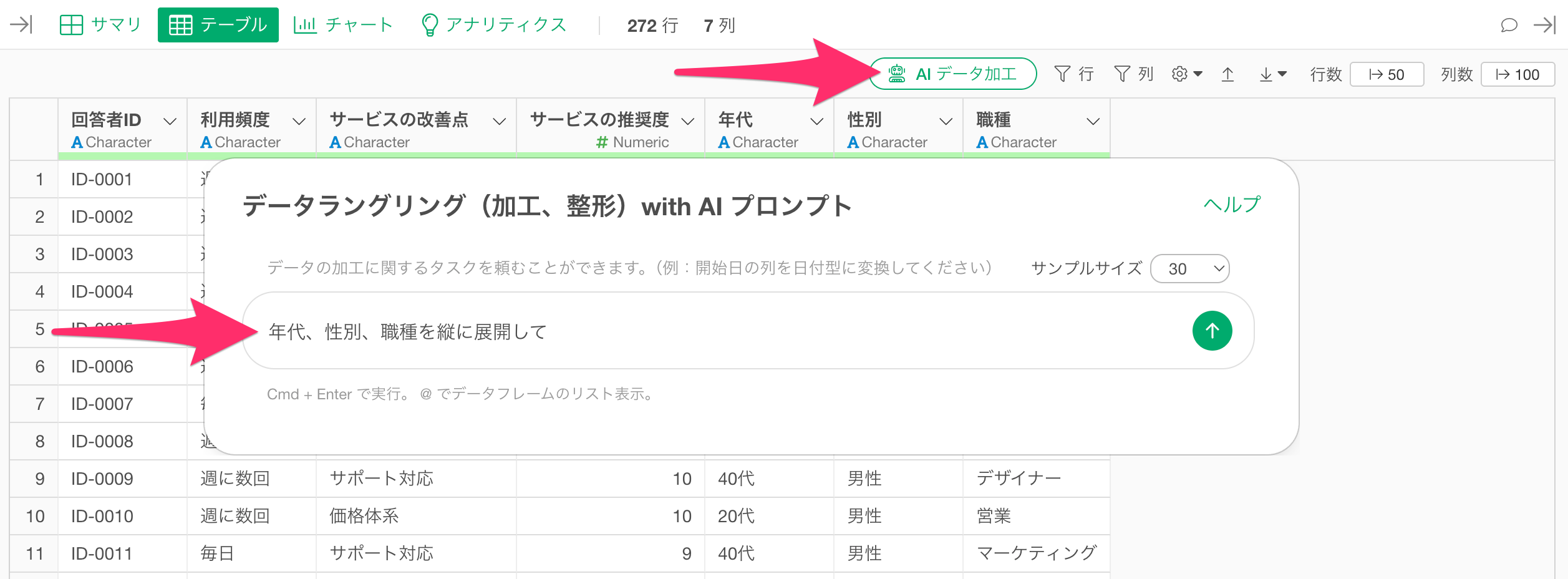
まず「AIデータ加工」ボタンをクリックし、以下のプロンプトを入力して実行します。
年代、性別、職種を縦に展開して
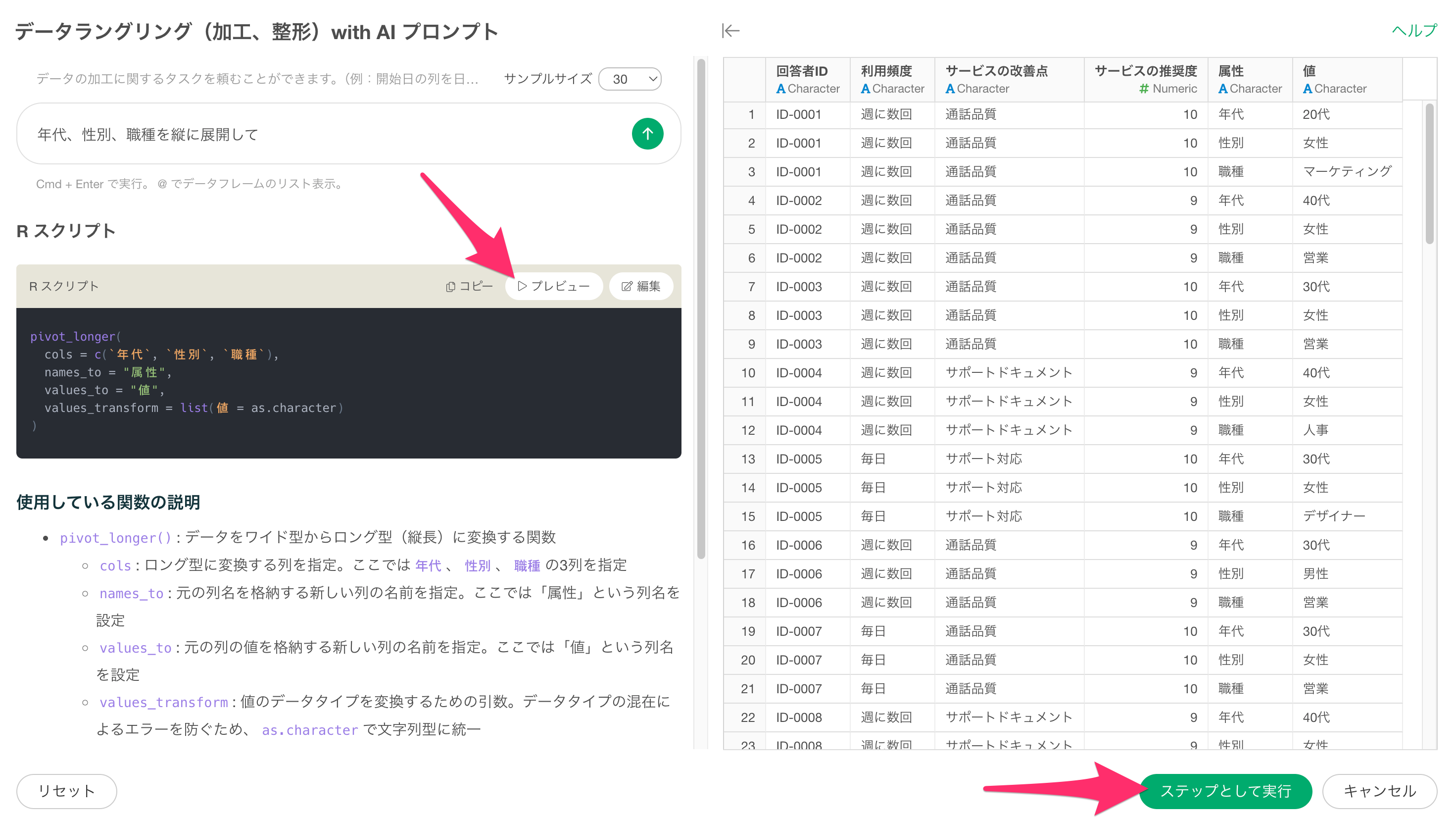
Exploratoryが年代・性別・職種の3列をロング型に変換するコードを自動生成するので、生成されたコードの内容を確認したり、プレビューを確認のうえ、「ステップとして実行」をクリックするします。
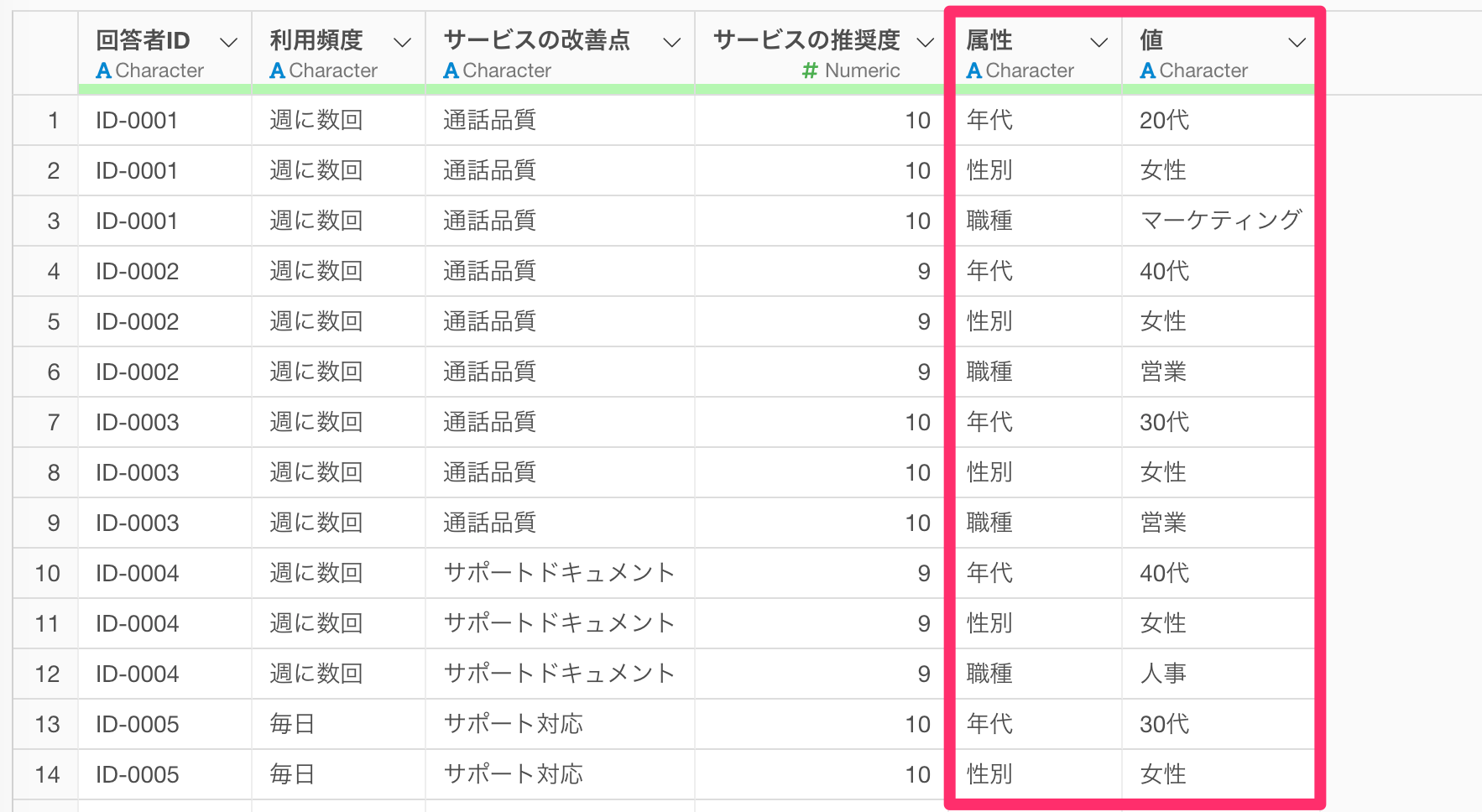
これで、集計軸をロング型に変換できました。
UIを使う方法
AIプロンプトを使わずにUIから操作することもできます。
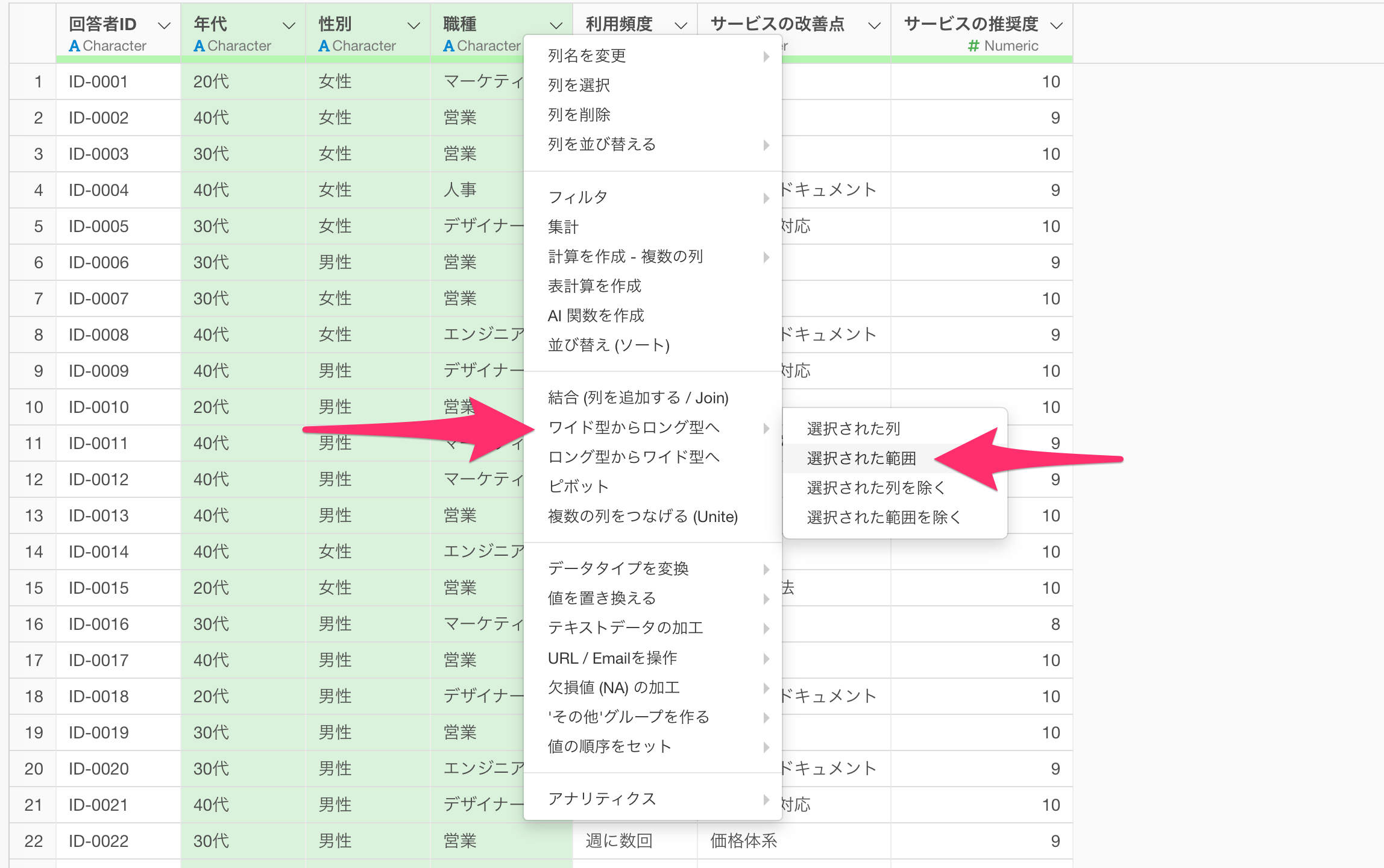
Shiftキーを押しながら「年代」、「性別」、「職種」の列ヘッダーをクリックして3列を選択し、選択した列ヘッダー・メニューから「ワイド型からロング型へ」、「選択された範囲」を選択します。
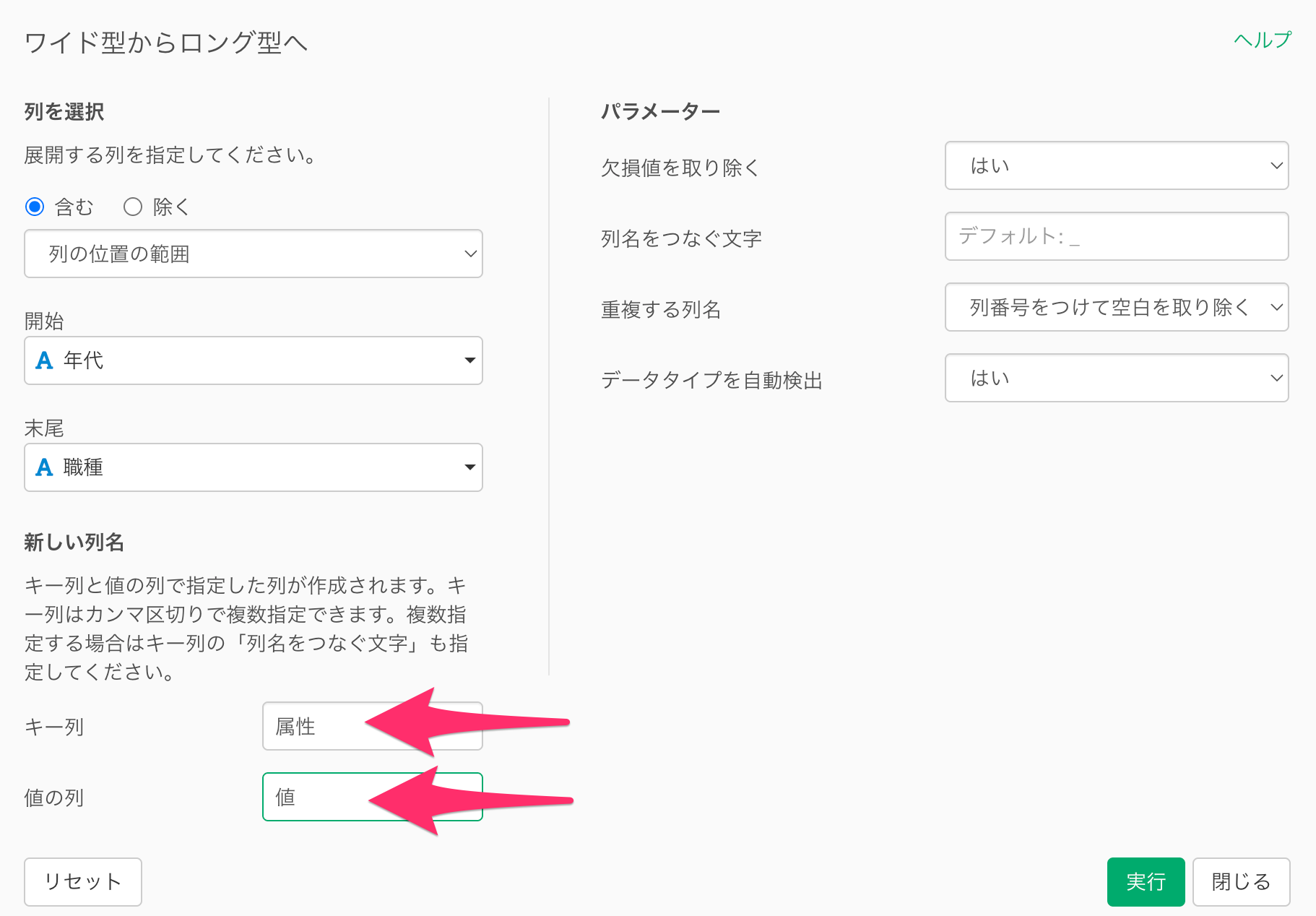
ダイアログが開いたら、キーに「属性」、値に「値」と入力して実行してください。
どちらの方法でも得られる結果は同じです。
2. クロス集計表を作成する
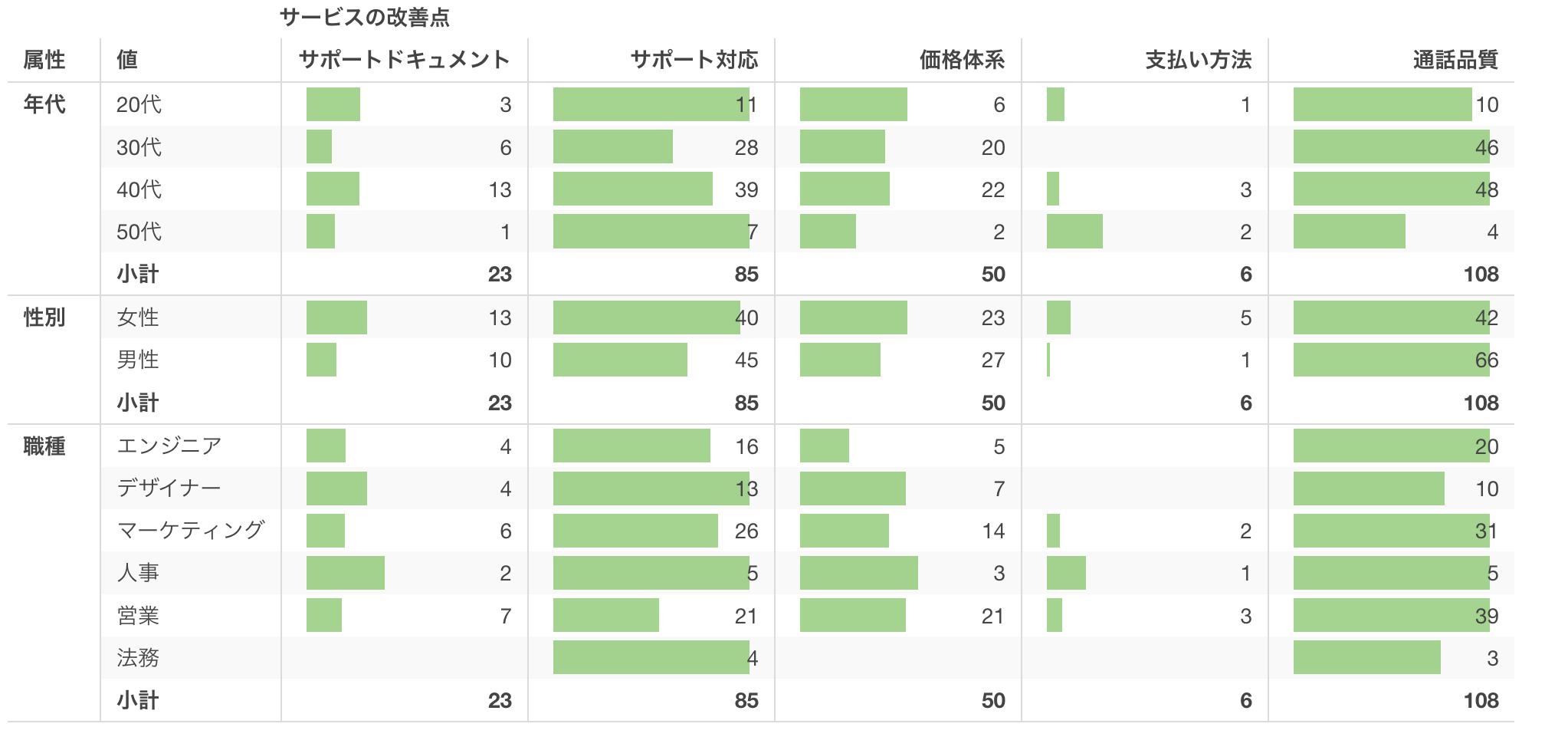
データの変換が完了したら、チャート・ビューでピボットテーブルを作成します。
チャートタイプに「ピボットテーブル」を選択したら、行に「属性」を設定し、その下に「値」を追加します。
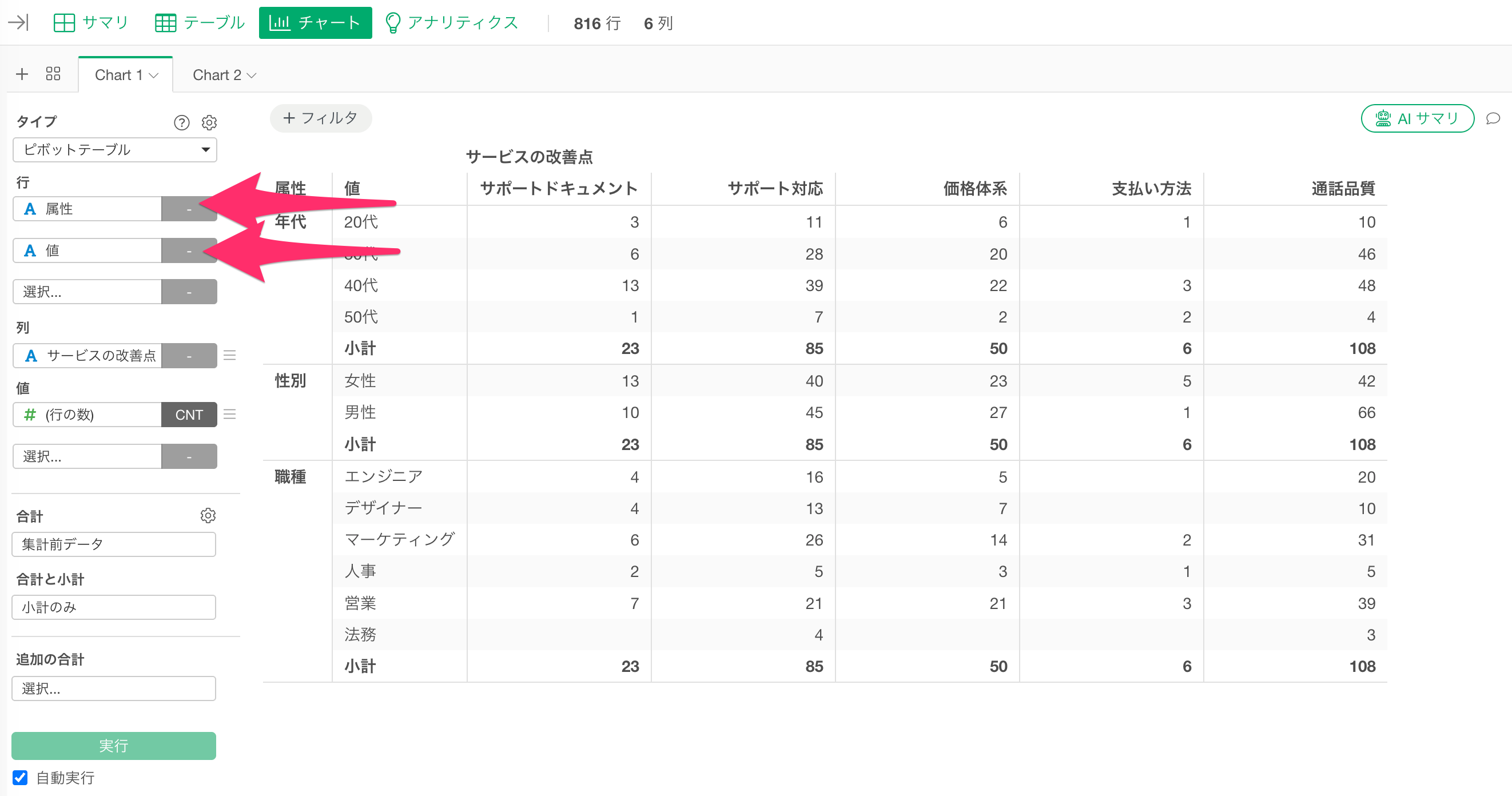
続いて列に「サービスの改善点」を、値に「行の数」を設定します。
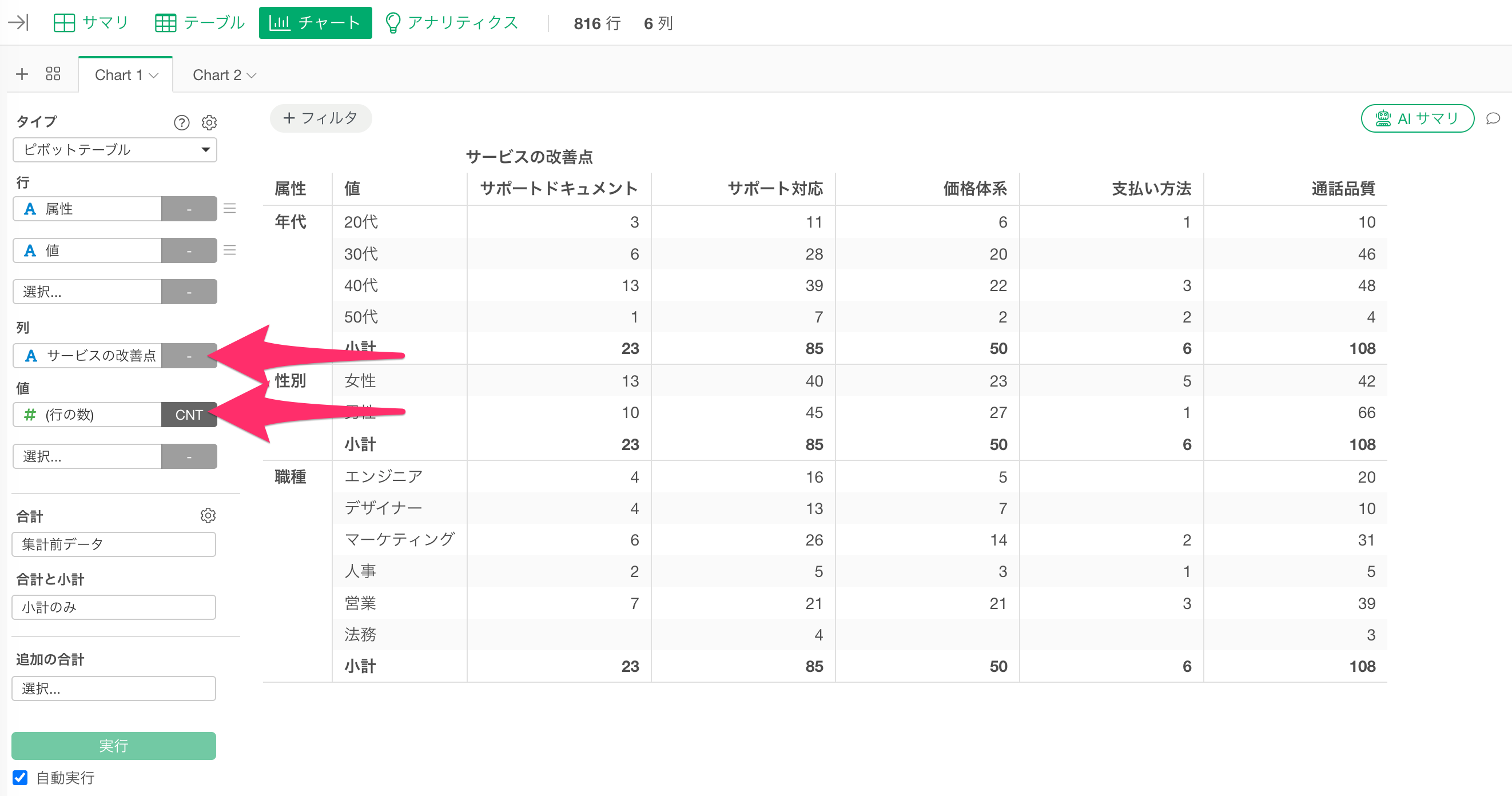
すると、以下のようなクロス集計表が作成されます。
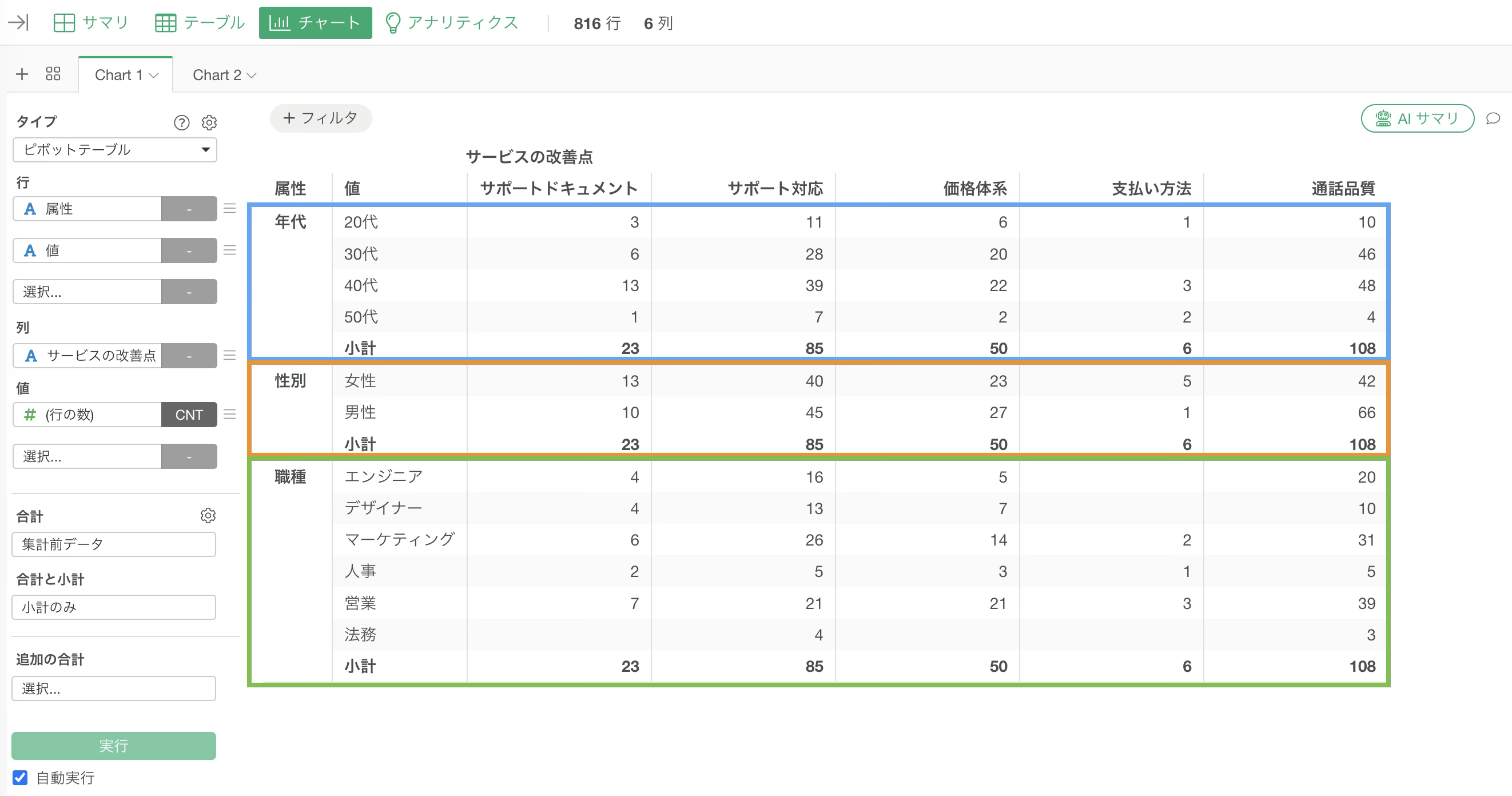
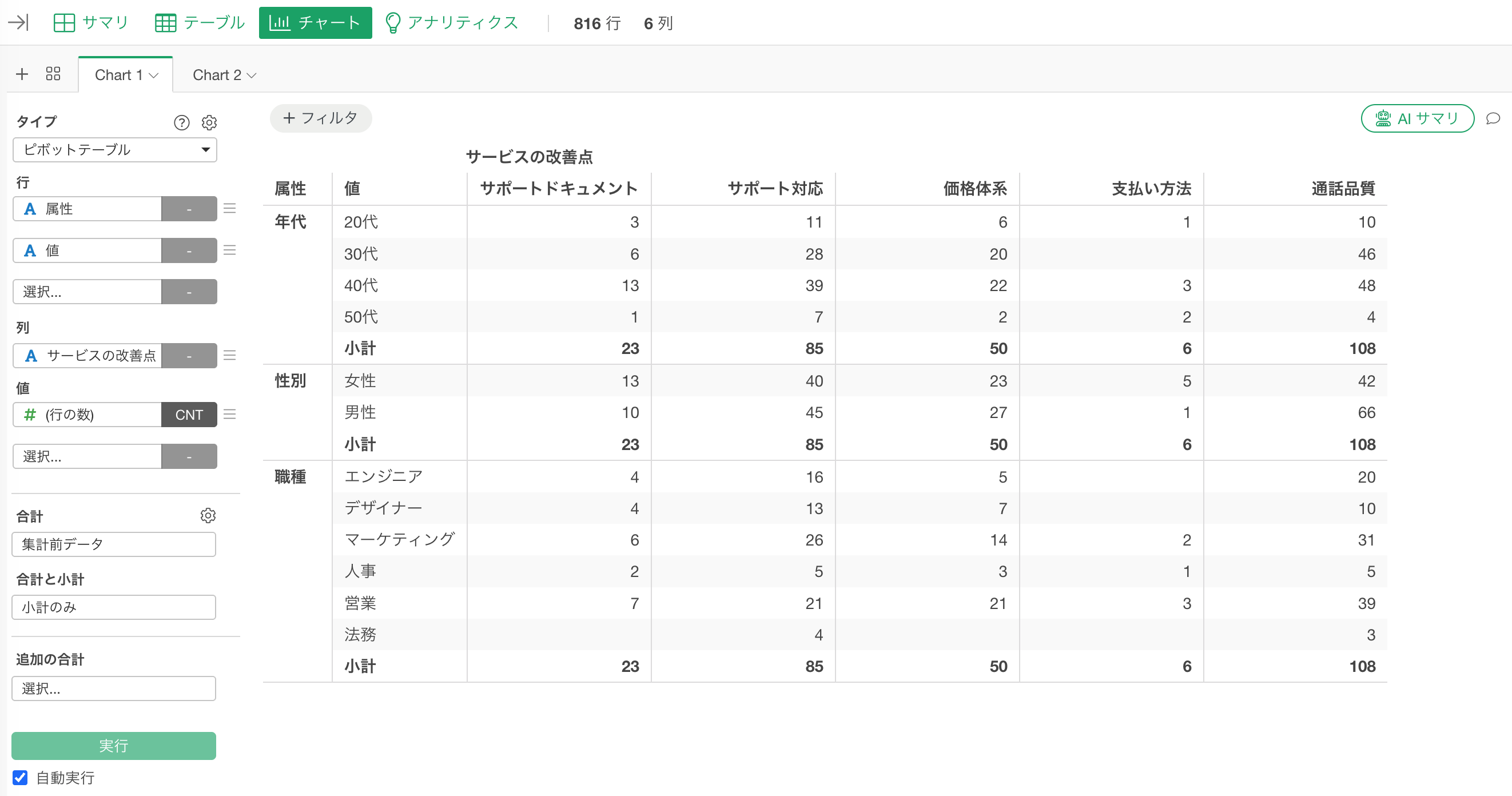 年代・性別・職種という3つの切り口でのクロス集計が、1つのテーブルにまとまって表示されます。
3. 割合でクロス集計を確認する
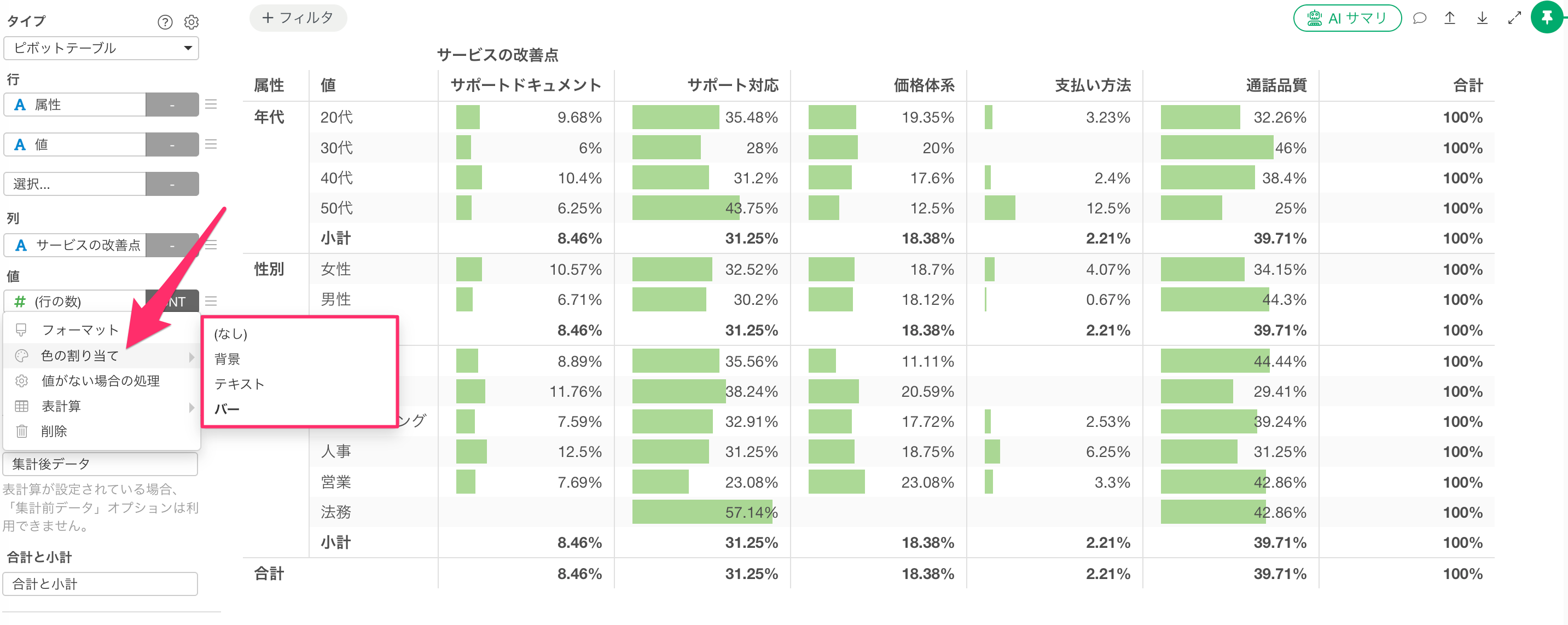
件数ではなく各属性グループ内での割合を確認したいときには、値の3本線メニューから「表計算」、「合計値に対する割合」を選択します。
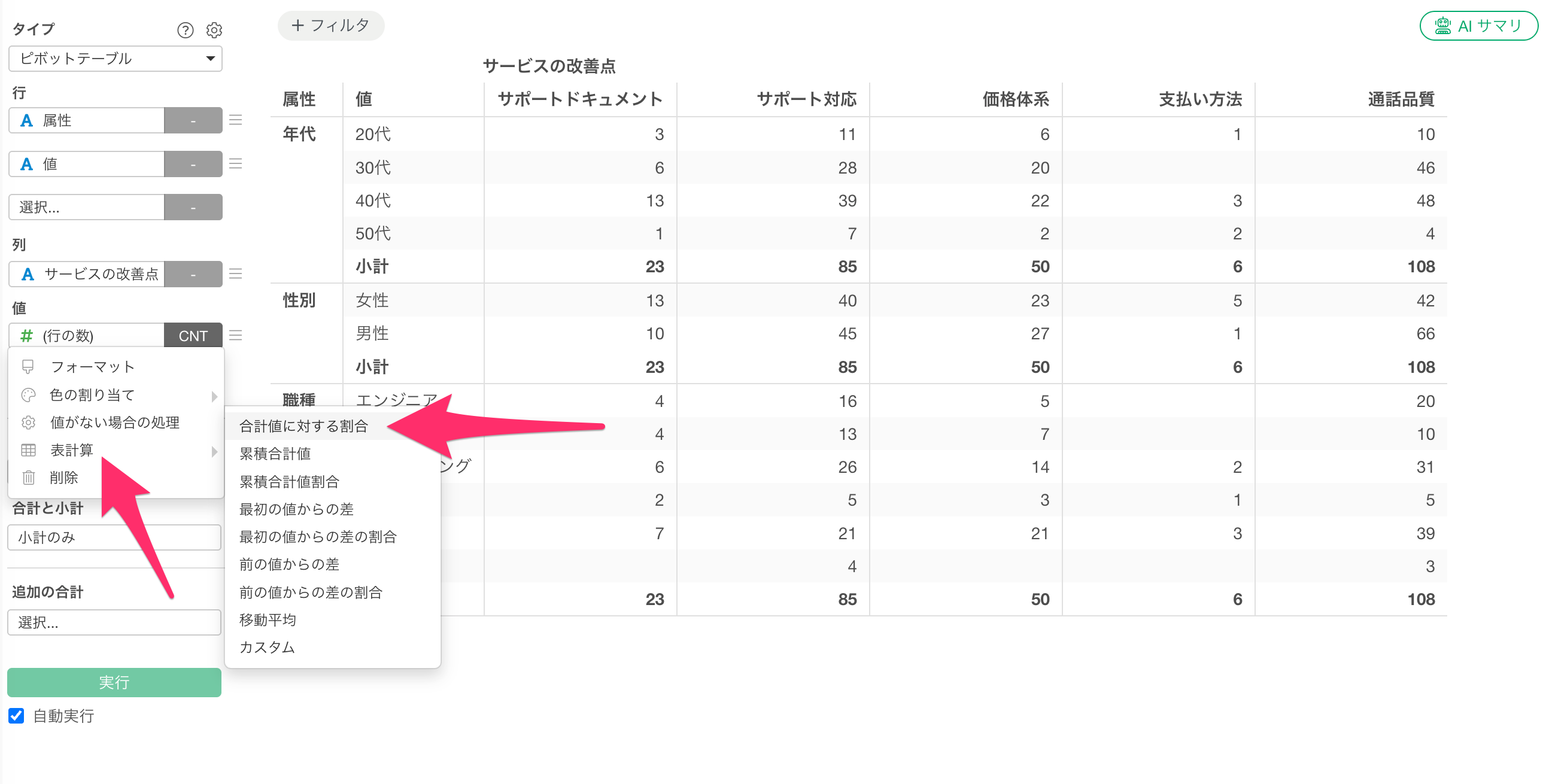
デフォルトでは全体に対する回答割合が計算されています。
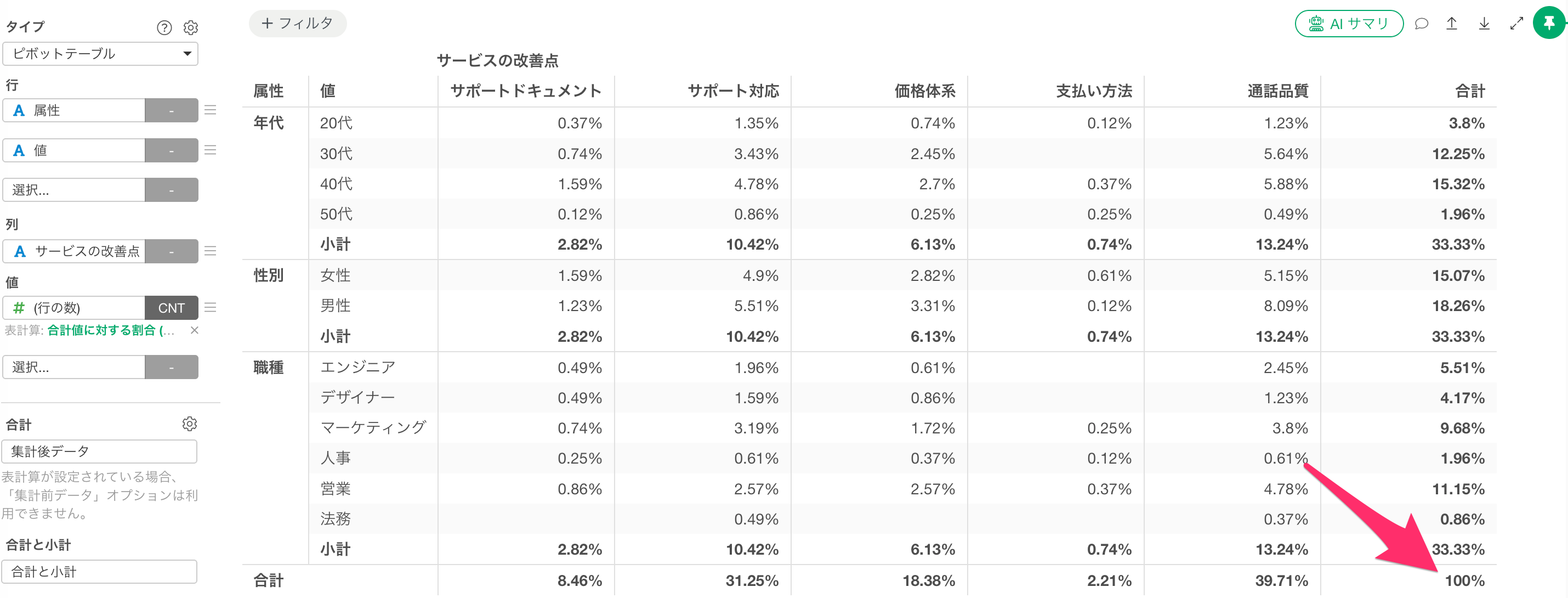
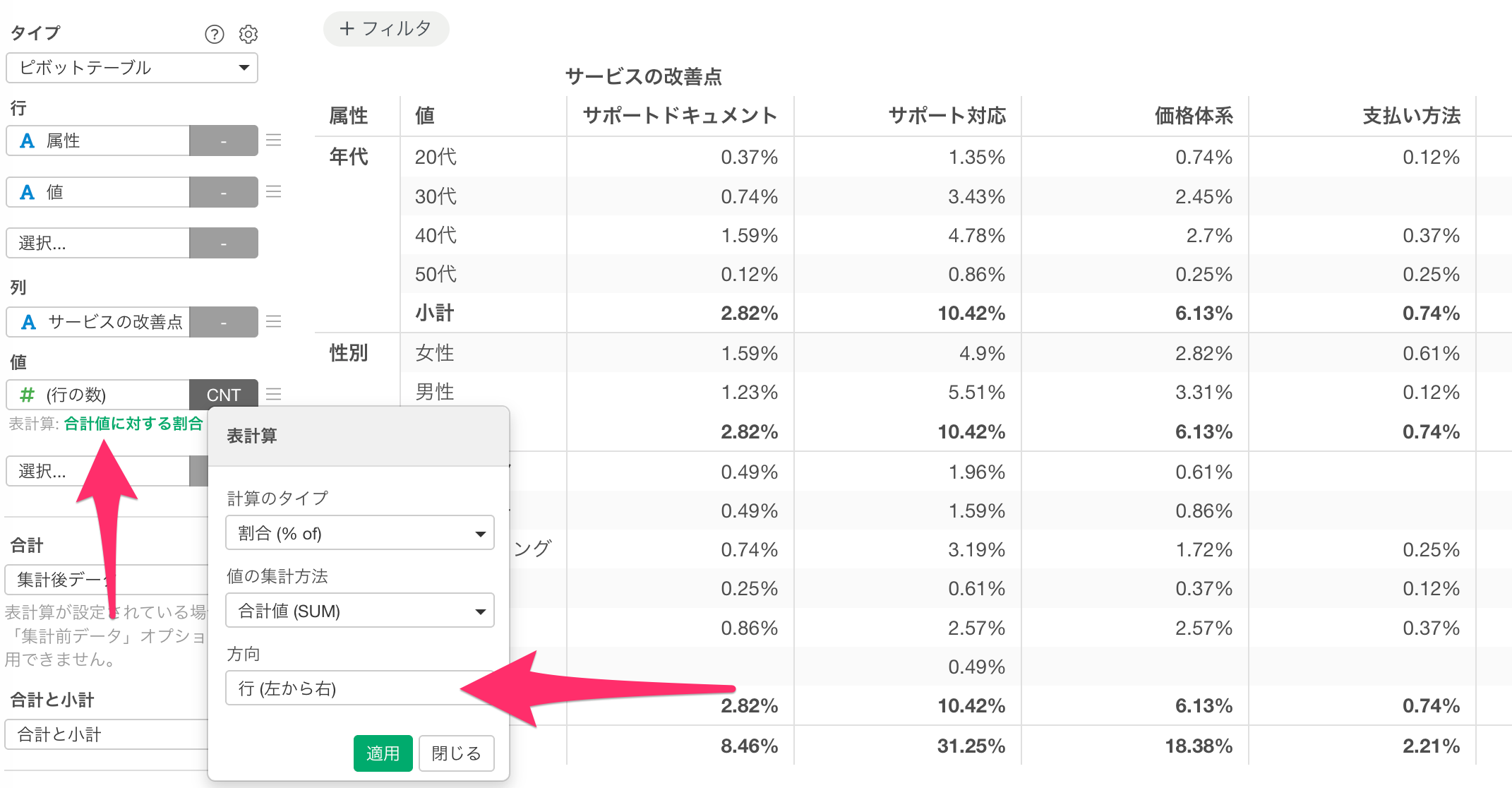
そのため、行ごとに回答割合を計算したい場合、緑色の表計算の設定テキストをクリックして、ダイアログが開いたら、方向を「行(左から右)」に変更してください。
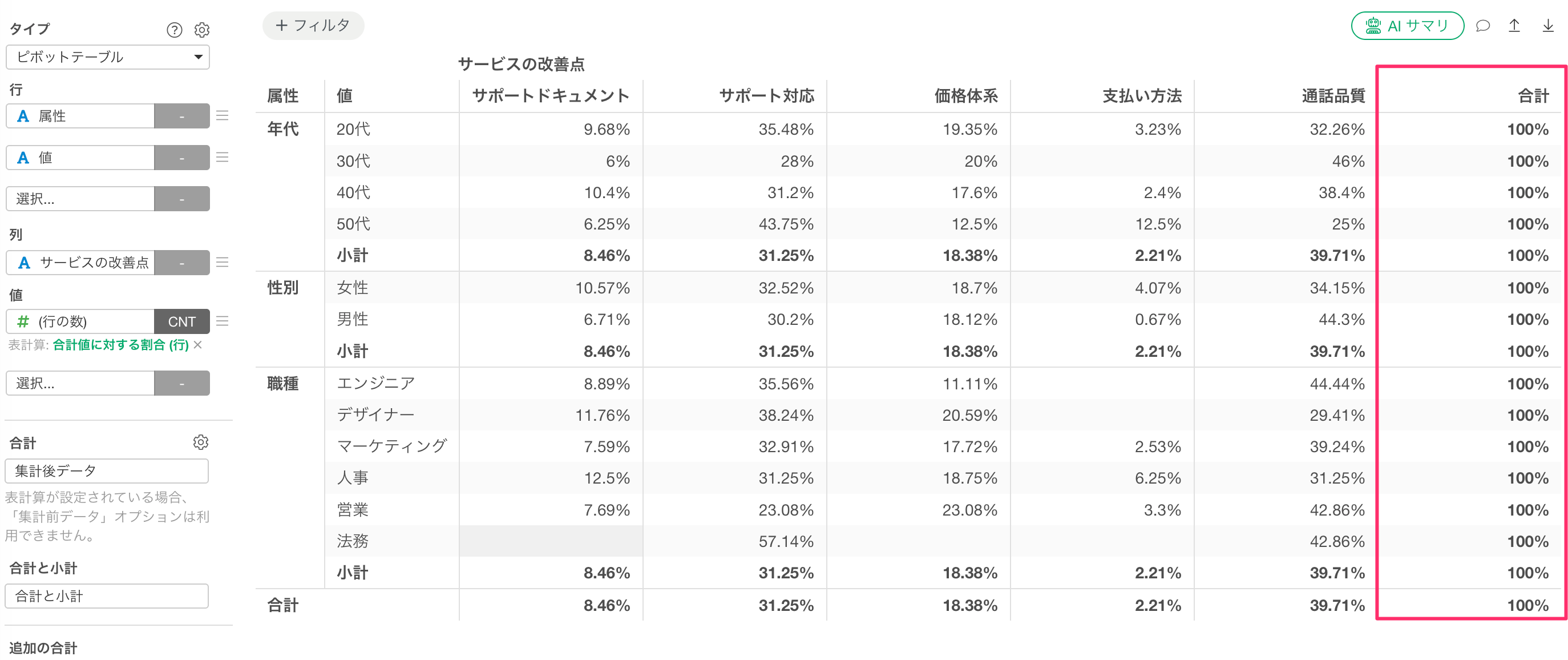
これにより、各行の合計を100%として、各セルの割合が計算されます。
なお、「行(左から右)」以外にも全体に対する割合や列グループ内での割合など、複数の方向設定が利用できます。
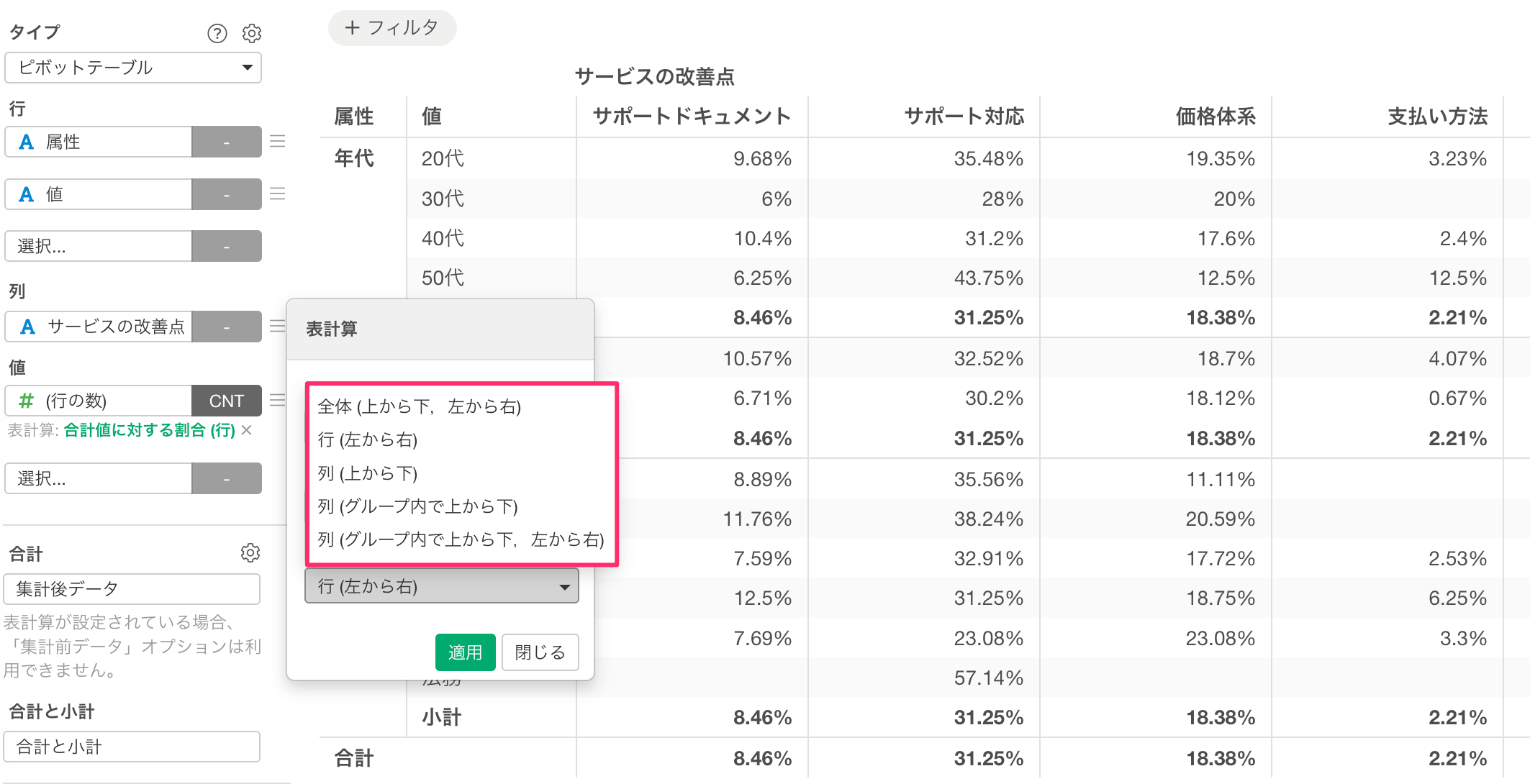
方向に関する各オプションの詳細については以下のリンクをご参考ください。
- ピボットテーブル: 全体・行・列の中で割合を計算したい - リンク
なお、値のメニューの「色の割り当て」から視覚的なフォーマット変更も可能です。