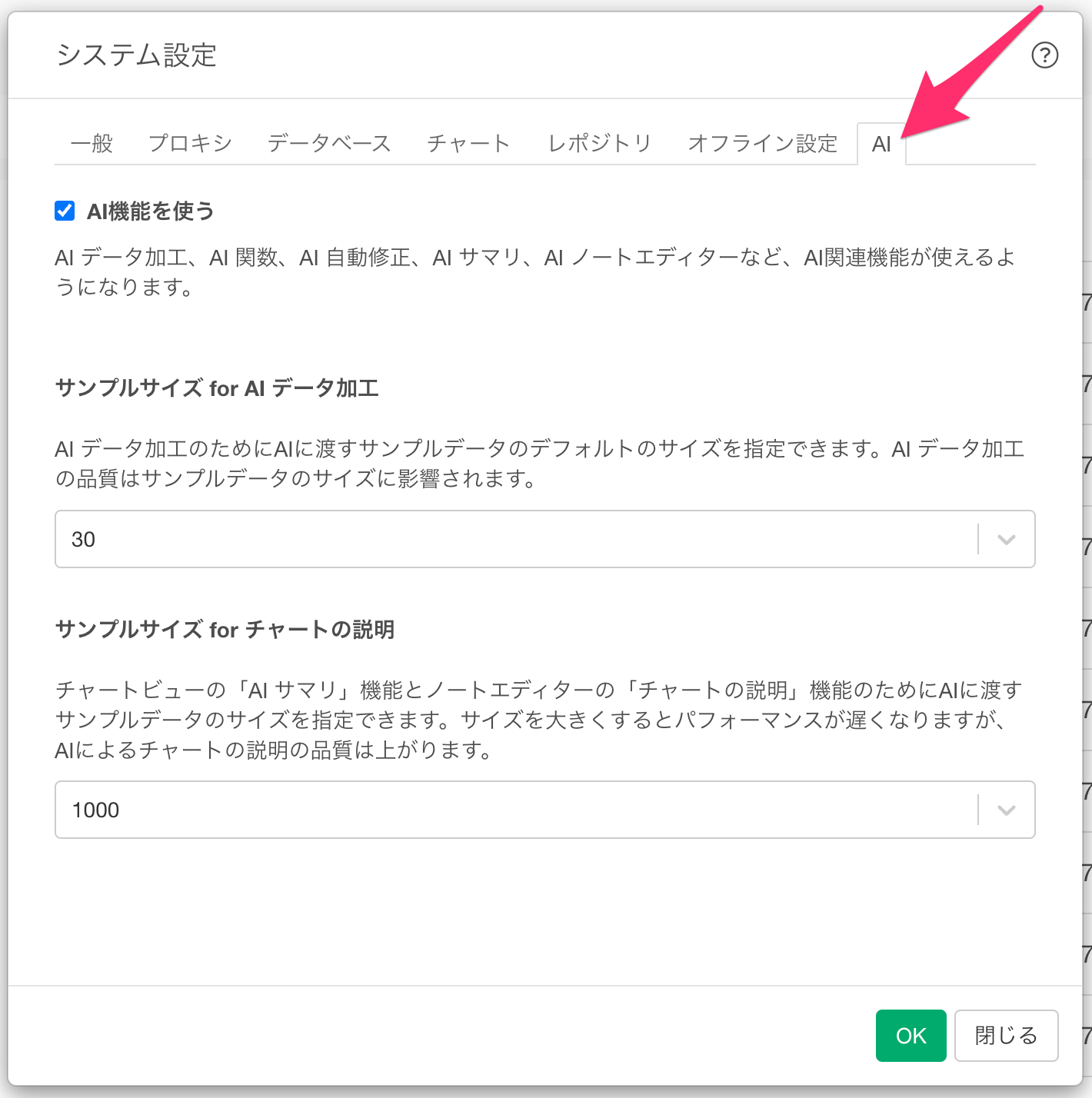
システム設定のヘルプ
Exploratoryデスクトップのシステム設定ダイアログでは、UIの表示言語やタイムゾーン、CSVの出力設定、プロキシ設定など、Exploratoryの動作環境に関するさまざまな設定を行うことができます。
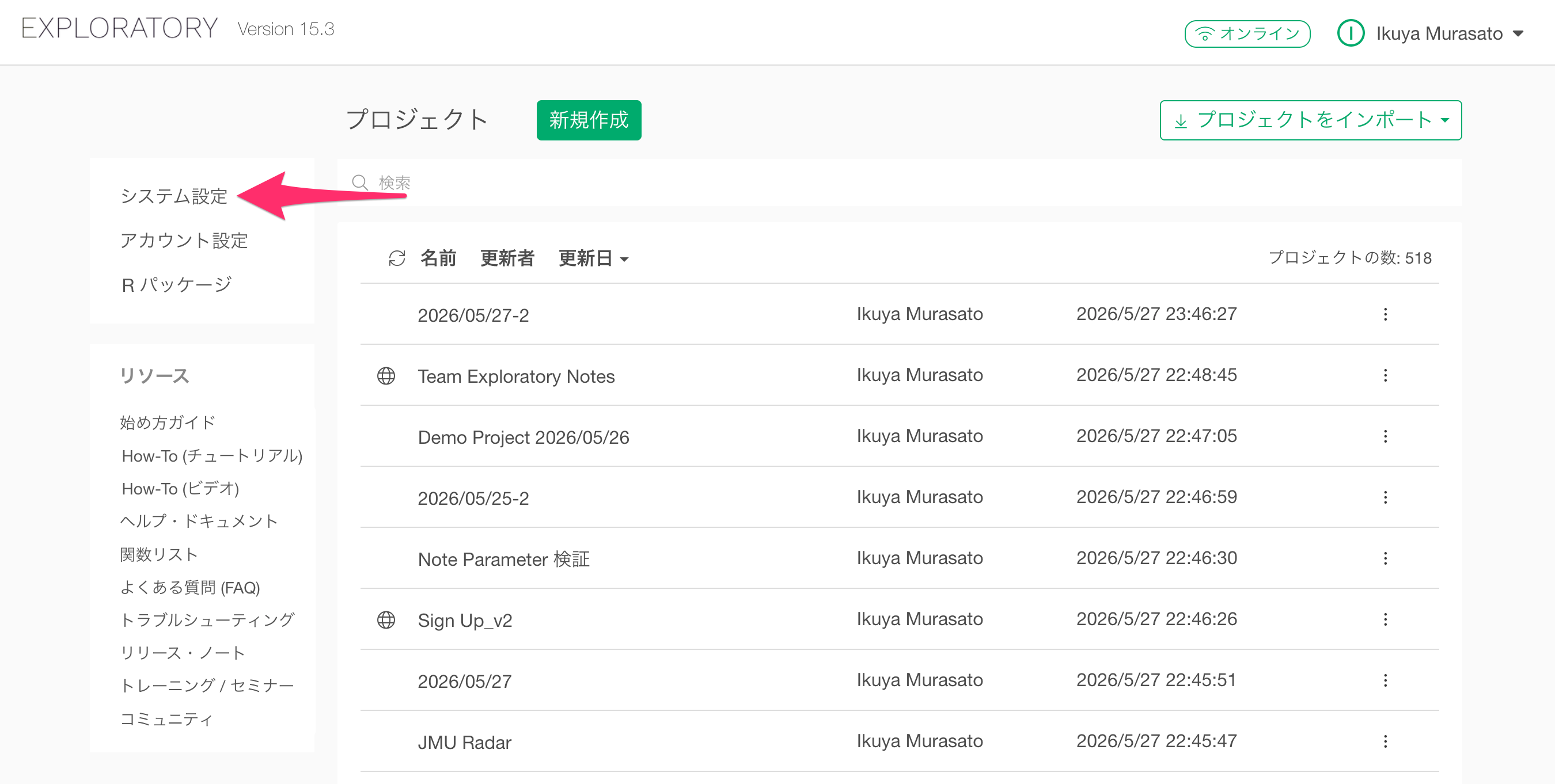
システム設定ダイアログは、プロジェクトの一覧の「システム設定」から開くことができます。
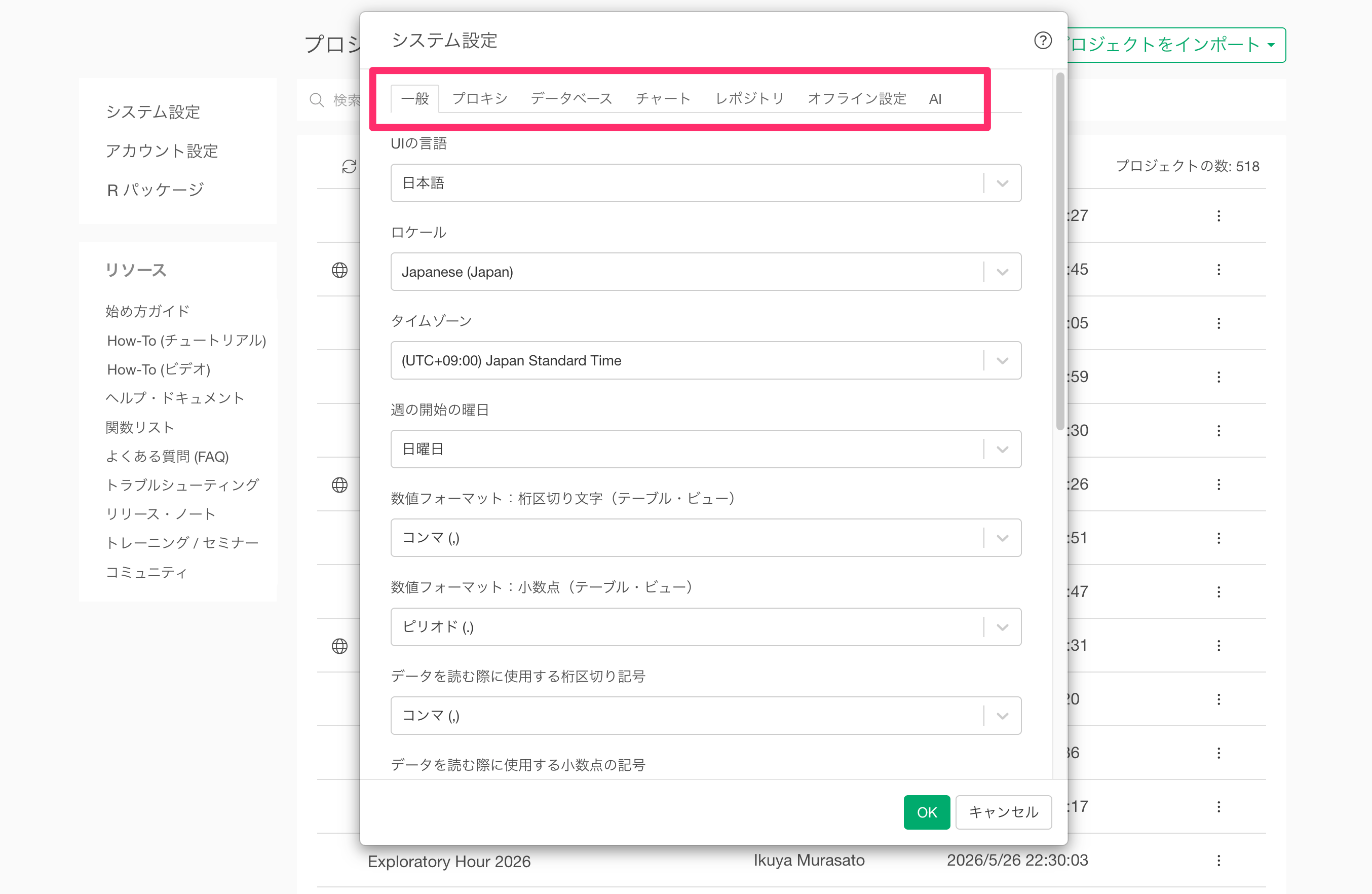
システム設定のダイアログは「一般」「プロキシ」「データベース」「チャート」「レポジトリ」「オフライン設定」「AI」の7つのタブで構成されており、それぞれの設定項目についてこちらのノートで紹介いたします。
一般
「一般」タブでは、UIの表示言語やロケール、数値フォーマットなど、Exploratoryの基本的な動作環境に関する設定を行うことができます。
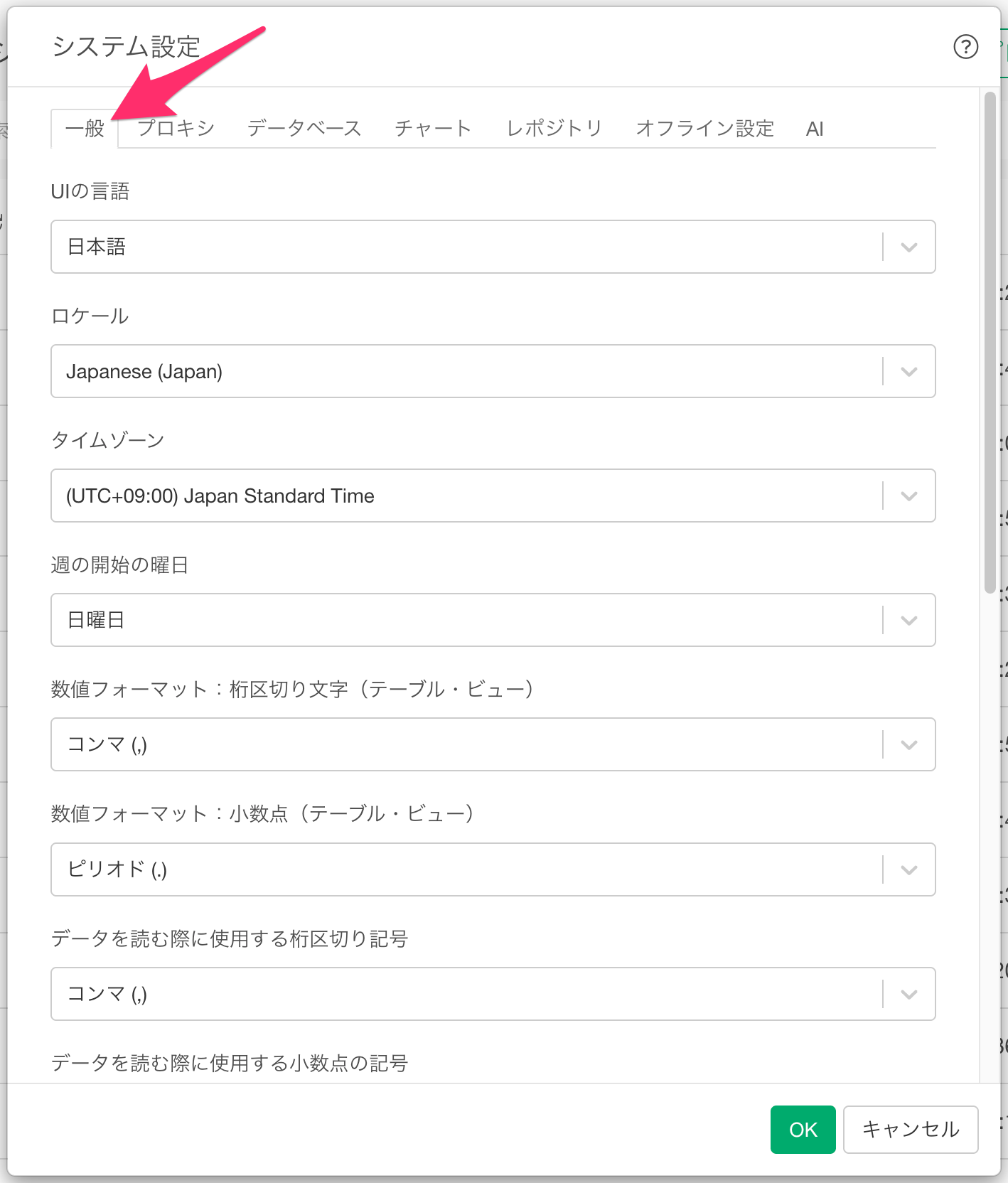
UIの言語
UIの表示言語を「日本語」または「英語」から選択できます。
ロケール
日付関連のデータ加工操作で使用するロケールを設定します。
ロケール設定に基づいて、曜日名や月名の表示が変わります。たとえば「Japanese
(Japan)」を選択すると、wday()やmonth()のような曜日や月名を返す関数が、日本語の曜日名(例:
日曜日)・月名(例: 10月)を返するようになります。
タイムゾーン
Exploratoryがシステムとして使用するタイムゾーンを設定します。
週の開始の曜日
週の最初の曜日を設定します。デフォルトは「日曜日」ですが、例えば、週の開始日をs月曜始まりに変更することが可能です。
数値フォーマット: 桁区切り文字 / 小数点(テーブル・ビュー)
テーブル・ビューで数値を表示する際の桁区切り文字と小数点の記号を設定できます。
「数値フォーマット:桁区切り文字(テーブル・ビュー)」ではデフォルトで「コンマ (,)」、「数値フォーマット:小数点(テーブル・ビュー)」ではデフォルトで「ピリオド (.)」が設定されています。ヨーロッパなどの数値表記に合わせる場合は、それぞれの記号を変更してください。
データを読む際の記号設定
CSVなどのデータを読み込む際に使用する桁区切り記号と小数点の記号を設定できます。ヨーロッパ圏のデータなど、コンマを小数点として使用するデータ形式の場合に、この設定を変更することで正しく読み込めるようになります。
CSVファイル出力エンコーディング
CSVファイルを出力する際の文字エンコーディングを設定します。デフォルトは「UTF-8」です。Windowsで開くことを想定している場合は「Shift-JIS」などを選択することも可能です。
CSVファイル出力時に使用する改行コード
CSVファイルを出力する際の改行コードを設定します。「Line Feed (Mac/Unix用)」と「Carriage Return Line Feed (Windows)」の選択が可能です。
クリップボードにエクスポートするデータの形式
テーブル・ビューのデータをクリップボードにコピーする際のデータ形式を設定します。「指定なし」の場合は標準の形式でコピーされ、「ダブルクオーテーション/二重引用符(“)を付ける」を選択すると、値がダブルクオテーションで囲われるようになります。
コマンド・ダイアログでトランスフォーム・コマンドを自動実行
データ加工のコマンド・ダイアログを開いた際に、トランスフォーム・コマンドを自動で実行するかどうかを設定します。デフォルトは「はい」です。
フィルタや計算の作成といったステップを作成する際、そのステップを自動実行するかどうかを指定します。自動実行がオフの場合には明示的にステップの上にある実行アイコンをクリックして始めてステップが実行されます。
巨大なデータを取り扱うときに自動実行されると、その都度時間がかかることがあります。その場合は、このオプションをオフにすると、計算の作成等で作業する際に、最後にまとめてそのステップを実行することができます。
スクロールバーを表示(Macのみ)
Exploratoryのインターフェース内でスクロールバーを常に表示するかどうかを設定します。なおこちらはMac環境でのみ設定が可能です。
システム内で使われる文字エンコード (Windowsのみ)
Windowsの場合、システム内で使われる文字エンコードを指定できます。何も指定しない場合はOSの管理言語の設定がデフォルトで使われます。
Rの最大メモリサイズ (GB)
Rに割り当て可能な最大メモリサイズをGB単位で指定できます。設定方法の詳細はこちらのリンクをご参照ください。
プロジェクト検索の索引の再作成
プロジェクト検索機能で使用する索引(インデックス)を再作成します。プロジェクトが検索結果に正しく表示されない場合に、「再作成を開始」ボタンをクリックしてください。
プロキシ
「プロキシ」タブでは、Exploratoryがインターネットに接続する際に使用するプロキシ・サーバーを設定できます。
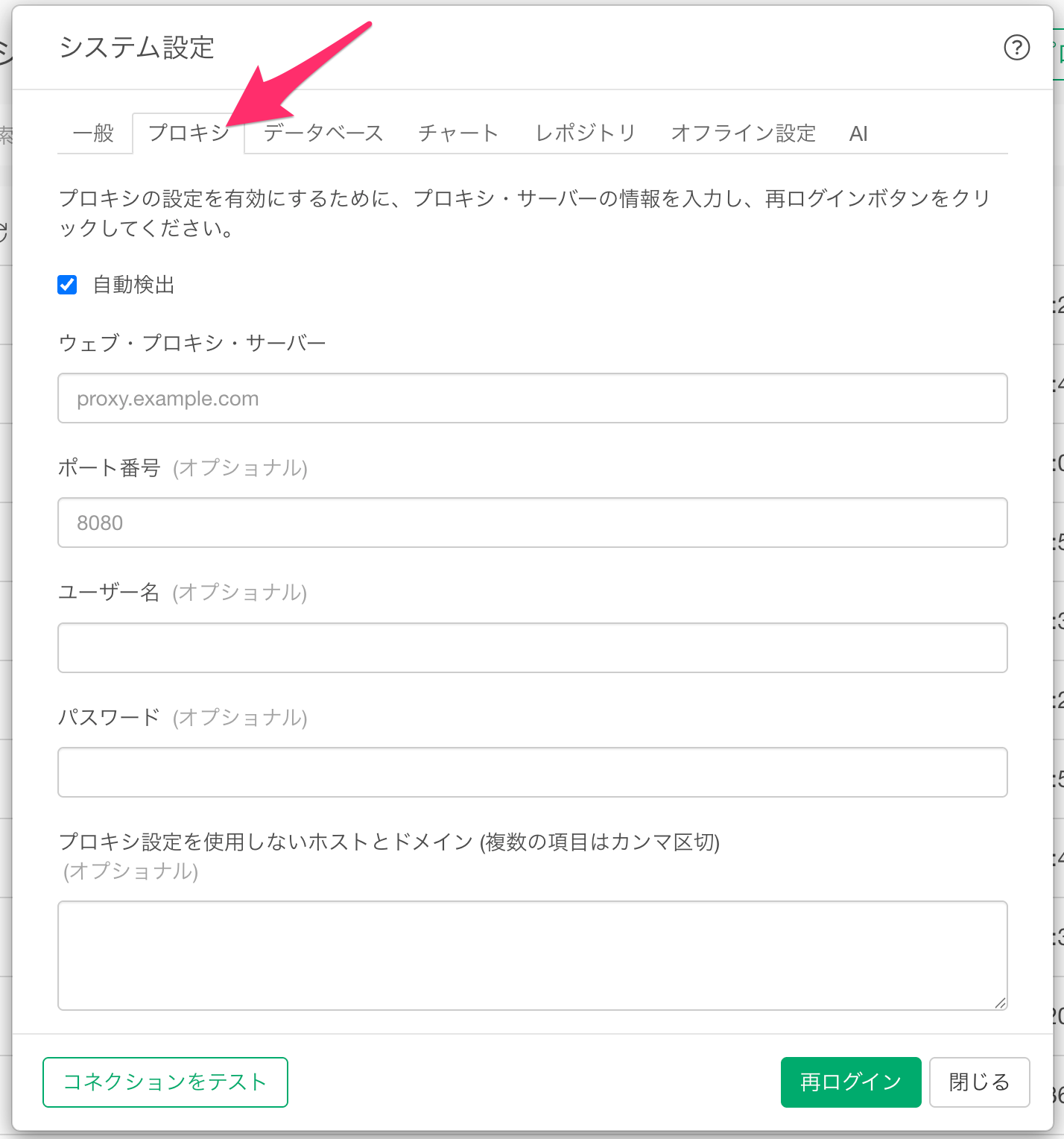
「自動検出」のチェックボックスはデフォルトではオンで、システムのプロキシ設定を自動的に検出します。
特定のプロキシサーバーを手動で設定することも可能です。設定後は「コネクションをテスト」ボタンでプロキシ経由の接続が成功するかの確認が可能です。
PAC(Proxy Auto-Config)ファイルを使うネットワーク環境での設定や、認証が必要なプロキシ環境での設定手順については以下のノートで詳しく解説しています。
データベース
「データベース」タブでは、データベース接続に関する設定を行うことができます。
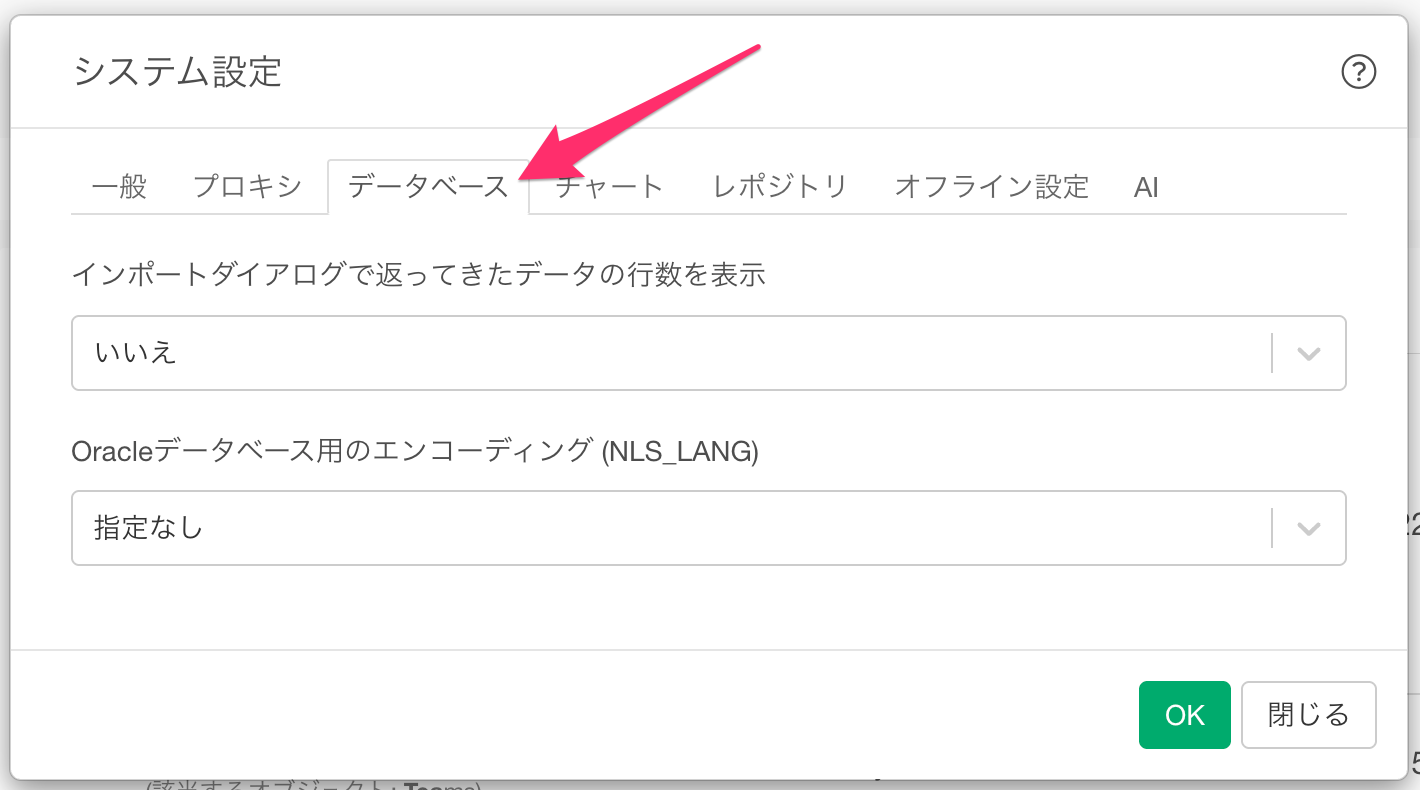
インポートダイアログで返ってきたデータの行数を表示
こちらのメニューでは、データベースからデータをインポートする際のダイアログで、SQLクエリが返す行数をプレビューテーブルの上に表示させるかを指定できます。
デフォルトは「いいえ」で、「はい」に設定した場合、行数の取得に追加の処理時間がかかる場合があります。
Oracleデータベース用のエンコーディング (NLS_LANG)
こちらのメニューでは、Oracleデータベースに接続する際のエンコーディングを設定します。
Oracleからデータを取り込んだ際に文字化けや「ORA-01406」エラーが発生する場合は、適切なエンコーディングを選択してください。
チャート
「チャート」タブでは、チャート全体に適用されるデフォルトのスタイル設定を一括で変更できます。
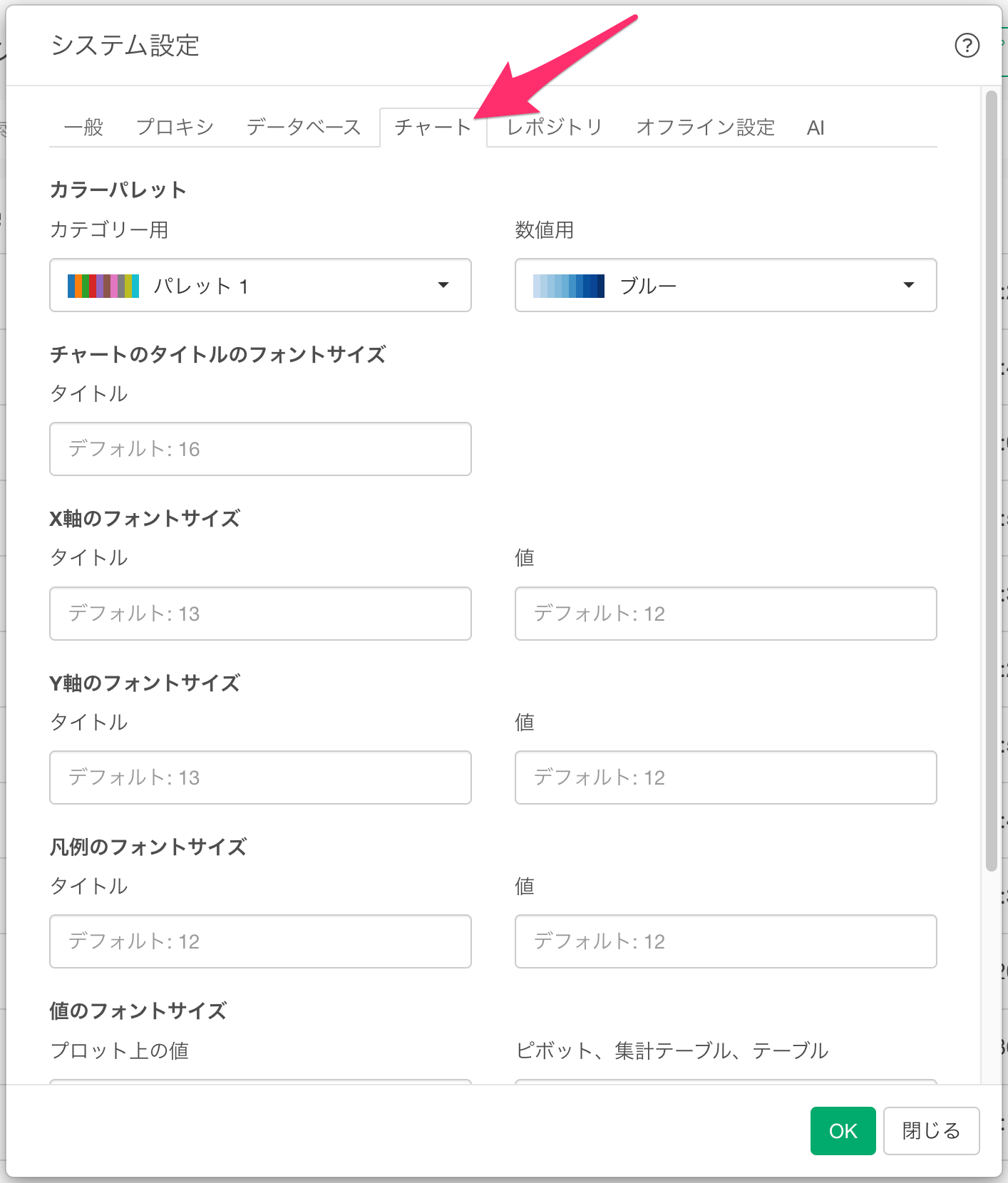
個別のチャートごとに設定を変えるのではなく、カラーパレットやフォントサイズなどのデフォルト値をプロジェクト全体に反映したい場合に活用できます。各設定項目の詳細については以下のノートをご参照ください。
- チャートのカラーパレットやプロパティのデフォルト値を変更する - リンク
チャートのダブルクリックのスピード
一番下には「チャートのダブルクリックのスピード」という設定があります。
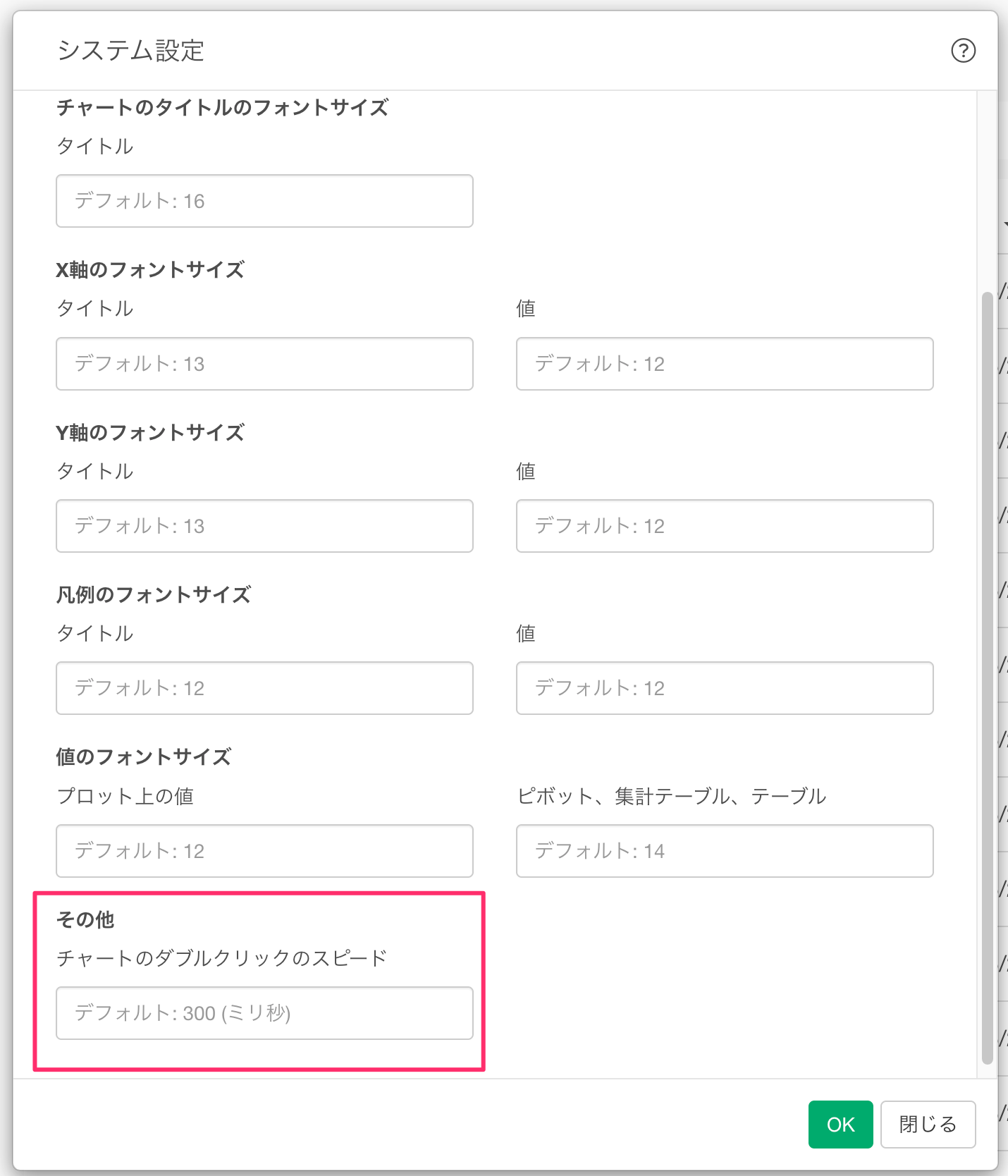
チャートを拡大した後、描画エリアをダブルクリックすることで拡大を解除できますが、ダブルクリックがうまく認識されない場合はこの値を大きくすることで改善できます。詳細は以下のリンクをご参照ください。
- チャート内でダブルクリックをしても、拡大表示が解除されない。 - リンク
レポジトリ
「レポジトリ」タブでは、Exploratoryがプロジェクトデータを保存するレポジトリの場所を変更できます。
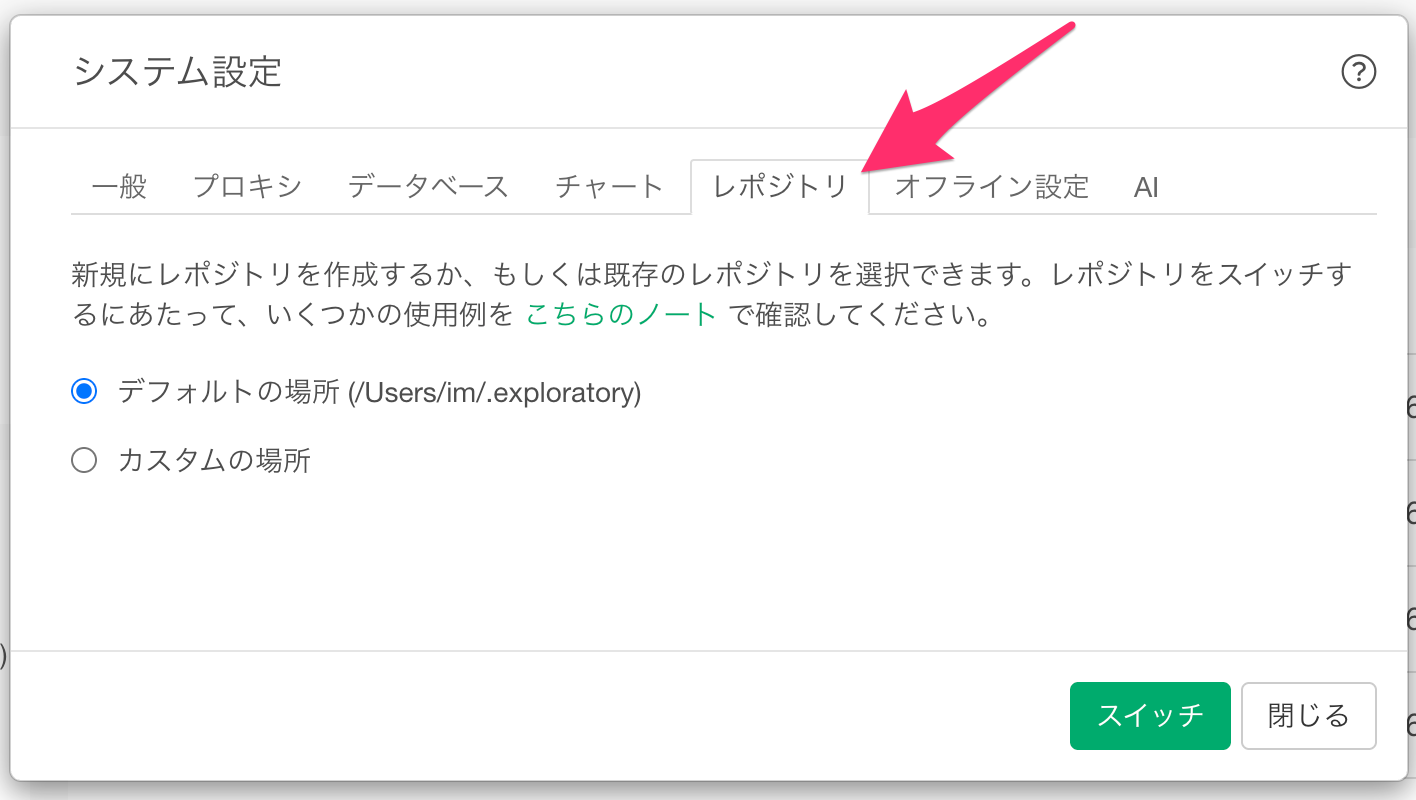
デフォルトでは「デフォルトの場所」が選択されています。
「カスタムの場所」を選択すると、任意のフォルダをレポジトリとして指定できます。変更後は「スイッチ」ボタンをクリックすることで切り替えが反映されます。
別のドライブやフォルダへの移動方法、新規レポジトリの作成手順など、レポジトリの切り替えに関する詳細は以下のノートをご参照ください。
- Exploratoryレポジトリの場所を変える方法 - リンク
オフライン設定
「オフライン設定」タブでは、インターネットに接続していない環境でExploratoryを使用するためのオフラインモードの設定を行うことができます。
オフラインモードはビジネスプラン以上のユーザーが利用できる機能です。
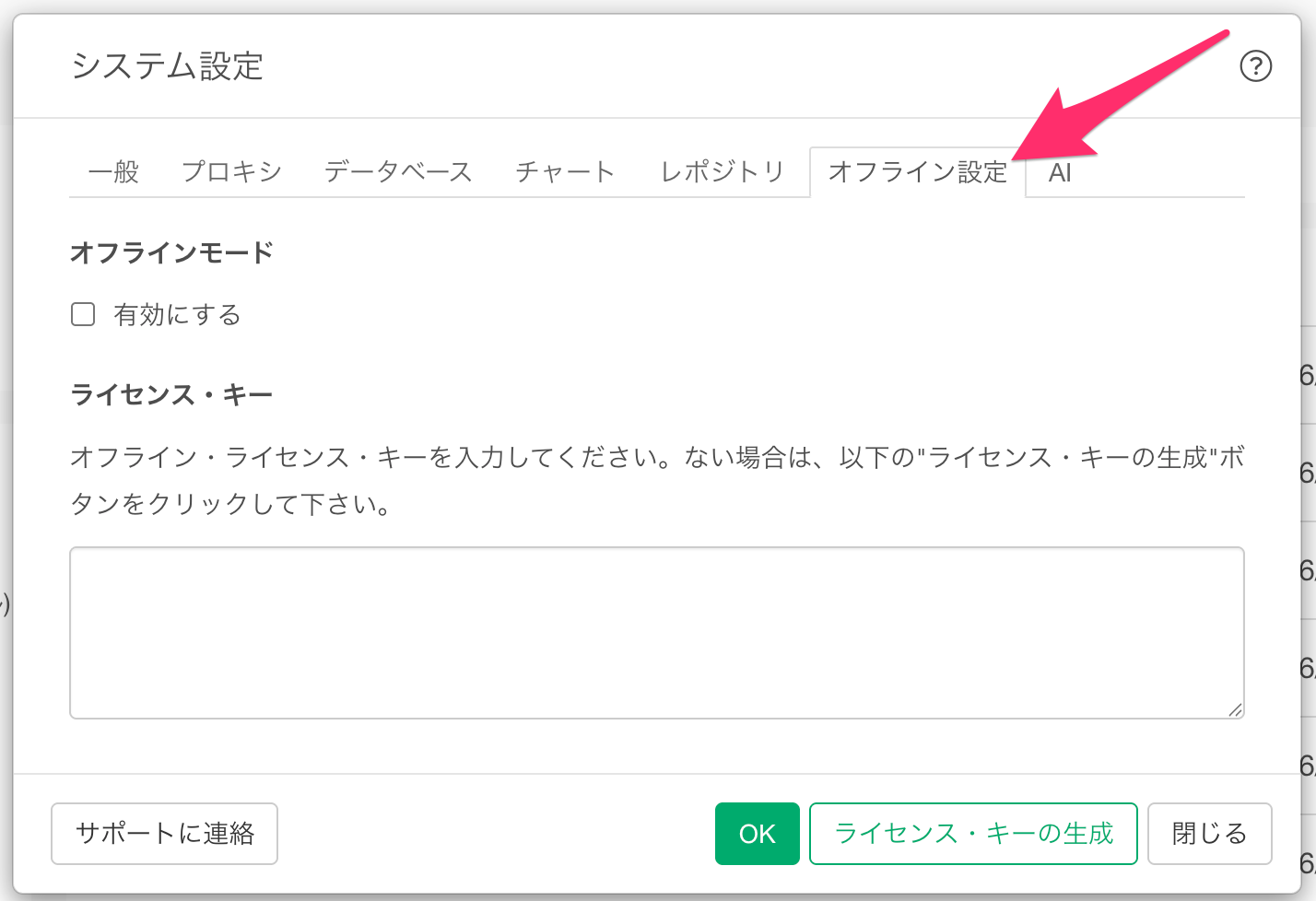
「オフラインモード」の「有効にする」チェックボックスをオンにすると、Exploratoryがオフラインモードで動作します。
オフラインモードを使用するためには、「ライセンス・キー」テキストエリアにオフライン・ライセンス・キーを入力する必要があります。
オフライン・ライセンス・キーをお持ちでない場合は、「ライセンス・キーの生成」ボタンをクリックして生成してください。ライセンス・キーの生成にはインターネット接続が必要です。
オフライン・モードの使い方や、インターネット接続がない環境からのライセンスキー申請方法の詳細は以下のリンクをご参照ください。