カスタム (R)チャートの作り方
こちらのノートでは、Exploratoryのチャート・ビューで利用できるカスタム (R)チャートの使い方を紹介いたします。
カスタム (R)チャートではRのコードを記述することで、Exploratoryがデフォルトでサポートしていないチャートタイプを作成できるだけでなく、ダッシュボードやノートで再利用できるようになります。
カスタム (R)チャートとは
カスタム (R) チャートは、Exploratoryのチャート・ビューで利用できるチャートタイプのひとつです。
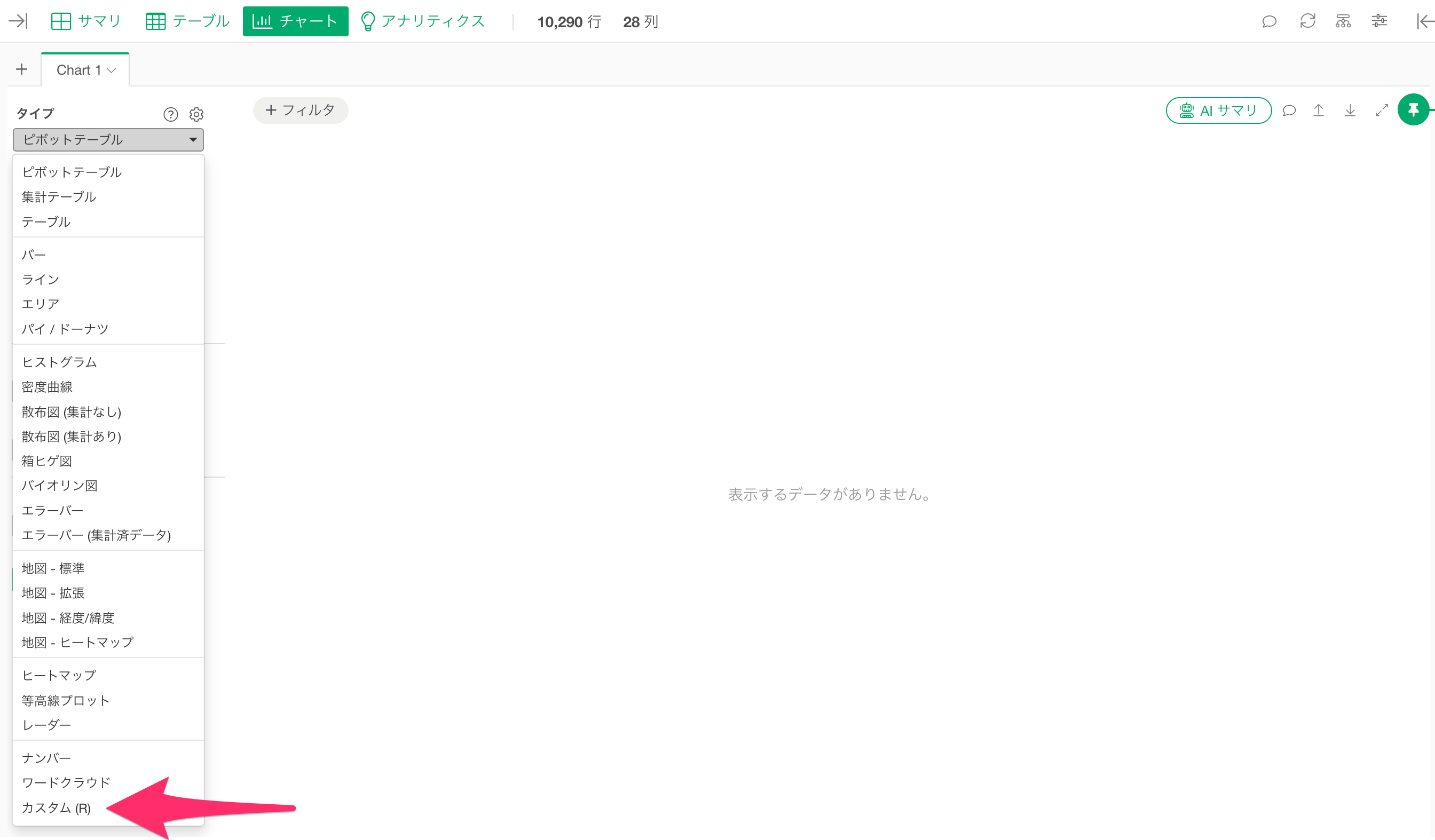
Rのコードを直接記述することで、Exploratoryが標準でサポートしていない任意のチャートを作成できます。
作成したカスタム (R) チャートは、通常のチャートと同様にチャート・ビューで管理でき、コメントの挿入、チャートとしてのパブリッシュ、ダッシュボードやノートへの挿入と、複数レポートでの再利用が可能です。
カスタム (R)チャートの使い方
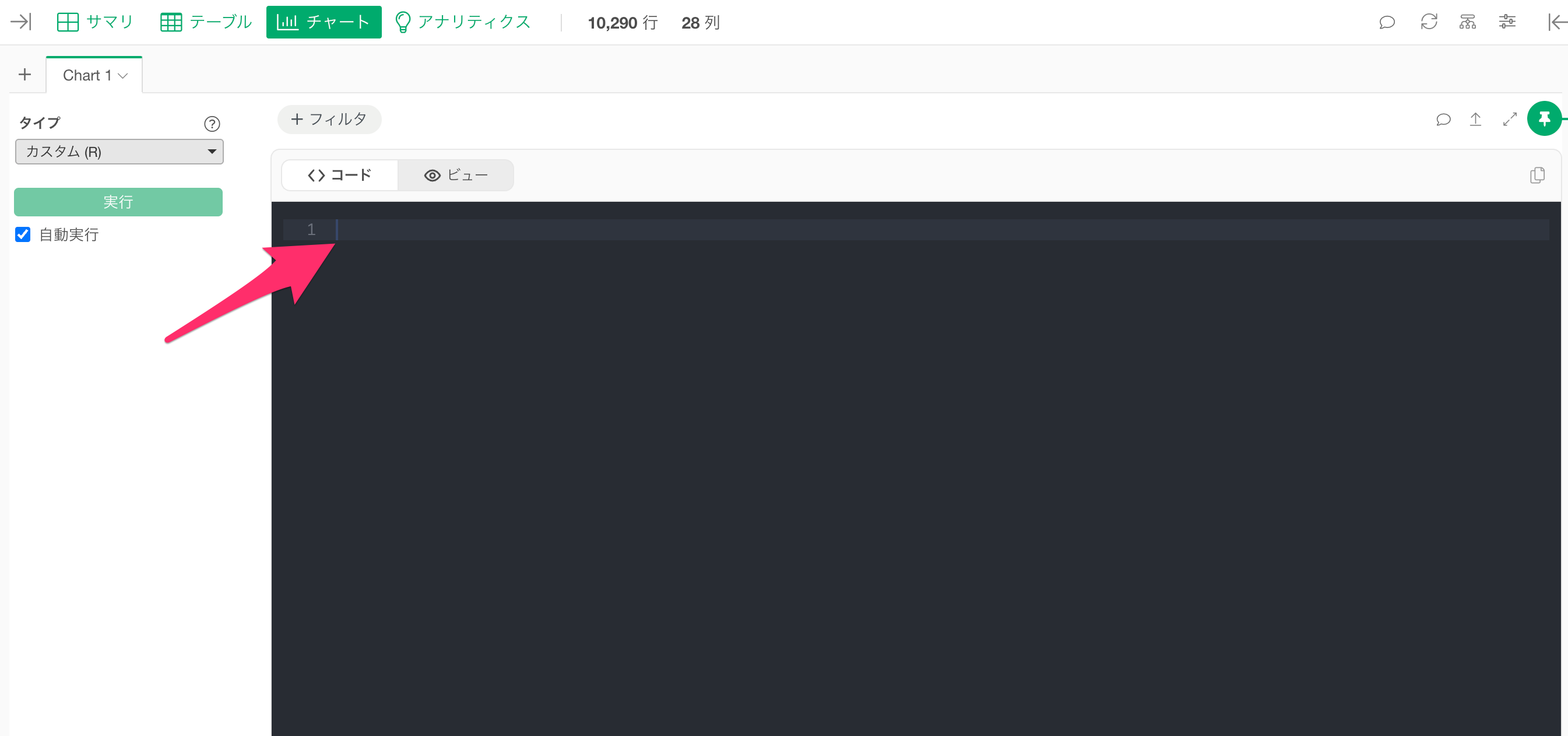
チャート・ビューでチャートタイプの一覧から「カスタム (R)」を選択すると、Rコードを入力するためのエディターが表示されます。
データフレームの参照方法
エディター内でデータフレームを参照する際は、通常のRスクリプトとは異なり、${DATA}
という書き方で現在開いているアクティブなデータフレームを指定します。
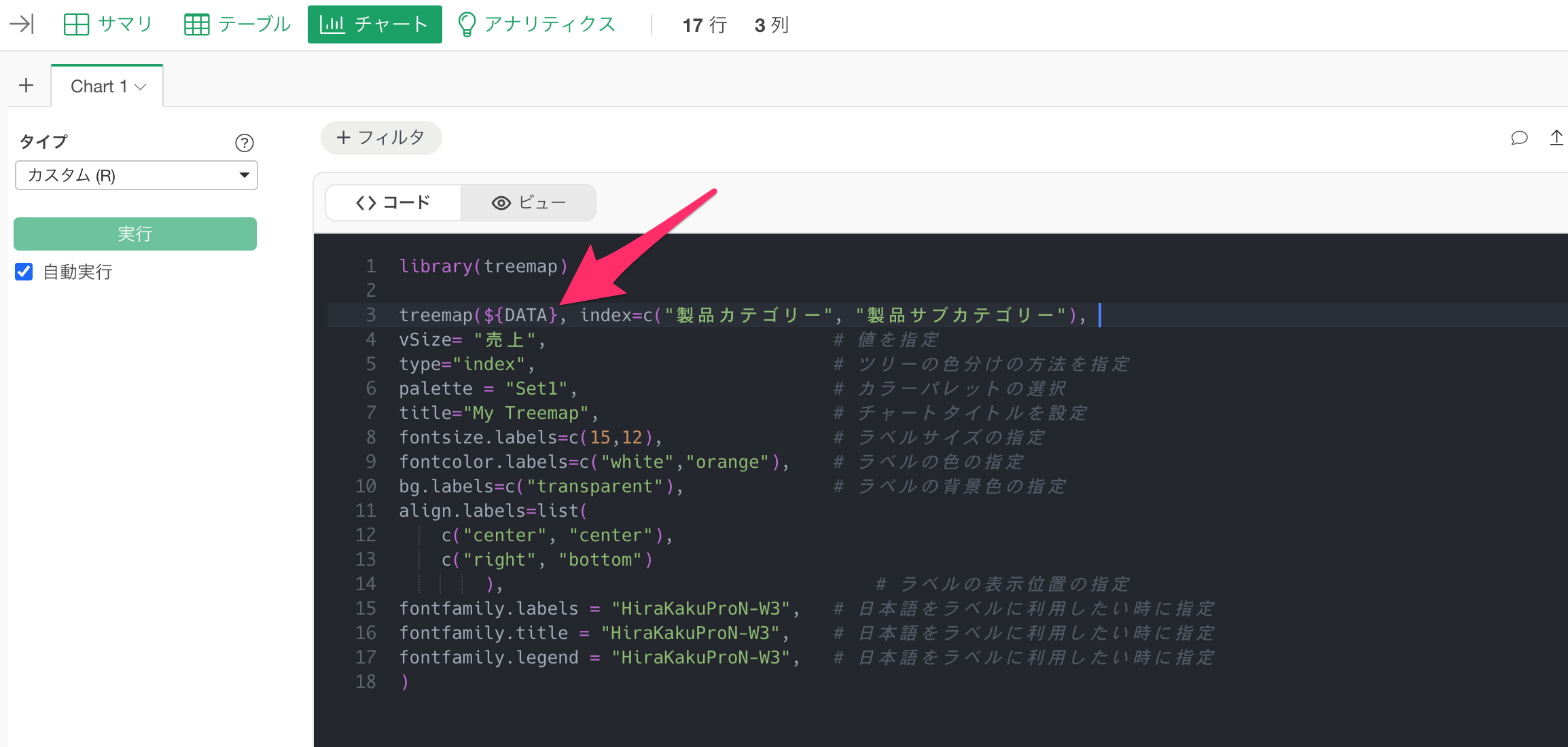
なお、参照できるのは開いているデータフレームのみです。他のデータフレームを参照することはできませんのでご注意ください。
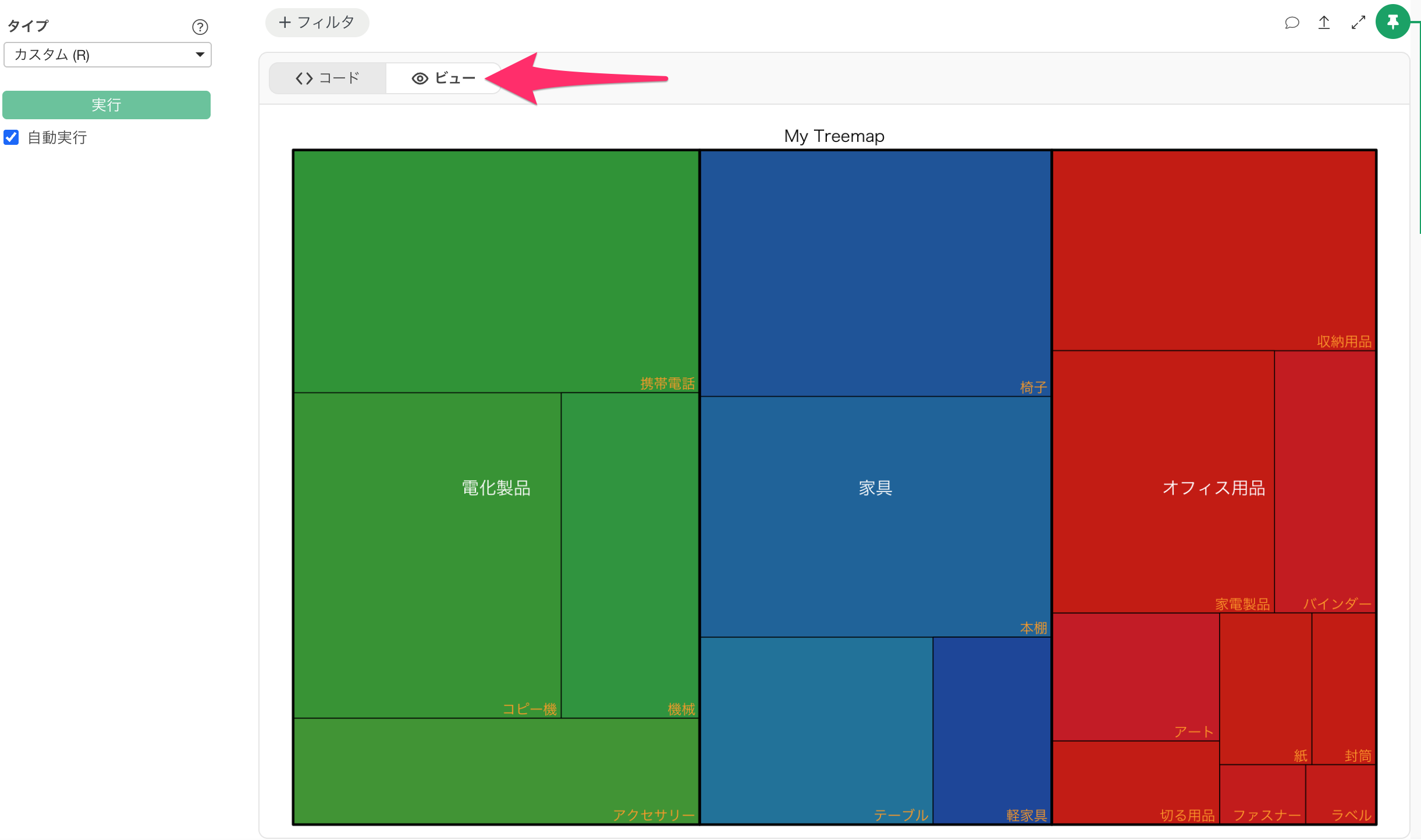
コードを記述したら「ビュー」ボタンをクリックすると、チャートが表示されます。
パッケージのインストール
カスタム (R) チャートでは任意のRパッケージを利用できますが、Exploratoryにプリインストールされていないパッケージを使用する場合は、別途インストールが必要です。
Exploratoryにパッケージをインストールするには、プロジェクトメニューから「Rパッケージの管理」を選択します。
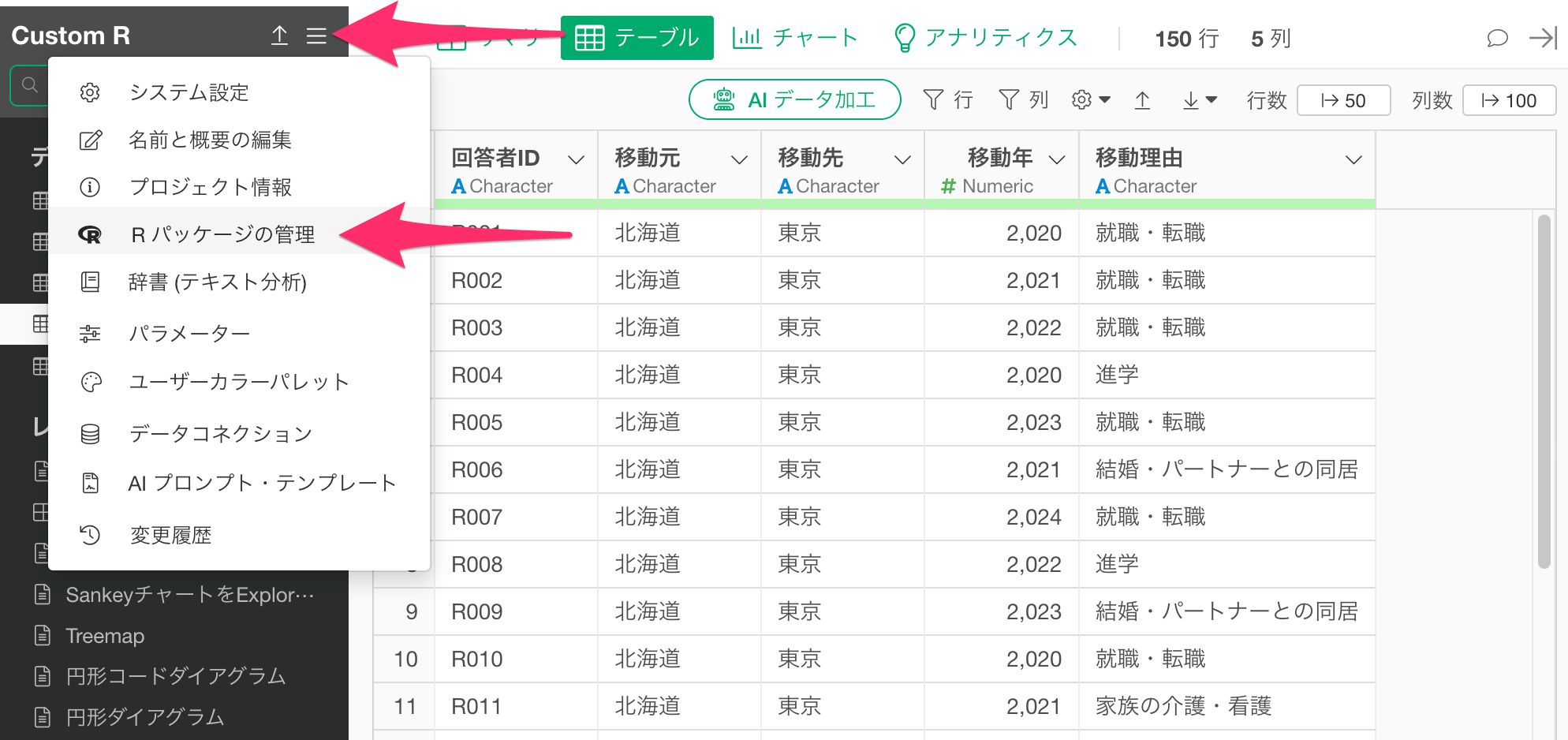
表示されたダイアログにパッケージ名を入力してインストールします。
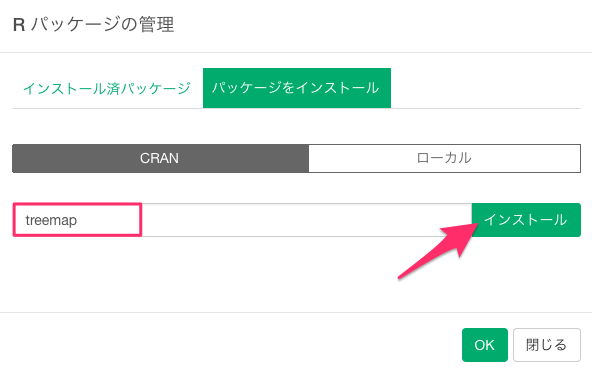
インストールが完了すると、エディタ内でパッケージを読み込み、対象のパッケージがサポートしている関数を使用できます。
チャートの作成例
ここからはいくつかのチャートの作成例を紹介します。
ツリーマップ
例えば、treemapパッケージのtreemap関数を使うと、階層構造を持つデータを四角形の面積で表現するチャートの作成が可能です。
親カテゴリーを同系色でグループ化することで、全体に占める各カテゴリーの割合を一目で把握できます。
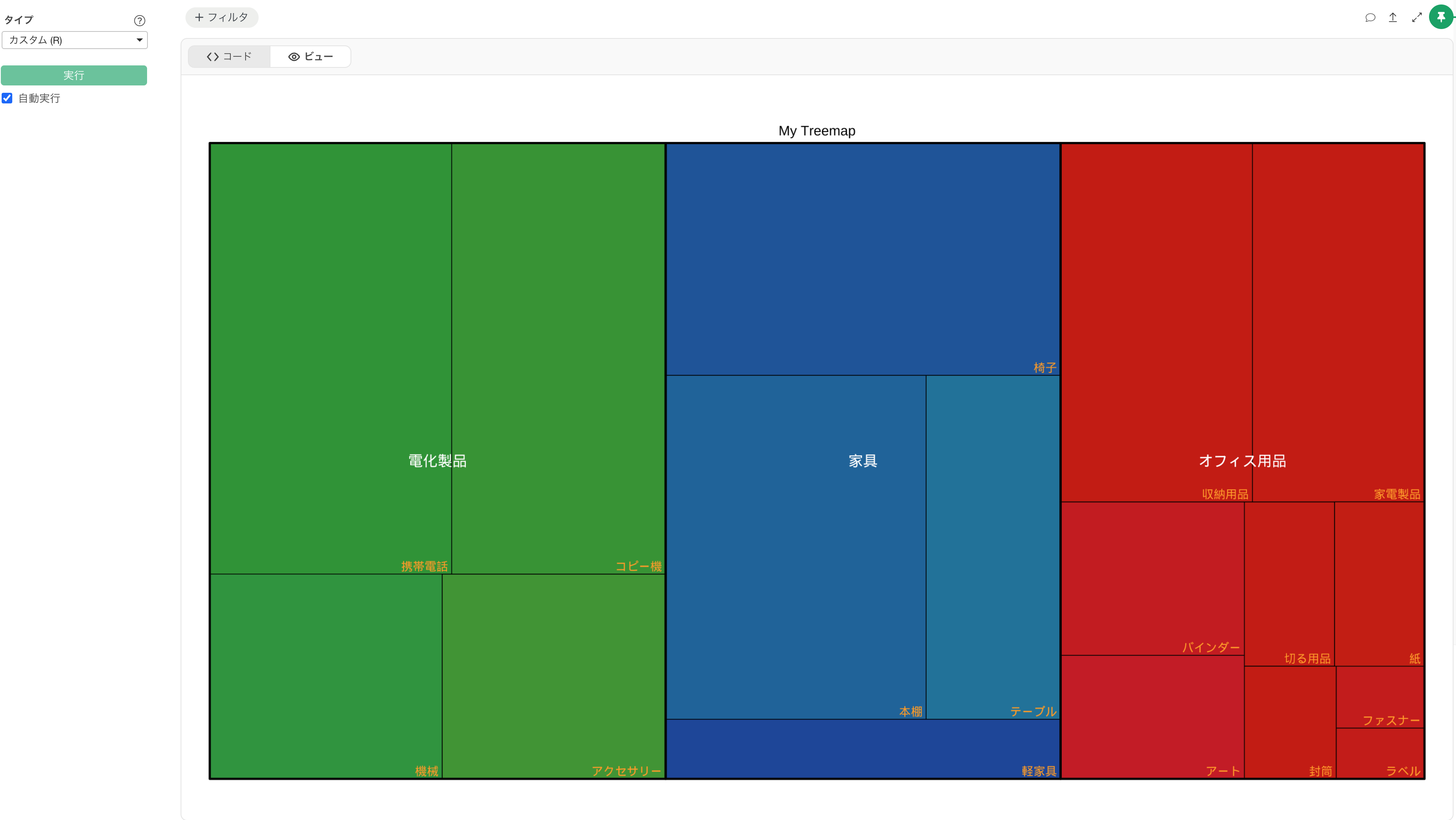
ツリーマップに必要なデータや作成方法の詳細は、以下のノートをご参考ください。
- ツリーマップを作成する方法 - リンク
円形コードダイアグラム
円形コードダイアグラムは、複数のカテゴリー間の関係性や流れを円形レイアウトで表現するチャートで、circlizeパッケージのchordDiagram関数を使うことで可視化できます。
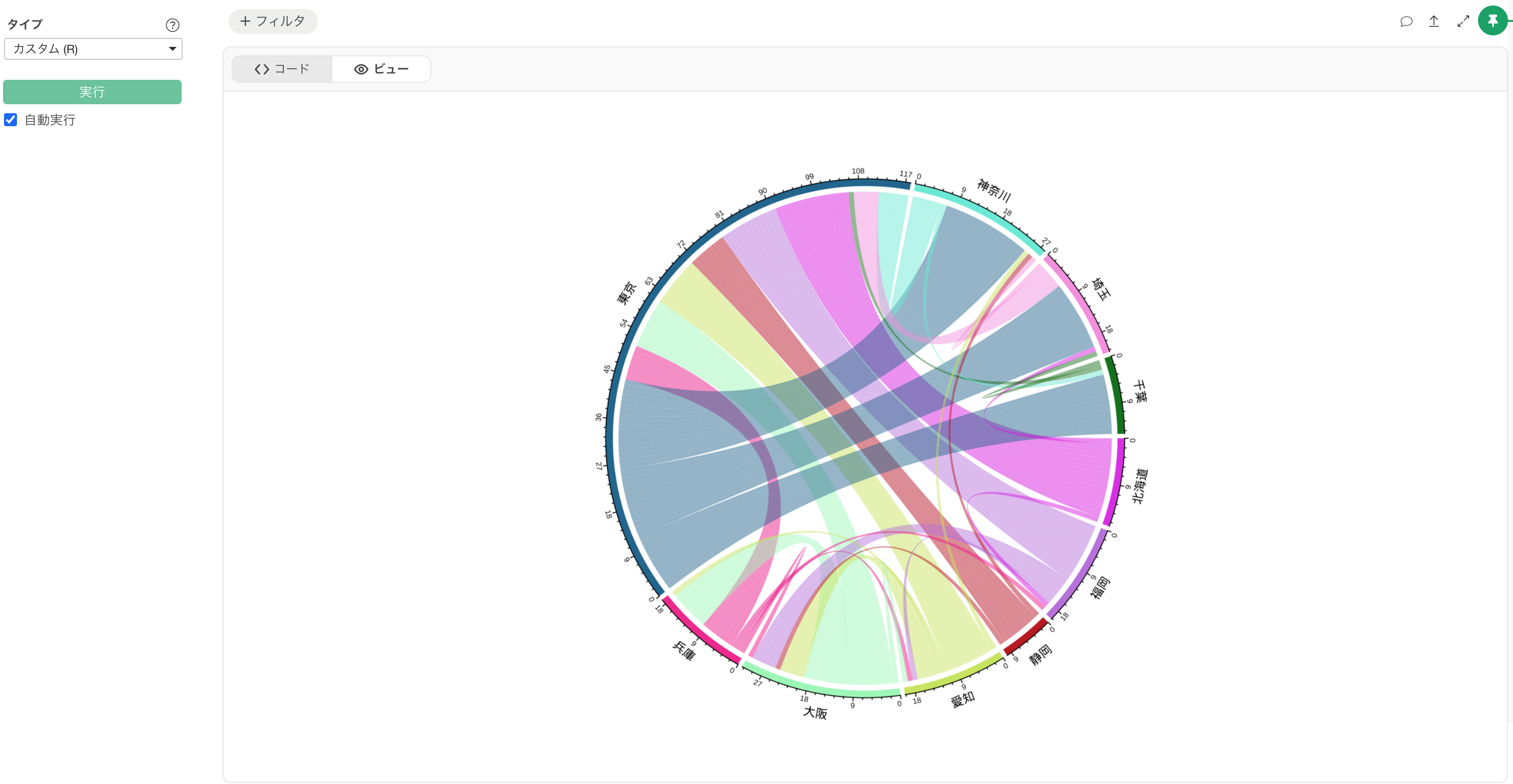
弧の太さで関連性の強度を示し、すべてのカテゴリー間の相互関係を一つの図で把握でき、地域間の人口移動、取引先間の資金フロー、チーム間のコミュニケーション量など、「多数のカテゴリーが互いにどれくらい関係しているか」を俯瞰したい場面に適しています。
円形コードダイアグラムに必要なデータや作成方法の詳細は、以下のノートをご参考ください。
- 円形コードダイアグラムを作成する方法 - リンク
エラーと自動修正
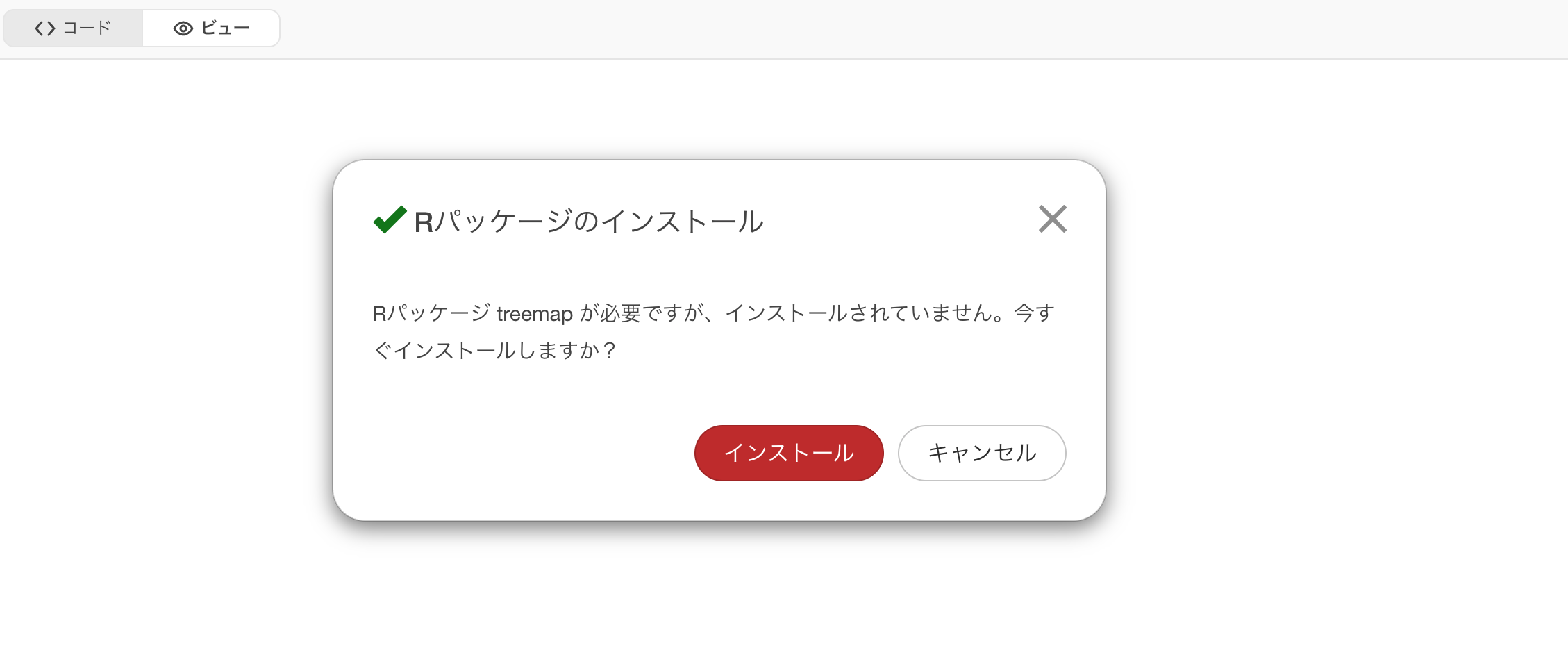
利用しようとしているRパッケージがインストールされていない場合は、以下のようにインストールを促すダイアログが表示され、Rパッケージをインストールできます。
エラーが発生した際には、以下のようなダイアログが表示されます。
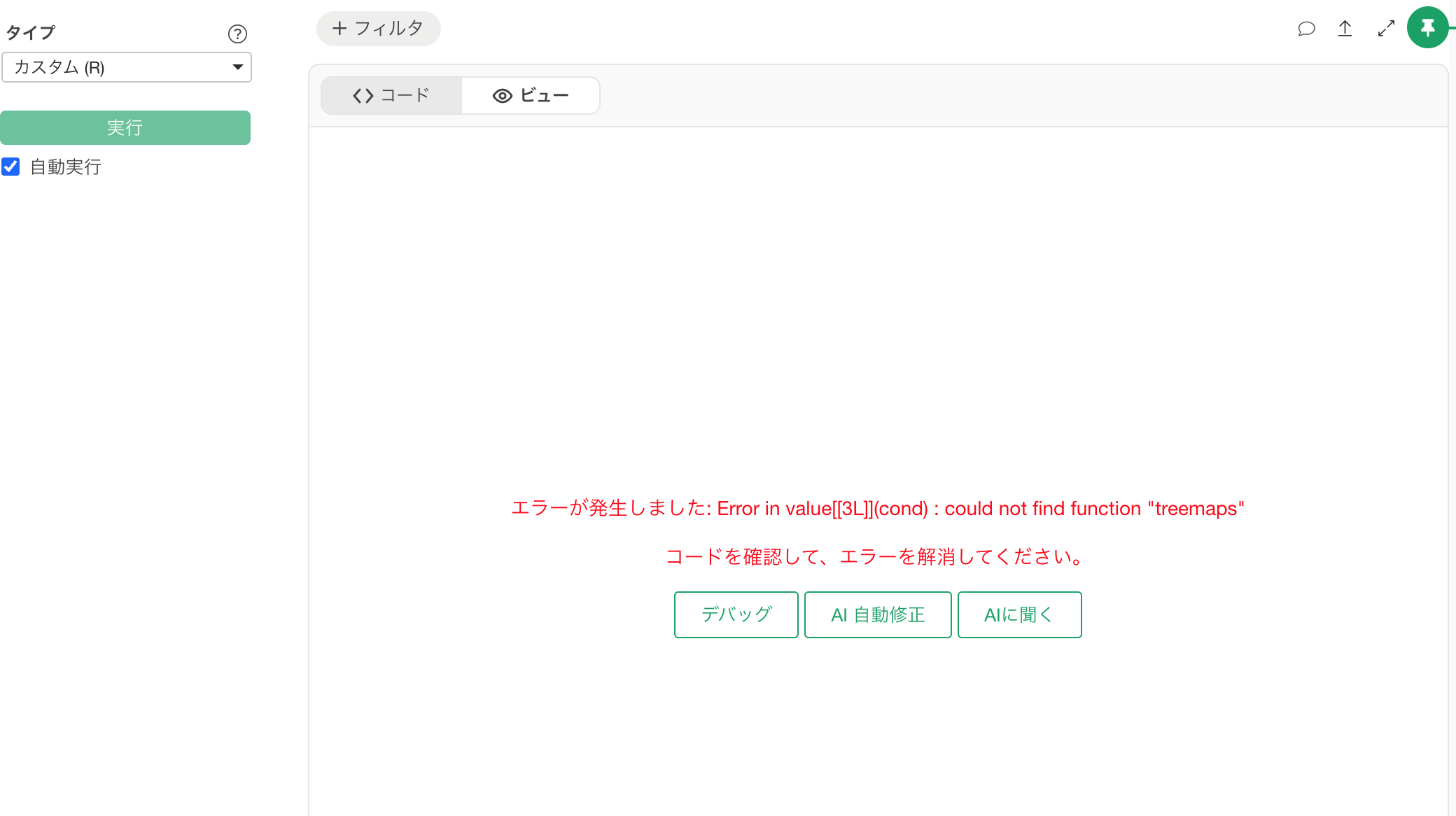
それぞれのメニューをクリックすると、以下の処理が実行されます。
- AI 自動修正: 記述したコードの問題を、AIが自動修正することを試みます。
- AI に聞く: チャットウィンドウが立ち上がり、問題を解決するための回答をAIから得られます。
制限事項
カスタム (R) チャートを使用する際は、以下の点にご注意ください。
参照できるデータフレームは現在開いているデータフレームのみです。他のデータフレームをコード内で直接参照することはできません。