基準線(リファレンスライン)の使い方
チャートにおけるリファレンスラインは、特定の基準線をチャート上に引くことで、データの傾向をより明確に理解するための重要なツールです。
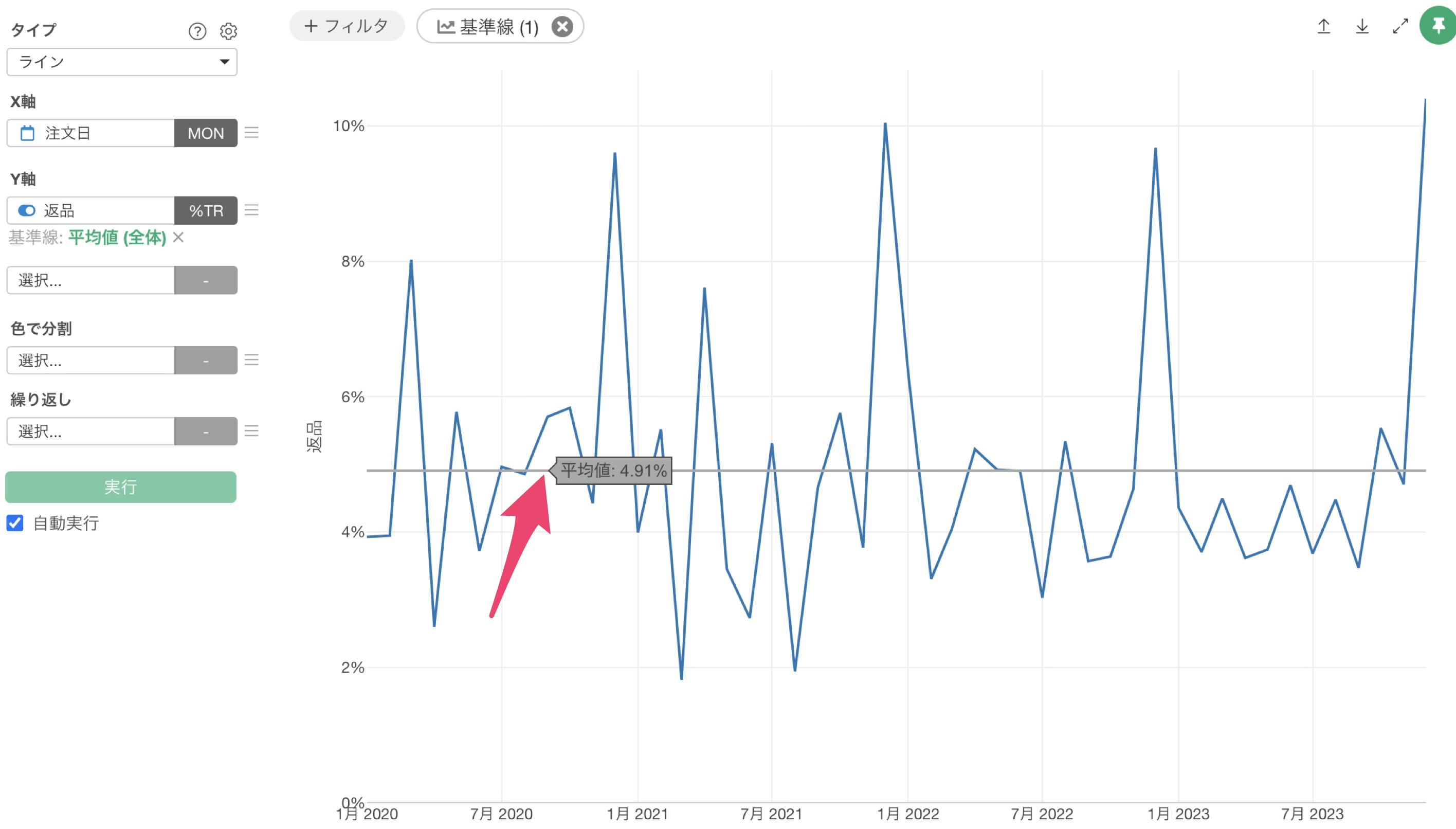
このノートでは、Exploratoryで基準線(リファレンスライン)の使い方を設定する方法を紹介します。
基本的な使い方
基準線の使い方を設定する
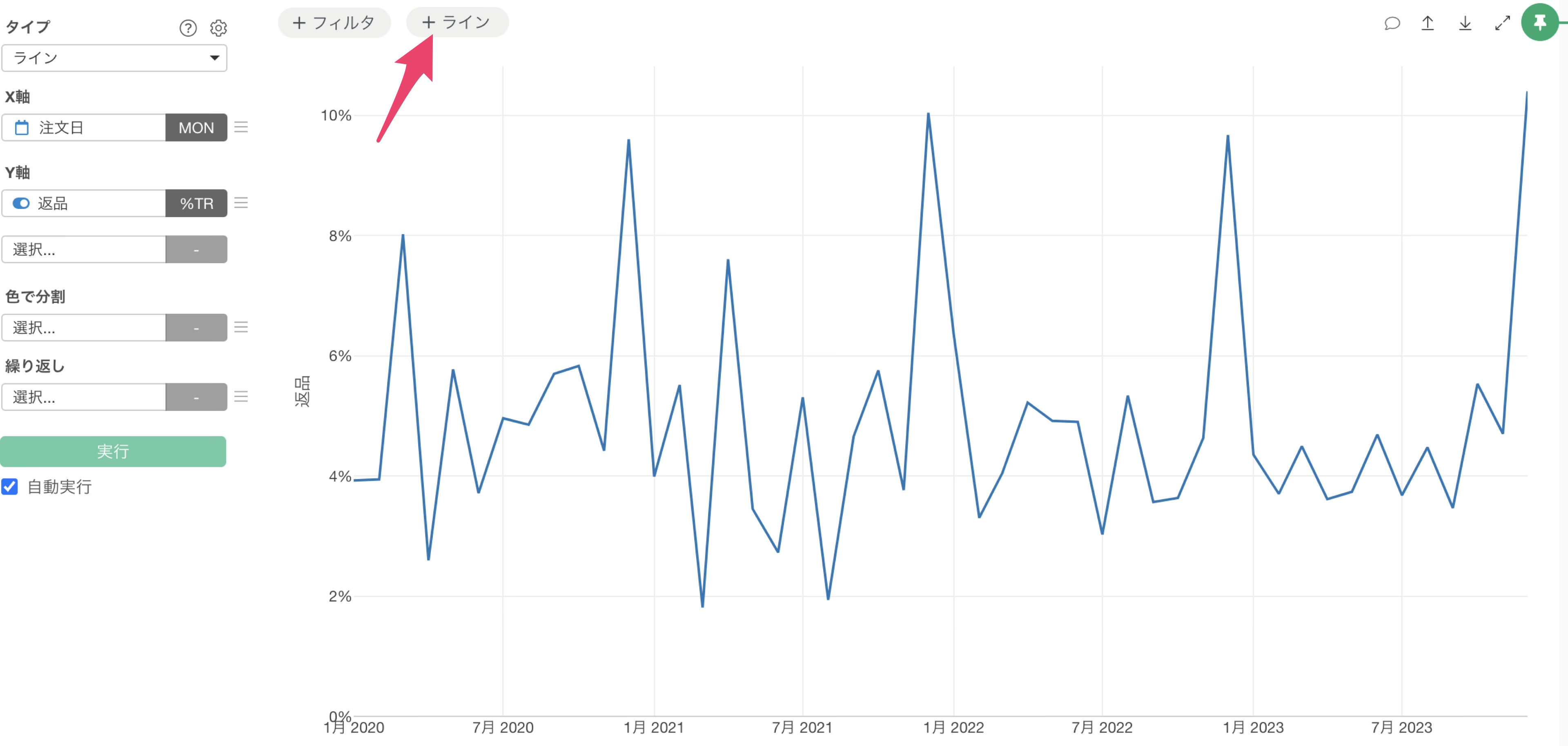
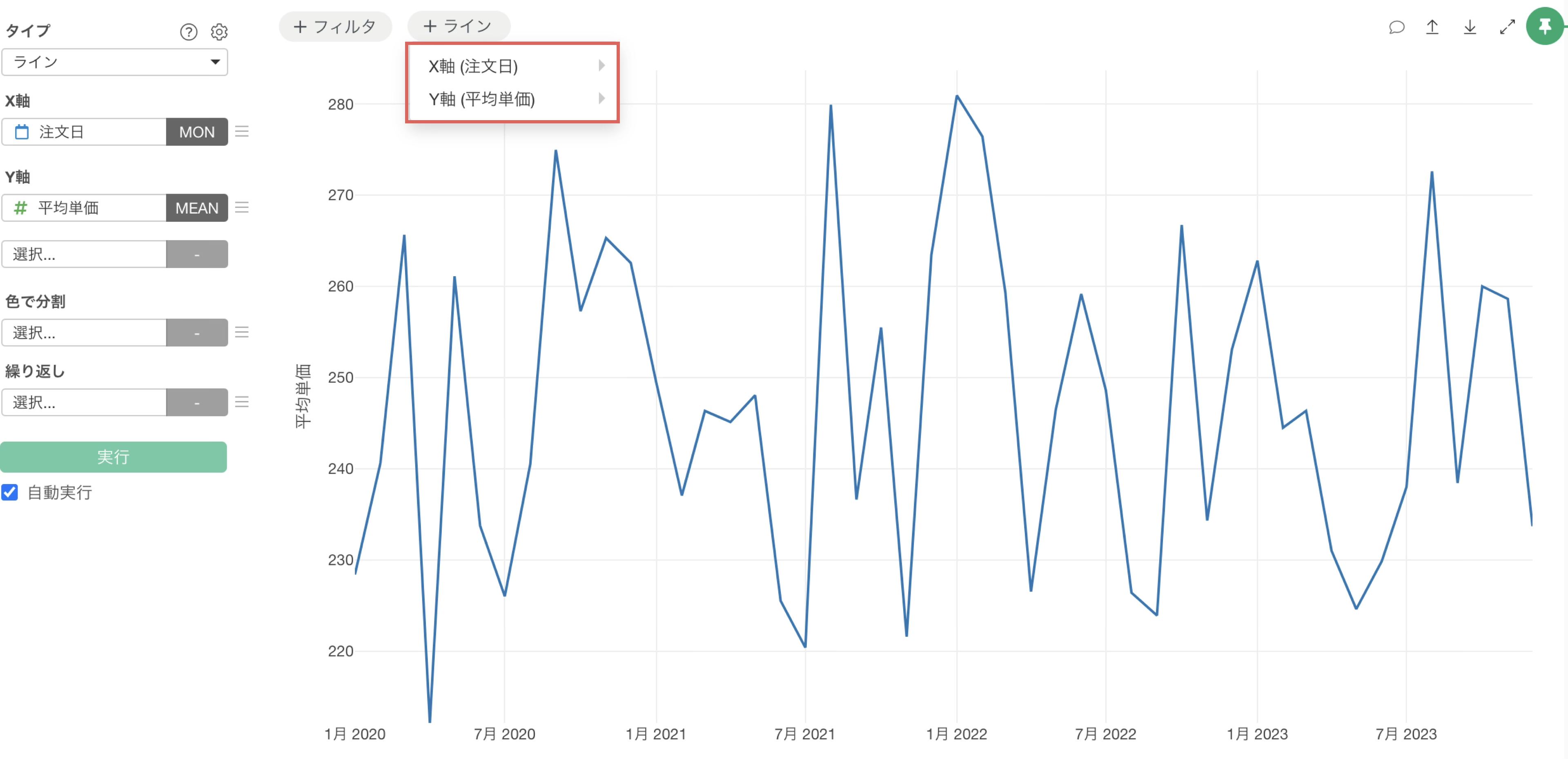
基準線を設定する際は、チャートの上部の「ライン」ボタンをクリックします。
「ライン」ボタンをクリックすると、基準線をX軸に引くかY軸に引くかの選択メニューが表示されます。
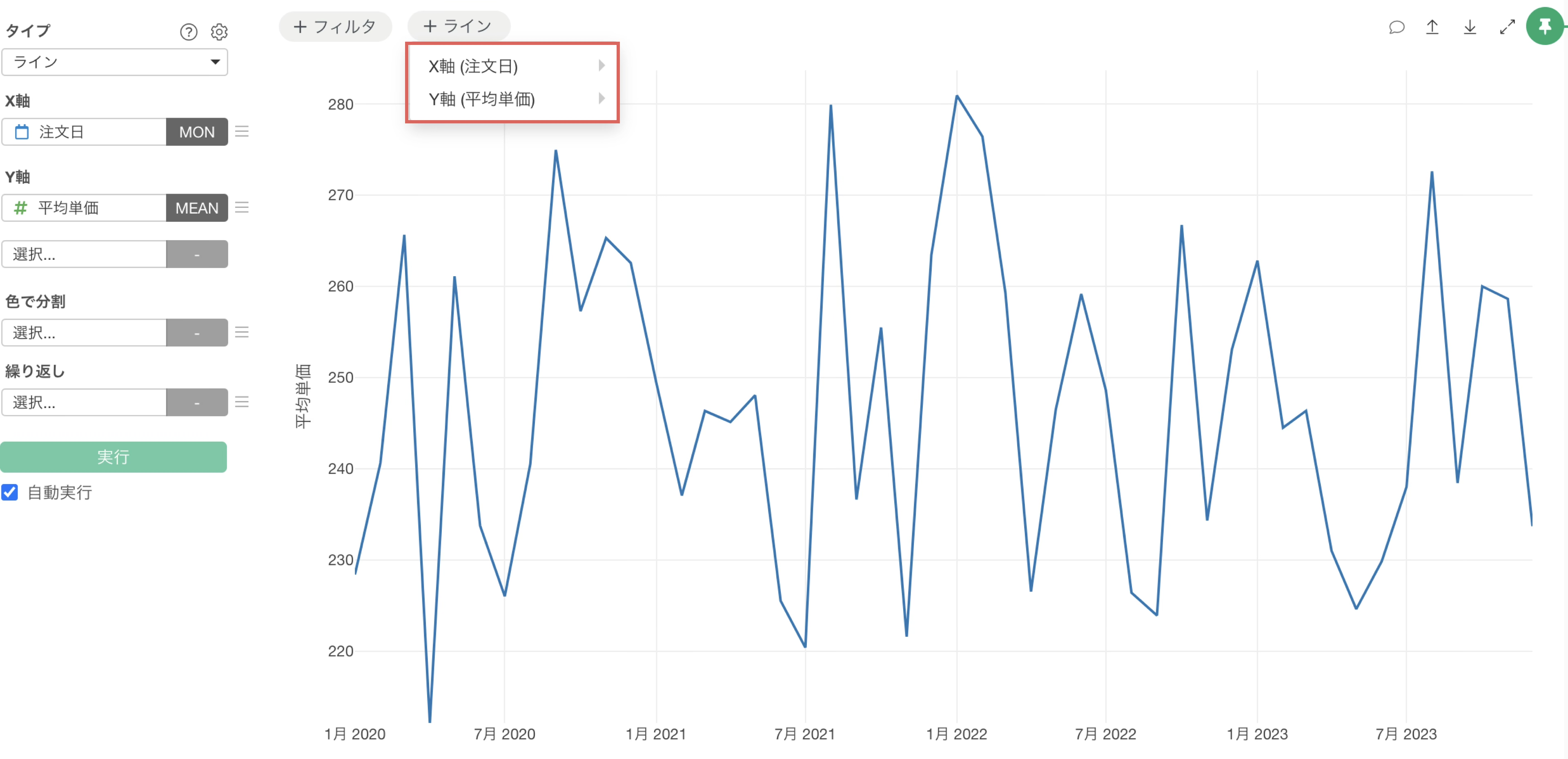
いずれかの軸にマウスカーソルを合わせると、利用可能な基準線のタイプが表示されます。
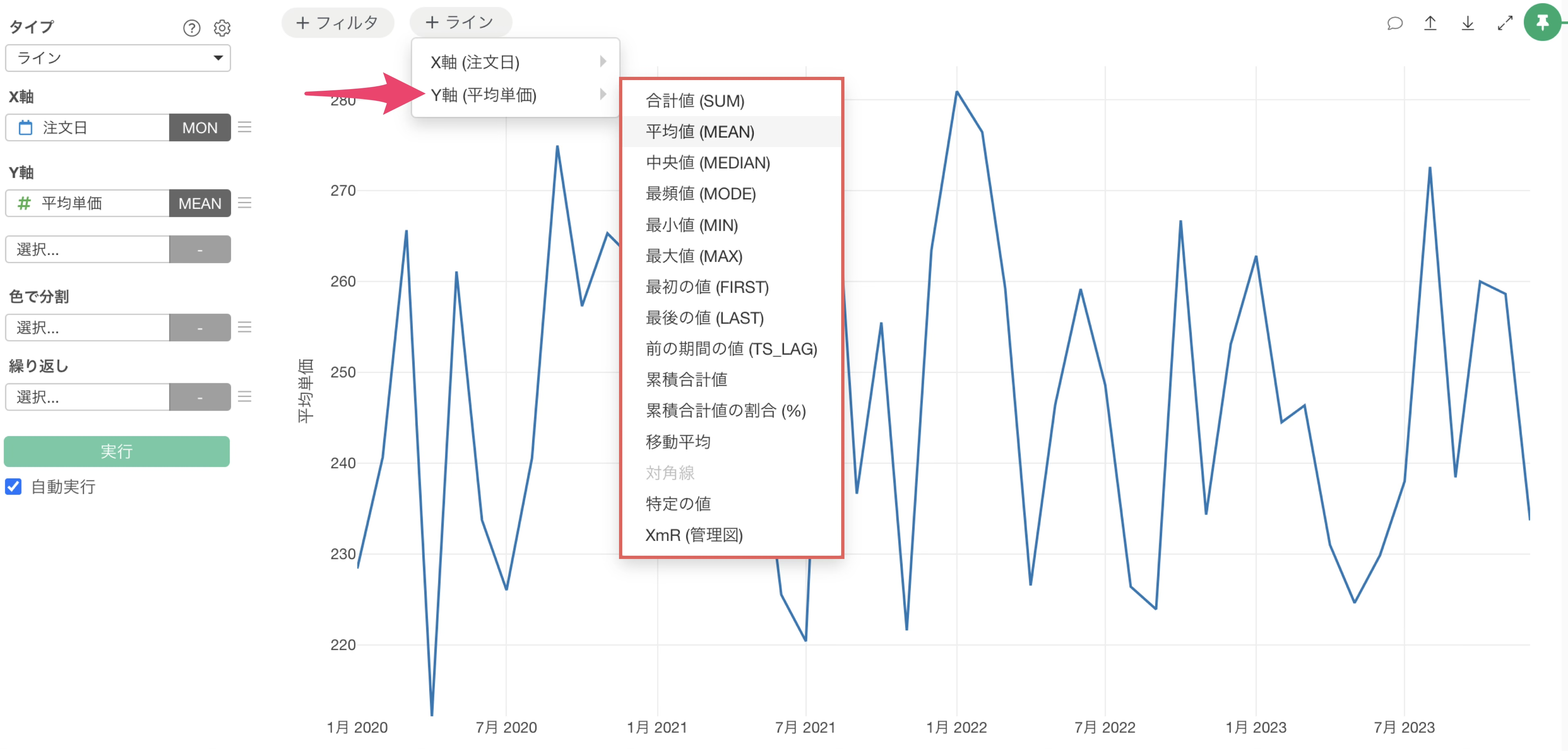
引きたい基準線のタイプを選択するだけで、設定は完了です。
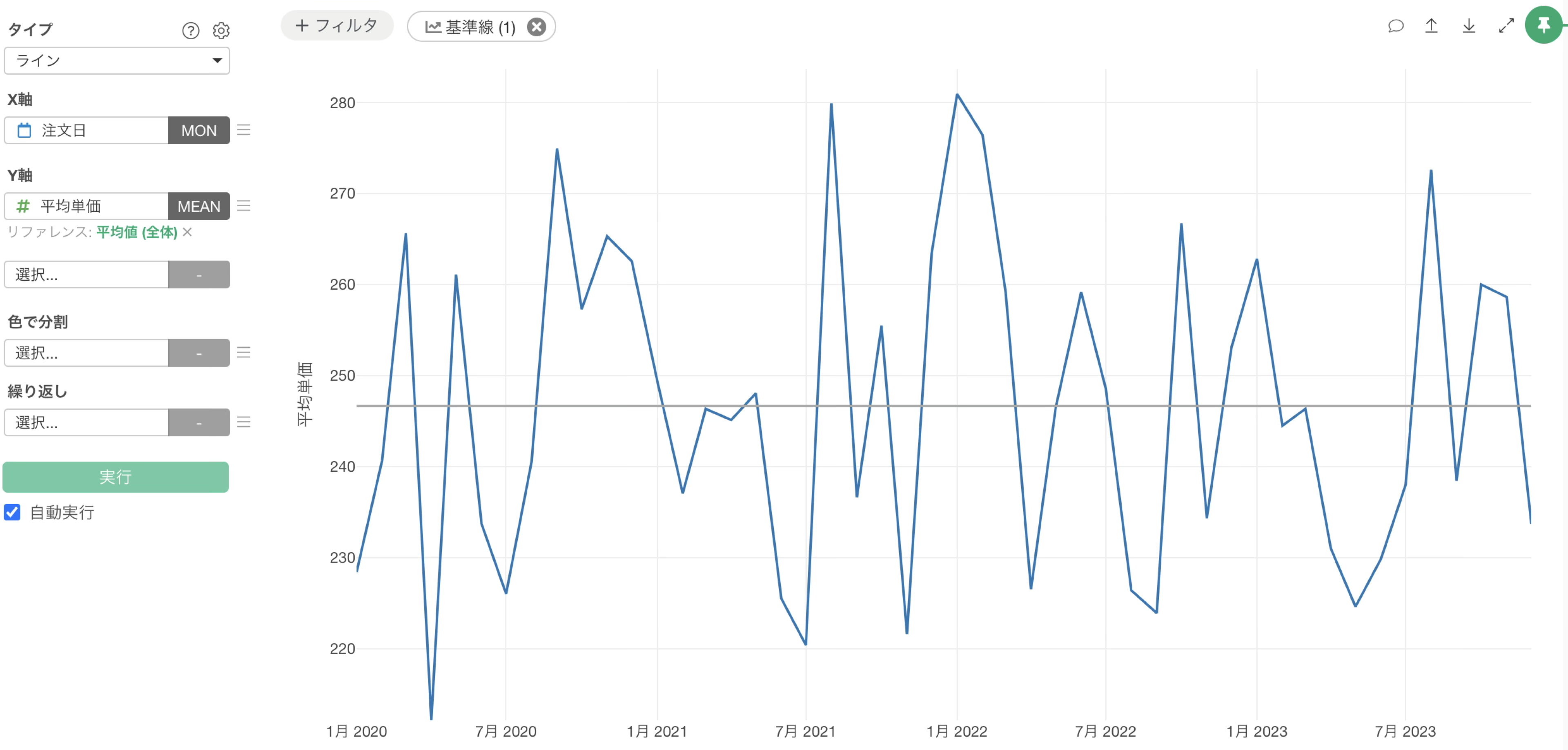
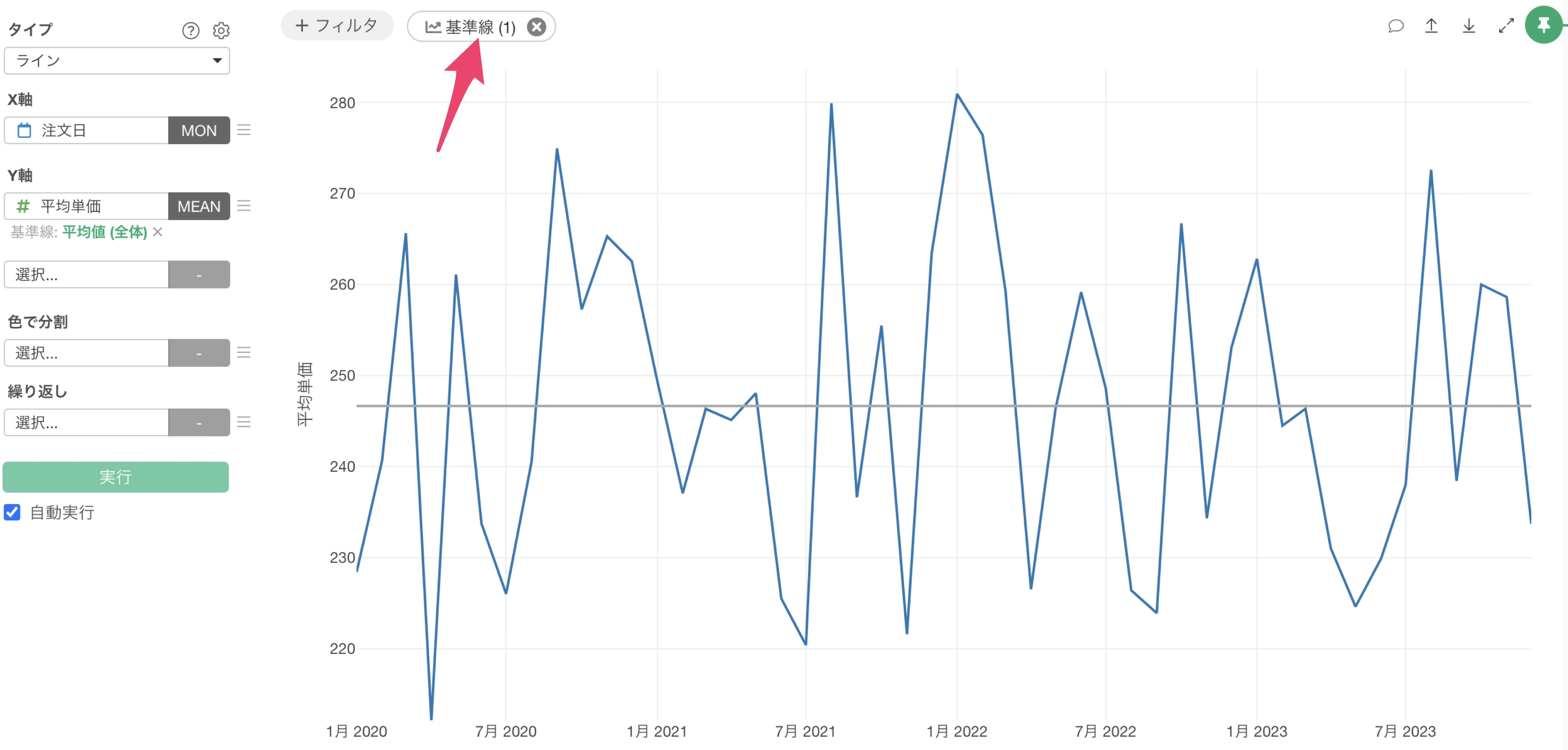
基準線を設定すると、基準線の数が表示され、設定状況を確認できます。
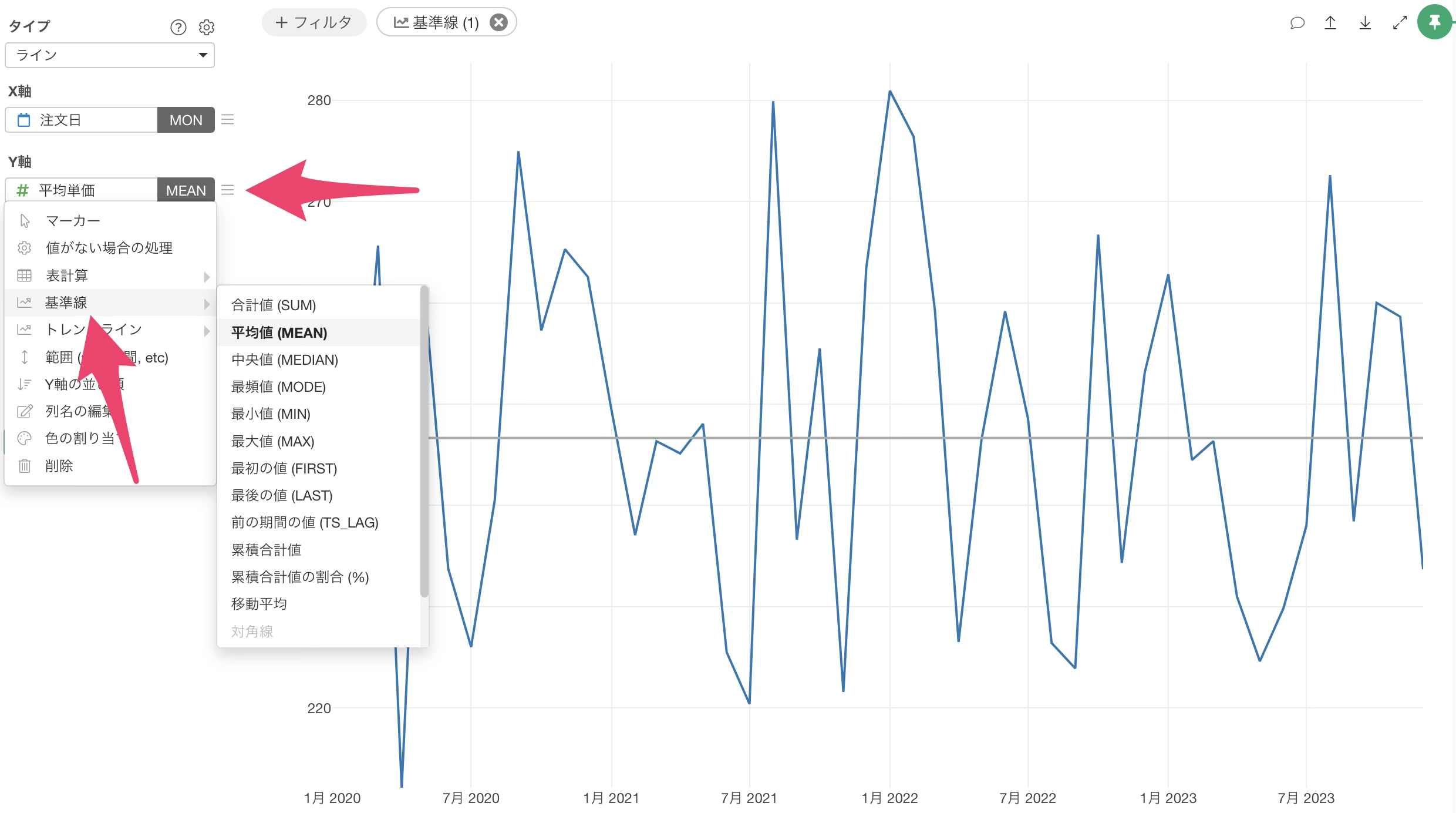
なお、基準線は、これまでと同じように、Y軸の値のメニューからアクセスすることも可能です。
複数の基準線を設定する
複数の基準線を追加したい場合は、「基準線」をクリックします。
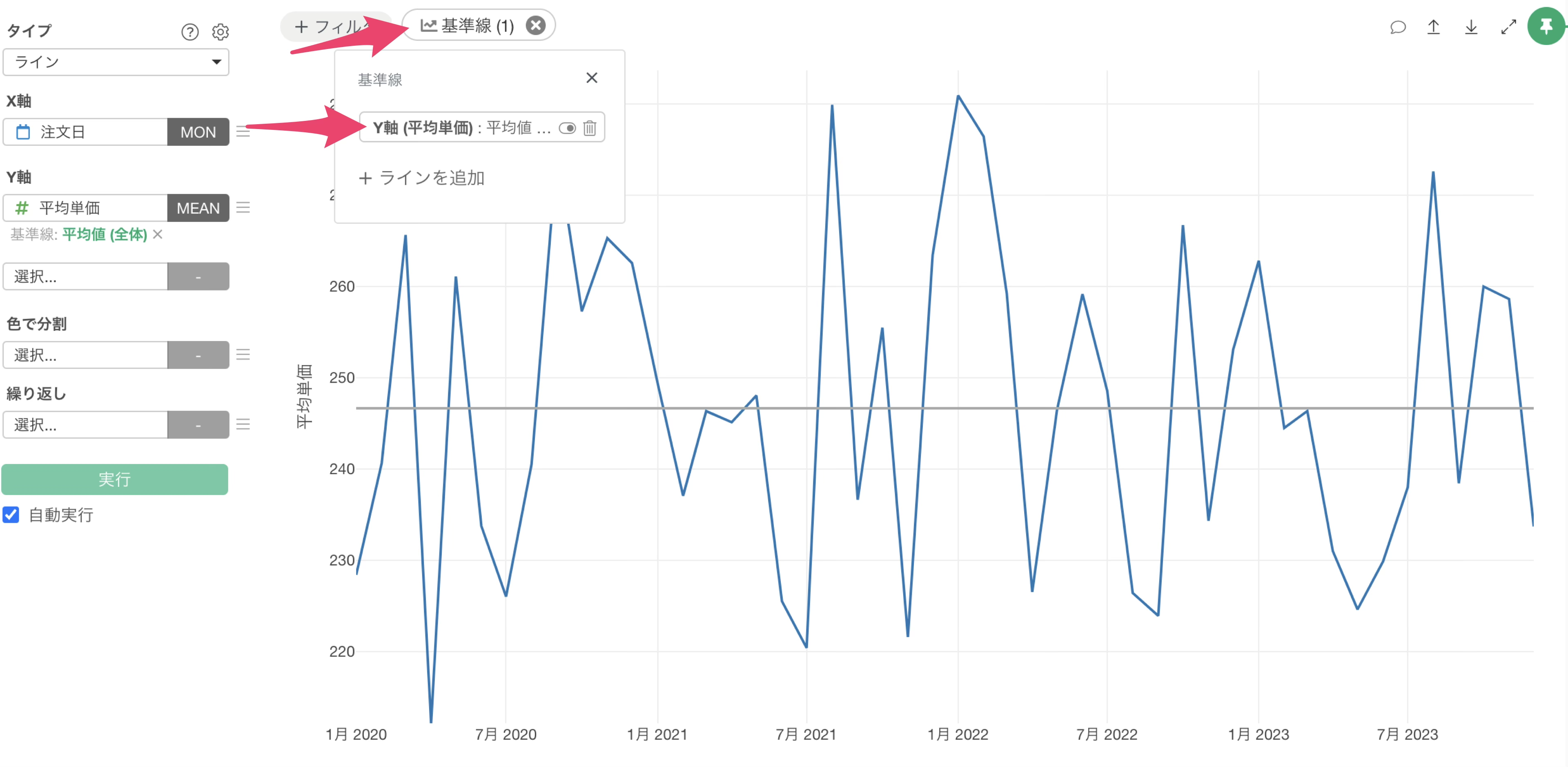
続いて「ラインを追加」ボタンをクリックします。
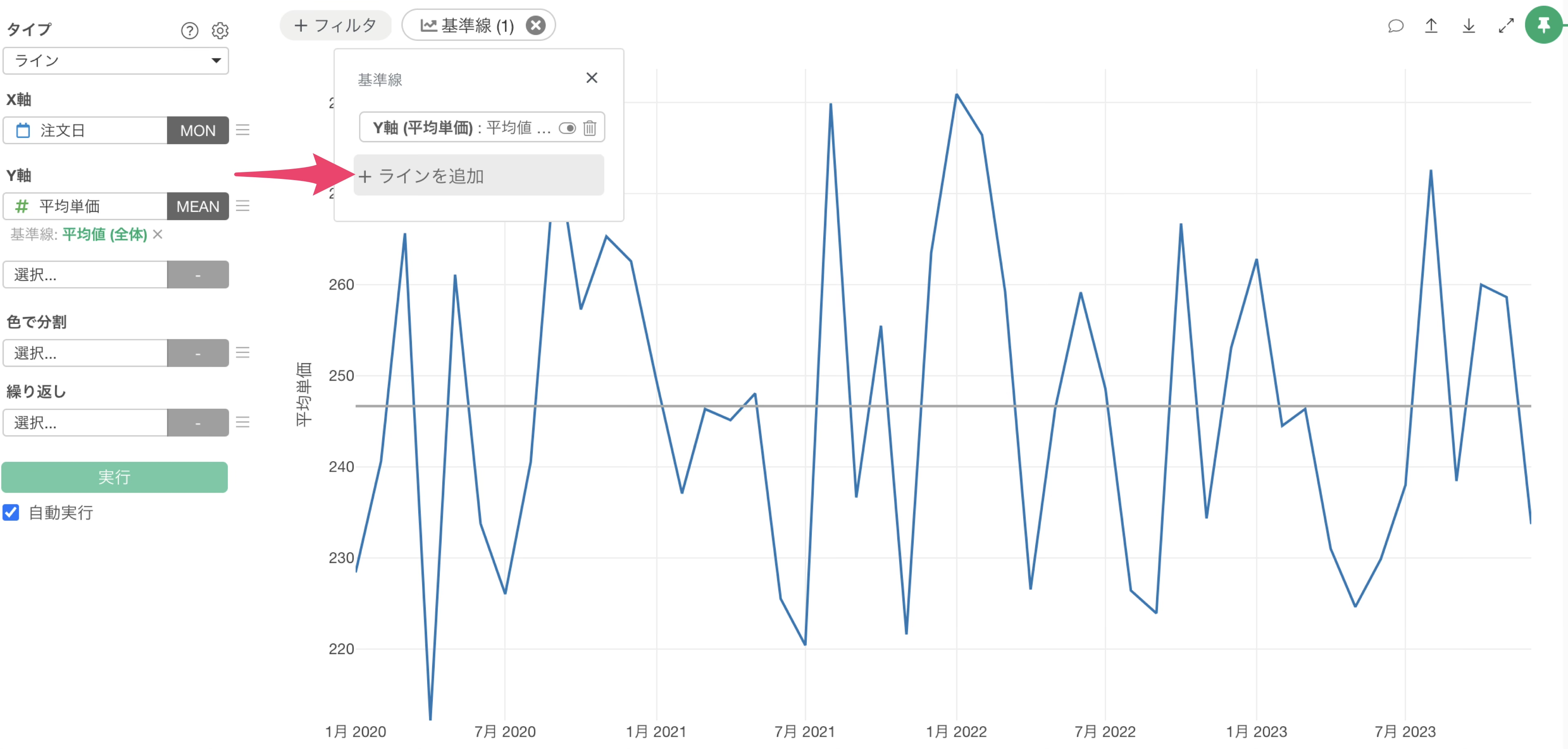
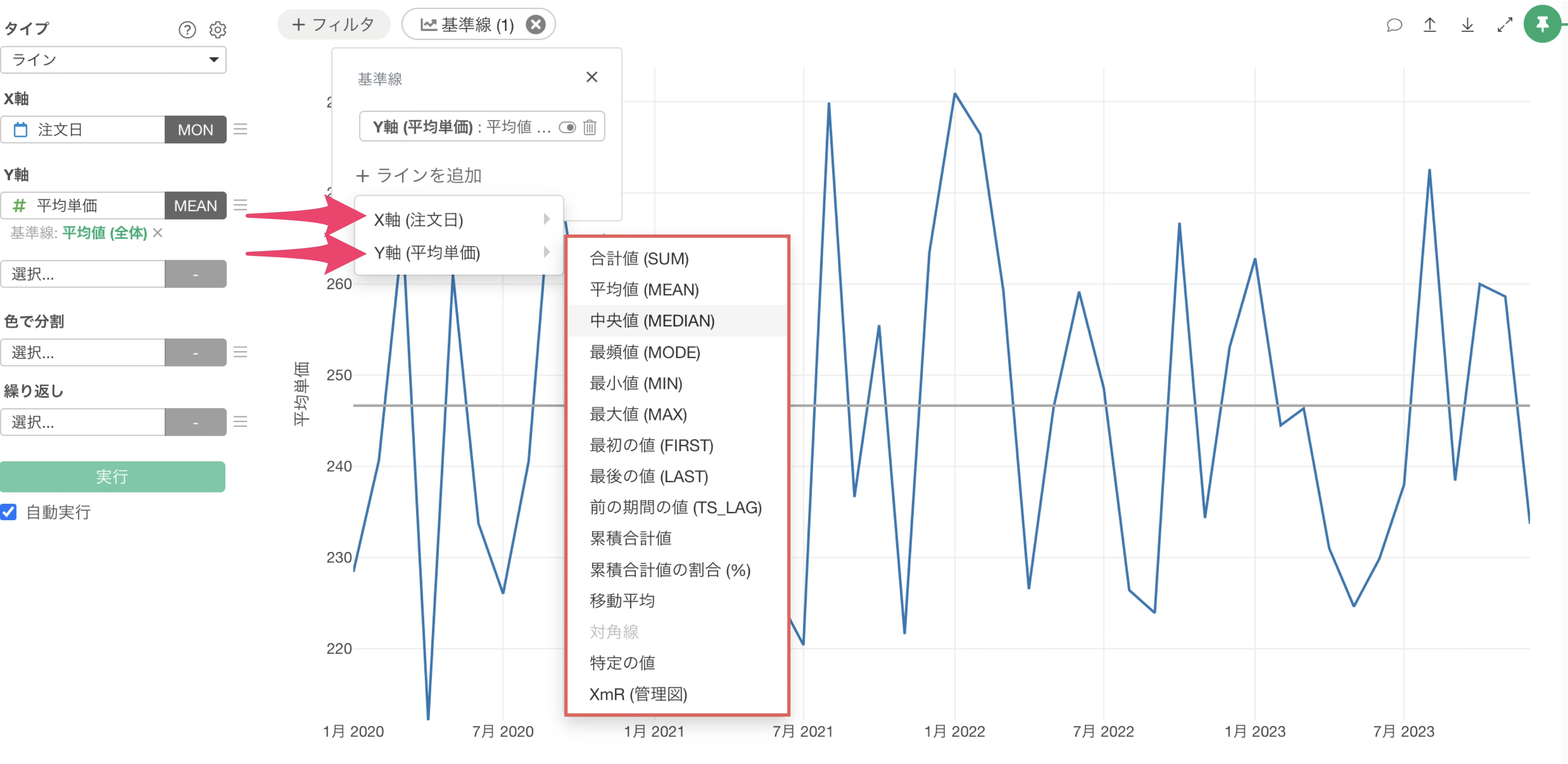
これにより、先ほどと同様にX軸またはY軸のどちらに基準線を引くかを選択でき、1本目と同様の手順で基準線を追加できます。
基準線の設定を変更する
なお、一度設定した基準線の内容を編集したい場合は、「基準線」をクリックして設定済みの基準線のボタンをクリックするか、
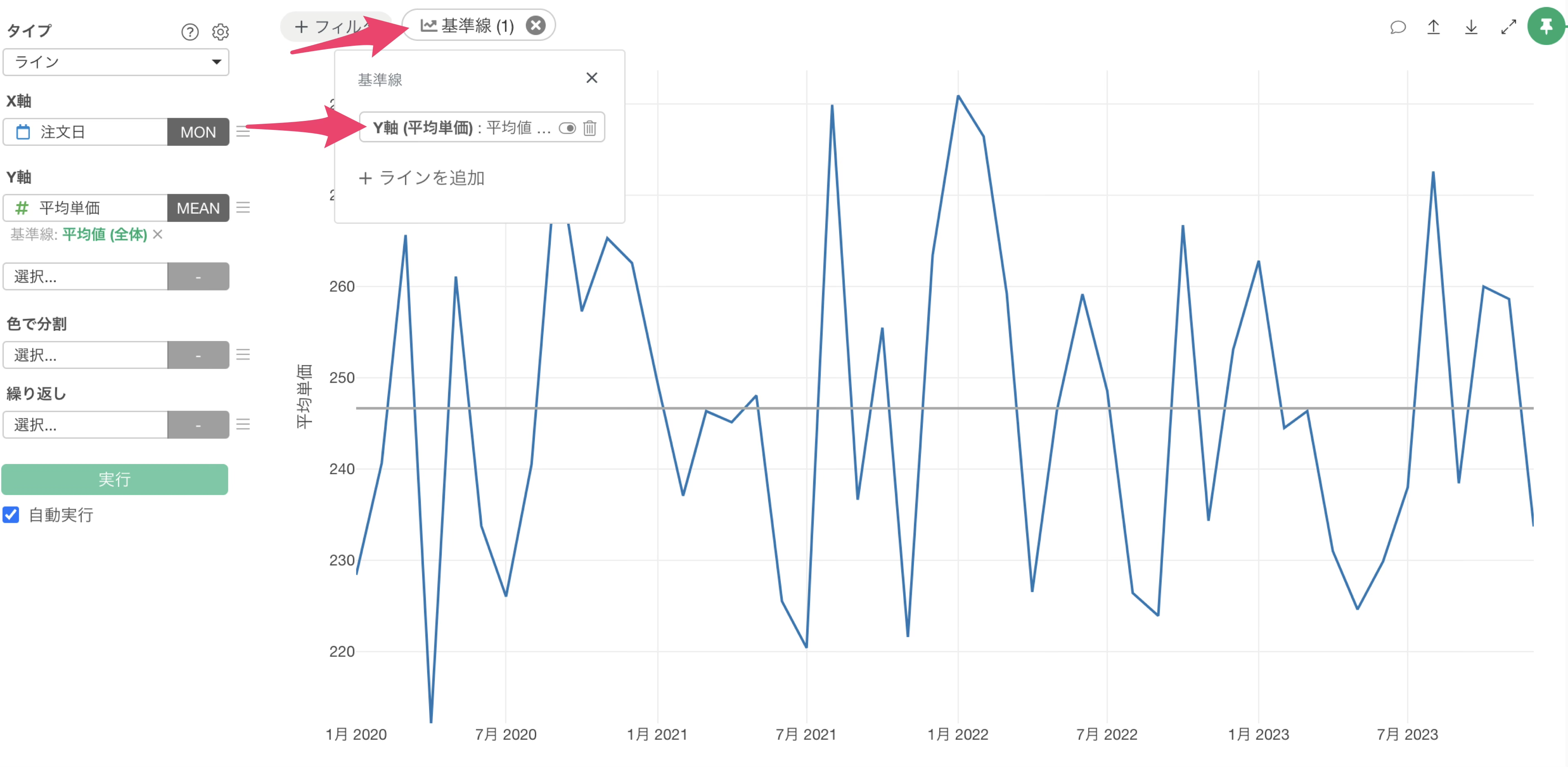
各軸に表示されている基準線の緑色のテキストをクリックします。
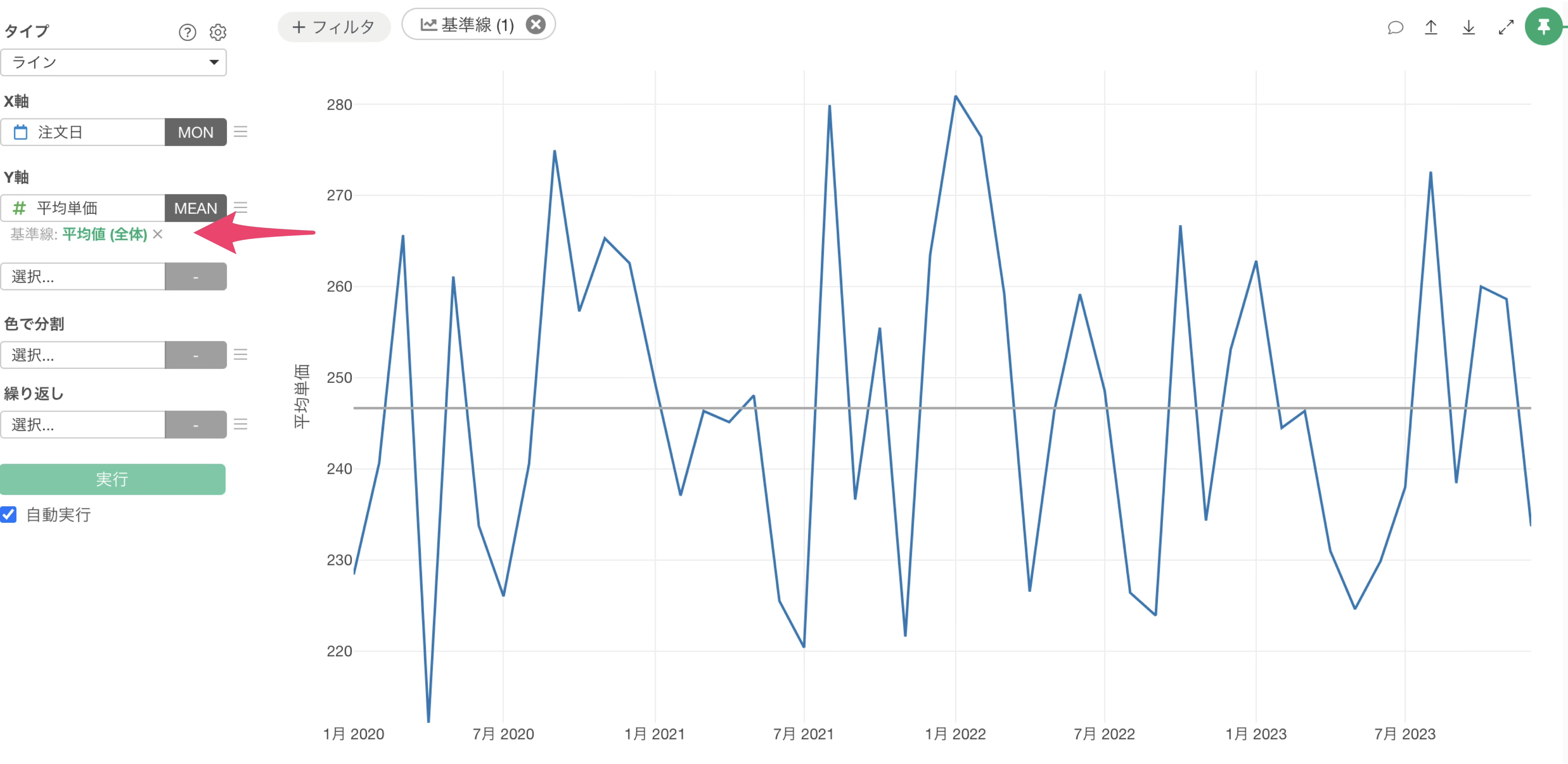
これにより基準線の設定ダイアログが表示され、基準線の種類、色、スタイル、ラベルなどの詳細な設定変更や調整が可能です。
サポートしている計算のタイプ
基準線では以下のタイプの計算をサポートしています。
- 合計値(SUM)
- 平均値(MEAN)
- 中央値(MEDIAN)
- 最頻値(MODE)
- 最小値(MIN)
- 最大値(MAX)
- 最初の値(FIRST)
- 最後の値(LAST)
- 前の期間の値(TS_LAG)
- 累積合計値
- 累積合計値の割合(%)
- 移動平均
- 移動合計
- 対角線
- 特定の値
- XmR (管理図)
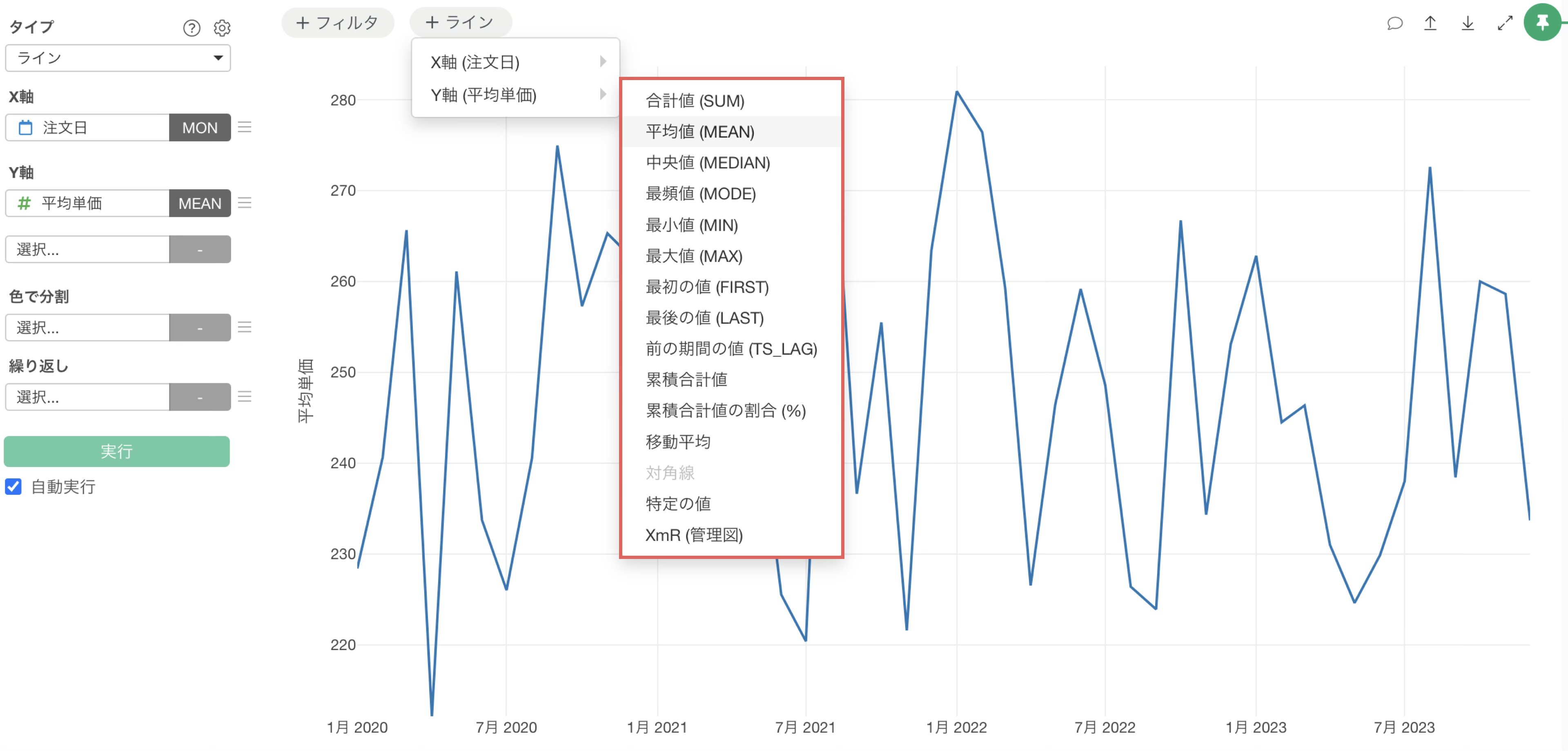
X軸とY軸
基準線はX軸やY軸に対して引くことが可能です。
ここからはそれぞれの軸に対する基準線について簡単に紹介いたします。
X軸
X軸に対して基準線を引くと、X軸に対して垂直に基準線が引かれます。
例えば、散布図では、X軸の基準線に平均値を設定して、散布図の中で、 X軸に設定した指標が平均値よりも多い観察対象を一目で確認できます。
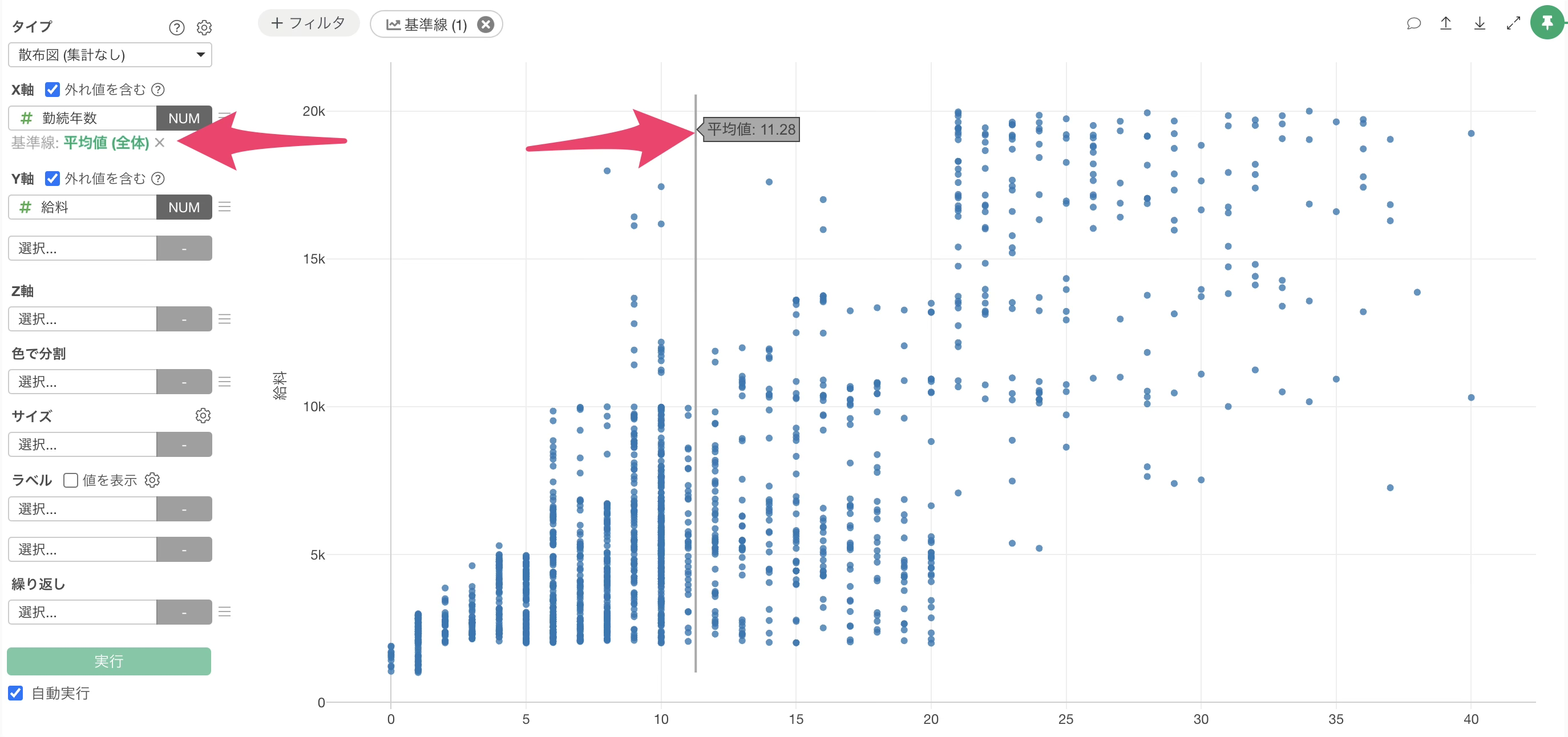
他にも、基準線に特定の値を指定して、任意の日付や数値に対して基準線を設定することも可能です。
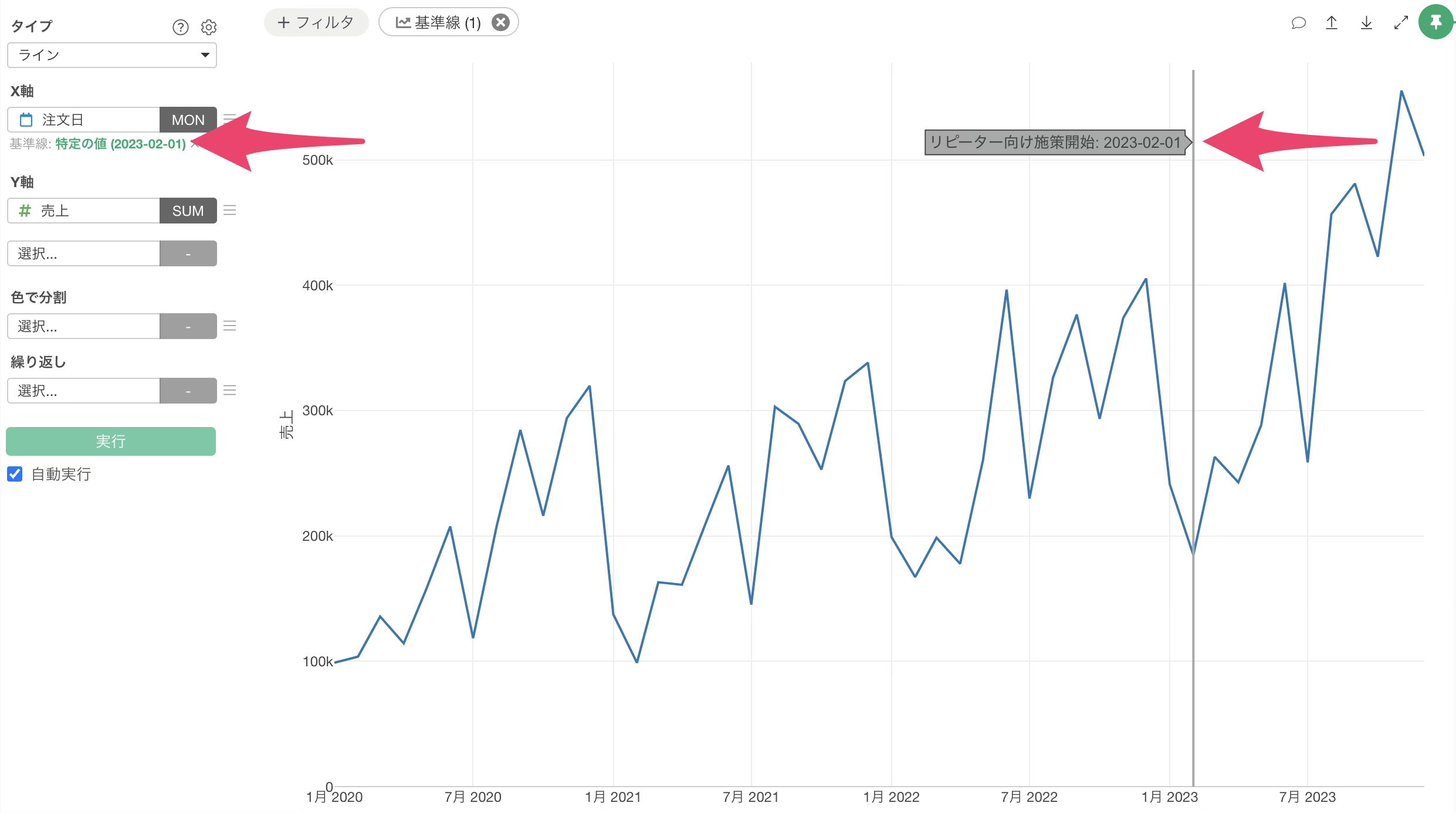 Y軸
Y軸
Y軸に基準線を引いた場合、Y軸に対して垂直に基準線が引かれます。
例えばバーチャートで グループごとの指標を可視化した際、全体の平均線を引くことが可能です。
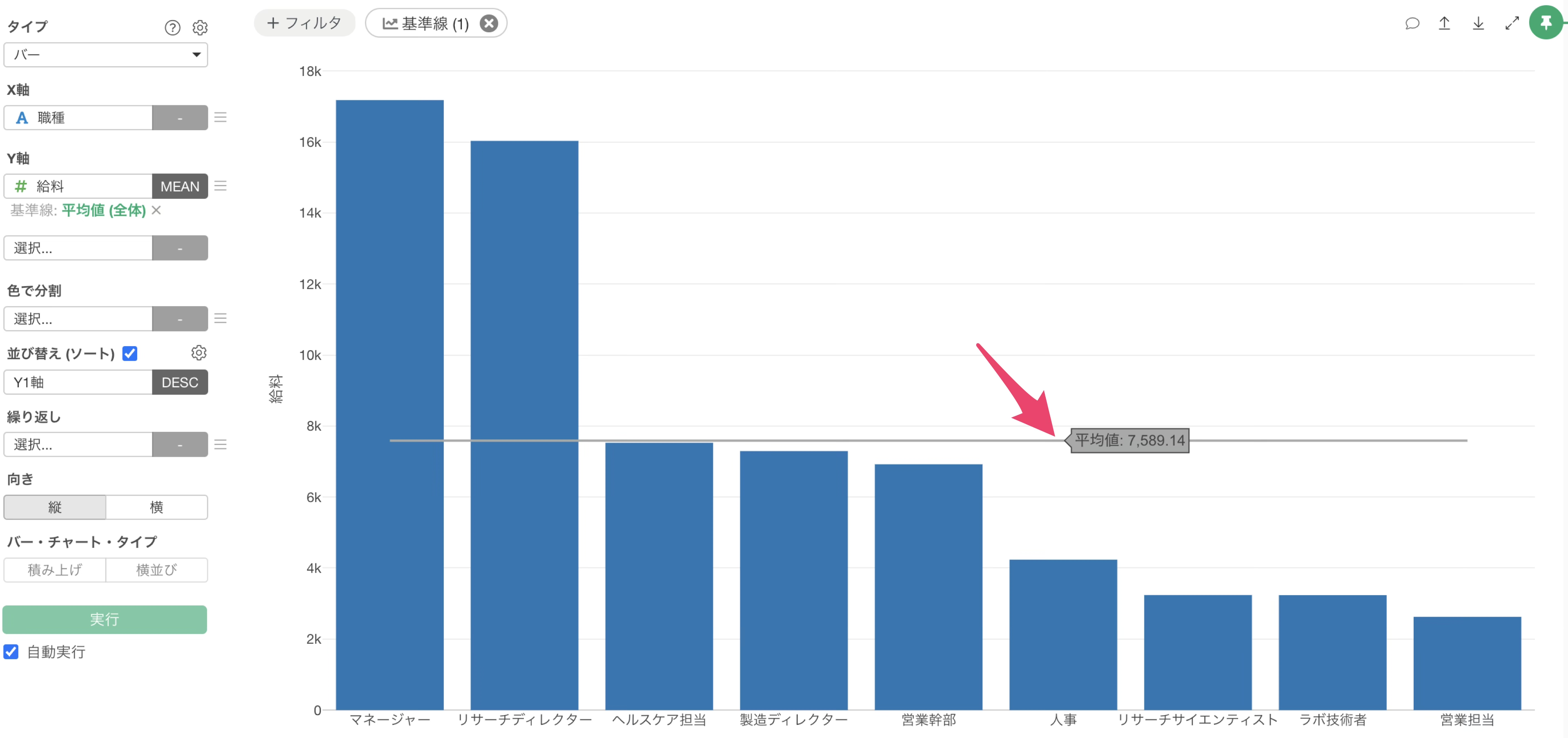
前述した平均のような集計値ではなく、「移動平均」のような表計算をもとにした基準線の設定も可能です。
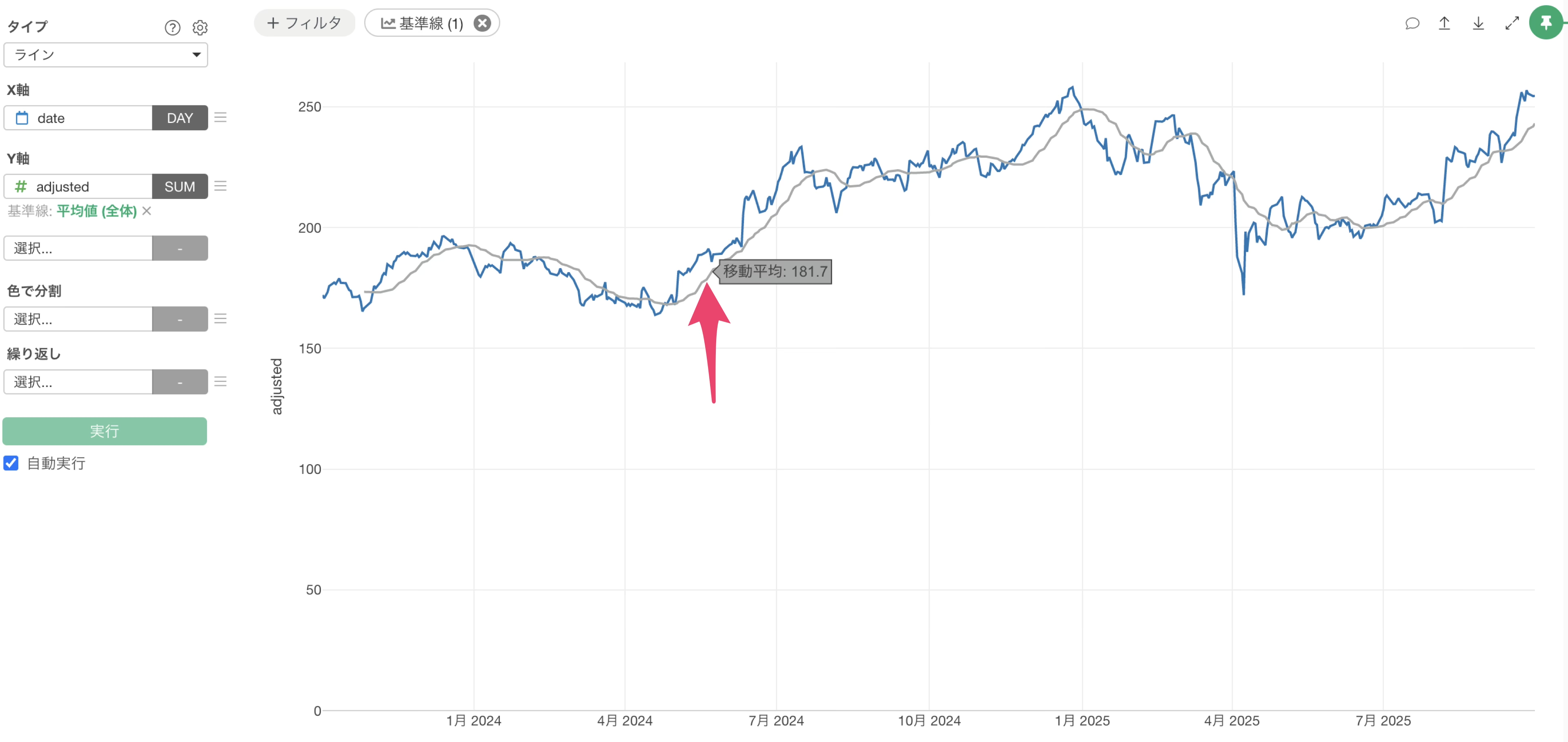
上記に加えて、時系列データのばらつきが、標準的なばらつきなのか、それとも注目に値するシグナルなのかを判別することに役立つXmRチャートも、基準線から引くことが可能です。
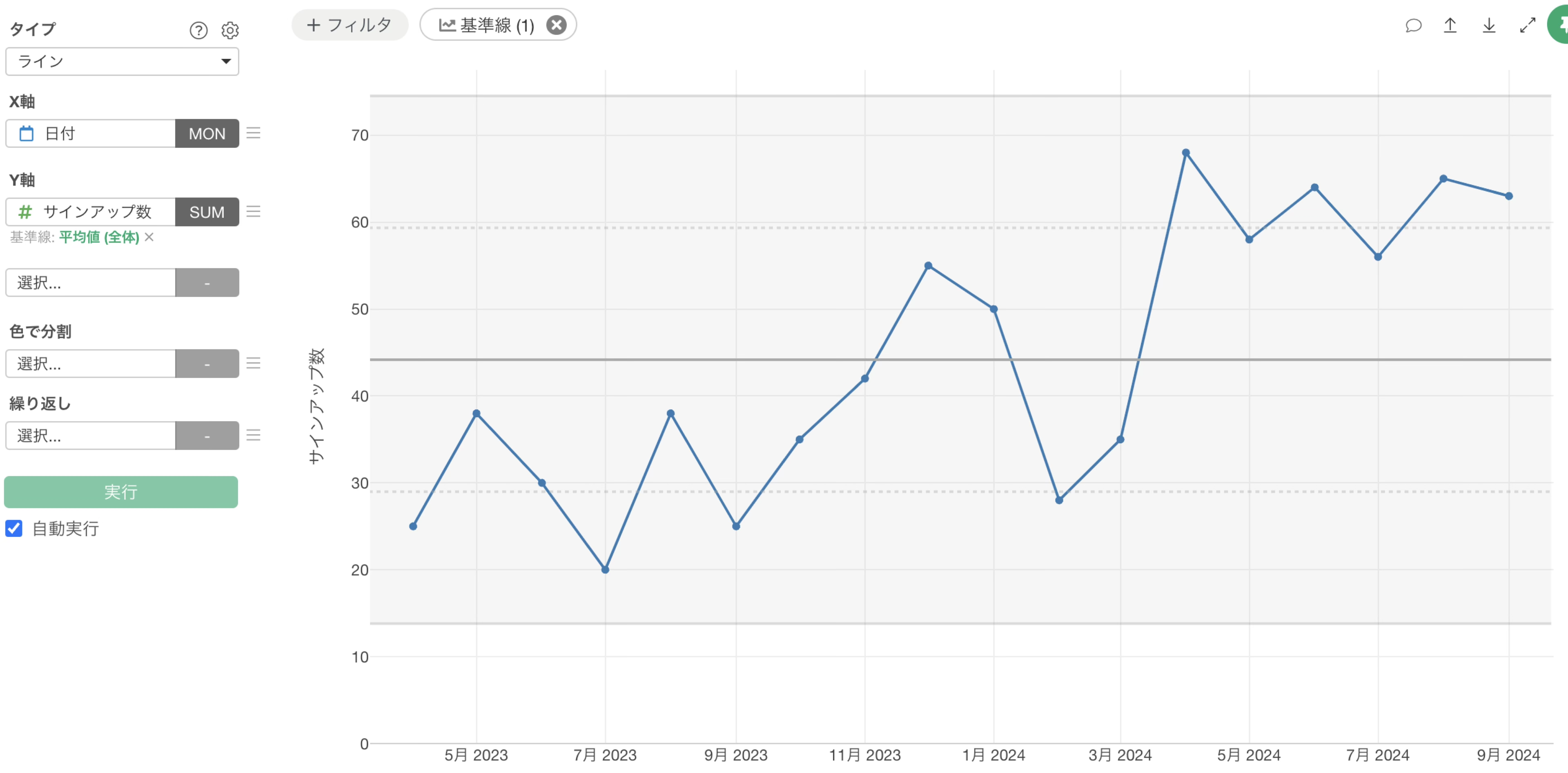
ベースデータの範囲の指定
時系列データを可視化したチャートに基準線を引くときに、任意の期間のデータだけを使って基準線を引きたいことがあります。
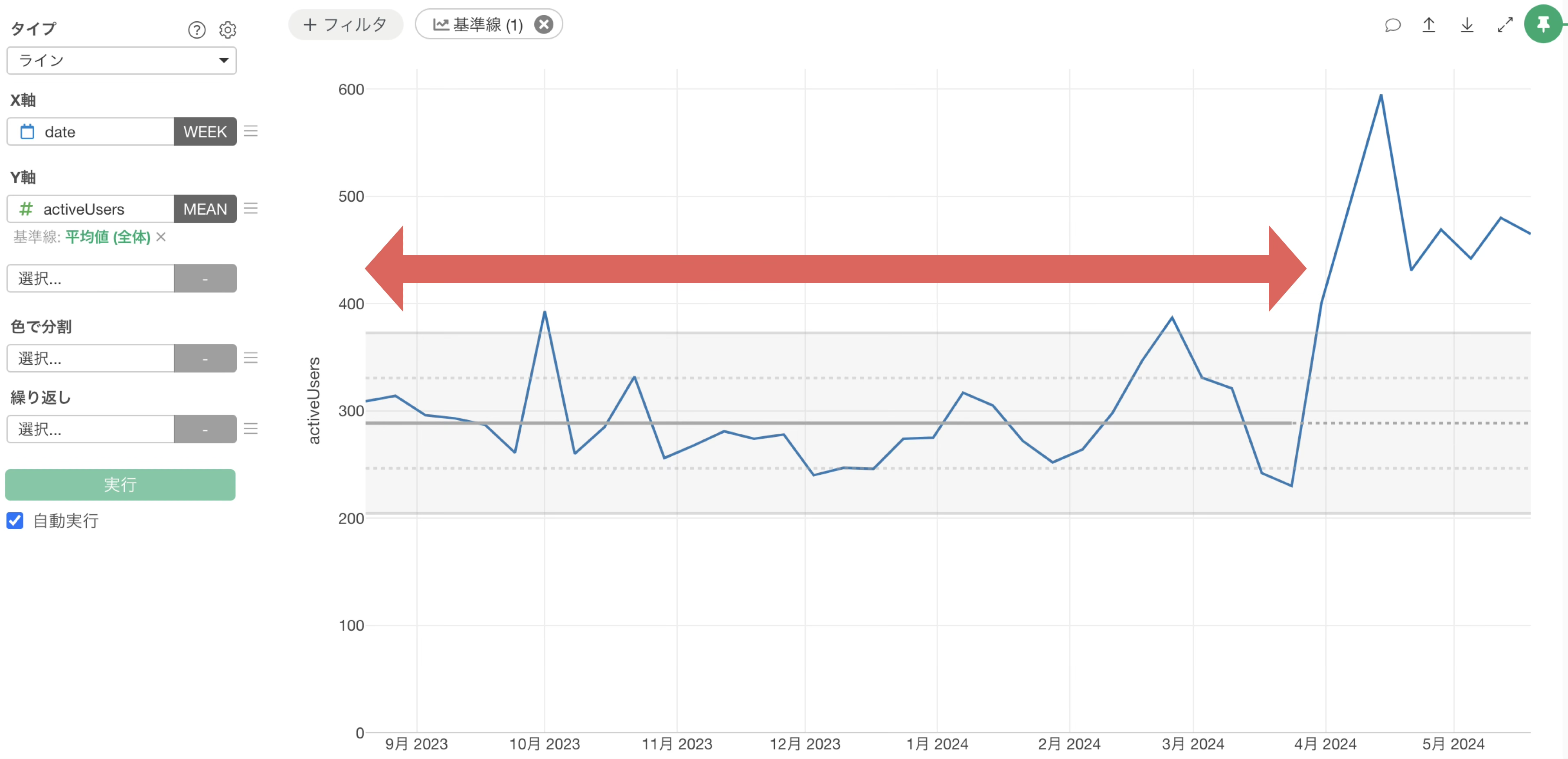
そのような時には、基準線の設定から指定した範囲の期間のデータを使って、基準線を引くことが可能です。
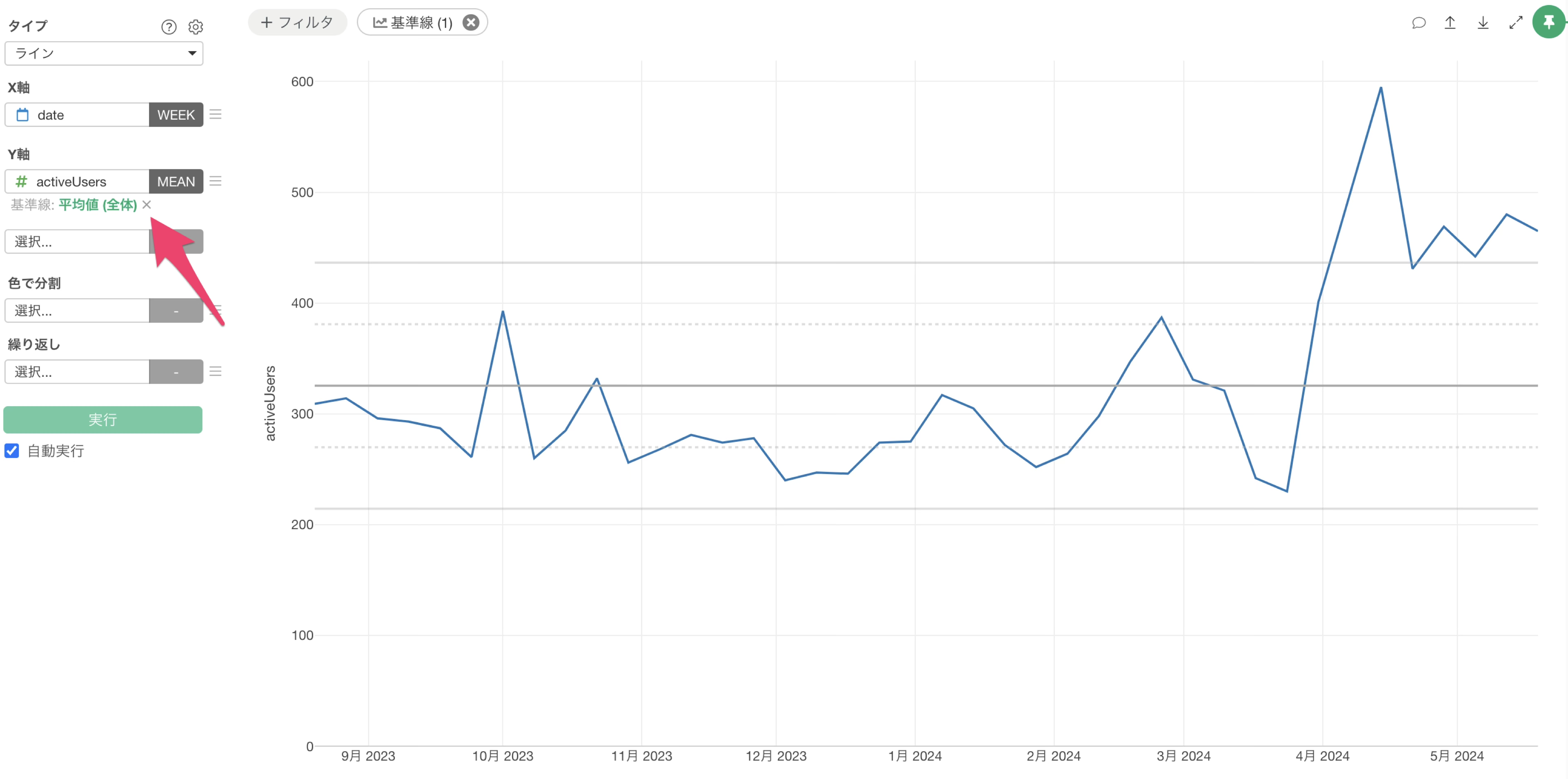
初めに基準線を設定した後に、基準線の設定を表す緑色のテキストクリックすると、基準線の設定ダイアログが表示されます。
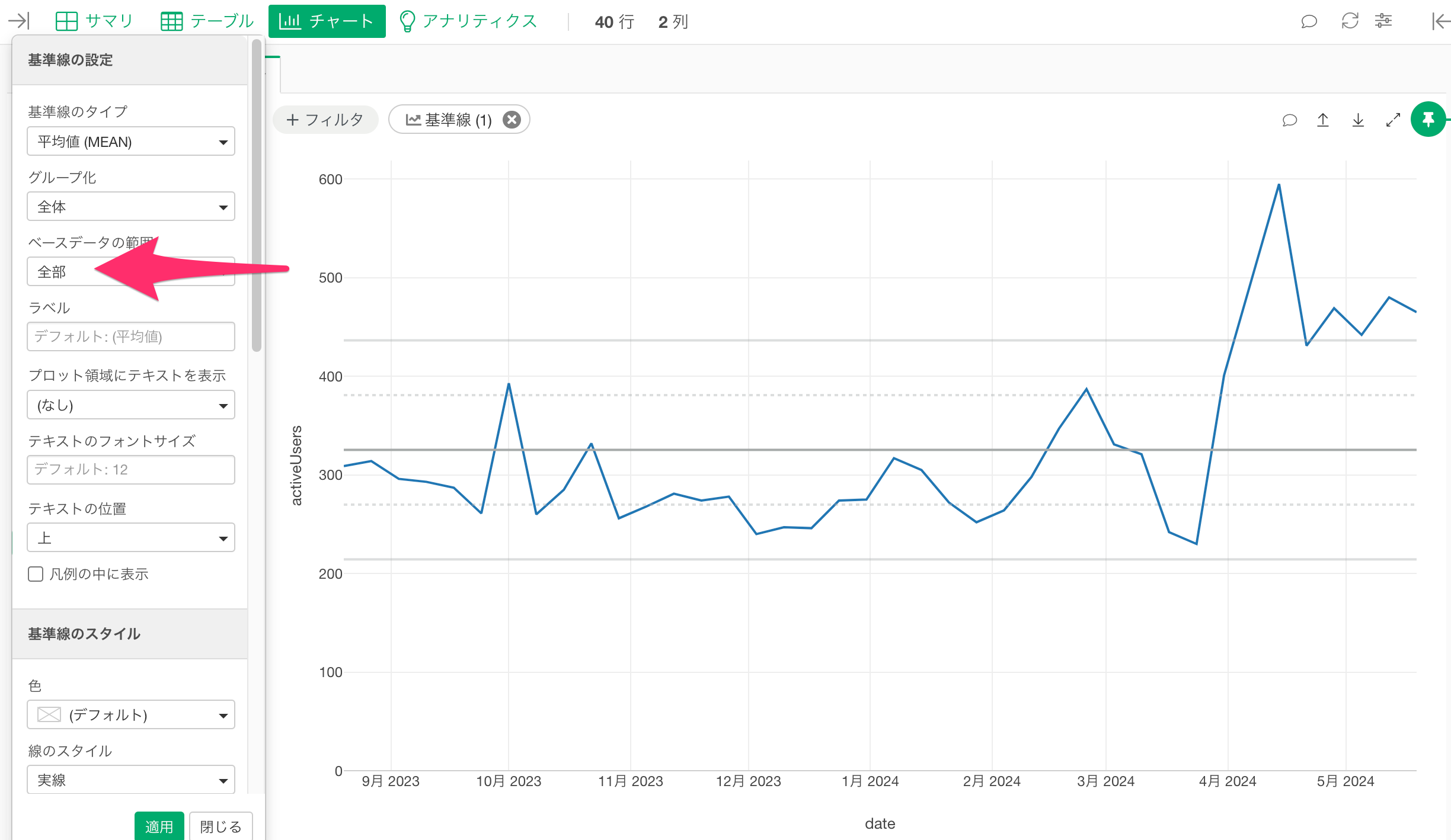
基準線の設定ダイアログが表示されたら、ベースデータの範囲をクリックします。
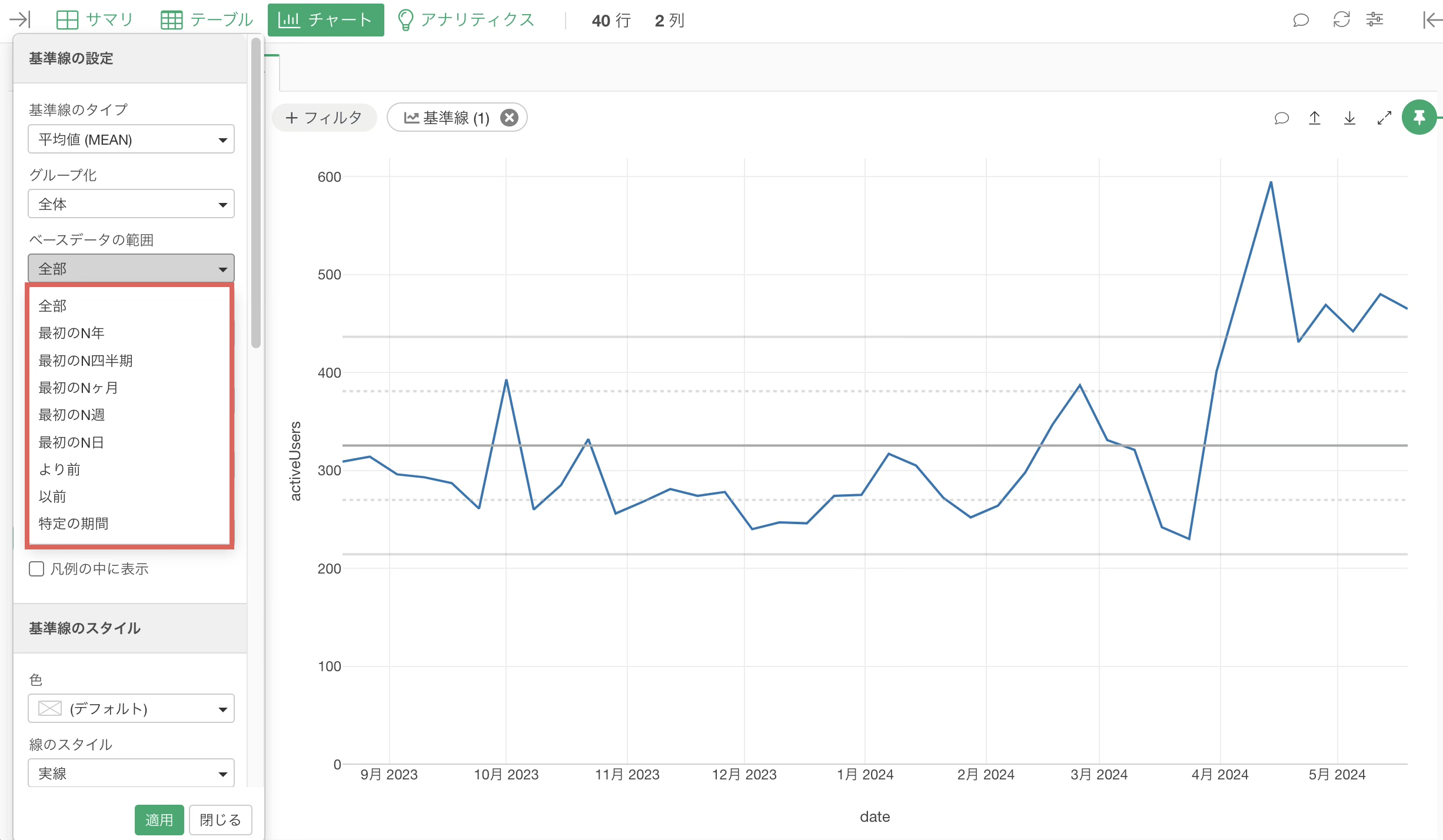
すると、ベースデータの範囲を指定するための以下のオプションが表示されます。デフォルトの値は「全部」です。
- 全部
- 最初のN年
- 最初のN四半期
- 最初のNヶ月
- 最初のN週
- 最初のN日
- より前
- 以前
- 特定の期間
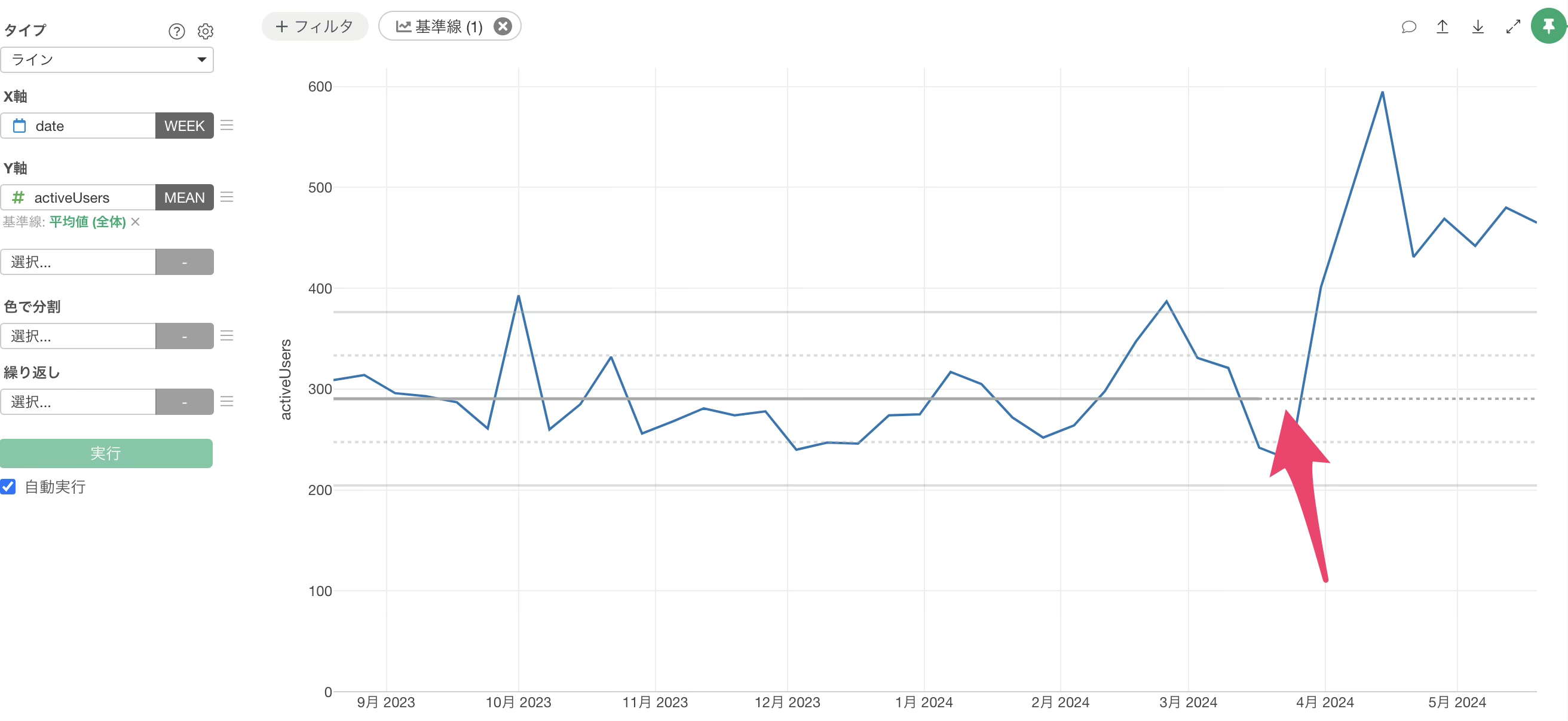
例えば、最初の7週間年を指定すると、基準線は最初の1年のデータを使って、 描画され、基準線の計算に利用されなかった期間は、点線で基準線が表示されます。
グループごとに基準線を引く
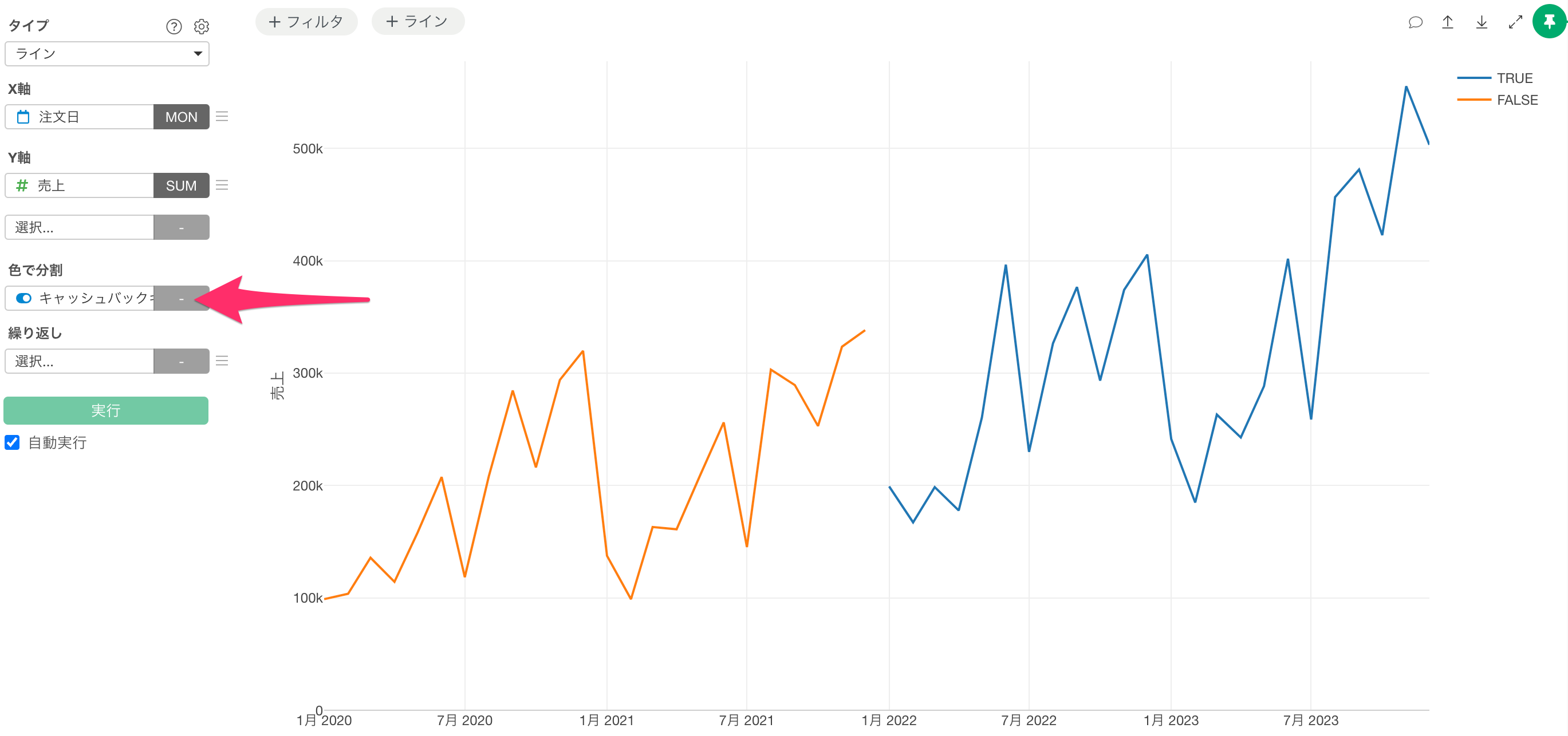
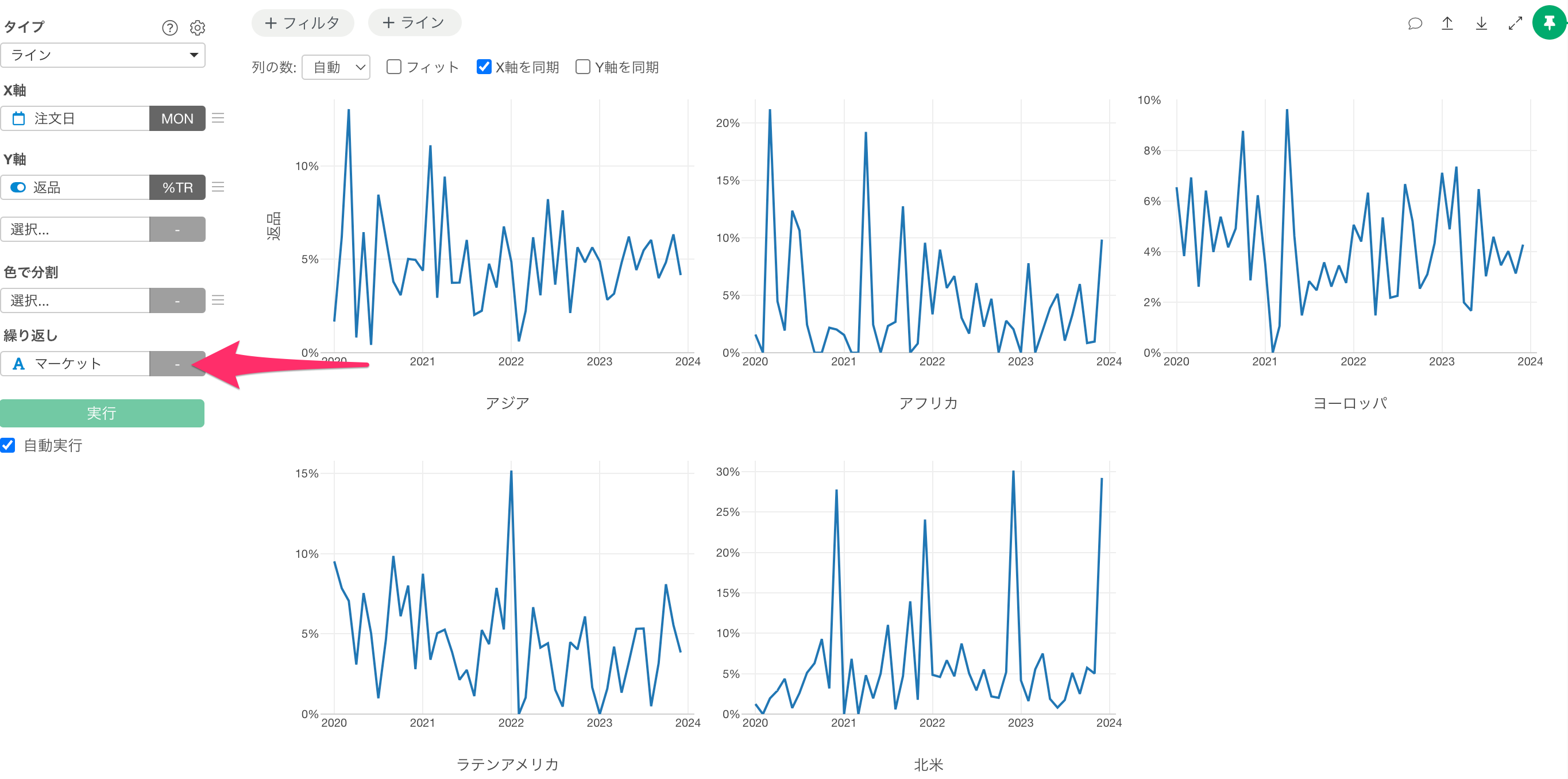
Exploratoryでは、色で分割の機能や繰り返しの機能を使って、チャートをグループに分けた可視化が可能です。
色で分割
繰り返し
基準線はグループごとに引くことも可能です。そのため、ここからはグループごとに基準線を引く方法を紹介します。
色で分割
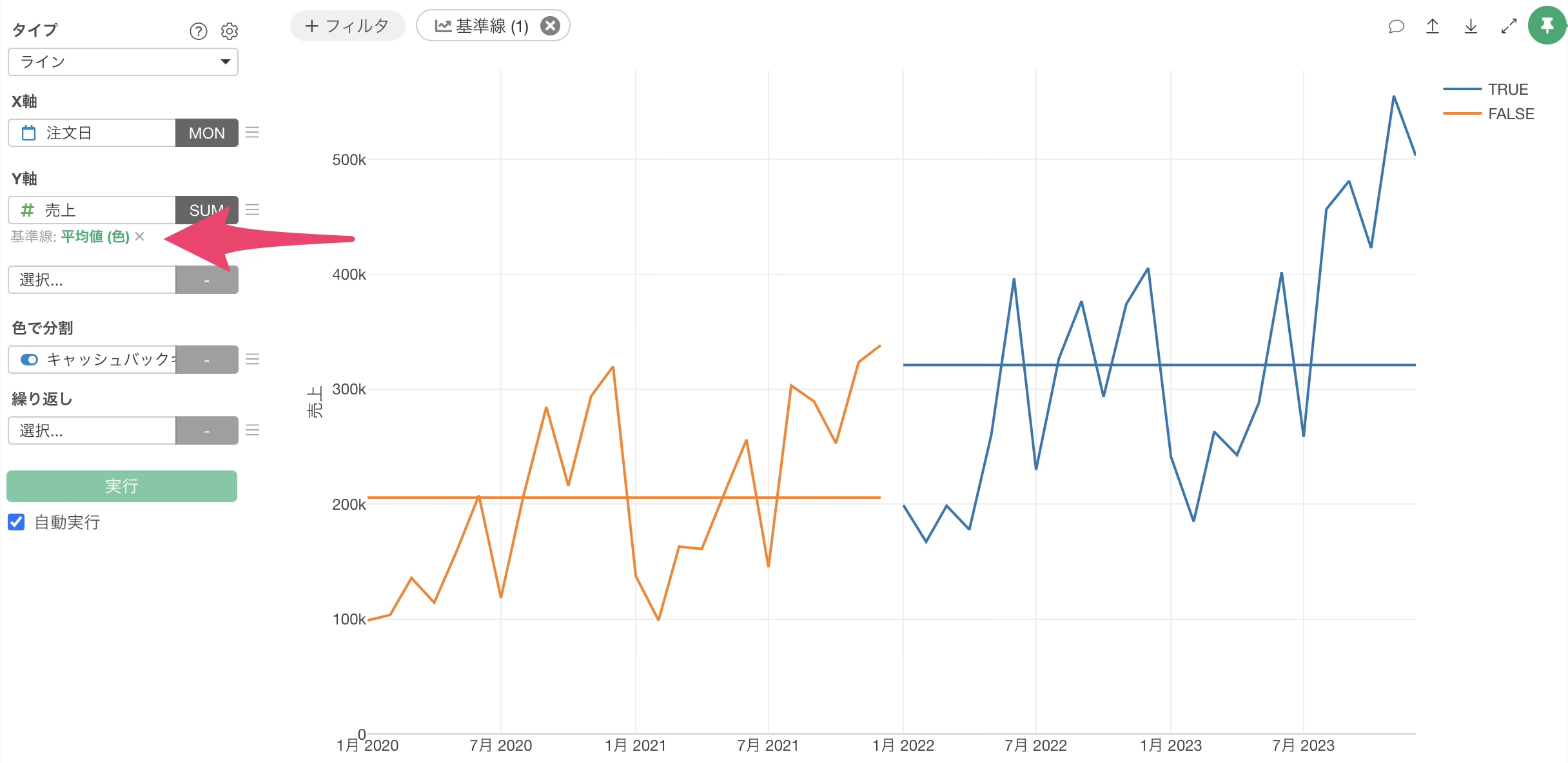
色で分割を指定しているときには、基準線を設定すると自動的に色で分割したグループごとに基準線が引かれます。
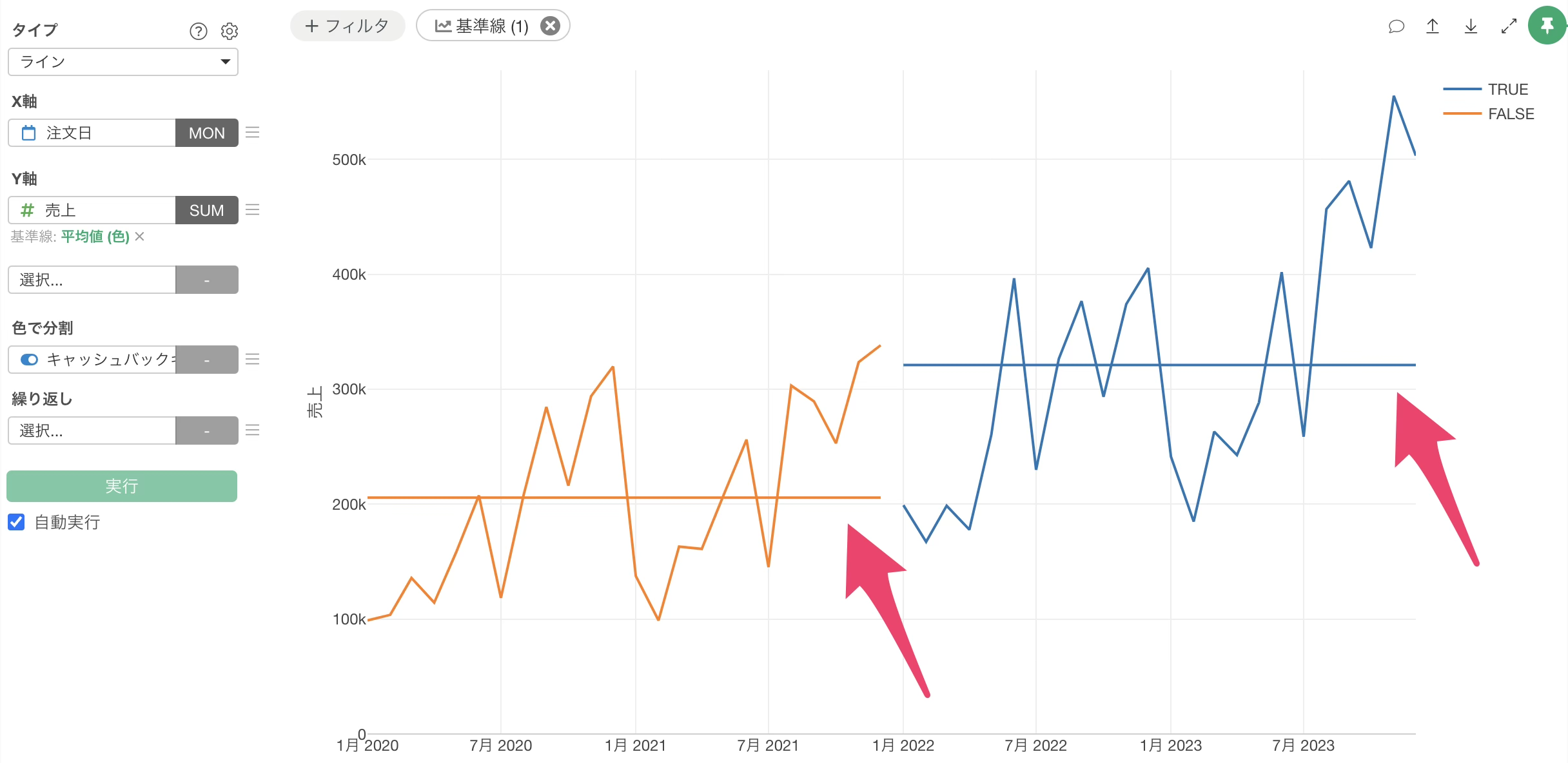
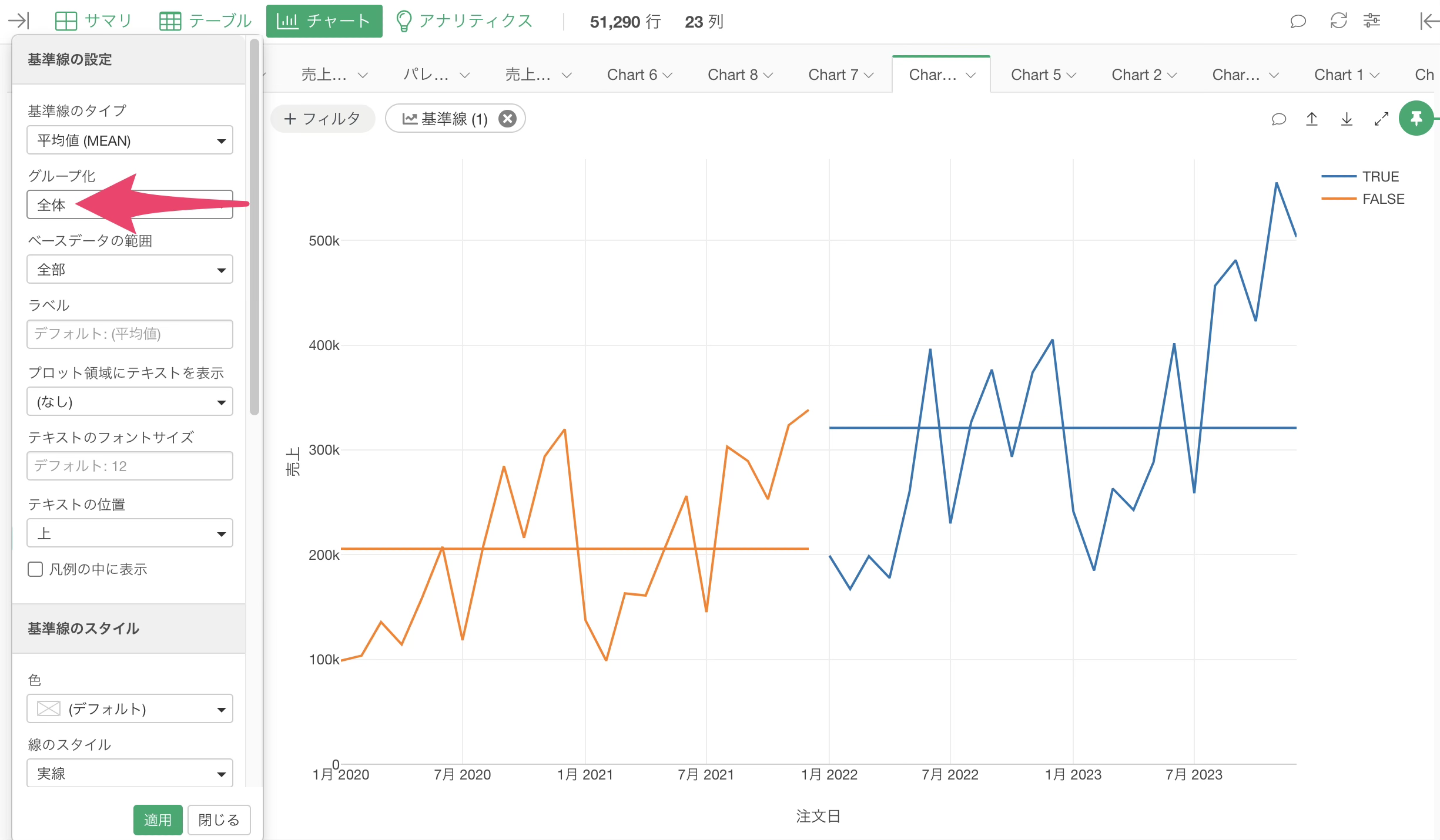
全体の基準線を設定したいときには、基準線の設定の緑のテキストをクリックします。
基準線の設定ダイアログが表示された「グループ化」のメニューから 「全体」を選択し適用してください。
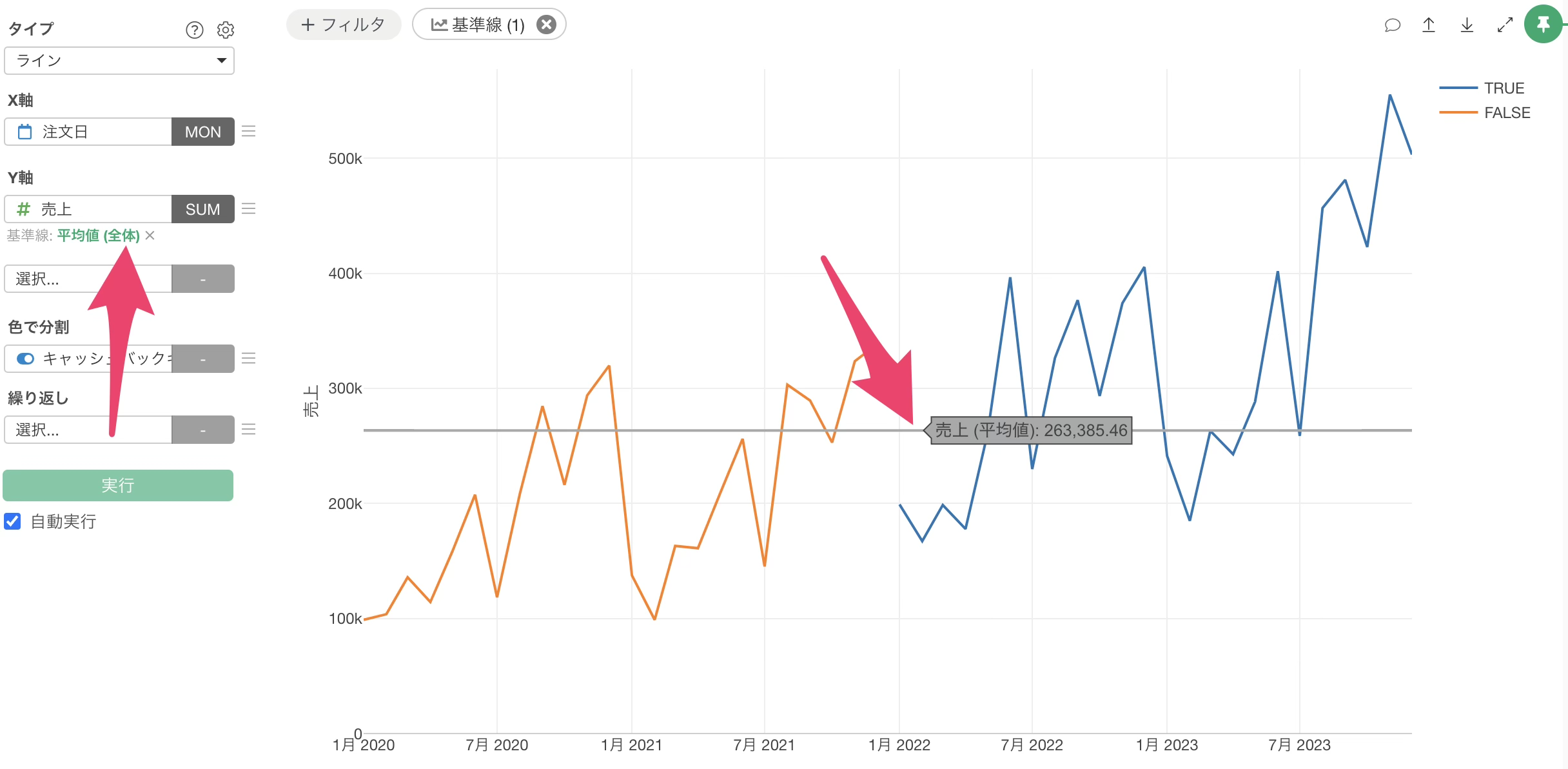
すると、色で分割されたカテゴリーごとに引かれていた基準線が全体の基準線として表示されます。
繰り返し
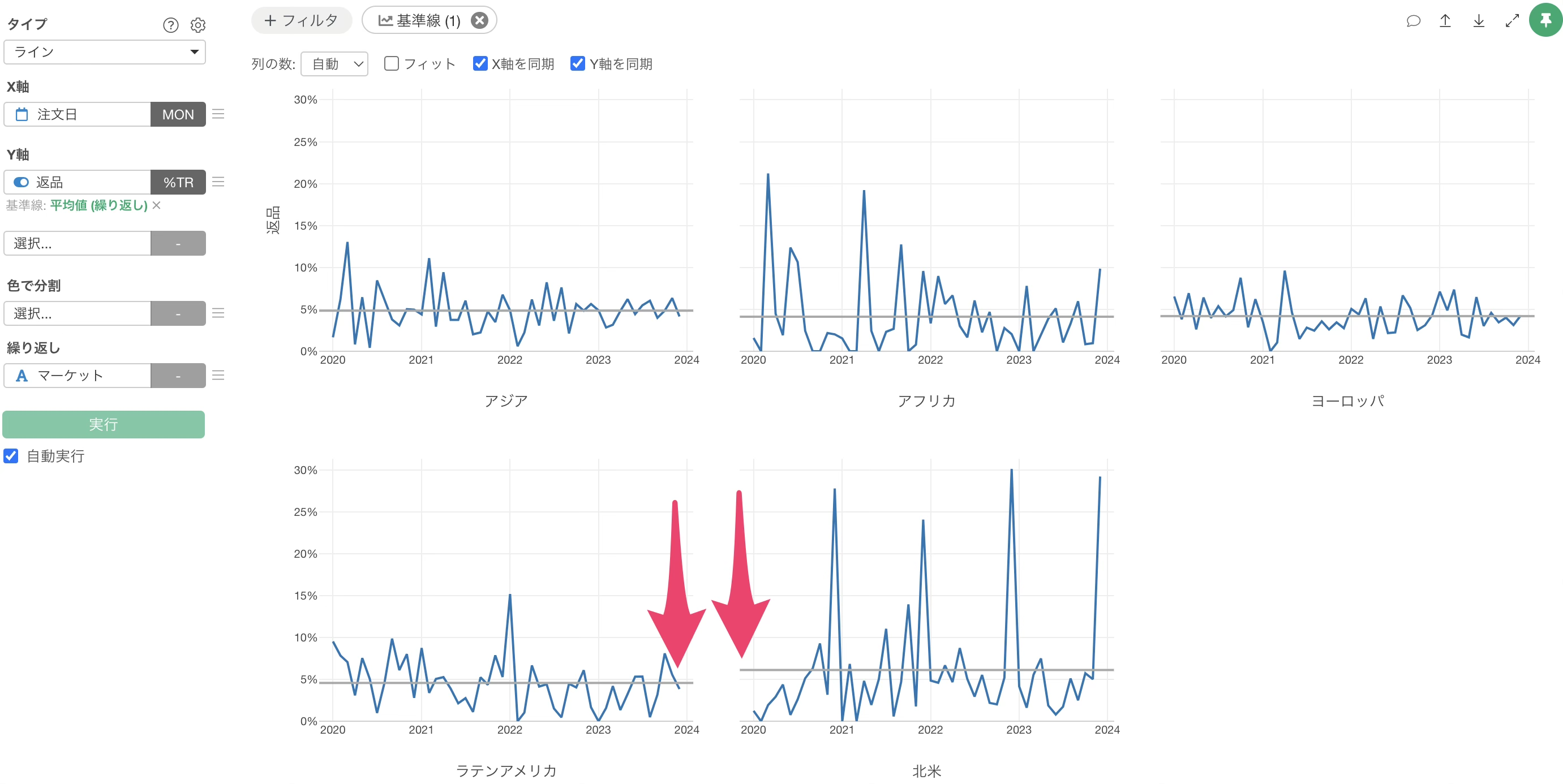
繰り返しを選択をしている状態で基準線を設定したときには、全体のデータをもとにした基準線が表示されます。
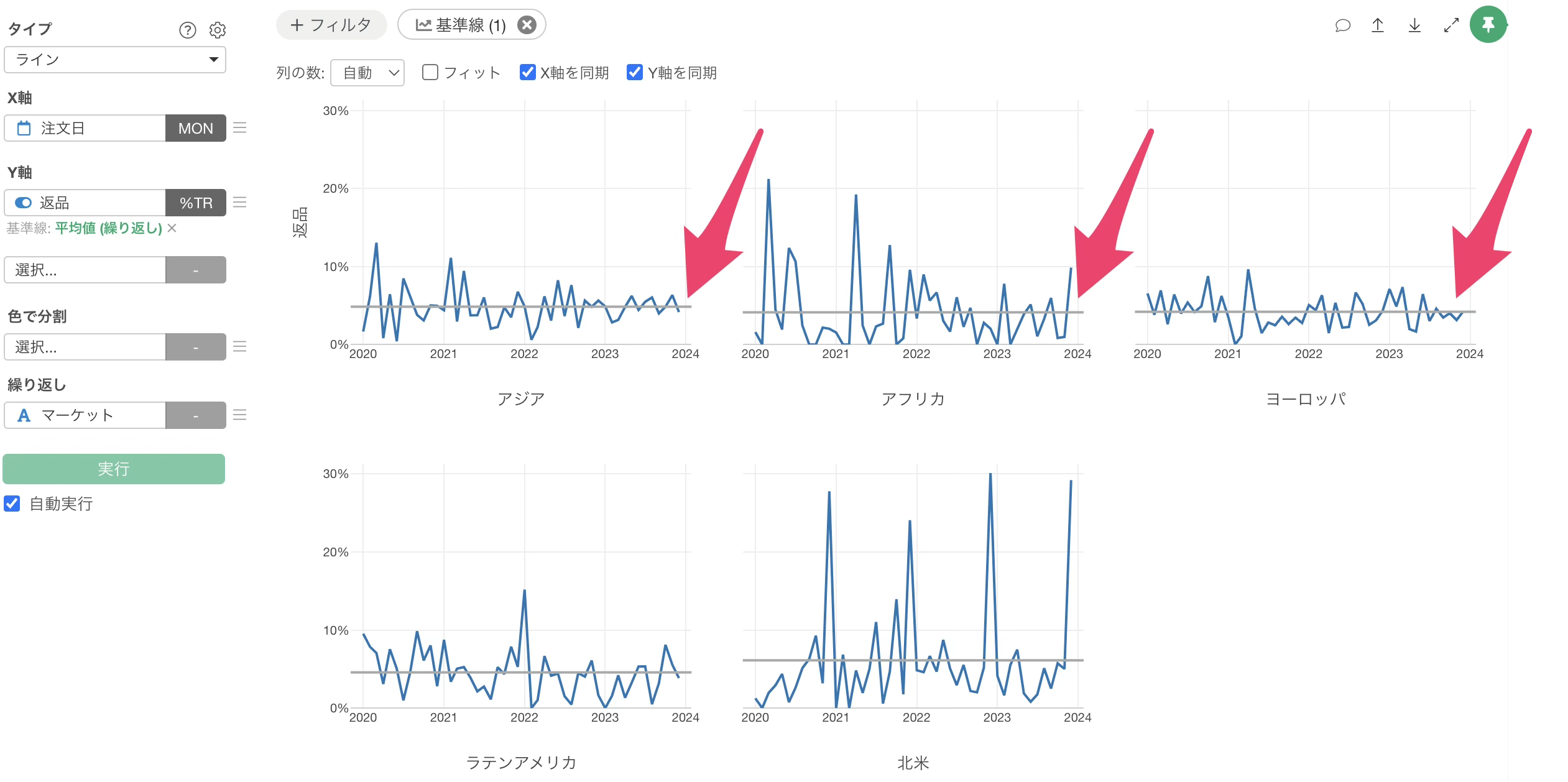
もし繰り返されるカテゴリーごとに基準線を表示したいときには、基準線の緑色のテキストをクリックします。
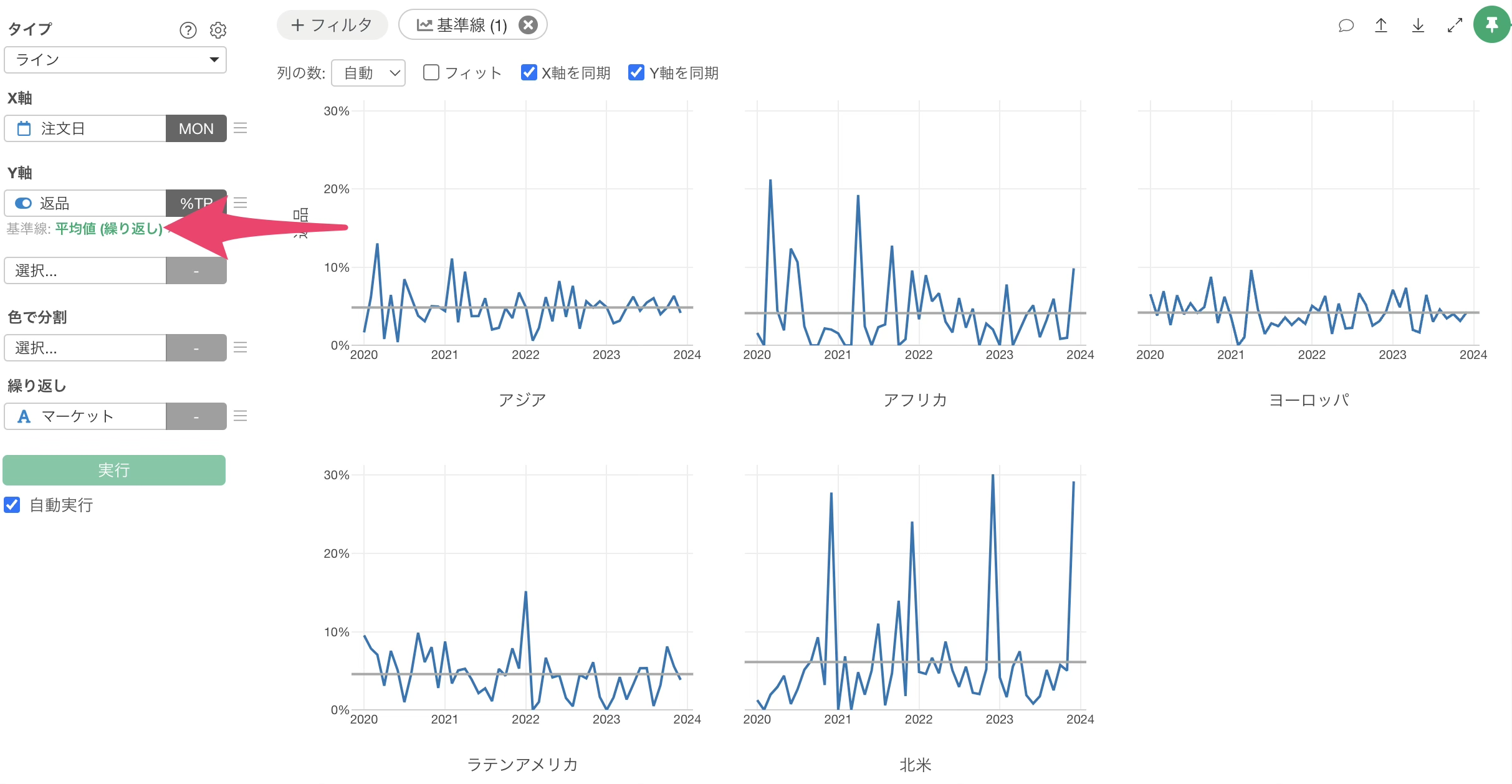
基準線の設定ダイアログが開いたら グループ化に繰り返しを選択し、適用します。
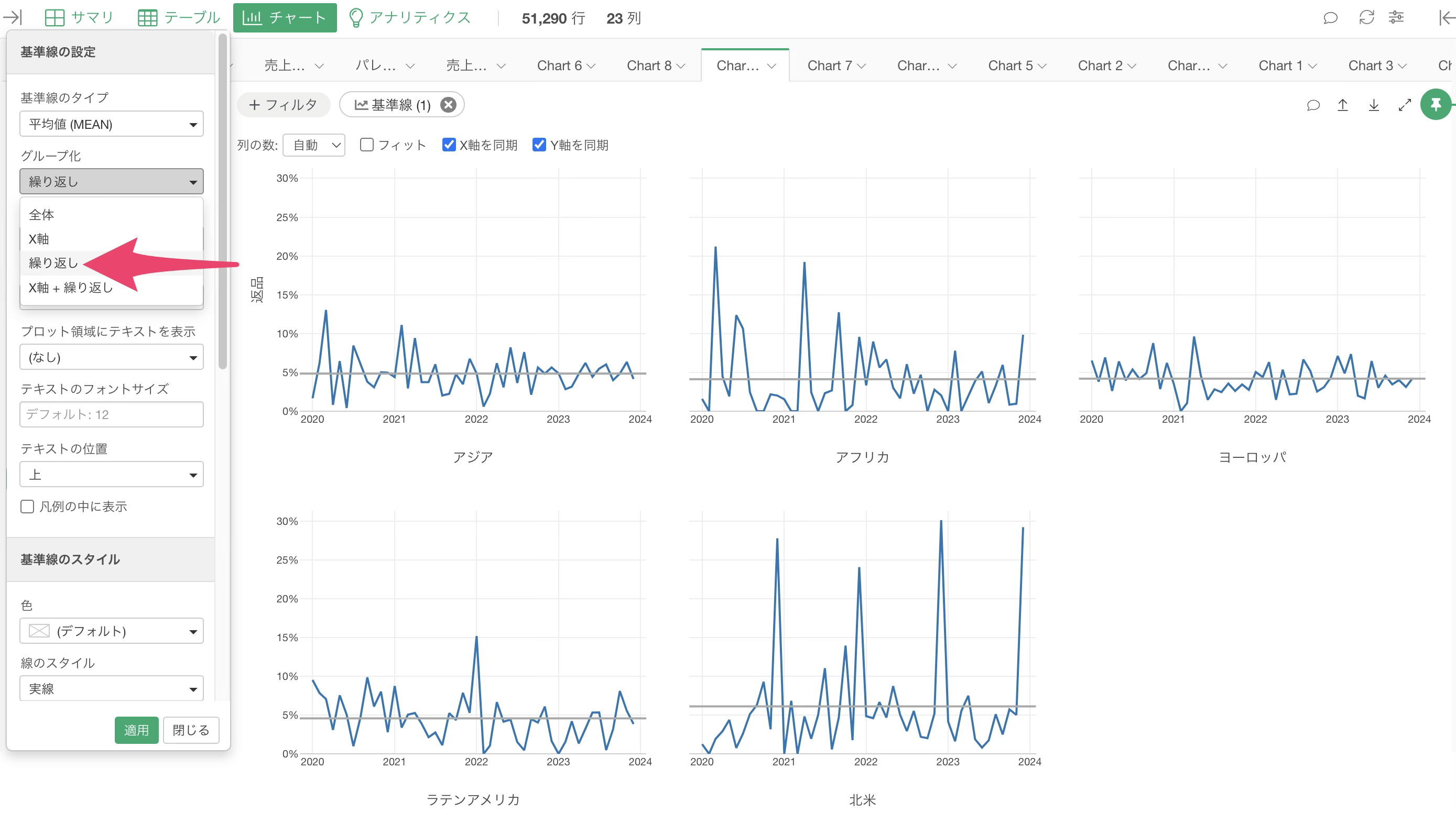
繰り返しを選択することで 繰り返されるカテゴリーごとに 基準線が設定されます。