MCP の使い方(Claude アプリ)
Exploratory の MCP には、Server と Desktop の 2 種類があります。
- Server の MCP: Exploratory のサーバーに公開されたノートやデータを、Claude が読めるようにします。Claude アプリのコネクタで、Exploratory のサーバーにつなぎます。
- Desktop の MCP: 手元の Exploratory Desktop を、Claude が操作できるようにします。データの取り込みやチャートの作成もできます。Exploratory のシステム設定で MCP を ON にして、Claude アプリにプラグイン exploratory を入れます。
このノートでは、Claude アプリを例に、5 つのステップで最初のチャートを作るところまで進めます。終えると、Claude に Exploratory のサーバーのデータを調べさせ、Exploratory Desktop にチャートを作らせられるようになります。
このガイドには、Exploratory Desktop 17 以降が必要です。
注意 Server と Desktop は別々に設定します
Server には、コネクタを追加します。Desktop には、プラグインをインストールします。片方だけを設定しても、もう片方は使えるようになりません。両方を使うときは、このガイドで両方を設定します。
準備: Code タブを開く
補足 Desktop の MCP を使う場所
Desktop の MCP(プラグイン)が使えるのは、Claude アプリの Cowork と Code のタブです。通常のチャットでは使えません。このノートでは Code タブを使います。新しいセッションを開き、作業フォルダには空のフォルダを選んでかまいません。
このノートでは Claude アプリを使いますが、Desktop の MCP は Claude Code・Codex・Antigravity・Cursor などでも使えます。ほかの AI ツールで使う場合は、プラグインのインストールと、Server の MCP のクライアント別の手順をご覧ください。
❶ 左のサイドバーの「新規作成」を選びます。
❷ 作業フォルダが選ばれています。
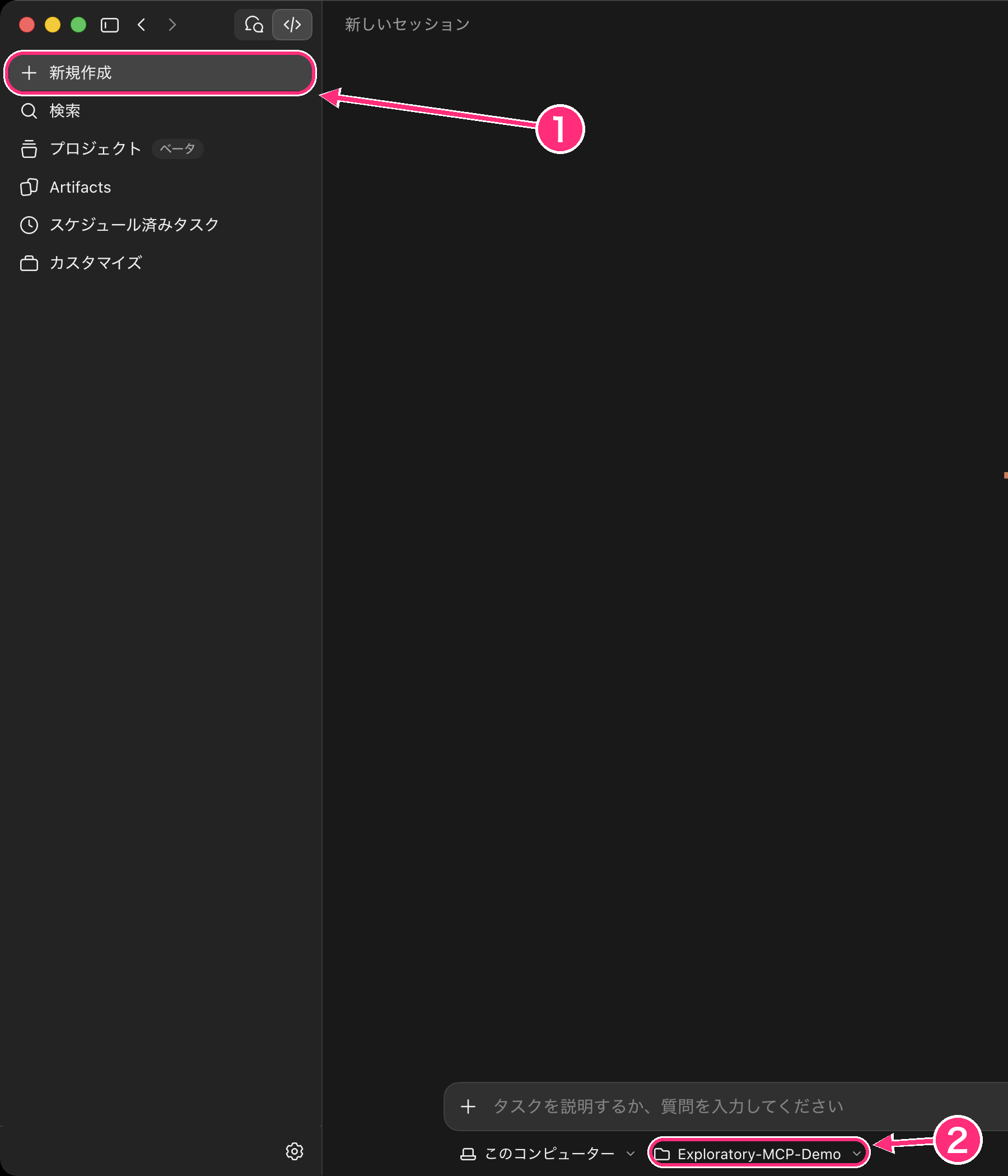
Code タブの入力欄の下にあるフォルダの欄を開いて、作業フォルダを選びます。
❶ 「フォルダを開く…」を選びます。

1. Exploratory を起動する
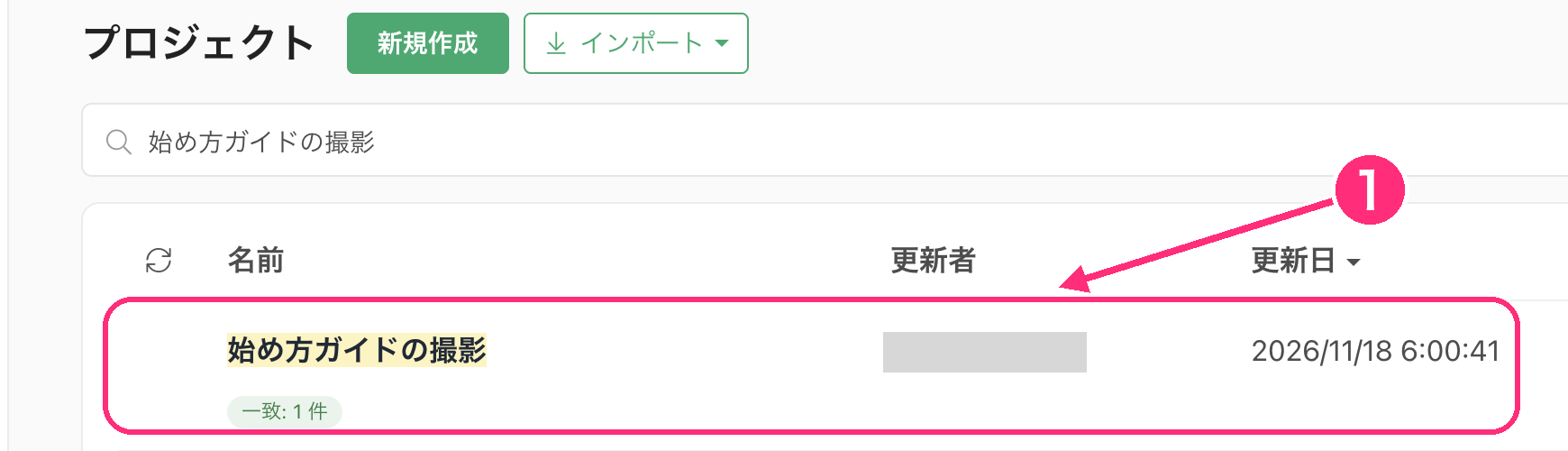
Exploratory Desktop を起動します。「プロジェクト」の一覧❶が出れば、準備完了です。Claude から操作するあいだは、Exploratory を起動したままにしておいてください。
2. システム設定から MCP を ON にする
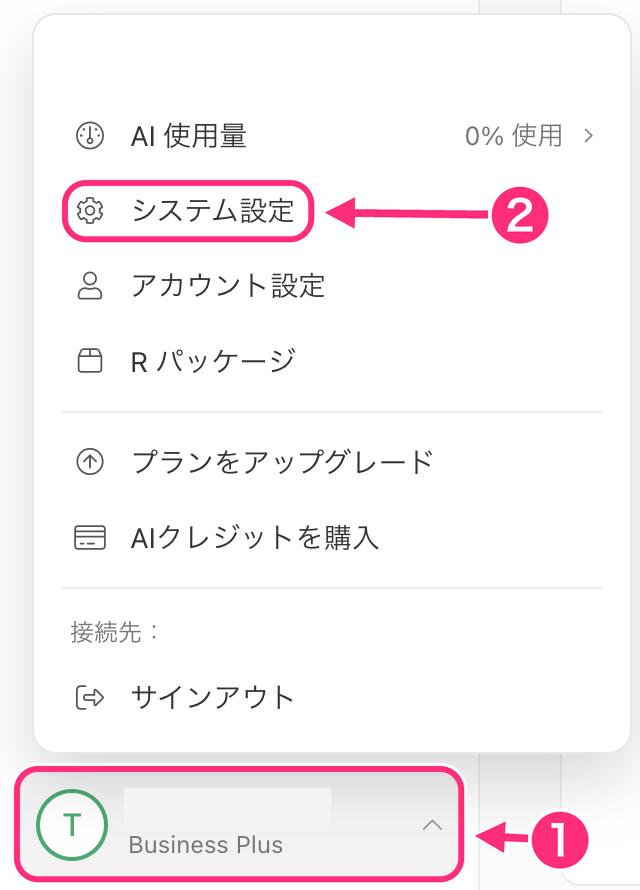
画面の左下にあるユーザー名❶のメニューから「システム設定」❷を開きます。
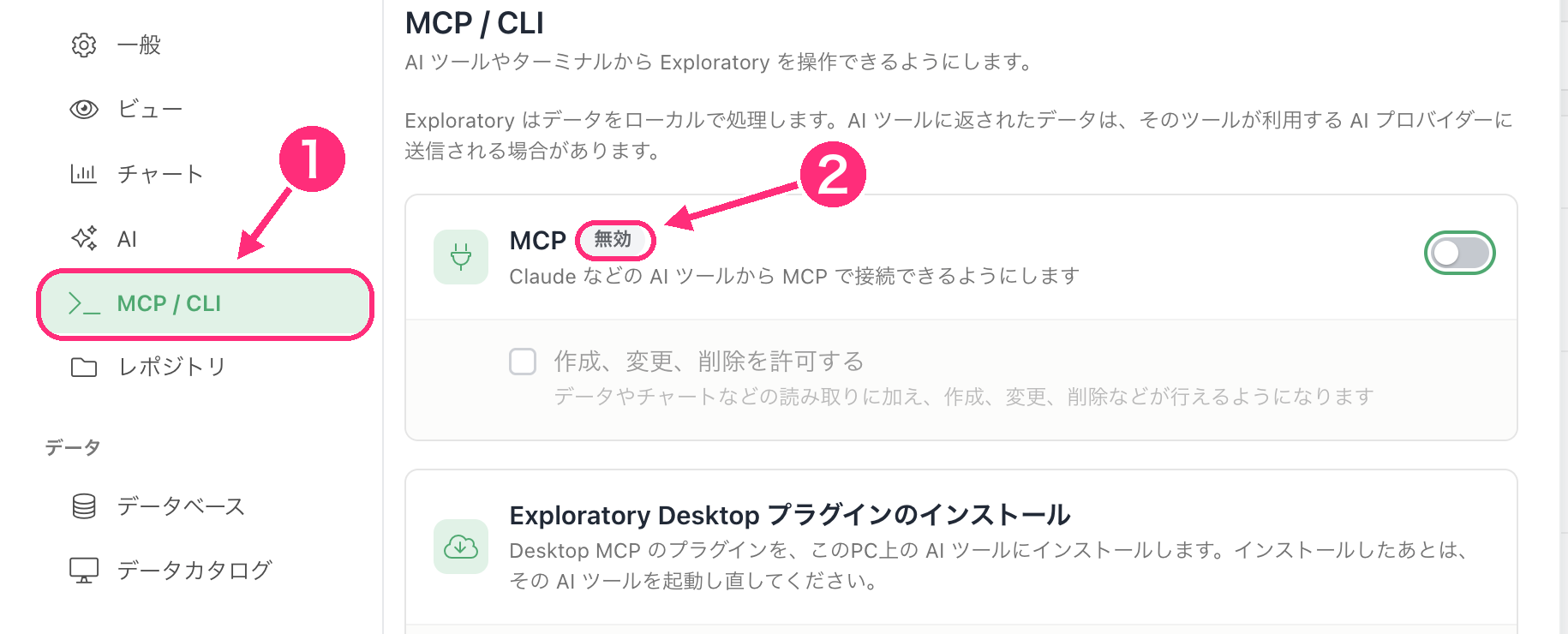
左のメニューの「MCP / CLI」❶を選びます。最初は MCP の横に「無効」❷と出ています。
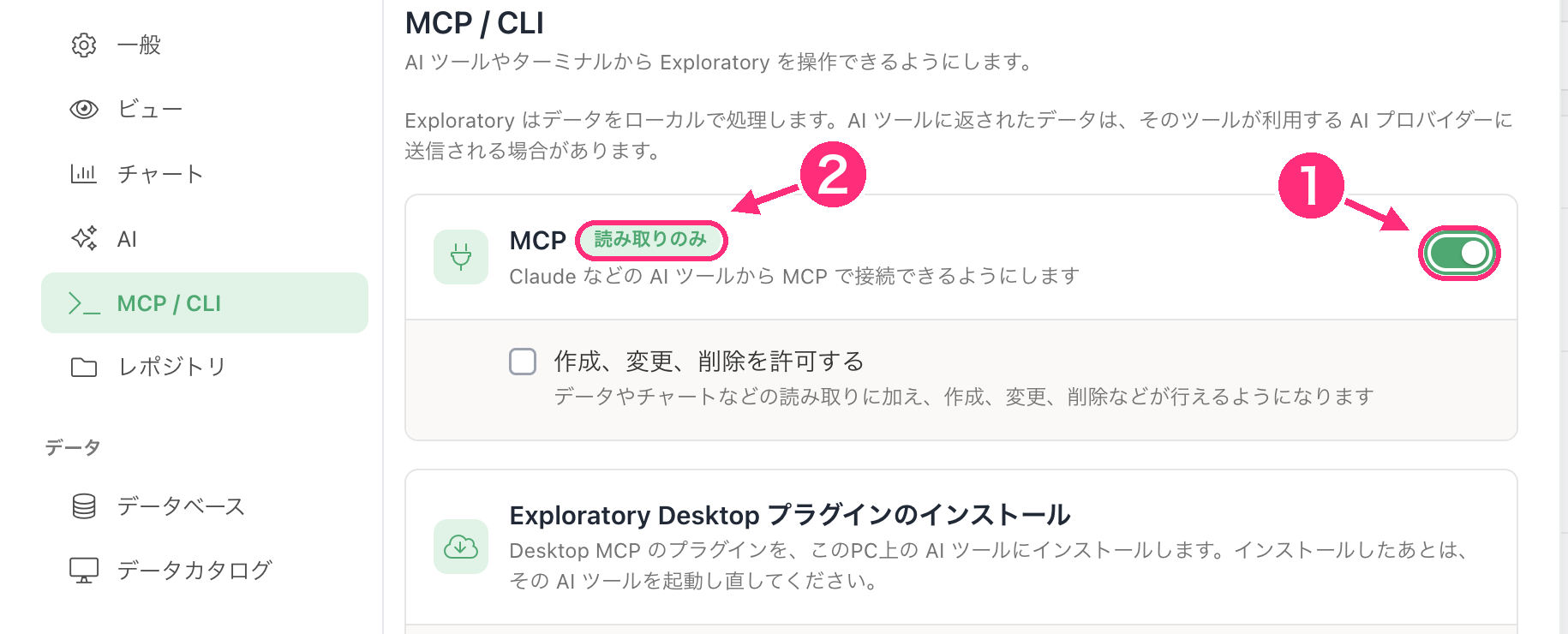
「MCP」のスイッチ❶を ON にすると、表示❷が「読み取りのみ」に変わります。この状態では、Claude はデータやチャートを読み取れます。
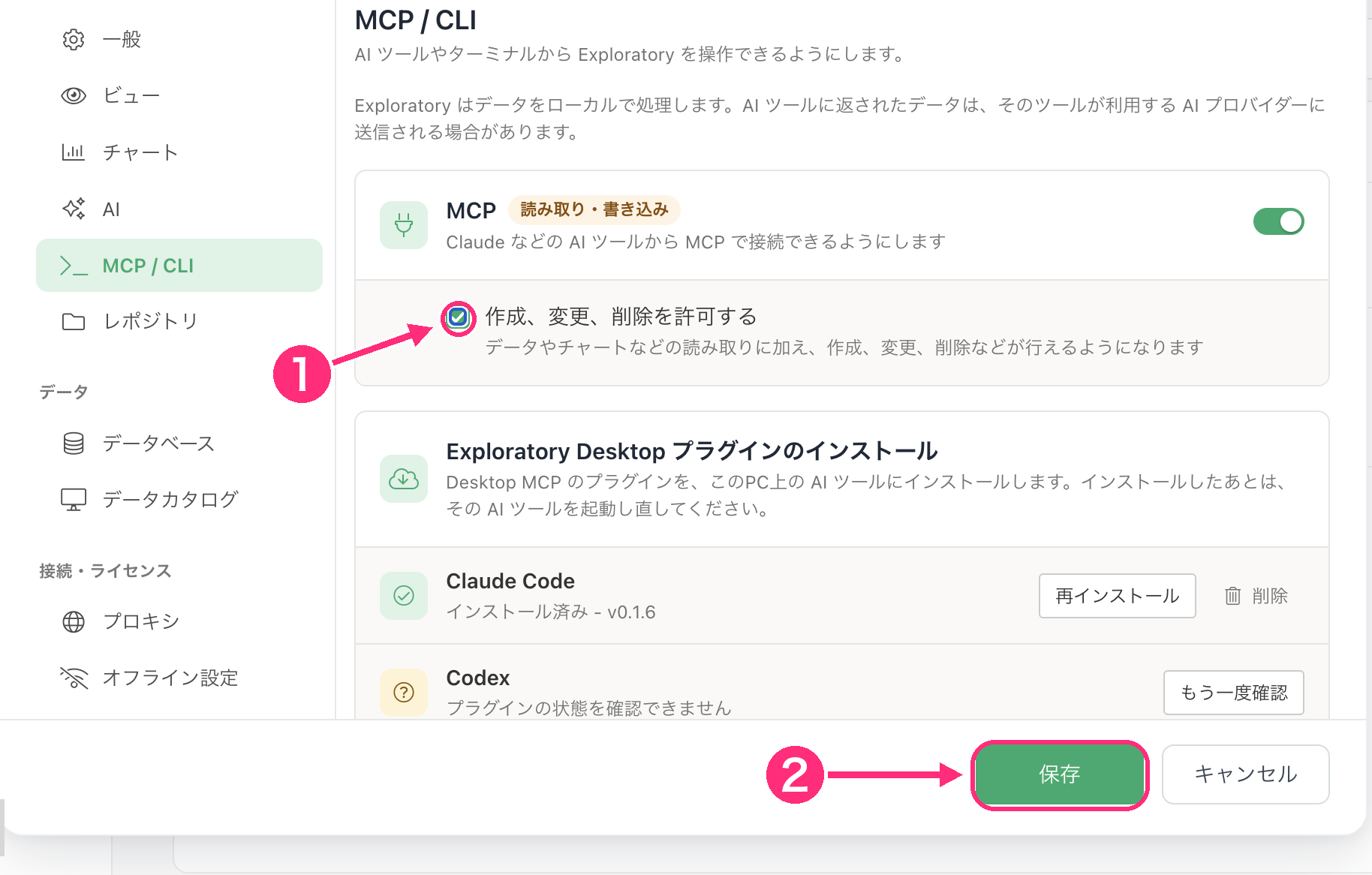
このノートの手順 5 ではチャートを作るので、「作成、変更、削除を許可する」❶にチェックを入れます。
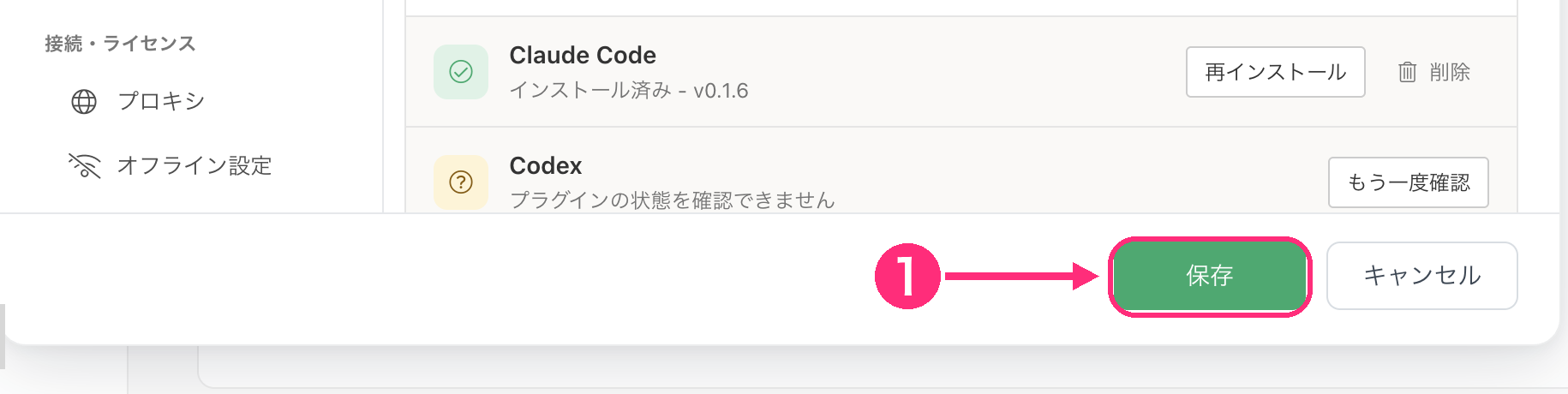
❶ 画面の下の「保存」を選びます。保存しないと設定は反映されません。
3. Claude にプラグインとコネクタを入れる
Desktop の MCP: プラグイン exploratory を入れる
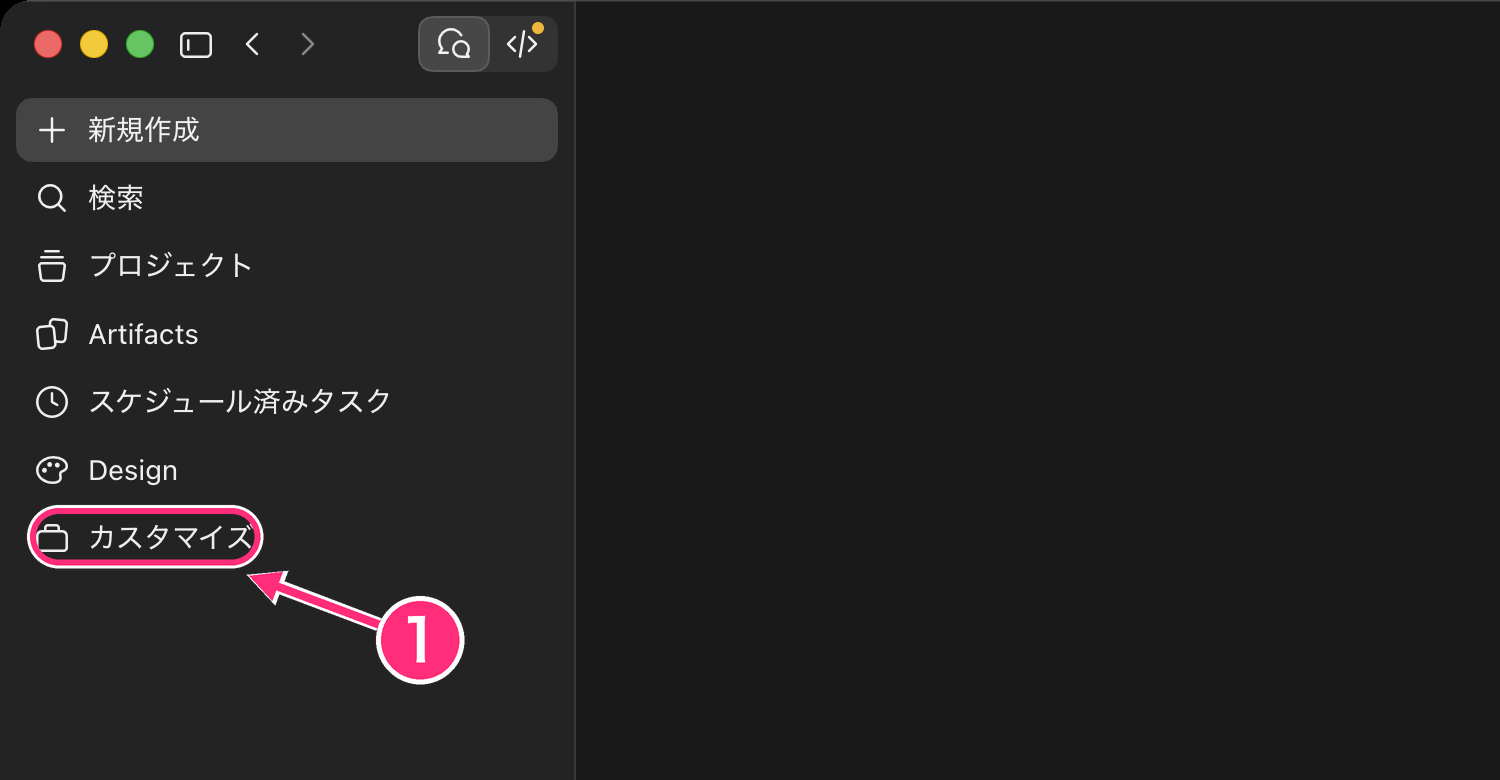
Claude アプリで、左のサイドバーの「カスタマイズ」❶を選びます。
「プラグイン」❶を開きます。導入前は、「自分のもの」に「Anthropic とパートナー企業から」のプラグインが並んでいます。

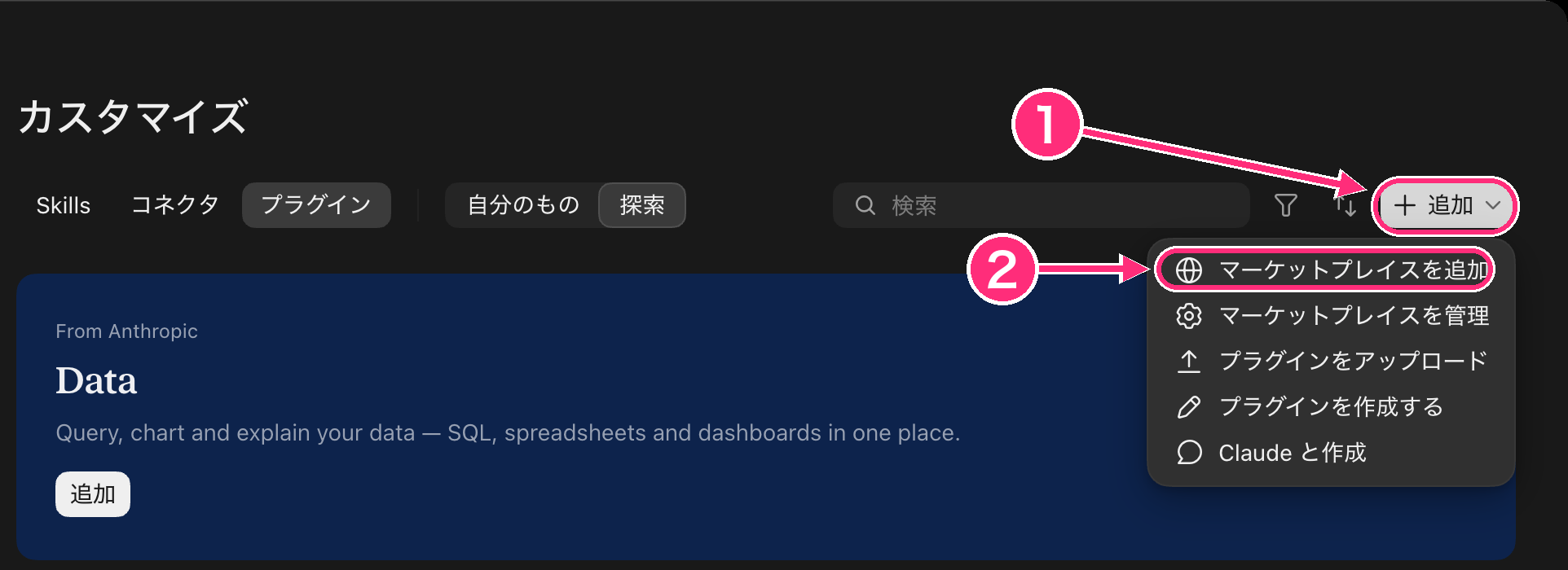
右上の「+ 追加」❶を選び、「マーケットプレイスを追加」❷を選びます。
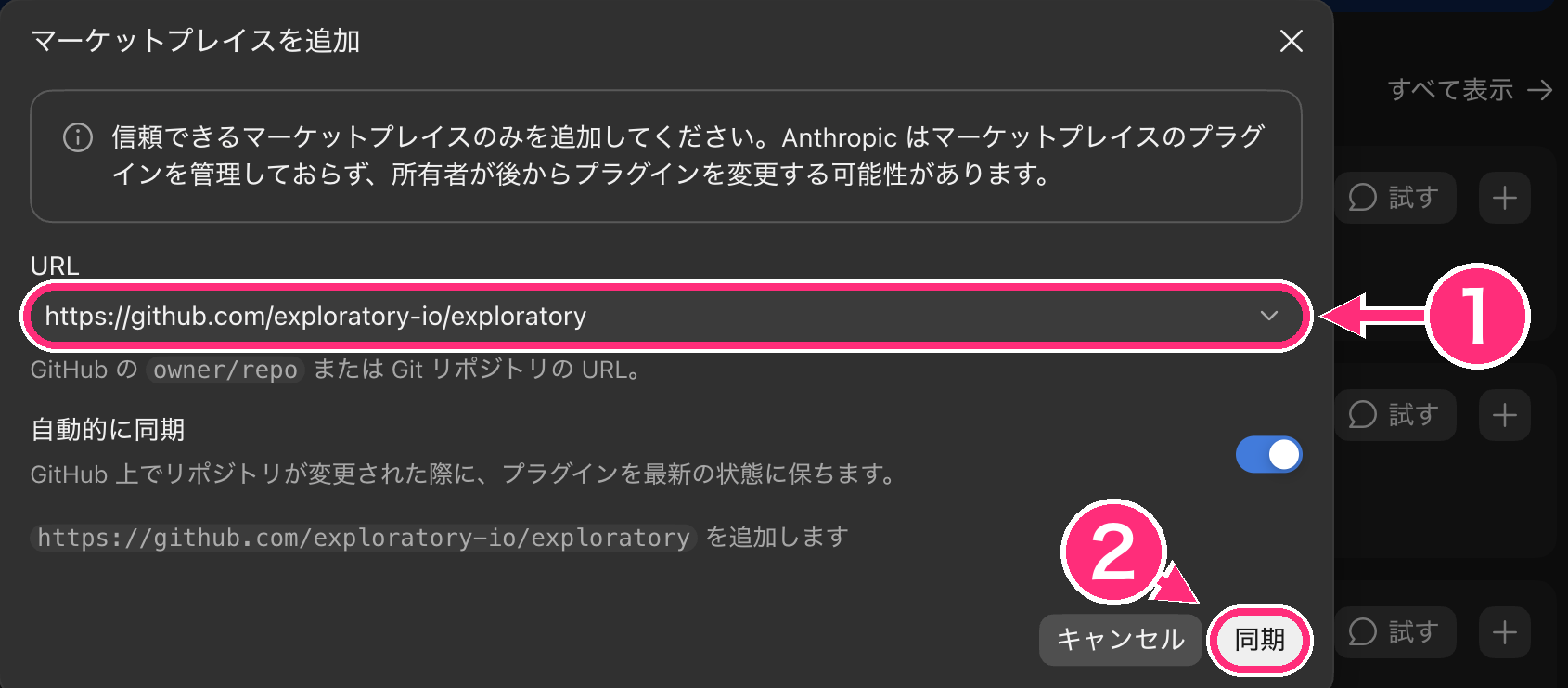
URL❶に https://github.com/exploratory-io/exploratory
と入力して、「同期」❷を選びます。
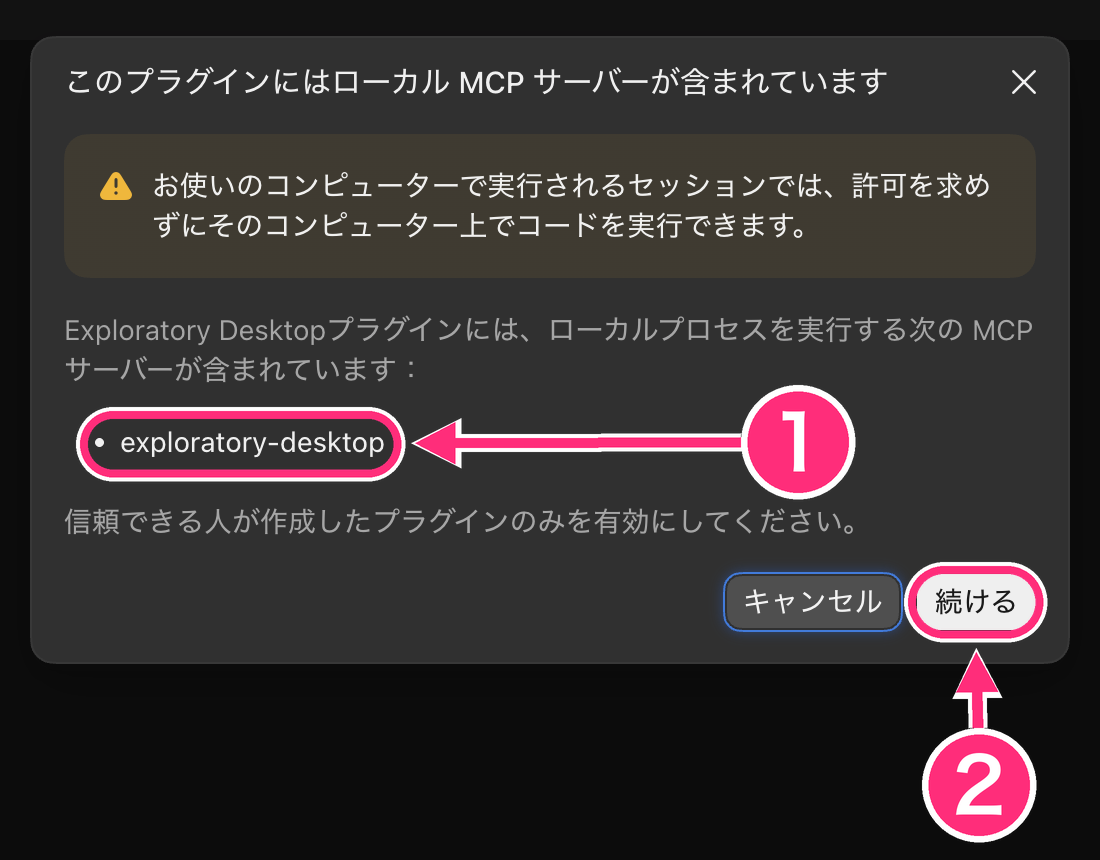
プラグインを入れる前に、「このプラグインにはローカル MCP サーバーが含まれています」という確認が出ます。exploratory-desktop が手元の Exploratory Desktop とつなぐものなので、内容❶を確かめて「続ける」❷を選びます。
マーケットプレイスを追加すると、「自動で同期するには、Claude GitHub アプリにアクセス権を付与してから、「自動で同期」をオンにしてください。」という通知が出ます。自動で同期しなくてもプラグインは使えるので、「アクセスを許可」❶は押さずに、そのまま進めます。

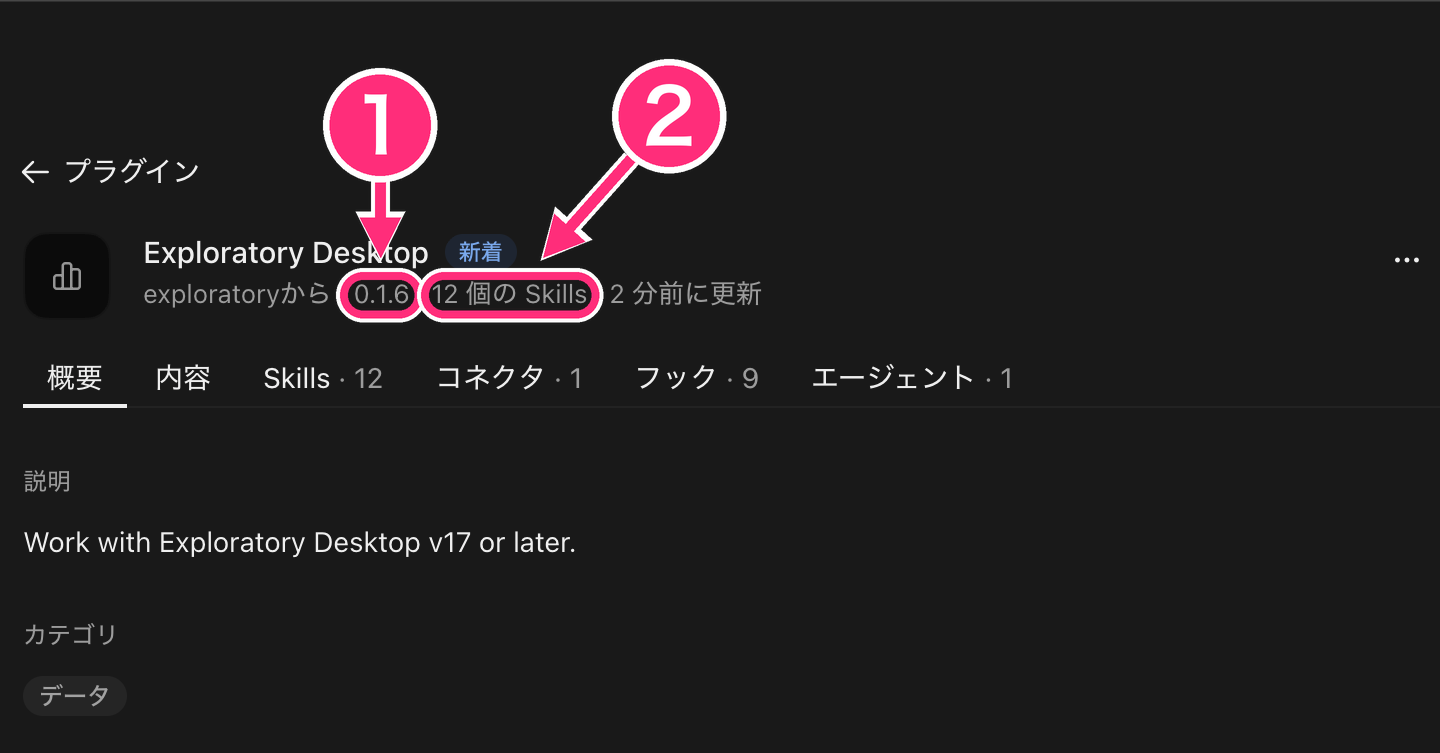
プラグインが入ると、詳細に次の表示が出ます。「Exploratory Desktop」、0.1.6 のようなバージョン❶、「12 個の Skills」❷、「exploratory-desktop」です。バージョンは更新で変わることがあります。
最後に、Claude アプリを一度終了して、起動し直します。
Server の MCP: カスタムコネクタを追加する
Exploratory のサーバーに公開したノートやデータも Claude から読みたいときは、続けてコネクタを追加します。手順 5 でサーバーのデータを使うので、このノートを最後まで進めるときは、この小節も済ませてください。
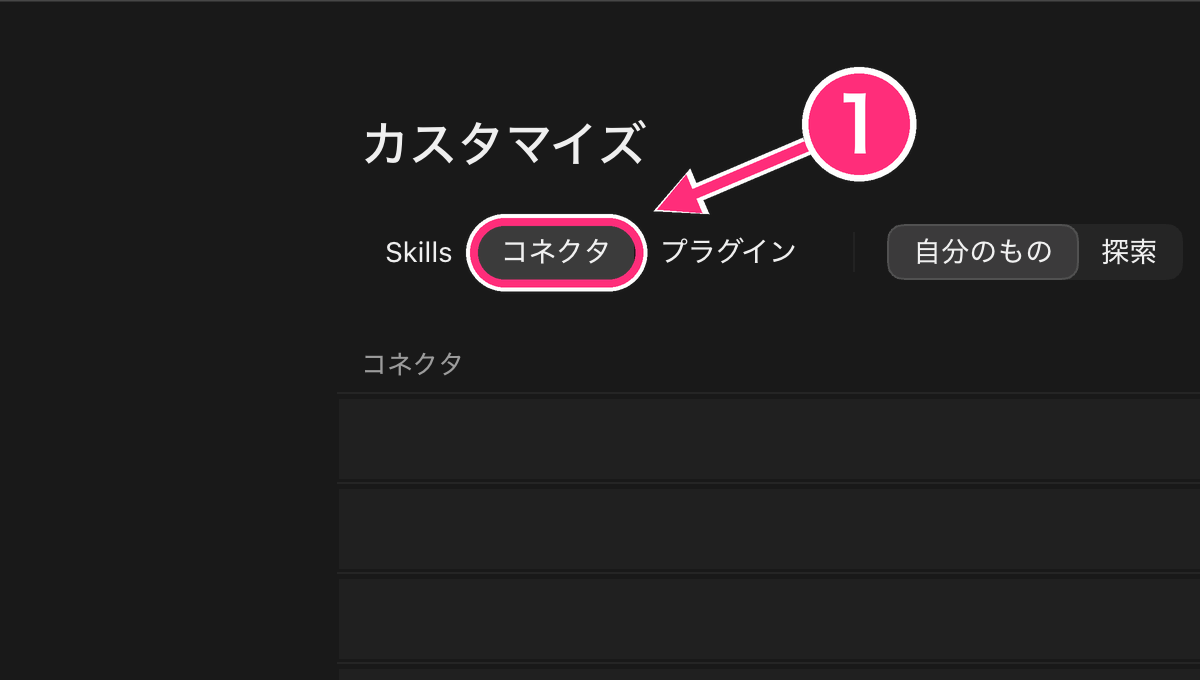
Claude アプリで、左のサイドバーの「カスタマイズ」を選び、「コネクタ」❶を開きます。
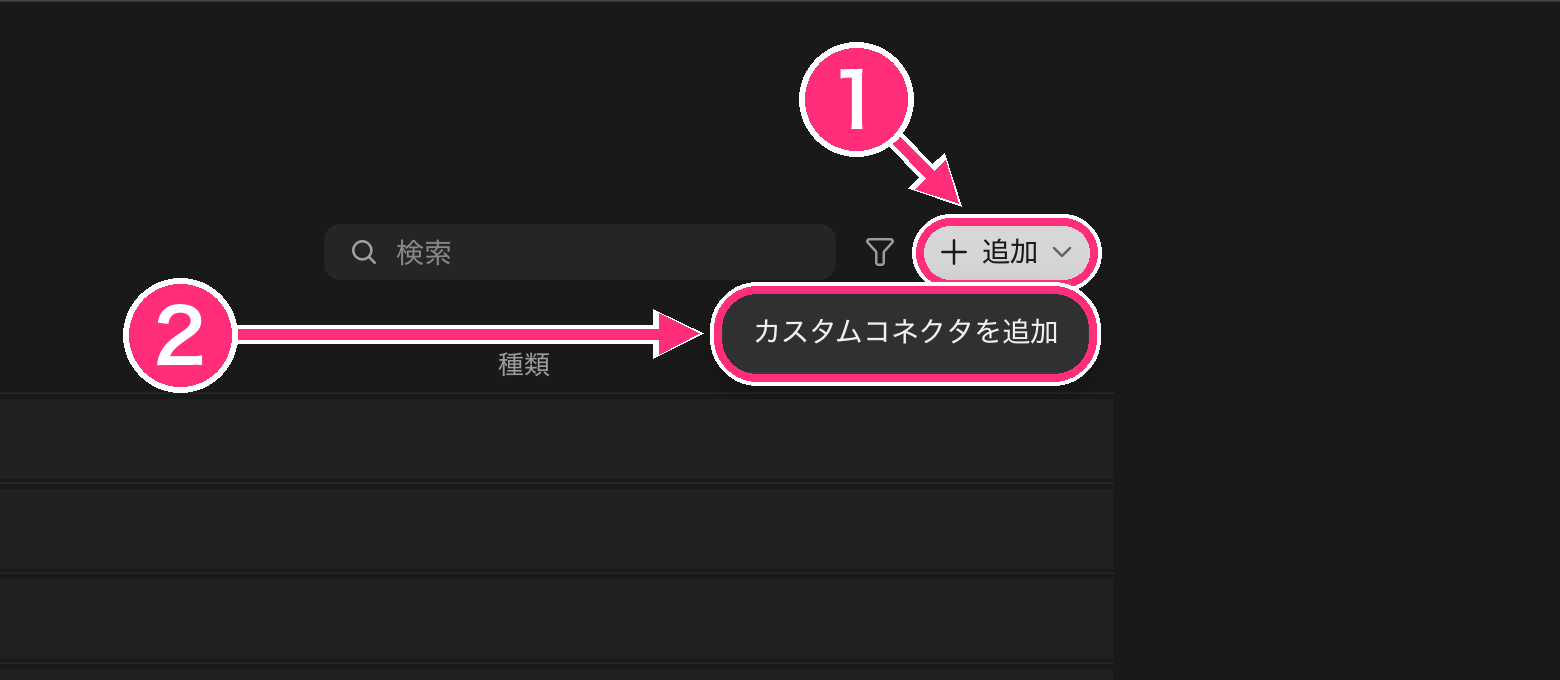
一覧の右上の「+ 追加」❶を選び、「カスタムコネクタを追加」❷を選びます。
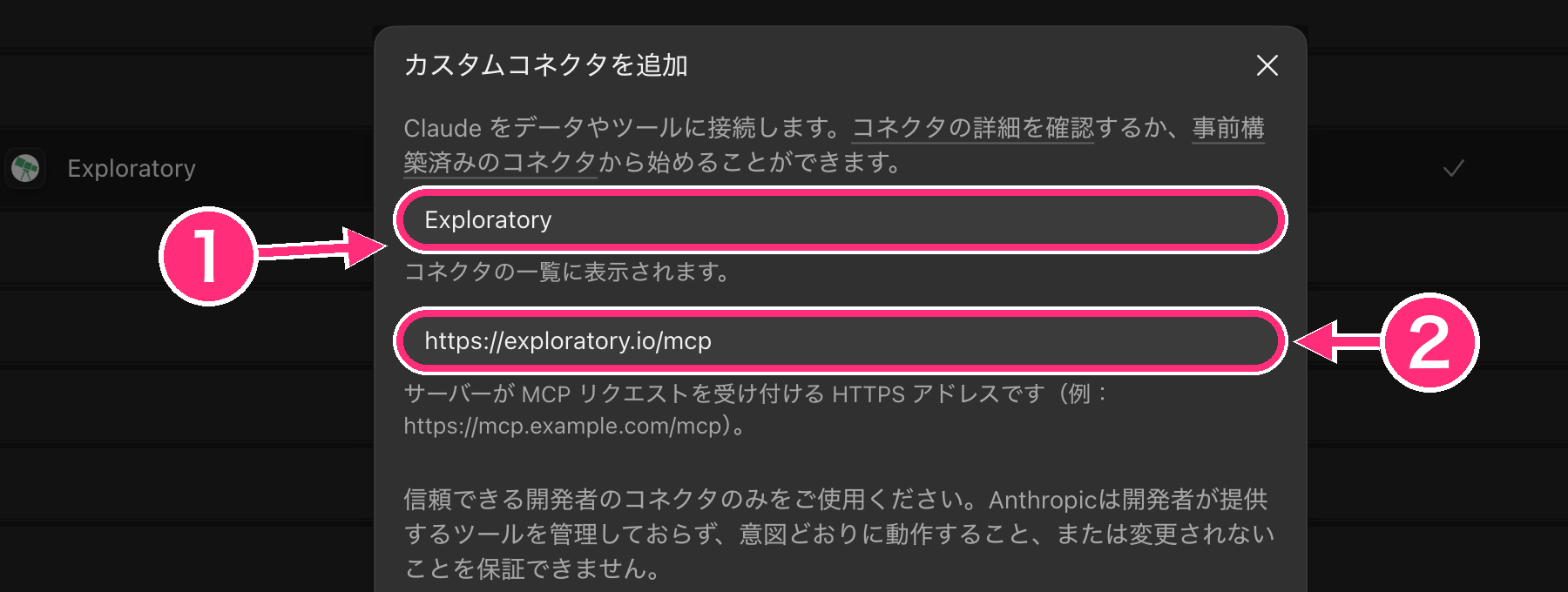
「名前」❶に Exploratory、「MCP サーバー URL」❷に
https://exploratory.io/mcp と入力します。
「続ける」❶を選びます。
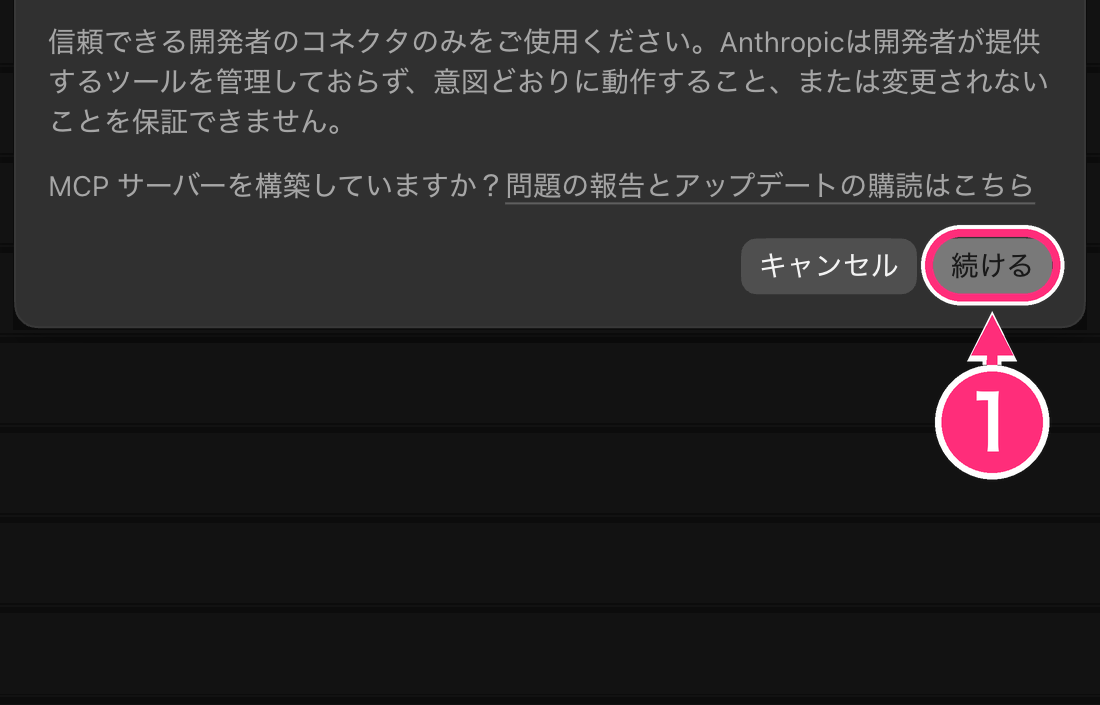
続く認証の画面では、「認証」が「今すぐサインイン」になっていることを確かめて、「追加」を選びます。ブラウザで Exploratory のサーバーのサインイン画面が開きます。「Claude が Exploratory アカウントへのアクセスを求めています」と表示されたら、「許可する」を選びます。サインインしていないときは、先にサインインします。
4. 接続を確かめる
Server の MCP
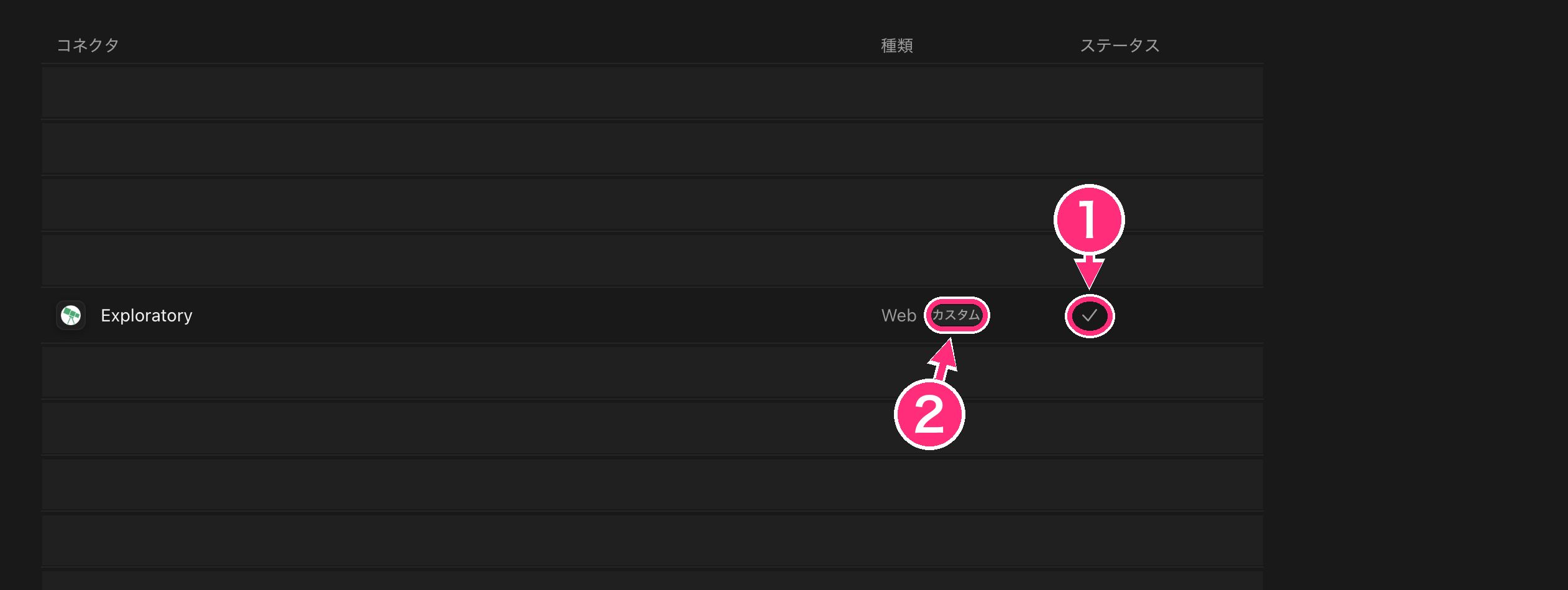
コネクタの一覧で、「Exploratory」の行に「カスタム」❷と表示され、接続済みを示すチェック❶が付いていれば、接続できています。
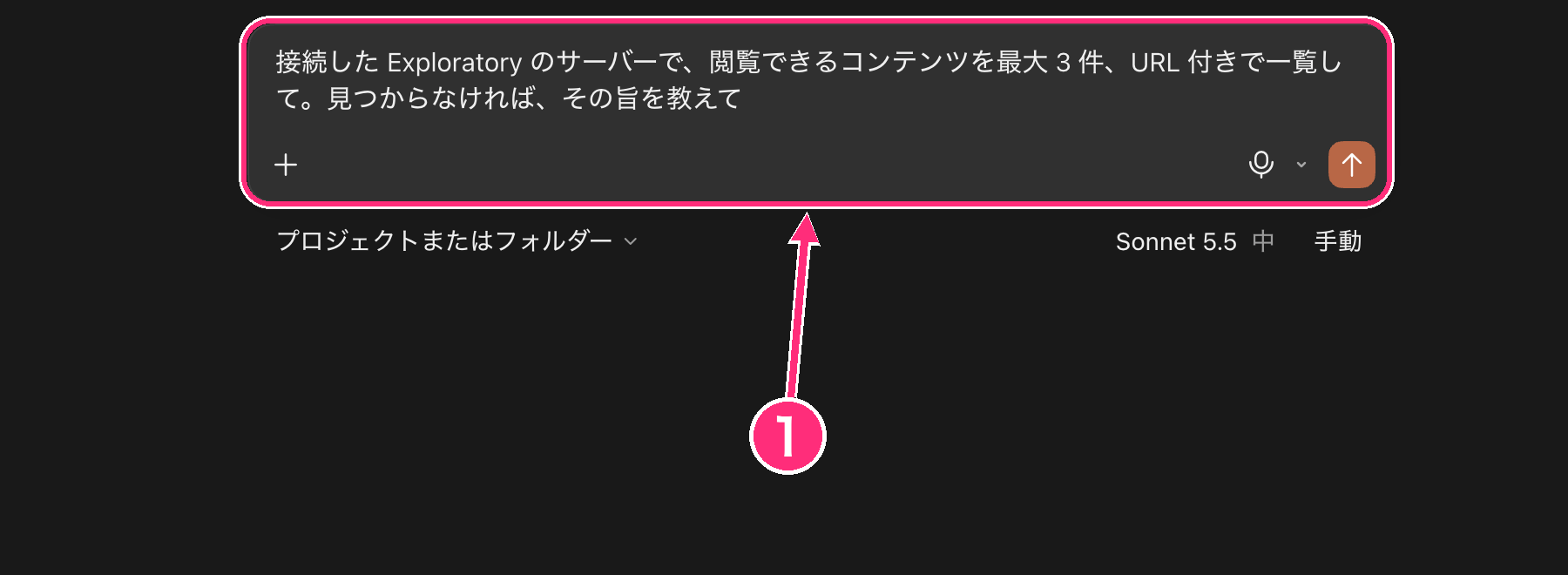
新しいチャットを開いて、次のように送信すると、実際に読めるかを確かめられます。
接続した Exploratory のサーバーで、閲覧できるコンテンツを最大 3 件、URL 付きで一覧して。見つからなければ、その旨を教えて。
❶ 入力欄に依頼文を入力して送ります。
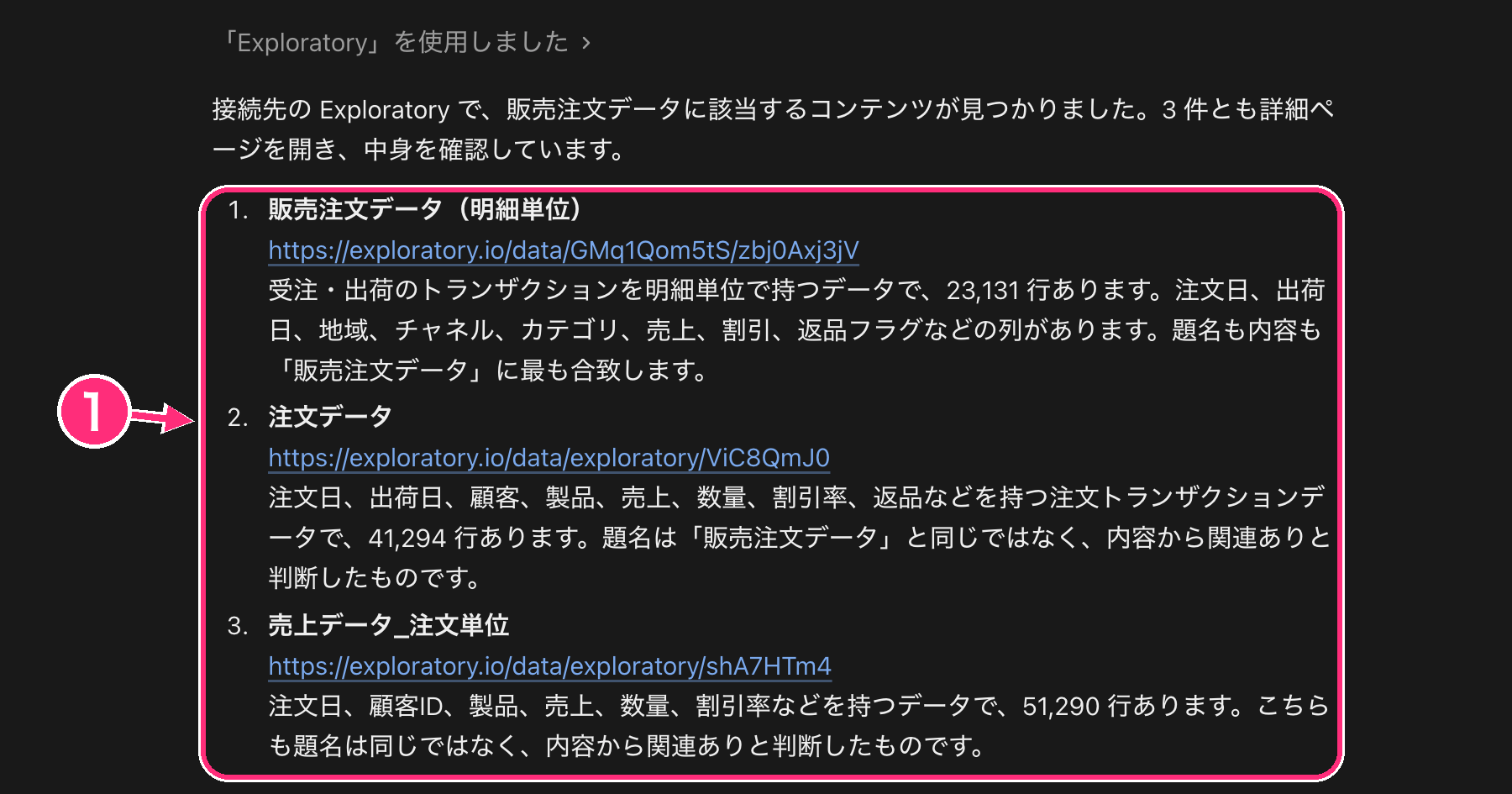
コンテンツが URL 付きで表示されれば、成功です。結果が 0 件でも、認証や接続に失敗したとは限りません。
❶ この例では、3 件のコンテンツが題名と URL 付きで表示されています。
次に、Code タブで、Exploratory のサーバーにあるデータについて聞いてみます。たとえば次のように頼みます。
Exploratory のサーバーにある「販売注文データ(明細単位)」はどんなデータですか?列を教えてください。
❶ 入力欄に依頼文を入力して送ります。

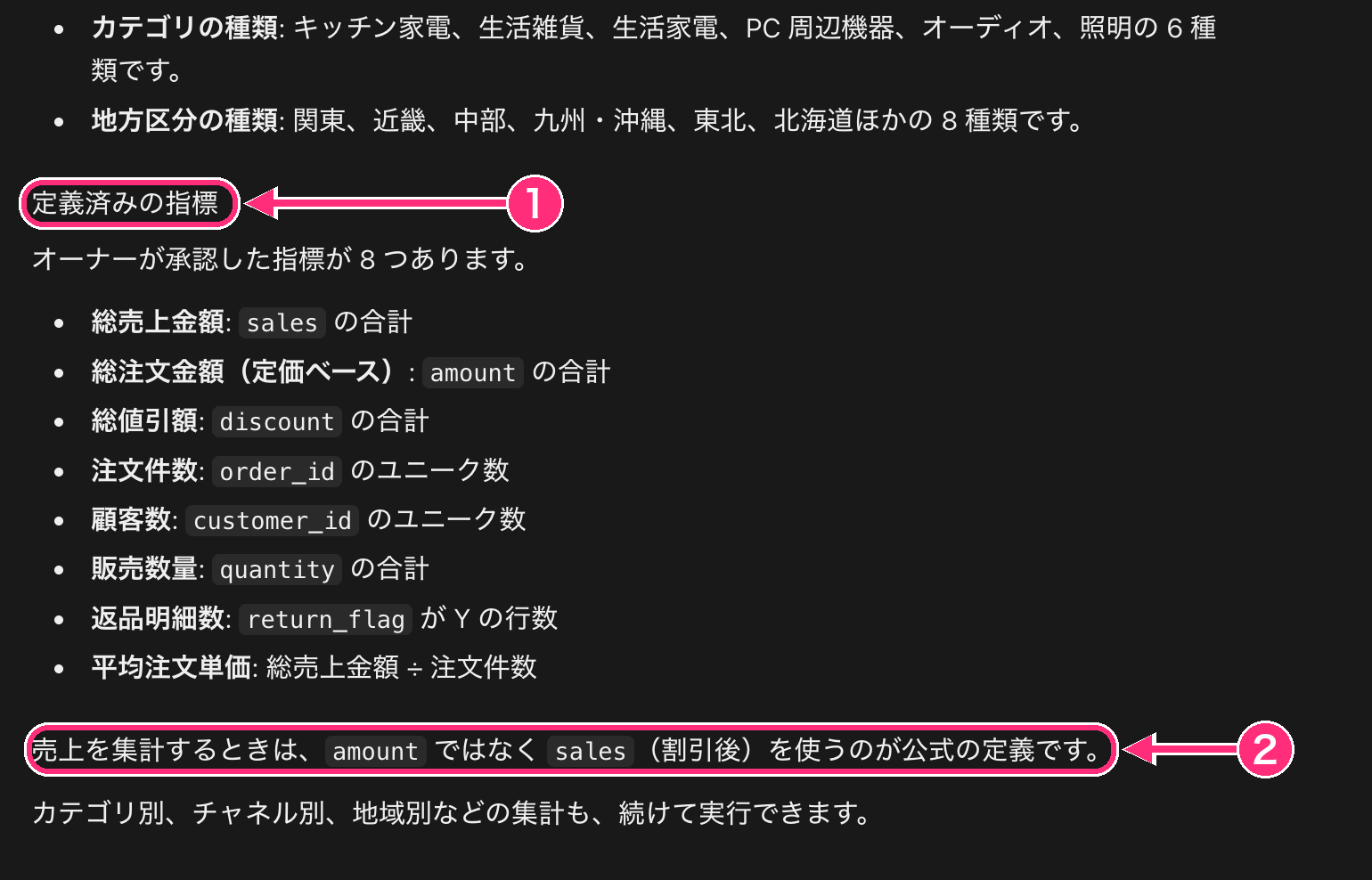
答えには、データの列の一覧が出ます。列ごとに、名前、型(文字か数値か)、意味が書かれています。そのあとに、オーナーが承認した「定義済みの指標」❶が並びます。また、売上を集計するときは amount ではなく sales(割引後)❷を使う、という説明も出ます。
Desktop の MCP
初めて接続すると、Exploratory Desktop に「AI ツールが許可を求めています」という画面が出ます。今回起動した Claude からの接続であることを確かめて、「許可する」を選びます。
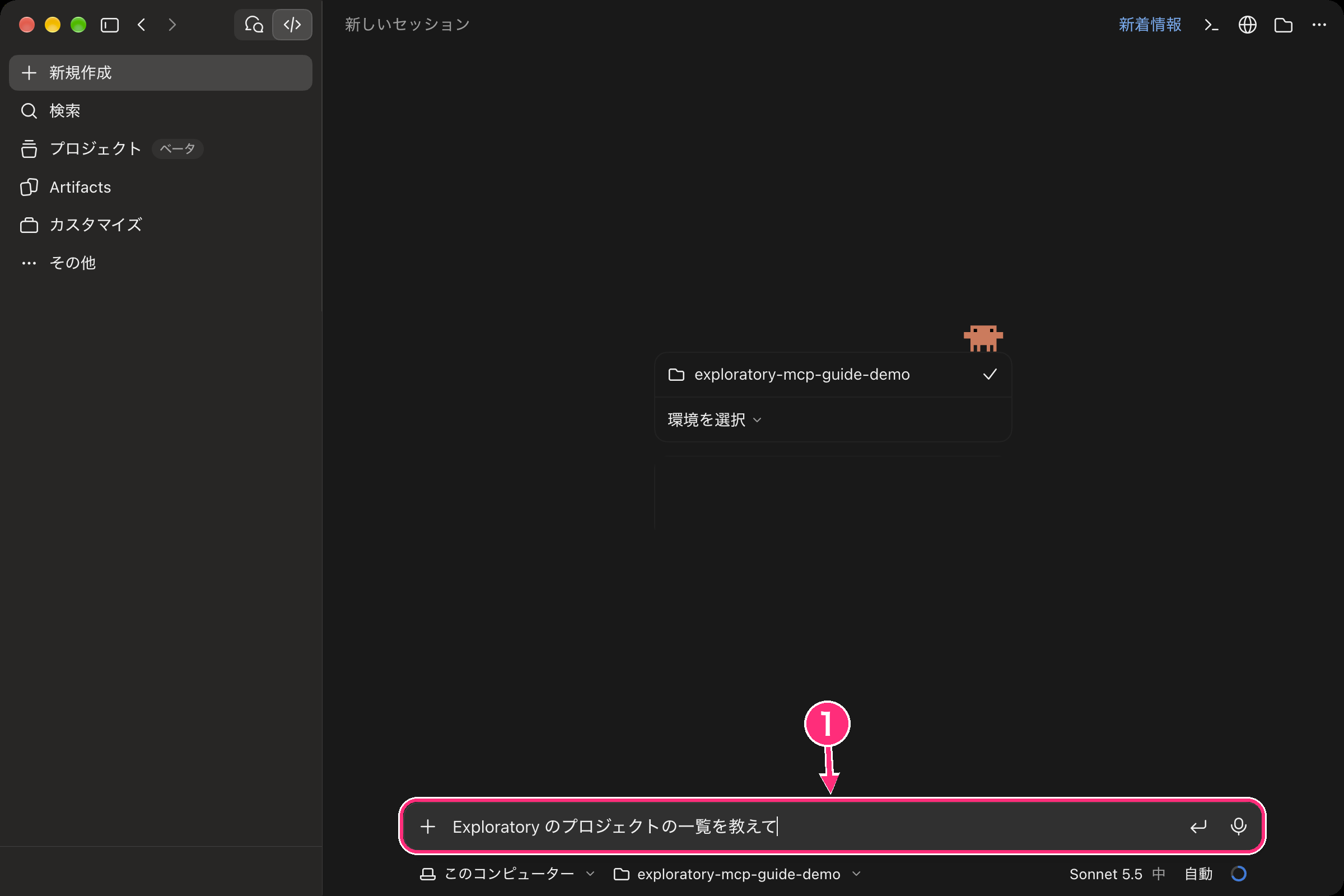
Code タブで、Exploratory のプロジェクトの一覧を頼みます。
Exploratory のプロジェクトの一覧を教えて
❶ 入力欄に依頼文を入力して送ります。
Claude の答えの例(要点):
Exploratory Desktop には、400 件を超えるプロジェクトがあります。たとえば「Note_AI」や「MCP の使い方」があります。プロジェクトの名前と ID が一覧になって返ります。特定のプロジェクトを開くときは、名前を教えてください。
❶ プロジェクトの一覧が返ってきます。
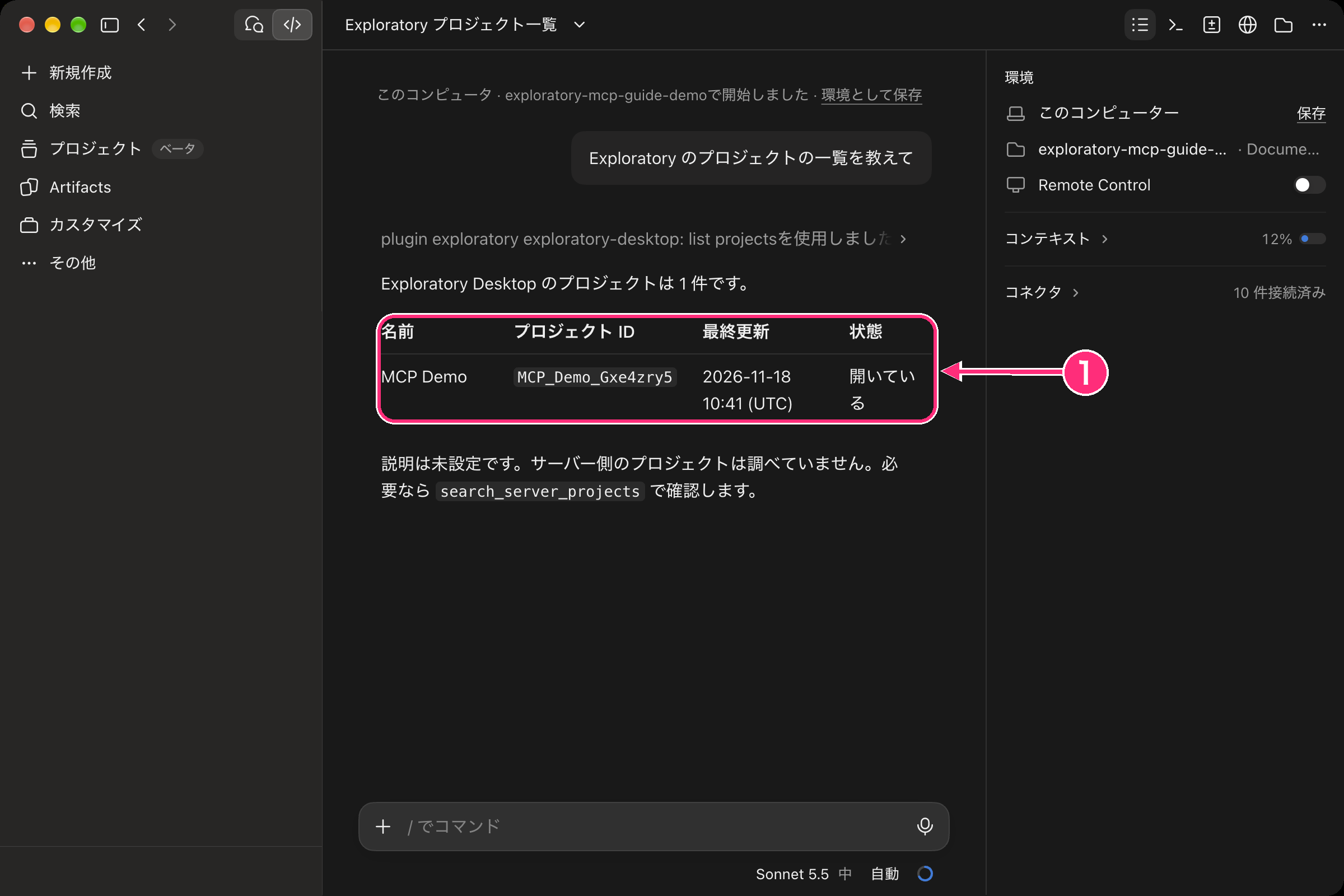
プロジェクトの一覧が返ってくれば、成功です。Desktop の MCP につながっています。
5. サーバーのデータカタログからデータを取り込んでチャートを作る
手順 4 で調べた「販売注文データ(明細単位)」を使います。注文の明細を 1 行にしたデータで、23,131 行、14 列あります。Exploratory Desktop にサインインしておいてください。
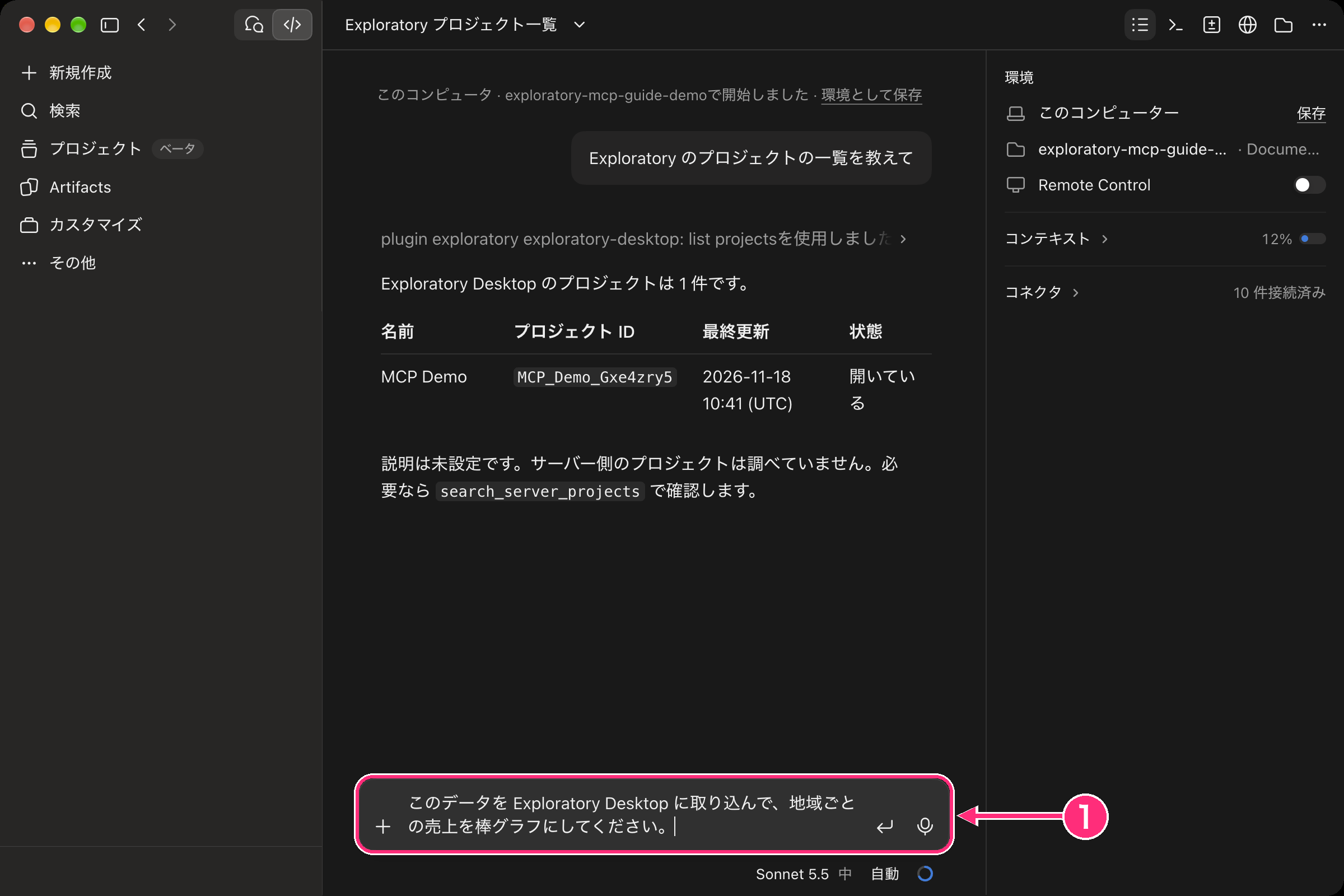
手順 4 に続けて、同じ Code タブで、Claude に次のように頼みます。
このデータを Exploratory Desktop に取り込んで、地域ごとの売上を棒グラフにしてください。
❶ 入力欄に依頼文を入力して送ります。
Claude は Desktop の MCP を使って、サーバーのデータカタログから Exploratory Desktop にデータを取り込み、チャートを作ります。Claude が、作成先のプロジェクトを聞いてくることがあります。そのときは「○○プロジェクトに作って」のように答えてください。
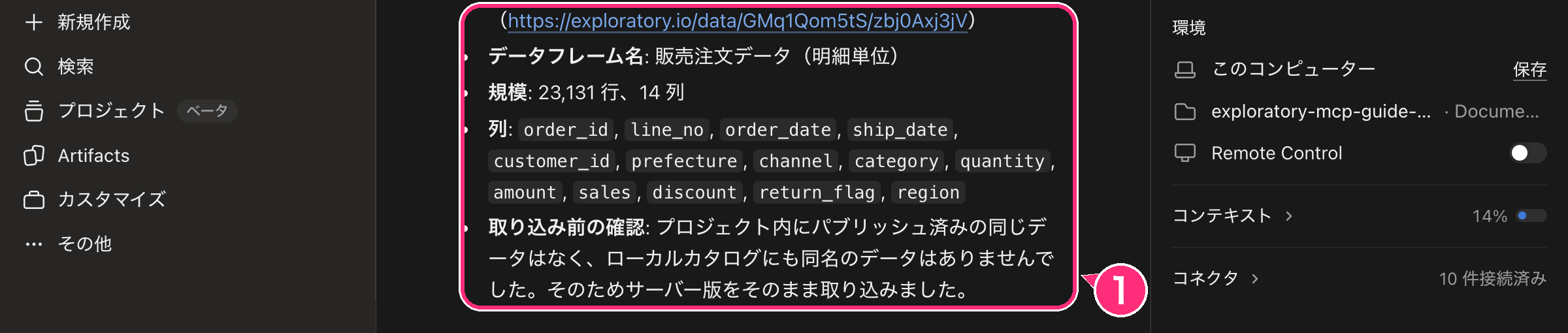
❶ 終わると、Claude が、取り込んだデータの名前、行数、列を説明します。
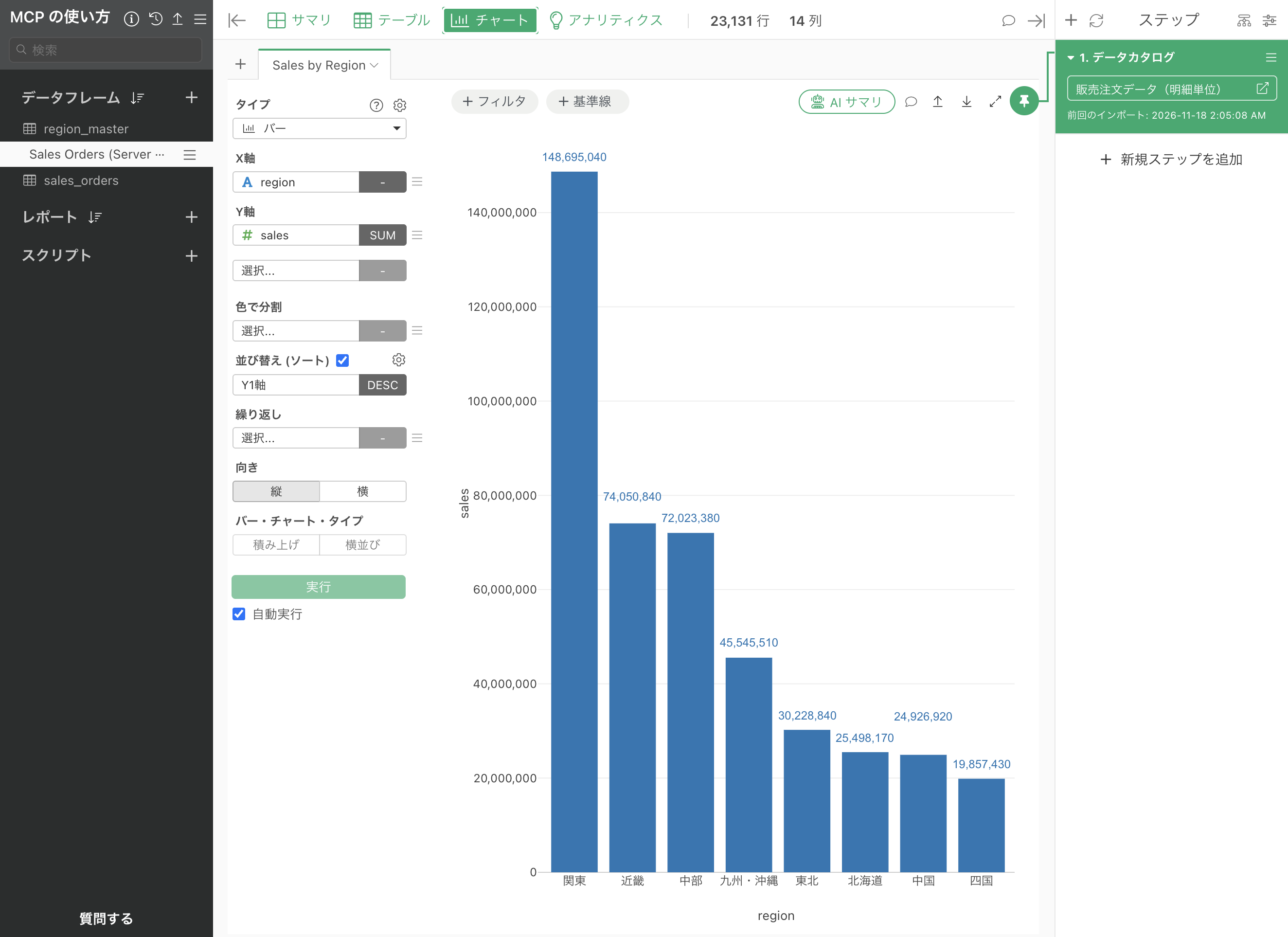
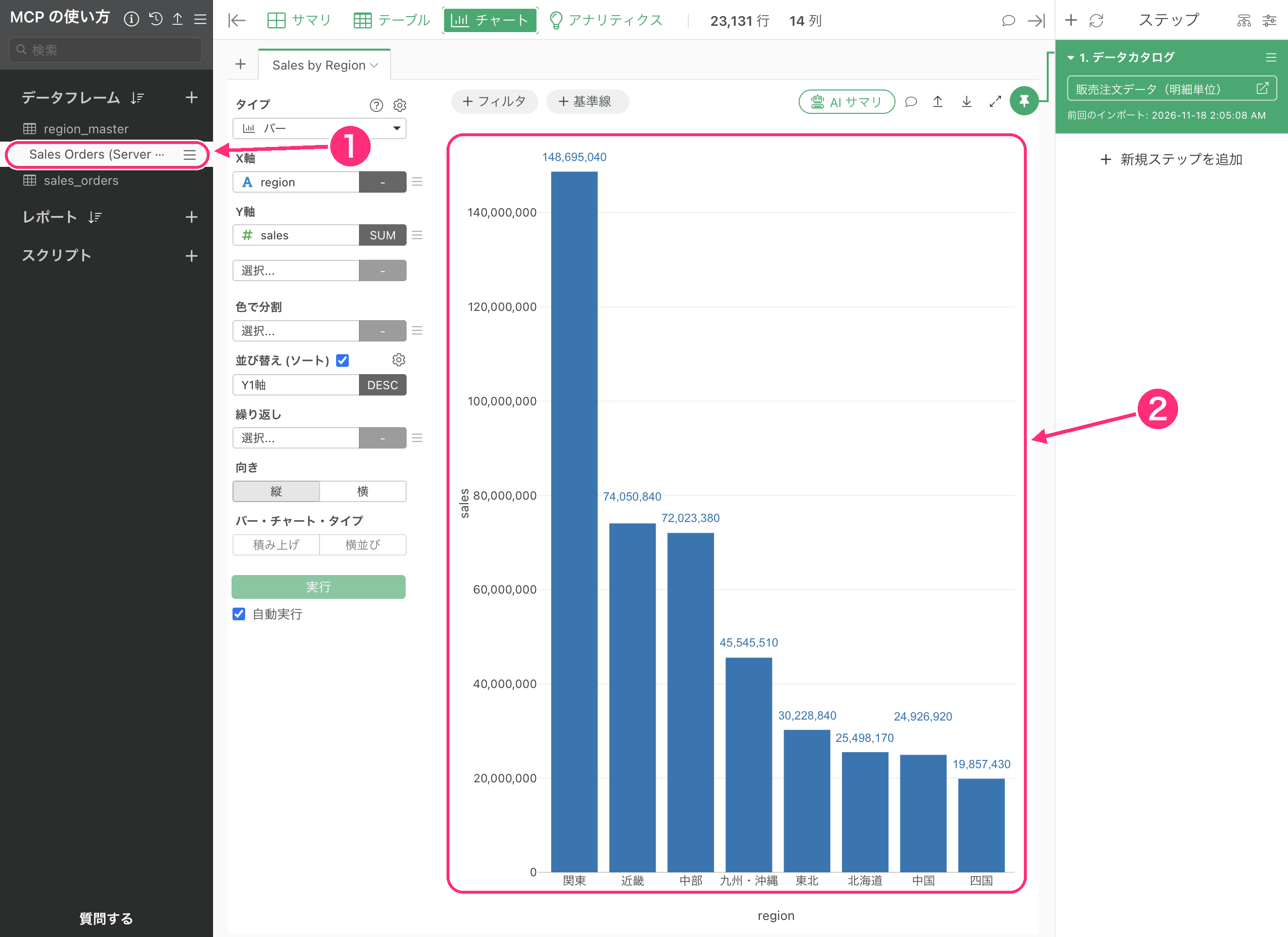
最後に、Exploratory Desktop に戻って、指定したプロジェクトを開きます。取り込まれたデータフレームと、地域ごとの売上のチャートができていることを確かめてください。
❶ 取り込まれたデータを確かめます。
❷ 地域ごとの売上のチャートを確かめます。
注意 この手順が使える条件
サーバーのデータカタログから取り込む機能は、新しい Exploratory Desktop(17.0 以降)で入ったものです。古いバージョンでは、Claude が取り込めずに、サーバーの読み取りだけで止まることがあります。
ここまでできれば、成功です。あとは「関東だけに絞って」「月ごとの推移を見せて」のように、Claude に続けて頼めます。