始め方ガイド: デスクトップ MCP
Claude Code などの AI ツールを Exploratory Desktop につなぐと、手元のプロジェクトを AI に操作させられます。データの取り込み、加工、チャート、アナリティクス、ノートの作成まで、日本語で頼めます。このガイドの手順を終えると、AI にプロジェクトのデータフレームを読ませ、加工とチャートとノートを作らせるところまで、できるようになります。
AI が作ったものは、Desktop の画面に、ふつうのステップやチャートとして現れます。
用意するもの
- Exploratory Desktop 17(サインイン済み)
- 同じコンピューターにある AI ツール(Claude Code、Codex、Antigravity、Cursor のどれか)
- 手順 4
で使う、「販売注文データ(明細単位)」のデータフレームがあるプロジェクト。販売注文データを取り込んだものです。手順
4 では、列の
order_date、region、sales、return_flagを使います
このノートでは、AI ツールの例として Claude Code を使います。Desktop の MCP は Codex・Antigravity・Cursor でも使えます。ほかの AI ツールで使う場合は、プラグインのインストールをご覧ください。
手順
1. MCP をオンにして、プラグインを入れる
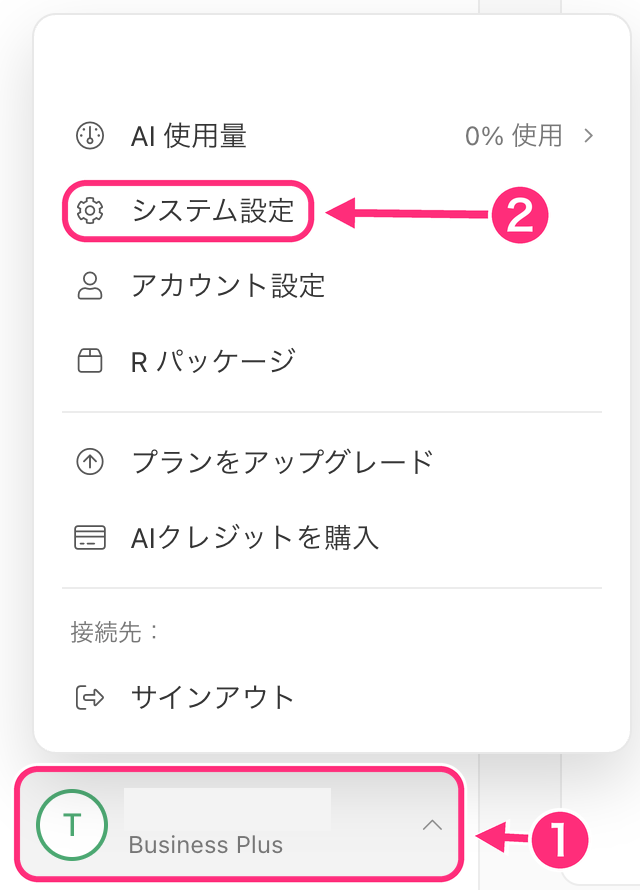
- Desktop の画面の左下にある自分の名前❶を選びます。開いたメニューで「システム設定」❷を選びます。
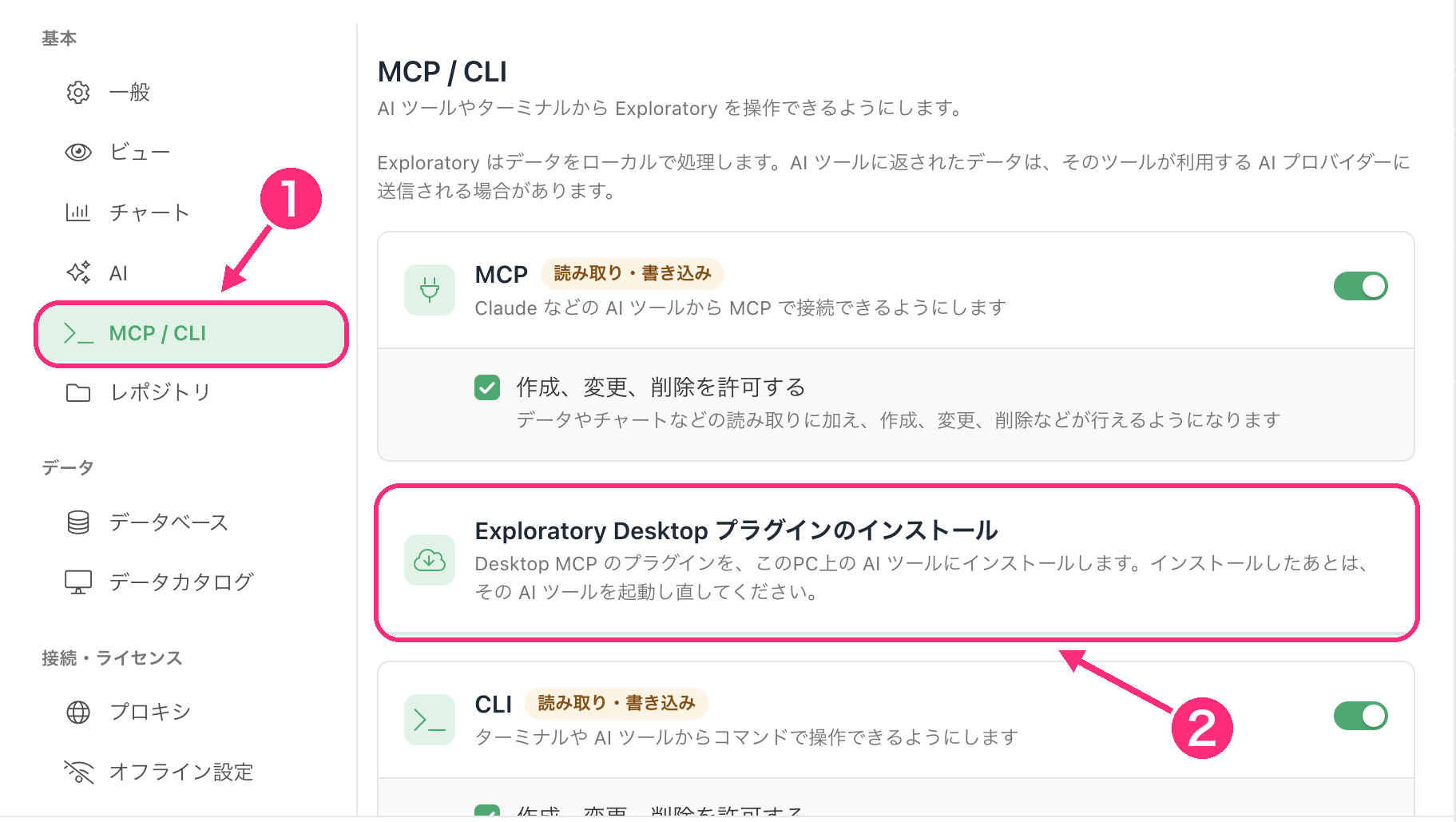
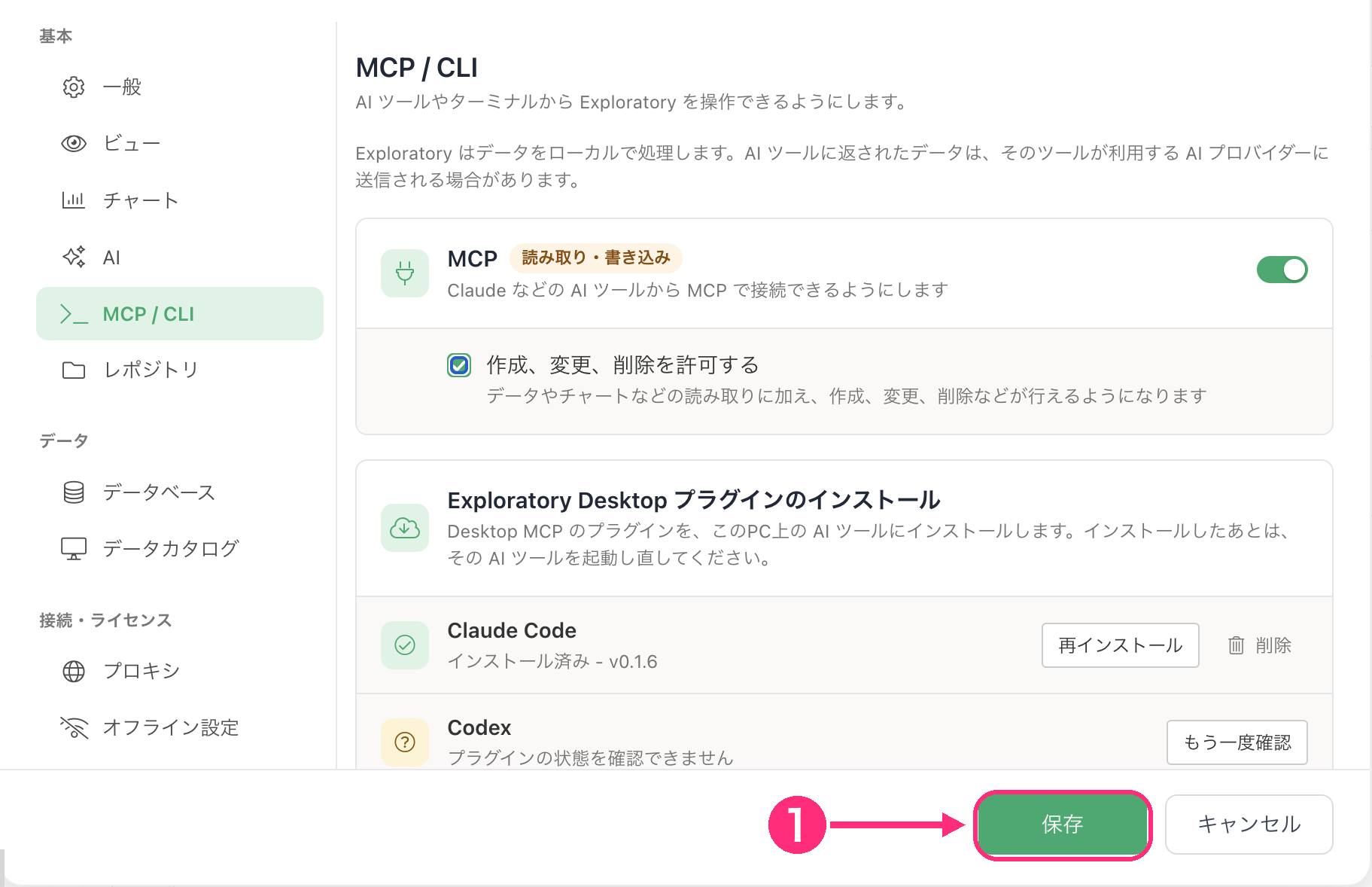
- 左のメニューで「MCP / CLI」❶を選びます。
- 「Exploratory Desktop プラグインのインストール」のカード❷が見えます。AI ツールの行は、MCP をオンにして保存すると出ます。次の手順で行います。
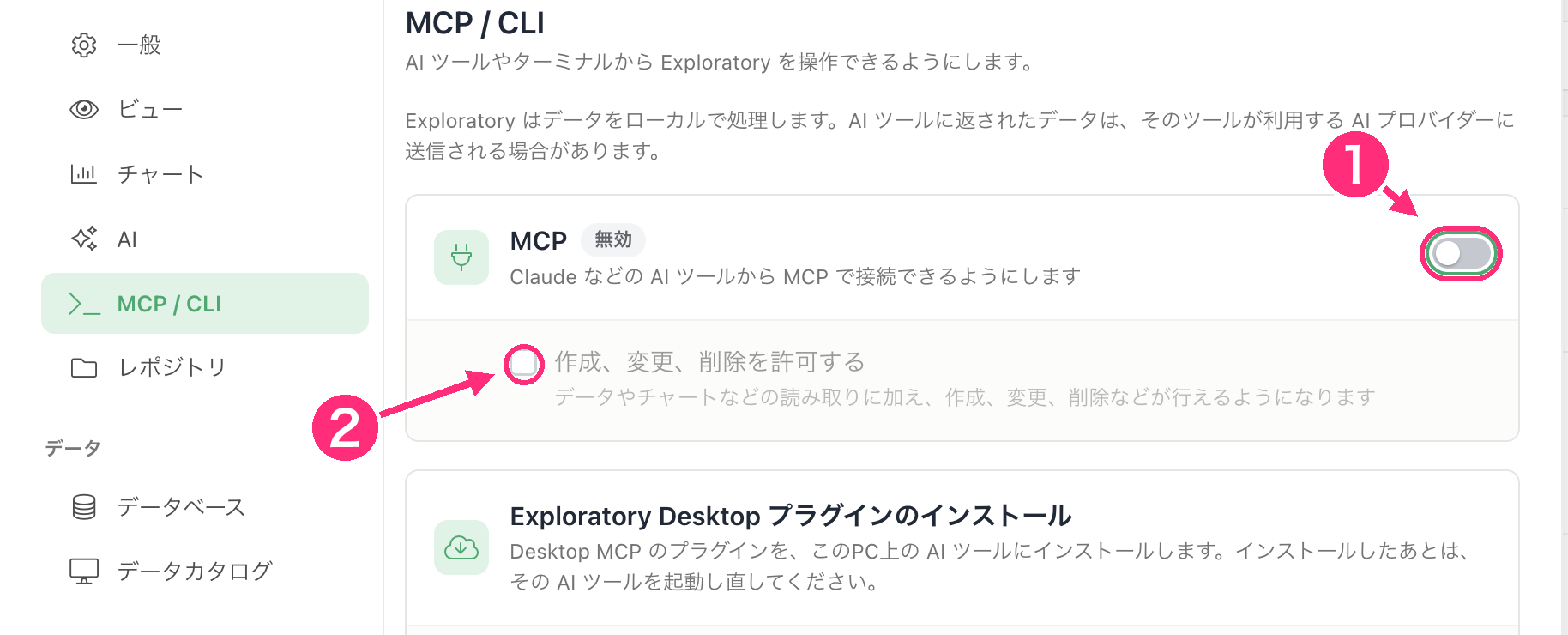
- 「MCP」のスイッチ❶をオンにします。初期状態では、オフになっています。
- AI にチャートやノートなどを作らせたいときは、「作成、変更、削除を許可する」❷にチェックを入れます。
- 画面の下の「保存」❶を選びます。
注意
「保存」を選ばないと、スイッチとチェックは効きません。
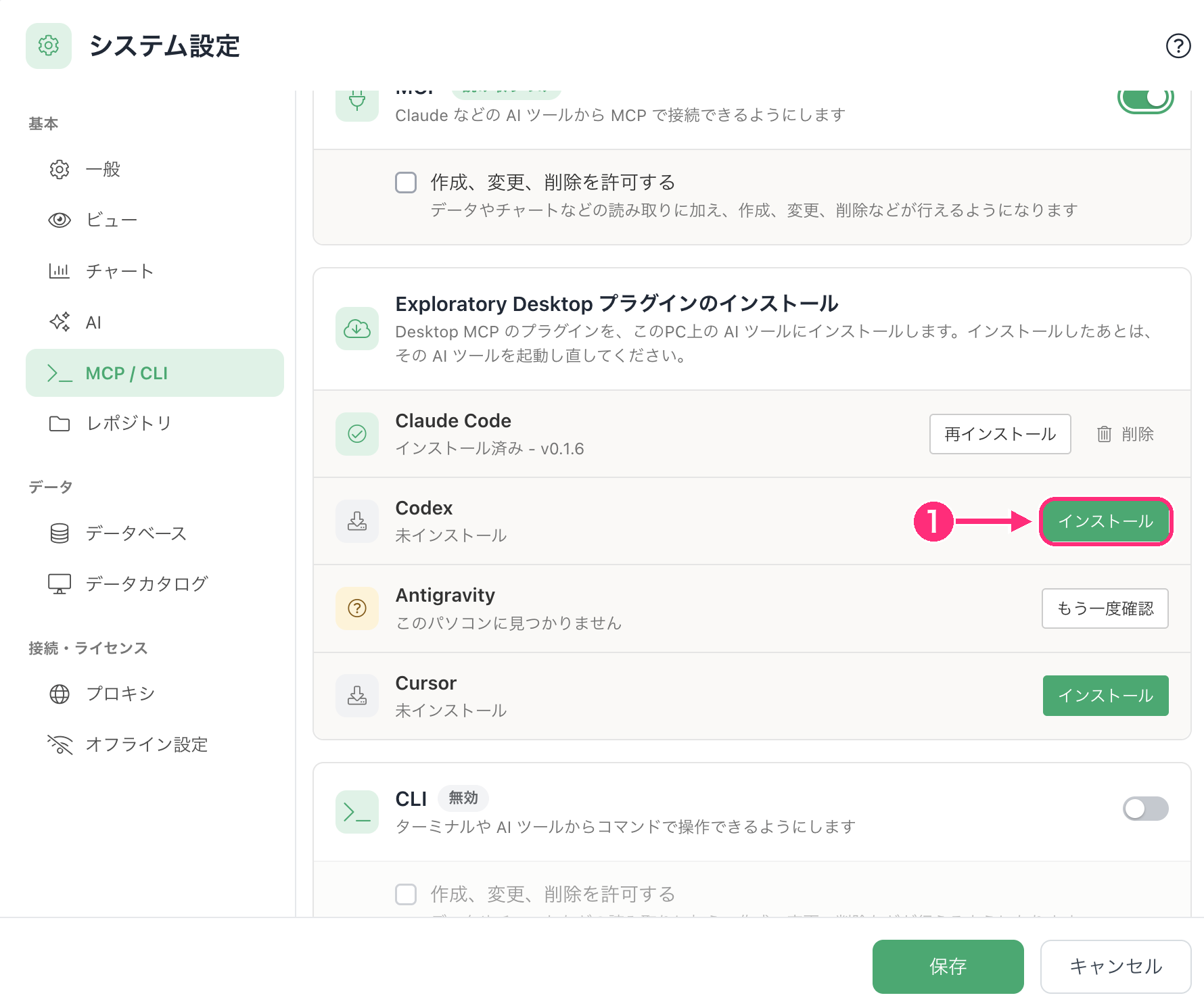
- 保存すると、カードに AI ツールの行が出ます。❶ 使う AI ツールの行の「インストール」を選びます。
2. AI ツールを再起動して、接続を許可する
インストールした AI ツールを、起動し直します。AI ツールが初めて接続するとき、Desktop に「AI ツールが許可を求めています」という画面が出ます。自分で起動した AI ツールだけ、「許可する」❶を選びます。
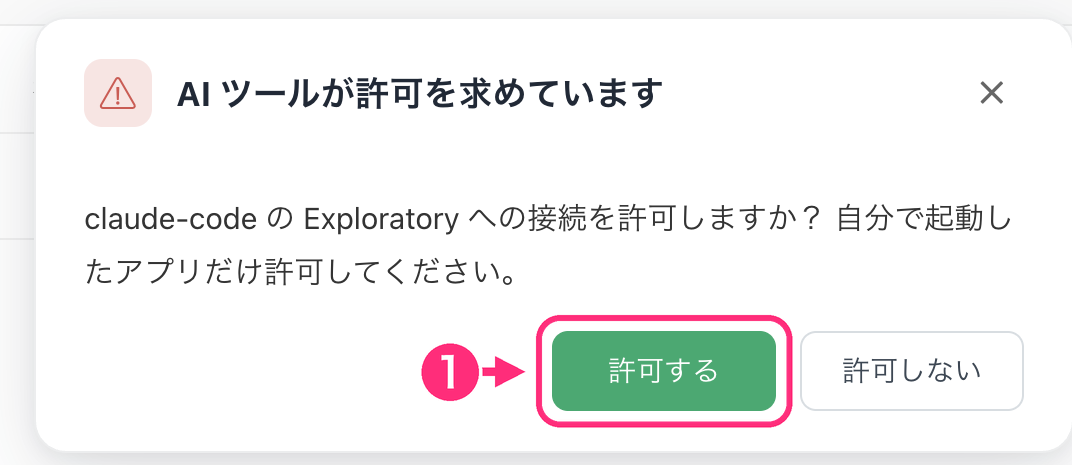
すでに許可した AI ツールでは、この画面は出ません。
3. つながったか確かめる
Desktop で、使うプロジェクト❶を開きます。

AI ツールで、次のように頼みます。
開いている Exploratory のプロジェクトのデータフレームを一覧して❶ 入力欄に依頼文を入力して送ります。
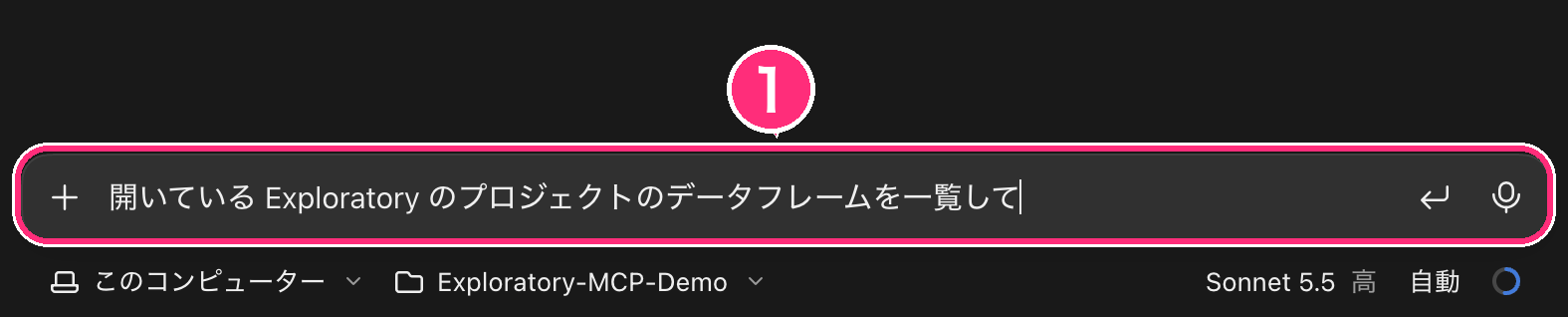
❶ データフレームの一覧が返ってきます。
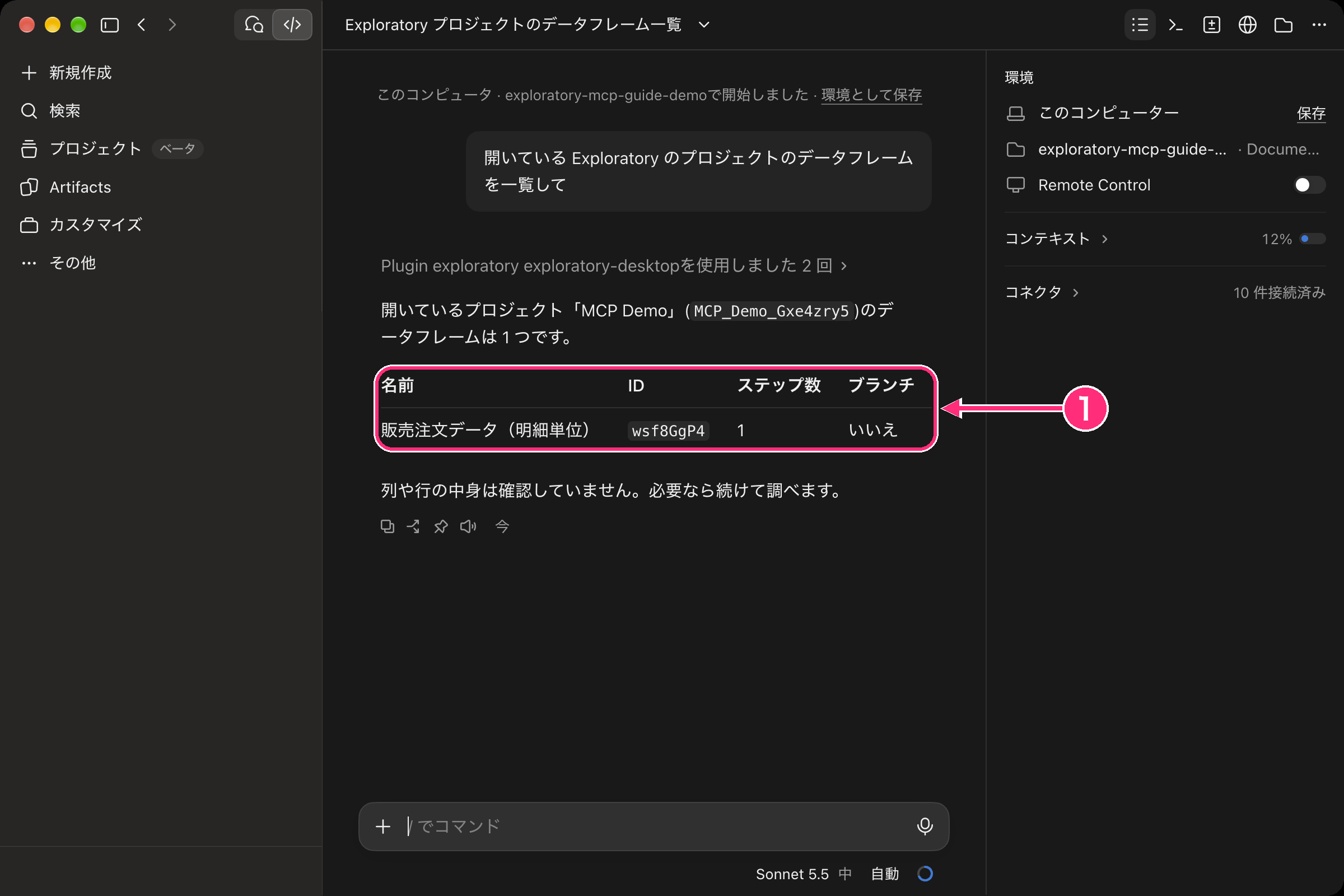
データフレームの一覧が返ってくれば、成功です。この確認は、「作成、変更、削除を許可する」がオフでも動きます。
接続は、AI ツールの側でも確かめられます。Claude Code
なら、/mcp を開いて、exploratory-desktop
が接続されているか見ます。Codex なら、codex mcp list
を実行します。
❶ 接続済みの表示が出ます。

4. 販売注文データで試す
「作成、変更、削除を許可する」をオンにして保存してから、順に頼みます。
データの概要を聞く
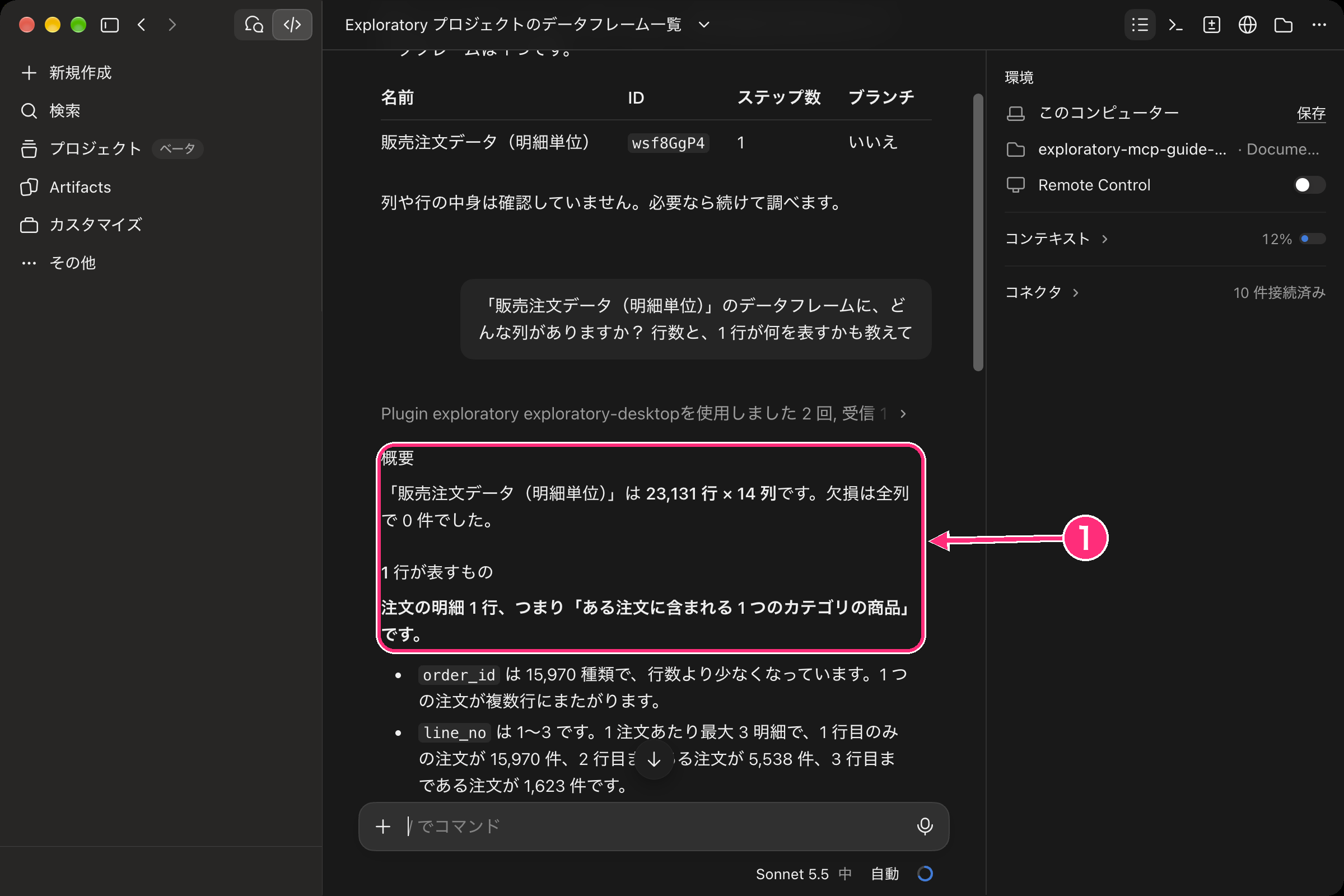
「販売注文データ(明細単位)」のデータフレームに、どんな列がありますか? 行数と、1 行が何を表すかも教えて❶ 行数と、1 行が表すものが返ってきます。
加工させる
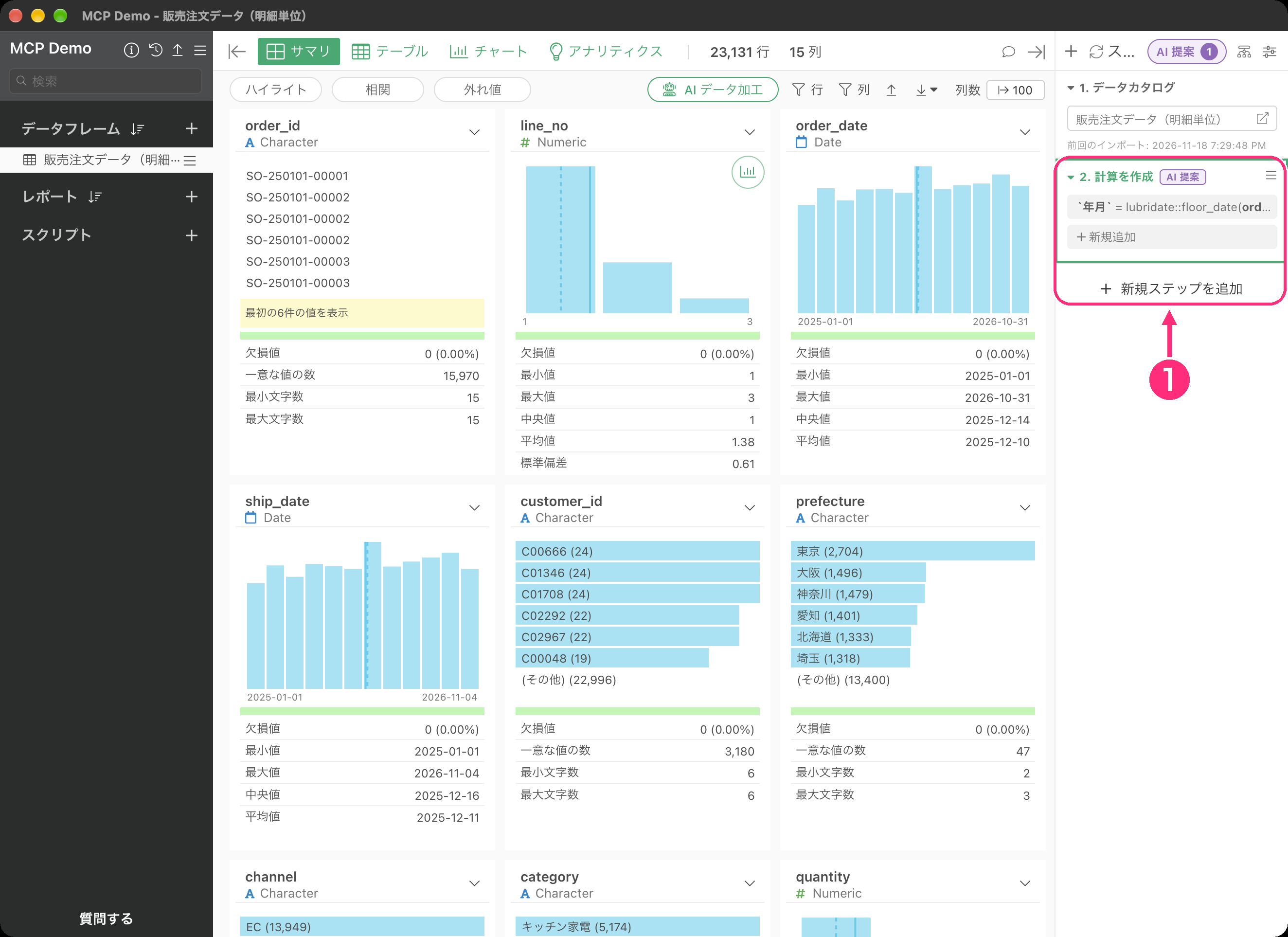
order_date から年月の列を作って❶ ステップが追加されます。
チャートを 1 枚作らせる
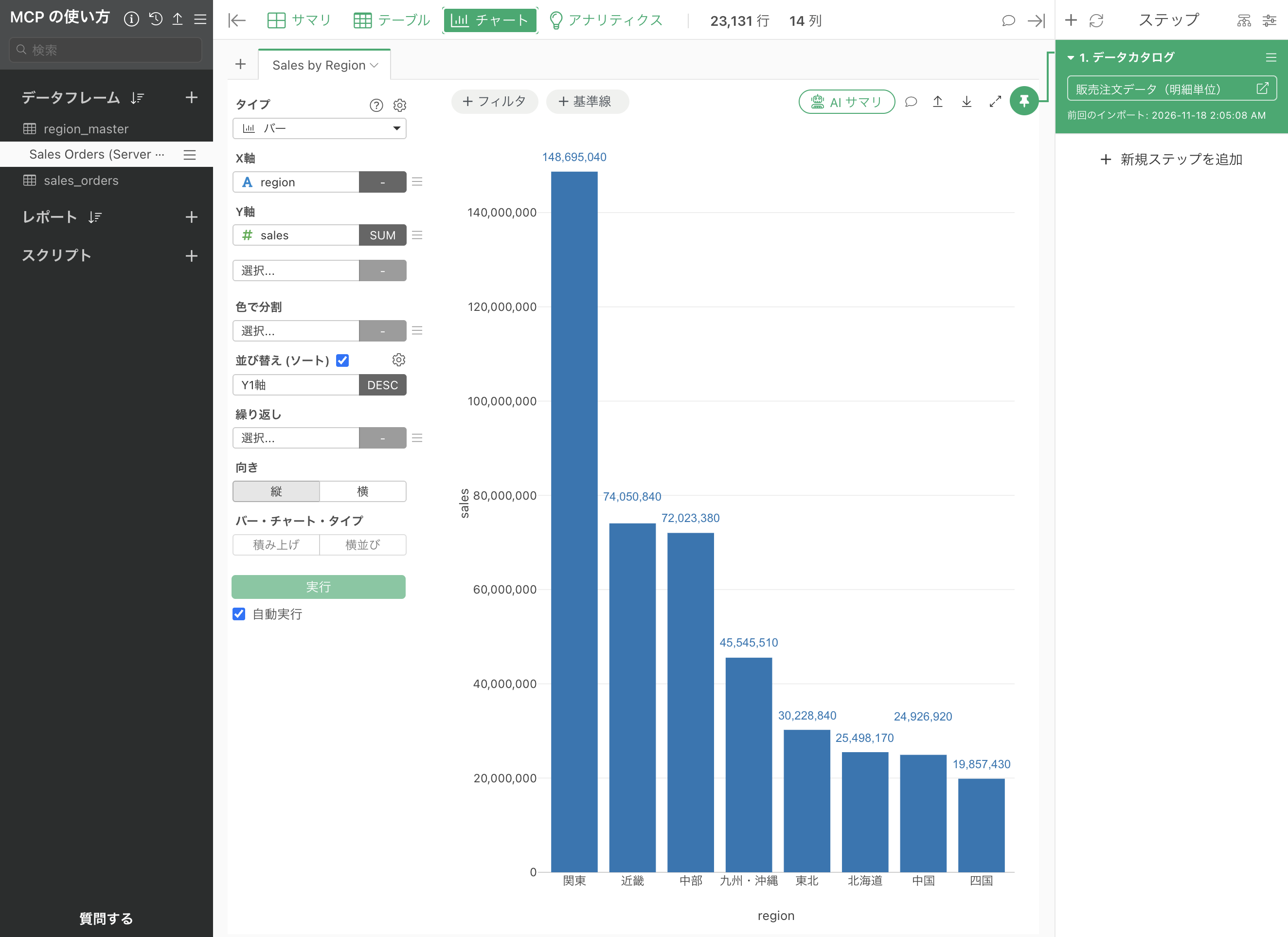
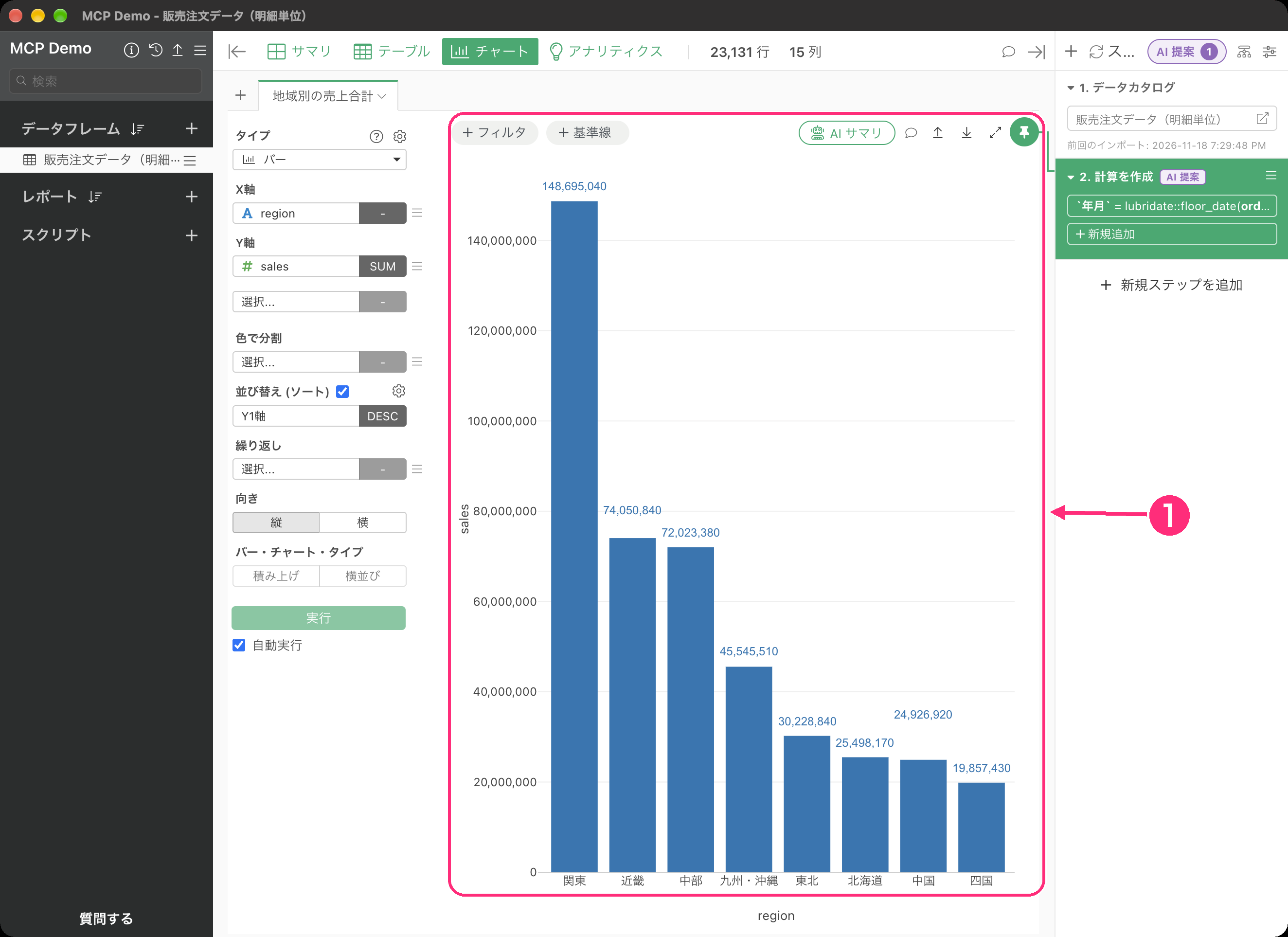
地域(region)ごとの売上(sales)の合計を、棒グラフにして❶ チャートが追加されます。
分析して、ノートにまとめさせる
売上が大きい地域とチャネルの傾向を分析して、結果をノートにまとめて❶ ノートが追加されます。
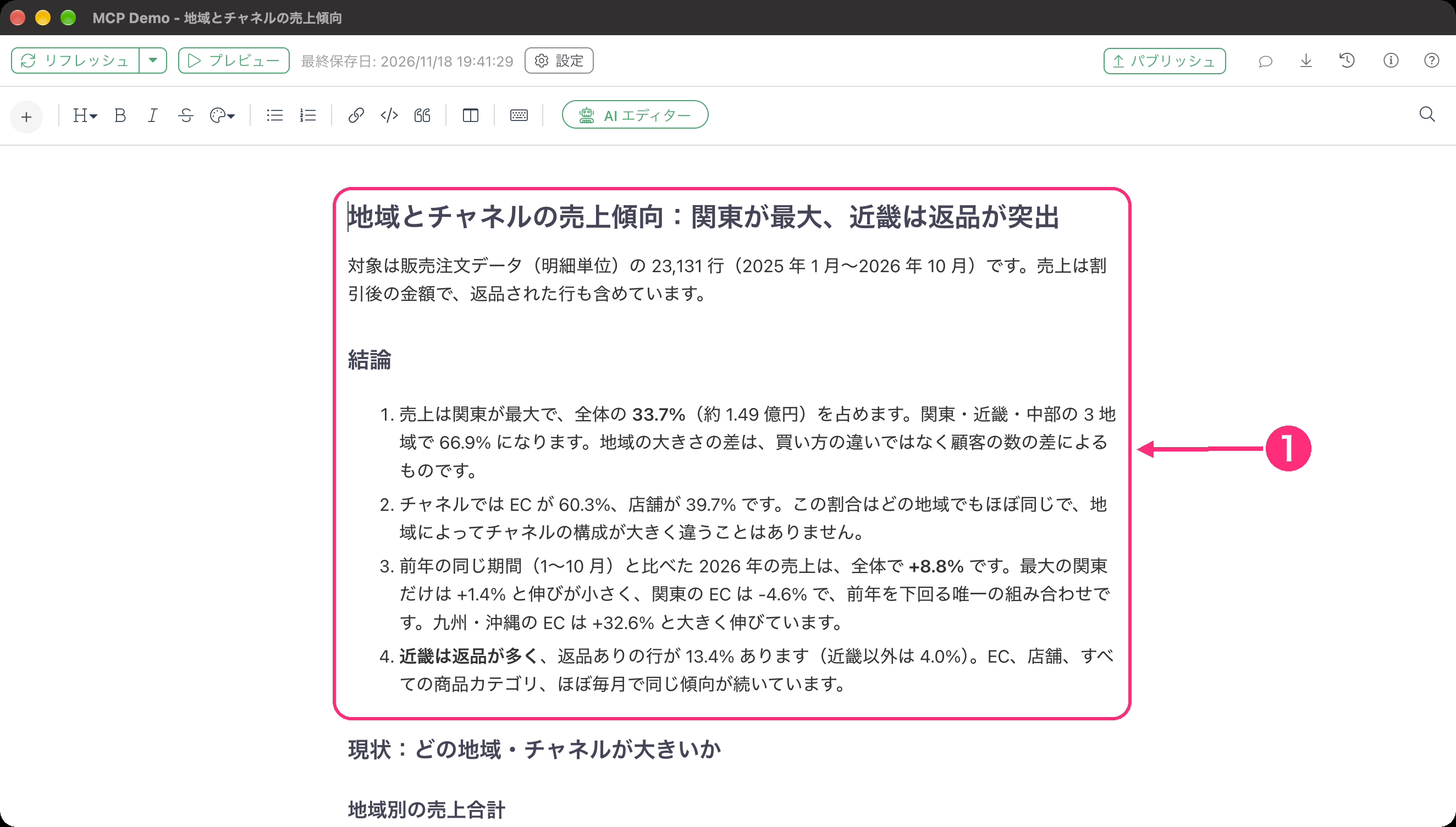
作成の操作では、Desktop の画面に、ステップやチャートが追加されます。
ヒント
通常は、削除や公開など、取り消しにくい操作の前に、Desktop が確認を出します。ただし、システム設定の「削除・パブリッシュ・設定の変更を確認なしで実行する」をオンにしているときは、確認は出ません。
試してみる
開いているプロジェクトの「販売注文データ(明細単位)」で、チャネルごとの売上の合計を、棒グラフにして返品(return_flag)があった注文の、カテゴリごとの件数を教えてこのプロジェクトのチャートを一覧してうまくいかないとき
- 呼び出しで MCP がオフと言われる: システム設定に戻り、「MCP」のスイッチをオンにして、「保存」を選んだか確かめます。
- Desktop が起動していないというエラーになる: Exploratory Desktop を起動して、同じ会話で、もう一度頼みます。
- 作成や変更が
PERMISSION_DENIEDで断られる: 「作成、変更、削除を許可する」をオンにして、「保存」を選びます。