始め方ガイド: サーバー MCP
Claude アプリを exploratory.io につなぐと、AI に質問して、答えさせられます。AI が読めるのは、公開されたノート、ダッシュボード、データのうち、自分に閲覧の権限があるものです。このガイドの手順を終えると、次の 3 つができるようになります。
- Claude のチャットから、自分が閲覧できる exploratory.io のコンテンツを一覧する
- 公開されているデータを、サーバー側で集計させる
- 集計の結果を、1 枚の Exploratory Page として作らせる(手順 5)
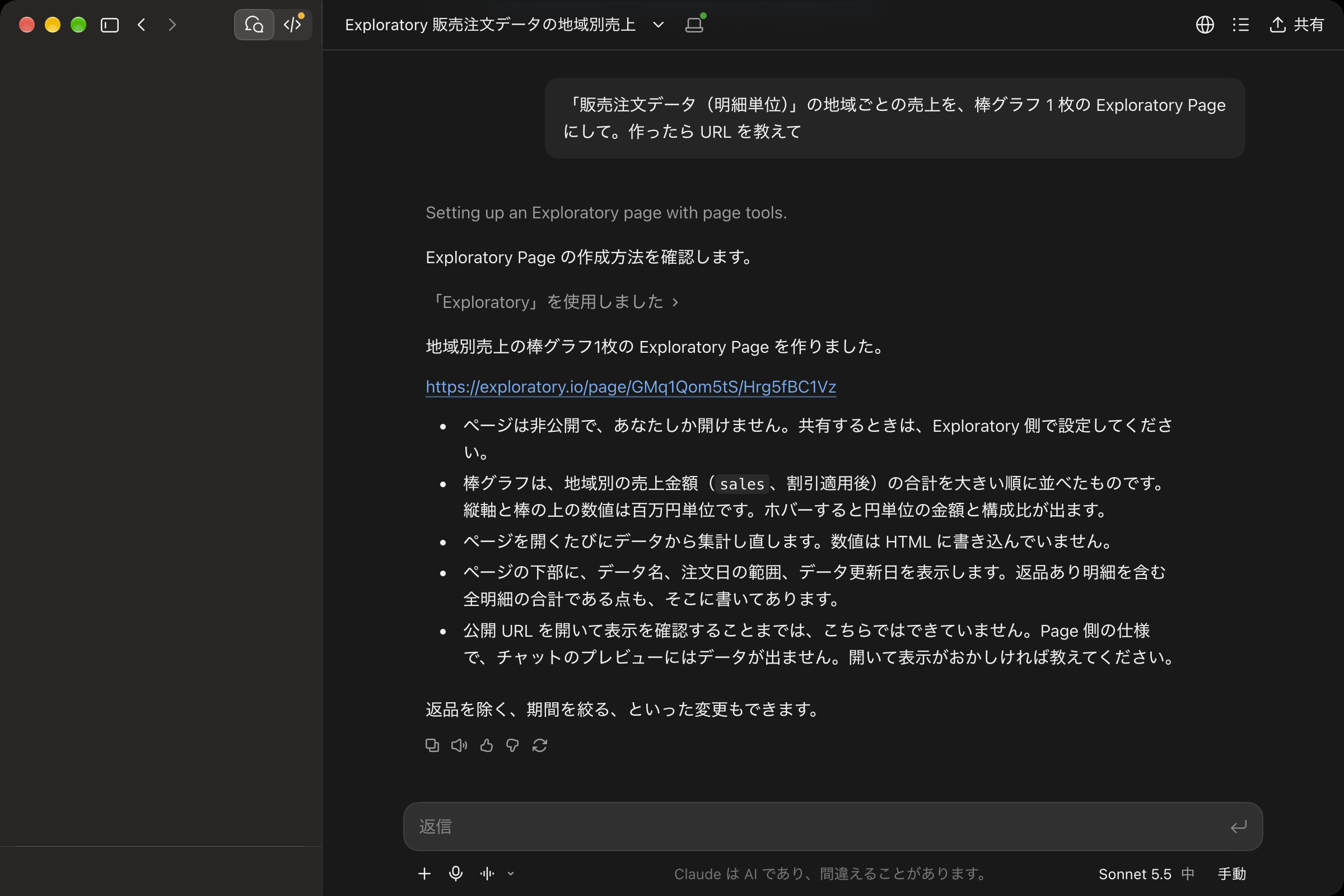
Exploratory Page は、AI が書く 1 枚の HTML のページです。開くたびに、データを読み込みます。作った直後は非公開で、共有するかどうかは、自分で決めます。
用意するもの
- exploratory.io のアカウント(サインインに使います)。手順 4 では、このアカウントで閲覧できる「販売注文データ(明細単位)」を使います。このデータは、販売注文データです。パブリッシュの手順は、始め方ガイド: データカタログのノートにあります
- Claude アプリ(デスクトップアプリ、または claude.ai)。カスタムコネクタを追加できるプランと権限が必要です
このノートでは Claude アプリを使いますが、Server の MCP は
ChatGPT・Claude Code・Codex・Cursor などでも使えます。ほかの AI
ツールで使う場合は、クライアント別の手順をご覧ください。接続先は、どのツールでも
https://exploratory.io/mcp です。
手順
1. Claude にコネクタを追加する
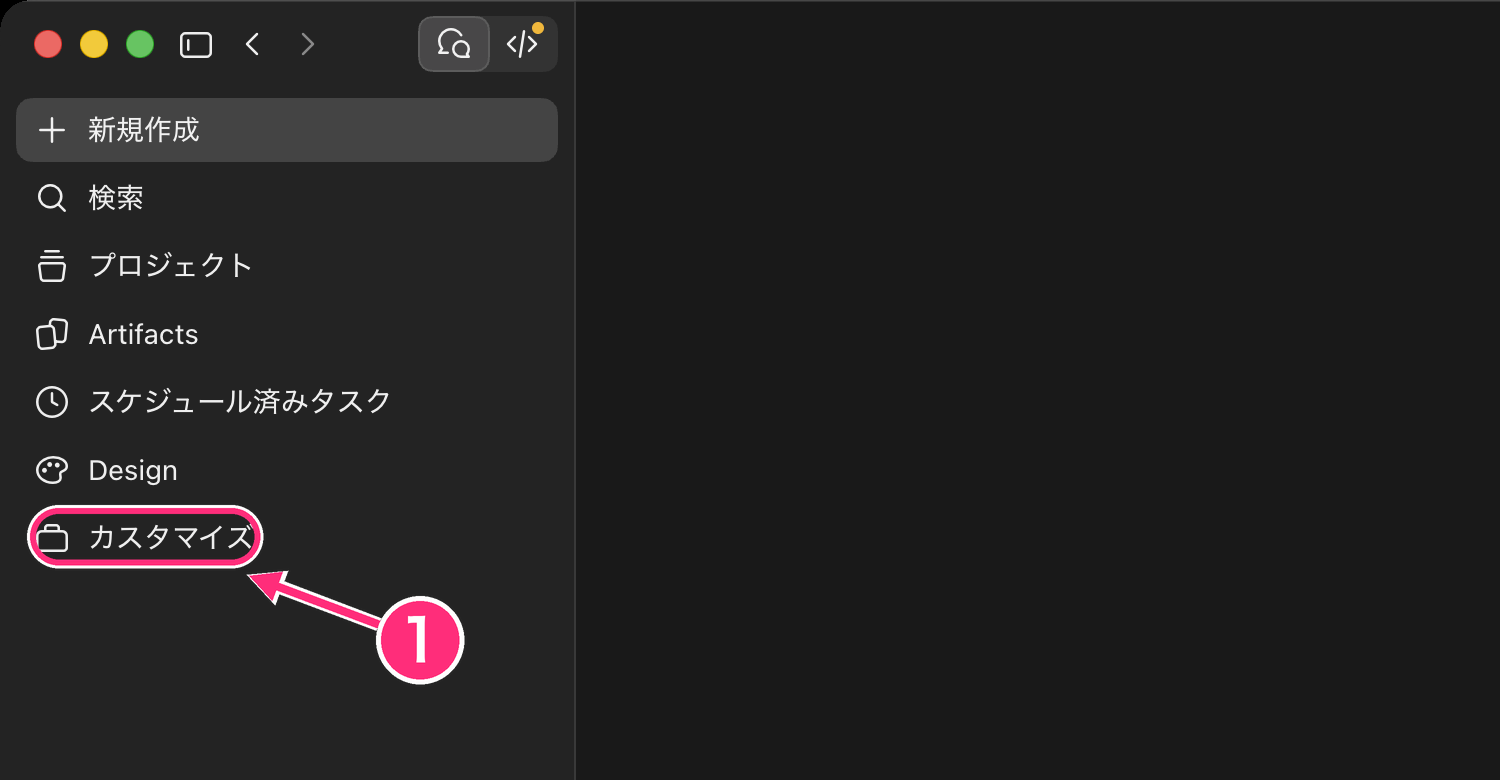
- 左のサイドバーの「カスタマイズ」❶を選びます。
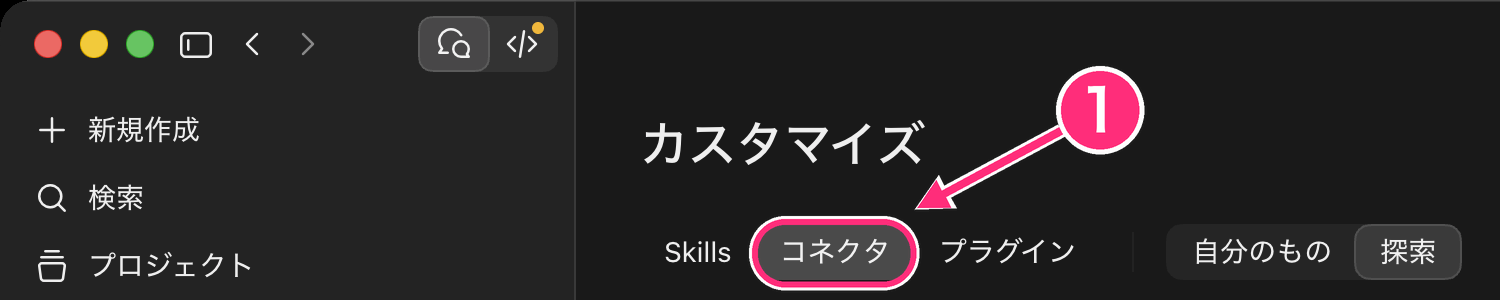
- 「コネクタ」❶を選びます。
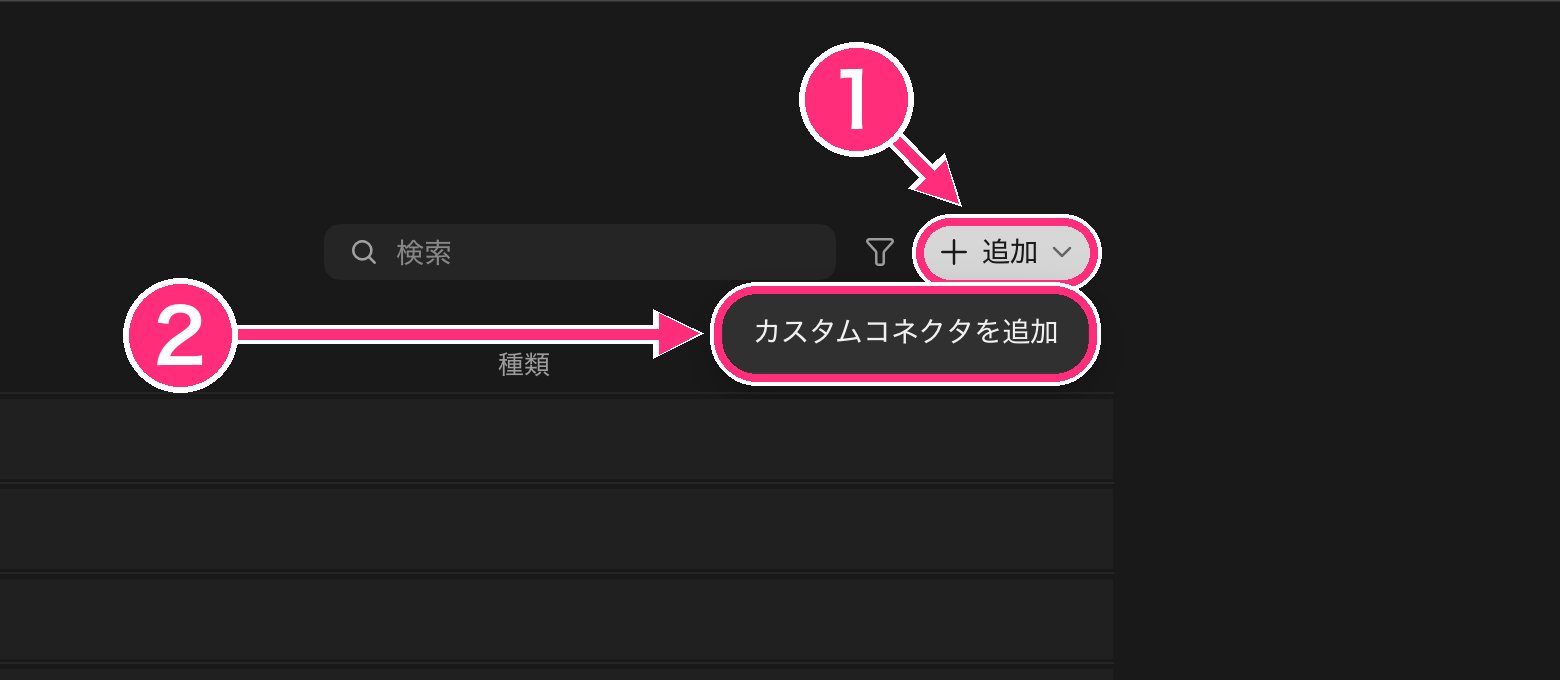
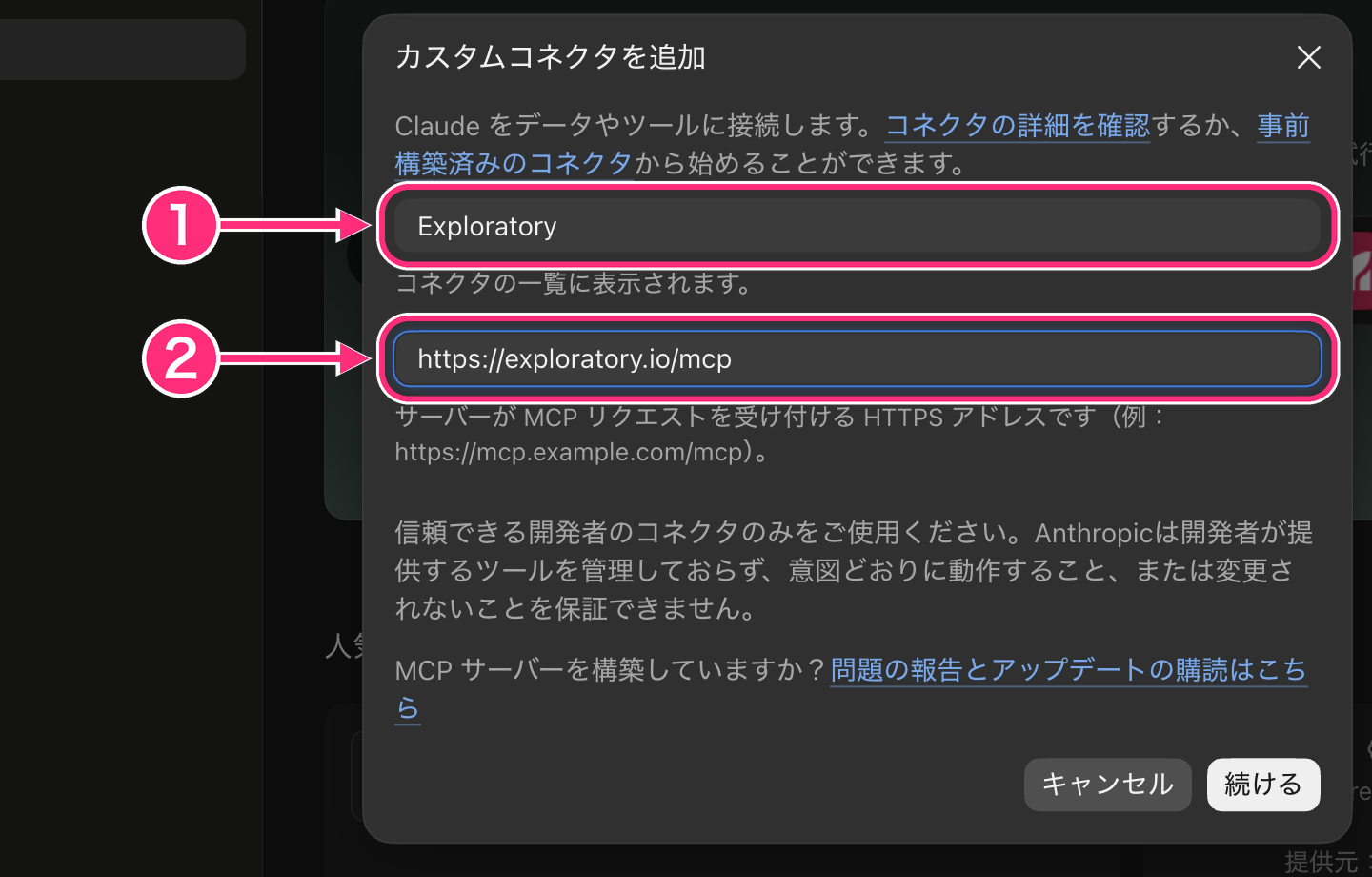
- 右上の「+ 追加」❶から「カスタムコネクタを追加」❷を選びます。
- 「名前」❶に
Exploratory、「MCP サーバー URL」❷にhttps://exploratory.io/mcpを入力します。
- 「続ける」❶を選びます。
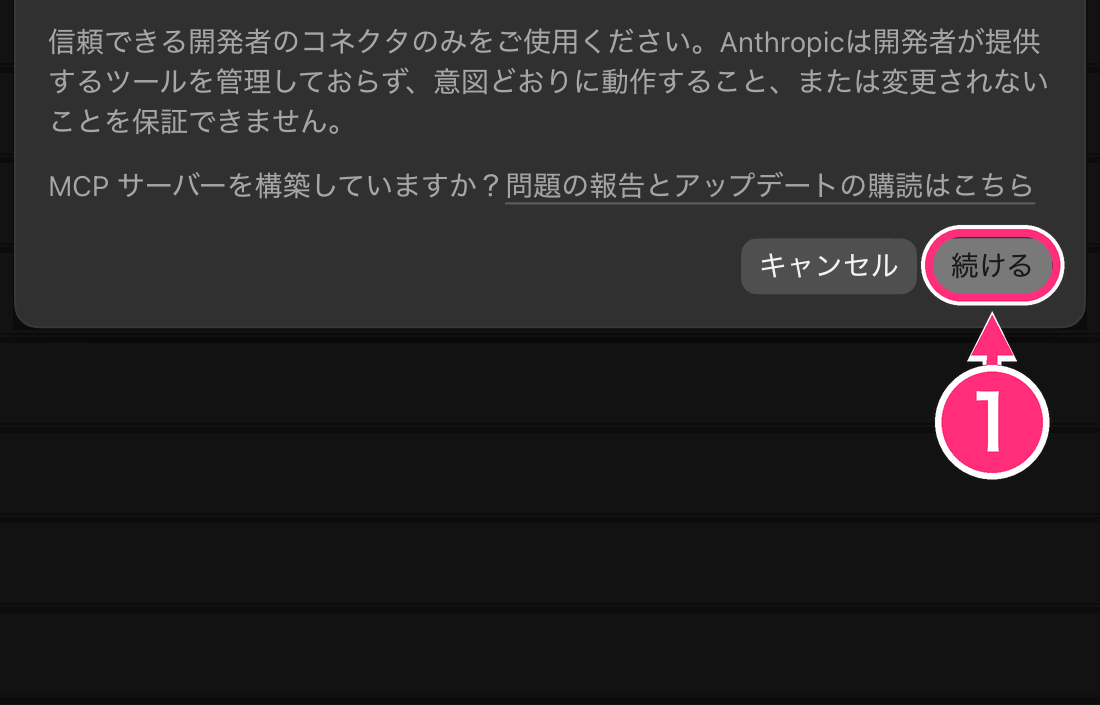
- 「認証」が「今すぐサインイン」になっていることを確かめて、「追加」を選びます。
2. サインインする
ブラウザで exploratory.io が開きます。「Claude が Exploratory アカウントへのアクセスを求めています」と表示されたら、「許可する」を選びます。許可すると、Claude の画面に戻ります。
3. つながったか確かめる
コネクタの一覧で、「Exploratory」にチェック❶が付いていることを確かめます。付いていれば、接続は完了です。
❷ 種類は「カスタム」と表示されます。

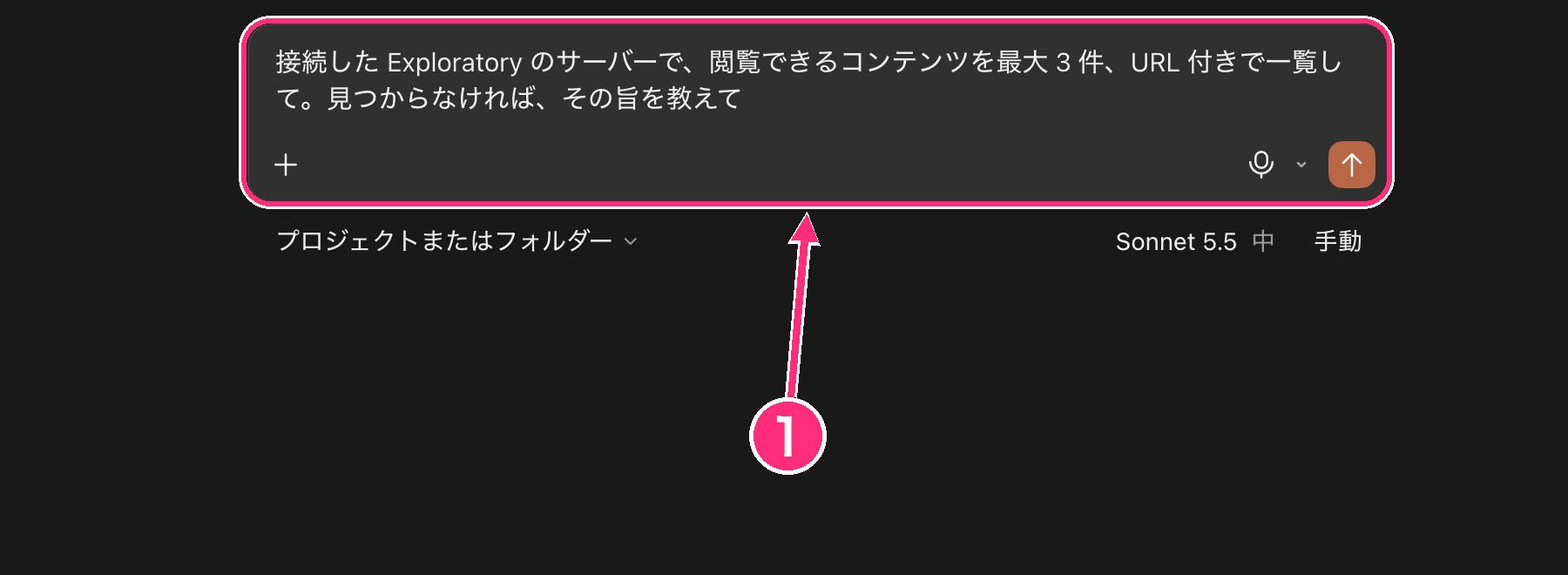
新しいチャットで、次のように頼みます。
接続した Exploratory Server で、閲覧できるコンテンツを最大 3 件、URL 付きで一覧して。見つからなければ、その旨を教えて❶ 入力欄に依頼文を入力して送ります。
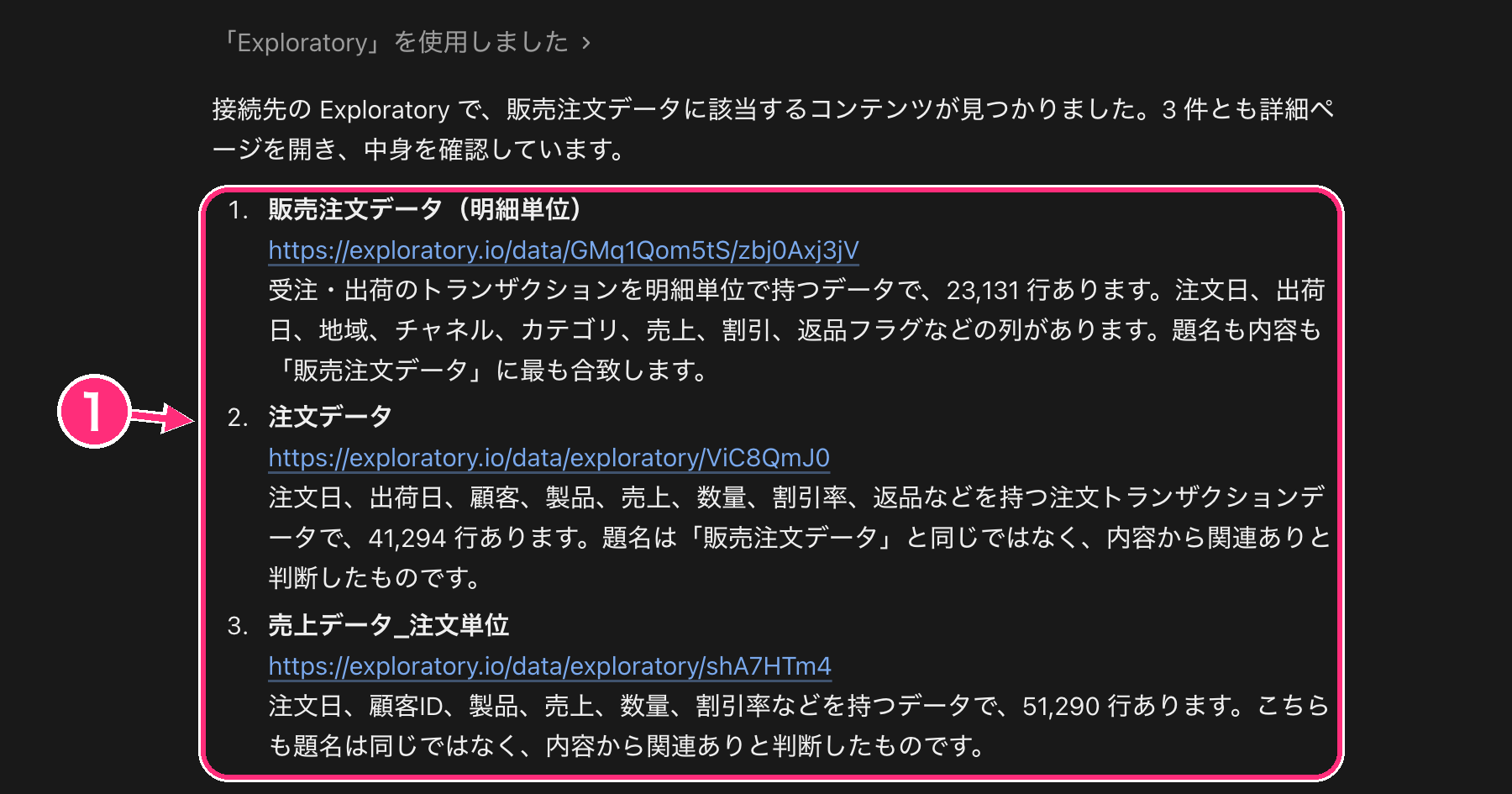
コンテンツが URL 付きで表示されれば、成功です。0 件のときも、接続に失敗したとは限りません。サインインしたアカウントが閲覧できるものだけが、表示されるためです。
❶ この例では、3 件のコンテンツが題名と URL 付きで表示されています。
4. データを集計させる
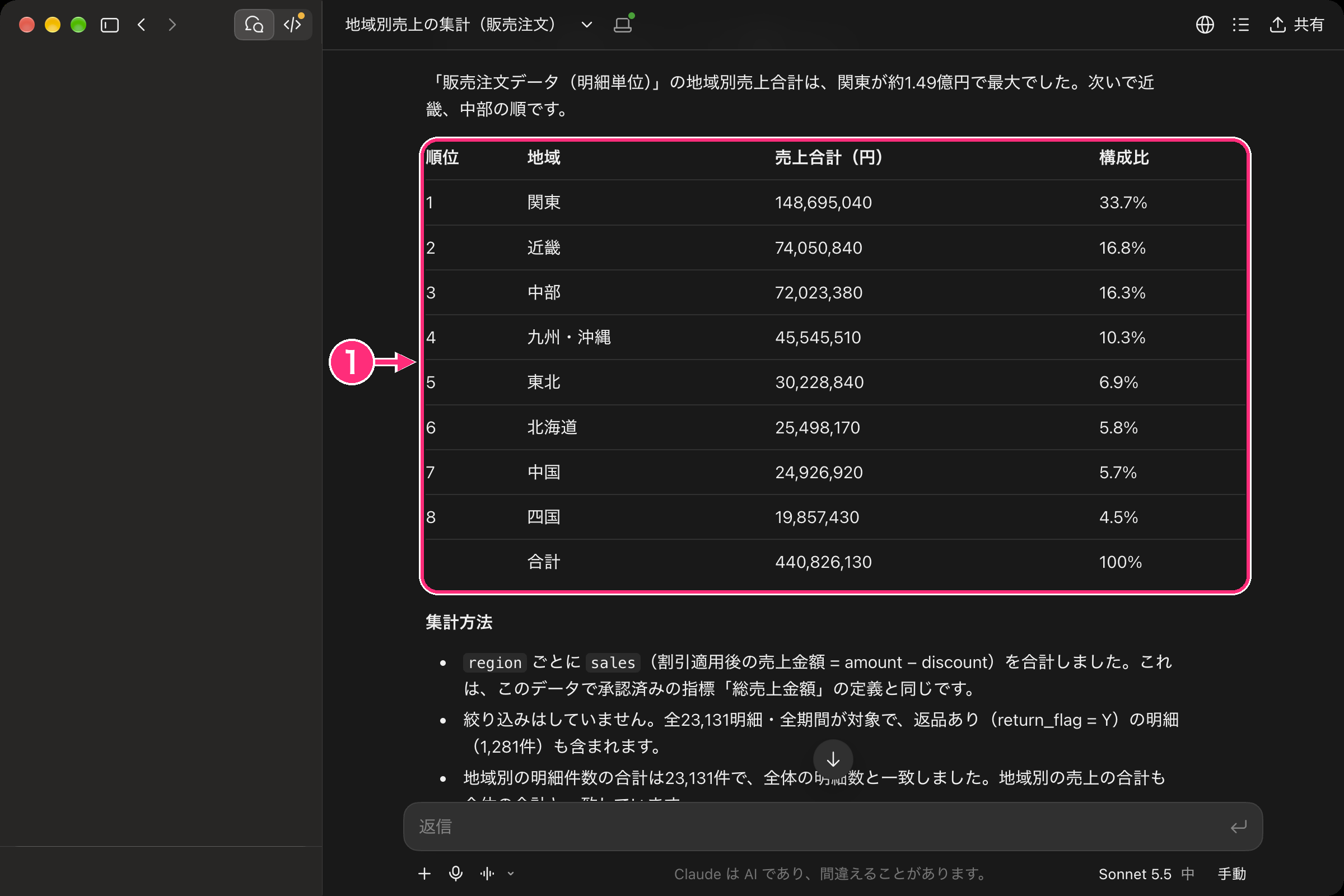
Exploratory の「販売注文データ(明細単位)」で、地域ごとの売上の合計を、大きい順に教えてAI は、データの列と、承認された定義(セマンティック情報)を確かめてから、サーバーで集計します。セマンティック情報の作り方は、始め方ガイド: データカタログのノートの手順 5 に書いてあります。
❶ 地域ごとに売上を合計した表が返ってくれば、成功です。
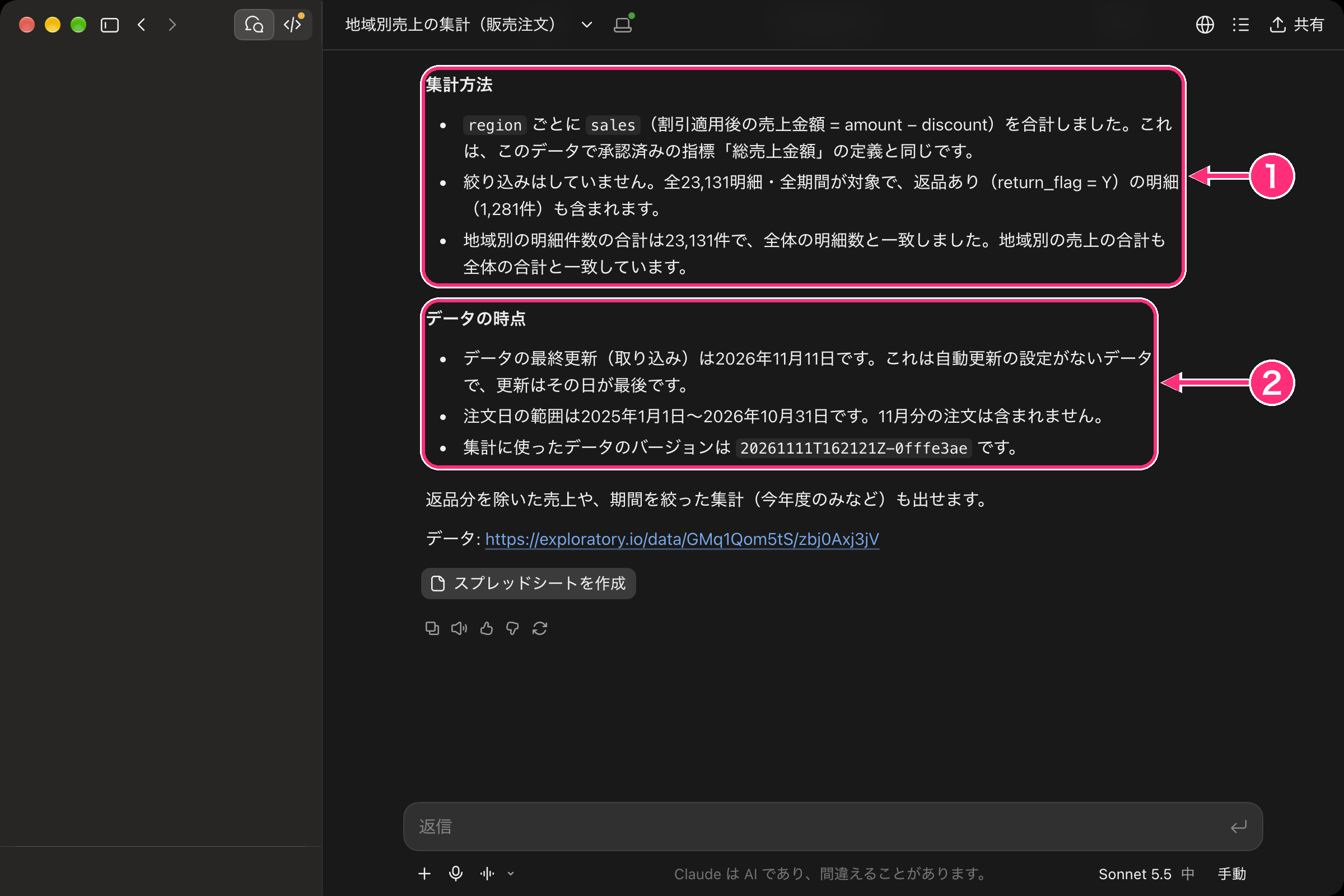
集計の条件とデータの時点も確認します。回答にない場合は、追加で尋ねます。
❶ 集計の方法が書かれています。
❷ データの時点が書かれています。
5. 結果を Page として作らせる
注意: 使うには、Claude のコネクタを再接続して、Page を作る権限を許可する必要があります。また、お使いのプランによっては、Page を作れません。作れる件数に上限があるプランもあります。再接続しても作れないときは、プランを確認します。
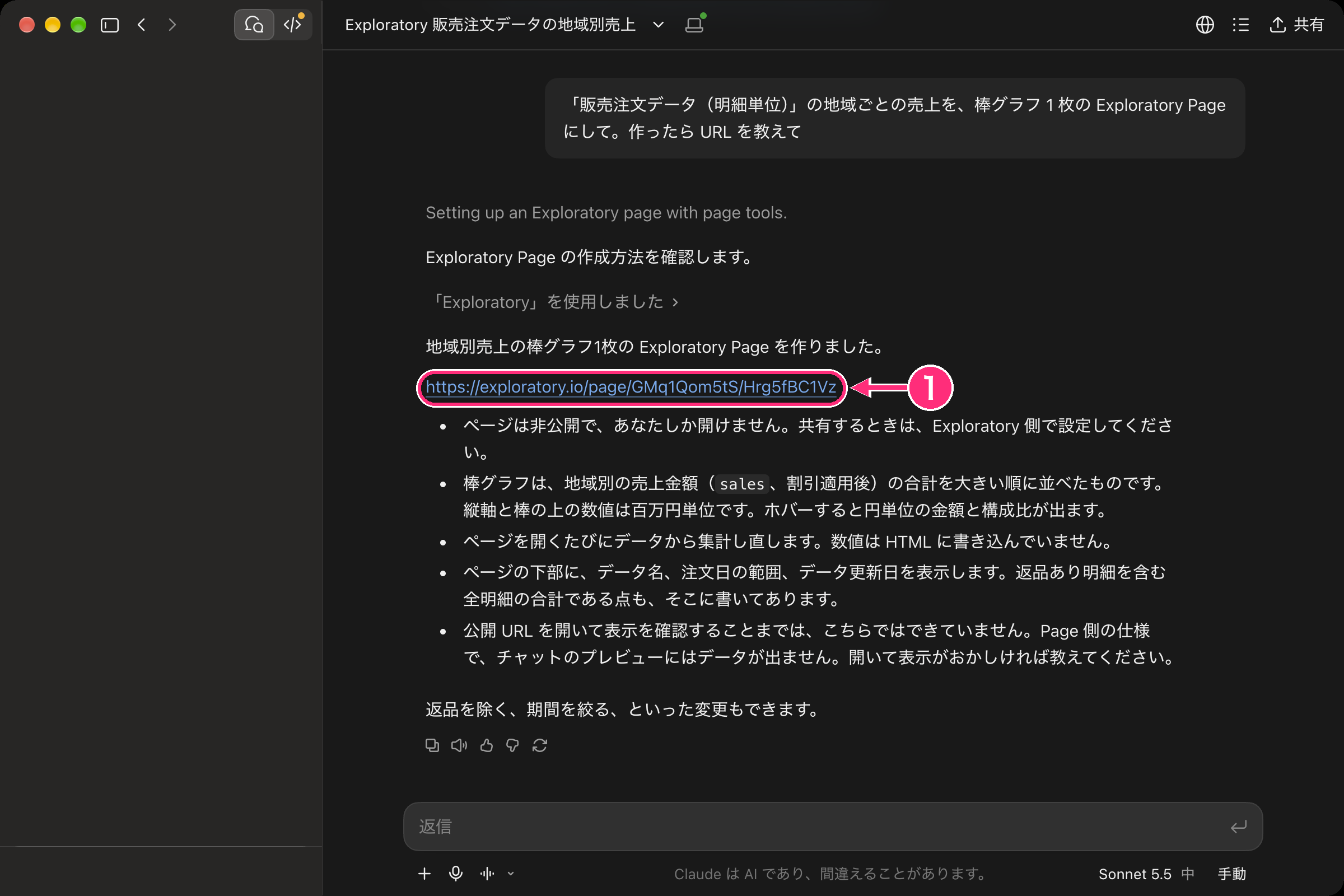
「販売注文データ(明細単位)」の地域ごとの売上を、棒グラフ 1 枚の Exploratory Page にして。作ったら URL を教えてAI は、page_publish の道具で、Page を作ります。回答に
Page の URL が表示されれば、成功です。
❶ Page の URL が返ってきます。
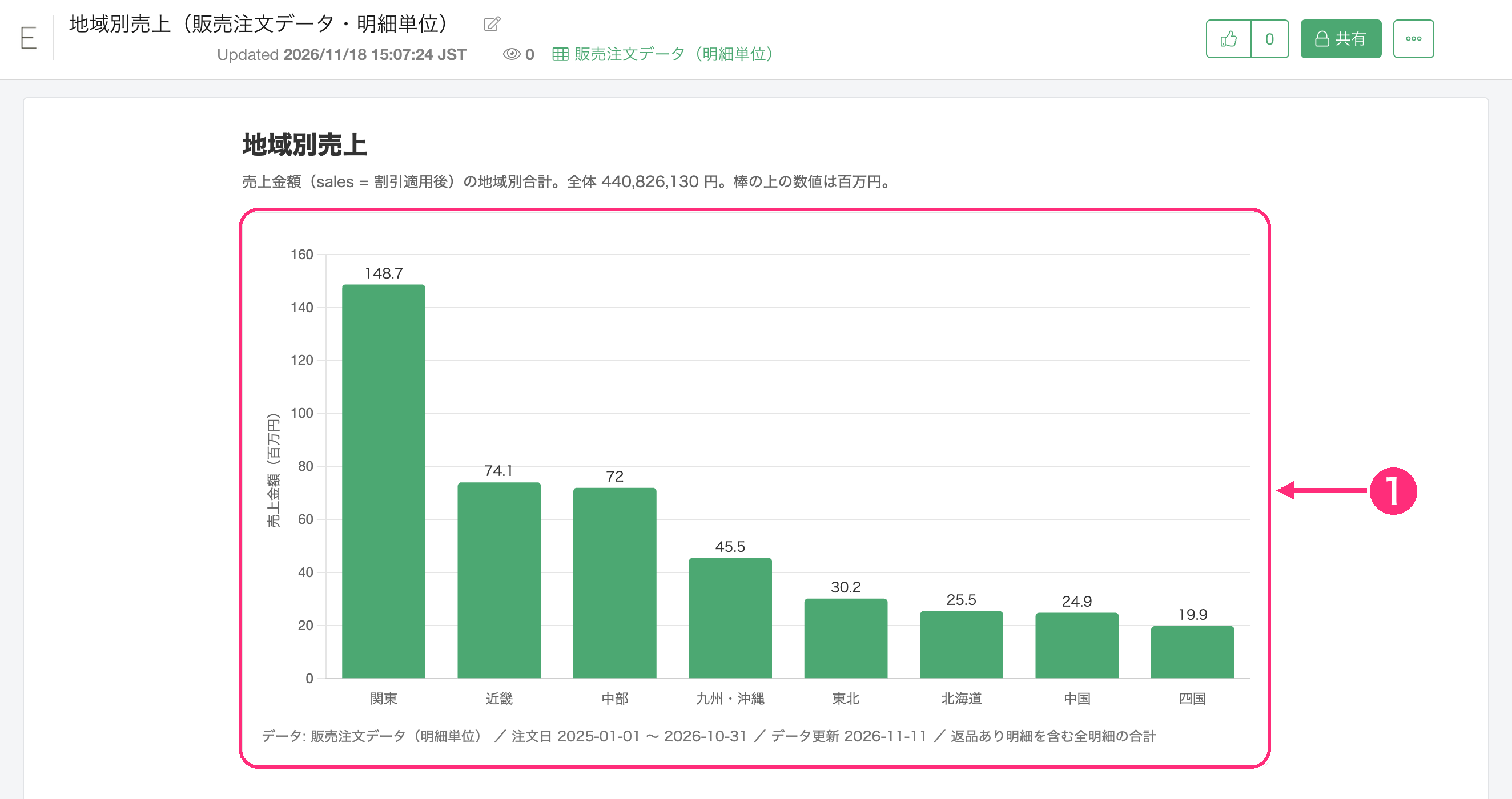
返ってきた URL をブラウザで開きます。データを読み込んだグラフが表示されれば、成功です。
❶ データを読み込んだグラフが表示されます。
ヒント
Page は、作った直後は自分だけが閲覧できます(非公開です)。ほかの人に見せるときは、ブラウザで共有を設定します。
試してみる
私が公開したコンテンツを、種類ごとに一覧にしてExploratory の「販売注文データ(明細単位)」のチャネルごとの売上の合計と、構成比を教えて「販売注文データ(明細単位)」のカテゴリごとの売上を、Exploratory Page にしてうまくいかないとき
- サインインを求められる: コネクタの一覧で「Exploratory」を開き、もう一度サインインします。
- 目当てのデータが見つからない: データの名前を、できるだけ正確に伝えます。それでも出ないときは、サインインしたアカウントがそのデータを閲覧できるか確認します。公開した人が MCP アクセスを止めている場合もあります。
- 結果が 0 件、または NOT_FOUND と出る: そのコンテンツがないか、閲覧の権限がありません。URL をブラウザで開いて、同じアカウントで見られるか確かめます。