アンケートの回答に順序を設定する方法
アンケートデータでは、選択肢の並び順そのものに意味があることがよくあります。たとえば「非常に不満がある」から「非常に満足している」までの5段階評価は、評価の低いほうから高いほうへ並んでいてはじめて、サマリ・ビューやチャートが読みやすくなります。
「値の順序を設定」を使うと、こうした並び順を列ヘッダーのメニューから指定でき、サマリ・ビューでもチャートでもピボットテーブルでも、同じ順番で表示されるようになります。
利用データ
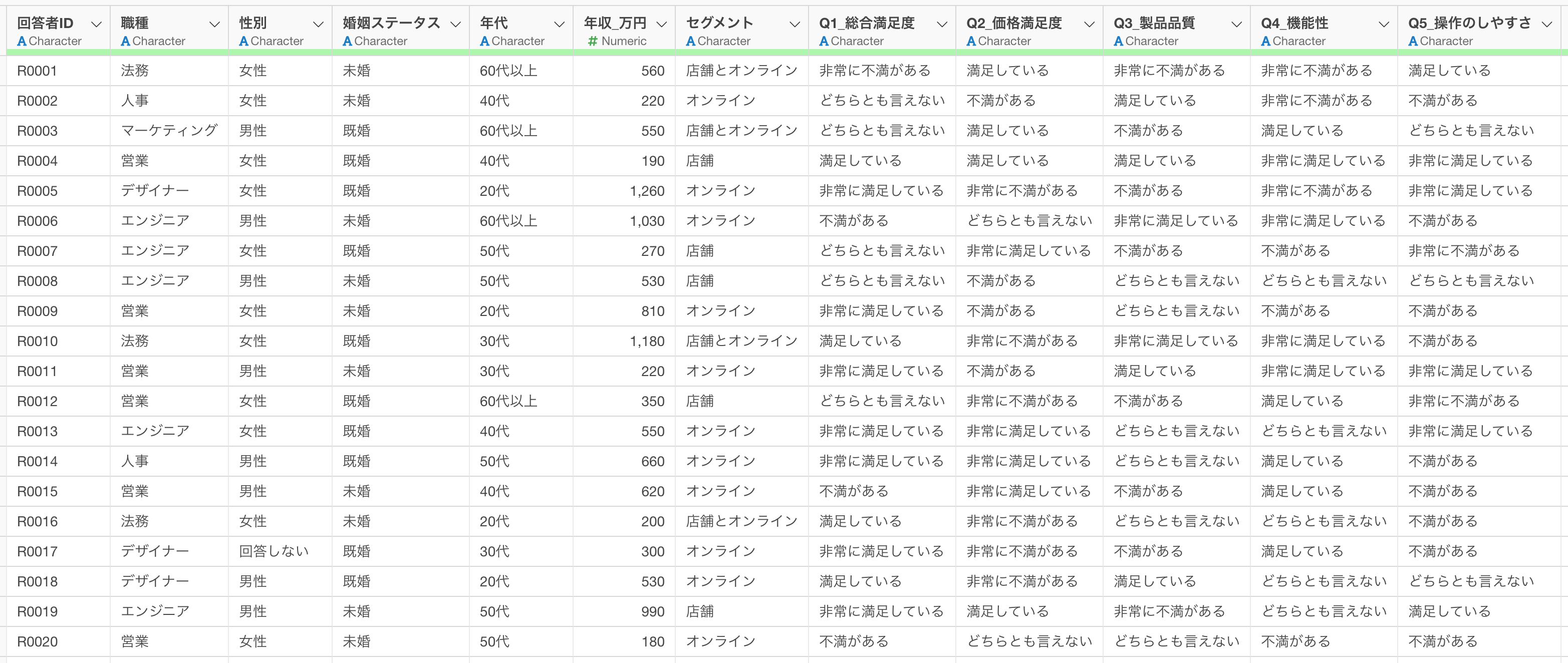
今回は1行が1人のアンケート回答者を表し、列には職種・性別・年代・年収といった回答者の属性と、Q1からQ10までの5段階評価の設問への回答の情報を持つ家電製品のアンケートデータを利用します。
データはこちらからダウンロードいただけます。
5段階評価の設問に順序を設定する
名前の順に並んでしまう状態を確認する
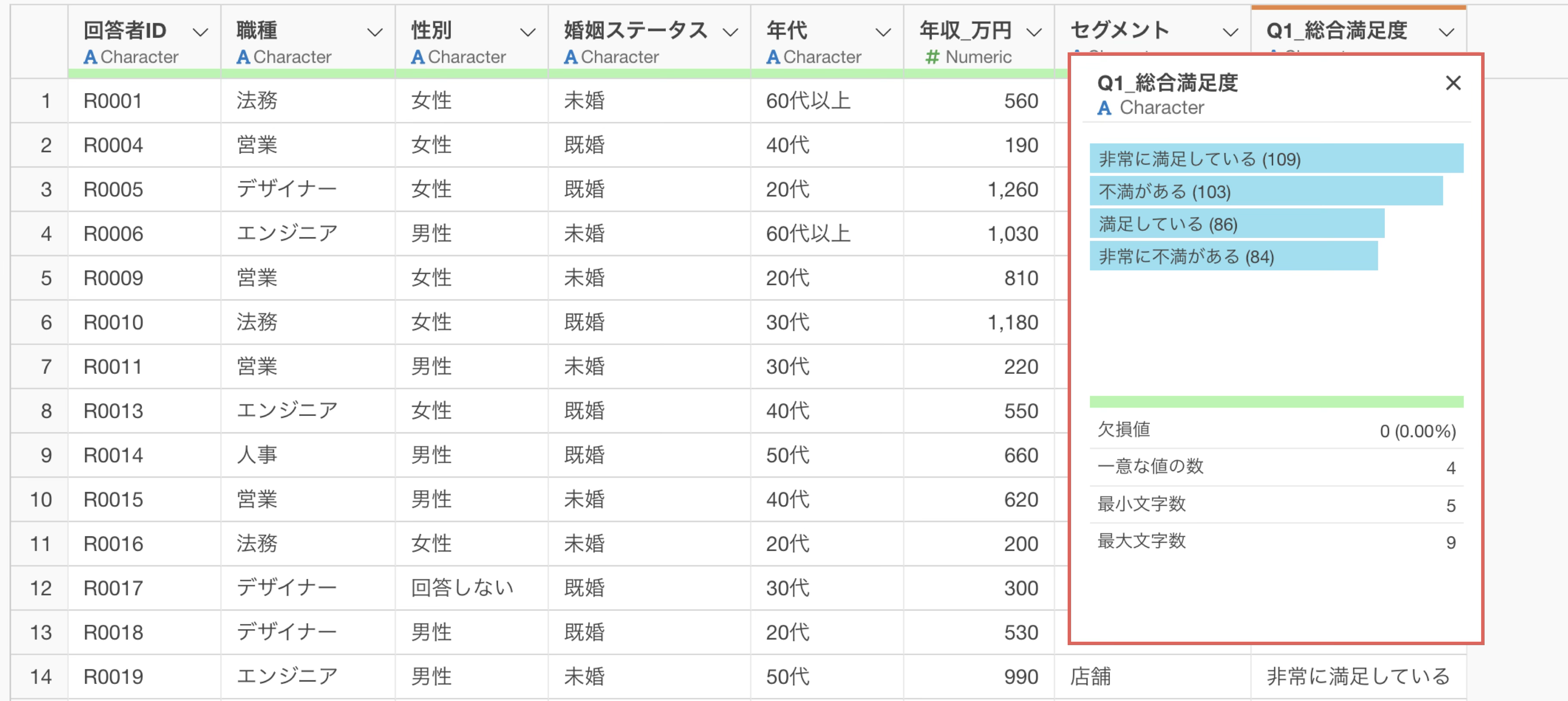
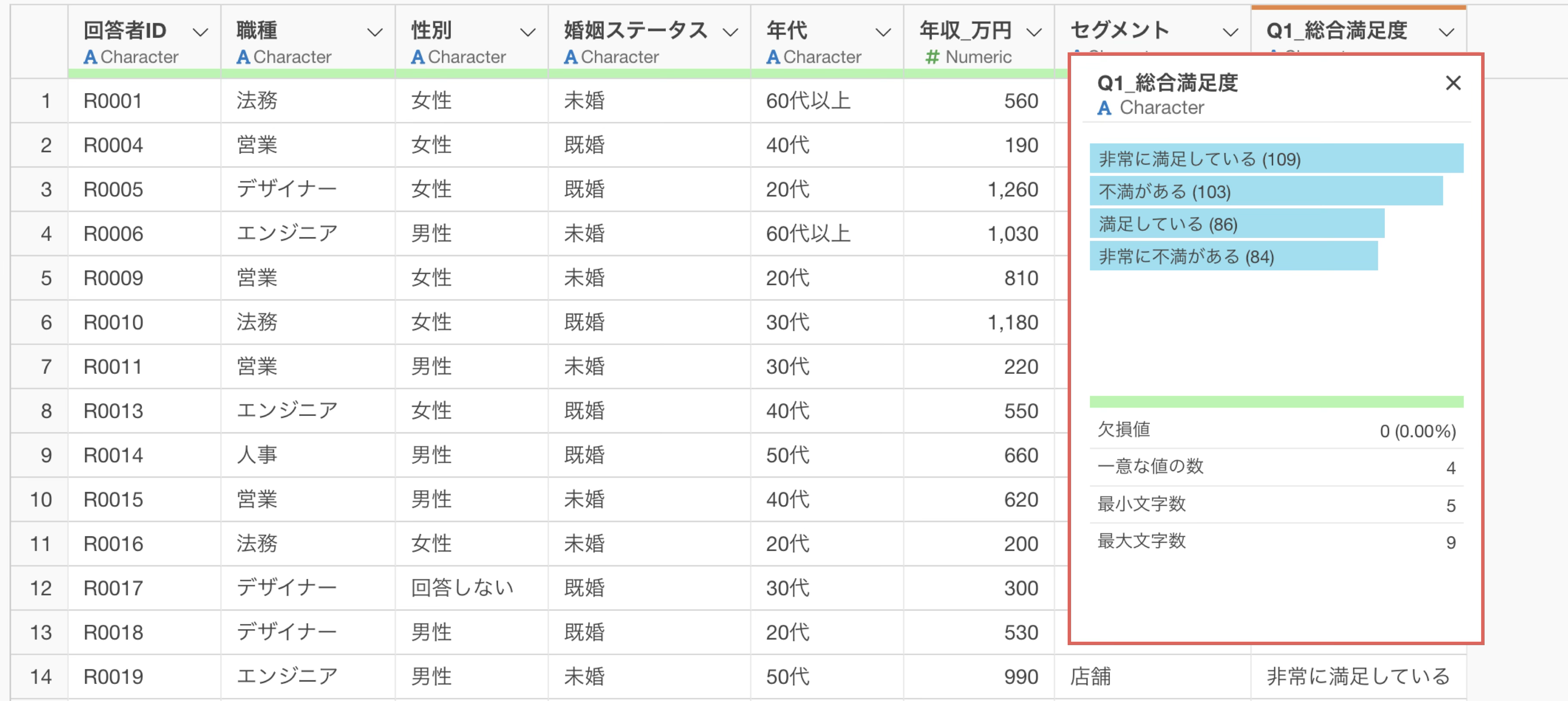
例えば、「Q1_総合満足度」は、「非常に不満がある」「不満がある」「どちらとも言えない」「満足している」「非常に満足している」の5段階で答える設問です。
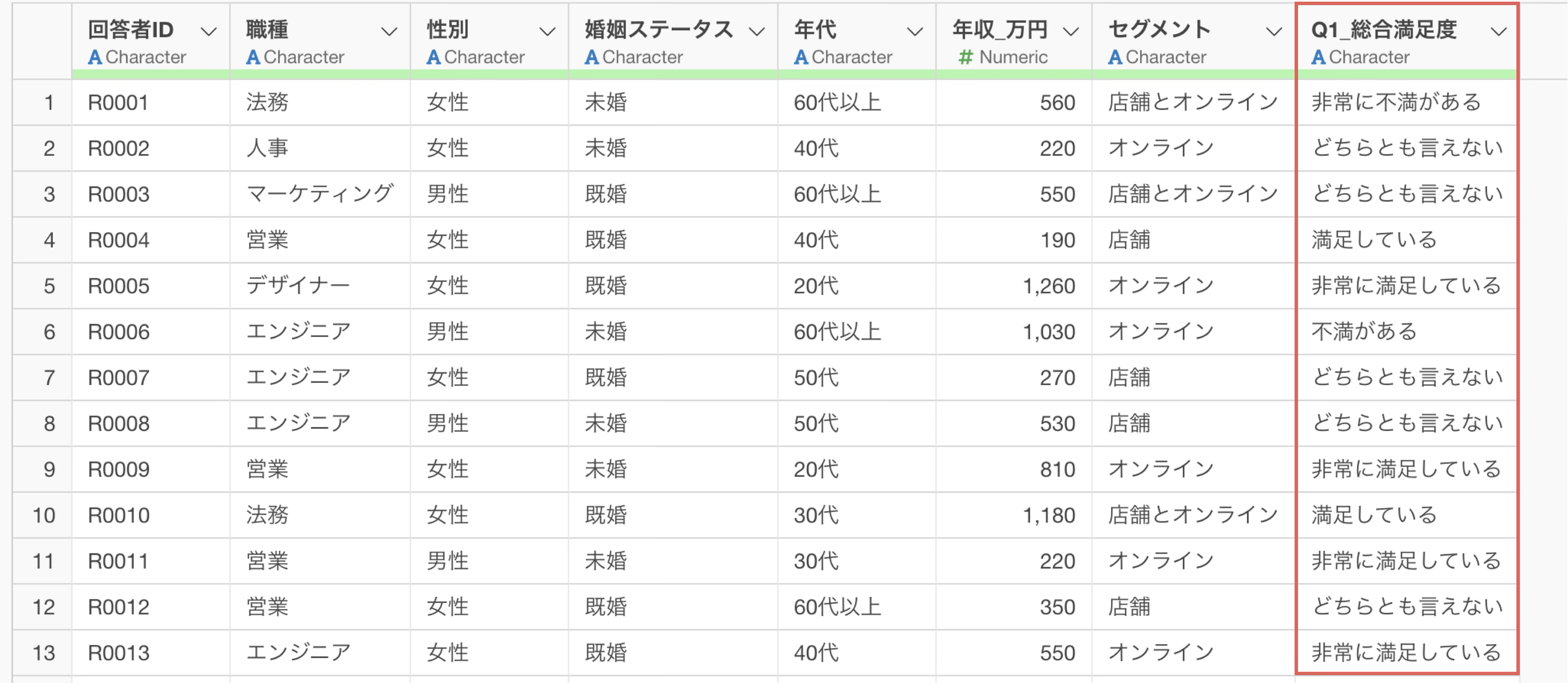
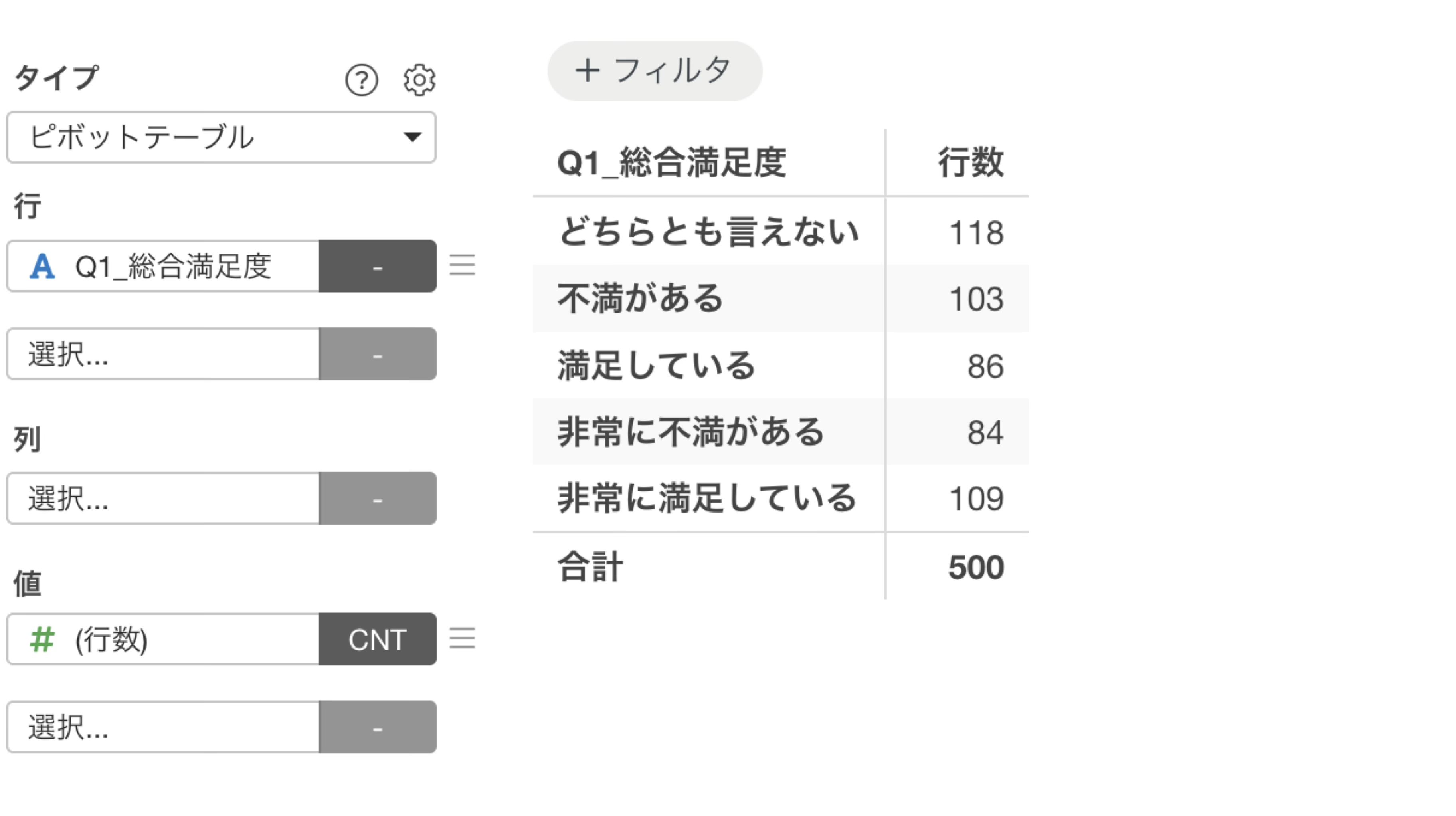
この状態のままチャートで集計すると、選択肢は名前(文字コード)の順に並んでしまい、評価の低いほうから高いほうへという順番にはなりません。
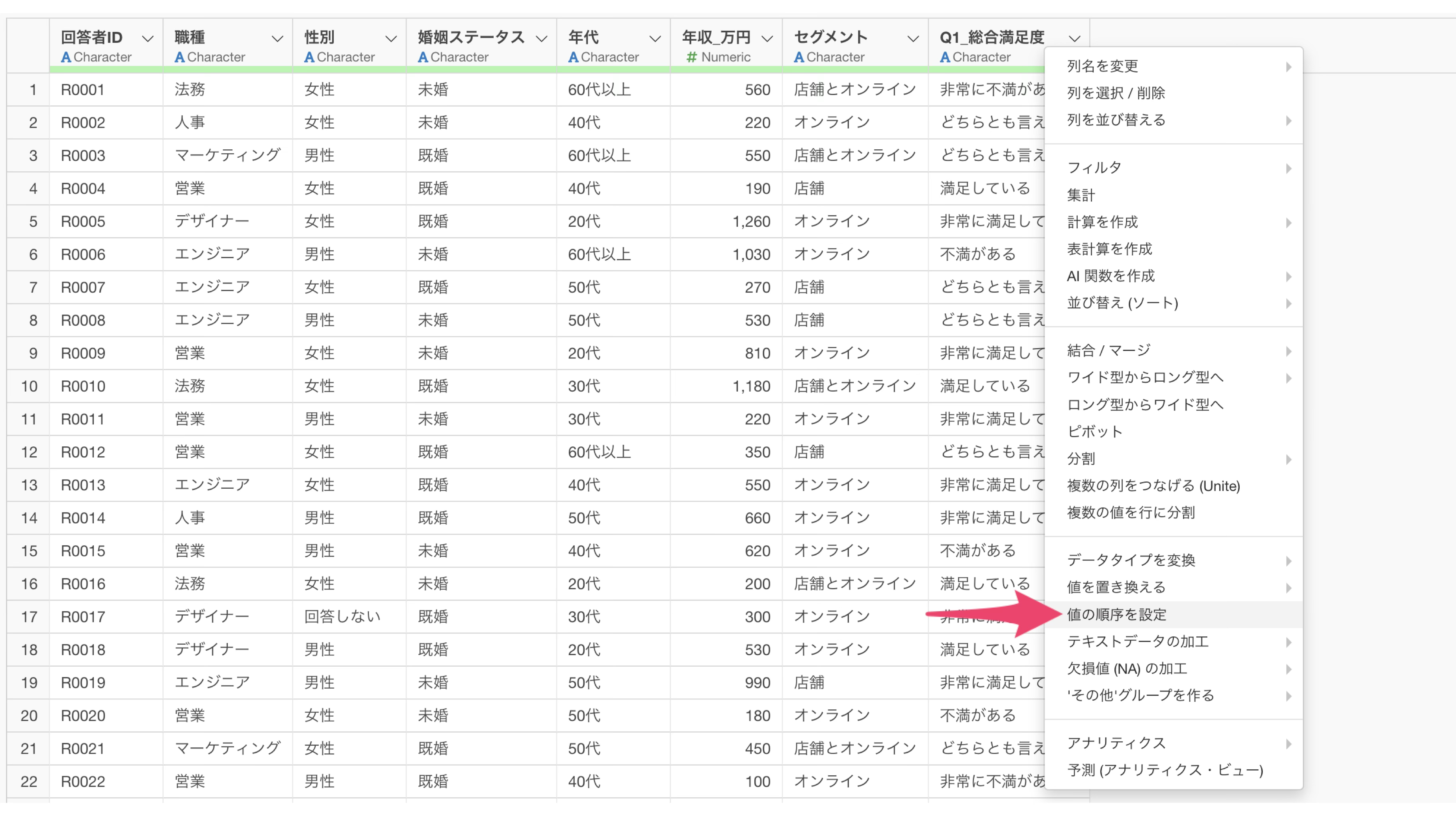
そこで、テーブルビューで「Q1_総合満足度」列の列ヘッダーのメニューをクリックし、「値の順序を設定」を選択します。
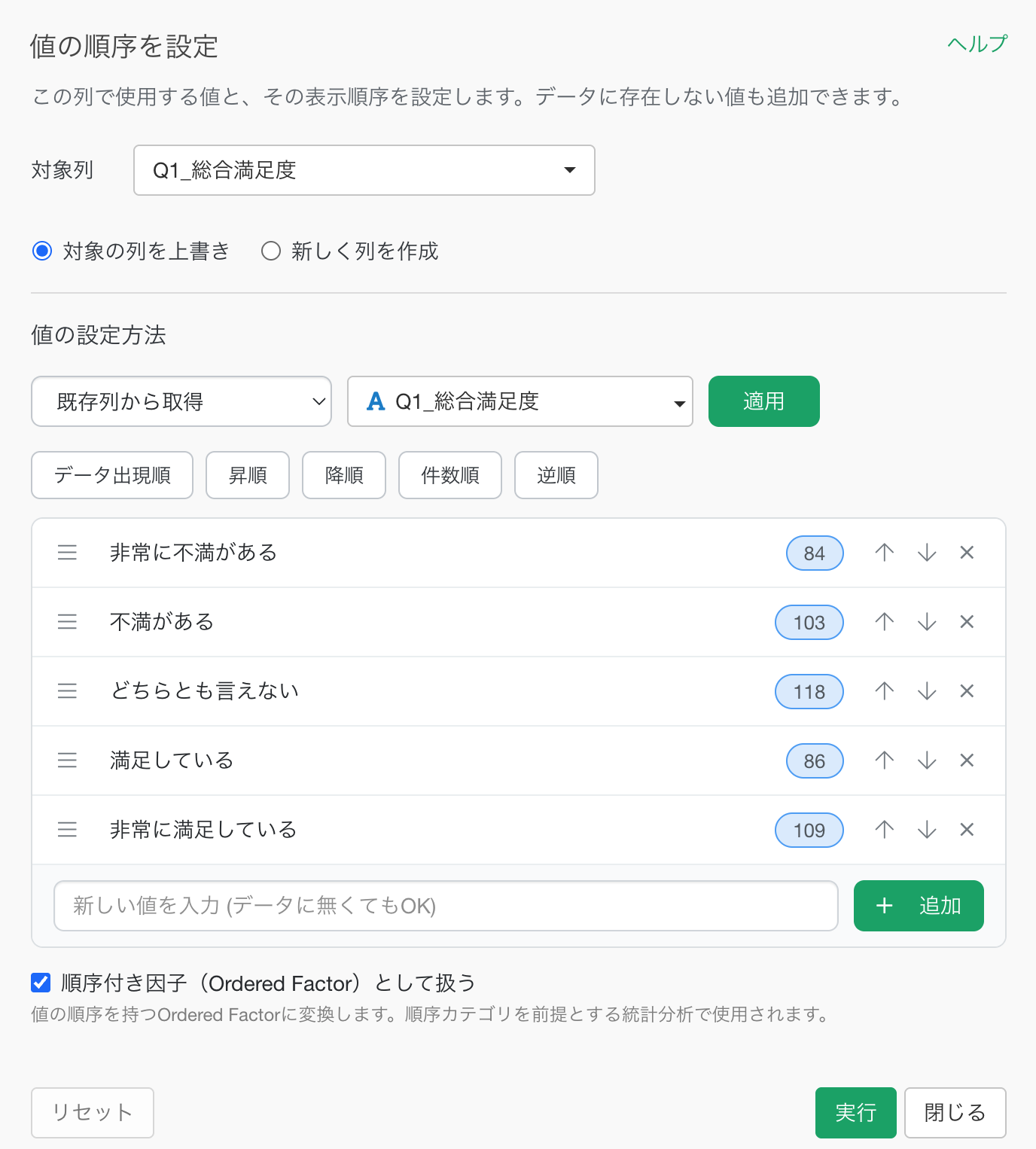
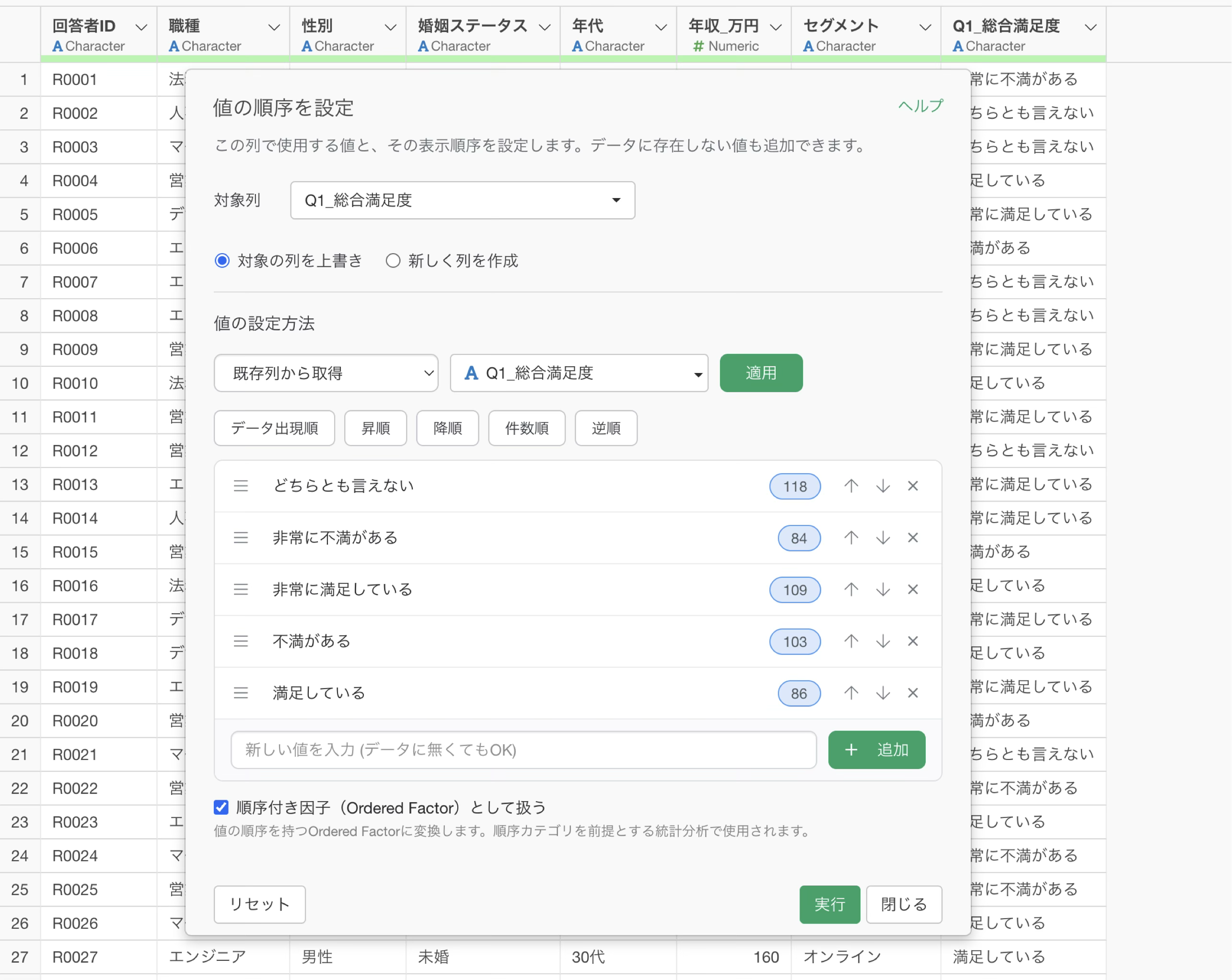
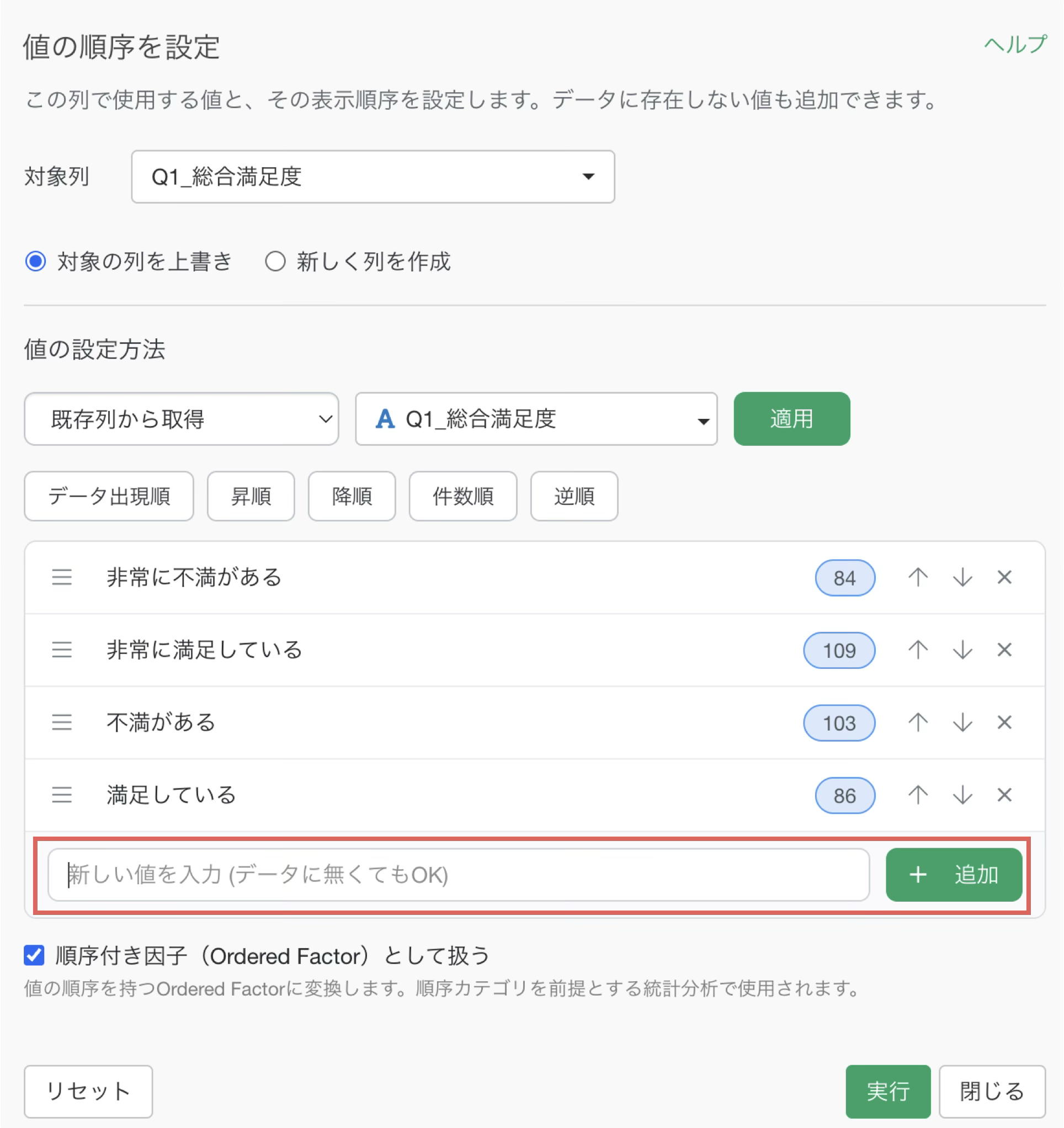
すると、「値の順序を設定」のダイアログが表示されます。
対象列と値の設定方法を指定する
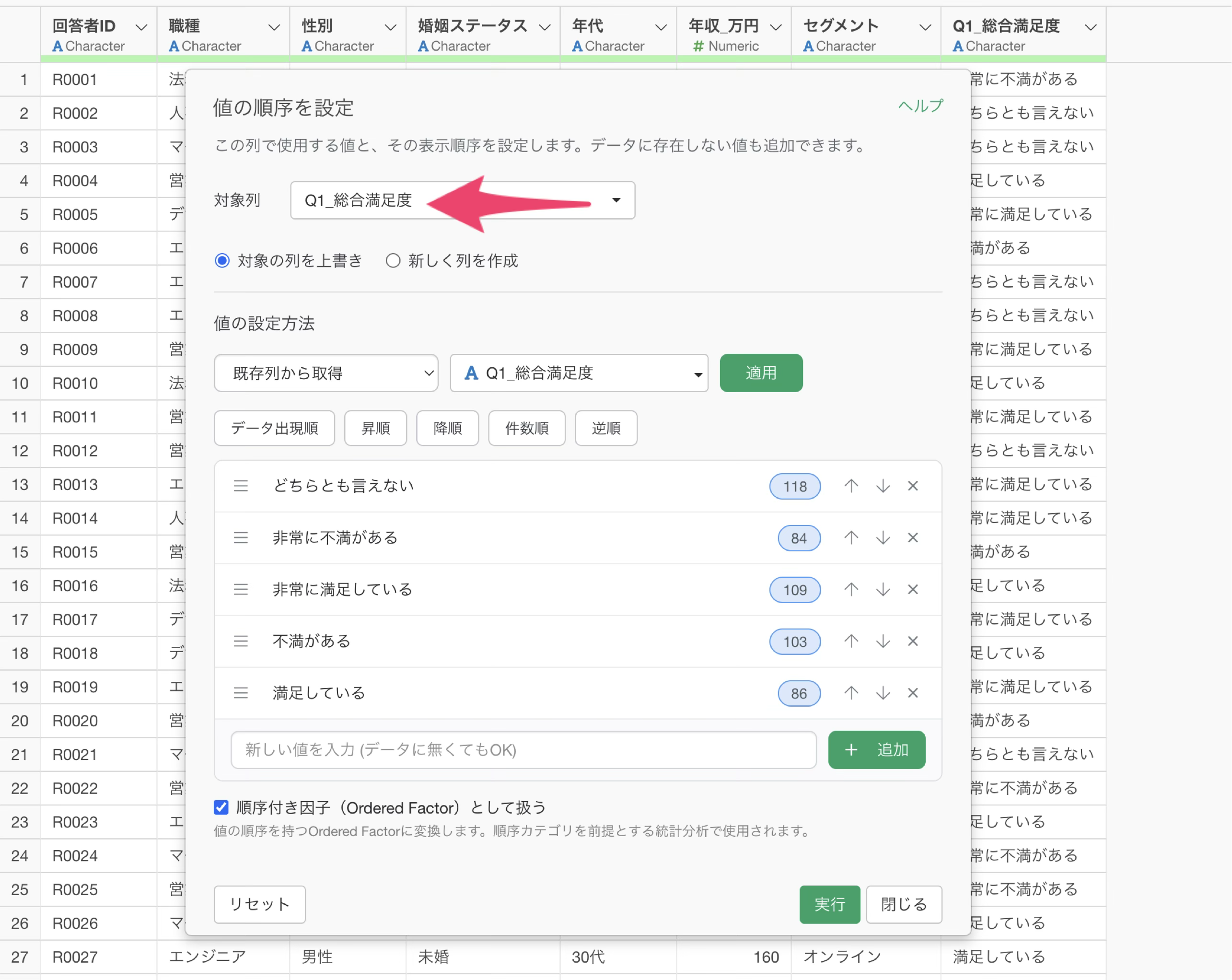
ダイアログの一番上にある「対象列」をクリックすると、値の順序を設定する列を指定できます。複数列を選択した状態で「値の順序を設定」のメニューを開くと、指定した列が対象列として選択されます。
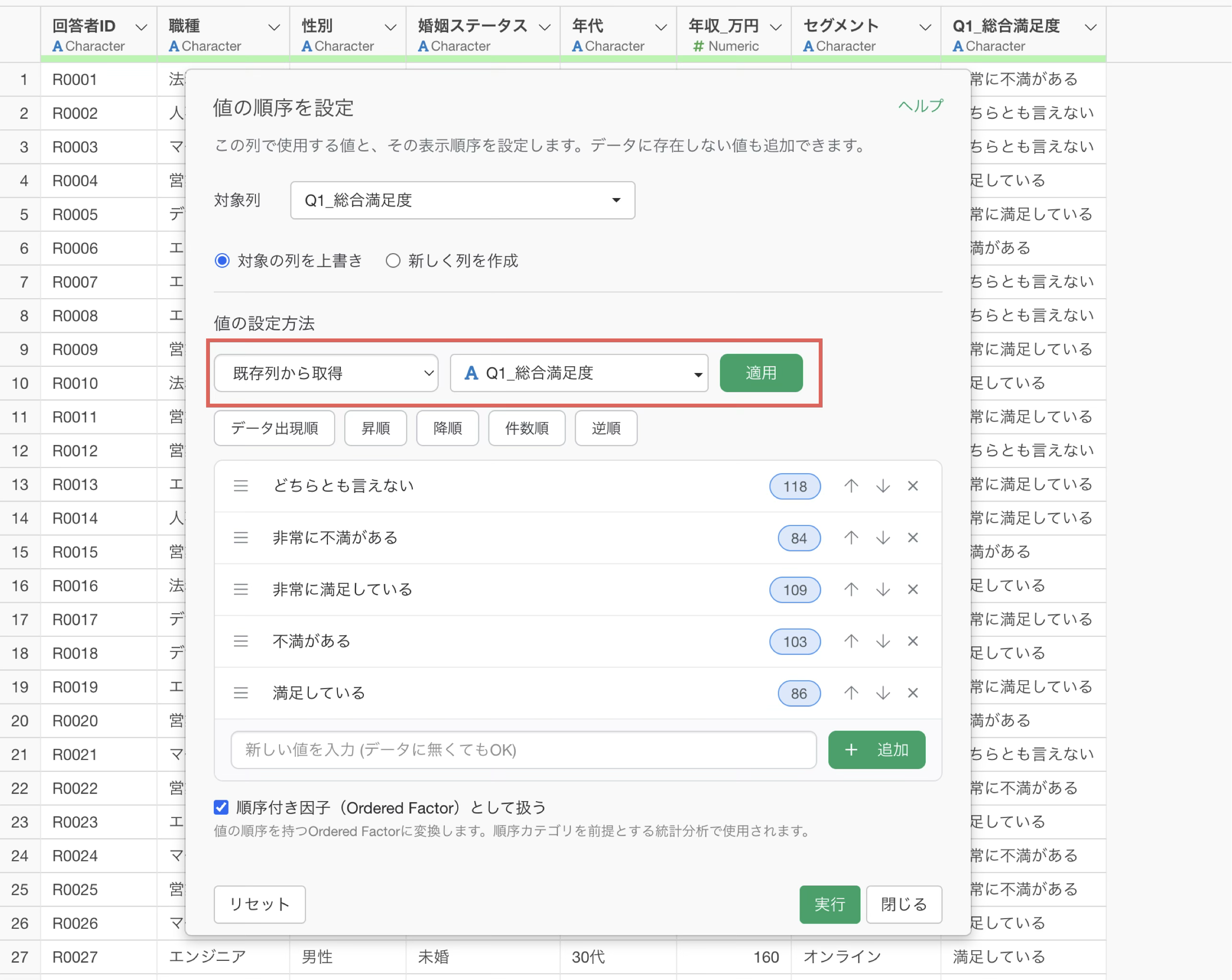
「値の設定方法」としては、デフォルトで「既存列から取得」が選択されており、その右側のプルダウンメニューから、値の取得元にする列を指定できます。指定したら「適用」ボタンをクリックします。
値の順序を並べ替える
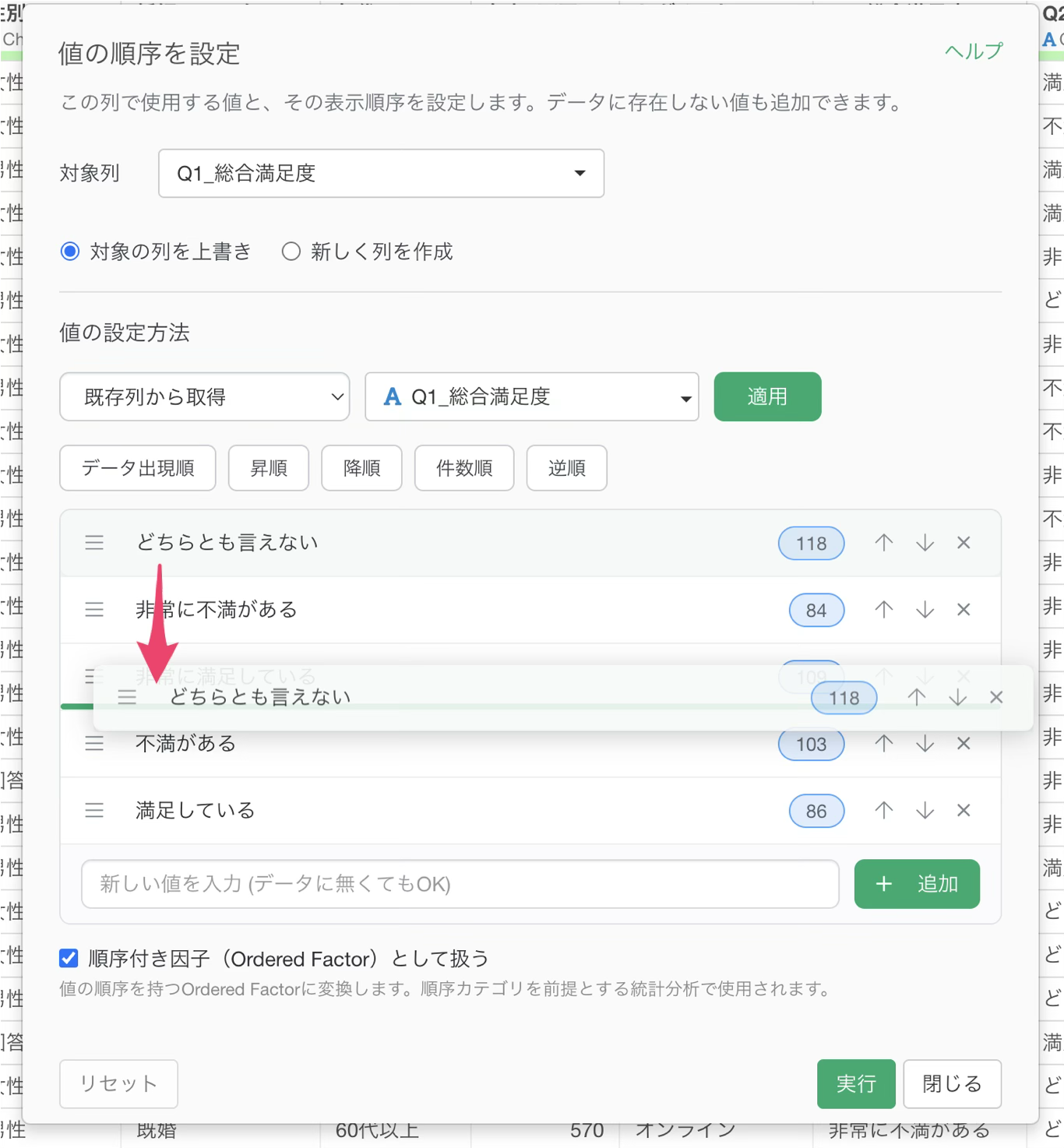
一覧に並んでいる値の順番が、そのままカテゴリーの表示順になります。各行をドラッグして、値の順序を並び替えることが可能です。
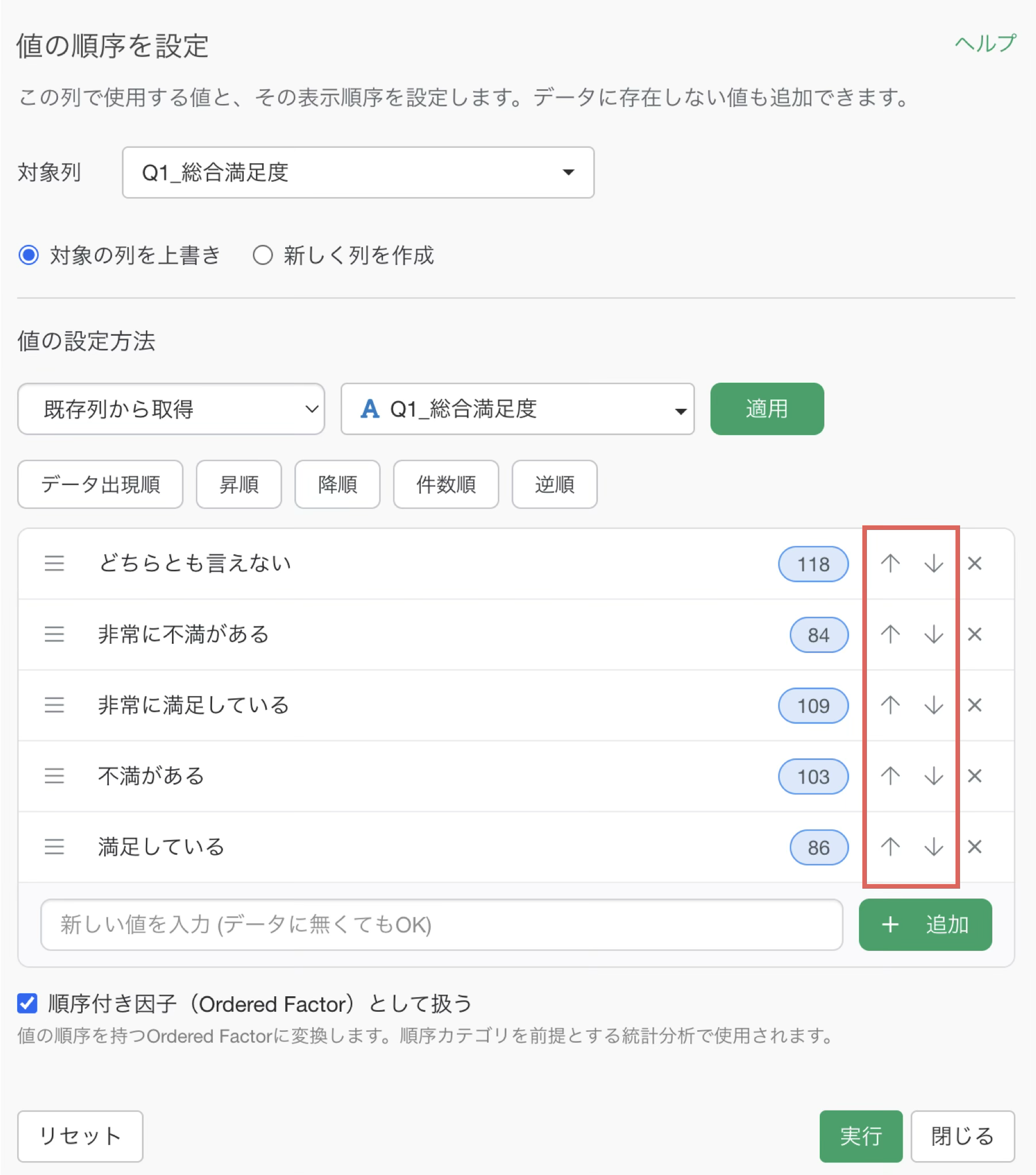
なお、行の右側にある上下の矢印のボタンでも、1行ずつ移動できます。
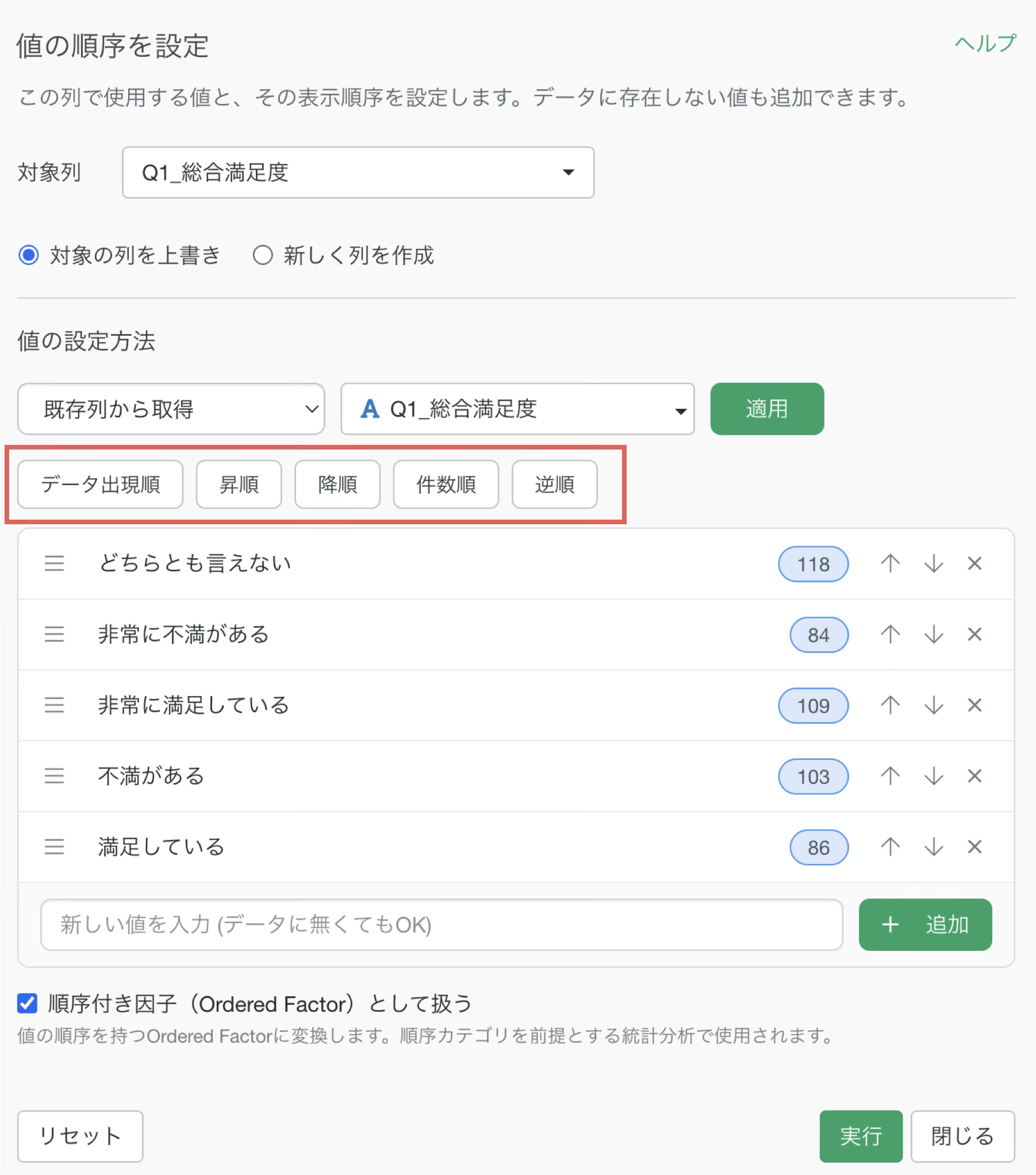
一覧の上には「データ出現順」「昇順」「降順」「件数順」「逆順」のボタンがあるので、これらで大まかに並べてから、ドラッグで最終的な順番に調整することもできます。
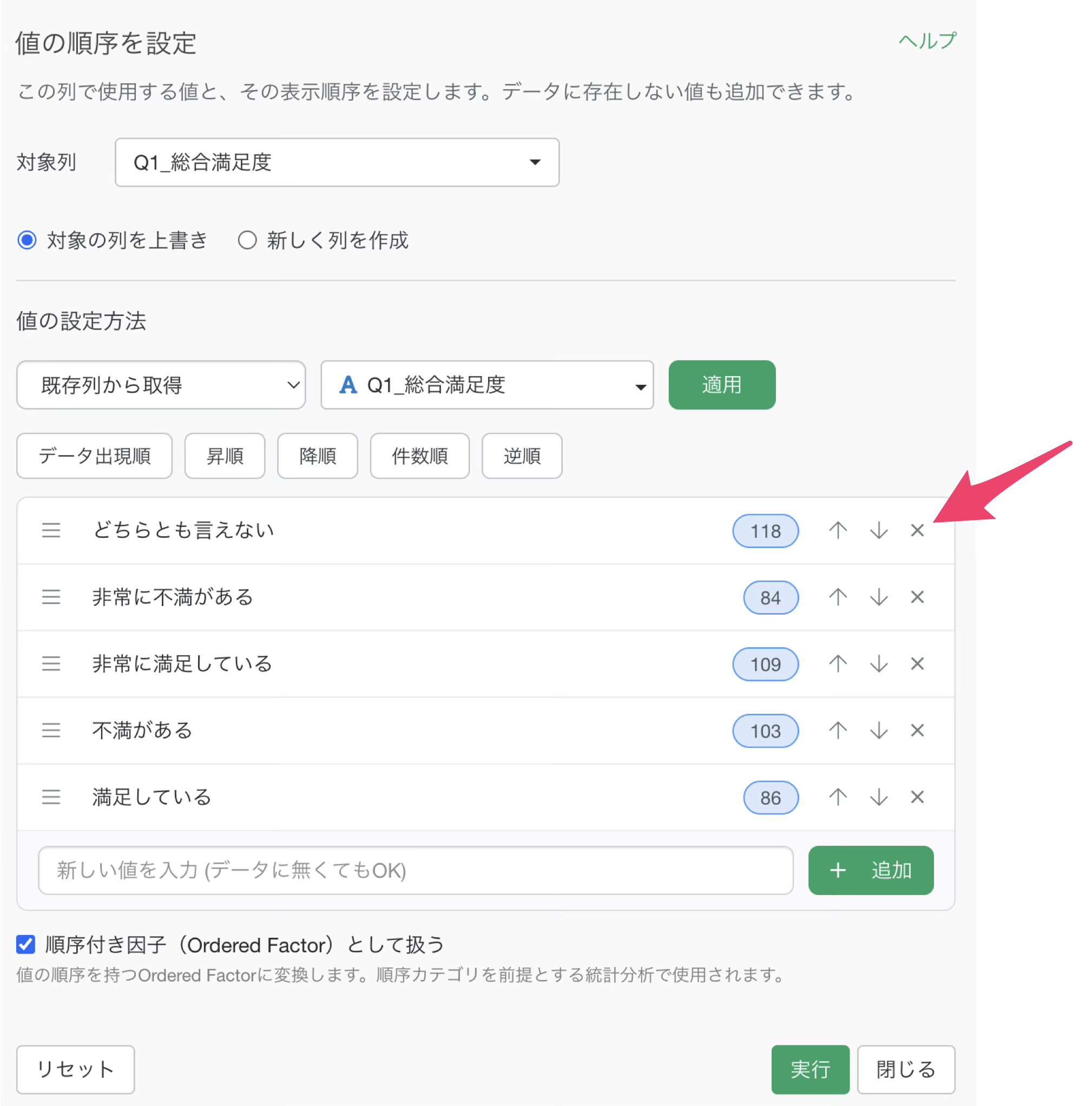
不要な値は、各行の右端にある「×」で一覧から取り除けます。
順序付き因子として扱うかを決めて実行する
一覧の下にある「順序付き因子(Ordered Factor)として扱う」は、初期設定でオンになっています。
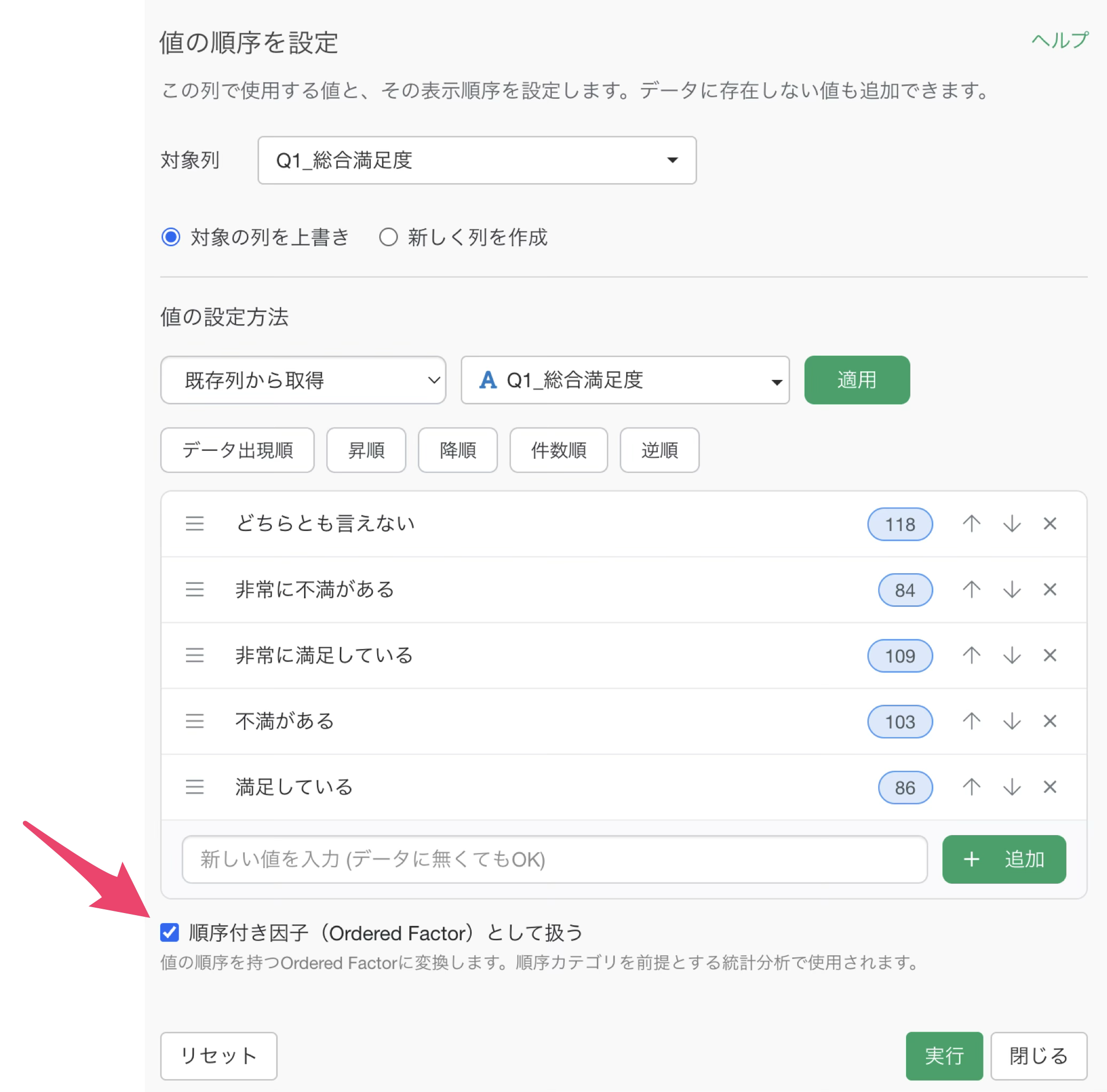
オンの場合、指定した順序が「大小関係のある順序」としてデータに記録されます。値の大小を比較したり、順序尺度であることを前提とする分析(ポリコリック相関など)で正しく扱われるようになります。
オフにした場合でも、指定した順序どおりに表示される点や、データに無い値を追加できる点は変わりません。並び順を見やすさのために指定しただけで、値そのものに大小関係がない場合は、オフにしておきます。
今回はオンのまま、評価の低いほうから高いほうへという順番を指定し、ダイアログの右下にある「実行」ボタンをクリックします。設定をやり直したいときは、左下の「リセット」ボタンで最初の状態に戻せます。ダイアログを閉じたいときは「閉じる」ボタンをクリックします。
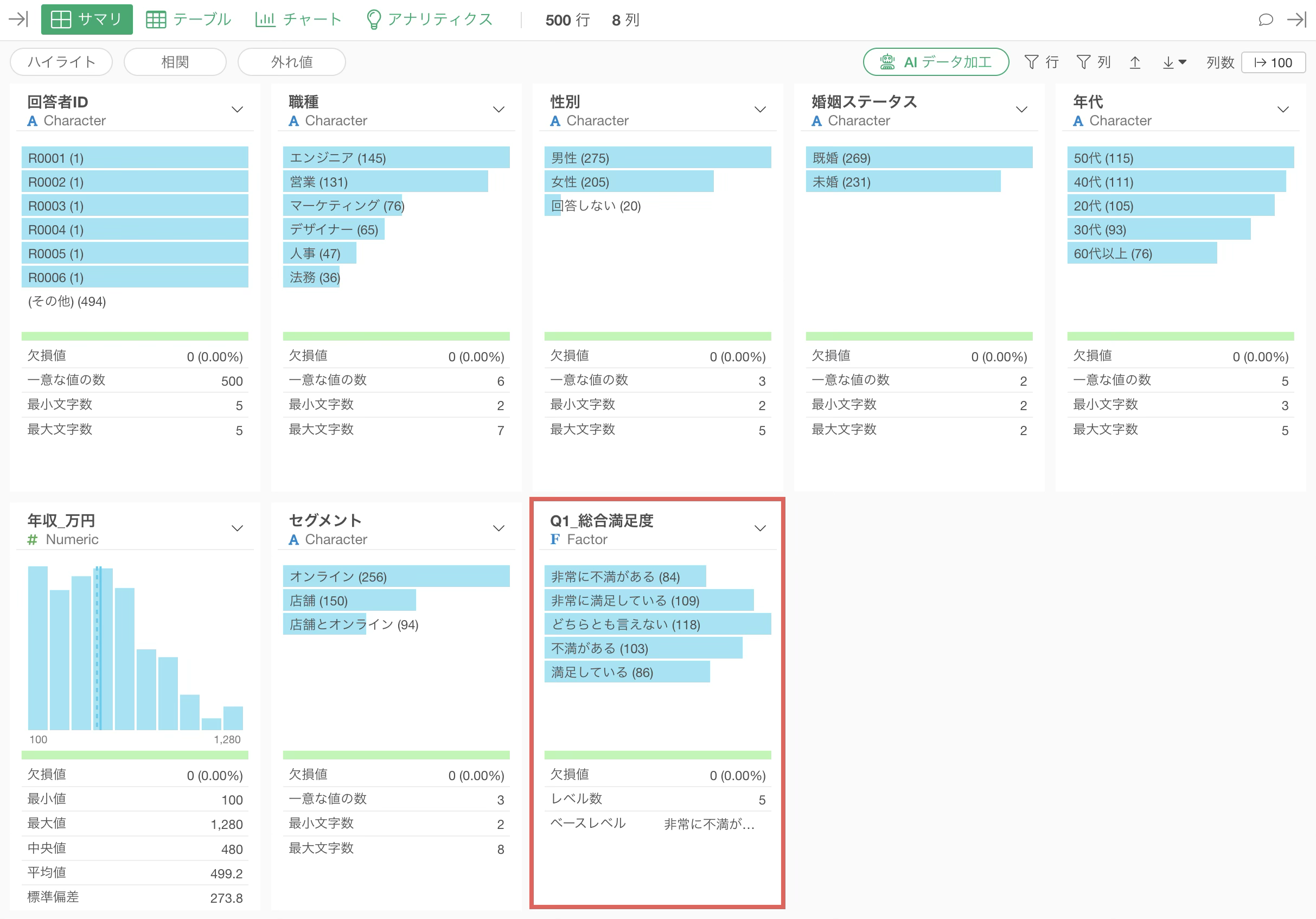
指定した列の値に順序が設定されます。
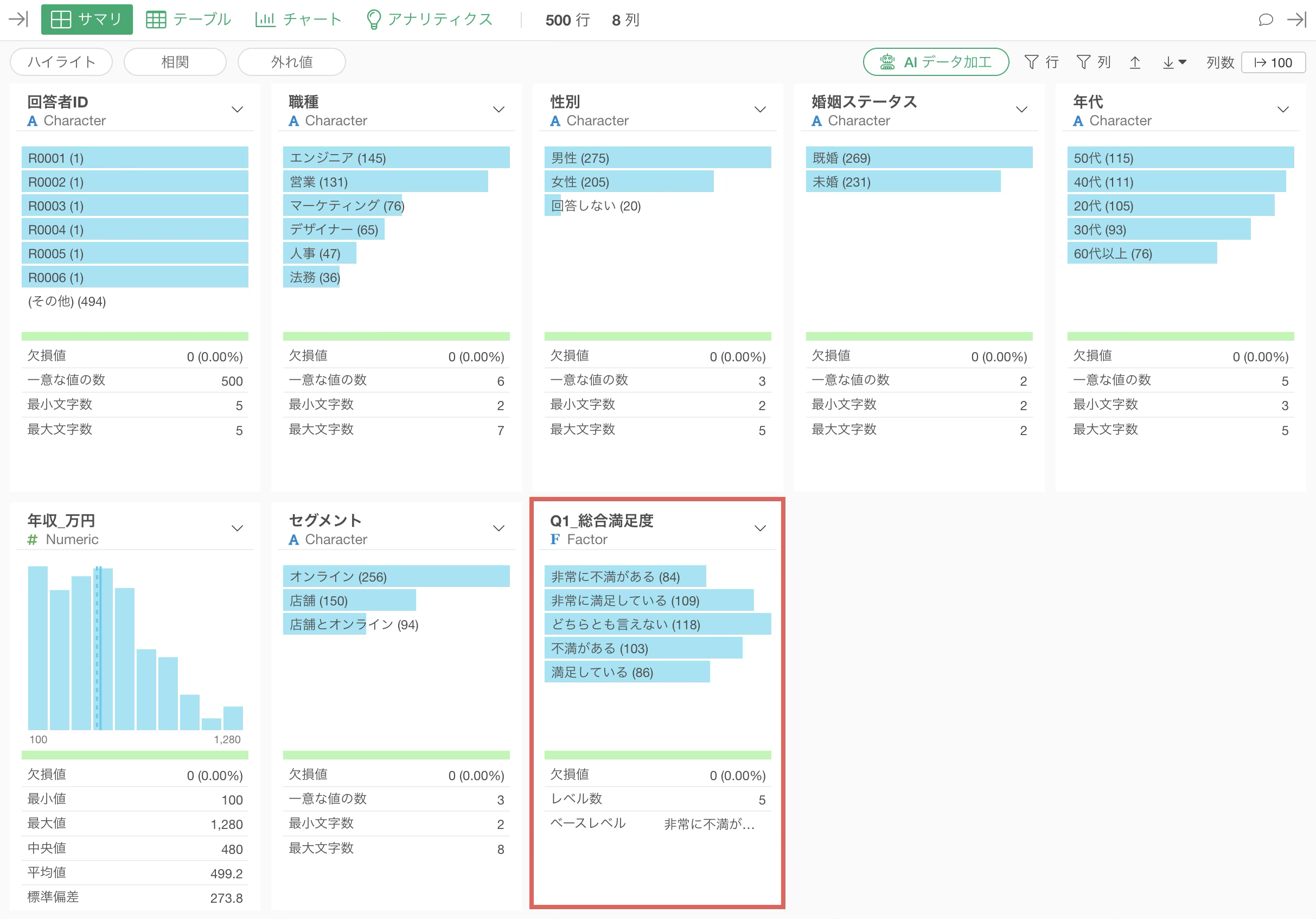
これにより、該当の列を使ってチャートを作成した場合も、5段階評価が設定したとおりの順番で表示されるようになりました。
データに存在しない値を追加する
次に、データに1件も含まれていない選択肢を、カテゴリーとして追加する方法を紹介します。
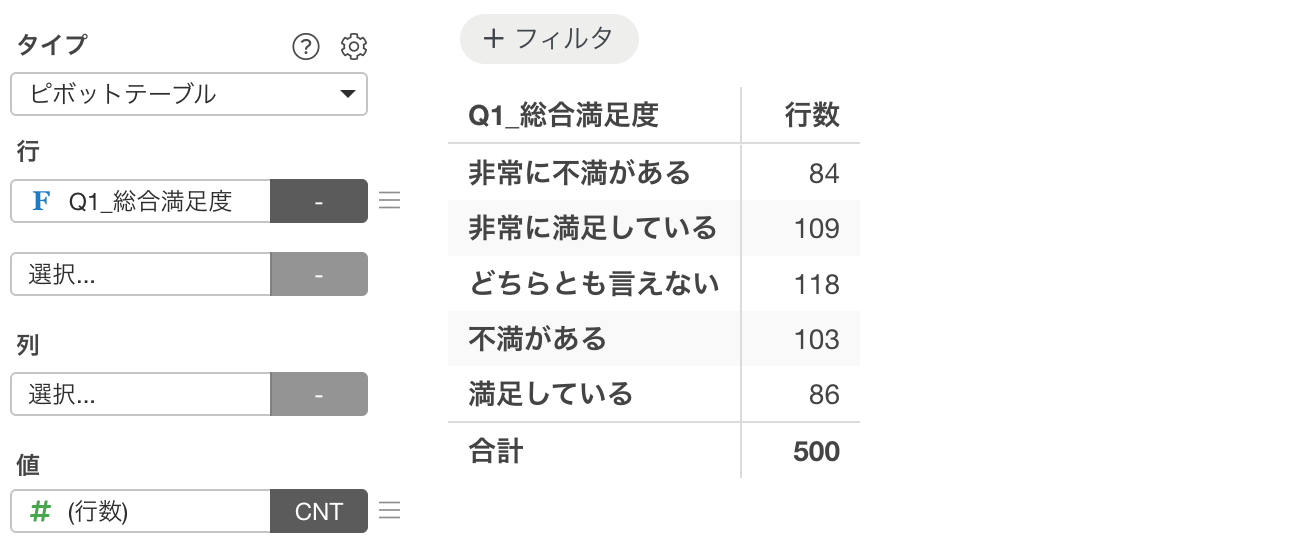
例えば、絞り込んだ条件によっては「どちらとも言えない」と回答した人が1人もいない、ということが起こります。この場合、その選択肢はサマリ・ビューやチャートに選択肢自体が表示されません。
そのようなときには、一覧の下にある「新しい値を入力 (データに無くてもOK)」の入力欄に値を入力します。
「追加」ボタンをクリックすると、追加した値は一覧の中に0件として表示されるので、他の値と同じようにドラッグで表示したい位置に並べ替えます。
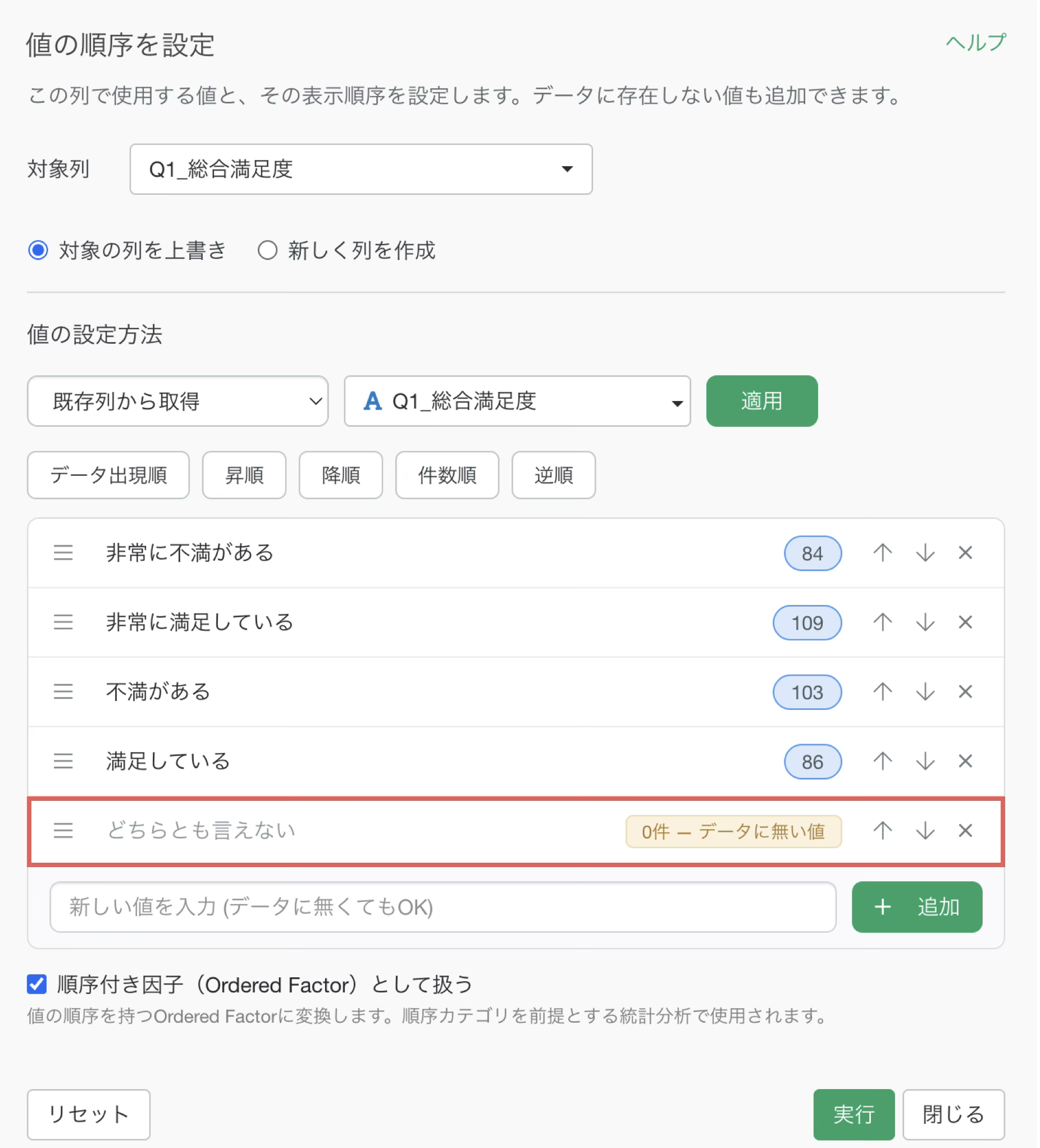
並べ替えができたら「実行」ボタンをクリックします。
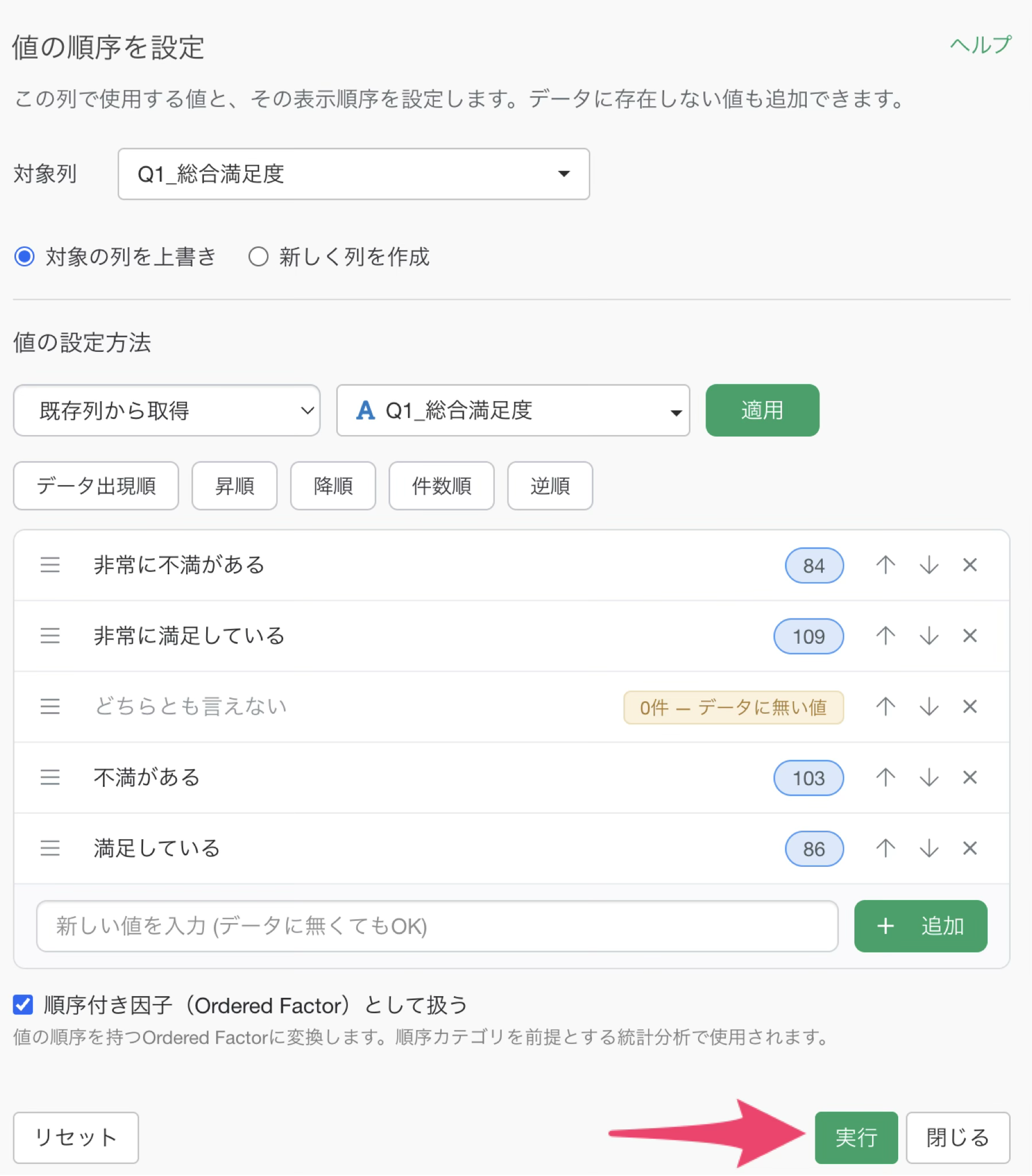
これにより、回答が0件だった選択肢も、集計結果の中に0件として表示されるようになりました。
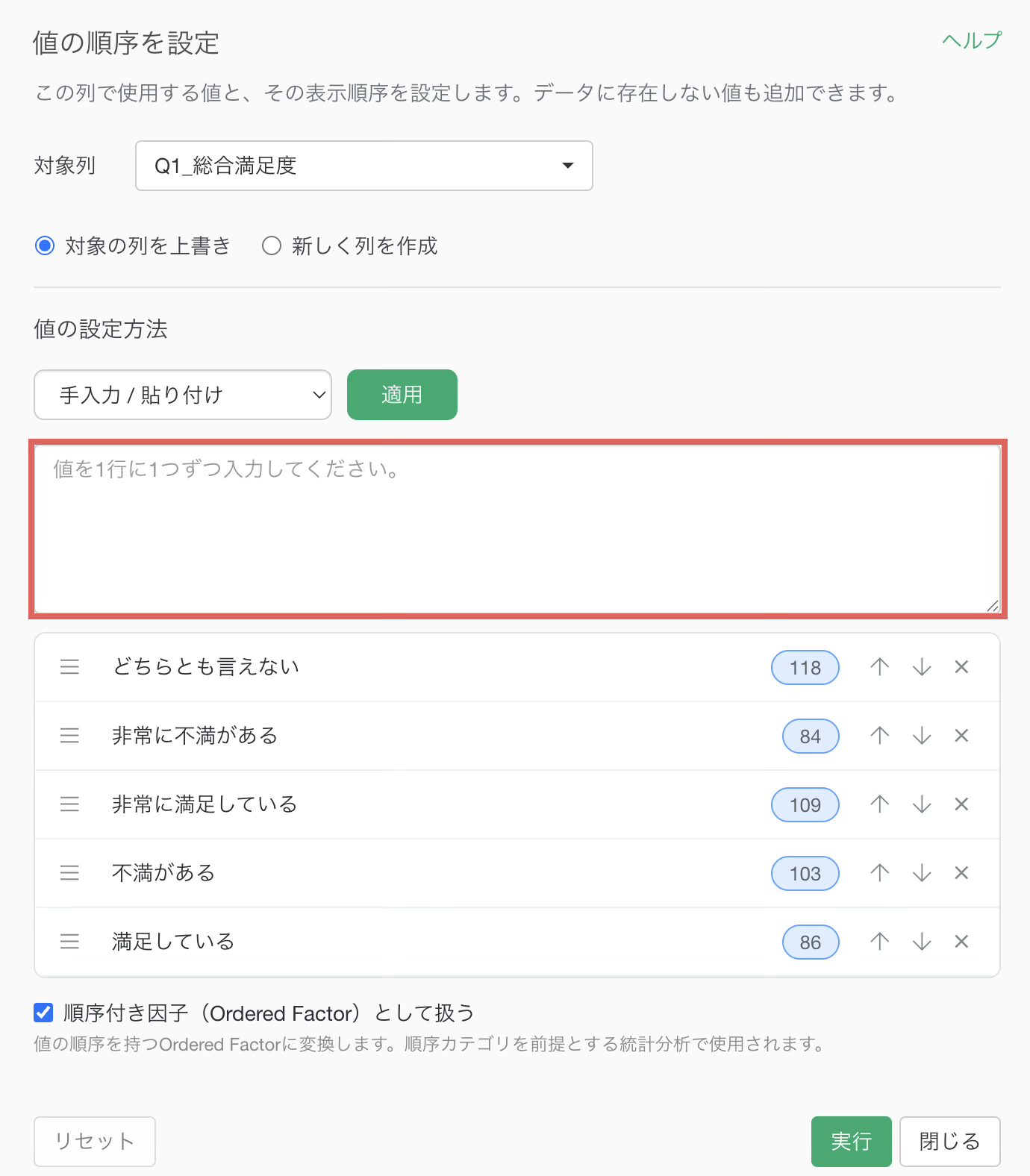
値を手入力または貼り付けて設定する
なお、すべての値を手入力、ないしは手元にあるデータから貼り付けて設定することも可能です。
具体的には、「値の設定方法」のメニューで「手入力 / 貼り付け」を選択します。
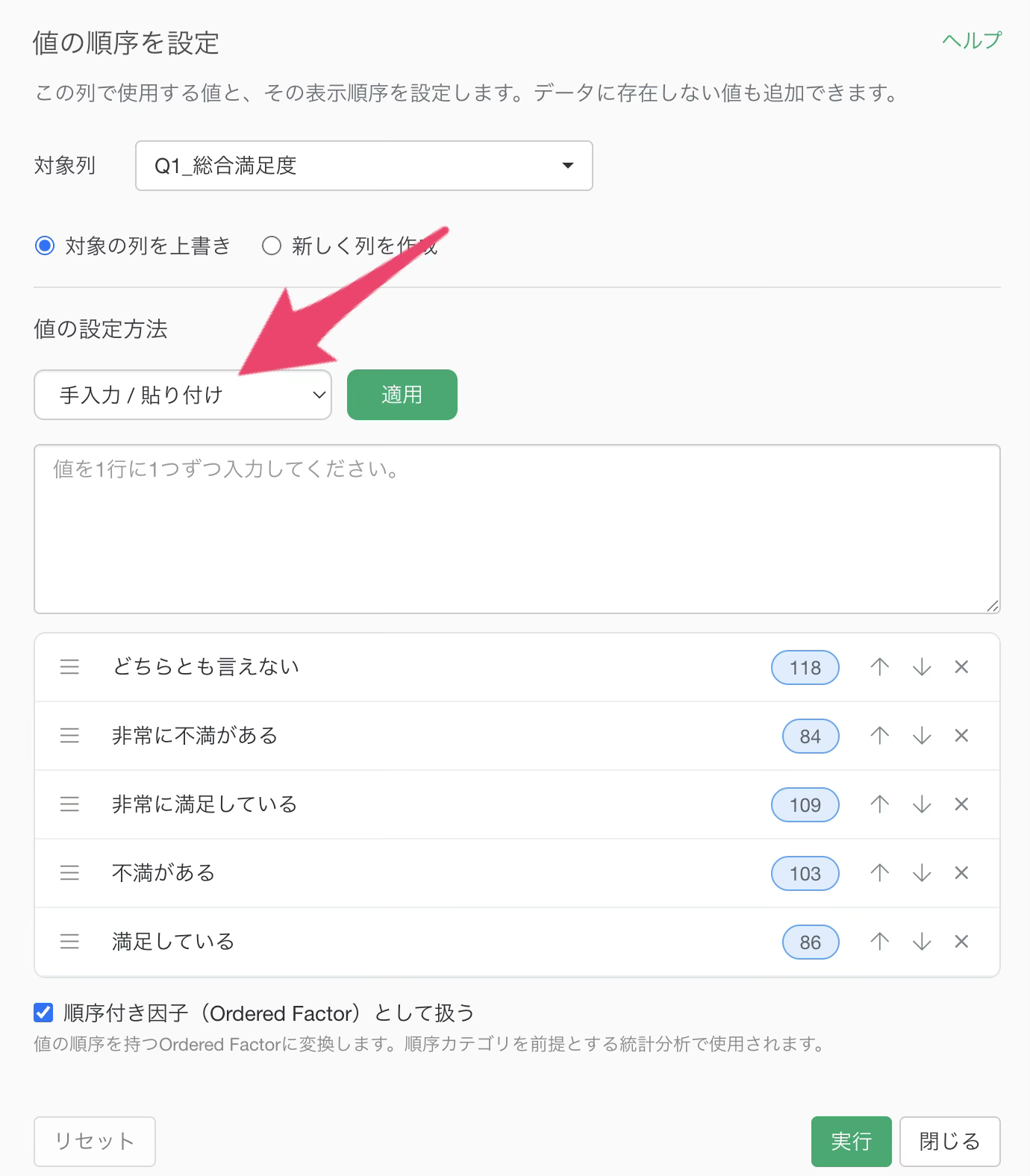
すると、値を手入力または貼り付けるためのウィンドウが表示されるので、そちらに設定したい値を入力して「適用」ボタンをクリックすると、値を手動で設定できます。