チャートでNPSを計算する方法
アンケートを実施するときには、顧客のロイヤルティ(サービスや企業への愛着や信頼)や、従業員のエンゲージメントを測るために、NPS(ネット・プロモーター・スコア)を計算するための質問をすることがあります。
NPS とは、「このサービスを人に薦めたいか」を0〜10点でたずね、9〜10点と答えた「推奨者」の割合から、0〜6点と答えた「批判者」の割合を引いて求める指標です。
これまでは NPS を計算する集計関数がなかったので、推奨度の列で「9以上」と「6以下」の割合を、集計関数「条件に合った行の割合 (比率)」で別々に出してから、引き算をして NPS を計算する必要がありました。
Exploratory v16.4 では、ナンバー・バー・ピボットテーブルなどの数値の列の集計関数に「NPS(ネット・プロモーター・スコア)」が加わり、列を選ぶだけで NPS を計算できるようになりました。
このノートでは、ナンバー・バー・ピボットテーブルで、推奨度の列から NPS を計算する方法を紹介します。
利用データ
今回は1行が1人のアンケート回答者を表し、列には職種・年齢・性別といった回答者の属性と、サービスの使いやすさ・サービスの推奨度といった設問への回答の情報を持つ顧客満足度調査のデータを利用します。
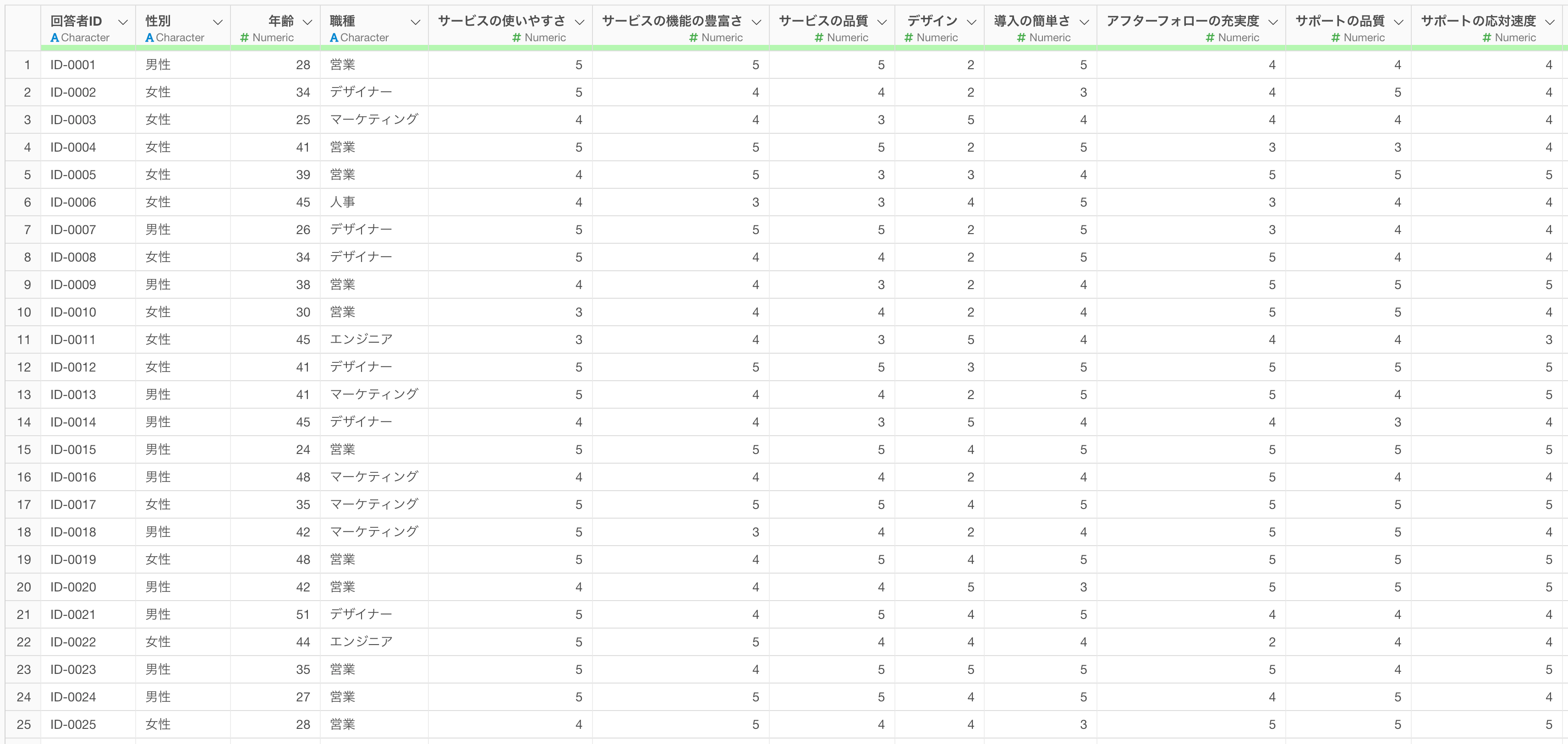
サービスの推奨度は0〜10点の数値の列で、NPS を計算するための設問です。
データはこちらからダウンロードいただけます。
ナンバーで全体の NPS を計算する
まず、全体の NPS を1つの値で出します。
チャート・ビューに移動し、タイプから「ナンバー」を選択し、値に「サービスの推奨度」、集計関数に「NPS(ネット・プロモーター・スコア)」を選択します。
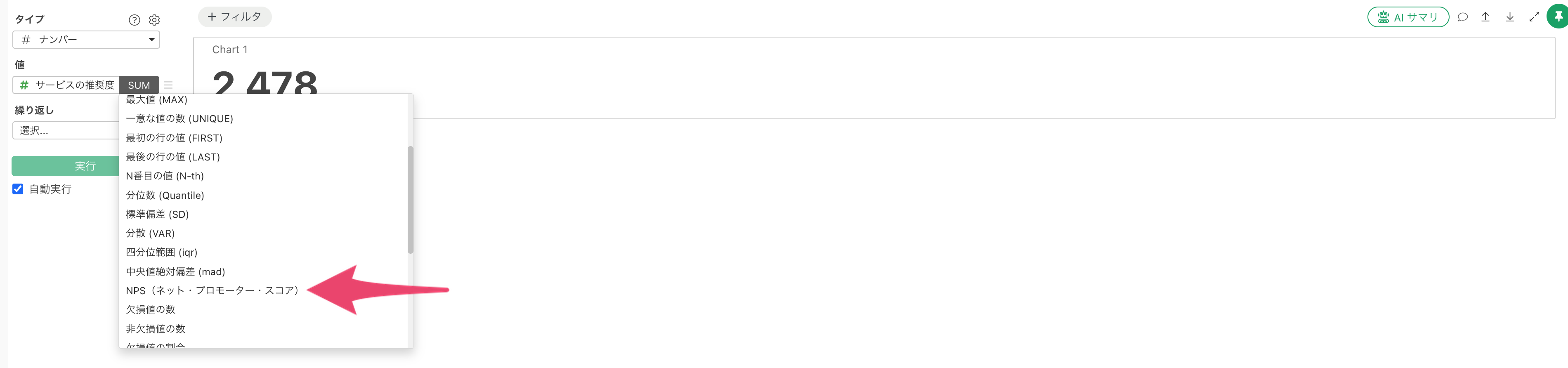
すると、ボタンが「NPS」に変わり、全体の NPS が表示されます。
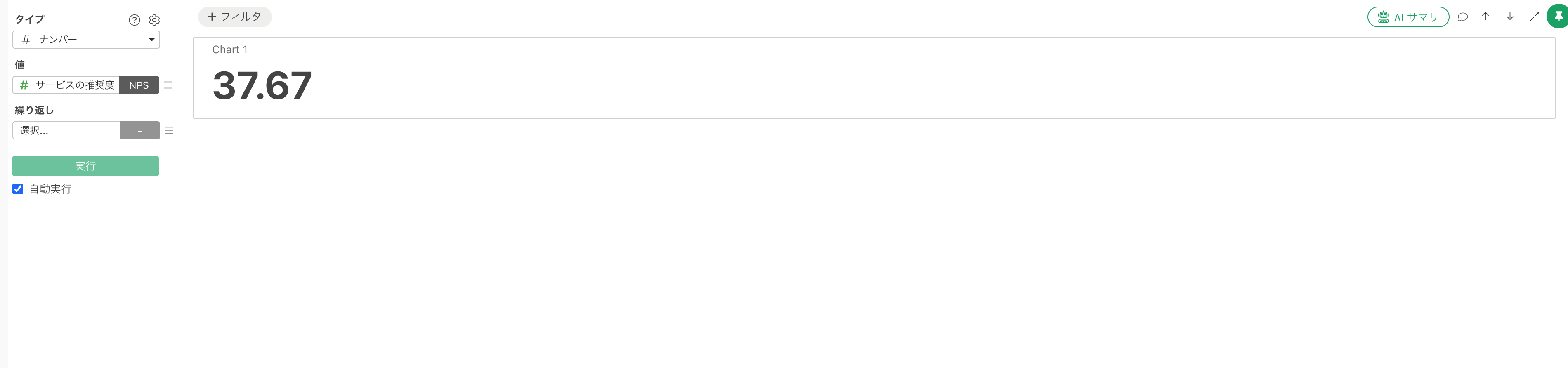
これで、集計関数を選択するだけで、全体の NPS を計算できました。
バーで職種ごとの NPS を比べる
続いて、職種ごとの NPS を比べます。
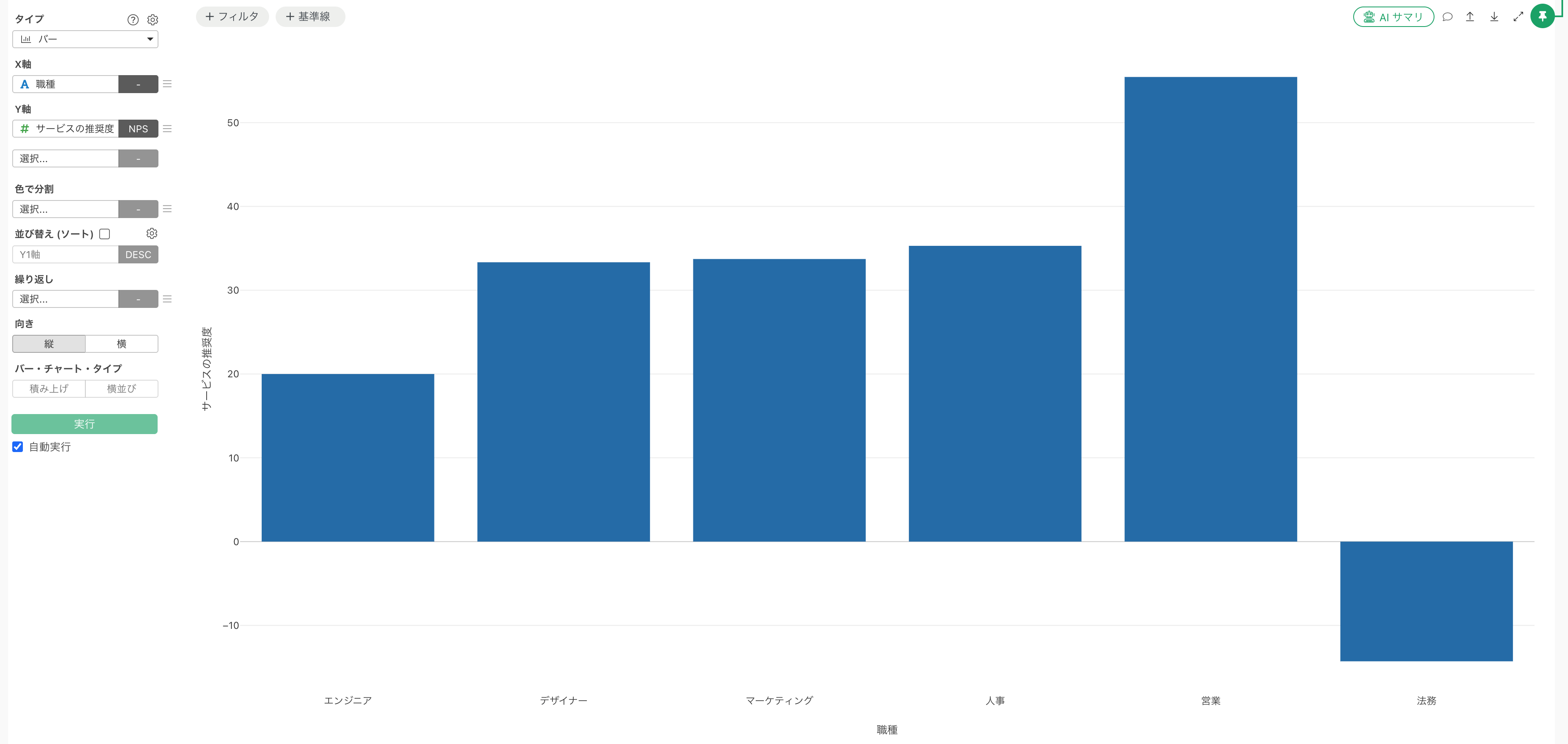
チャートのタブの横の「+」をクリックして新しいチャートを追加し、タイプから「バー」を選択し、X軸には「職種」、Y軸には「サービスの推奨度」を選択します。
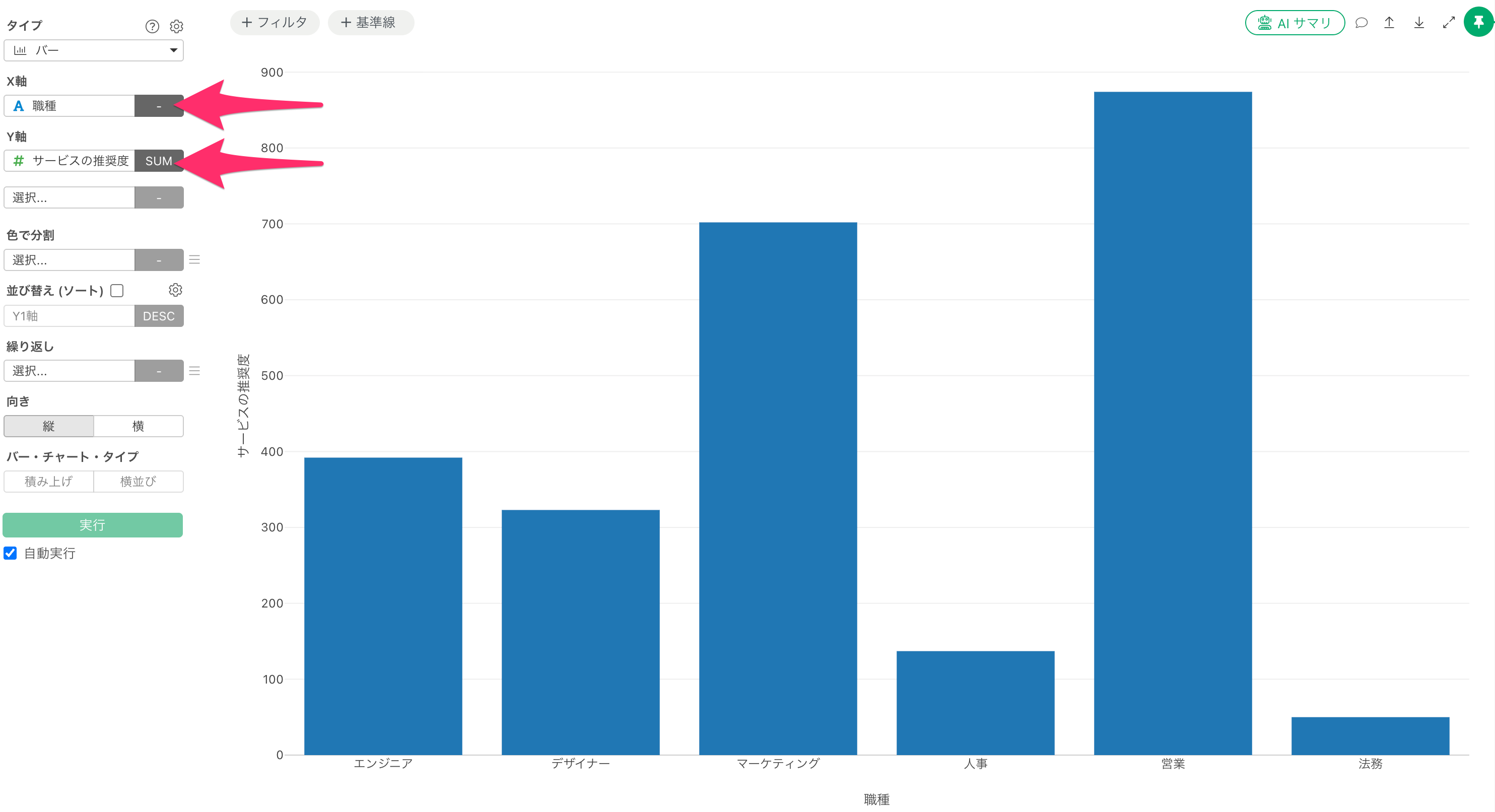
続いてY軸の集計関数のボタンをクリックして、集計関数に「NPS(ネット・プロモーター・スコア)」を選択します。
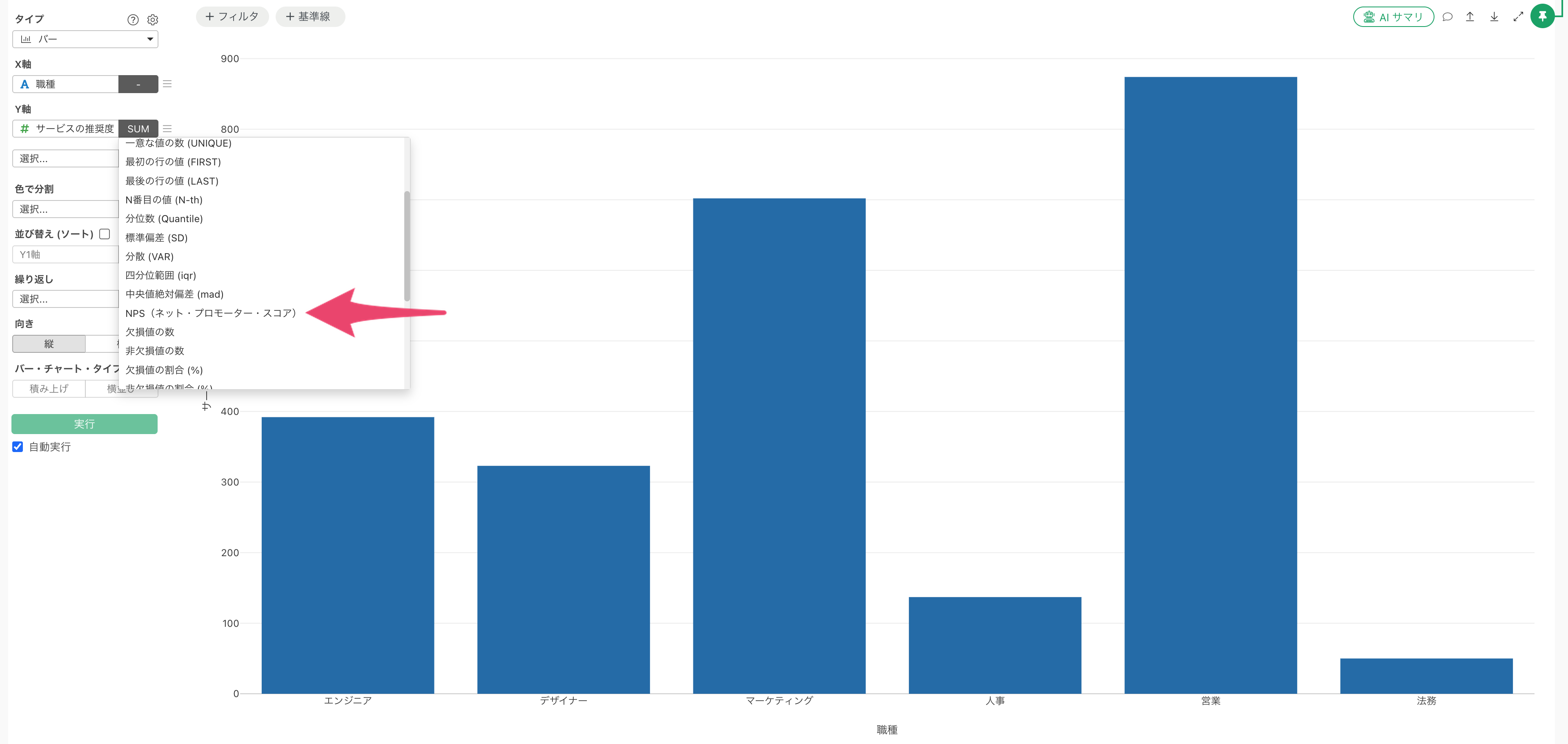
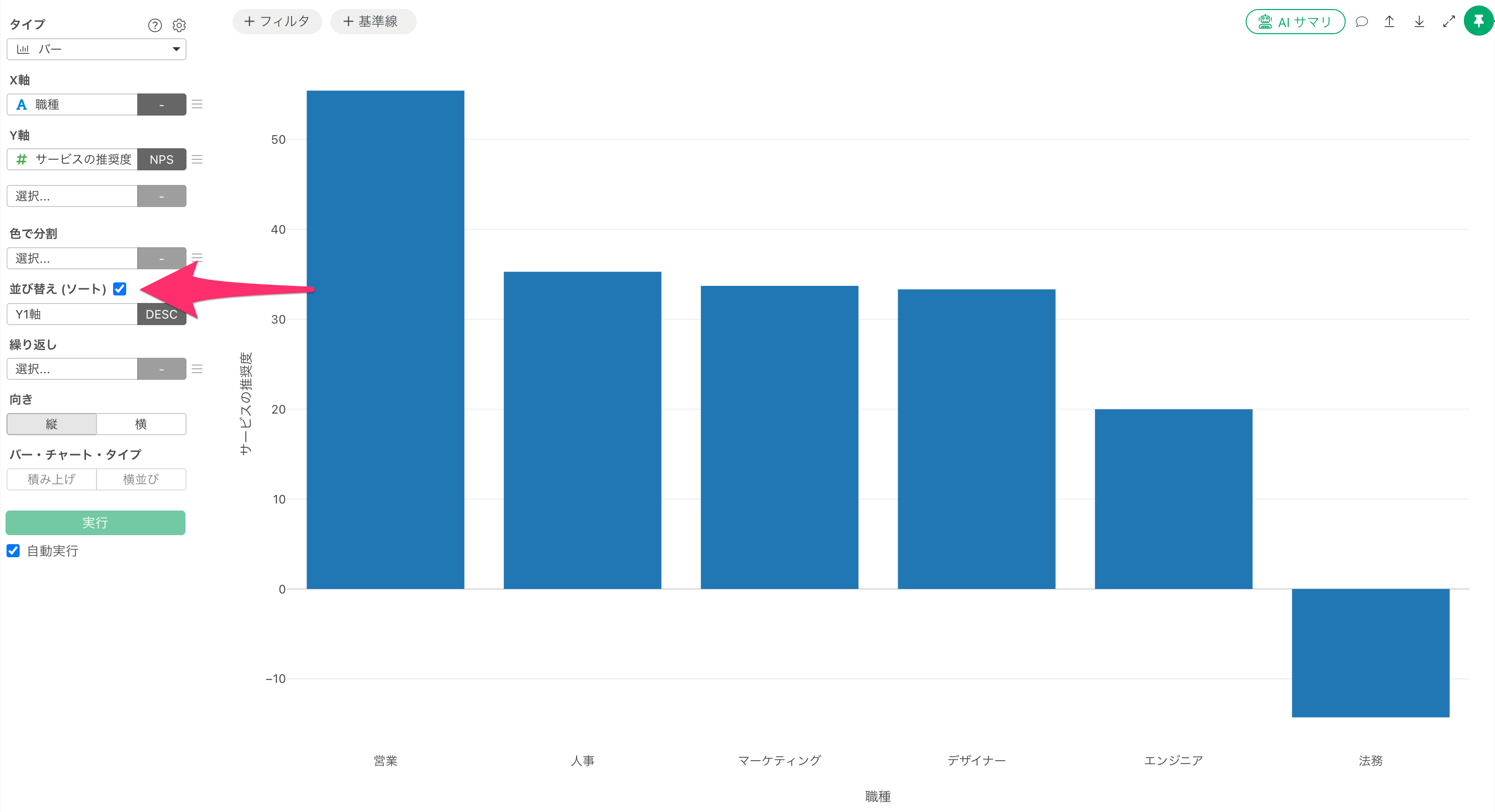
すると、職種ごとに NPS が計算されます。
並び替え(ソート)にチェックをつければ、NPS が大きい順に職種を並べられます。
ピボットテーブルで職種ごとの NPS を一覧にする
続いて、職種ごとの NPS を数字で並べます。
先程と同じように新しいチャートを追加し、タイプから「ピボットテーブル」を選択し、行には「職種」、値には「サービスの推奨度」を選択のうえ、集計関数に「NPS(ネット・プロモーター・スコア)」を選択します。
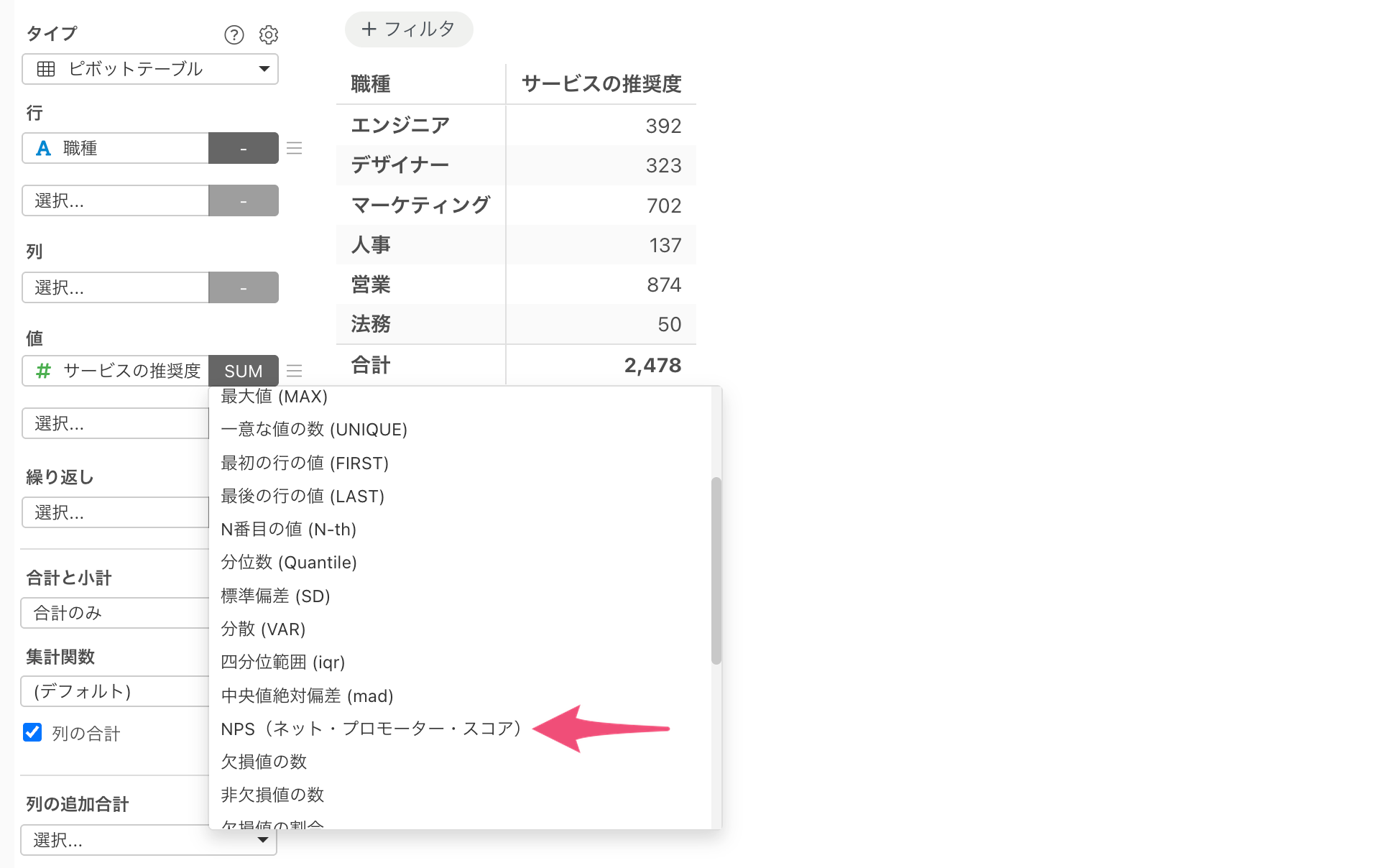
すると、職種ごとの NPS が一覧になり、バーと同じ値が数字で表示されます。
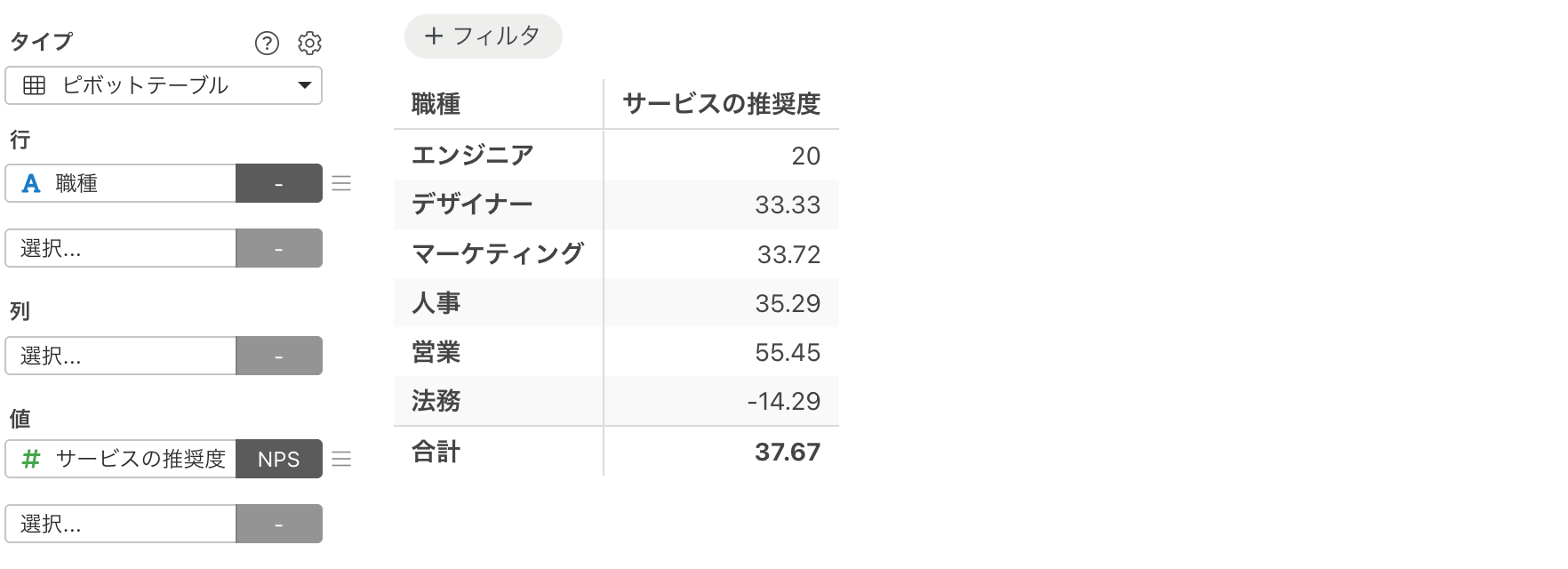
合計の行は、初期設定では集計前のデータ(300人全体)から計算されるので、全体の NPS である37.67になり、ナンバーと同じ値です。
こういうときに役立ちます
アンケート調査:
セミナーや展示会の参加者アンケートで、開催回や会場ごとの NPS をバーで並べて、評価が分かれた回を見つけられます。
一般ビジネス(営業):
顧客満足度の調査結果を、担当部門や契約プランごとにバーで並べて、NPS が低いグループを見つけられます。これまでは、推奨者と批判者の割合を別々に集計して引き算していました。
人事:
従業員に「この会社を友人に薦めたいか」をたずねるアンケートで、部署ごとの NPS を一覧にして、取り組みの優先順位を考える材料にできます。
IR(大学の教学・経営のデータ分析):
学生への満足度調査で、学部や学年ごとの NPS を、ピボットテーブルで並べて報告資料にまとめられます。
このノートのまとめ
NPS は、9〜10点を推奨者、0〜6点を批判者として、推奨者の割合から批判者の割合を引いて求めるスコアで、-100から100の値になります。
ナンバー・バー・ピボットテーブルでは、推奨度の列の集計関数で「NPS(ネット・プロモーター・スコア)」を選択するだけで、全体や職種ごとの NPS を計算できます。
集計表・線・エリア・レーダー・円グラフでも、数値の列の集計関数から同じメニューを選択できます。