散布図で重なった点をずらして分布を確認する方法
アンケートデータで「サービスの使いやすさ」と「サービスの推奨度」のような2つの設問の関係を見たいとき、散布図はよく使われます。
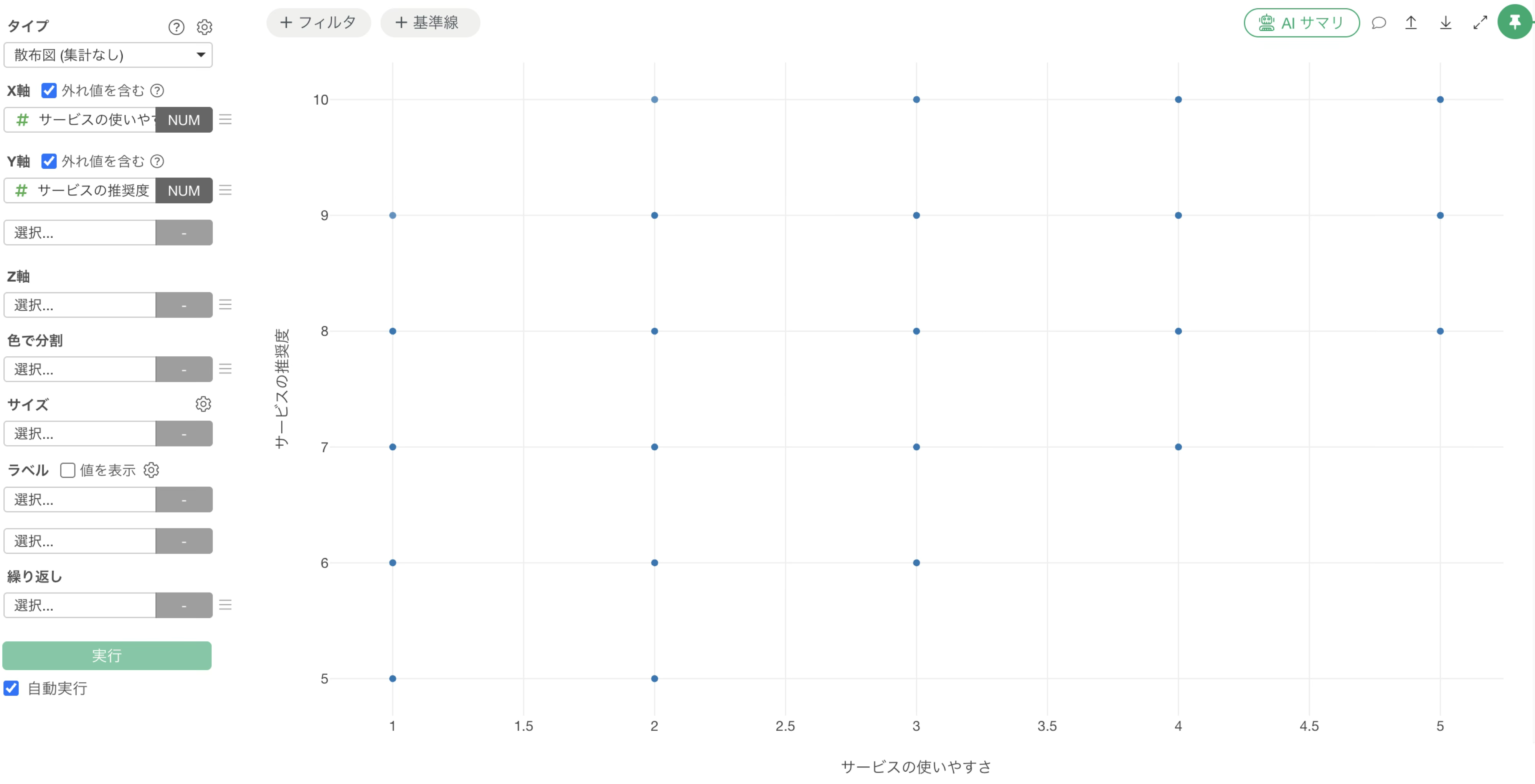
ところが5段階評価のように取りうる値の種類が少ない設問だと、点が打たれる場所が格子状の限られた位置にしかありません。何百人分の回答があっても、同じ組み合わせを選んだ回答はすべて同じ座標にぴったり重なってしまい、画面上は1つの点にしか見えません。
結果として、どの回答の組み合わせに人が集中しているのかが、散布図からはまったく読み取れなくなります。
そこで「ジッター(ずらし)」 を使うと、重なっている点を元の位置の周りに少しだけずらして表示できます。
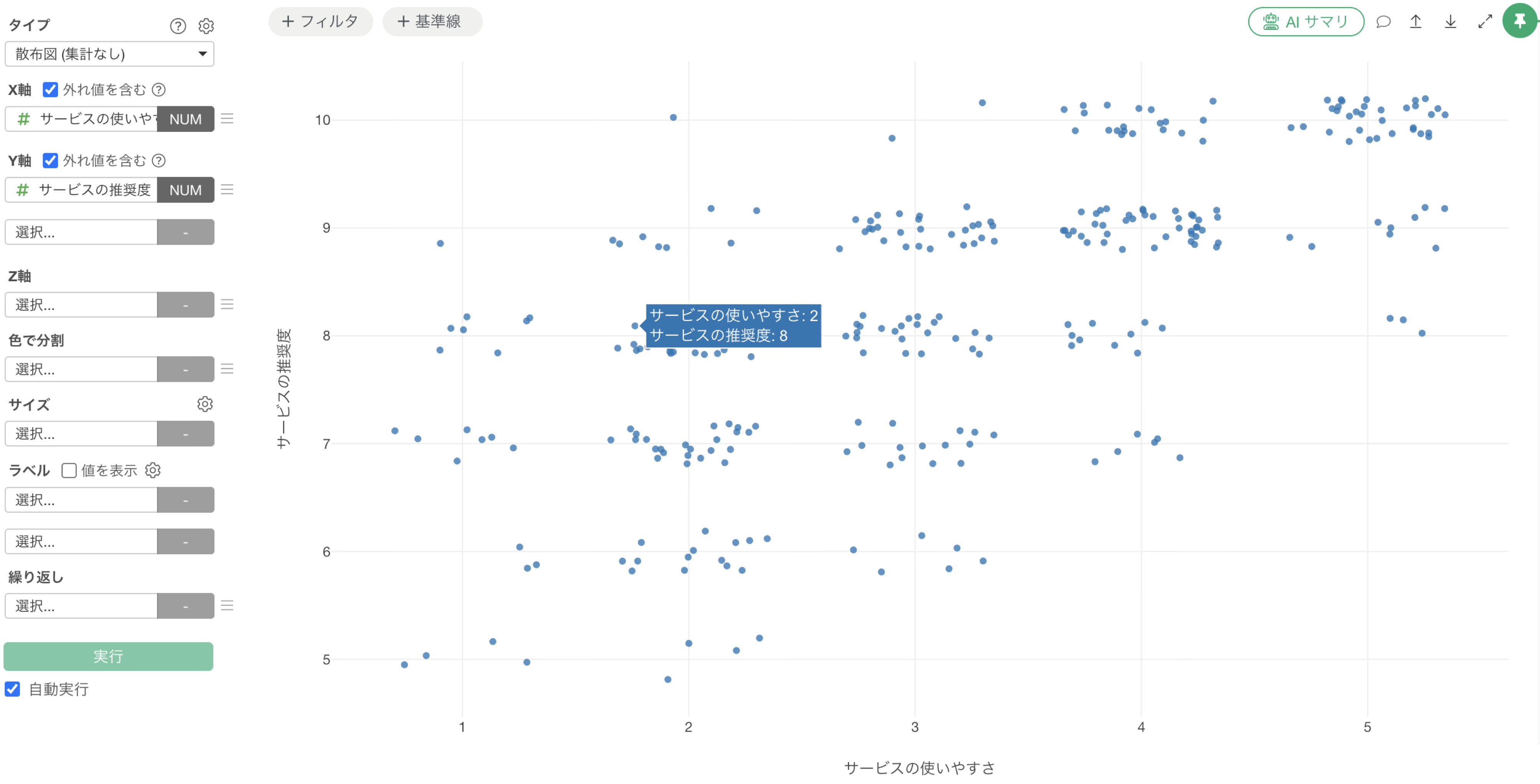
点の散らばり具合から、どの組み合わせに回答が多いのかがひと目で分かるようになります。ずらすのは表示上の位置だけで、元のデータの値や分析の結果は変わりません。
利用データ
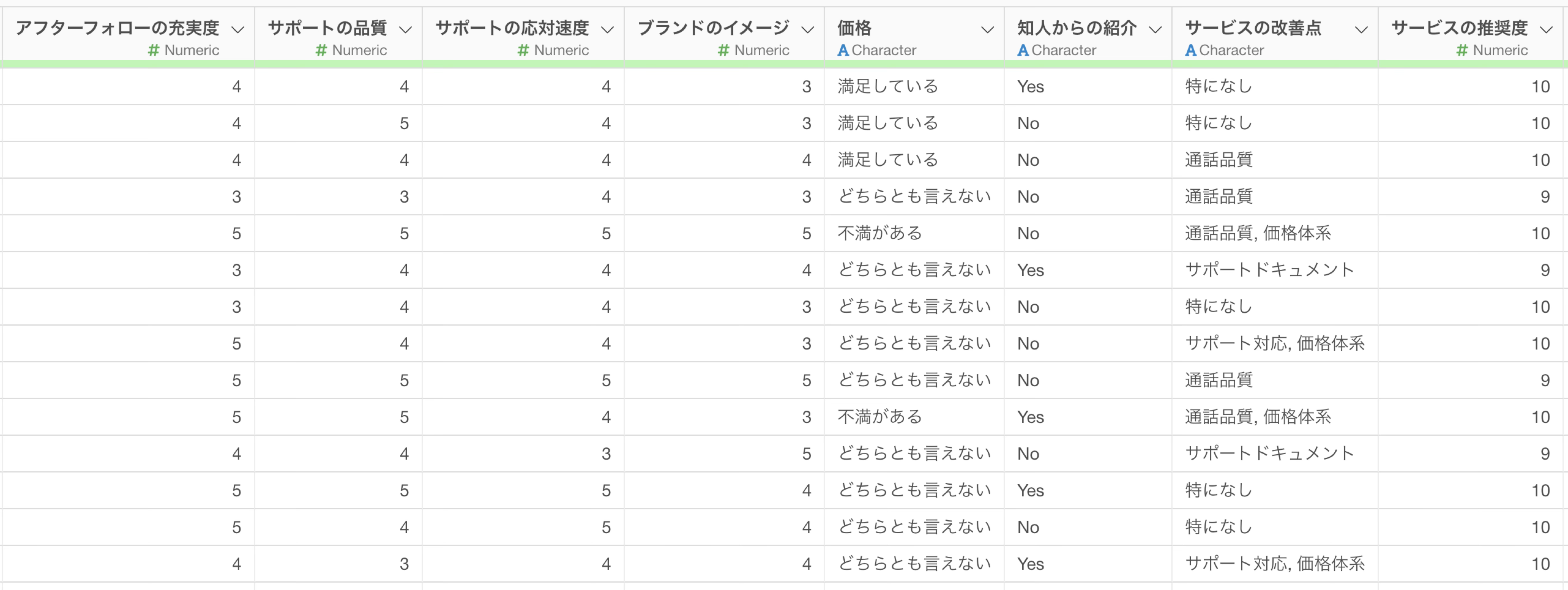
今回は1行が1人のアンケート回答者を表す、電話会議ツールに関する顧客満足度調査のデータを利用します。
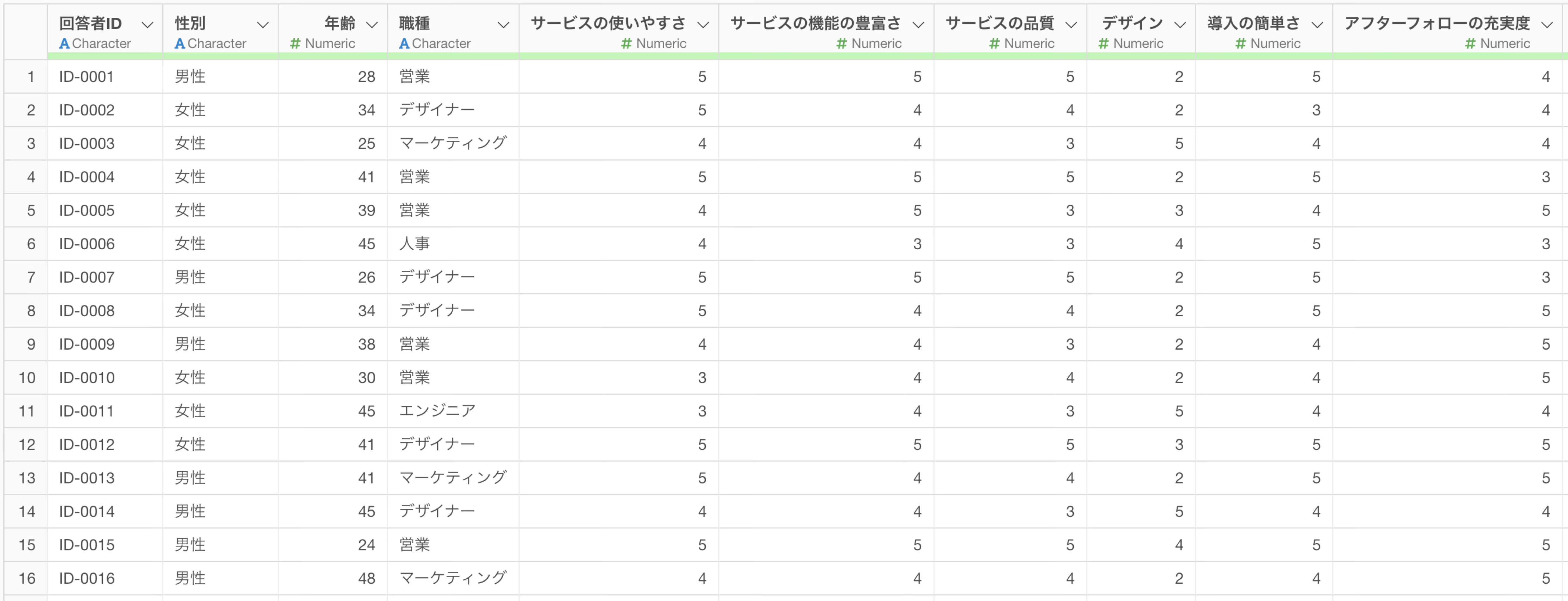
回答者ID・性別・年齢・職種といった回答者の属性と、「サービスの使いやすさ」「サービスの機能の豊富さ」「サービスの品質」「デザイン」「導入の簡単さ」などの評価の列を持っています。
右の方にスクロールすると、「サービスの推奨度」の列があります。こちらは0から10までの点数で答える設問です。さらに「推奨度の理由」のような自由記述の列も含まれています。
データはこちらからダウンロードいただけます。
散布図で2つの設問の関係を見る
まず、「サービスの使いやすさ」が高い人ほど「サービスの推奨度」も高いのか、という2つの設問の関係を散布図で確認します。
チャート・ビューに移動し、チャートの タイプ に「散布図 (集計なし)」 を選択し、X軸には 「サービスの使いやすさ」 、Y軸には 「サービスの推奨度」 を選択します。
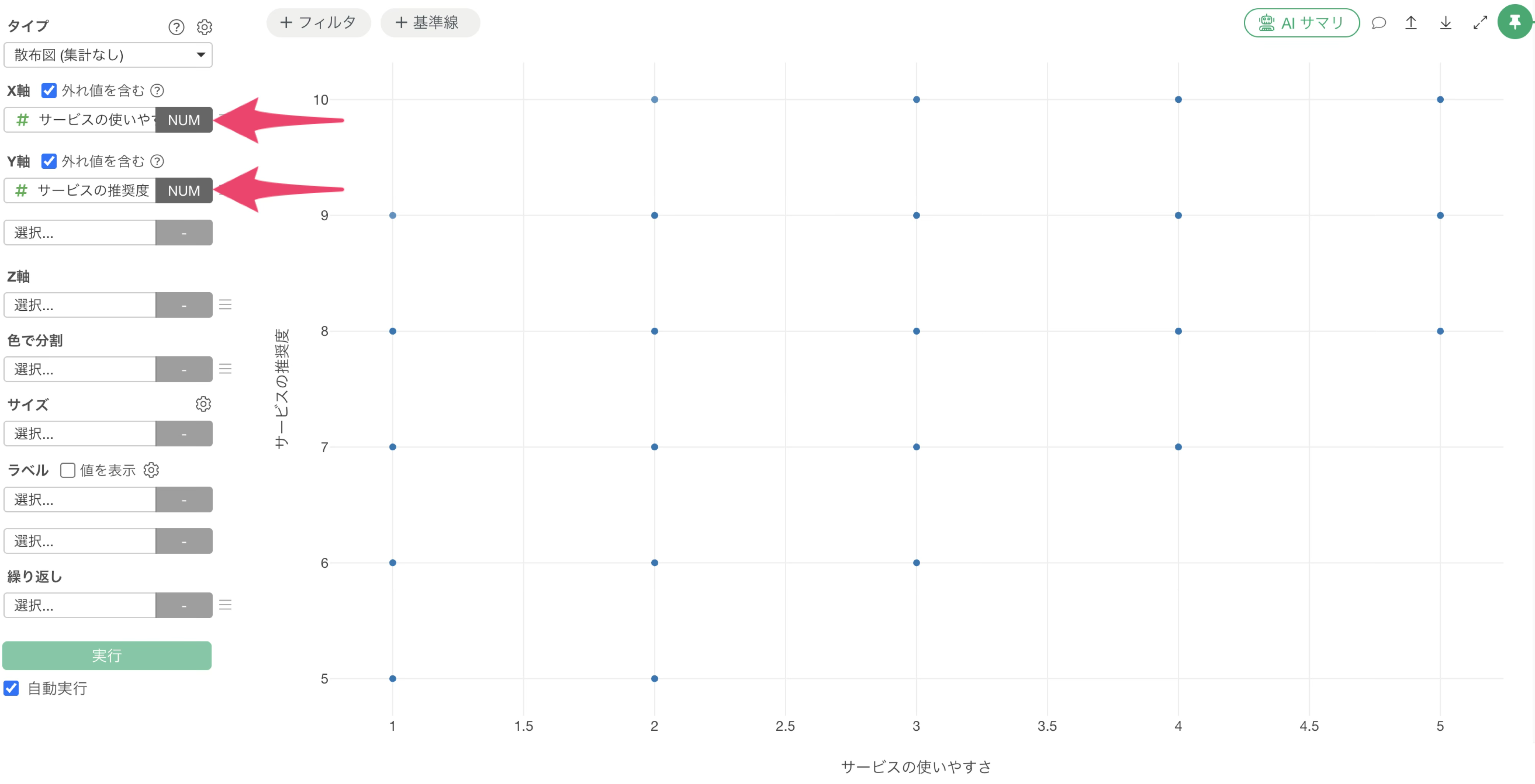
すると散布図が表示されますが、点は格子の交点にしか現れず、数えられるほどの数しかありません。
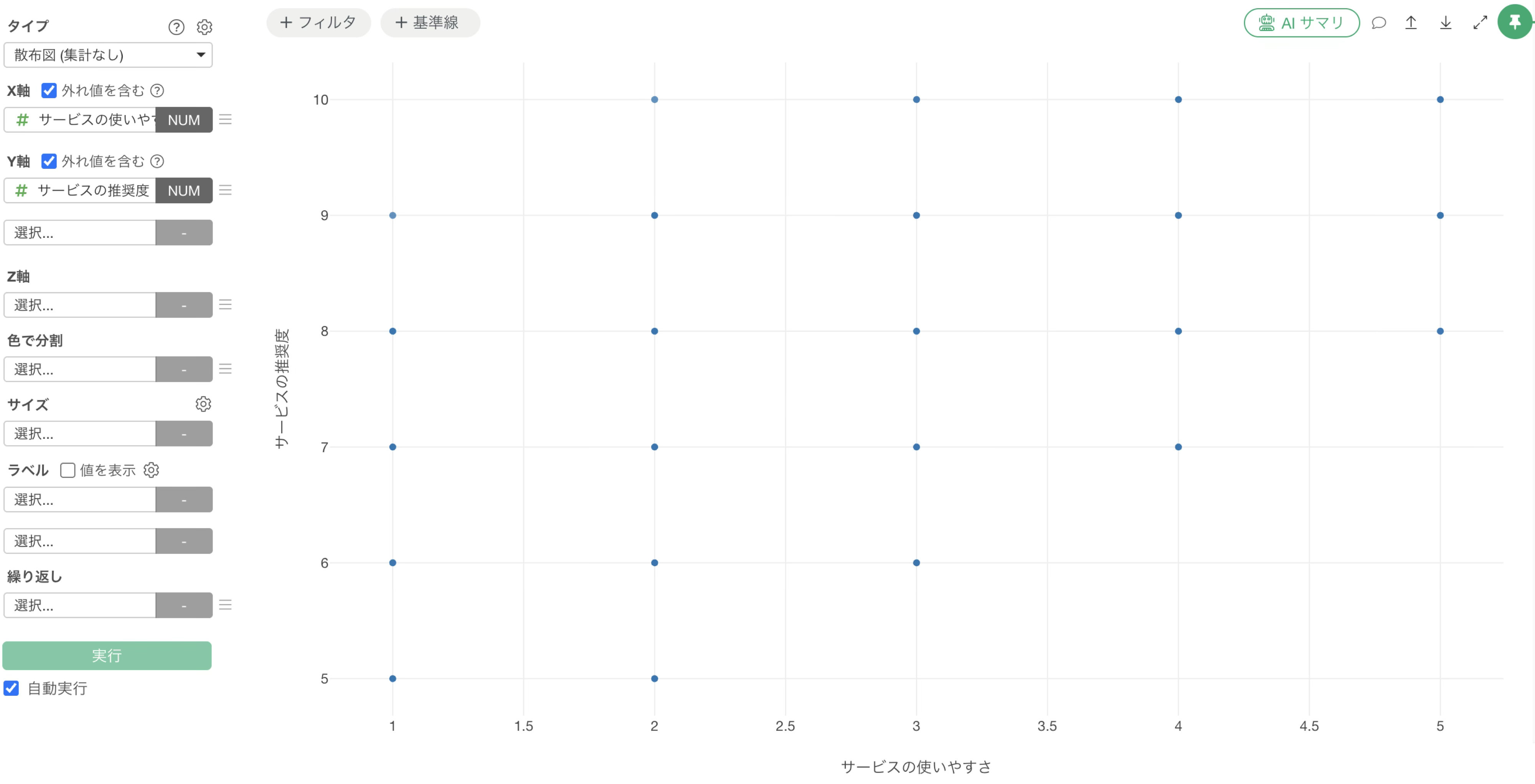
X軸は1から5、Y軸は5から10の範囲に値が収まっているため、数百人分の回答があっても、点が打たれる場所は限られた組み合わせの数しかありません。
同じ組み合わせを選んだ回答者はすべて同じ座標に重なってしまい、1つの点として表示されています。そのため、この状態ではどの組み合わせに回答が集中しているのかが分かりません。
ジッター(ずらし)で点をずらす
ジッター(ずらし)で点をずらすして、どの組み合わせに回答が集中しているかを確認します。
「Y軸」 に割り当てた列のメニューをクリックし、 「マーカー」 にマウスカーソルを合わせると、サブメニューが表示されるので、一番下の 「設定」 を選択します。
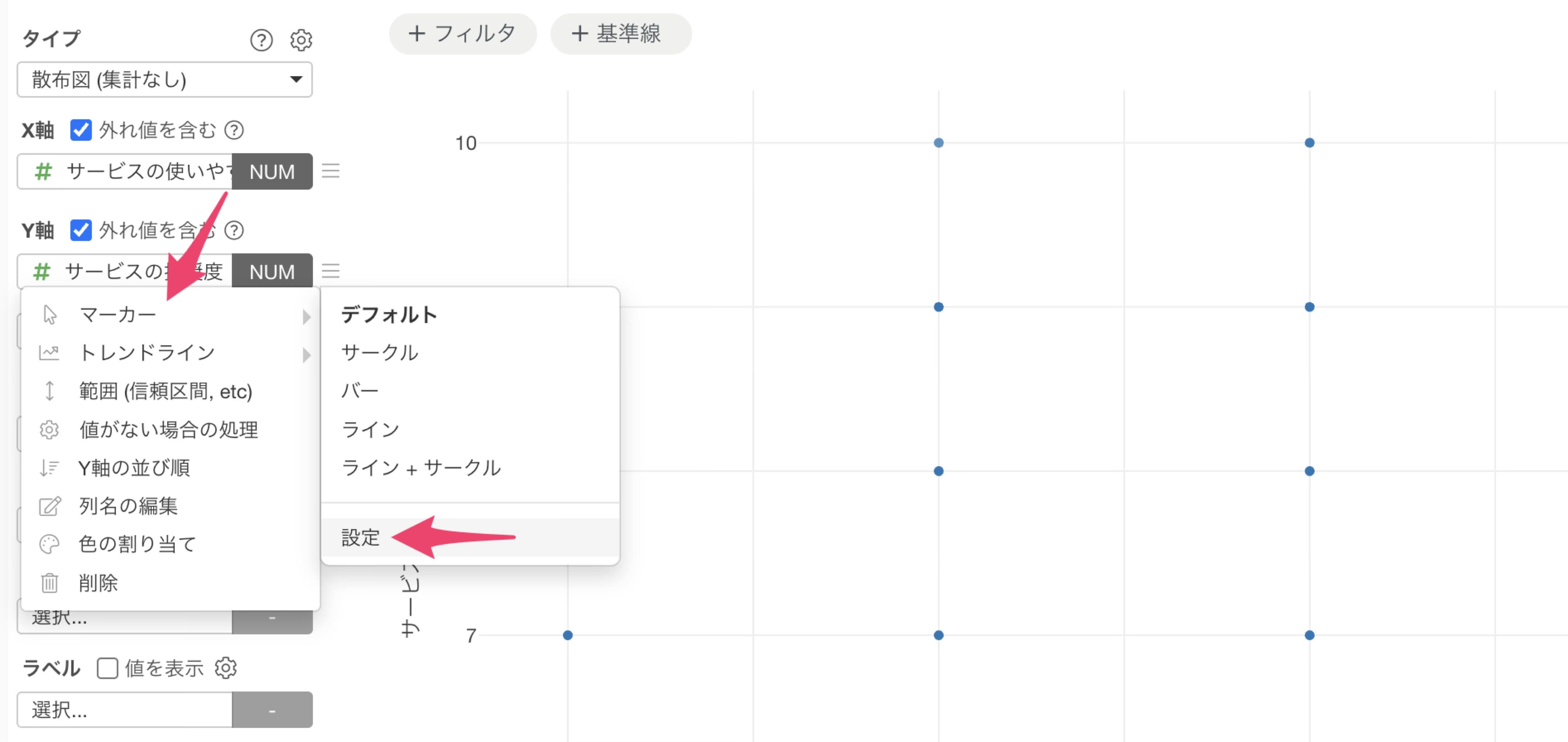
「マーカーの設定」 のダイアログの「マーカー」 では点の形(デフォルト、サークル、バーなど)を選べますが、その下の 「ジッター(ずらし)」 のセクションが、今回使う設定です。
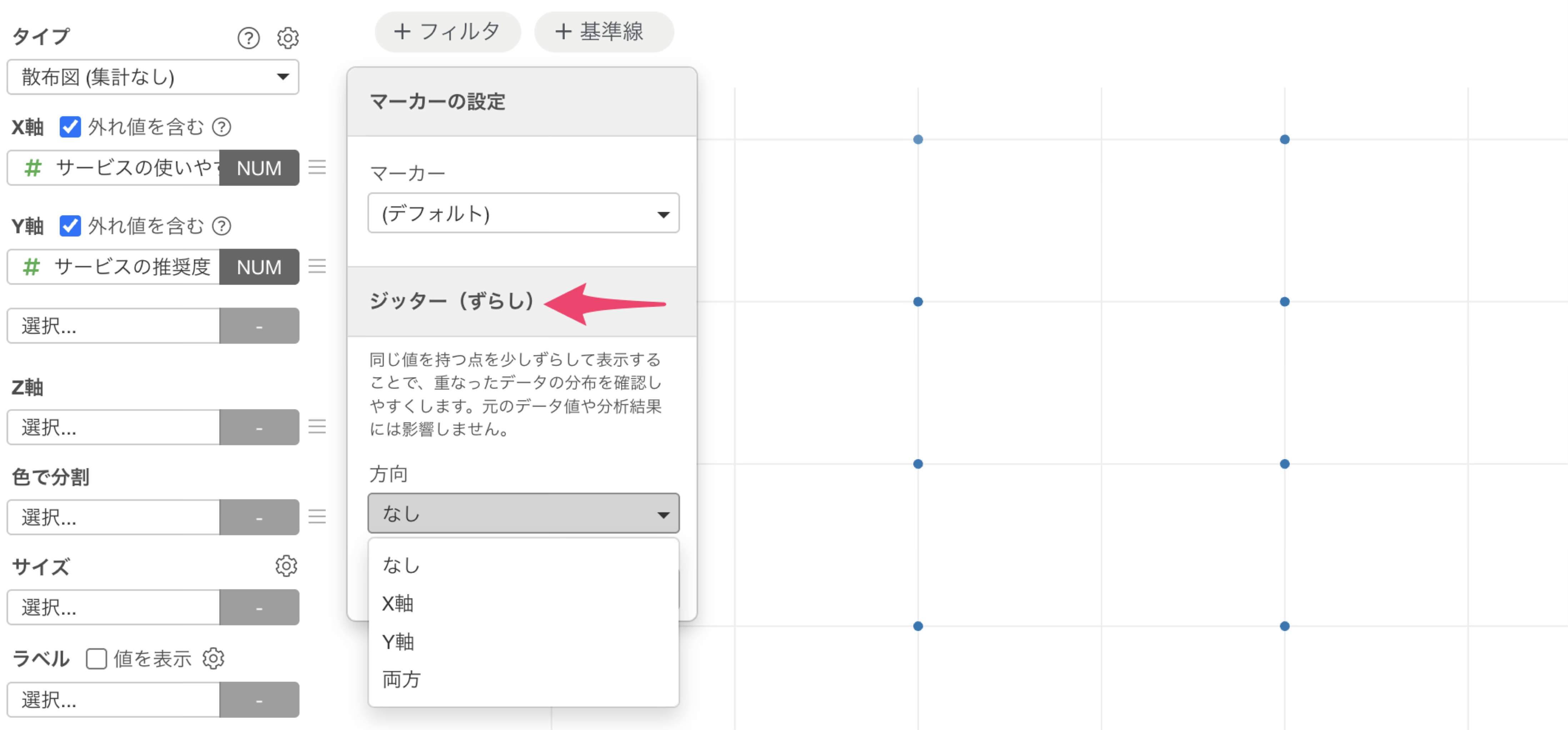
「方向」 のドロップダウンをクリックすると、選択肢が表示されます。
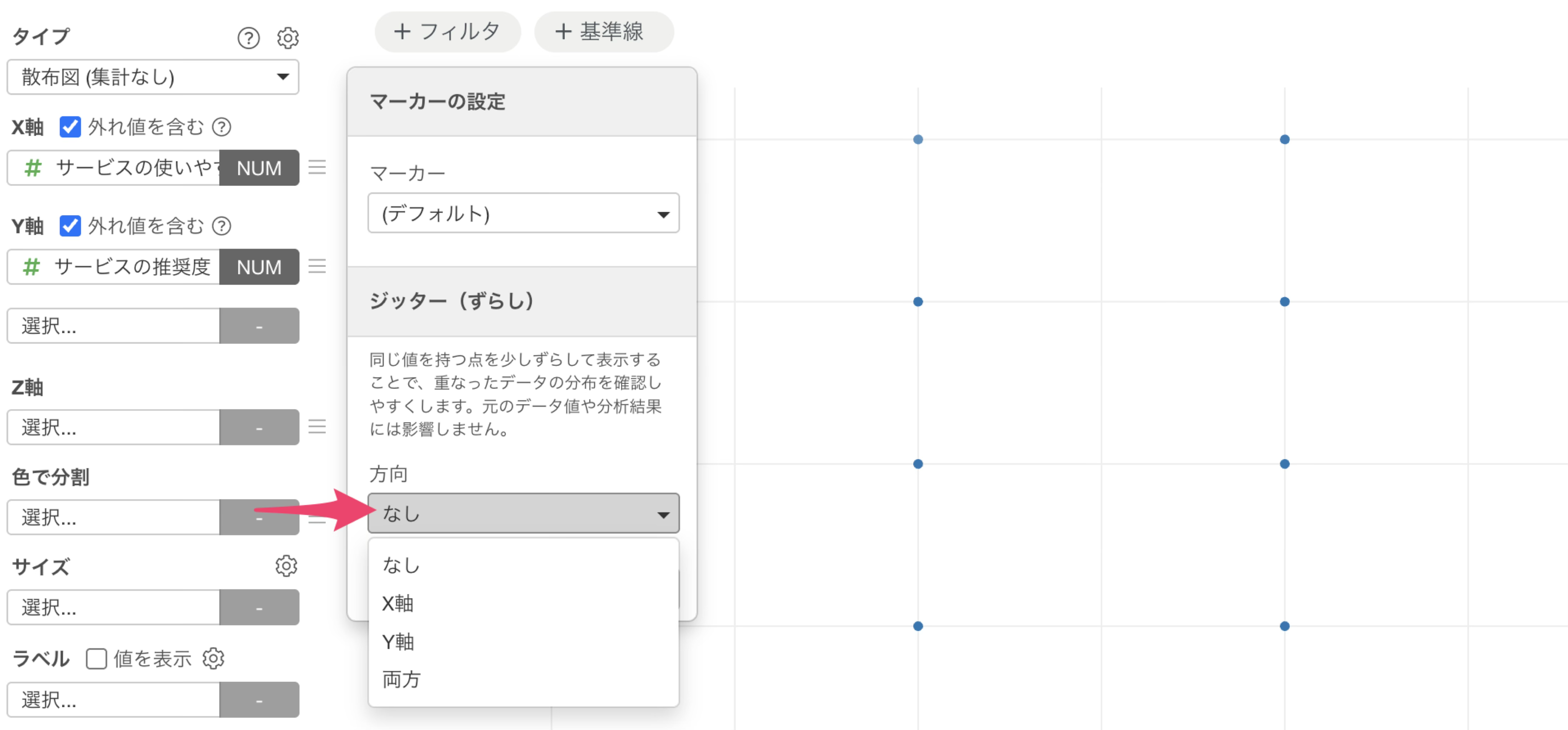
選択肢は以下の4つです。
- なし: ジッターを使いません。初期設定はこちらです。
- X軸: 点をX軸方向(横方向)にずらします。
- Y軸: 点をY軸方向(縦方向)にずらします。
- 両方: 点をX軸方向とY軸方向の両方にずらします。
X軸方向にずらして確認する
まず 「方向」 に 「X軸」 を選択し「適用」 ボタンをクリックします。
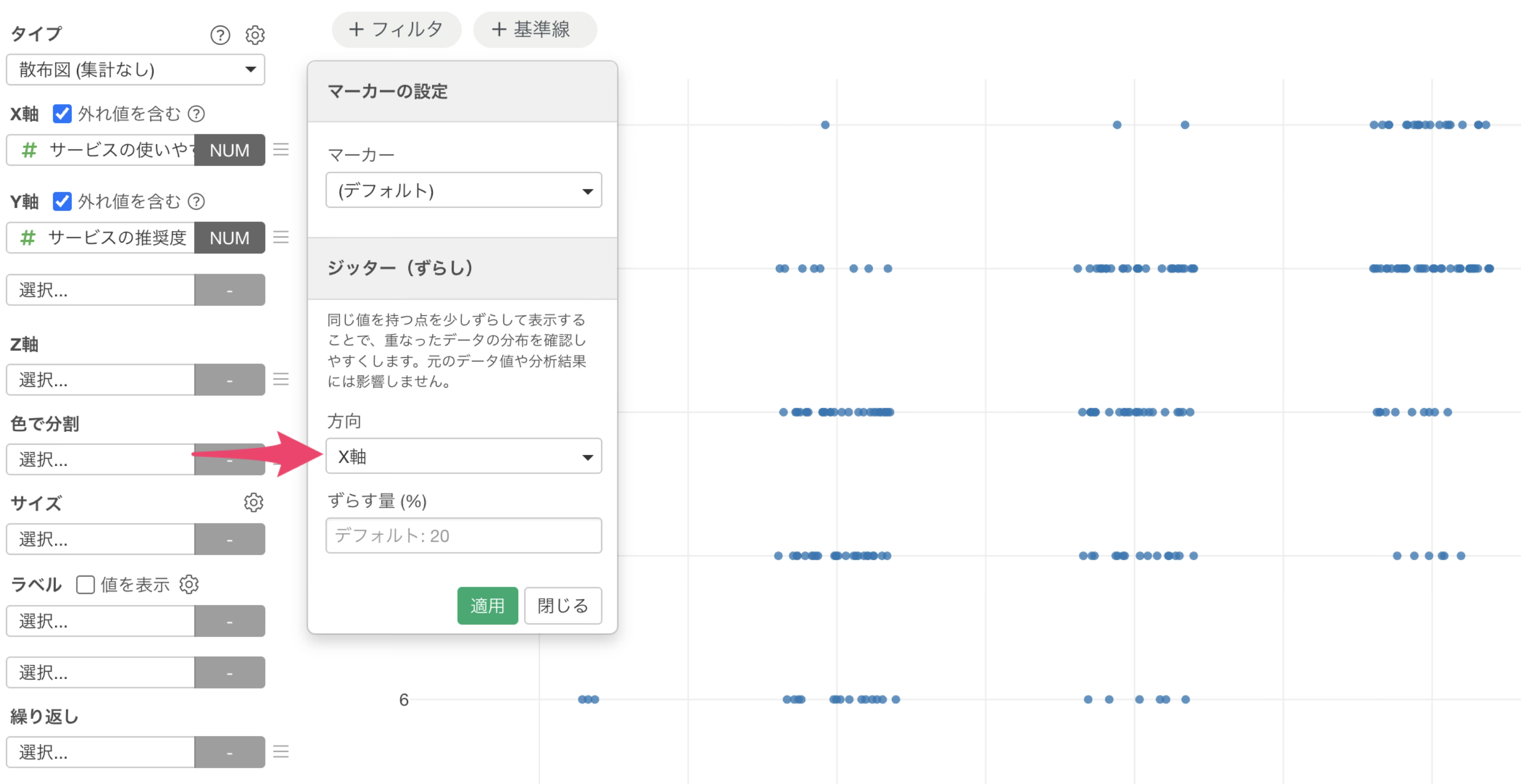
チャートを見ると、点が横方向に広がって表示されるようになりました。
同じ座標に重なっていた回答が横一列に散らばるので、どの組み合わせに回答が多いのかを、横方向の帯の長さと濃さから読み取れるようになります。
Y軸方向にずらして確認する
次に 「方向」 のドロップダウンから 「Y軸」 を選択します。
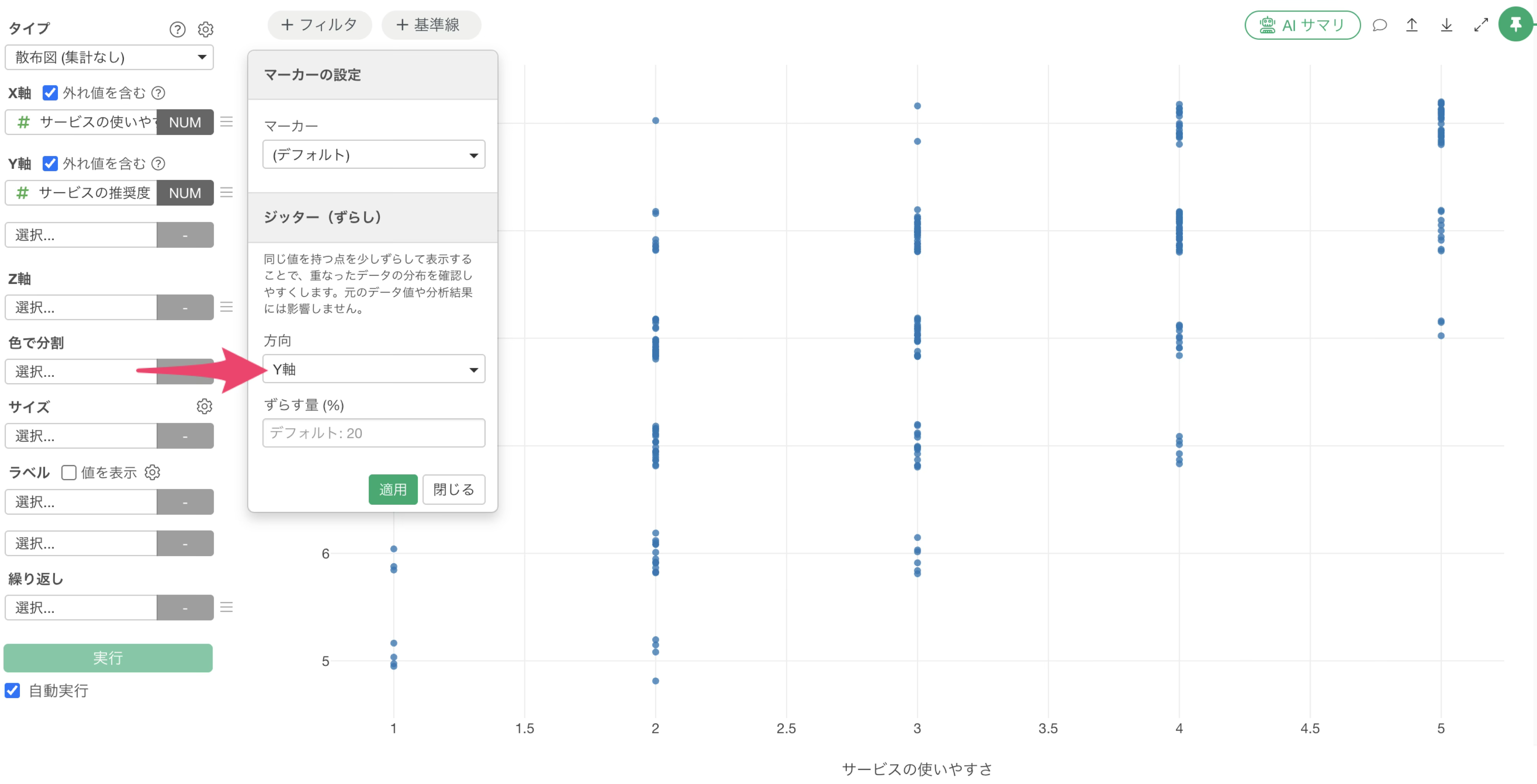
「適用」 ボタンをクリックすると、今度は点が縦方向に広がります。
X軸の値ごとに縦の帯ができるので、使いやすさの評価ごとに推奨度がどのあたりに集まっているのかを比べやすくなります。
両方向にずらして確認する
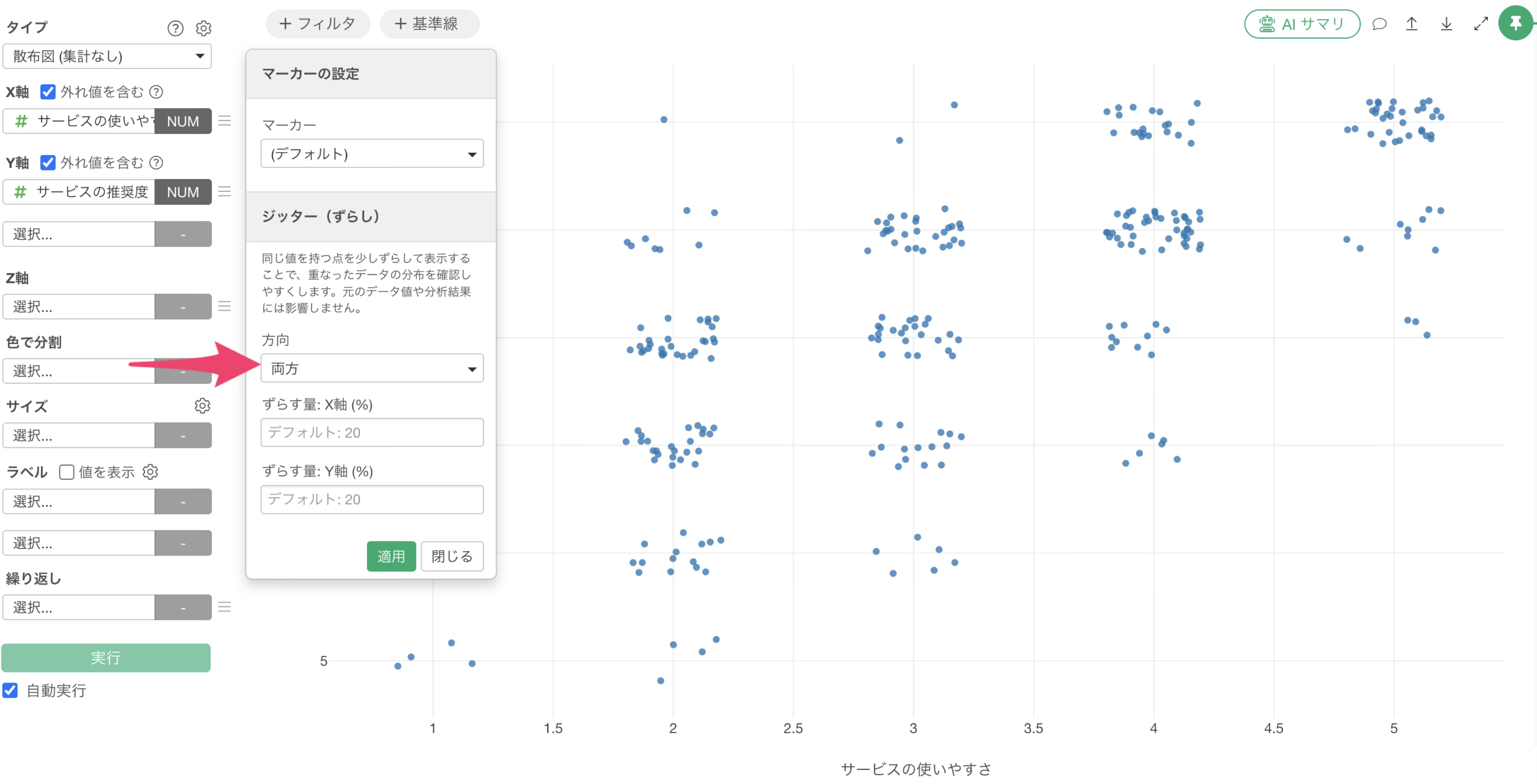
最後に 「方向」 のドロップダウンから 「両方」 を選択して、 「適用」 ボタンをクリックします。
点が縦横の両方向に広がり、それぞれの格子点が点の集まり(かたまり)として表示されるようになりました。かたまりの大きさや濃さを見比べれば、どの回答の組み合わせに人が多いのかが分かります。
このチャートからは、サービスの使いやすさの評価が高い回答者ほど、サービスの推奨度も高くなるという関係を読み取ることができます。
ずらす量を調整する
点の広がりが大きすぎる、あるいは小さすぎると感じたときは、 「ずらす量 (%)」 に数値を入力して調整します。
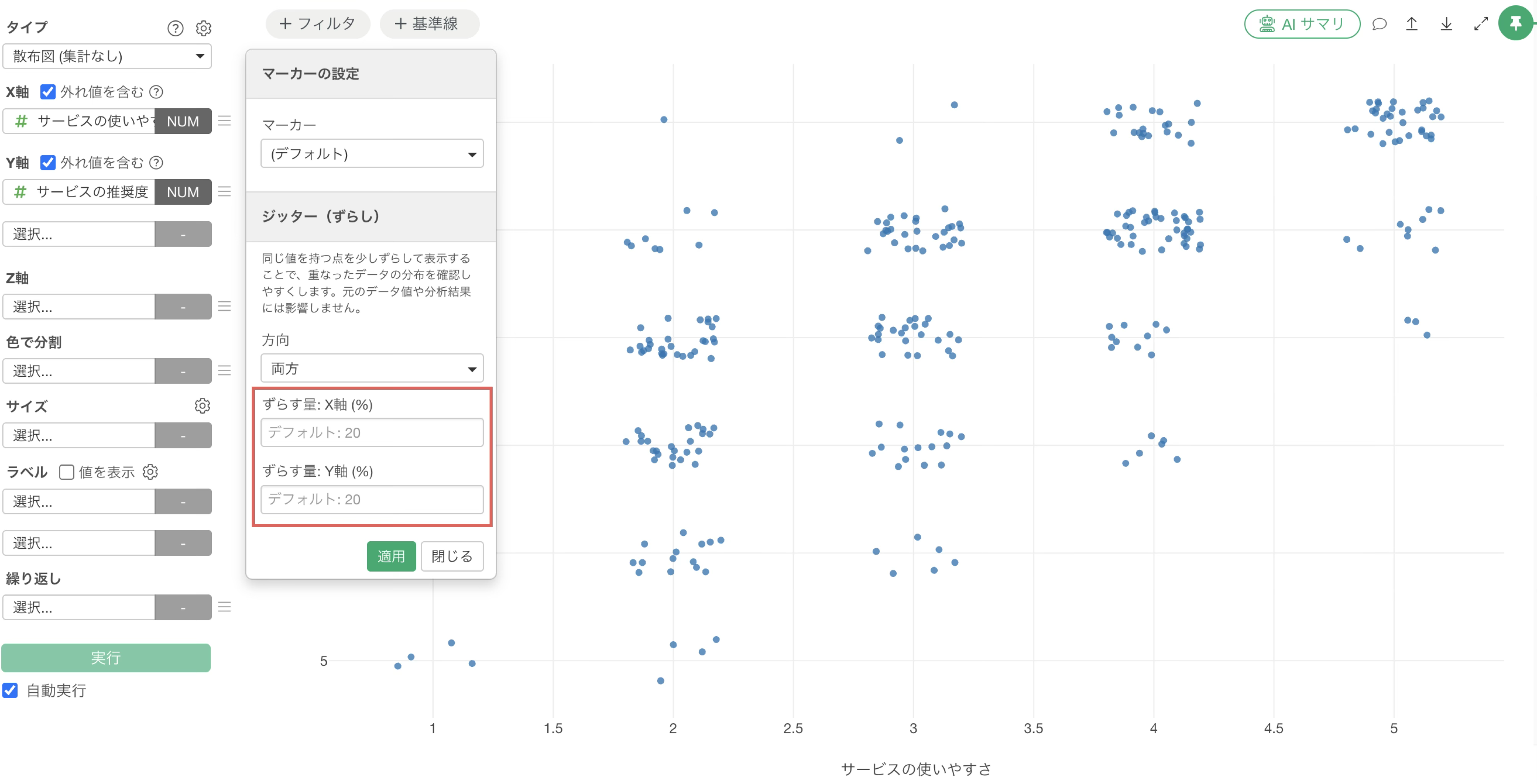
入力欄には 「デフォルト: 20」 と表示されており、何も入力しない場合はこの値が使われます。
値を大きくすると点は大きく散らばり、小さくすると元の位置の近くにまとまります。値を入力して 「適用」 ボタンをクリックすると、チャートに反映されます。
「両方」 を選んでいる場合は、 「ずらす量: X軸 (%)」 と 「ずらす量: Y軸 (%)」 にそれぞれ値を指定できます。
元の値をツールチップで確認する
ジッターを使うと点の表示位置は動きますが、元のデータの値は変わりません。
点にマウスカーソルを合わせると、ツールチップに元の値がそのまま表示されます。
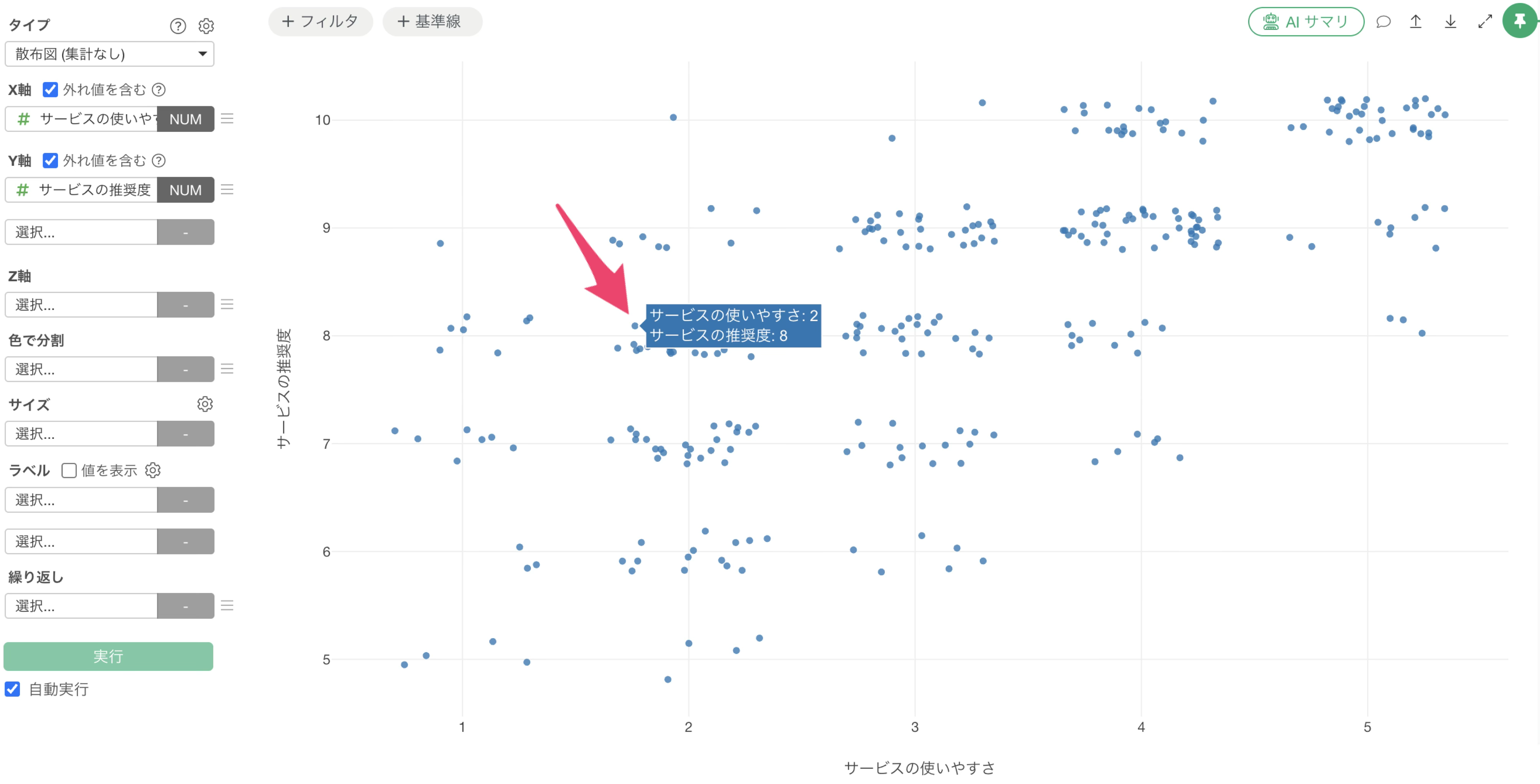
上の例では、点の表示位置は格子からずれているにもかかわらず、ツールチップには 「サービスの使いやすさ: 2」 「サービスの推奨度: 8」 と、元の回答の値が表示されています。
これで、点をずらして分布を読み取りながら、個々の回答の値も元のまま確認できることを確認できました。