自分の好きな色のパレットを一気に追加する方法
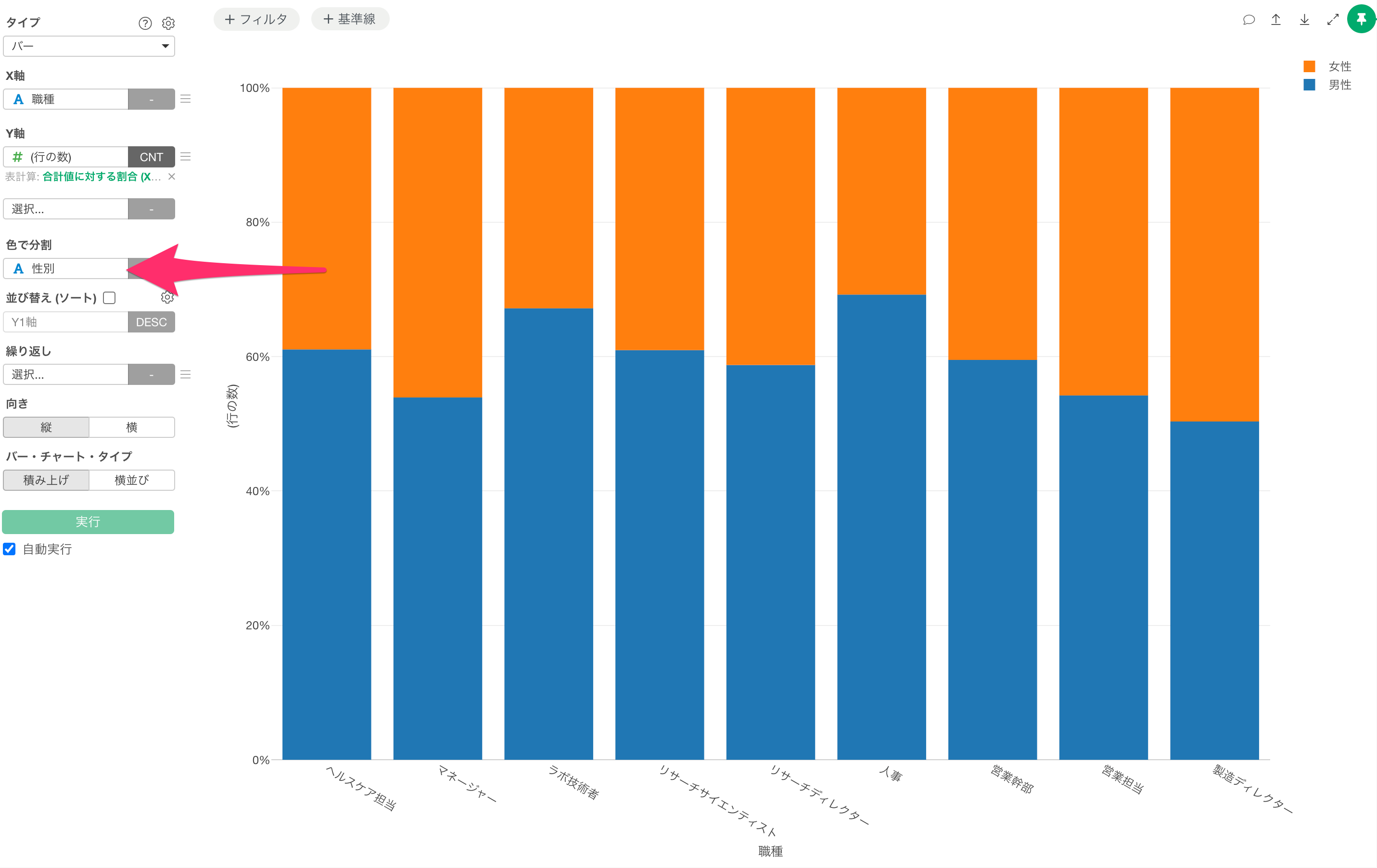
Exploratoryでは、チャート作成時に「色で分割」の機能を使って、選択した列のカテゴリーごとにチャートを可視化することが可能です。
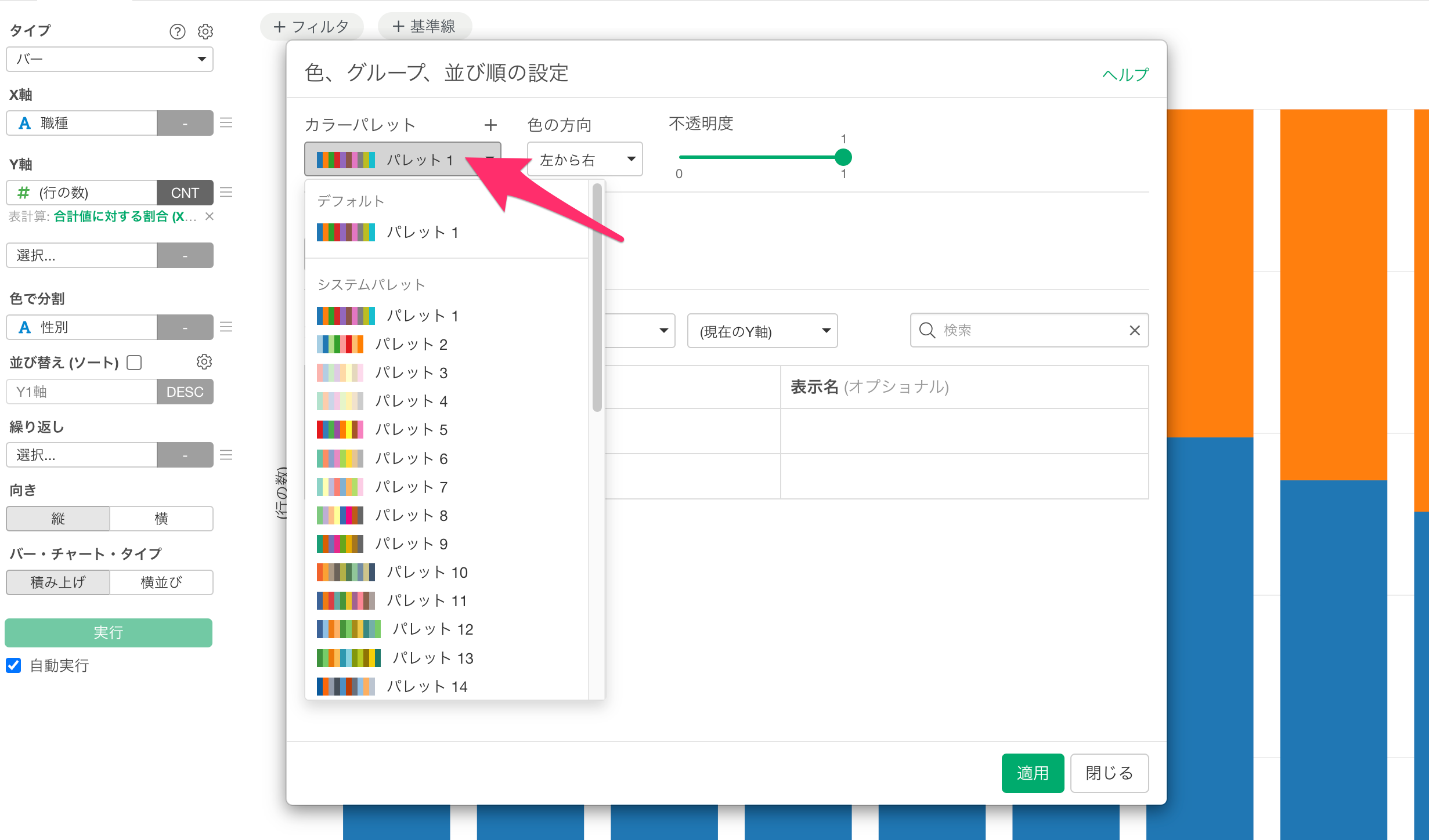
デフォルトで豊富なカラーパレットを用意しており、色で分割のメニューから利用するカラーパレットを変更することも可能です。
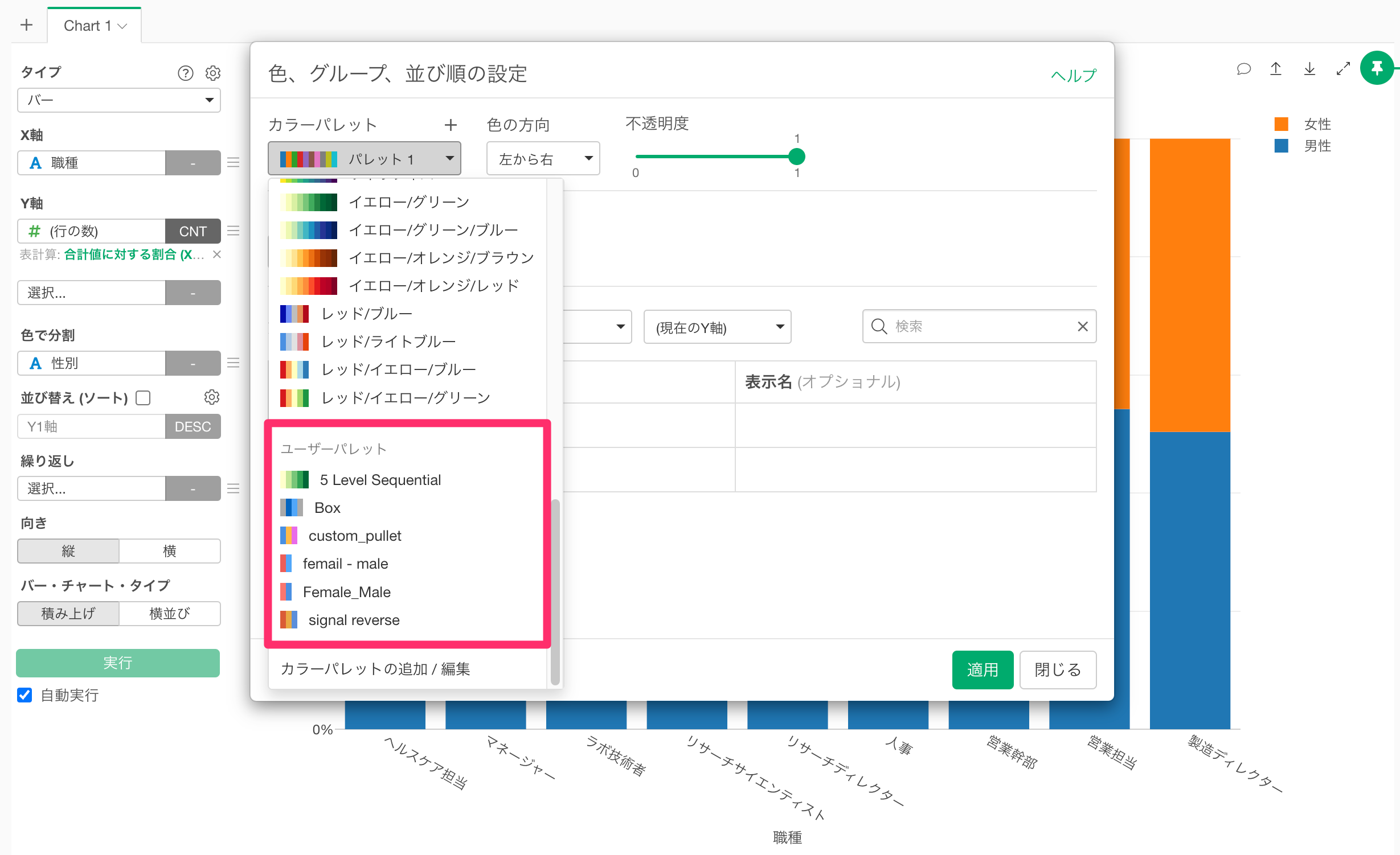
また、自社の色に適したカラーパレットを作ったり、データの意味に合わせた色にしたい場合は、カスタムカラーパレットを作成することで、独自に設定した色のパレットを作ることができます。
- 自分の好きな色のパレットを追加する方法 - リンク
ただし、通常のカラーパレットの追加方法では、一つ一つカラーパレットを作り、各カラーパレットの中で設定する色を一つずつ指定する必要があります。
Exploratoryは1つ1つのカスタムカラーパレットをJSONの1つのファイルとして管理しているため、自身で管理しているパレットの情報があれば、UIを利用せずにJSONファイルを使って、複数のカスタムカラーパレットを一気に追加することができます。
カラーパレットのJSON形式
1つのカラーパレットは以下のようなJSON形式のファイルになっています。
{
    "displayName": "5 Level Sequential",
    "colors": [
        "rgba(255,255,204,1)",
        "rgba(194,230,153,1)",
        "rgba(120,198,121,1)",
        "rgba(49,163,84,1)",
        "rgba(0,104,55,1)"
    ],
    "textColors": [],
    "id": "dTK4xVL7"
}
編集が必要な項目は以下の通りです。
- displayName: カラーパレットの名称を設定します
- colors: 各パレットの配色が上から順に保存します
- id: 任意の名前を設定します
色を追加する方法
パレットに色を追加したい場合、JSONファイルのcolors配列に新しい色を追加します。以下は例です:
元のファイル(5色)
{
    "displayName": "5 Level Sequential",
    "colors": [
        "rgba(255,255,204,1)",
        "rgba(194,230,153,1)",
        "rgba(120,198,121,1)",
        "rgba(49,163,84,1)",
        "rgba(0,104,55,1)"
    ],
    "textColors": [],
    "id": "dTK4xVL7"
}
色を追加したファイル(7色に増やす例)
{
    "displayName": "7 Level Sequential",
    "colors": [
        "rgba(255,255,204,1)",
        "rgba(194,230,153,1)",
        "rgba(120,198,121,1)",
        "rgba(49,163,84,1)",
        "rgba(0,104,55,1)",
        "rgba(0,68,27,1)",
        "rgba(0,40,15,1)"
    ],
    "textColors": [],
    "id": "dTK4xVL7"
}上記のようにcolors配列内に、カンマ区切りで新しい色を追加します。最後の色の後にはカンマは不要です。色は上から順番にパレットに表示されます。
カラーパレットを追加する手順
1. JSON形式のファイルを用意
まずは、上記のフォーマットに従ったJSON形式のファイルを用意します。
2. Exploratoryのレポジトリに移動
続いてExploratoryのレポジトリに移動します。
現在、利用しているレポジトリの場所がわからない場合は、Exploratoryデスクトップの「アカウント設定」のレポジトリのタブから、現在利用されているレポジトリの場所を確認いただけます。
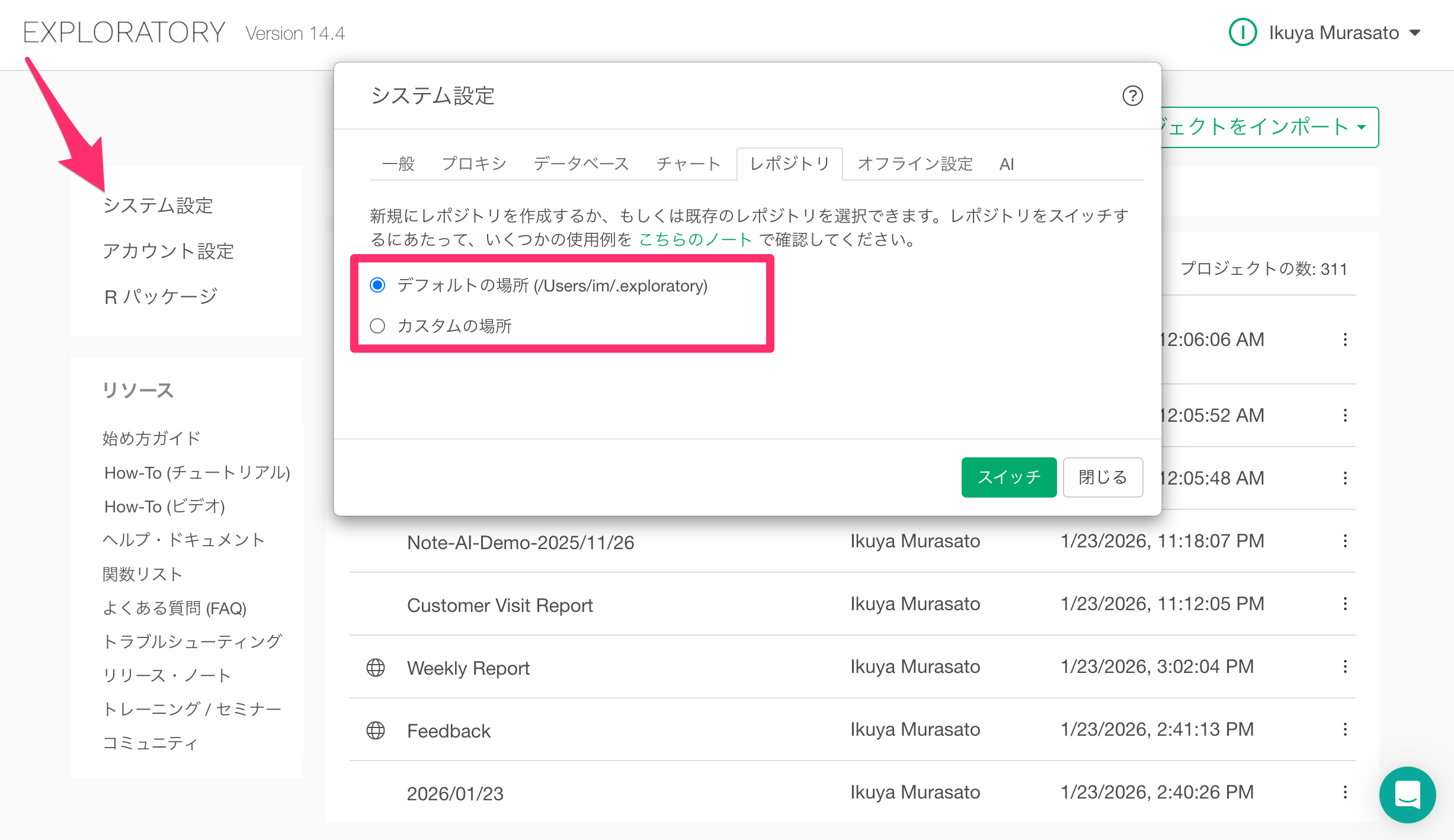
3. palettesフォルダに追加
リポジトリのフォルダに移動すると、palettesというフォルダがあります。その中に用意したJSONファイルを追加します。
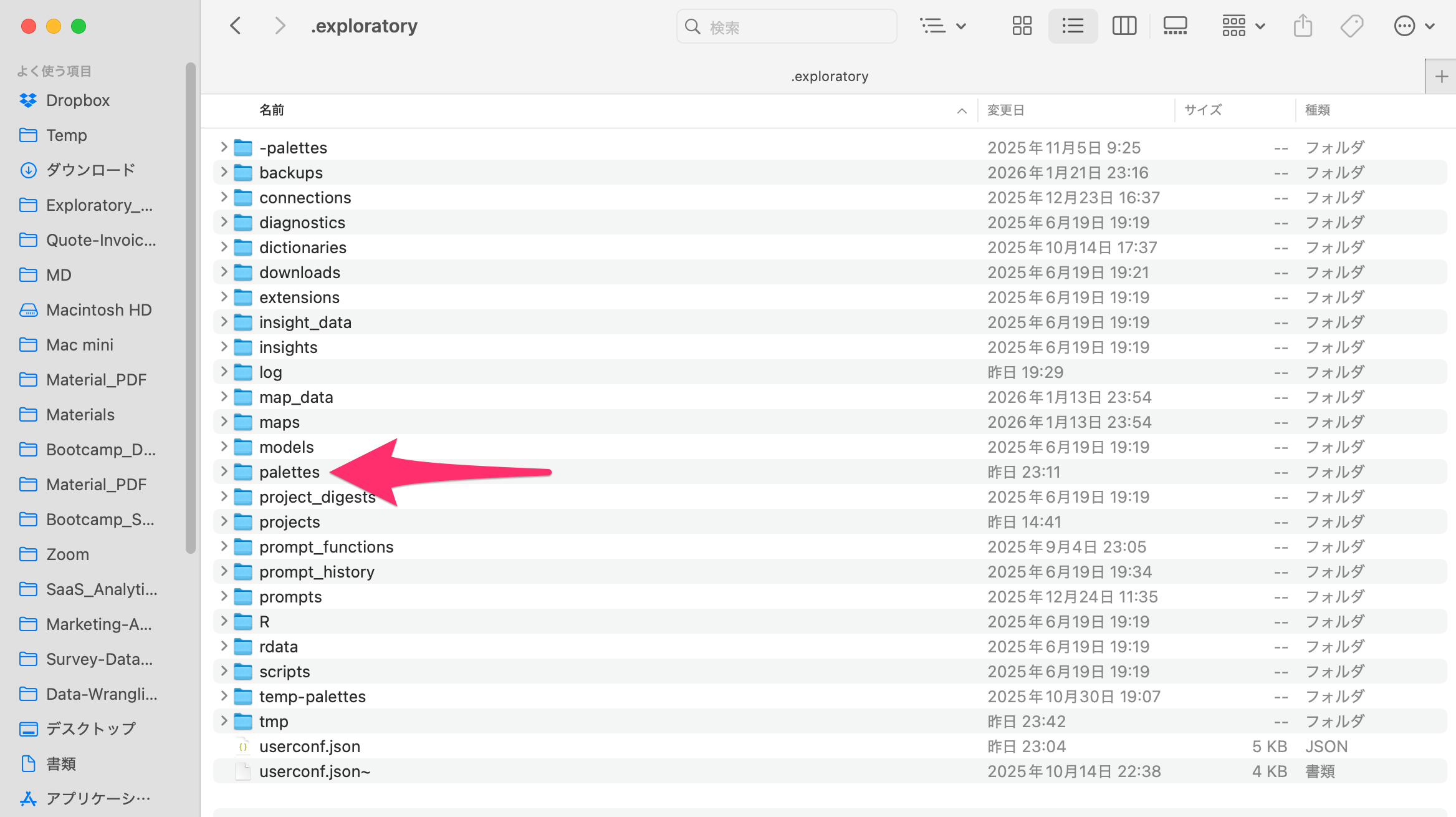
4. Exploratoryを再起動
Exploratoryを再起動すると、追加したカラーパレットがカラーパレットの選択画面に反映されます。